Fase 1: Caricare il materiale MDF e mettere a fuoco
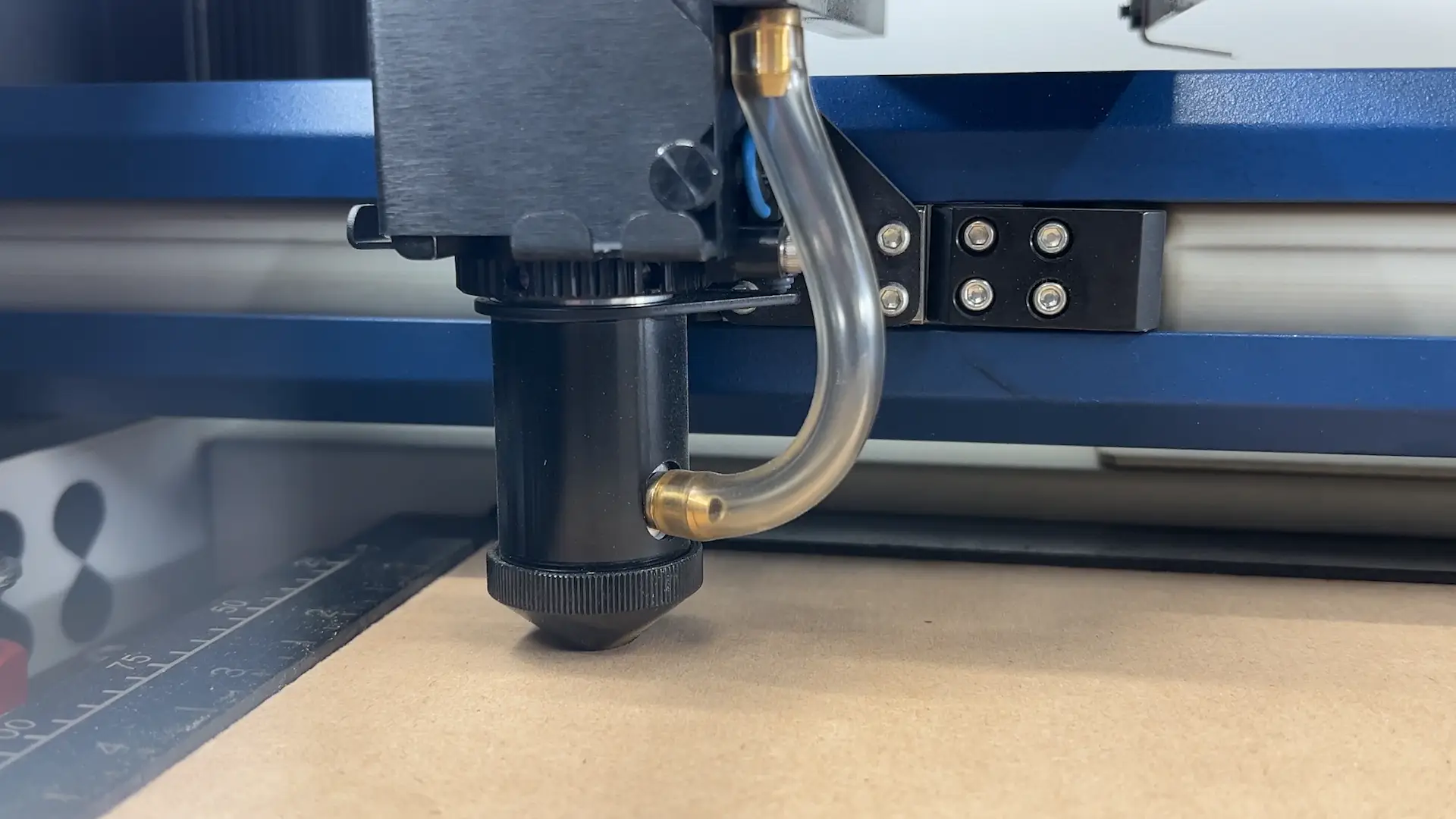
Inizia caricando il materiale nella macchina laser e utilizzando la funzione Focus nel pannello di controllo per mettere a fuoco il foglio di MDF.
Passaggio 2: connettersi a Epilog Pulse aprire il disegno
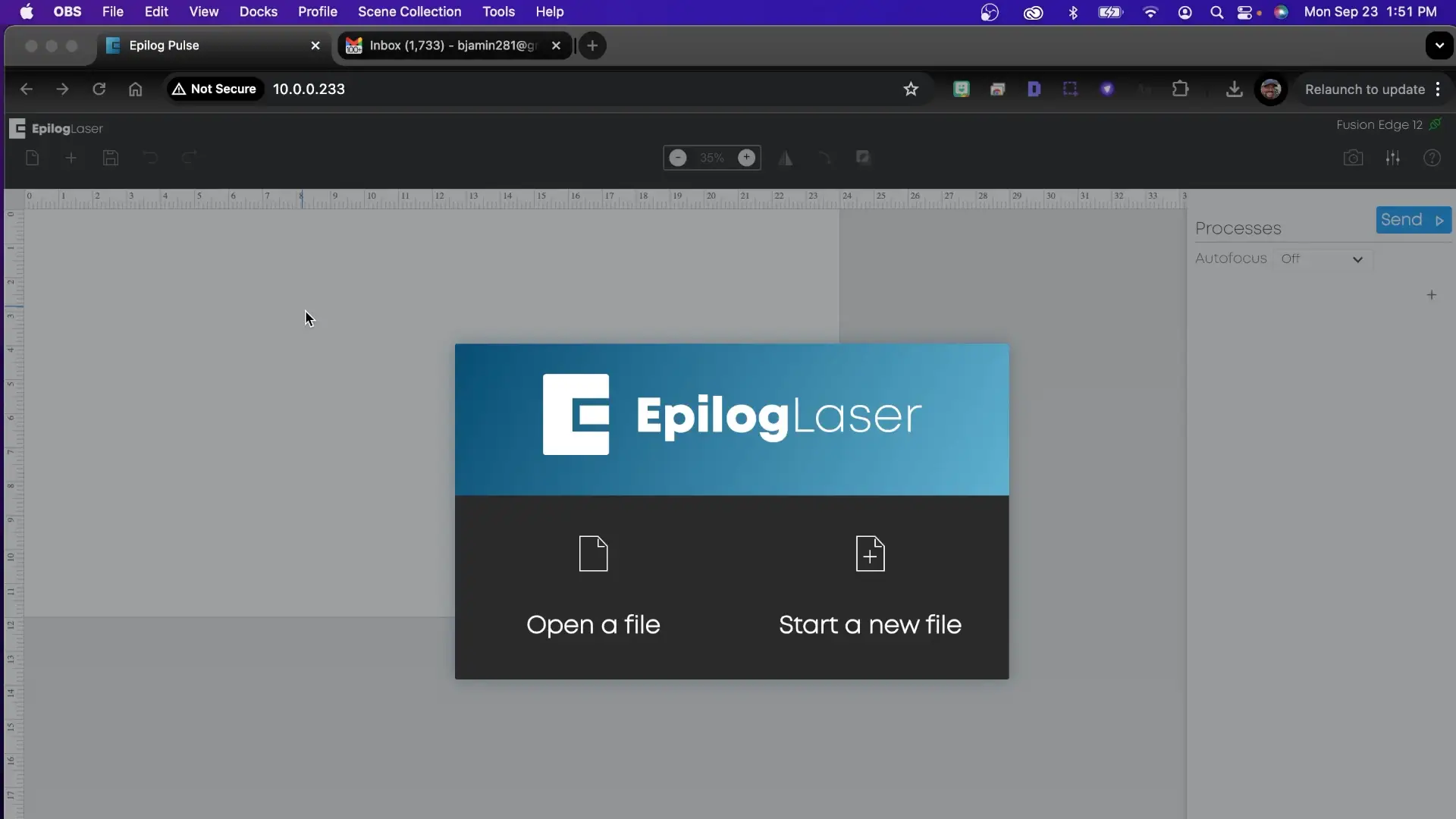
Una volta terminata la messa a fuoco del materiale, è possibile avviare Epilog Pulse. Aprire un browser, digitare l'indirizzo IP della macchina nella barra degli indirizzi nella parte superiore e premere Invio per connettersi a Epilog Pulse sulla macchina laser. Ora, fare clic sul pulsante Apri un file e selezionare il file grafico del supporto per laptop.
Fase 3: Impostazione della grafica e impostazioni di taglio
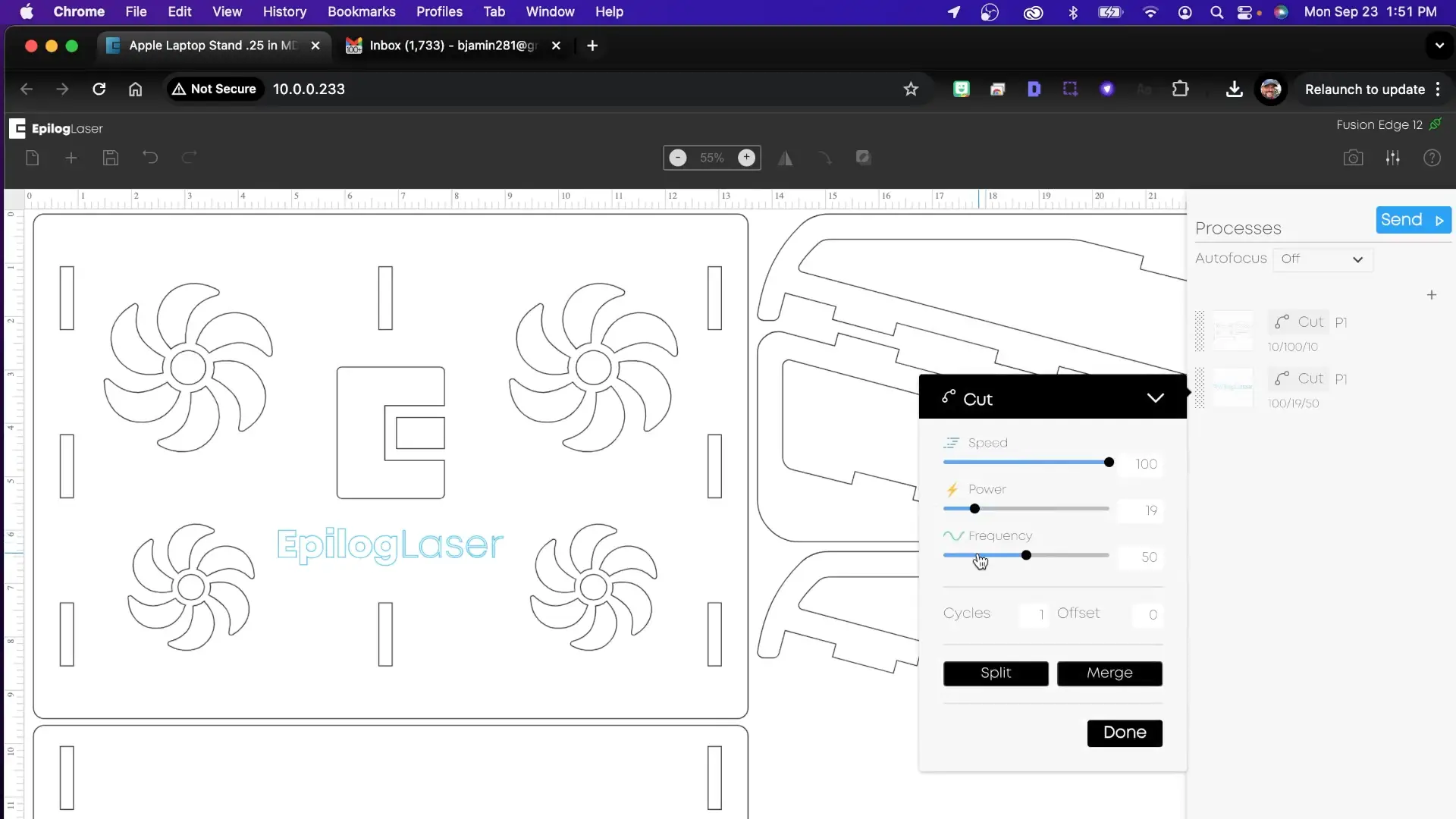
Una volta caricata l'immagine del supporto per laptop in Pulse, iniziamo cliccando su Processo nel menu a destra. Quindi selezioniamo Taglia dal menu a tendina in Processo. Ora clicchiamo su Dividi e scegliamo Colore per dividere le linee blu e nere in processi di taglio separati. Ora che le nostre linee di taglio sono separate per colore, applicheremo le seguenti impostazioni per tagliare le linee nere e eseguire un taglio superficiale sulle linee blu:
Velocità10
Potenza100
Frequenza10
Velocità100
Potenza21
Frequenza22
Una volta completate le impostazioni, clicca su Invia nell'angolo in alto a destra dello schermo per inviare la tua grafica al laser.
Passaggio 4: Avviare il lavoro laser
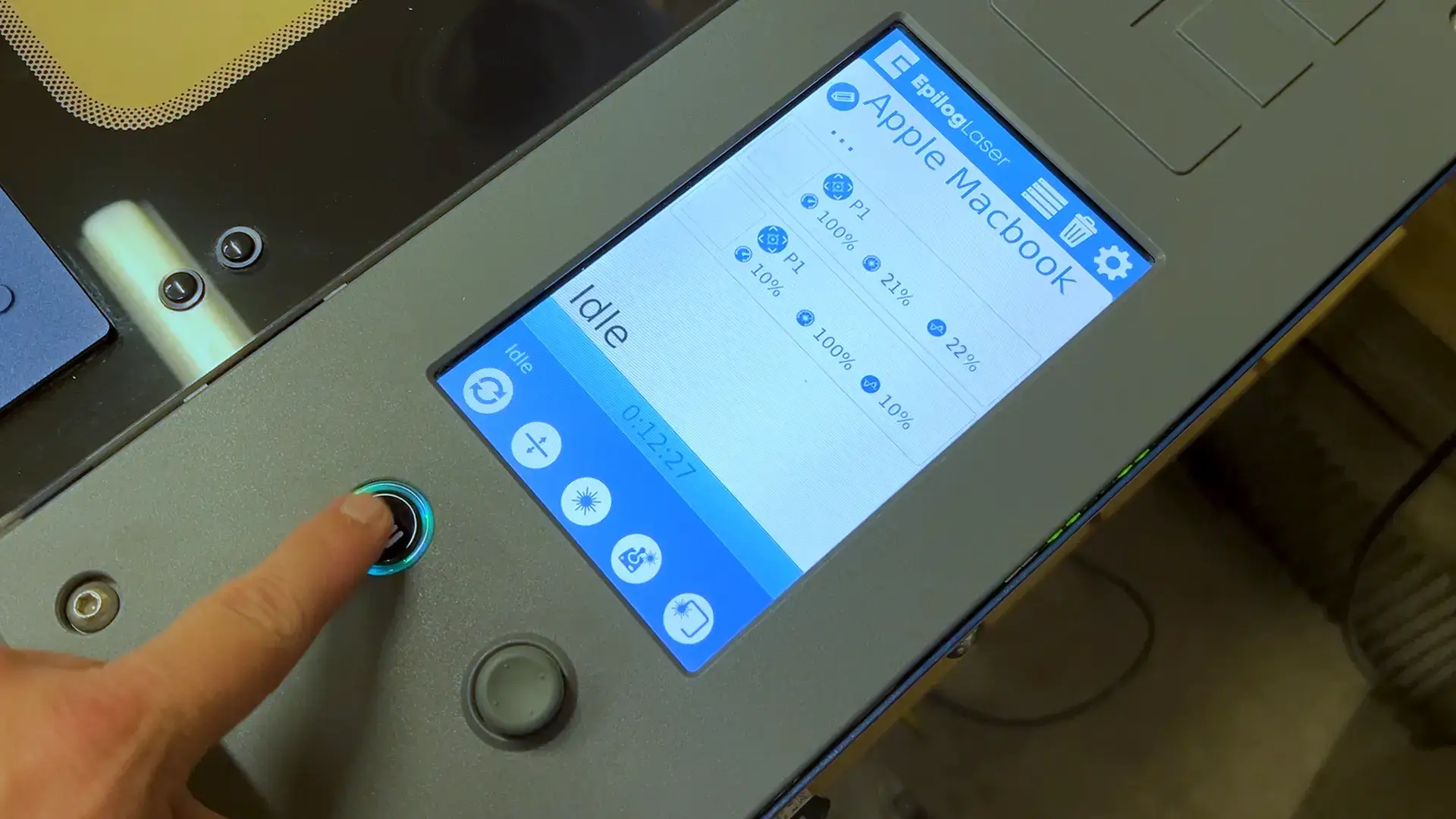
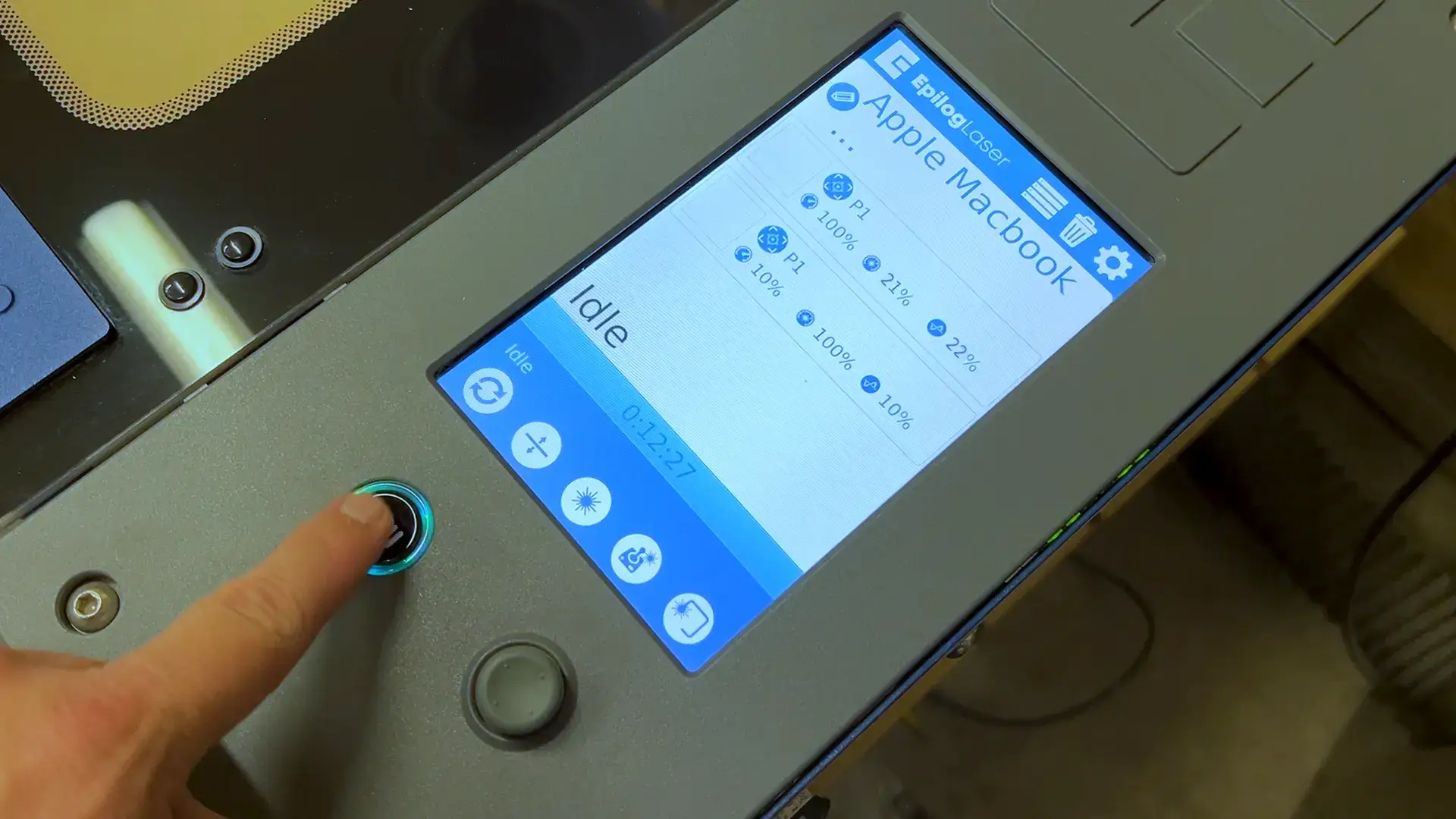
Con la tua grafica ora nella macchina laser, premi Go sul pannello di controllo per iniziare il taglio e il kiss-cutting del progetto.
Fase 5: Taglio del supporto per laptop completato
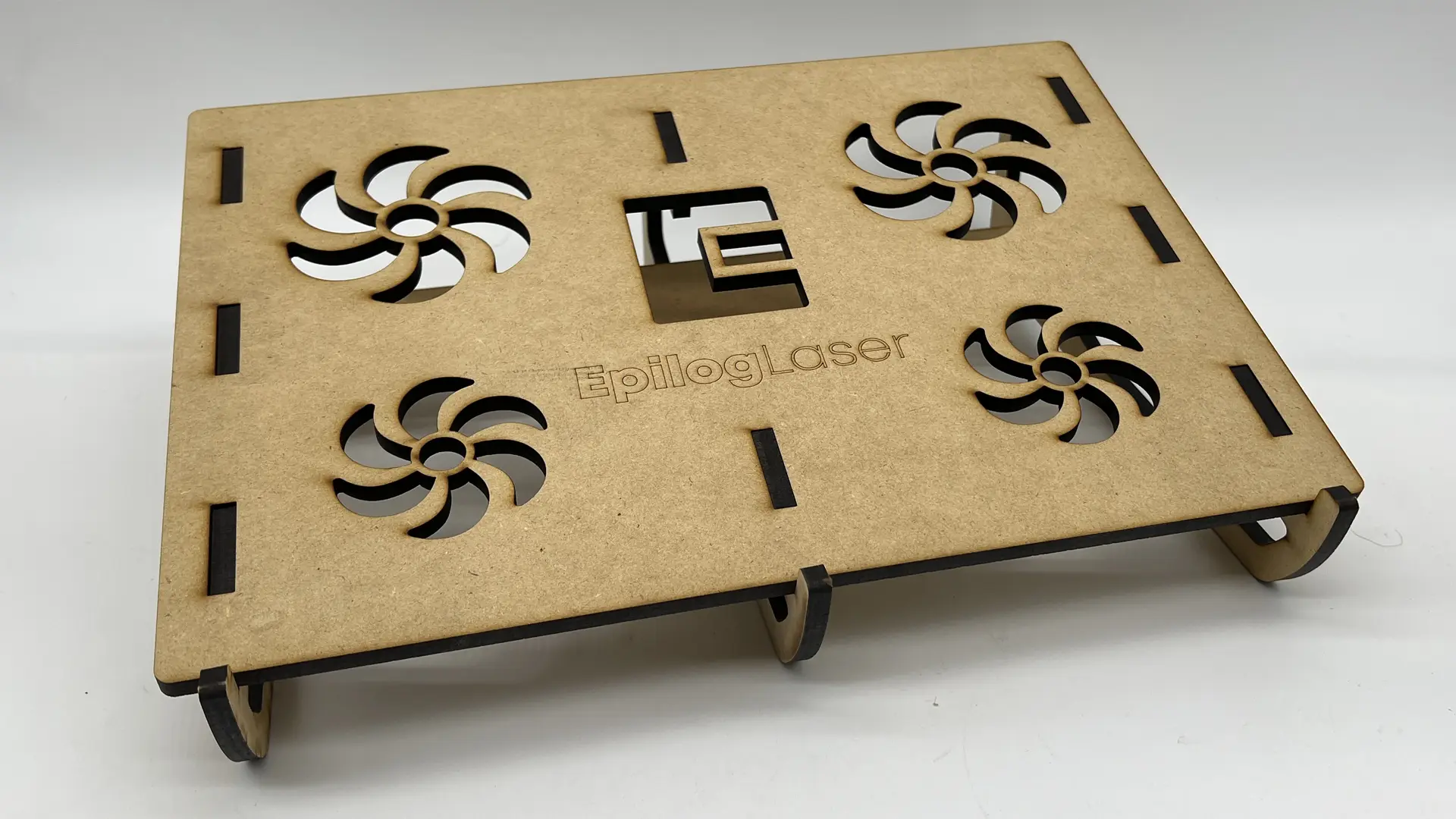
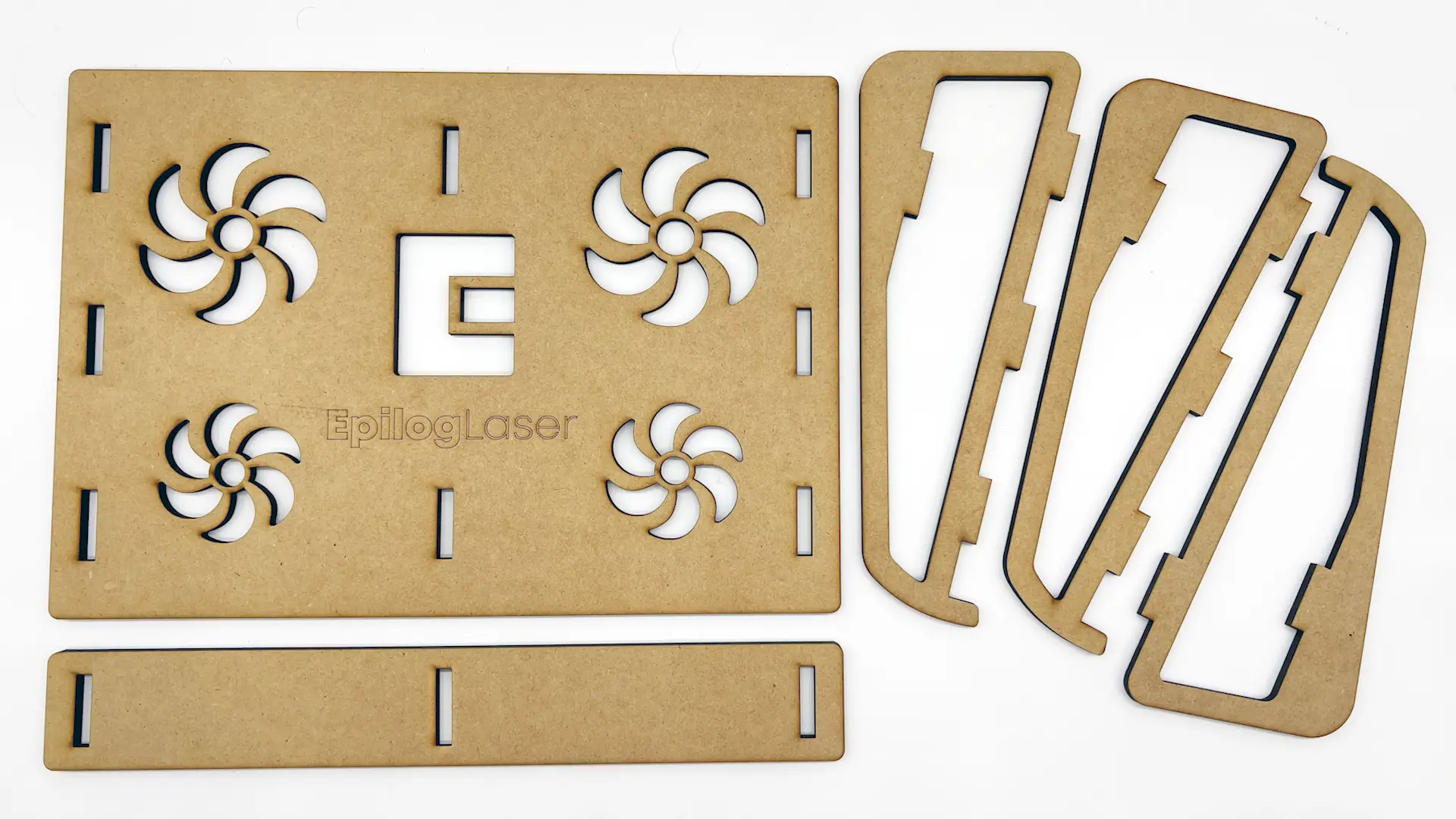
Una volta tagliati i pezzi del supporto per laptop, sei pronto per iniziare ad assemblare il supporto. Il supporto per laptop è progettato per essere assemblato a pressione, quindi non richiede l'uso di colla. Potrai inserire le linguette nei fori corrispondenti con poco sforzo, ma se necessario, usa un martello di gomma o un martello e picchietta delicatamente sui pezzi fino a quando le linguette non si incastrano saldamente nelle fessure.
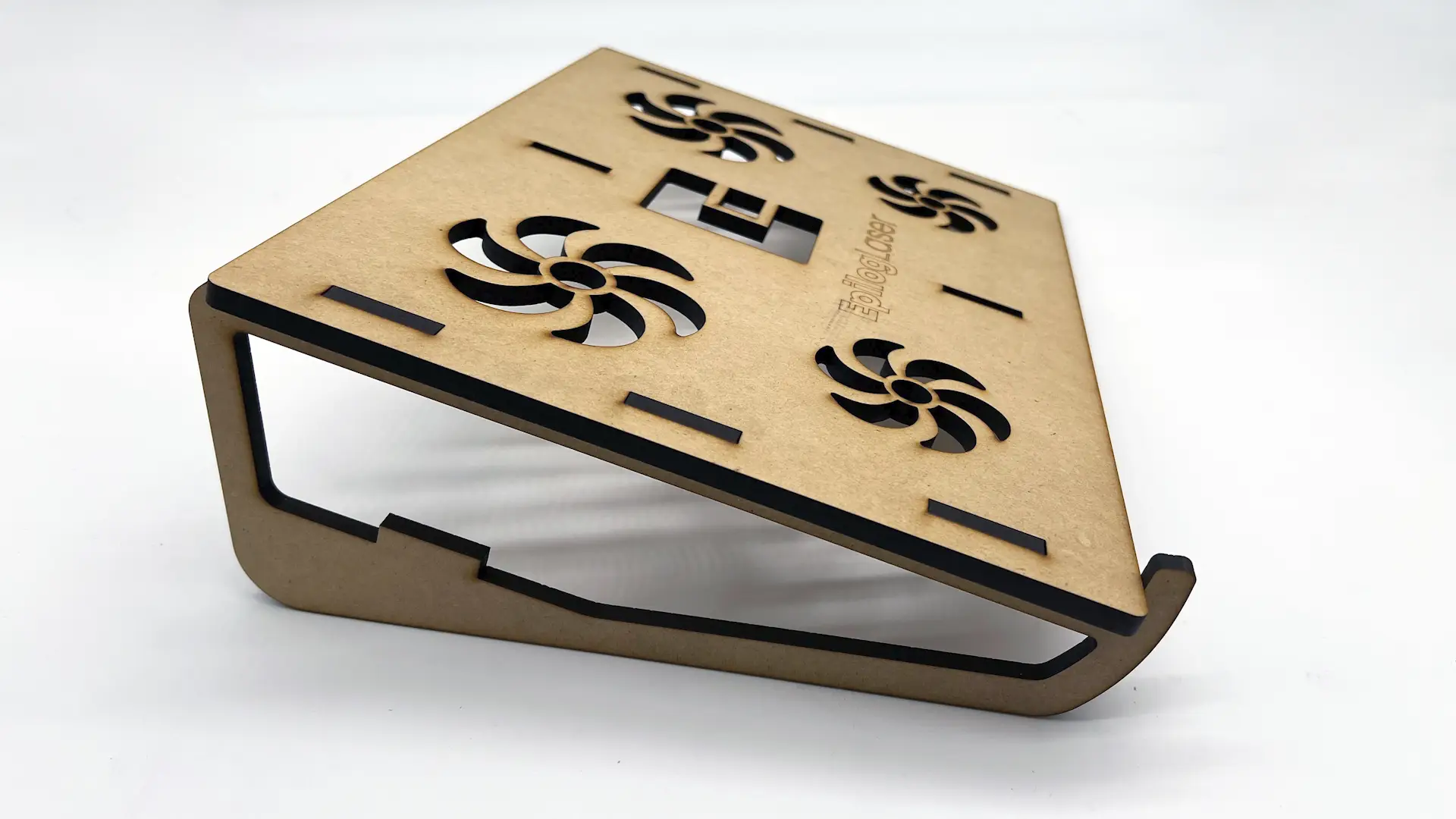
Passaggio 6: inserire la gamba sinistra
Inizia aggiungendo la gamba sinistra al supporto principale del portatile.
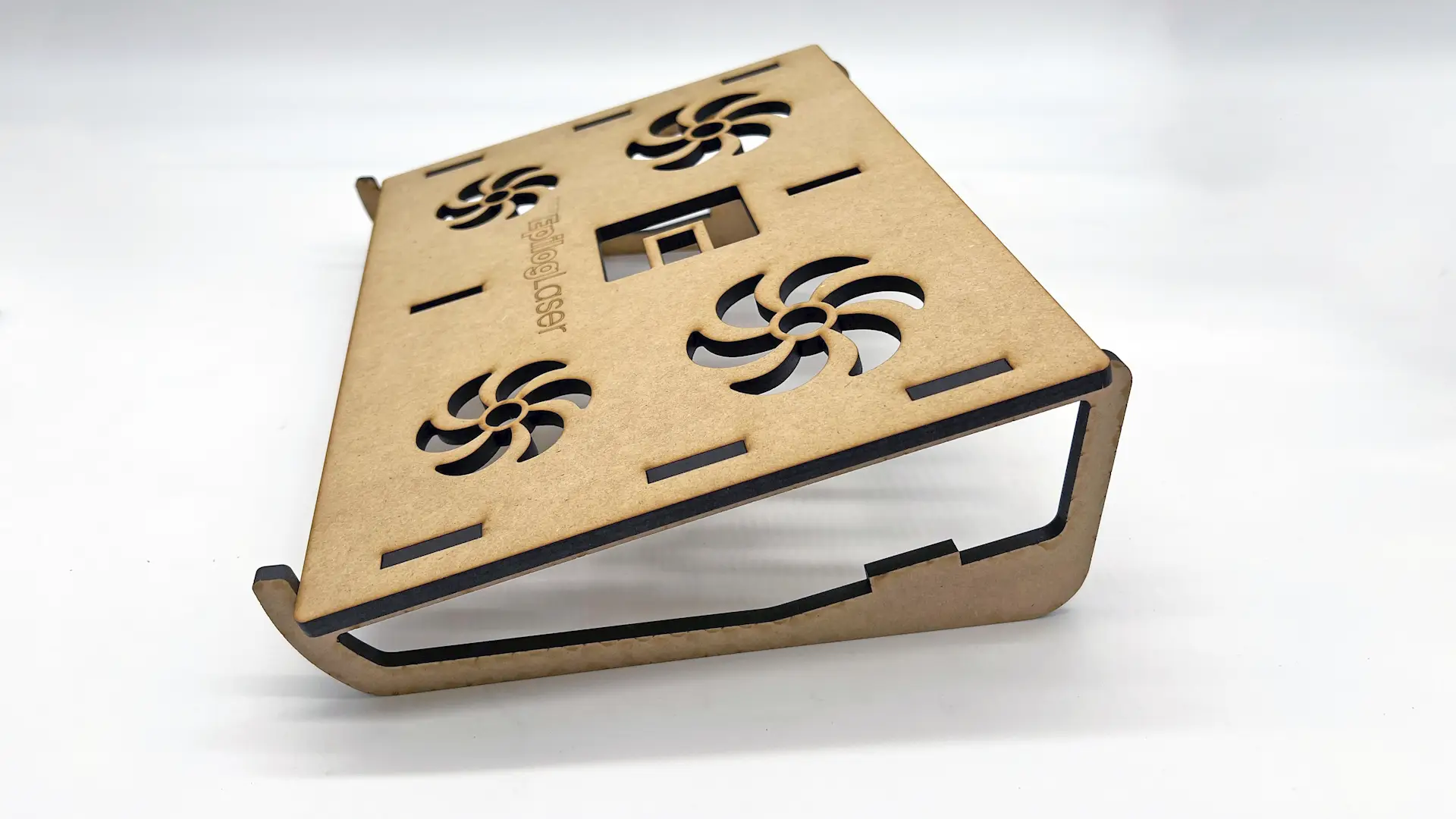
Passaggio 7: inserire la gamba destra
Quindi, aggiungi la gamba destra.
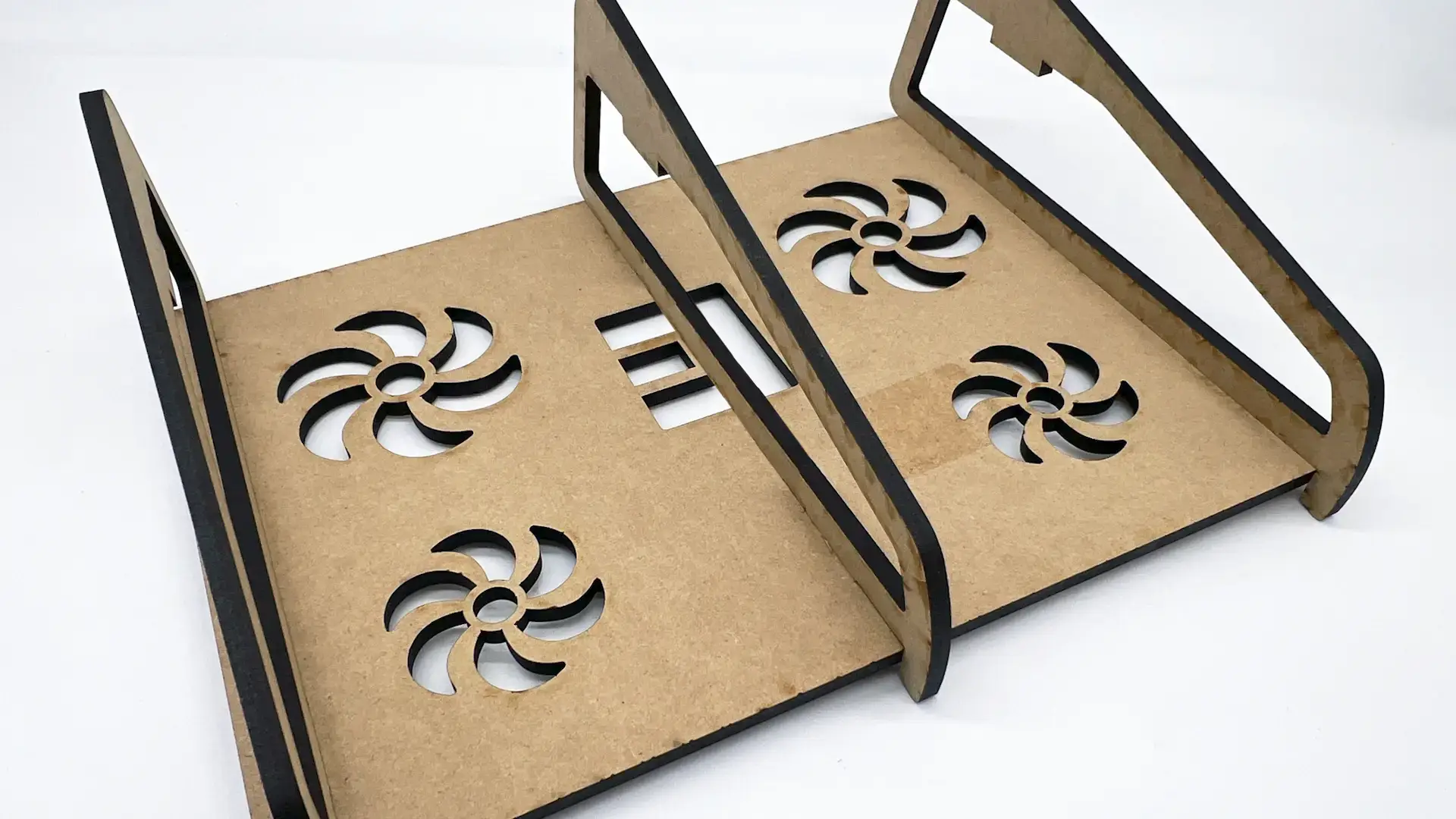
Passaggio 8: inserire la gamba centrale
Quindi aggiungere la gamba di supporto centrale.
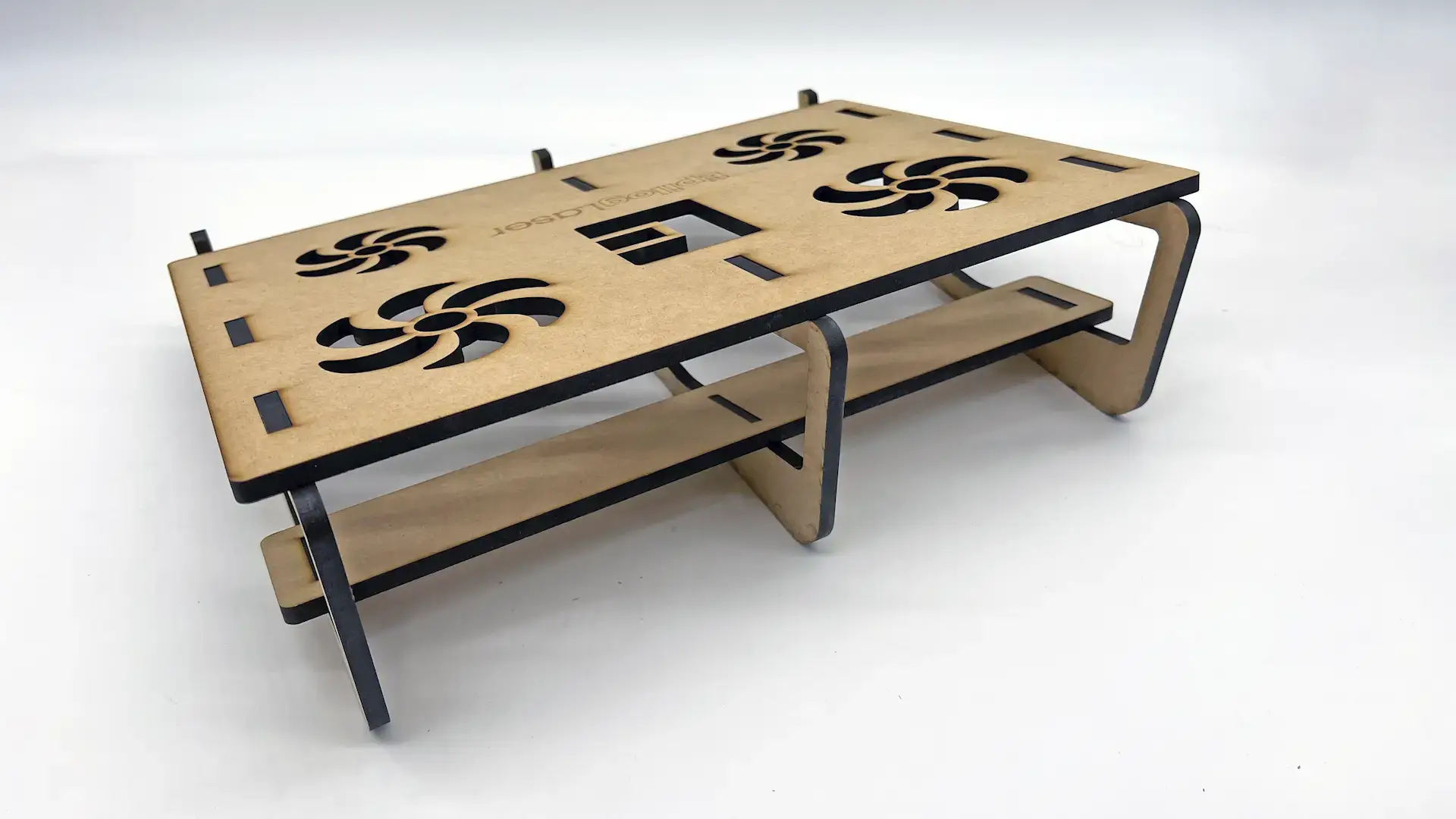
Passaggio 9: agganciare il supporto della barra trasversale della gamba
Infine, aggiungeremo il connettore della traversa delle gambe, che unisce le tre gambe e fornisce ulteriore stabilità e resistenza al supporto per laptop.
Passaggio 10: Supporto finale per laptop – Pronto all'uso!
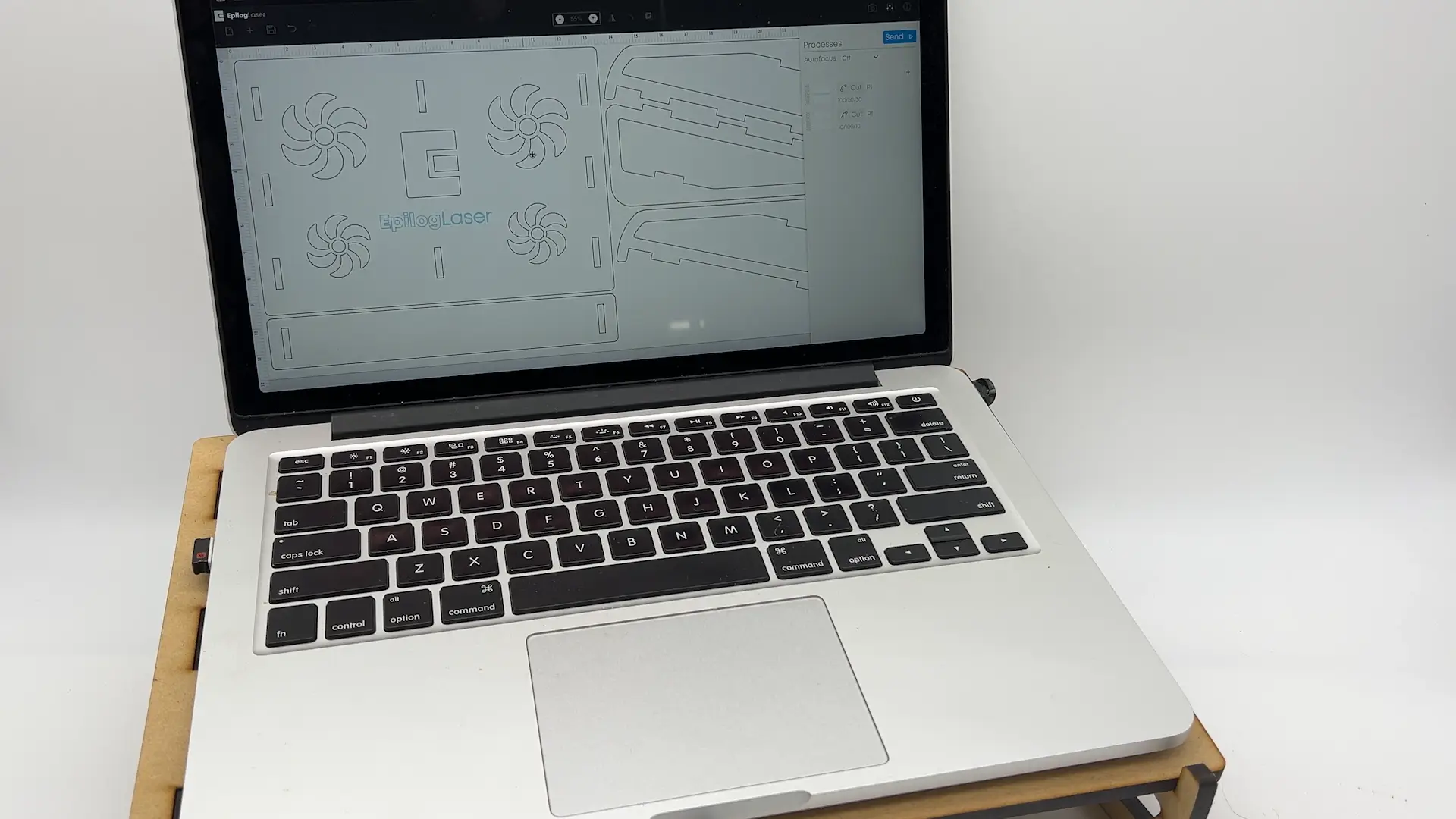
Con il progetto di taglio laser MDF ora assemblato e completato, questo pratico supporto per laptop è pronto all'uso!