Passaggio 1: Adobe Firefly – Generatore di opere d'arte basato sull'intelligenza artificiale
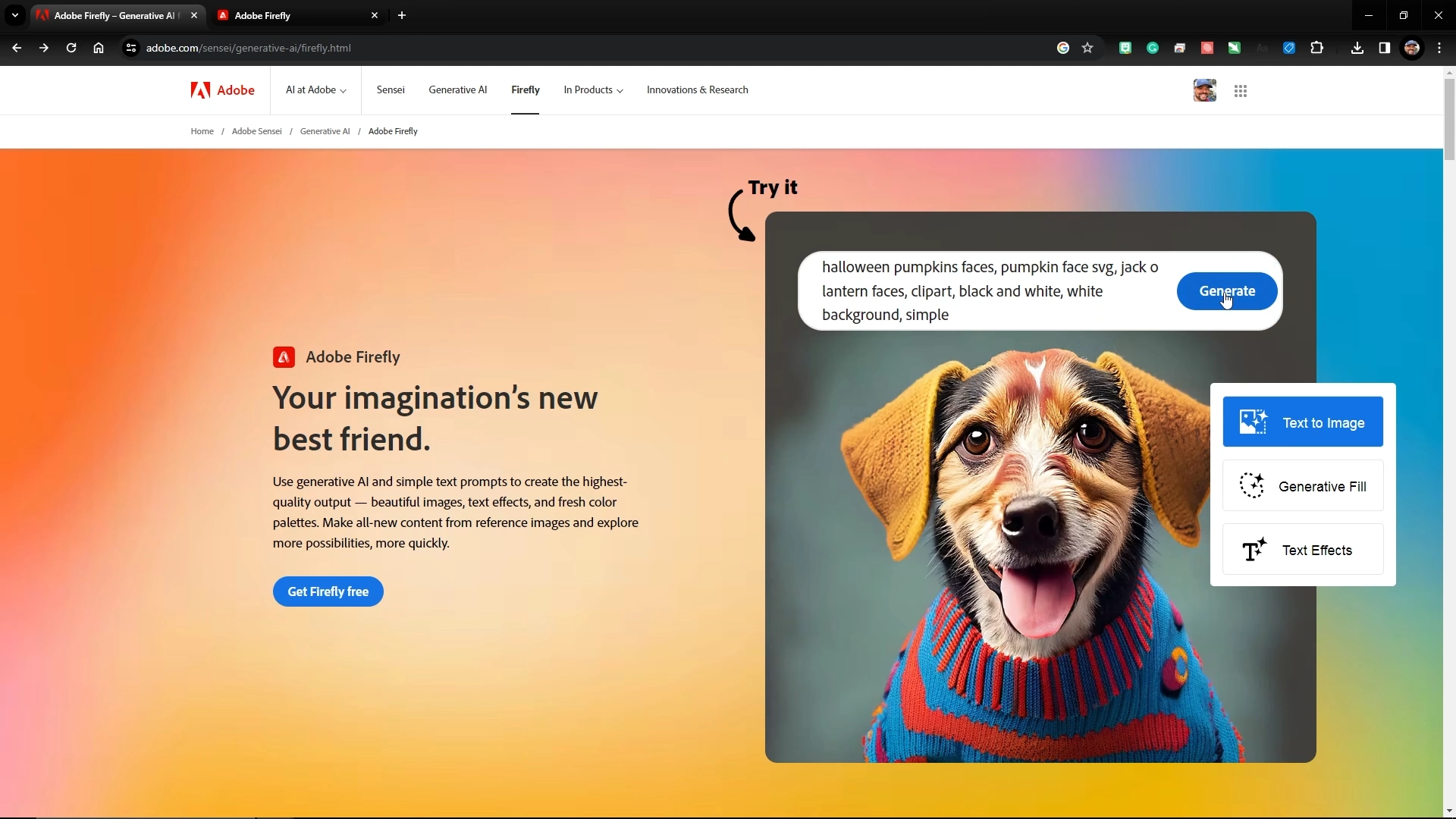
Inizia visitando Firefly, il generatore di opere d'arte basato sull'intelligenza artificiale di Adobe, all'indirizzo https://firefly.adobe.com/.
Fase 2: Opera d'arte con zucca – Suggerimenti per opere d'arte AI
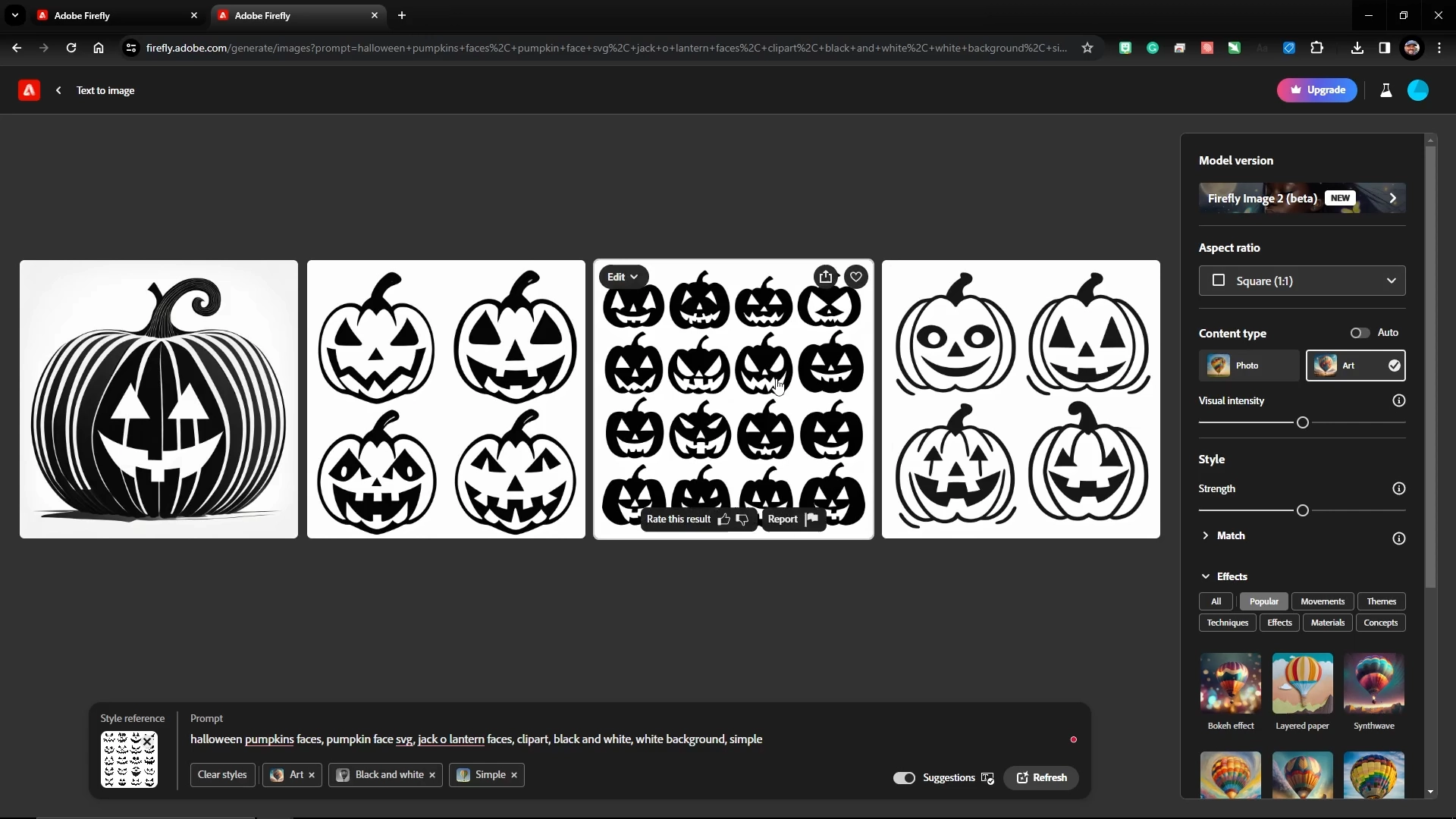
Inserisci una descrizione dettagliata e specifica per generare una varietà di facce di zucca per la lanterna di zucca. Abbiamo utilizzato queste descrizioni per creare alcune opzioni di facce di zucca. Essere il più specifici e descrittivi possibile aiuterà a ottenere risultati migliori.
Richiesta Adobe Firefly: "Facce di zucca di Halloween, faccia di zucca svg, facce di lanterna di zucca, clipart, bianco e nero, sfondo bianco, semplice".
Una volta individuati i modelli che ti piacciono, clicca sull'opzione di download nell'angolo in alto a destra dell'opzione.
Passaggio 3: MakerCase – Creatore di scatole e custodie
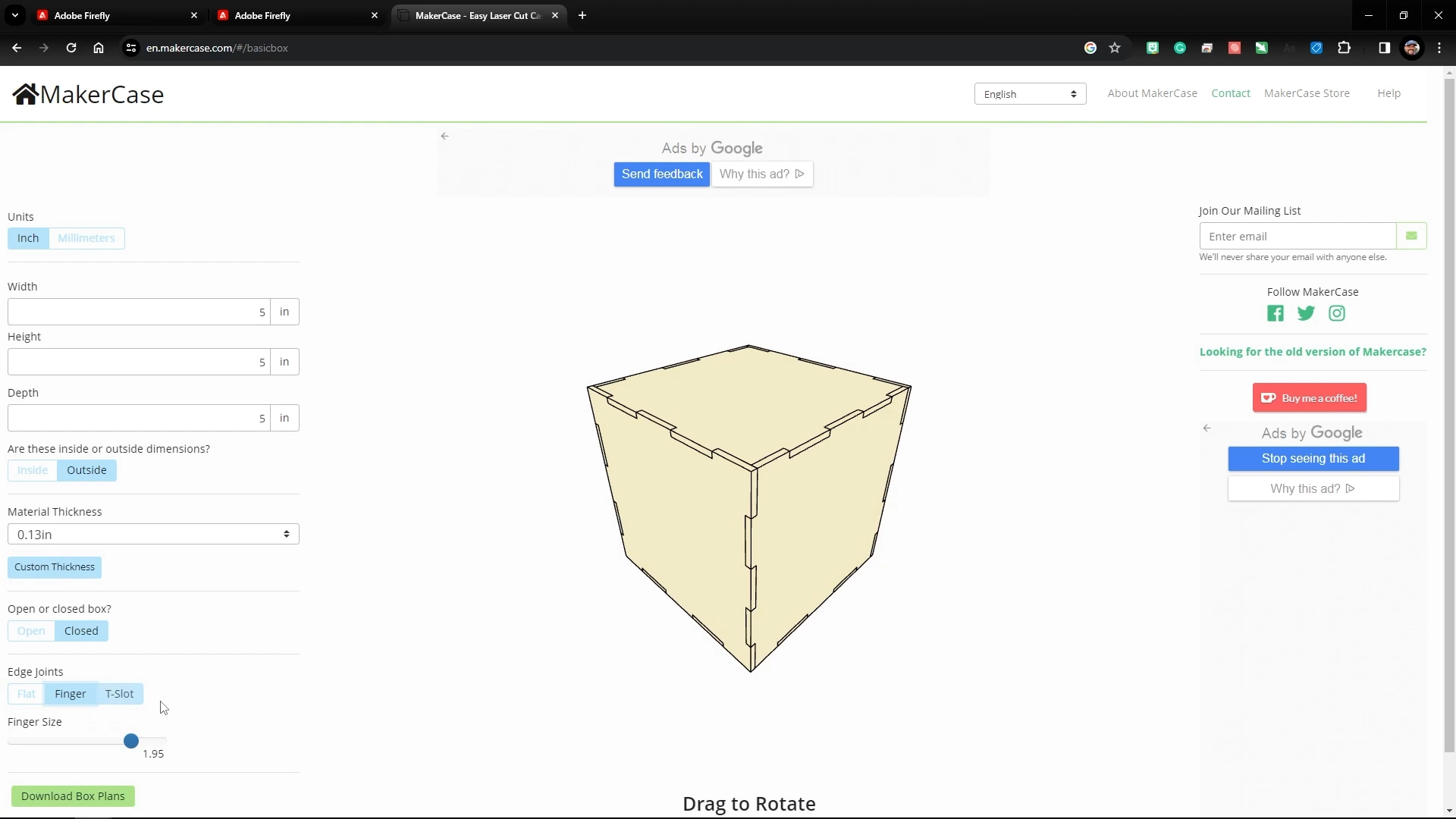
Successivamente, utilizzeremo un generatore di scatole per creare un disegno che completi il nostro progetto della lanterna a forma di zucca. Inizia visitando il sito https://en.makercase.com. Seleziona l'opzione di disegno Simple Box (Scatola semplice) e inserisci le seguenti specifiche nelle varie finestre di dialogo per creare una scatola che si adatti a un singolo foglio di legno da 24" x 12".
Larghezza: 5 pollici
Altezza: 5 pollici
Profondità: 5 pollici
Spessore del materiale: 0,13 pollici
Scatola aperta o chiusa: chiusa
Giunti dei bordi: a pettine
Dimensioni dei giunti a pettine: 1,95 pollici
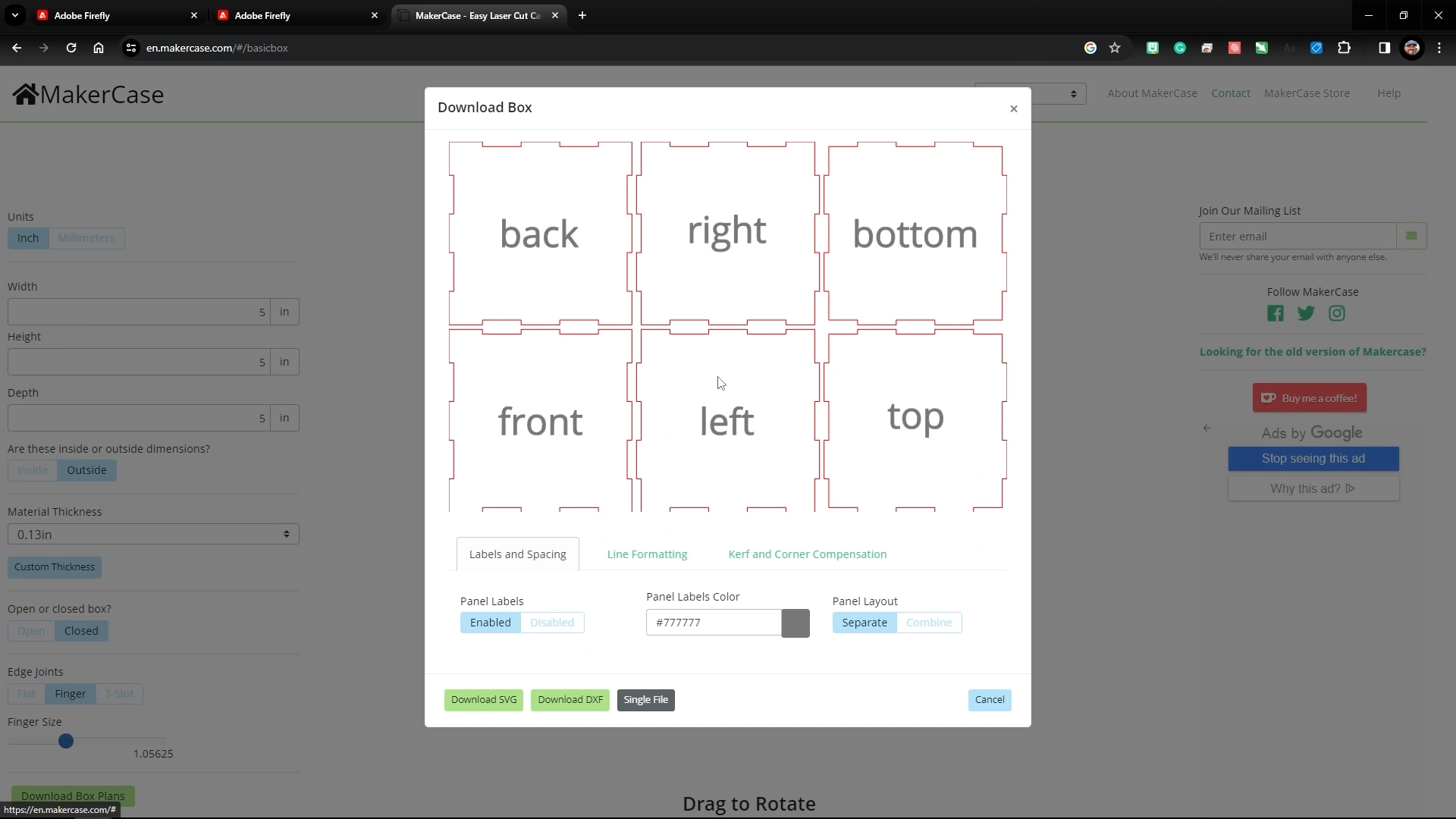
Quindi clicca sul pulsante "Scarica i piani della scatola" per generare i piani delle linee di taglio laser piatte del tuo progetto e seleziona l'opzione Scarica SVG per salvare il progetto.
Passaggio 4: Adobe Illustrator Impostazione della grafica
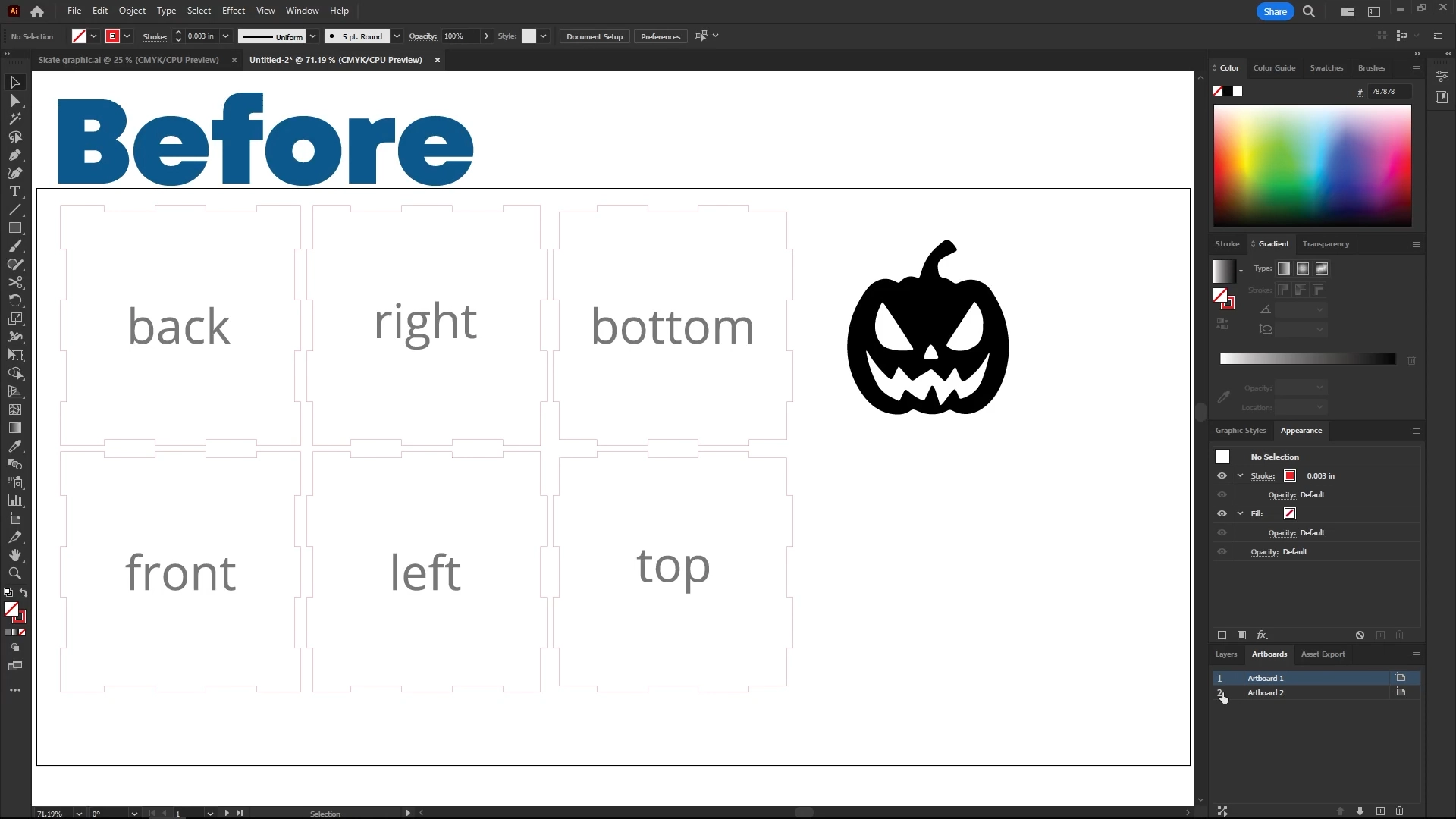
In Adobe Illustrator, abbiamo combinato il volto di zucca generato dall'intelligenza artificiale e i disegni della scatola MakerCase per creare la grafica disponibile Pumpkin Lantern.
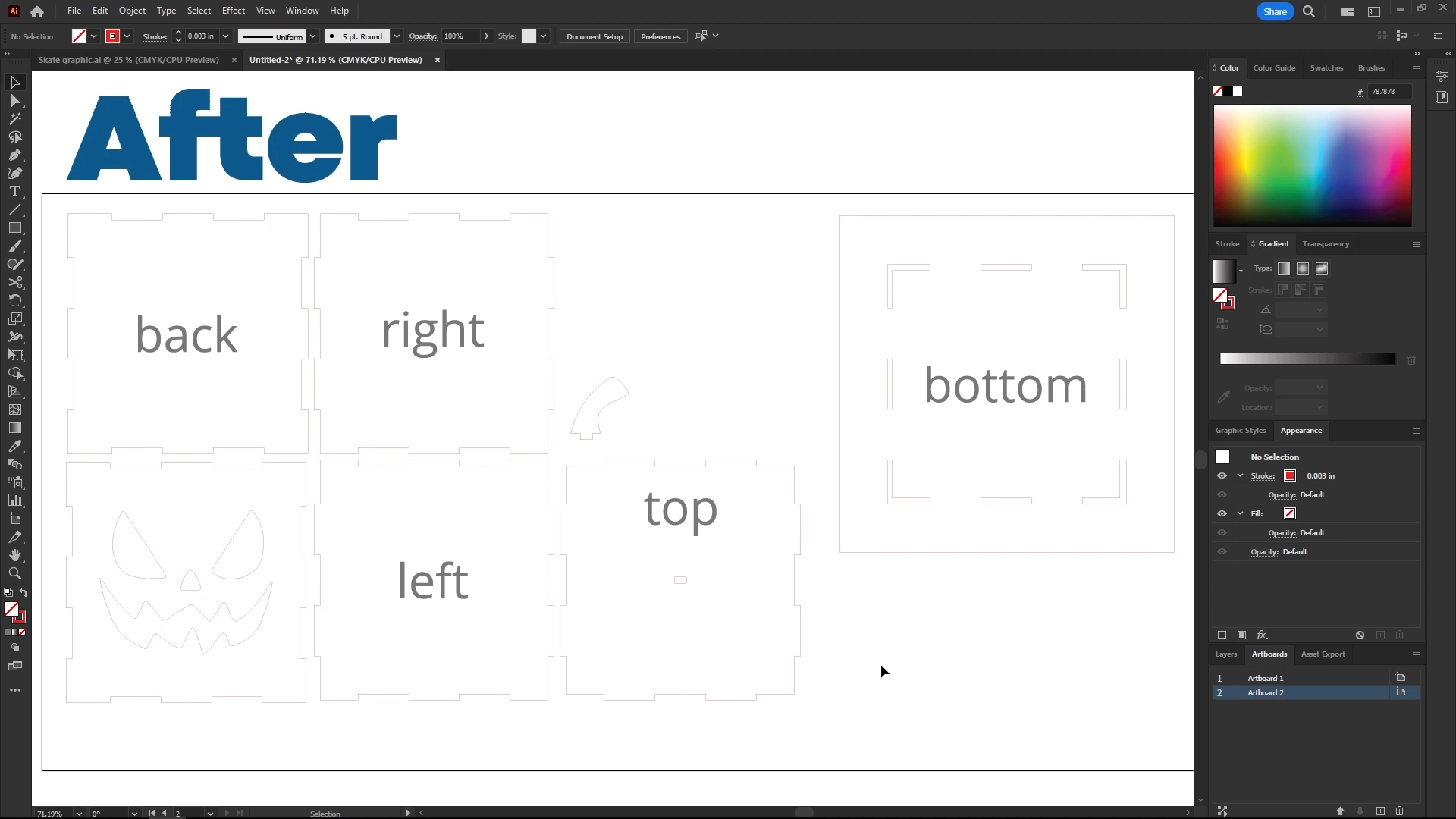
Passaggio 5: inviare la grafica alla dashboard di Epilog
In Adobe Illustrator, stampa il disegno sulla Epilog Laser .
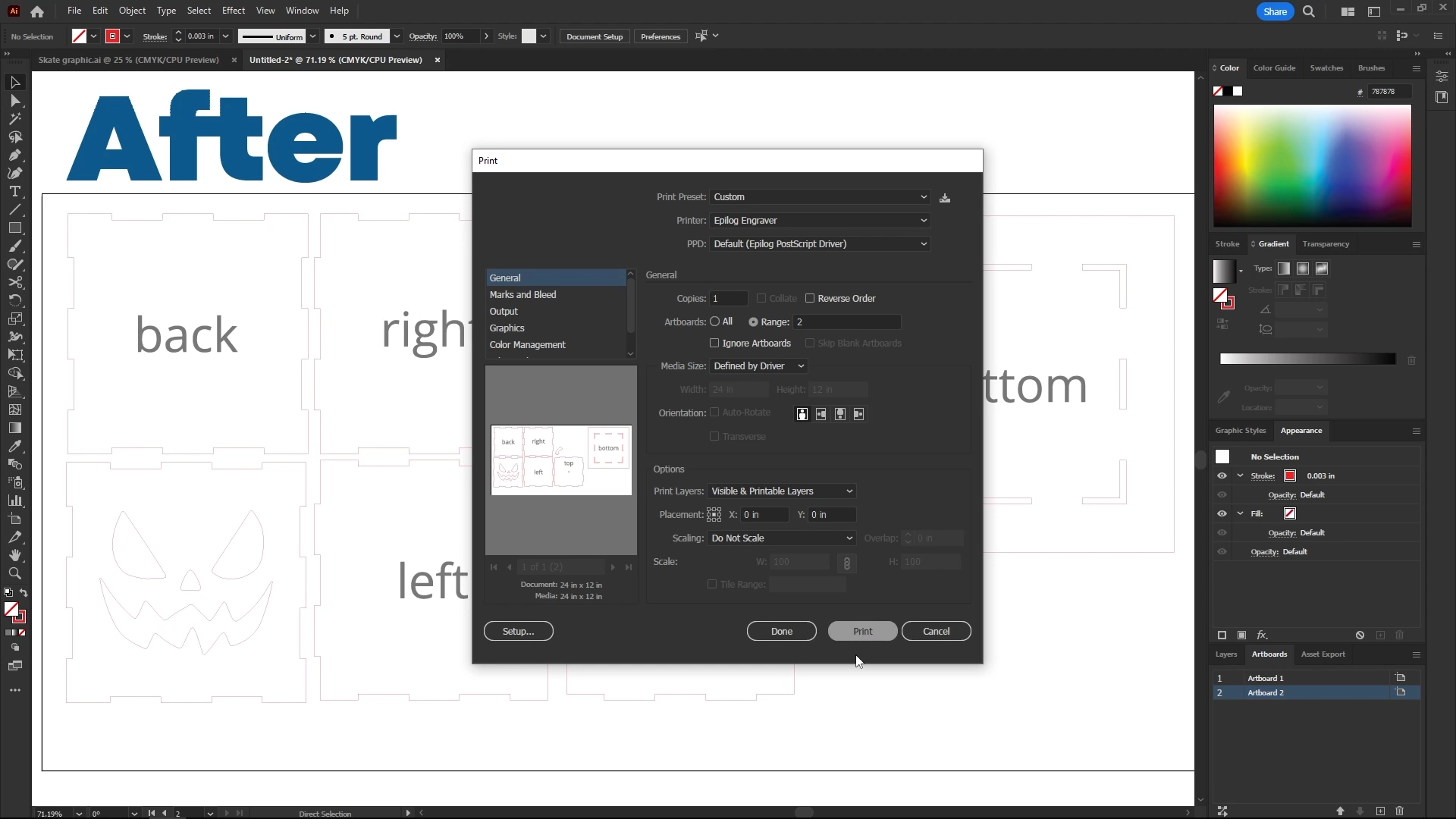
Passaggio 6: Impostazioni di stampa del dashboard
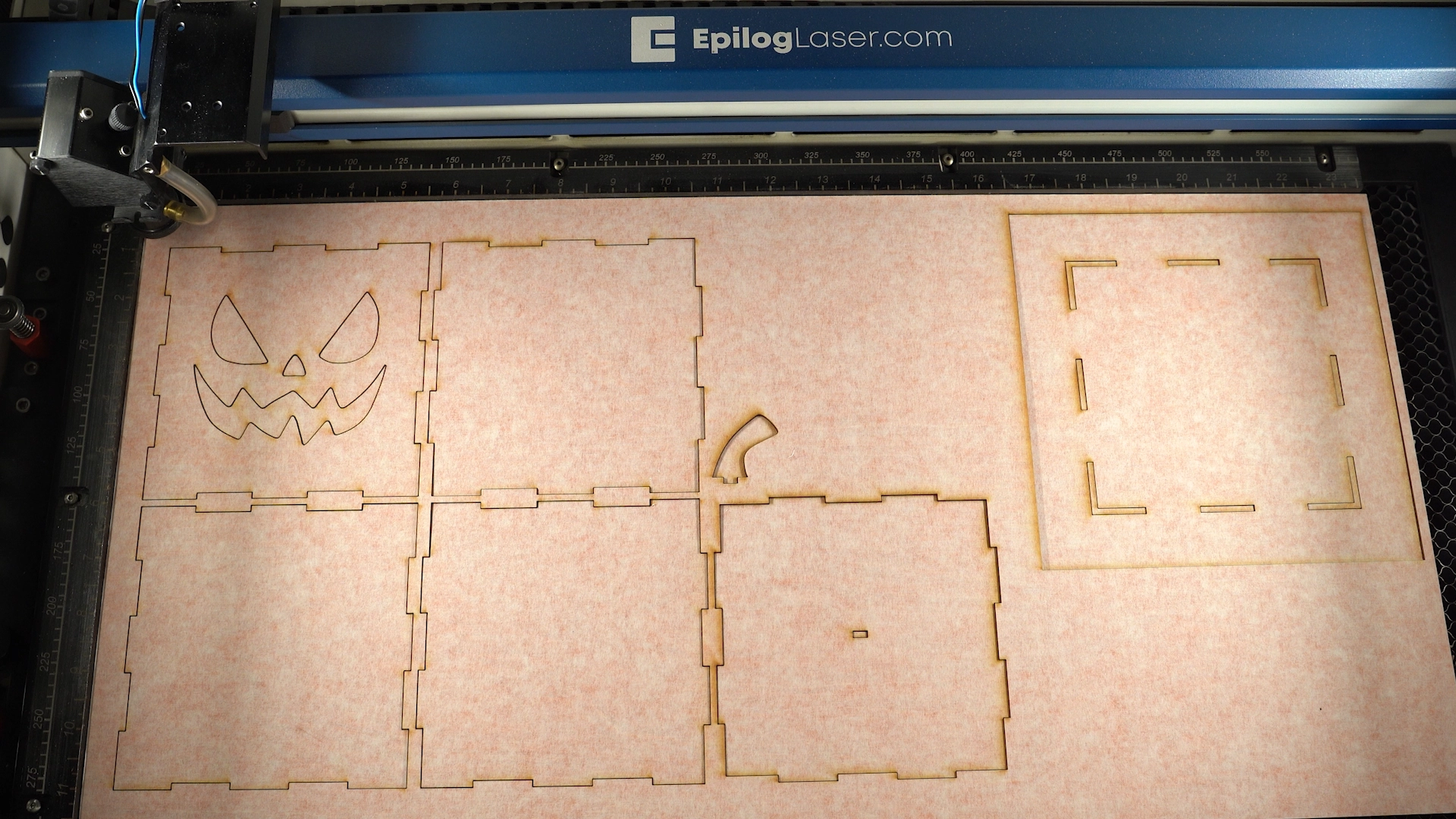
All'interno della dashboard di Epilog, abbiamo disattivato la fotocamera IRIS, disattivato il processo di incisione nera e aggiunto le nostre impostazioni delle linee di taglio per tagliare il disegno della lanterna a forma di zucca. Una volta impostato il lavoro laser, fare clic sul pulsante Stampa per inviarlo al laser.
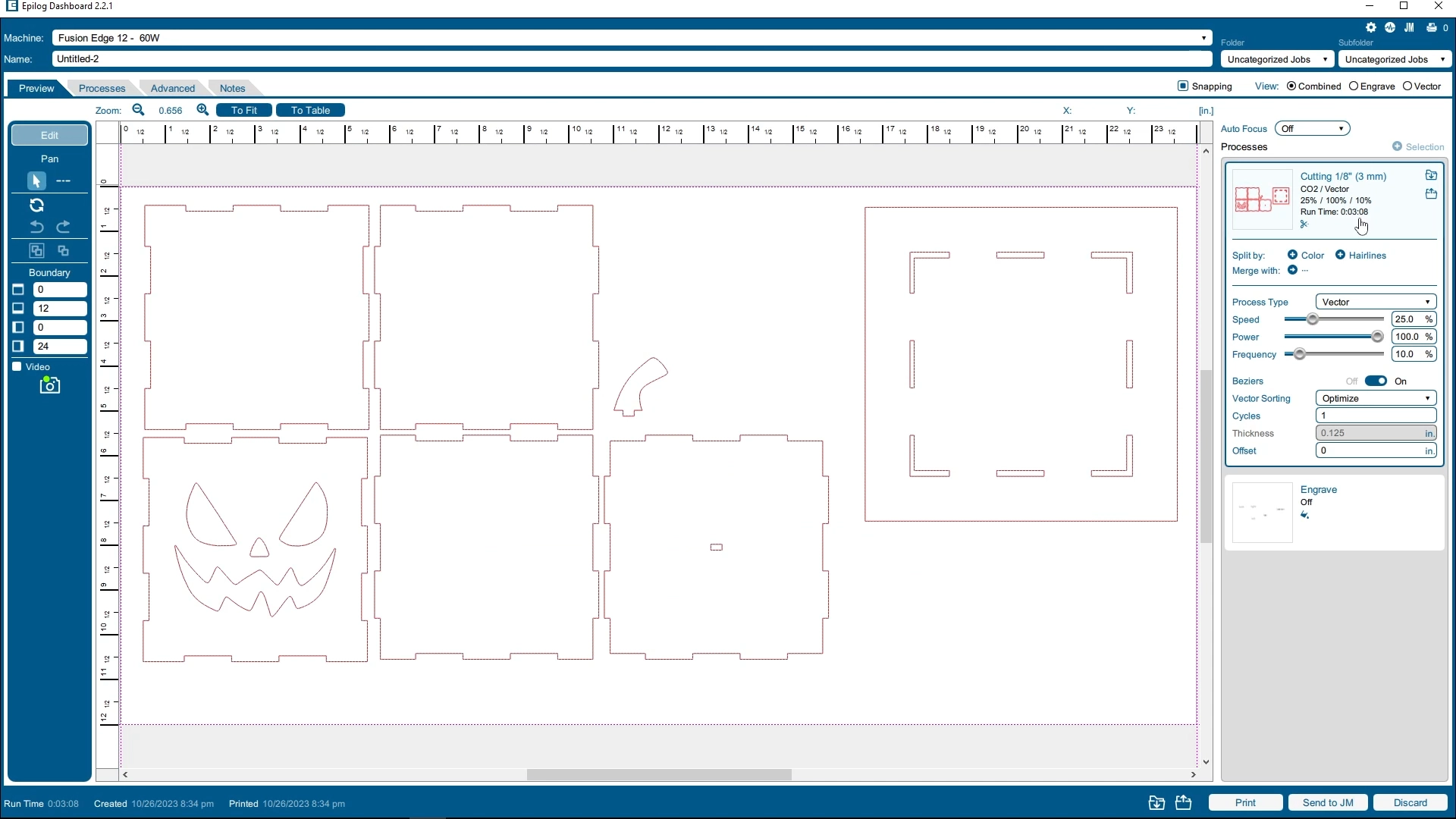
Passaggio 7: Posizionare il materiale e mettere a fuoco automaticamente
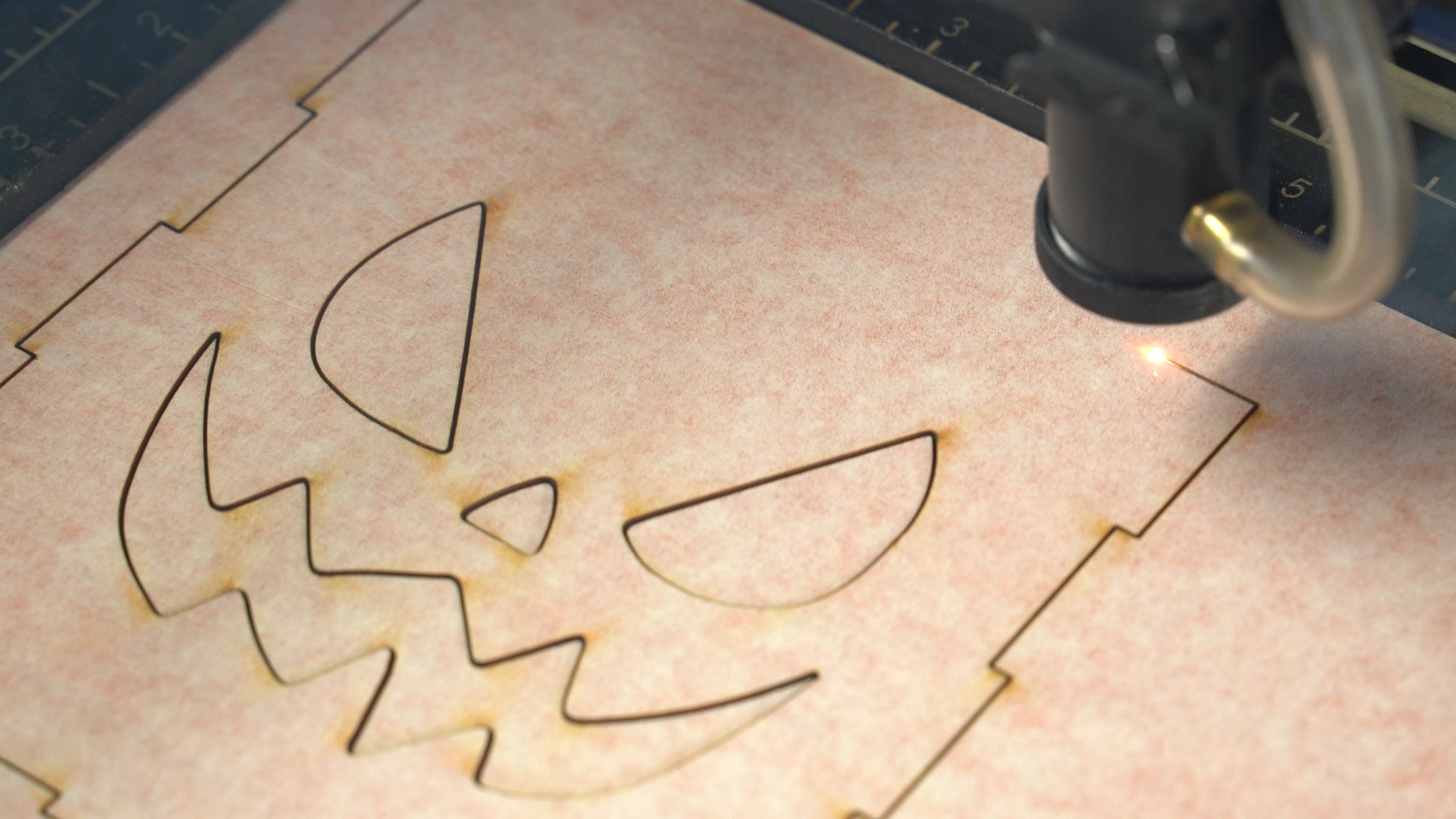
Posizionare il materiale nel laser e utilizzare la funzione di messa a fuoco automatica sul pannello di controllo per mettere a fuoco il materiale. Quindi premere il pulsante Go sul laser!
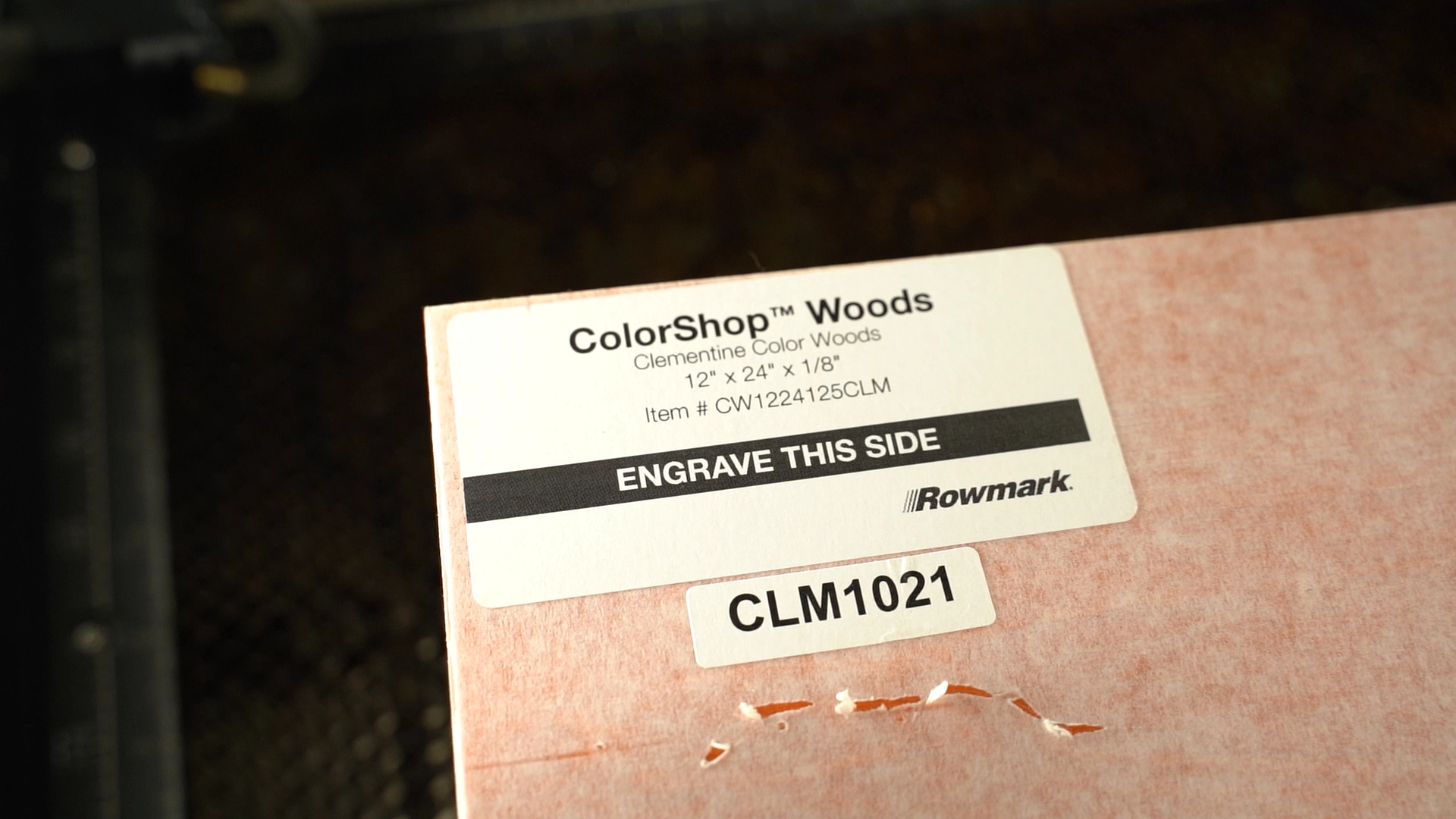
Fase 8: Parti tagliate al laser finite
Una volta tagliati i pezzi e le parti per il disegno della lanterna di zucca, rimuovili dal laser.
Passaggio 9: rimuovere la mascheratura protettiva
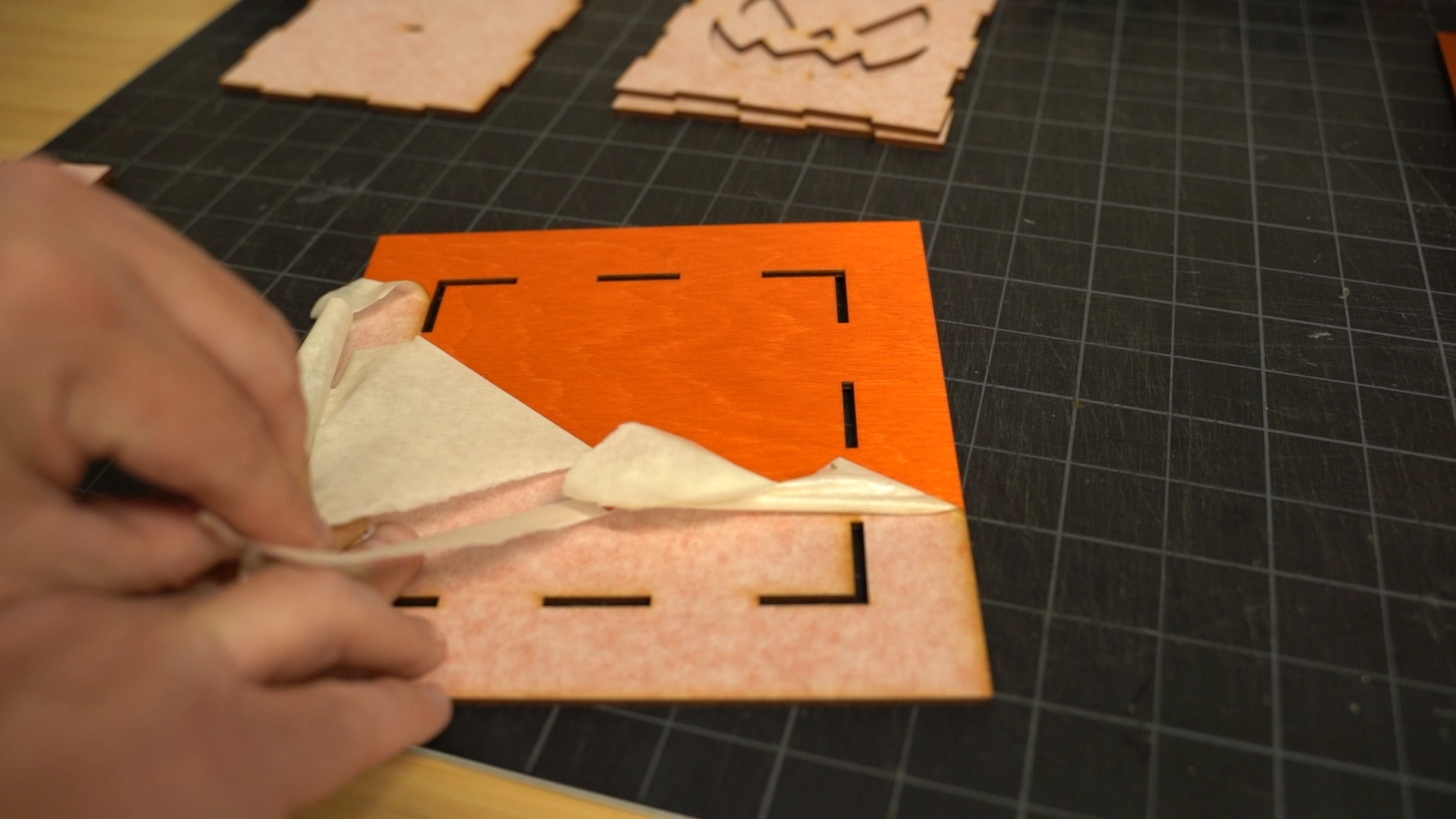
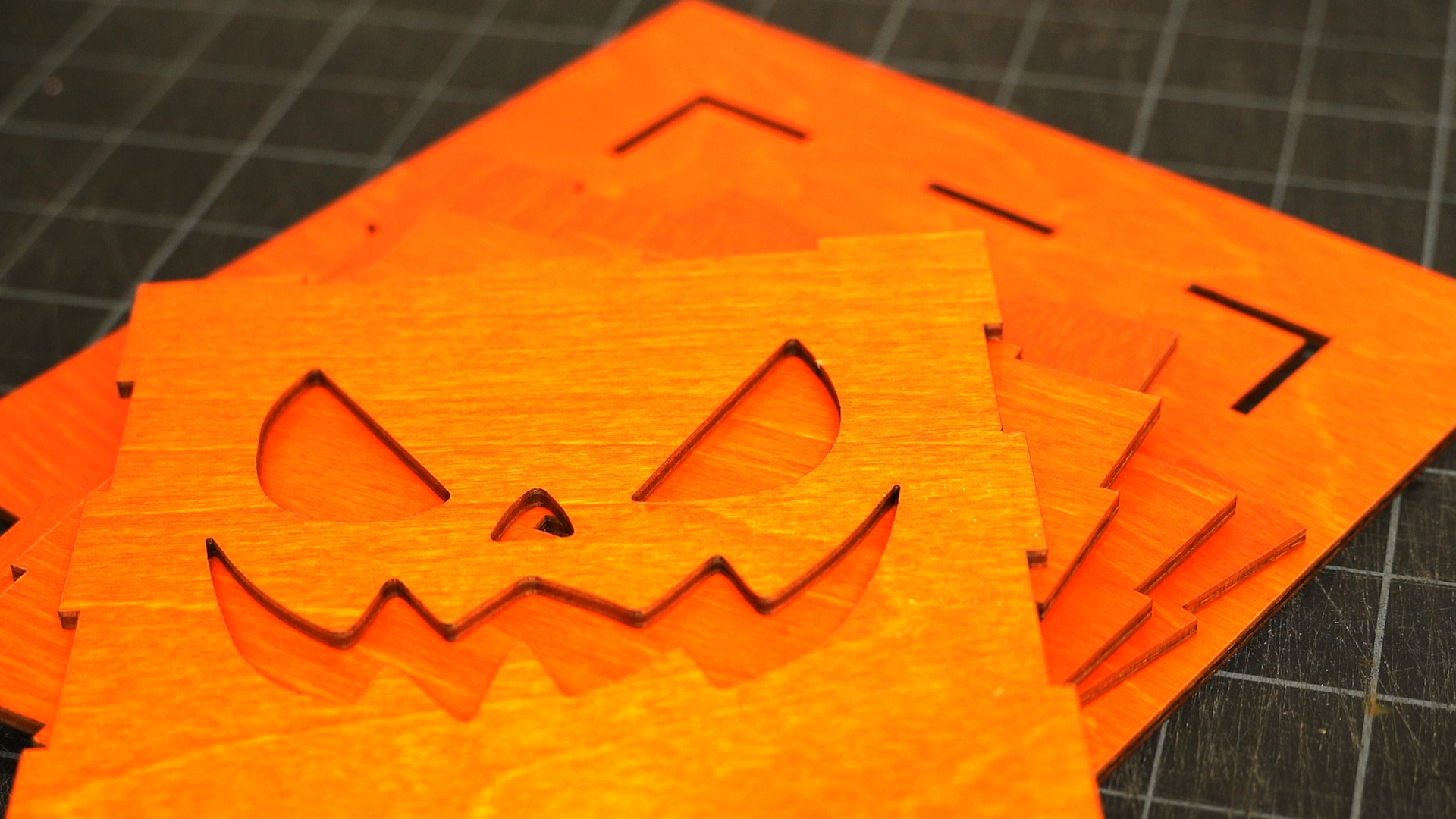
Rimuovere il materiale di mascheratura dalle parti.
Passaggio 10: assemblare la lanterna a forma di zucca con la colla
Ora assemblate e incollate i lati e la parte superiore della scatola senza incollare la base della lanterna.
Nota: è necessario che la parte inferiore della scatola rimanga staccata in modo da poter aggiungere successivamente la luce a disco alla lanterna.
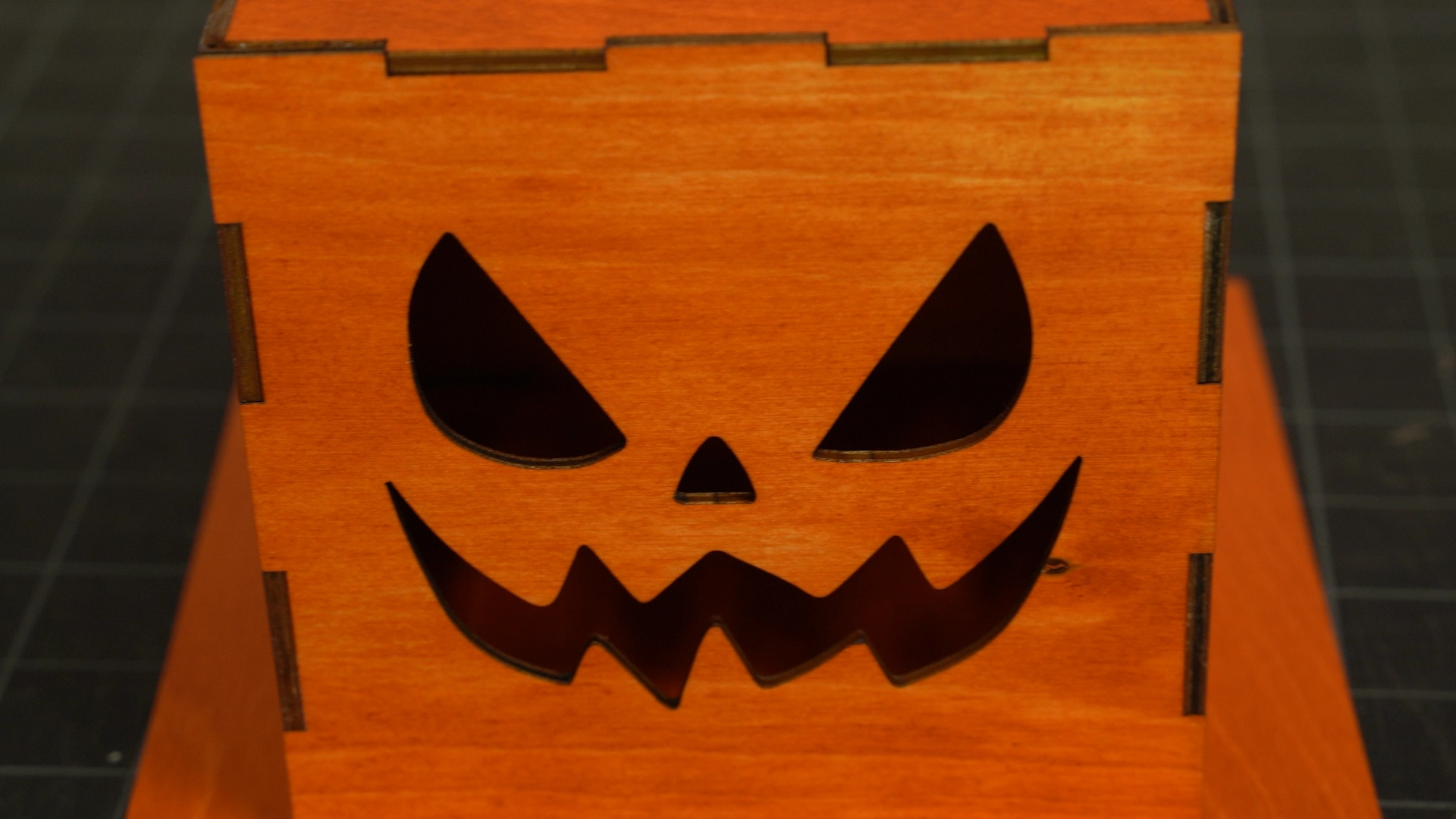
Passaggio 11: Laser Project della lanterna di zucca completato
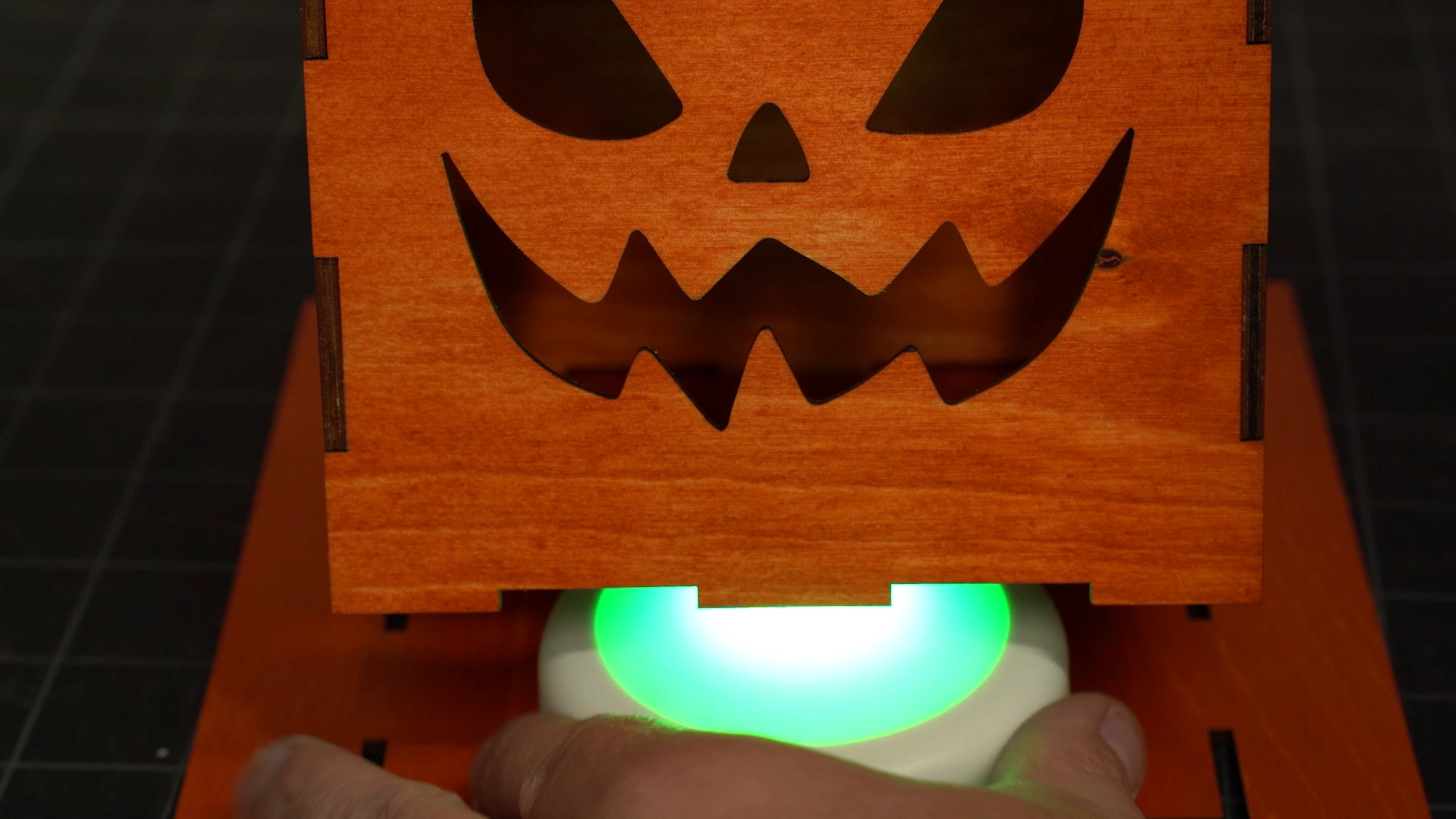
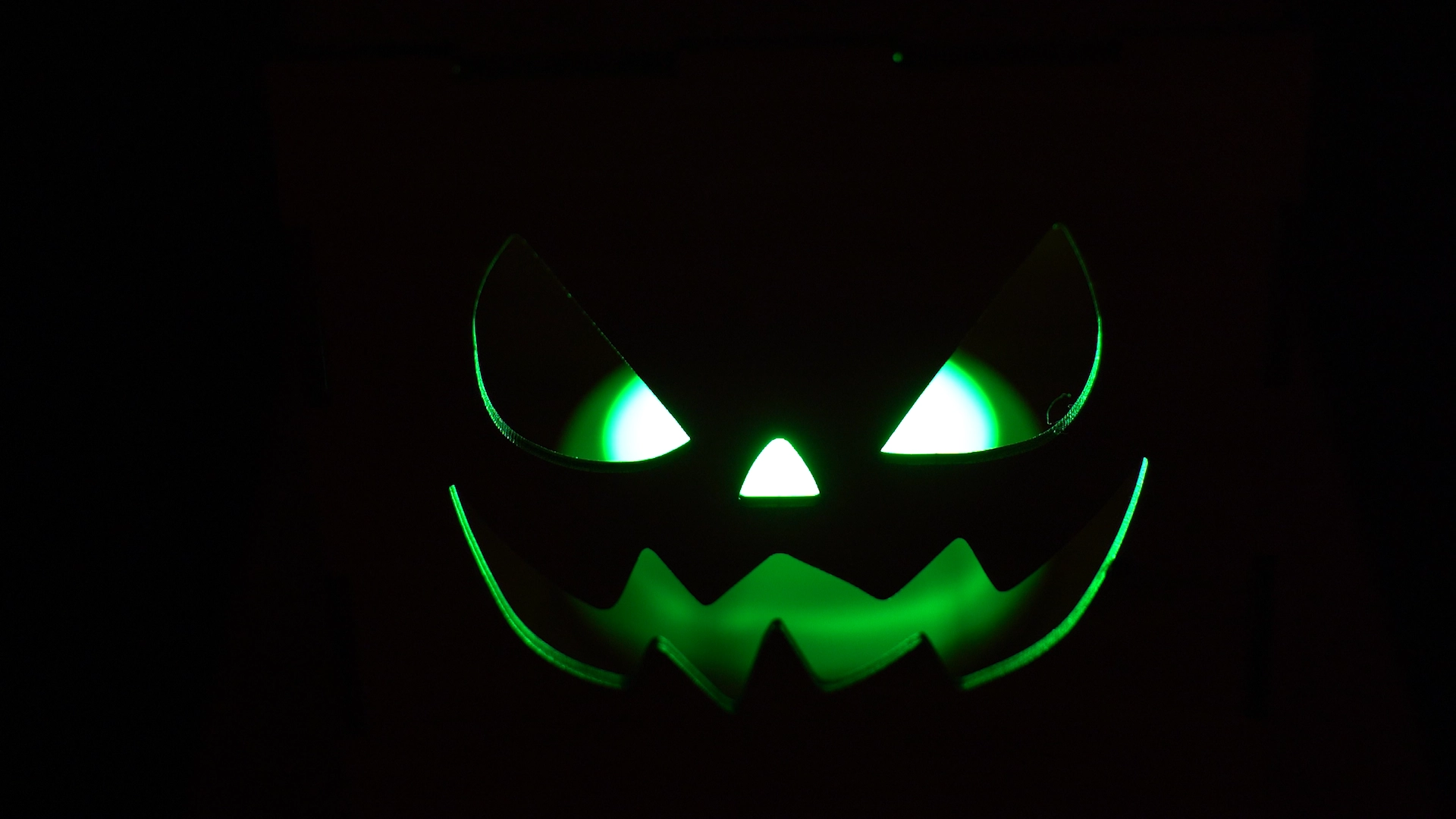
Una volta assemblata la lanterna, aggiungi una luce a disco e prova il suo effetto al buio. Questo design divertente e festoso sarà un'ottima aggiunta decorativa alla tua casa o alla tua festa in questo periodo di Halloween.