
Per iniziare
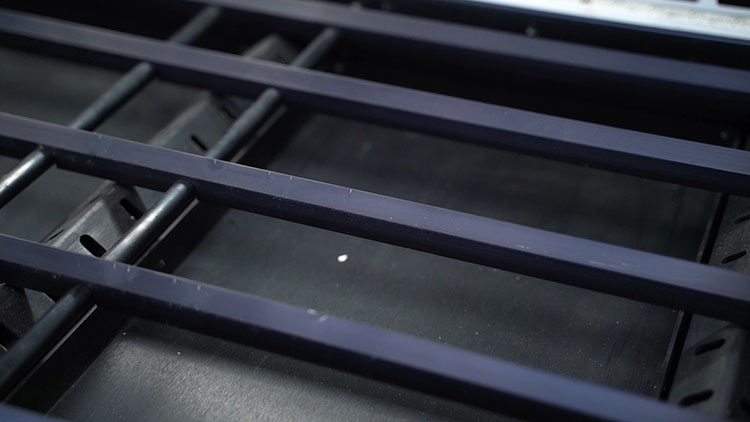
Per questo progetto utilizzeremo Fusion Pro 32 con un tubo laser da 80 watt e il tavolo vettoriale opzionale a doghe, perfetto per tagliare forme di grandi dimensioni da lastre di acrilico.
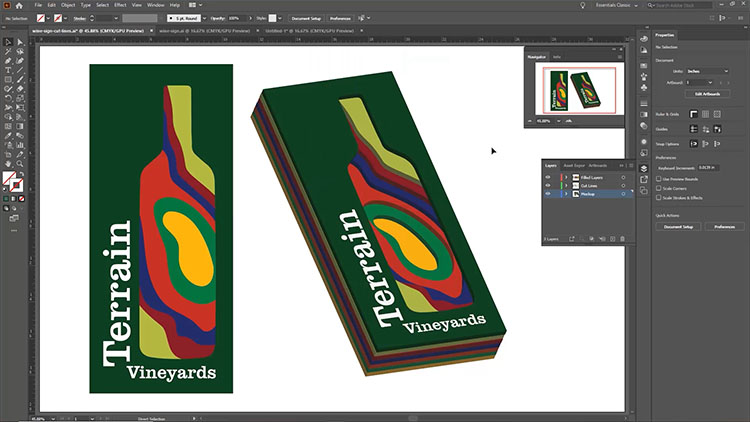
In Adobe Illustrator abbiamo realizzato un modello 3D di come sarà il nostro progetto finale, utilizzando le funzioni 3D / Smussatura ed Estrusione Illustrator. La creazione di un modello digitale 3D come questo è un ottimo modo per sviluppare una prova di concetto per il vostro progetto. Sebbene non sia un passaggio necessario, vi permette di visualizzare come sarà il vostro lavoro finale prima di passare alla fase di produzione con il laser.
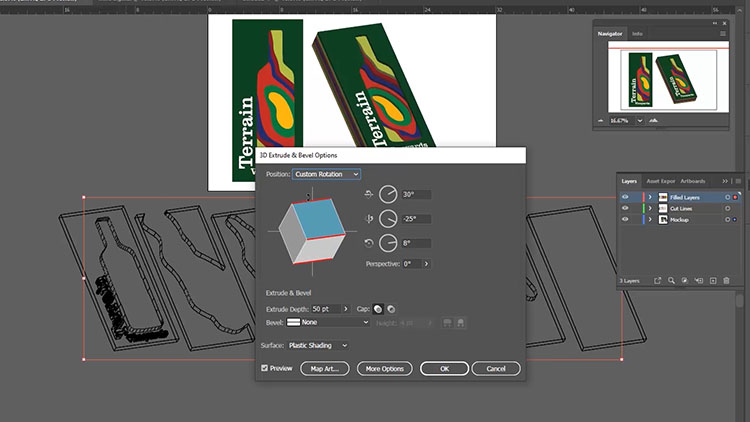
Abbiamo preparato i nostri livelli come linee di taglio, colorati in modo da abbinarsi ai nostri fogli di acrilico. Prima di stampare su Epilog Software Suite, ci assicureremo di aver disattivato tutti i livelli in Adobe Illustrator non vogliamo stampare. Quindi centreremo tutte le nostre linee di taglio sulla tavola da disegno. Questo semplificherà il flusso di lavoro una volta che saremo nel Software Suite. Stampa il file sul Software Suite.
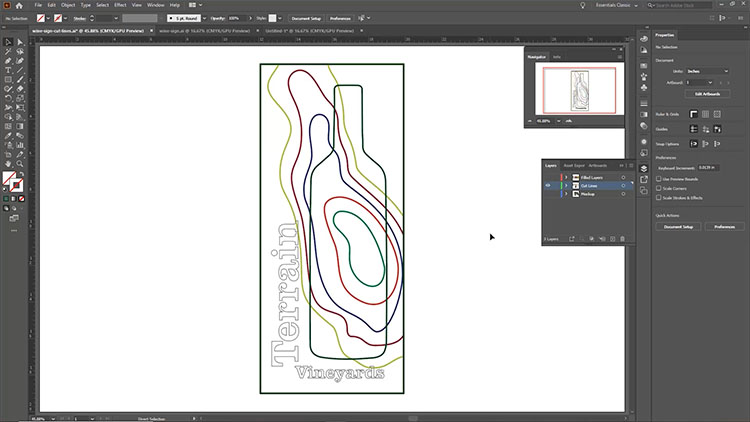
Impostazione delle configurazioni e del flusso di lavoro
Inizieremo importando le impostazioni di taglio dell'acrilico da 1/8″ dal database dei materiali della suite software. Faremo clic sul pulsante "Importa impostazioni materiale" all'interno del nostro processo, quindi selezioneremo l'opzione "Taglio 1/8″ (3 mm)" dalla sezione Acrilico nella scheda Vettoriale.
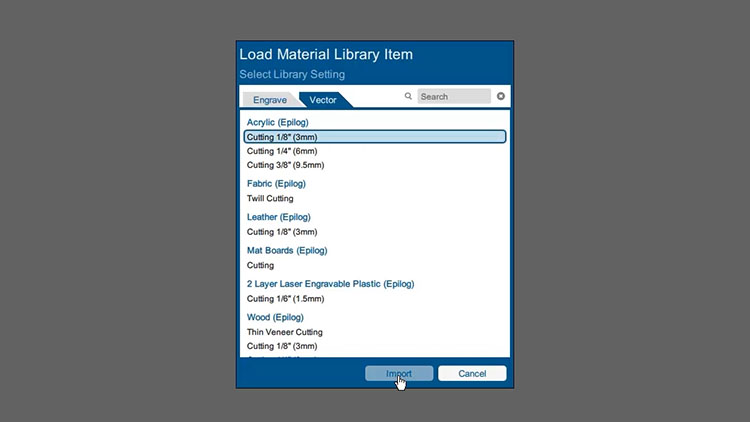
La suite software applica le impostazioni al nostro processo.
Impostazioni di taglio (acrilico)
Macchina: CO2 Fusion Pro da 80 Watt
(Assicurati di controllare le impostazioni dei materiali consigliate nel manuale della tua macchina.)
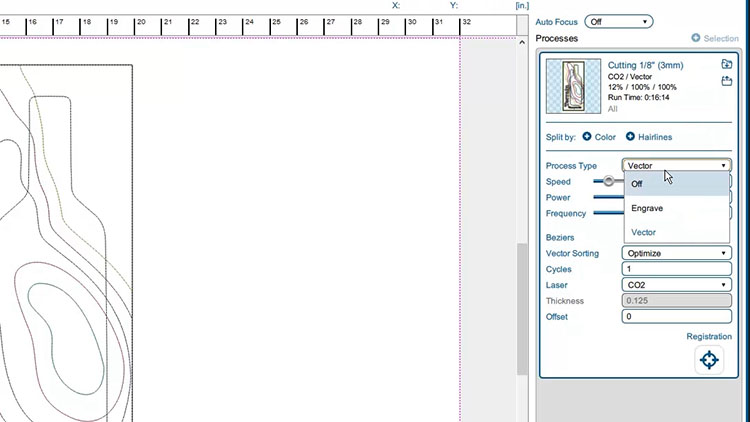
Successivamente, imposteremo il Tipo di processo su "Off". Stiamo per dividere questo processo in singoli livelli e, impostando il Tipo di processo su "Off" prima della divisione, ogni livello verrà impostato di default su Off. In questo modo sarà più facile attivare singolarmente ogni processo per la stampa laser.
Per separare il nostro gruppo di linee di taglio in base al colore, clicca sul pulsante Colore accanto a Dividi per: nelle opzioni di processo. In questo modo tutte le nostre linee di taglio colorate verranno separate in processi distinti, mantenendo comunque le impostazioni dei materiali e il tipo di processo applicati in precedenza.
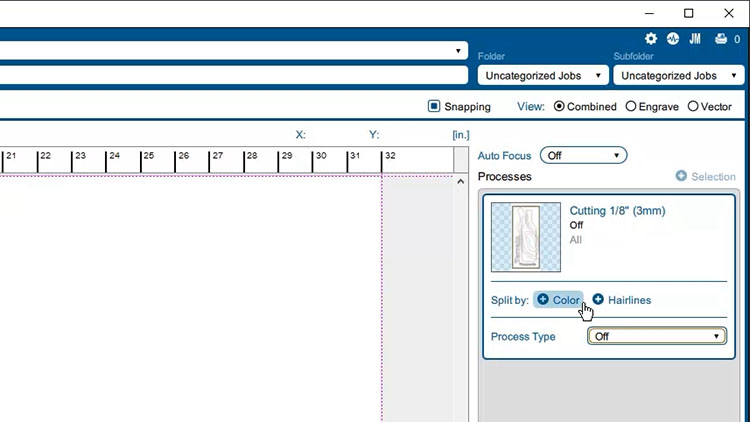
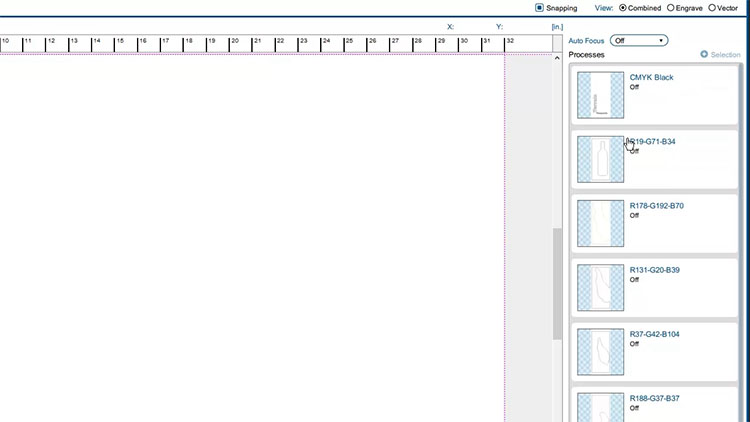
Inoltre, utilizza la funzione Unisci per raggruppare le linee di taglio del testo con il nostro livello verde scuro, in modo da mantenere raggruppati questi due livelli di segni. Alla fine li invieremo al laser contemporaneamente.
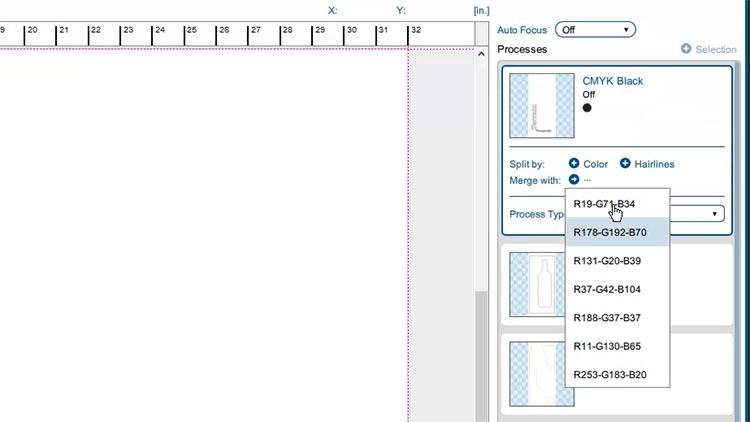
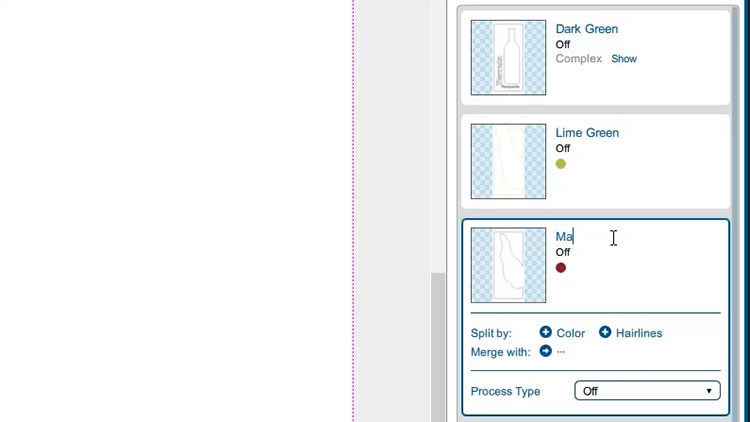
La suite di software Epilog ci consente di assegnare nomi univoci a ciascun processo all'interno del nostro lavoro, quindi prima di iniziare a tagliare l'acrilico per la nostra insegna, rinomineremo ciascun processo in base al colore dell'acrilico che taglieremo. Sebbene non sia un passaggio necessario, questo renderà i processi più facili da gestire quando li invieremo al laser. Dopo aver rinominato tutti i nostri processi, siamo ora pronti per iniziare il taglio con il laser.
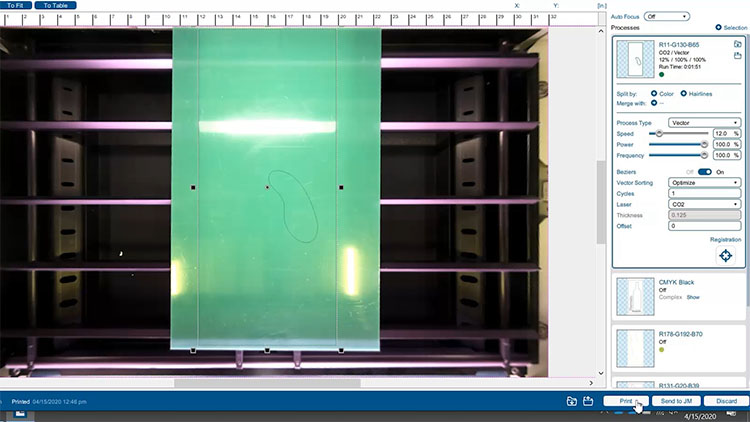
Per inviare i nostri primi tagli al laser, è sufficiente modificare il tipo di processo da Off a Vector. Inizieremo con il nostro processo su acrilico verde.
Stampa dei nostri livelli
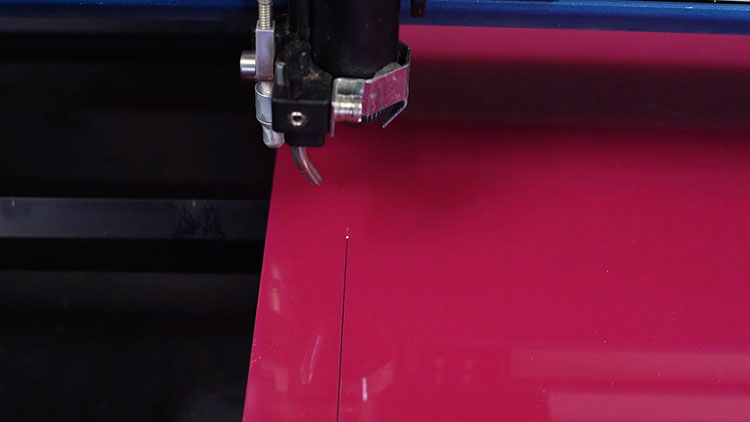
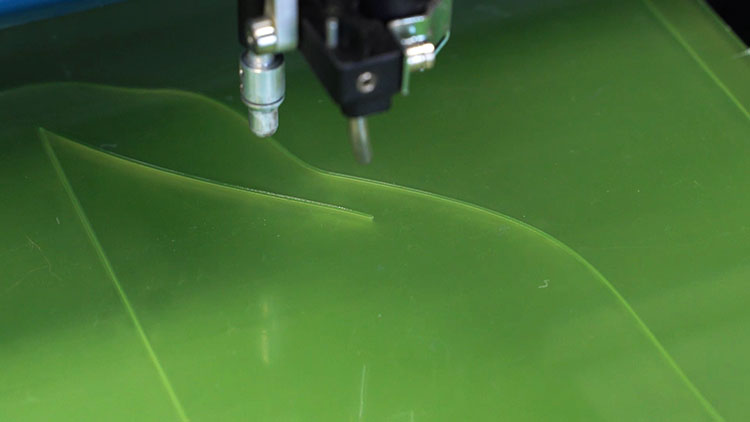
Assicurarsi di focalizzare il laser sul materiale e posizionare le linee di taglio all'interno della suite software in modo che si adattino al foglio acrilico. Quindi selezionare "Stampa" per inviare le linee di taglio al laser. Sul laser, selezionare il lavoro e premere il pulsante Go.
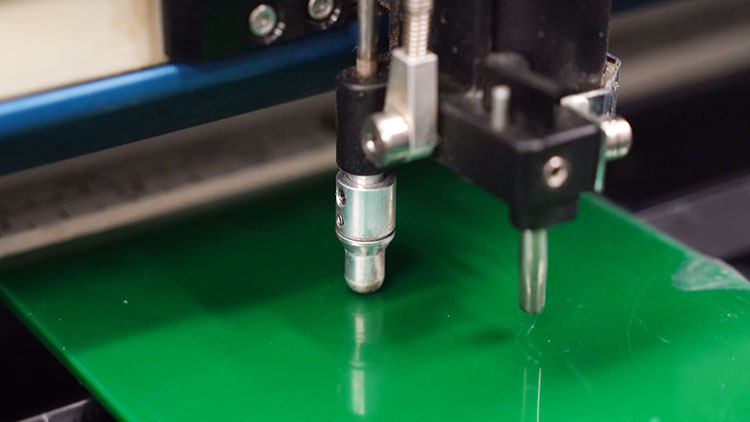
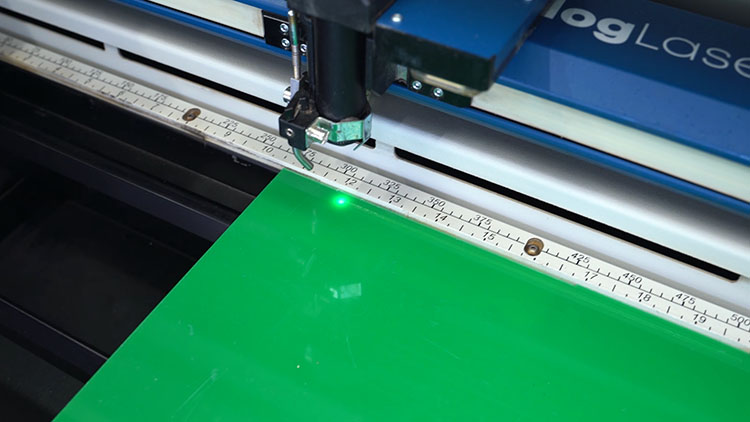
Una volta terminato il taglio del primo foglio acrilico, ripeteremo questo processo fino a quando non avremo tagliato tutti gli strati e i pezzi necessari per assemblare il nostro cartello. Per ogni foglio acrilico, impostare il tipo di processo dello strato che si desidera tagliare su "Vettoriale" all'interno della suite software e assicurarsi che tutti gli altri strati siano impostati su "Off". Quindi stamparlo con il laser.
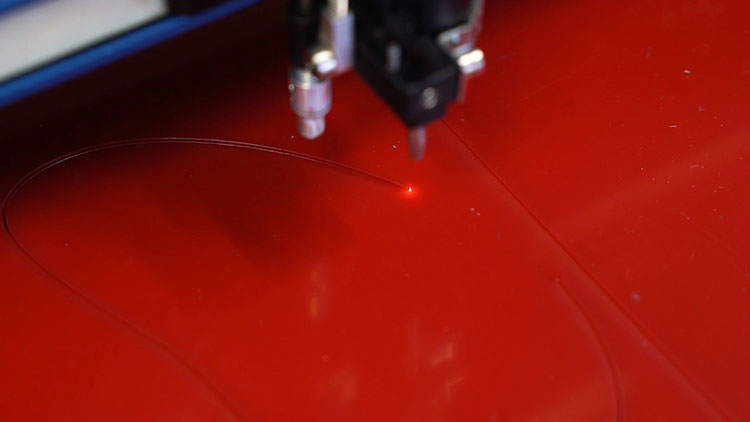
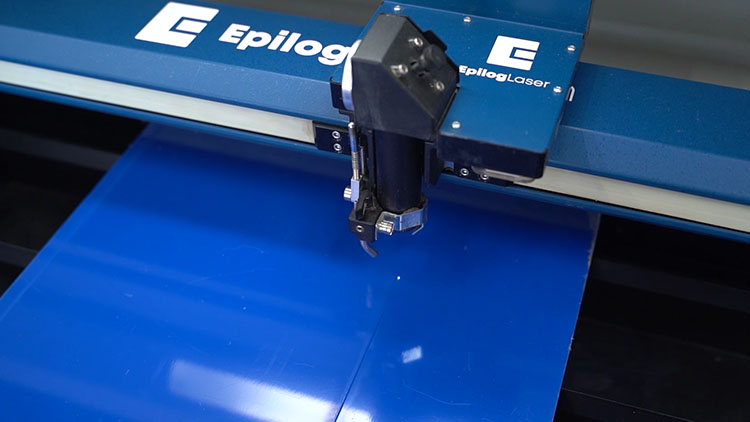
Taglio dello strato superiore
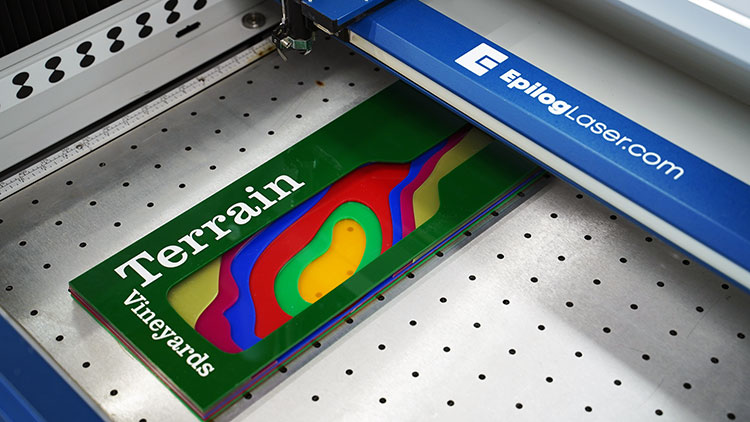
Per l'ultimo strato di acrilico, stamperemo il testo e il processo in acrilico verde scuro. Utilizzeremo carta bianca resistente con retro adesivo e una tecnica di sovrapposizione kiss-cut sulla superficie dell'acrilico verde scuro per creare le lettere bianche del nostro cartello.
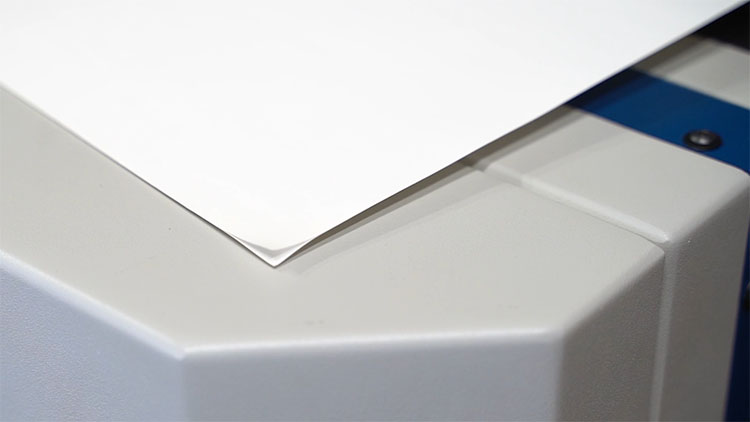
Rimuoveremo il materiale di mascheratura dal lato lucido del nostro acrilico verde scuro.
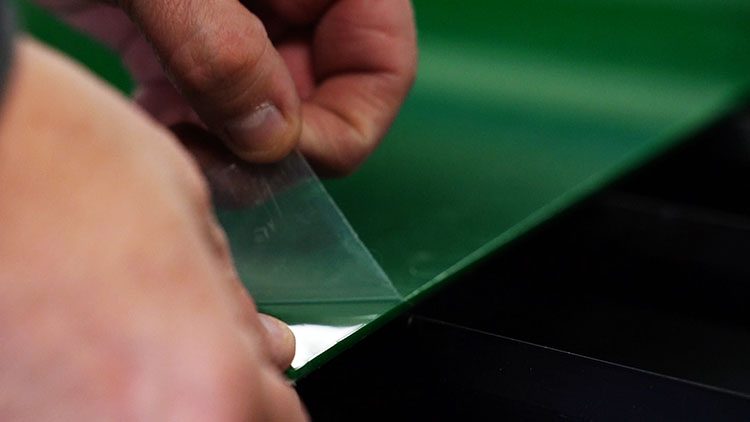
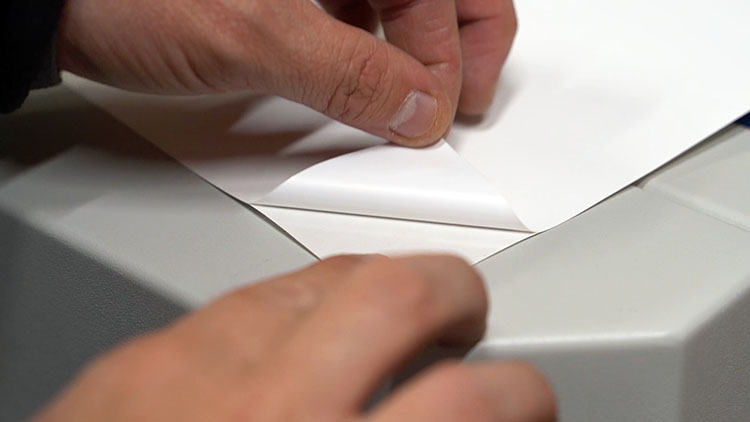
Quindi, rimuoviamo il supporto dalla carta adesiva e la applichiamo sulla superficie dell'acrilico verde scuro, posizionandola approssimativamente dove sarà collocato il nostro testo.
Tornando alla suite software, regoleremo le impostazioni di velocità e potenza per i tagli completi dell'acrilico verde e i tagli superficiali della carta sovrapposta.
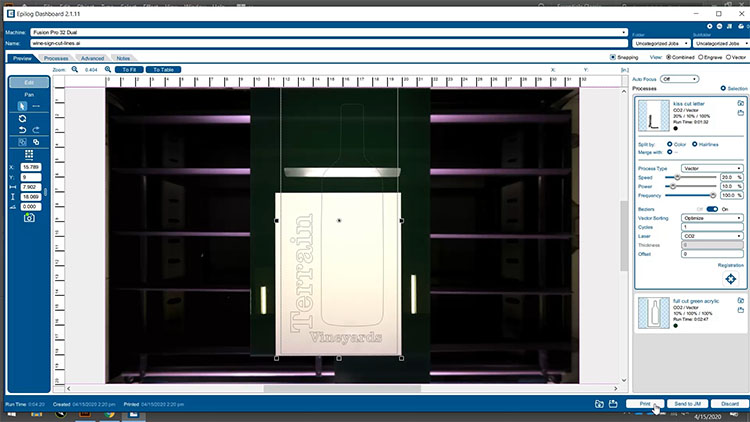
Useremo una velocità del 10%, una potenza del 100% e una frequenza del 100% per i nostri tagli completi che attraverseranno sia la carta adesiva che l'acrilico.
Impostazioni di taglio (acrilico e carta adesiva)
Macchina: CO2 Fusion Pro da 80 Watt
(Assicurati di controllare le impostazioni dei materiali consigliate nel manuale della tua macchina.)
Per il taglio superficiale delle lettere bianche utilizzeremo una velocità del 20%, una potenza del 10% e una frequenza del 100%. Il taglio superficiale taglierà solo la carta adesiva bianca senza tagliare l'acrilico verde scuro, consentendoci di staccare la carta bianca in eccesso. Stampa il lavoro sulla stampante laser, selezionalo sulla macchina e premi Go.
Impostazioni di taglio a filo (carta adesiva)
Macchina: CO2 Fusion Pro da 80 Watt
(Assicurati di controllare le impostazioni dei materiali consigliate nel manuale della tua macchina.)
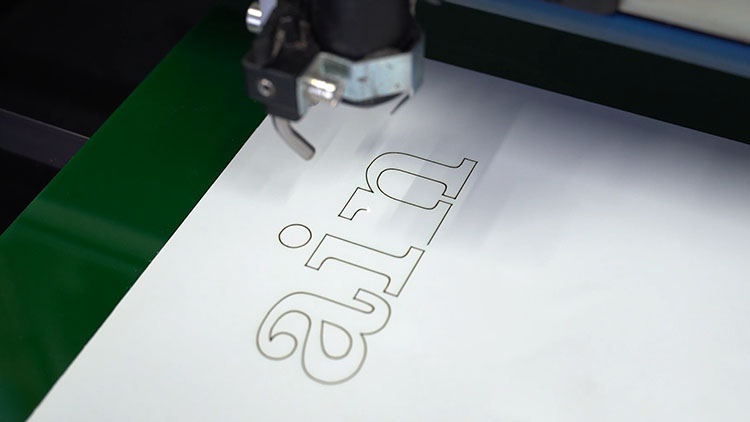
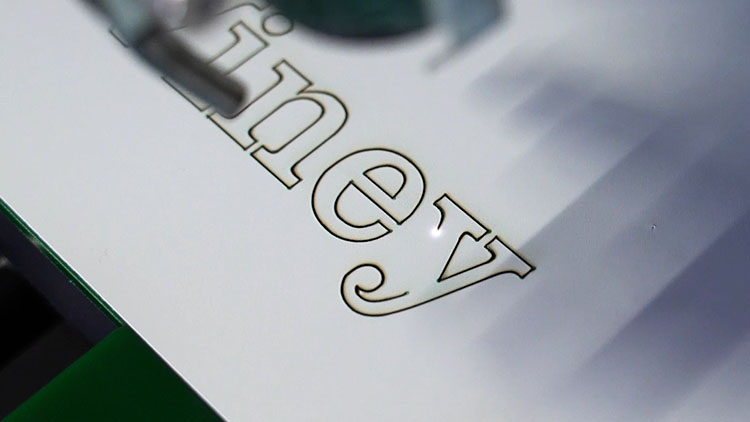
Assemblea
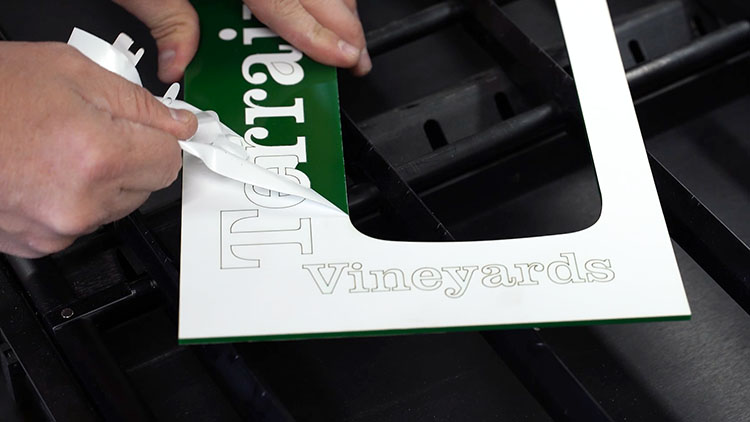
Quindi, rimuovere la carta adesiva bianca in eccesso in modo da lasciare solo il testo.
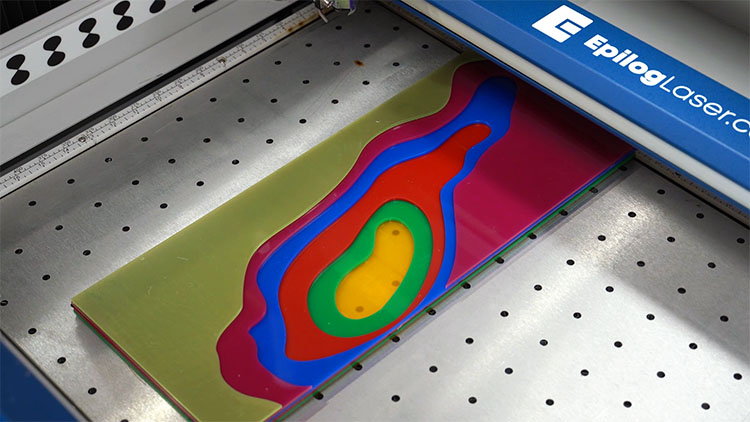
Ora che tutti gli strati acrilici sono completati, effettueremo un rapido montaggio a secco per assicurarci che gli strati siano pronti per l'assemblaggio finale.
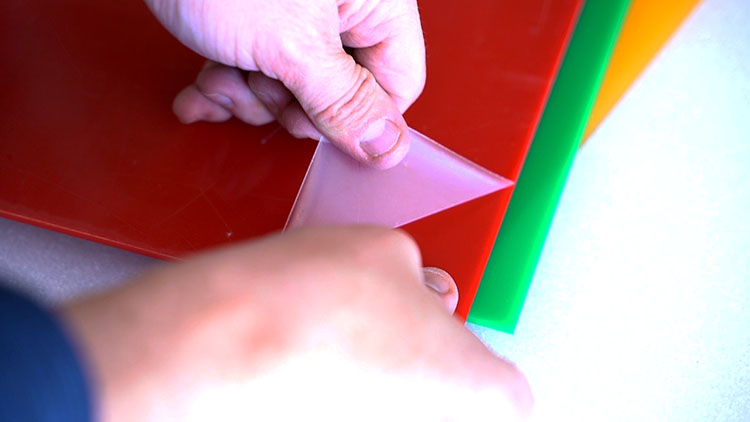
Rimuoveremo tutto il materiale di mascheratura rimanente da ogni strato di acrilico.
Quindi incolleremo gli strati con colla cianoacrilica (CA).
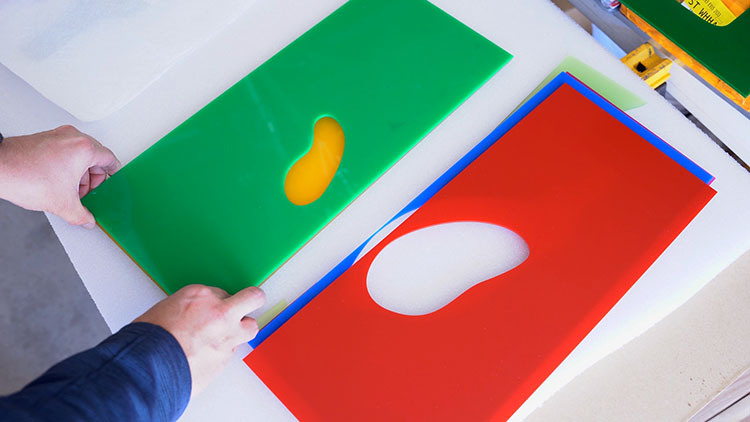
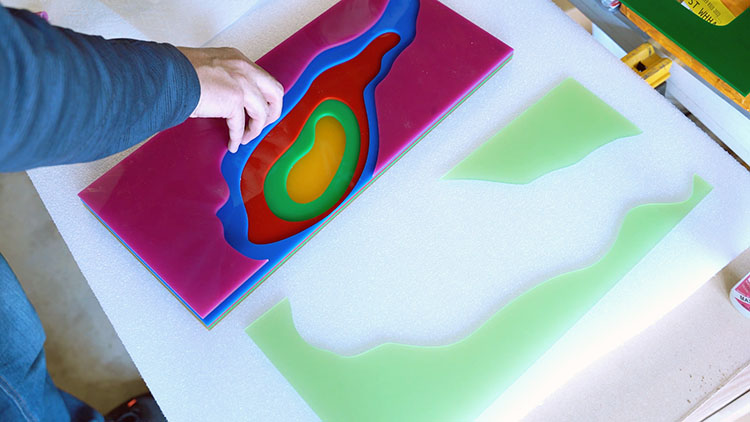
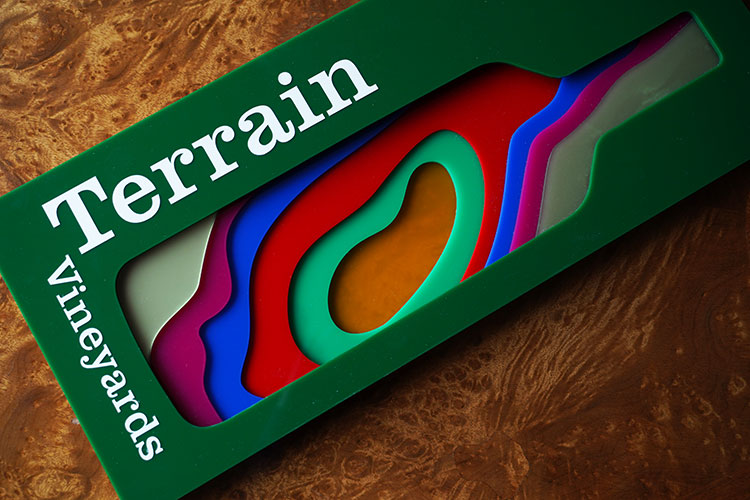
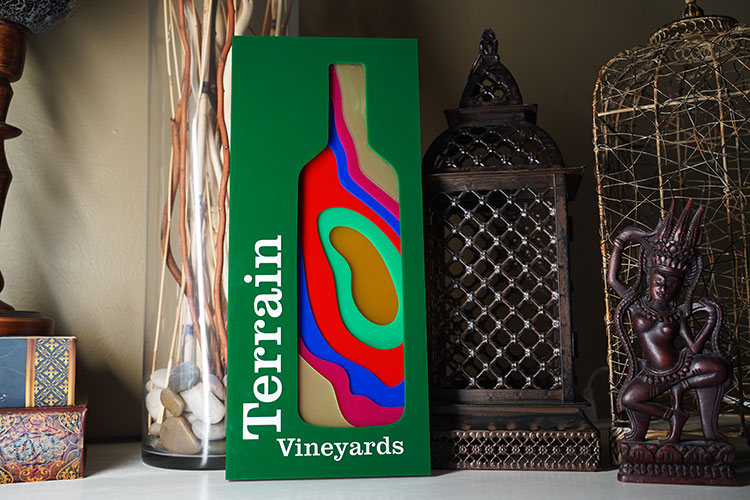
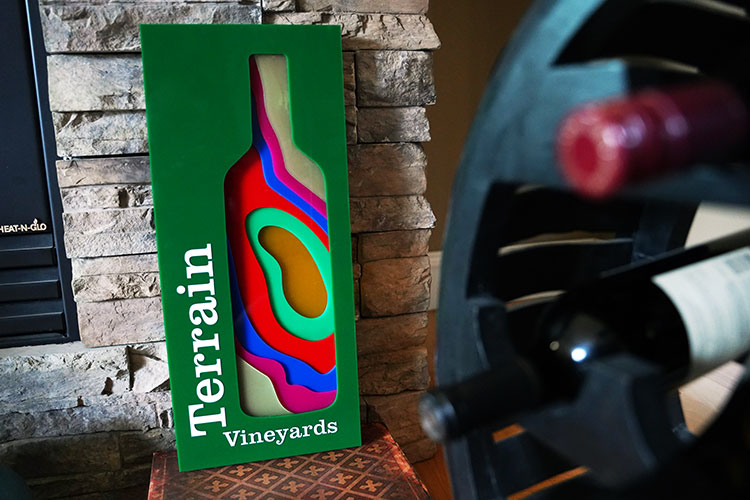
Con il posizionamento dell'ultimo strato, ecco fatto: un'insegna acrilica a strati unica nel suo genere, creata con un Epilog Laser.
Dove è possibile utilizzare e/o vendere insegne personalizzate in acrilico tagliate al laser?
- Alle imprese locali
- Per la tua azienda o scuola
- Per segnaletica direzionale
- Museo ed esposizioni didattiche


