
Posiziona la chitarra
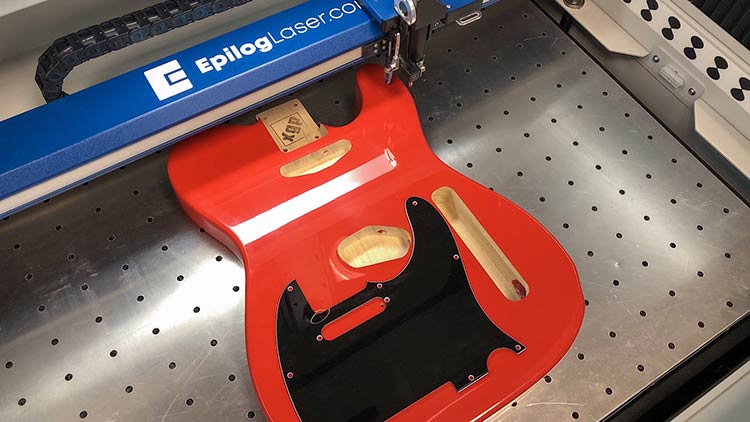
Inizia posizionando il corpo della chitarra e il battipenna nel sistema laser Fusion Pro e chiudi lo sportello superiore. Sul laser, utilizza le funzioni Focus e Jog per mettere a fuoco il corpo della chitarra e il battipenna.
Copia immagine di sfondo
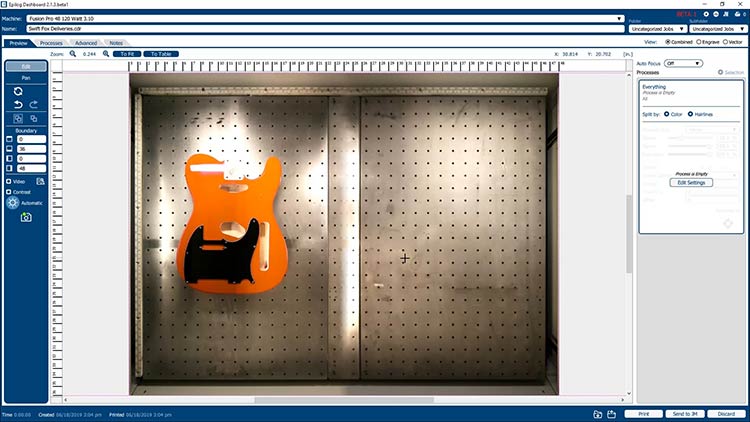
Una volta aperto il pannello di controllo Epilog, vedrai una vista dall'alto del corpo della chitarra e del battipenna sul piano del tuo sistema laser.
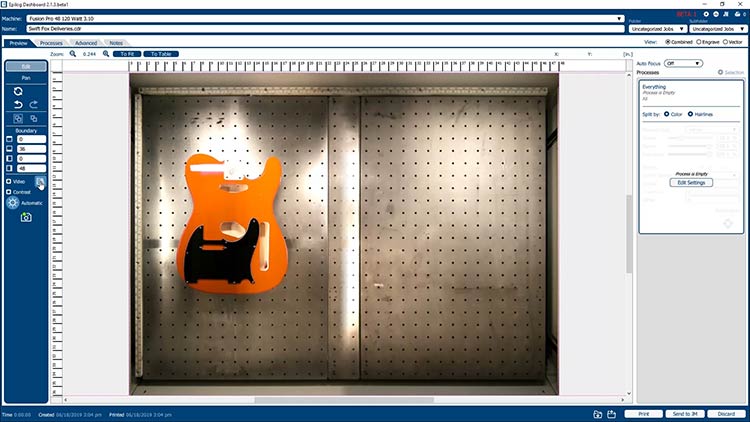
Clicca sul pulsante Copia immagine di sfondo nel pannello degli strumenti a sinistra.
Incolla immagine di sfondo
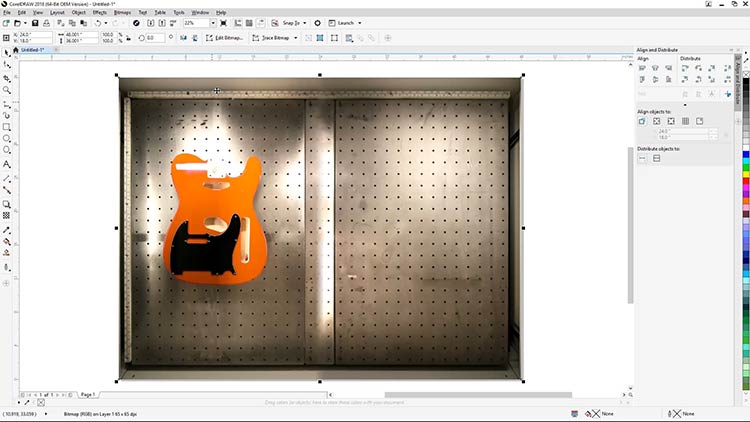
Apri la tua versione di CorelDRAW e incolla l'immagine di sfondo copiata nella pagina.
Ritaglia immagine di sfondo
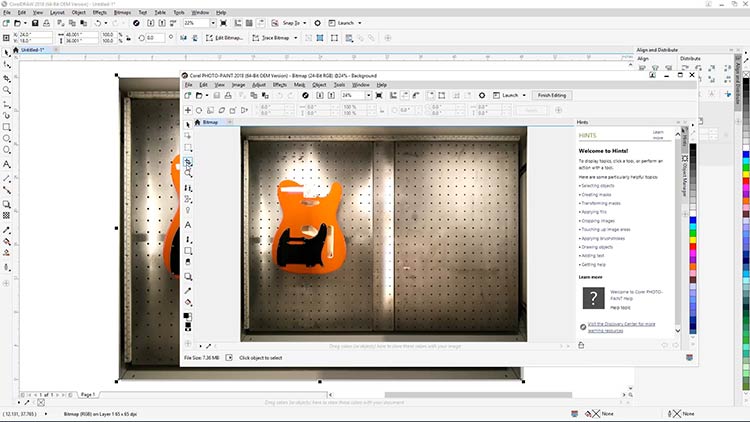
Ritaglieremo l'immagine incollata per facilitarne l'utilizzo in CorelDRAW. Con l'immagine ancora selezionata, fare clic sul pulsante Modifica bitmap nella barra delle proprietà nella parte superiore dello schermo per aprire una copia dell'immagine incollata in Corel PHOTO-PAINT.
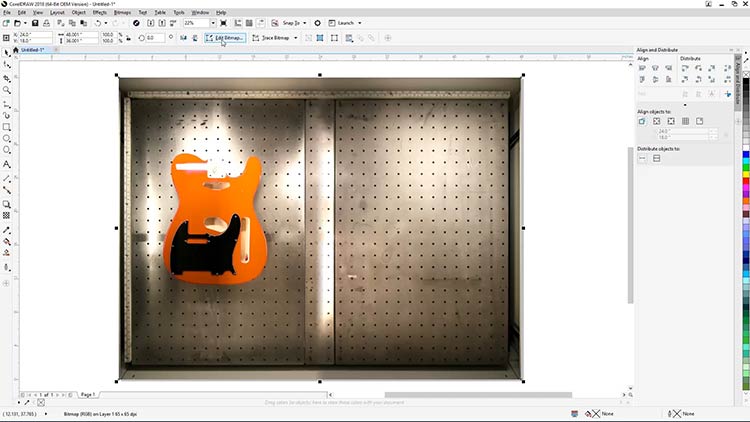
In PHOTO-PAINT, seleziona lo strumento di ritaglio nella barra degli strumenti sul lato sinistro dello schermo.
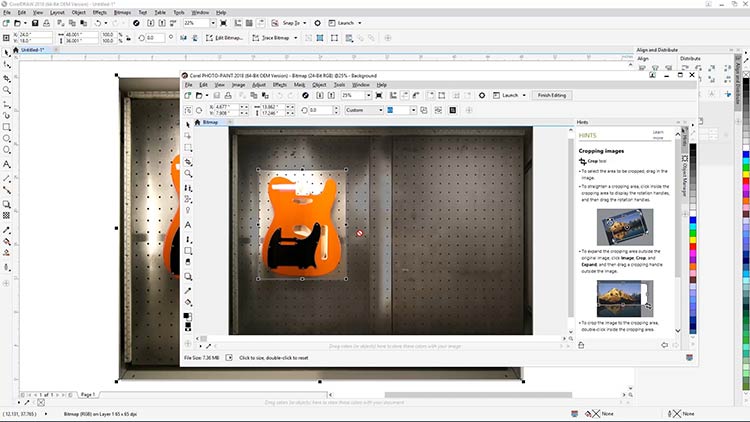
Disegna un rettangolo attorno al corpo della chitarra e premi Invio per creare una versione ritagliata.
Per salvare questa nuova versione e aggiornare l'immagine incollata in CorelDRAW, basta premere CTRL + S per salvare l'immagine o selezionare File > Salva nella parte superiore dello schermo.
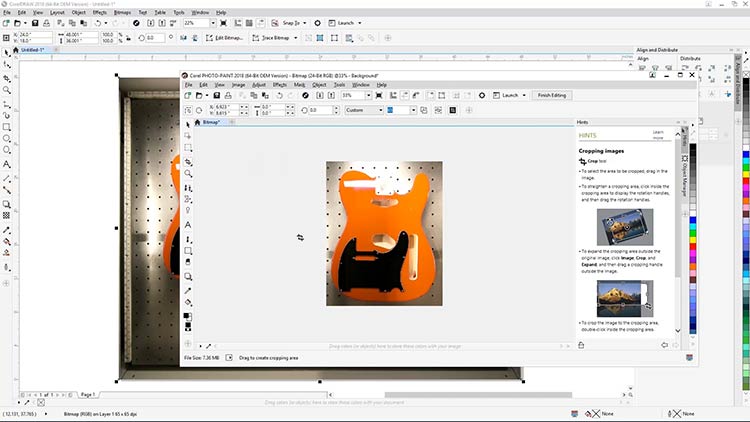
Quindi chiudi PHOTO-PAINT e torna a CorelDRAW. Vedrai la versione aggiornata dell'immagine di sfondo.
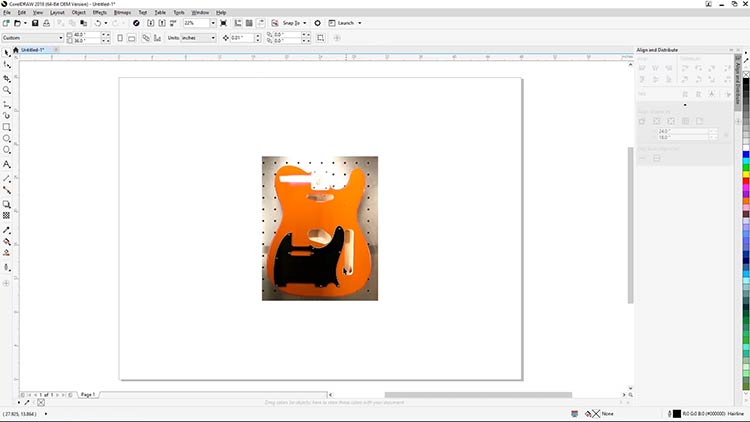
Traccia le forme della chitarra
Seleziona lo strumento Bezier dalla barra degli strumenti a sinistra.
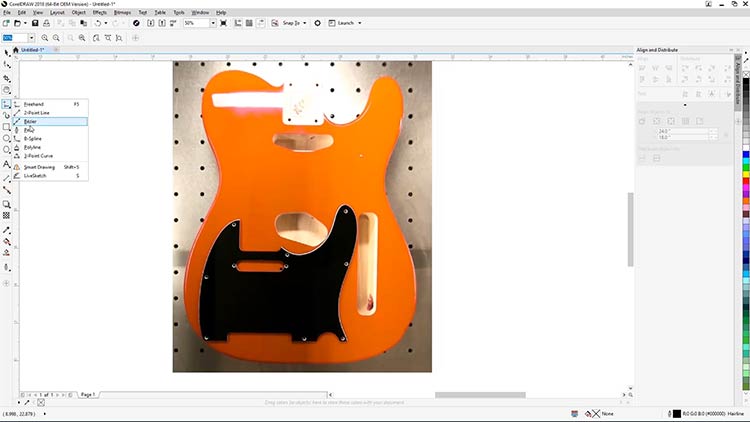
Con lo strumento Bezier selezionato, traccia il contorno del corpo della chitarra e dei fori fresati per creare il modello di incisione.
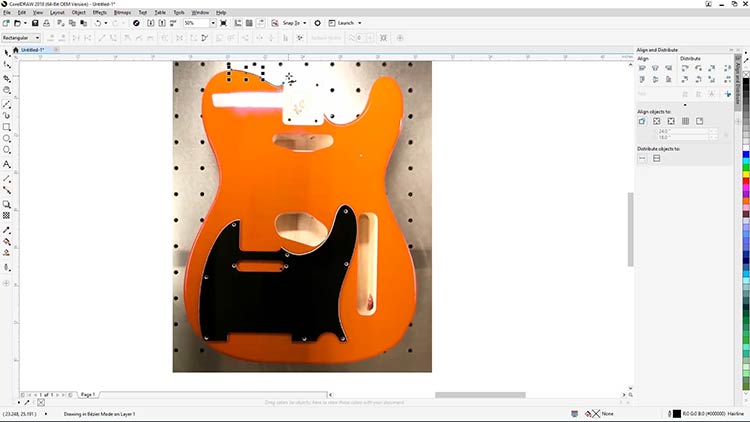
Una volta completato il tracciato del corpo della chitarra Telecaster, traccia anche il battipenna e (facoltativamente) la paletta del manico della chitarra.
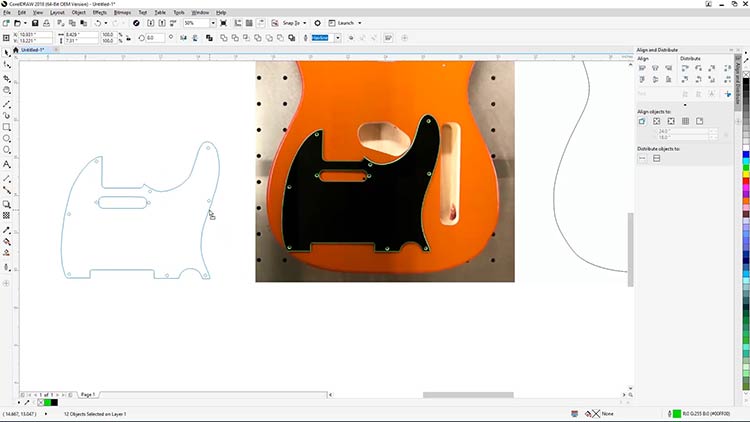
Una volta completati i contorni, sei pronto per passare all'applicazione della grafica al tuo modello.
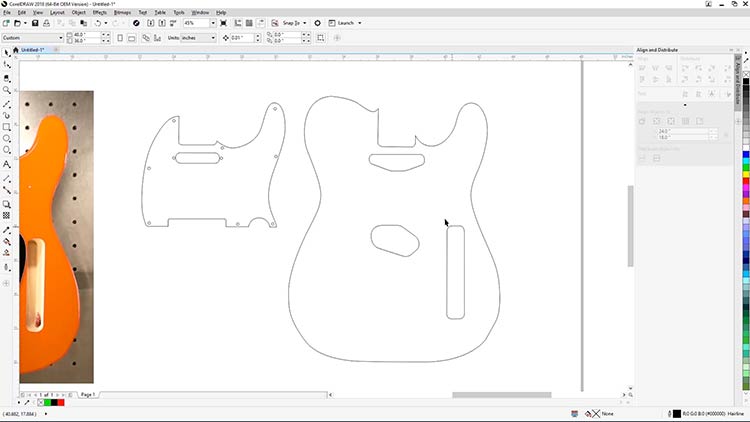
Crea linee di contorno
Inizia aprendo lo strumento CorelDRAW . Seleziona Finestra > Dockers > Effetti > Strumento Contorno dai menu a tendina nella parte superiore dello schermo.
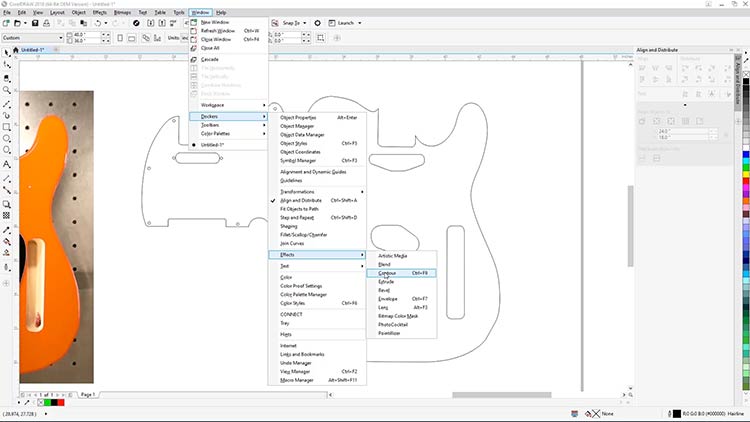
Quindi, seleziona il contorno esterno del corpo della Telecaster e utilizza le seguenti impostazioni per aggiungere un bordo interno al corpo.
- Imposta il contorno su Contorno interno
- Imposta i passaggi di contorno su 1
- Imposta l'offset del contorno su 0,125"
- Seleziona Verde come colore del contorno
- Quindi fare clic su Applica.
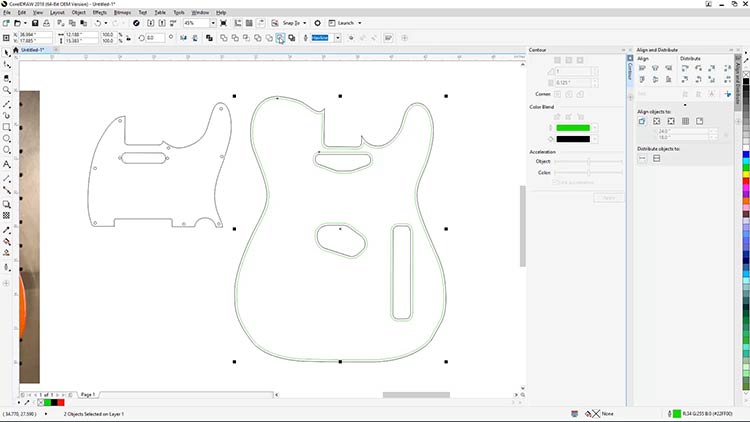
Crea bordi
Ora creeremo i bordi per i ritagli del corpo. Inizia selezionando una delle forme ritagliate sul corpo della chitarra.
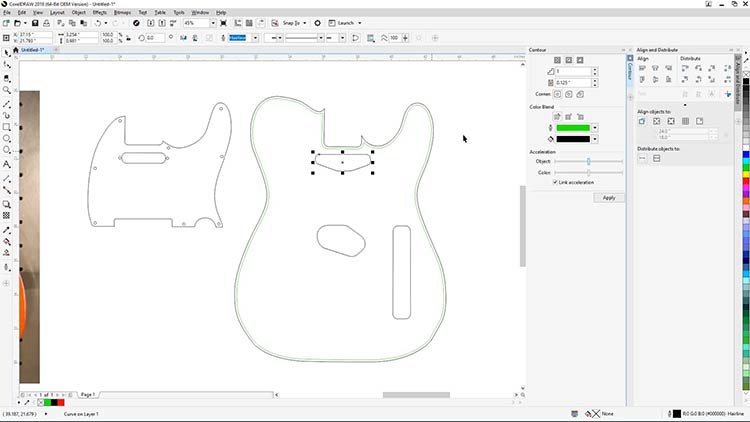
Utilizza le seguenti impostazioni per aggiungere un bordo esterno al taglio. Nel pannello Strumento Contorno
- Imposta il contorno su Contorno esterno
- Quindi fare clic su Applica.
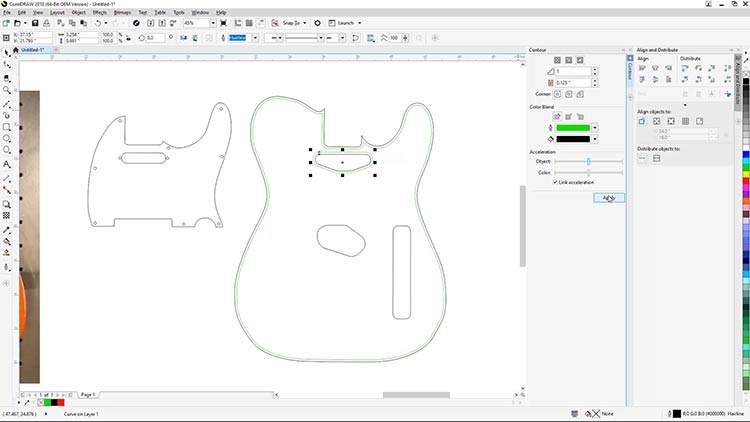
Ora, una alla volta, seleziona le altre linee di ritaglio del corpo e applica le stesse impostazioni per creare i bordi dei ritagli.
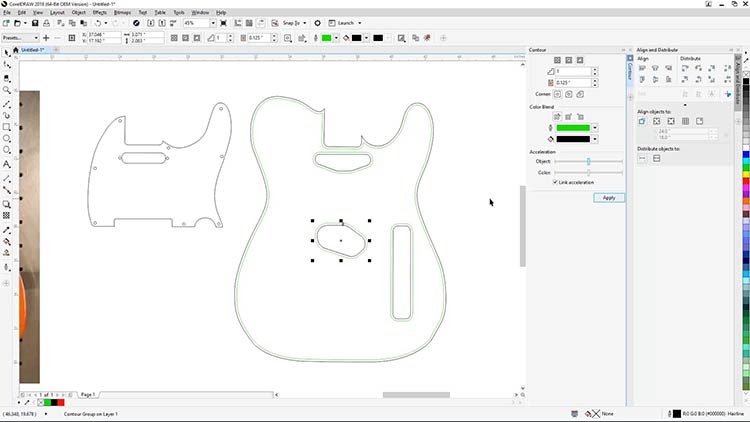
Una volta creati tutti i bordi, dovrai ora separare le forme del gruppo contorno per separare la linea di contorno appena creata dalle linee tracciate in origine.
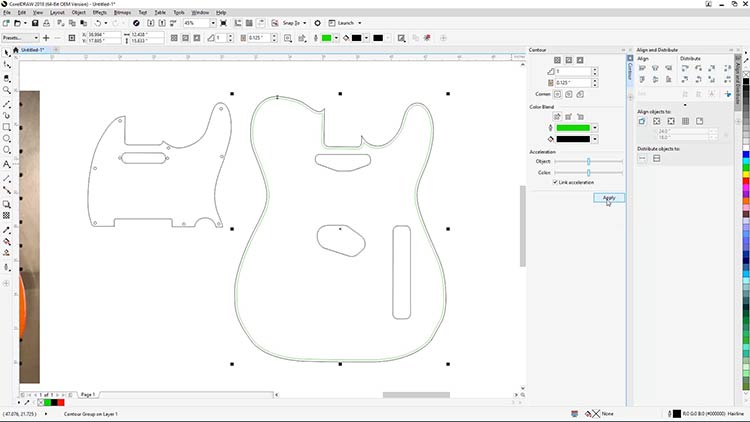
Separare le forme del contorno
Seleziona tutti i gruppi di linee di contorno, quindi fai clic con il pulsante destro del mouse su uno dei gruppi e seleziona Separa gruppo di contorni per separare le linee di contorno dalle linee originali.
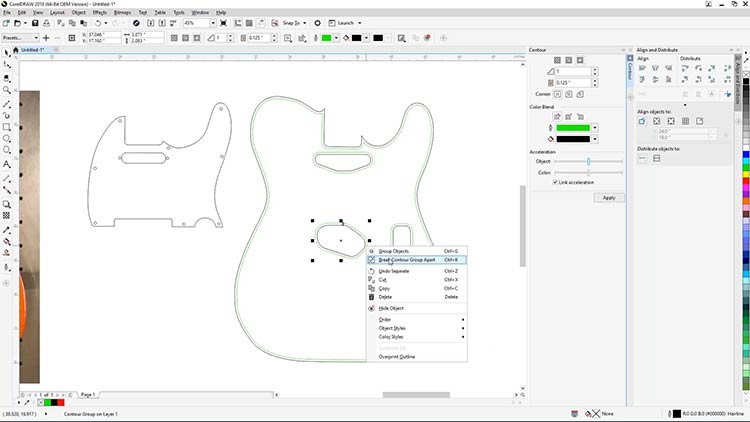
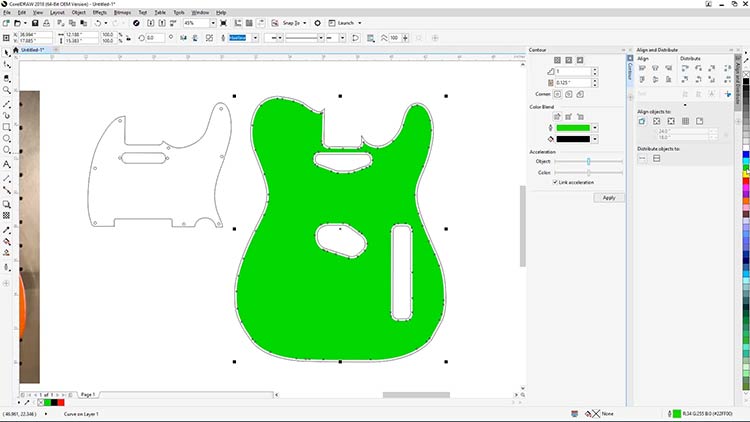
Ora che le linee di contorno verdi sono separate, seleziona solo le linee verdi, quindi fai clic sul pulsante Back Minus Front (Sottrai davanti) nella barra delle proprietà nella parte superiore dello schermo per rimuovere gli oggetti tracciati dal contorno del corpo della chitarra.
Verifica i risultati aggiungendo un riempimento di colore alla forma risultante. La forma risultante servirà come modello per l'incisione del corpo della chitarra Telecaster.
Aggiungi strisce all'opera d'arte
Per aggiungere le strisce al corpo, inizia disegnando le strisce riempite di nero sul corpo.
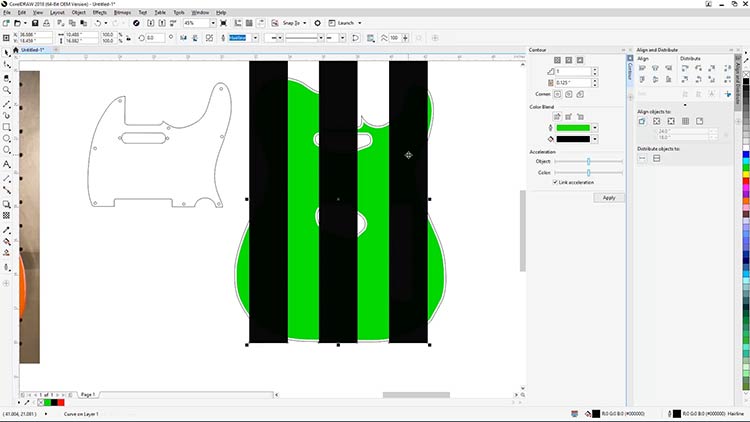
Una volta disegnate le strisce, seleziona tutte e tre le strisce, quindi seleziona Oggetto > PowerClip > Inserisci all'interno del riquadro dai menu nella parte superiore dello schermo e fai clic sul modello del corpo della chitarra per inserire le strisce all'interno del contenitore.
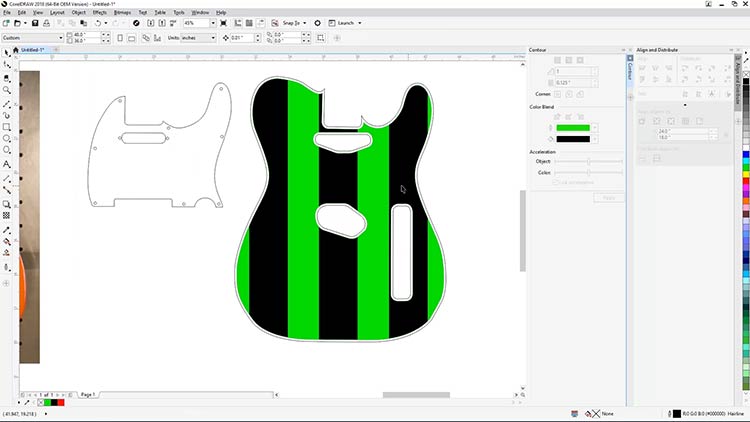
Una volta terminato, selezioneremo solo il contorno del battipenna e il foro del pickup al manico, quindi selezioneremo Back Minus Front dalla barra delle proprietà nella parte superiore dello schermo per rimuovere il foro dal contorno del battipenna.
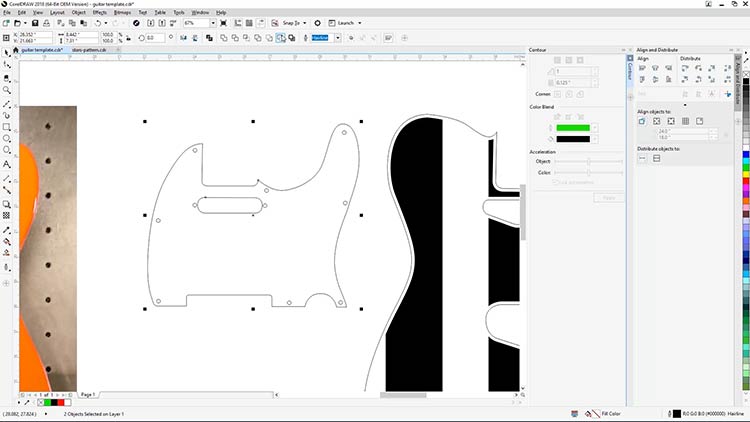
Ora siamo pronti per aggiungere il motivo a stella al battipenna. Premi CTRL + I oppure seleziona File > Importa dal menu a tendina nella parte superiore dello schermo.
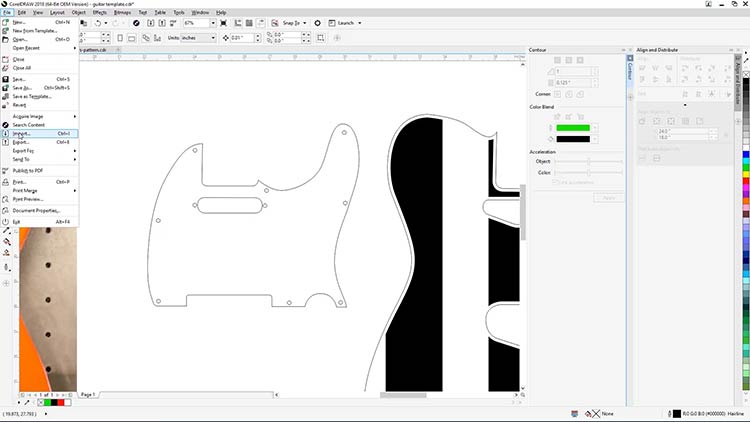
Quindi seleziona il file stars-pattern.eps (scarica il file utilizzando il pulsante nella parte superiore della pagina) dalla posizione in cui è stato salvato sul tuo computer e premi Importa.
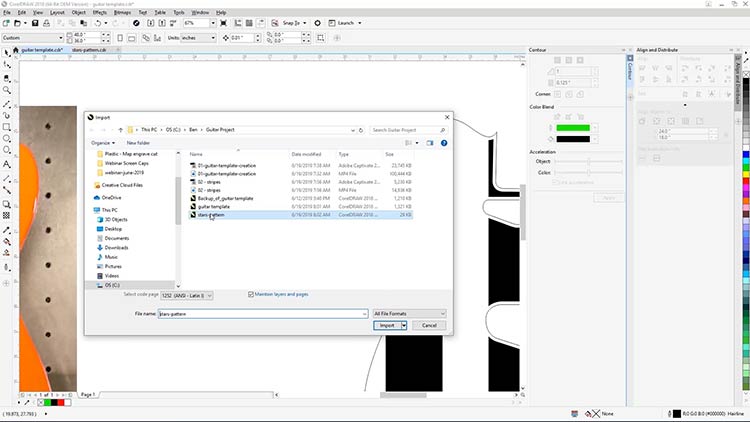
Ora clicca sul tuo spazio di lavoro per posizionare il motivo a stelle.
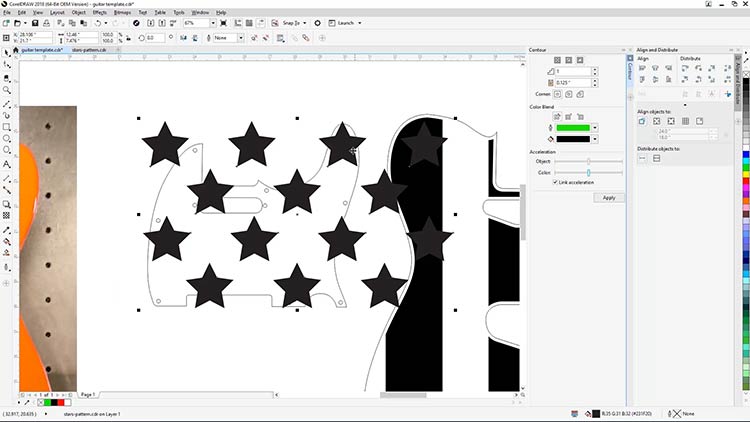
Dopo aver inserito il motivo a stella nell'area di lavoro, ora sposteremo, ridimensioneremo e applicheremo PowerClip al motivo a stella all'interno del modello del battipenna.
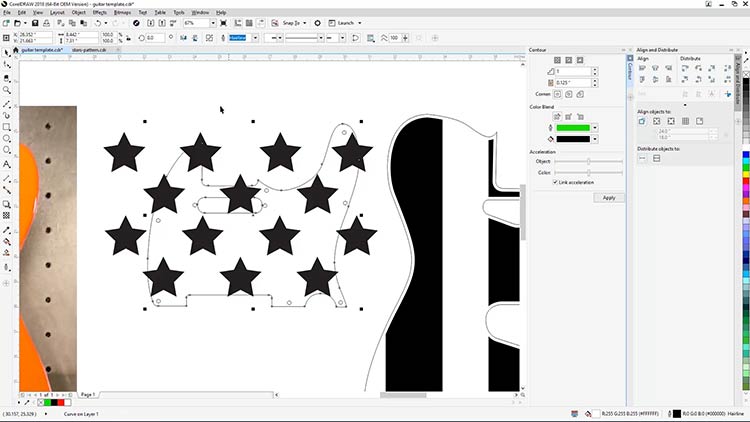
Una volta terminata la regolazione del motivo a stelle per il battipenna, seleziona Oggetto > PowerClip > Posiziona all'interno della cornice, quindi fai clic sul battipenna per posizionare le stelle all'interno del modello.
Aggiungi motivo a stella
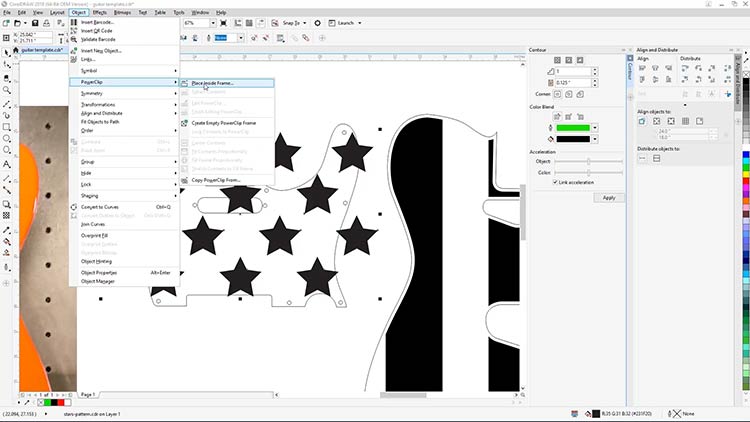
Il corpo della chitarra e il battipenna sono ora pronti per essere inviati al laser.
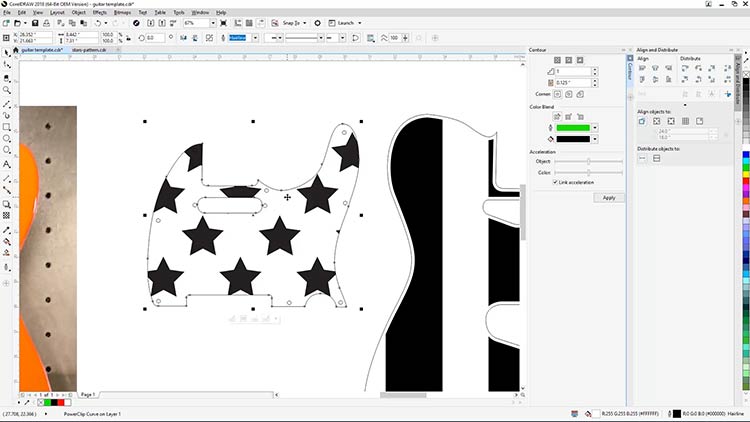
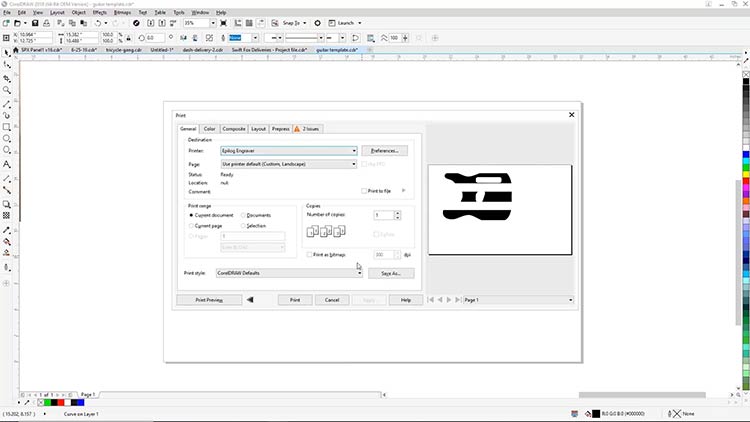
Stampa sul pannello di controllo Epilog
Seleziona solo il modello del corpo della chitarra, quindi stampa il lavoro sulla Epilog Laser .
Con il corpo della chitarra nel laser, lo sportello superiore chiuso e il materiale a fuoco, ora vedrai un'anteprima del corpo della chitarra e della tua grafica nel Dashboard.
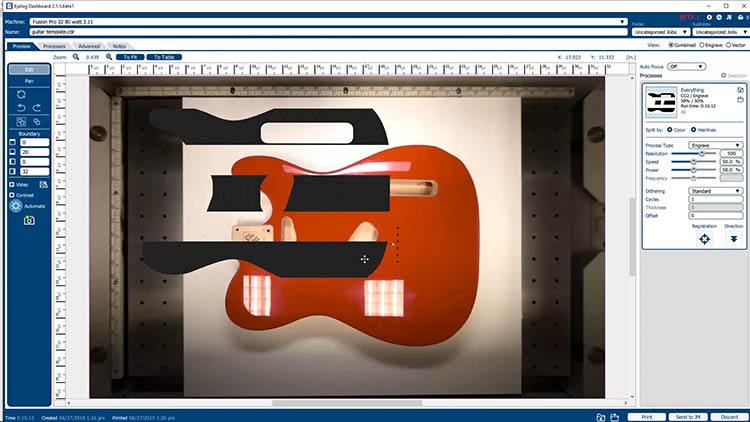
Clicca e sposta le immagini sul corpo della chitarra fino a quando non sono visivamente allineate al corpo della chitarra.
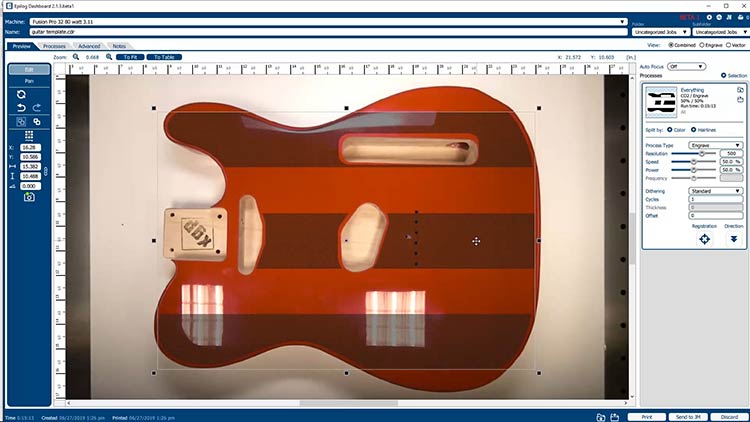
Stampa su Epilog Laser
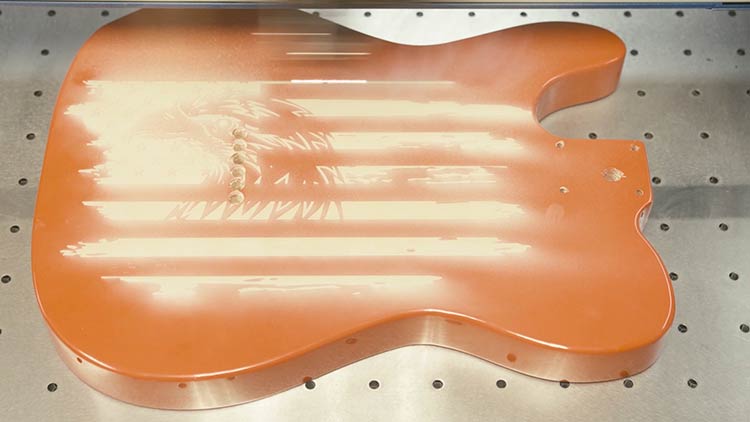
Una volta posizionata la grafica, regolare i parametri e le impostazioni del laser in base al materiale, quindi inviare il lavoro alla stampante laser e avviare la stampa.
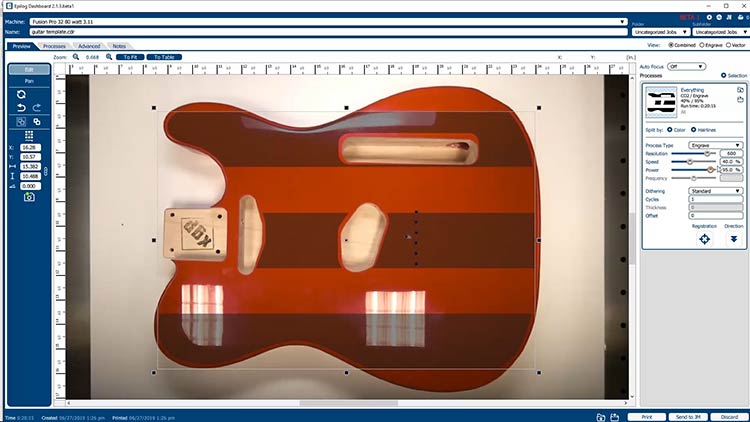
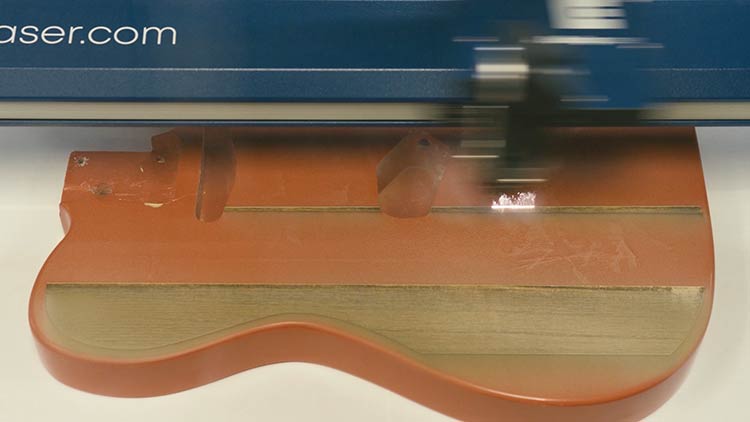
Ripeti questi stessi passaggi per tagliare e incidere il battipenna e, se lo desideri, la paletta del manico.
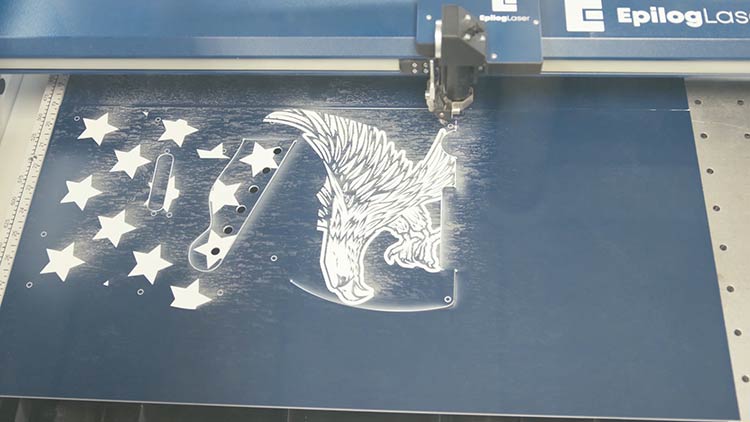
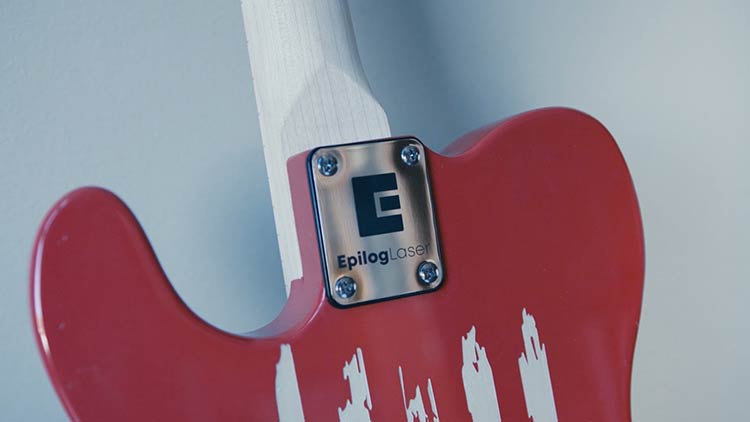
Inoltre, abbiamo inciso il retro del corpo della chitarra e la piastra del manico per rendere questo progetto unico nel suo genere.
Applicare gli ultimi ritocchi
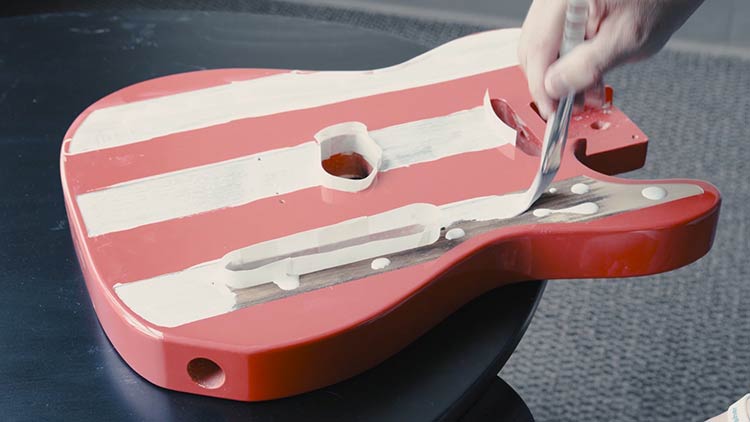
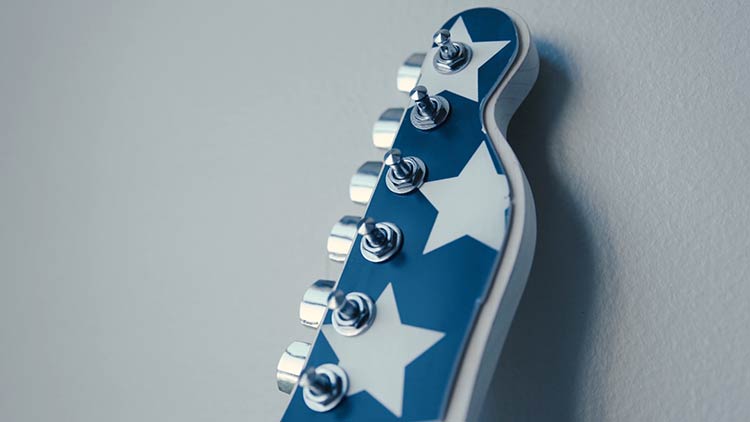
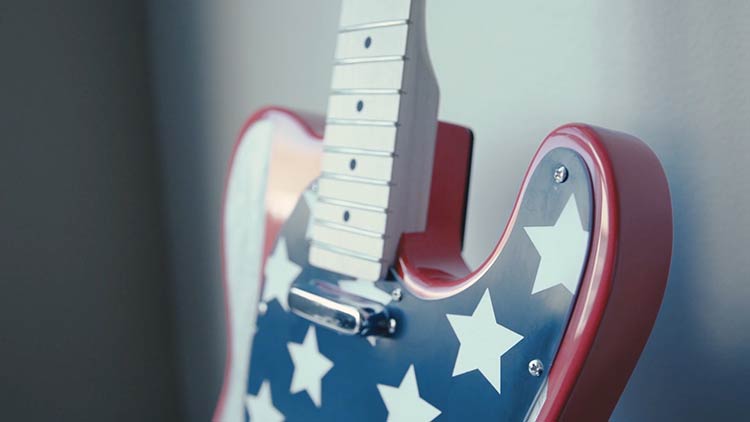
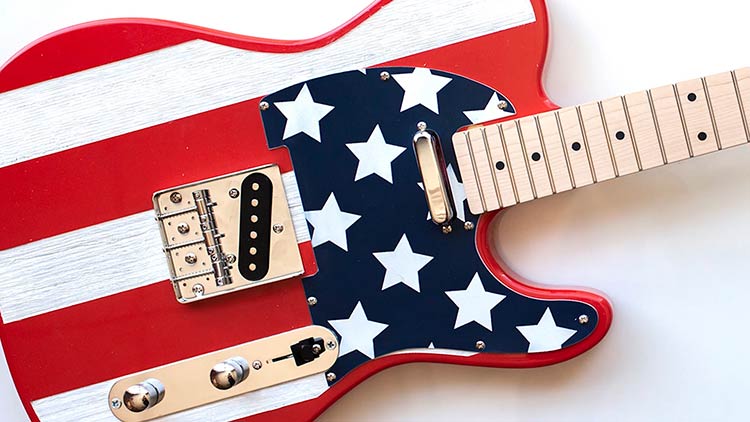
Una volta incise tutte le parti della chitarra, completa eventuali passaggi aggiuntivi, come il riempimento dei colori delle strisce. Abbiamo utilizzato vernice acrilica bianca per enfatizzare il motivo a stelle e strisce.
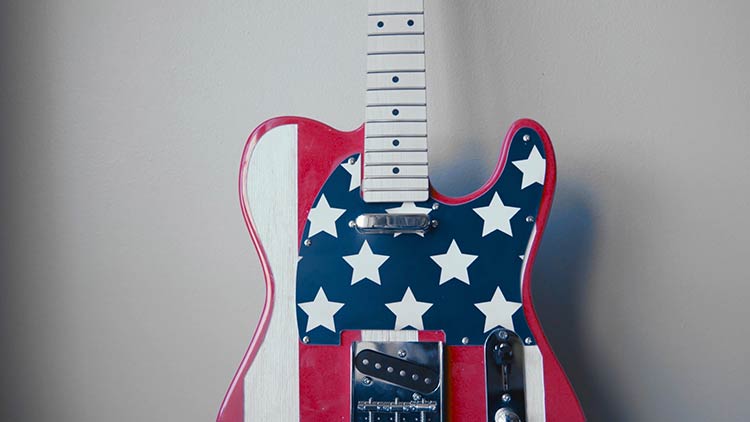
Quindi segui le istruzioni di montaggio fornite con il kit della chitarra per completare il tuo progetto di chitarra a tema 4!
Dove è possibile vendere strumenti personalizzati con incisione laser?
- Negozi di articoli da regalo specializzati
- Aste silenziose e raccolte fondi
- Regali di compleanno o anniversario


