
Con PhotoLaser Plus puoi incidere i ricordi fotografici più dettagliati dei tuoi clienti, anche quelli difficili da riprodurre con il laser, come i paesaggi e le immagini sottoesposte o sovraesposte. PhotoLaser Plus elimina ogni incertezza dai tuoi progetti di incisione fotografica. Una volta elaborata la foto, è sufficiente stamparla sul laser utilizzando le impostazioni dei materiali suggerite.
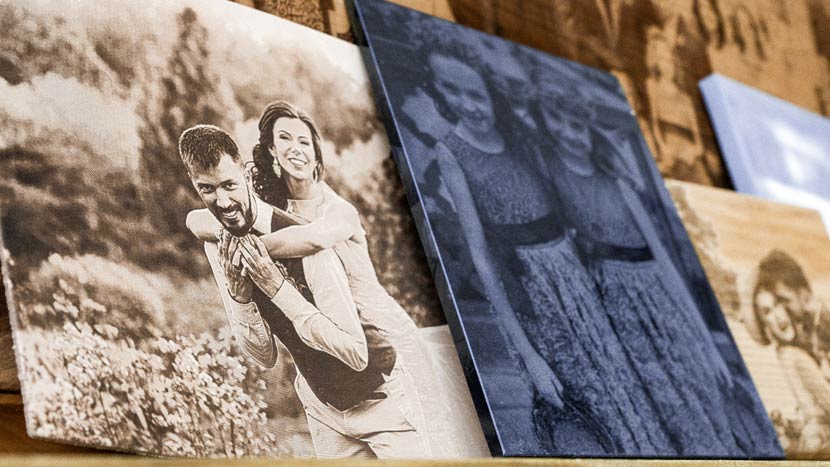
Vediamo come funziona il processo.
Prepara foto
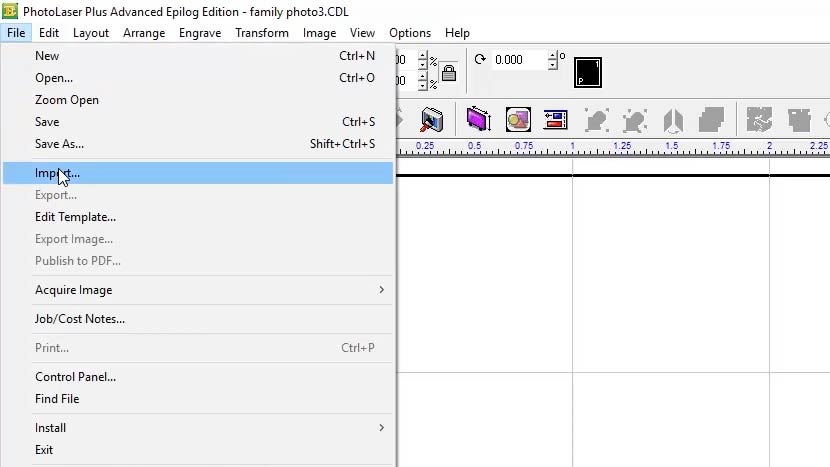
Inizia importando una fotografia in PhotoLaser Plus. Seleziona l'opzione Importa.
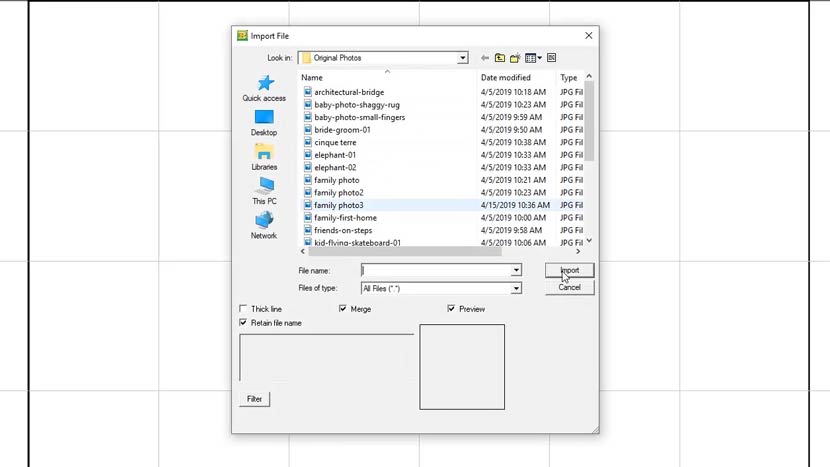
Quindi seleziona una foto.
Ora clicca sull'area di lavoro per posizionare la foto.
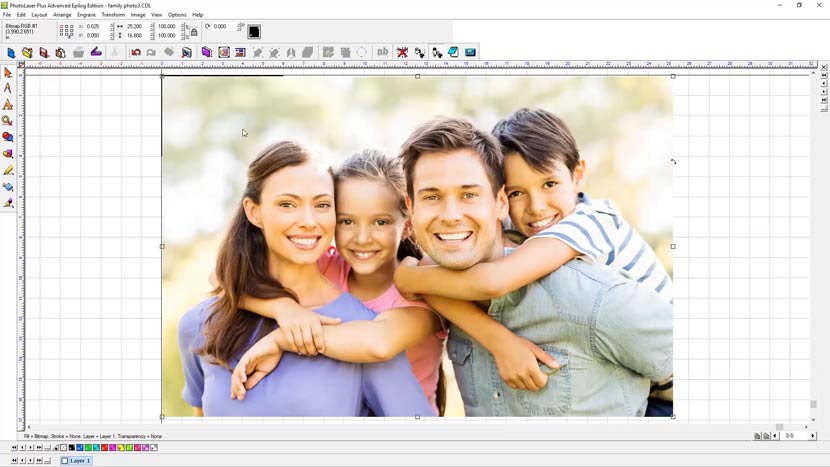
Quindi, ridimensiona l'immagine in modo che corrisponda al pezzo da incidere. In questo esempio, il pezzo da incidere misura 6" x 4".
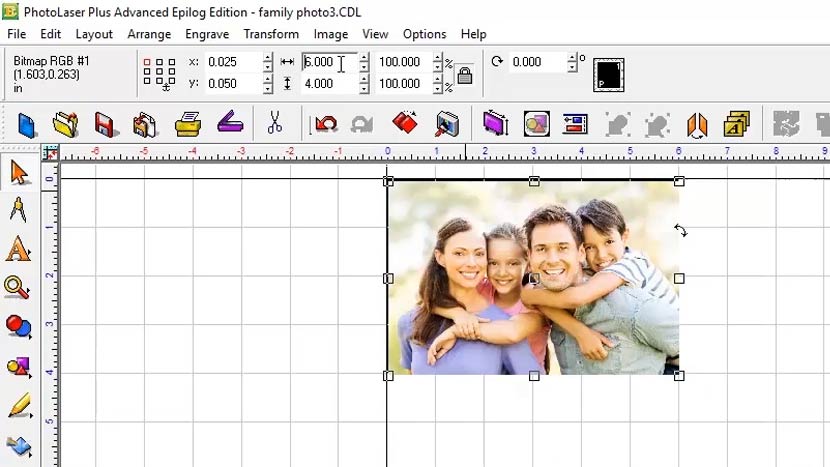
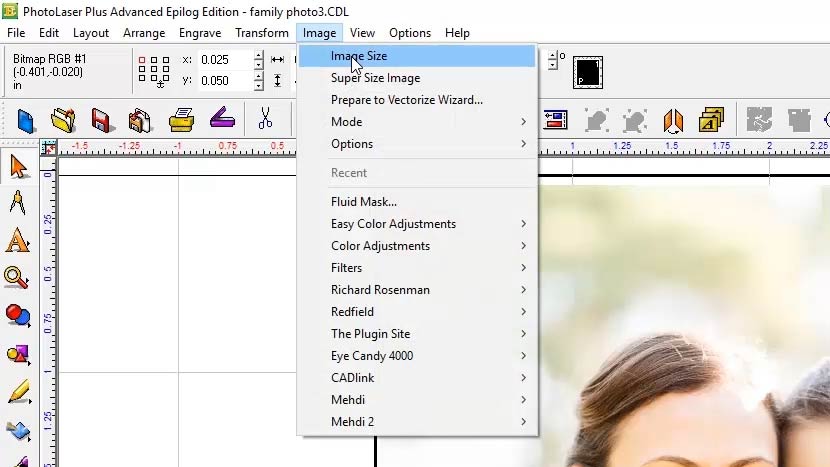
Dopo aver ridimensionato la foto in modo che si adatti al pezzo da lavorare, ricampionare la DPI alla stessa risoluzione che verrà utilizzata con il laser. In questo esempio, incideremo la foto a 600 DPI. Selezionare l'opzione "Dimensione immagine" dal menu Immagine nella parte superiore dello schermo.
Inserisci 600 sia per la risoluzione orizzontale che per quella verticale e clicca su Applica.
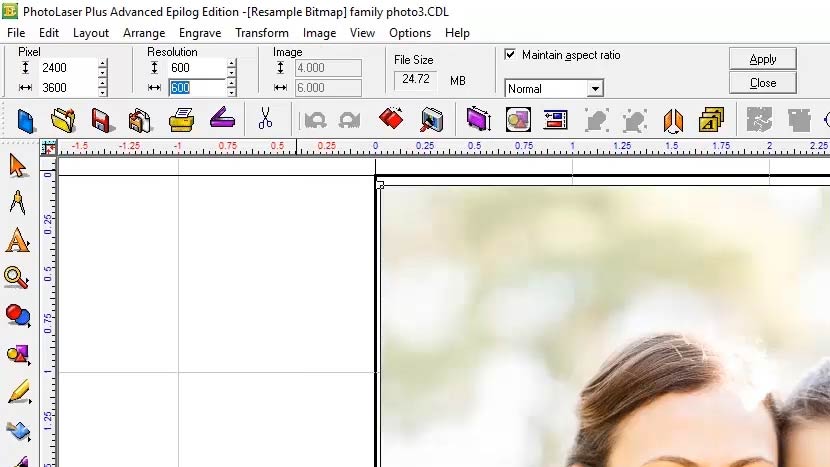
Ora non resta che applicare i filtri predefiniti alla foto e inviarla al laser.
Applica filtri
Per applicare i filtri al materiale, seleziona "Foto laser" > "Interattivo" dal menu Trasforma nella parte superiore dello schermo.
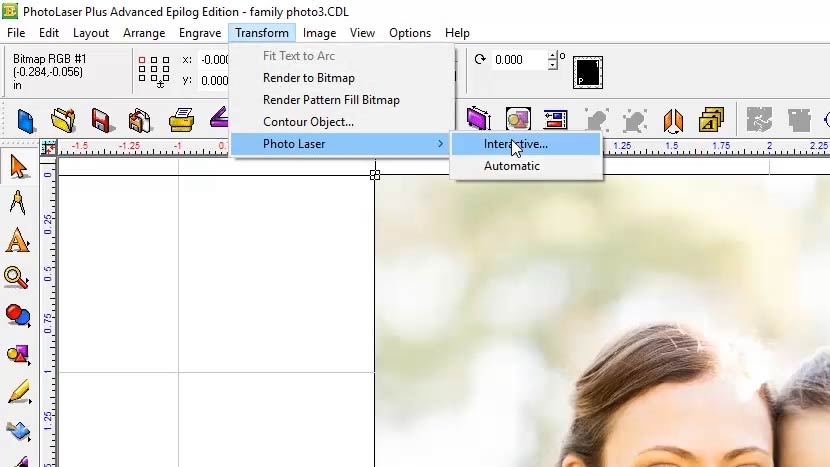
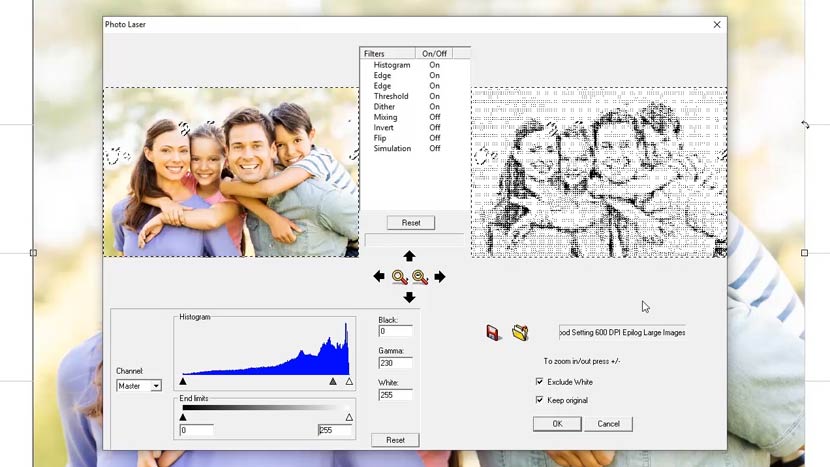
Con il pannello "Photo Laser" aperto, è possibile vedere la foto originale a sinistra e un campione a bassa risoluzione della foto post-elaborata a destra.
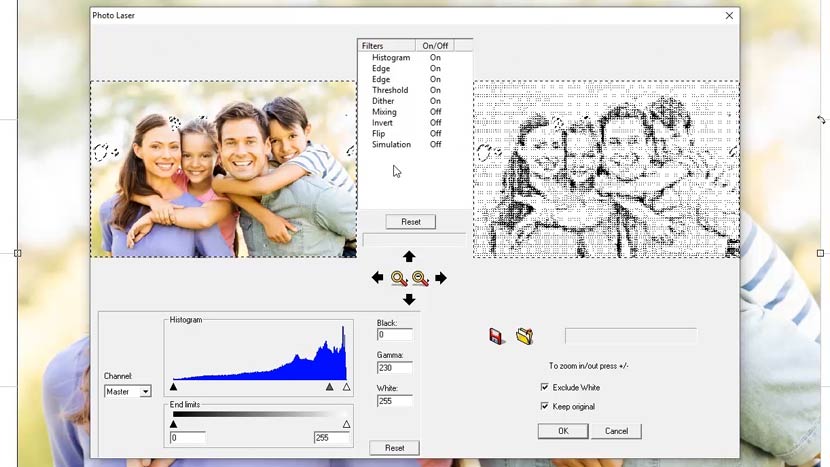
Nella parte inferiore destra del pannello, assicurati che le opzioni "Escludi bianco" e "Mantieni originale" siano selezionate. In questo modo sarà più facile elaborare la foto originale per un altro materiale in un secondo momento.
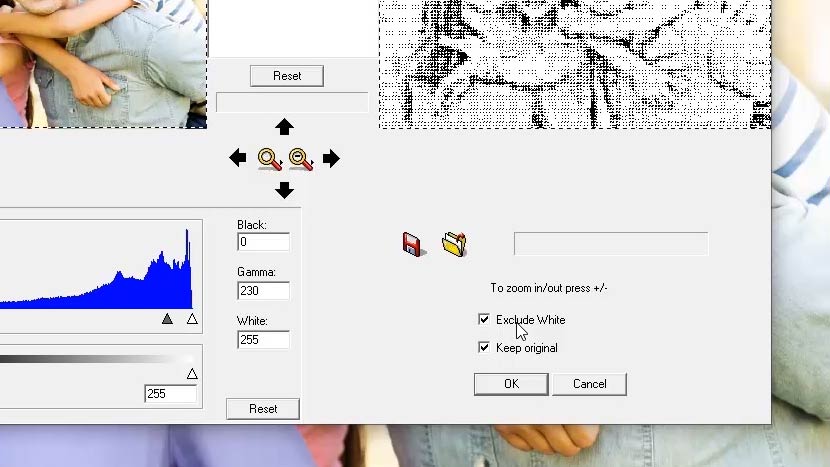
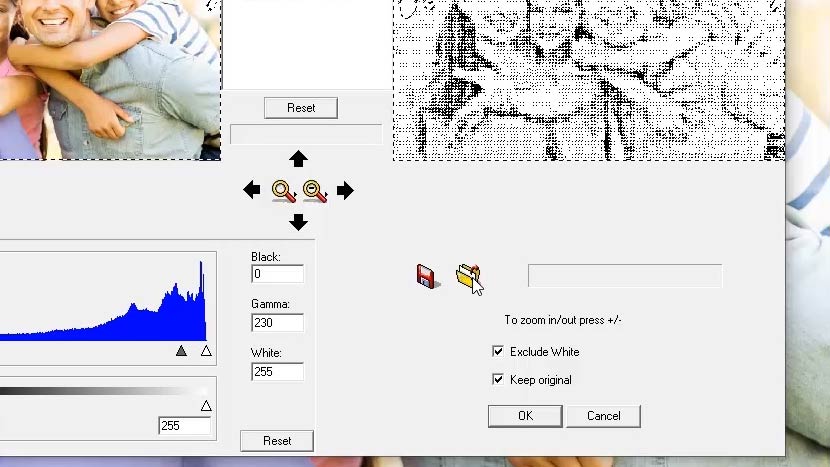
Quindi, clicca sull'icona "Apri cartella" e seleziona tra acrilico, anodizzato, plastica incidibile, vetro, pelle, marmo o legno.
Si notino le due impostazioni disponibili nelle opzioni: "Grande" e "Piccolo". L'opzione "Piccolo" deve essere utilizzata per immagini di dimensioni inferiori a 3" x 3".
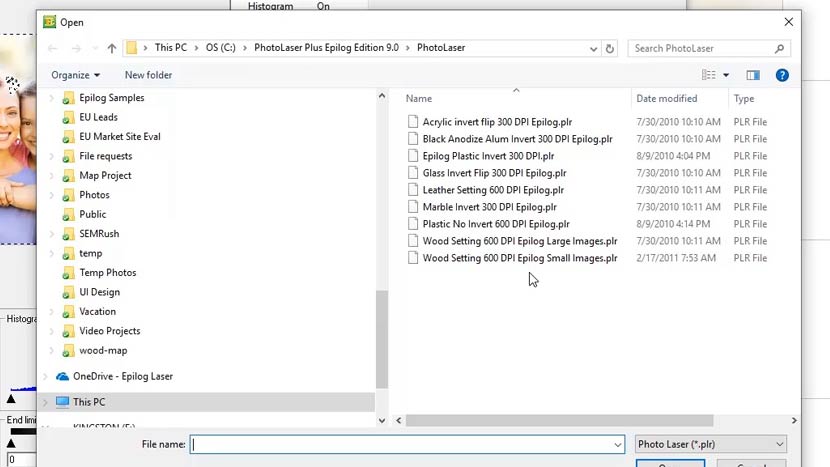
Per questo esempio, seleziona l'opzione grande, quindi il pulsante "Apri".
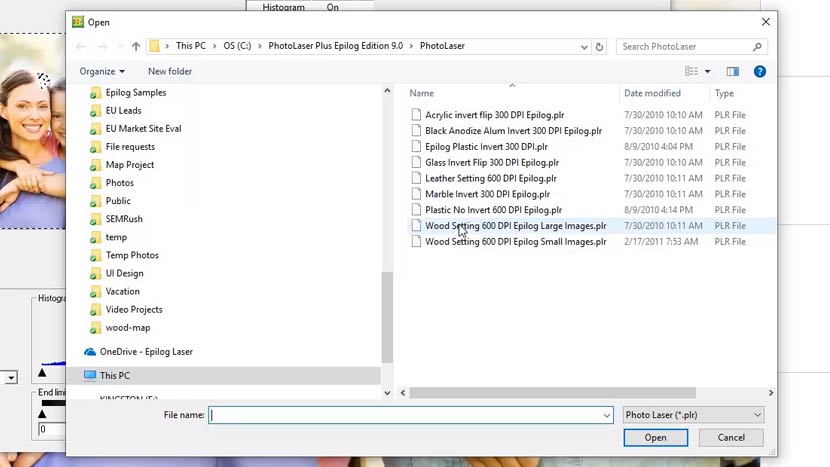
Una volta che PhotoLaser ha terminato di applicare i filtri e aggiornare la finestra di anteprima, clicca sul pulsante "OK" per finalizzare il processo.
Stampa su laser
Ora basta stampare la foto da PhotoLaser Plus o esportarla utilizzando la funzione "Esporta immagine" e importarla nel proprio programma di editing grafico preferito per apportare alcune modifiche finali.
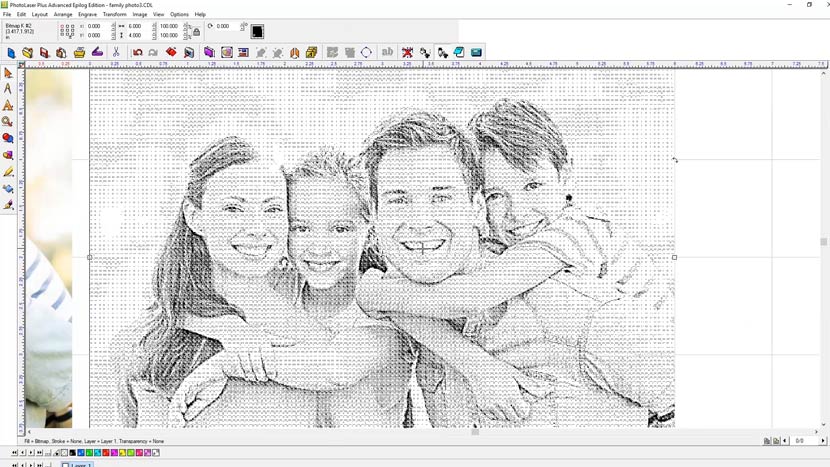
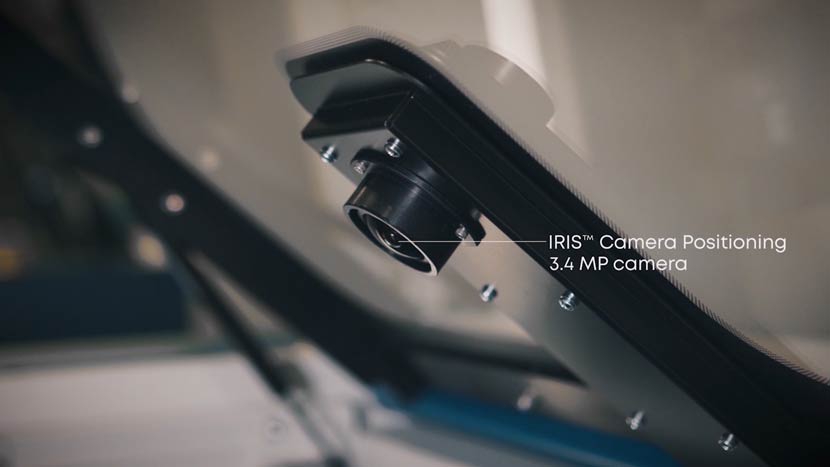
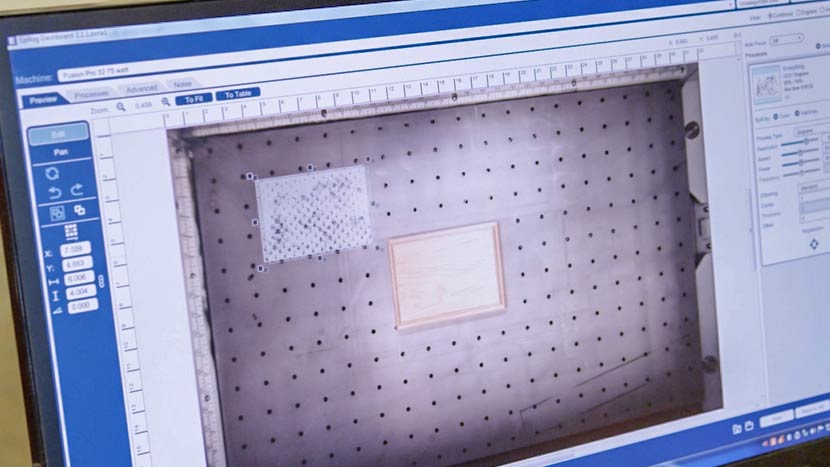
In questo esempio, stamperemo la foto da PhotoLaser Plus, quindi vi mostreremo una delle nuove fantastiche funzionalità di Fusion Pro, il sistema di posizionamento della fotocamera IRIS™.
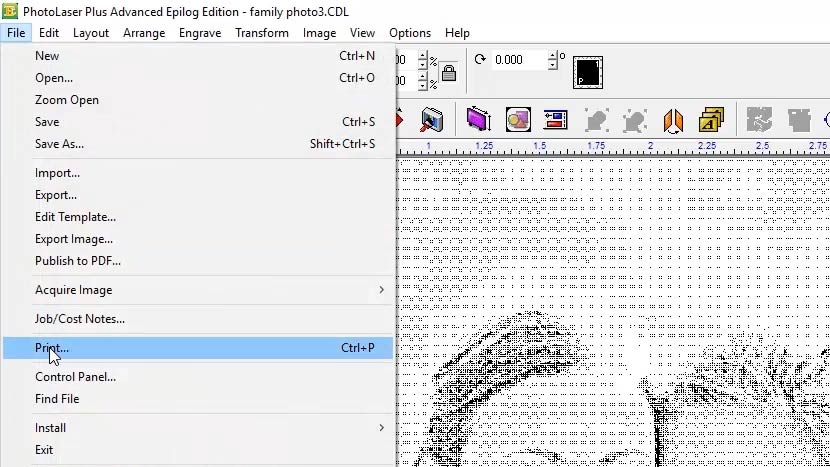
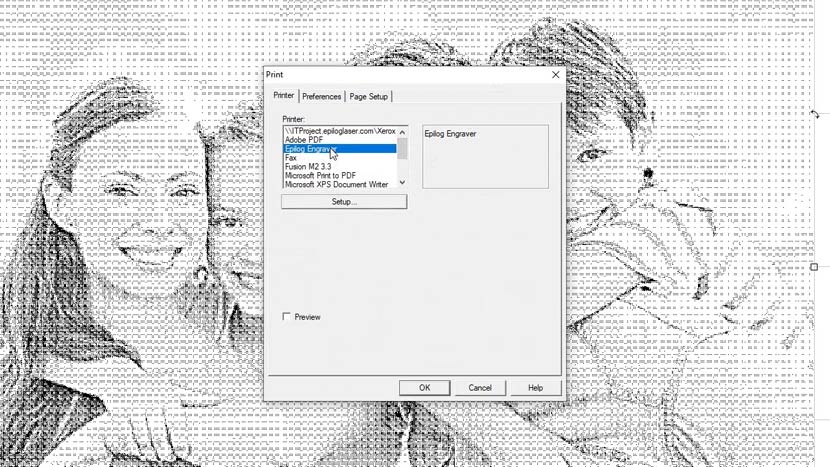
Selezionare "Stampa" dal menu "File", quindi scegliere "Epilog Engraver" dalle opzioni della stampante e fare clic su "OK".
Con il nuovo Fusion Pro e Dashboard, è sufficiente trascinare e rilasciare la grafica sul pezzo che è stato inserito nel sistema. Regolare le impostazioni per il materiale e premere Stampa per inviare il lavoro al laser.
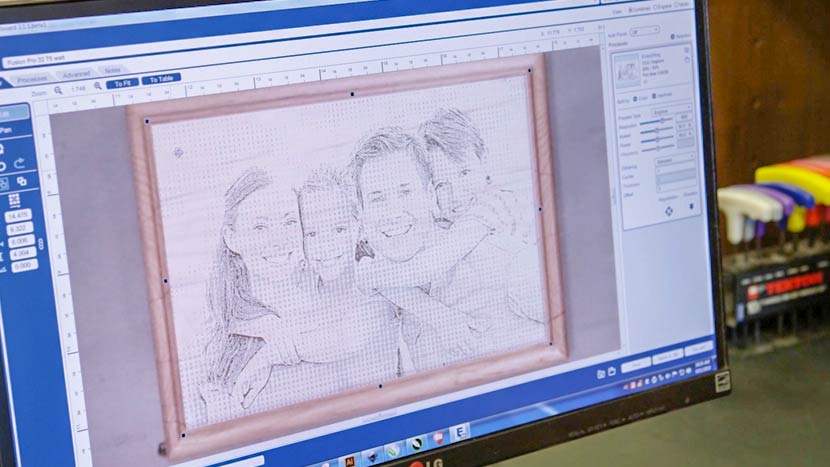
Sul laser, basta premere il pulsante "Go" per avviare l'incisione.
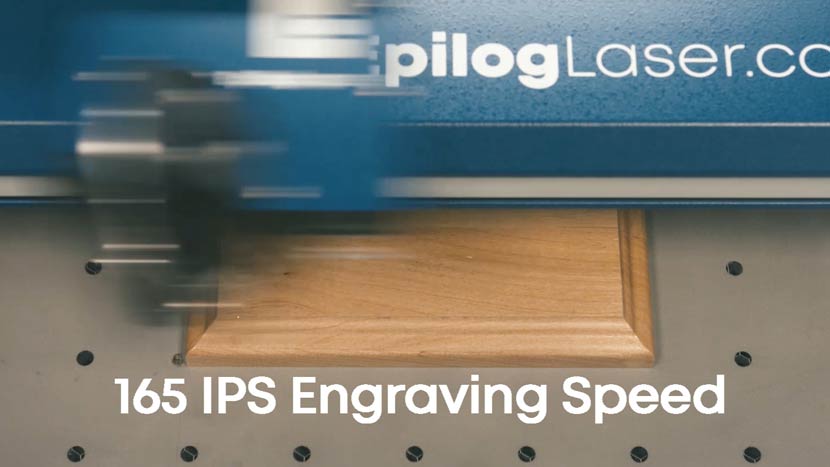
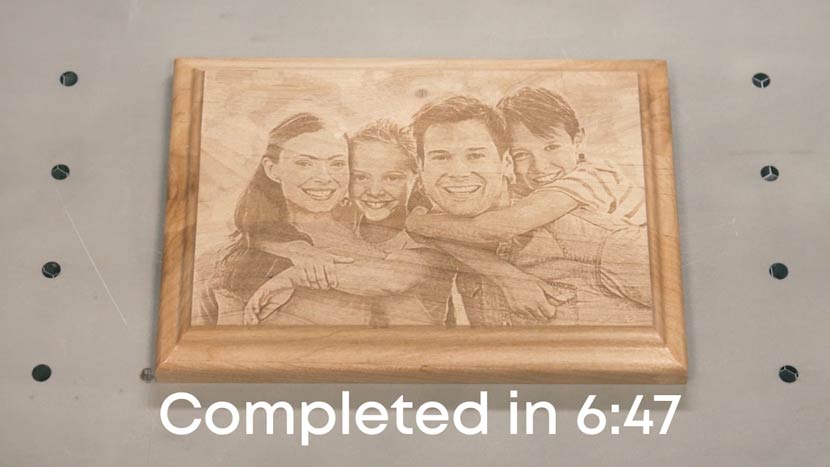
Riprodurre le foto preferite dei tuoi clienti con dettagli straordinari non è mai stato così facile. PhotoLaser Plus riduce il tempo necessario per preparare la grafica per il laser e semplifica la produzione di risultati prevedibili e di alta qualità. Con un Epilog Laser e PhotoLaser Plus, puoi riprodurre foto su legno, marmo, metalli rivestiti, acrilico, vetro e altro ancora.
Potrebbe piacerti anche...
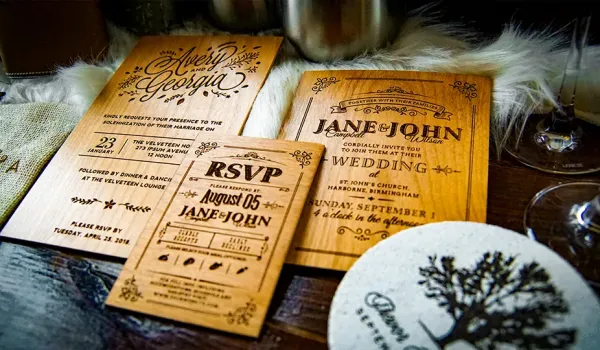
Settore dei matrimoni

Taglieri con la mappa della città

Cerniera vivente

Ornamenti in legno

Segnaposti per il Ringraziamento

Insegne di Halloween
