
Per iniziare
Inizieremo posizionando un pezzo di cartoncino nero e la corona dentata sulla superficie di lavoro sotto la Fusion Edge . L'uso di un pezzo di cartoncino nero garantirà un elevato contrasto tra la corona dentata in metallo e lo sfondo, fondamentale per ottenere una buona tracciatura automatica nella fase successiva.
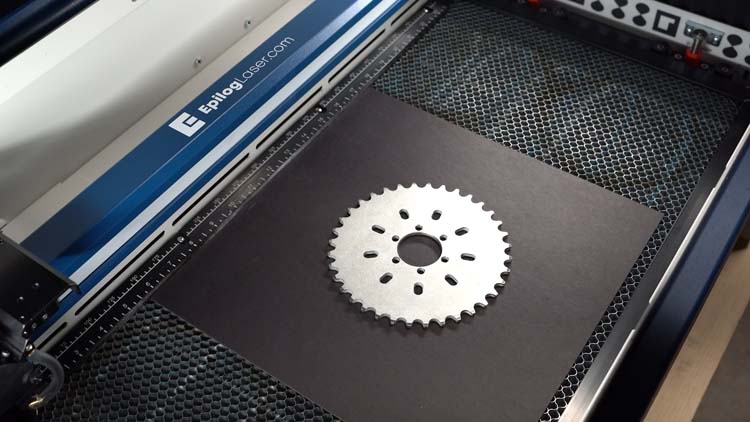
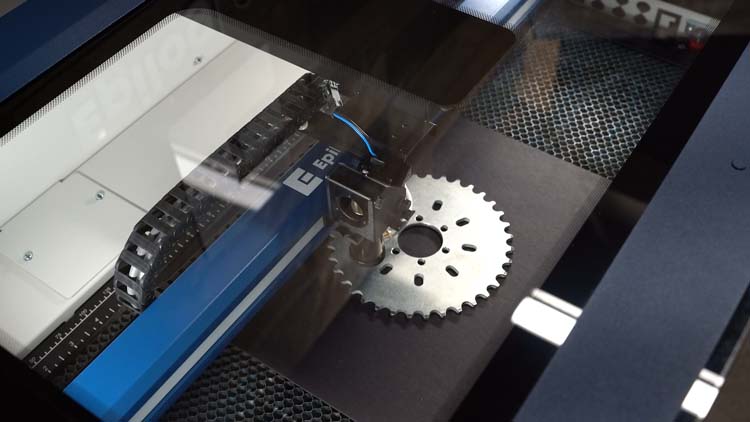
Successivamente, utilizzeremo la funzione di messa a fuoco automatica per mettere a fuoco la telecamera IRIS sulla corona dentata per acquisire un'immagine a grandezza naturale.
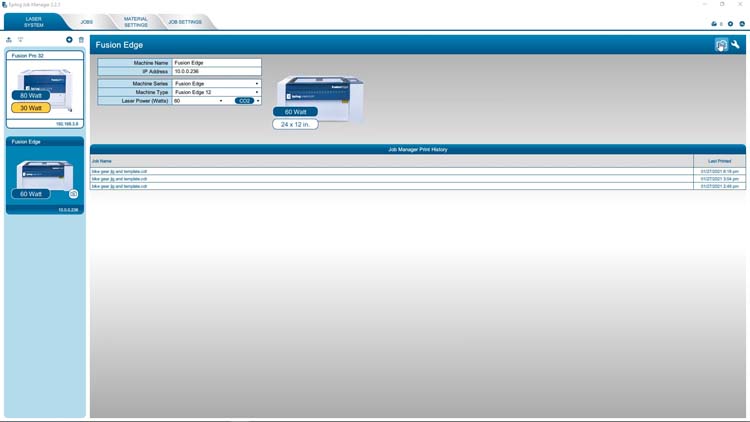
Per acquisire un'immagine con la fotocamera IRIS, apri il Job Manager e clicca sull'icona Opzioni fotocamera nell'angolo in alto a destra.
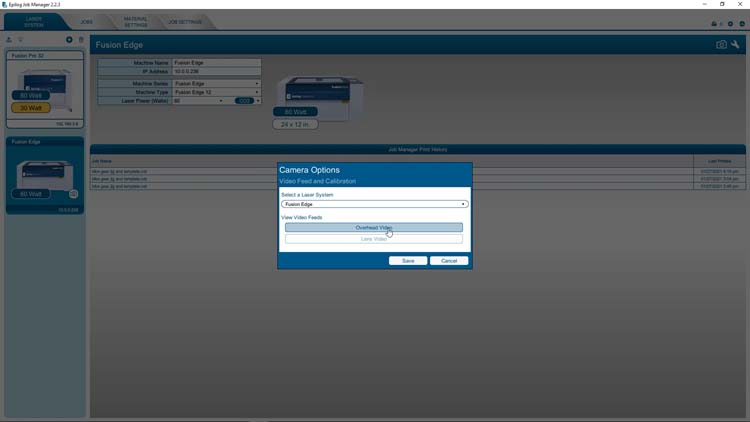
Selezionare l'opzione Video dall'alto per aprire il feed video live della telecamera IRIS.
Il feed della telecamera dall'alto fornisce una vista dall'alto dell'area di lavoro e include un'impostazione automatica per la luminosità e il contrasto.
È anche possibile disattivare la funzione automatica e regolare manualmente la luminosità e il contrasto per ottenere un risultato personalizzato.
Per questo esempio, abbiamo disattivato l'impostazione Automatico e regolato la luminosità e il contrasto per ottenere un risultato ad alto contrasto tra il nostro cartoncino nero opaco e la catena metallica.
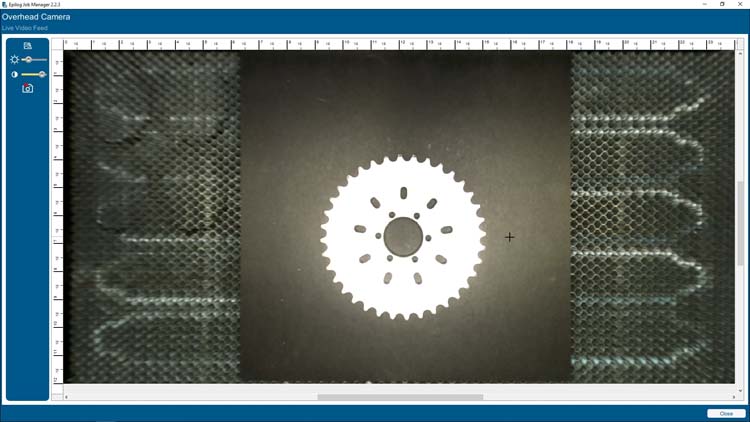
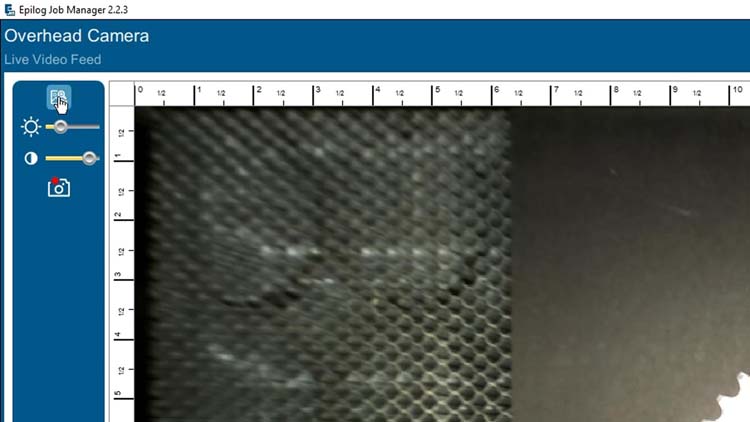
Ora che la luminosità e il contrasto sono ottimizzati per l'acquisizione delle immagini, selezioneremo il pulsante Copia immagine di sfondo per copiare la vista della telecamera IRIS negli appunti del computer.
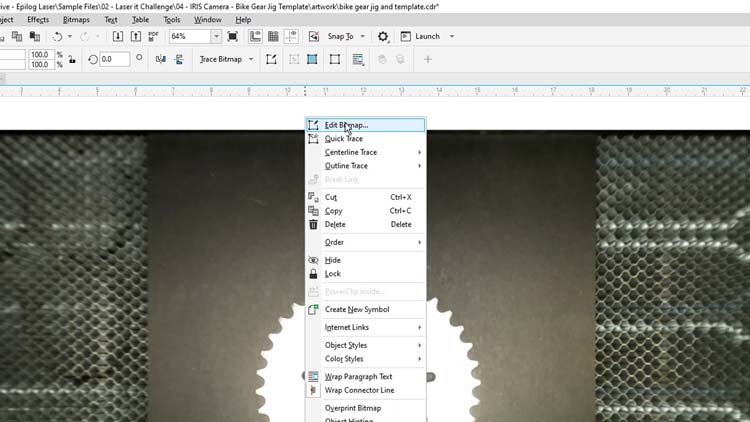
Ora, in CorelDRAW, incolliamo la nostra immagine acquisita in un nuovo documento di 24" x 12", quindi facciamo clic con il pulsante destro del mouse sull'immagine e selezioniamo Modifica bitmap per aprire l'immagine in Corel PHOTO-PAINT, dove verranno apportate alcune ulteriori modifiche.
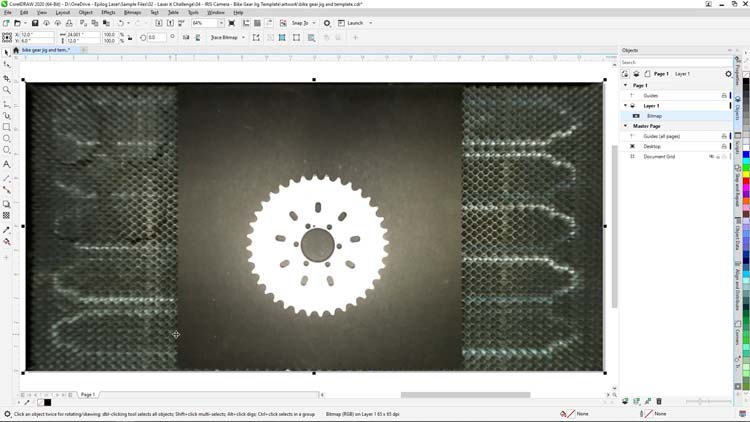
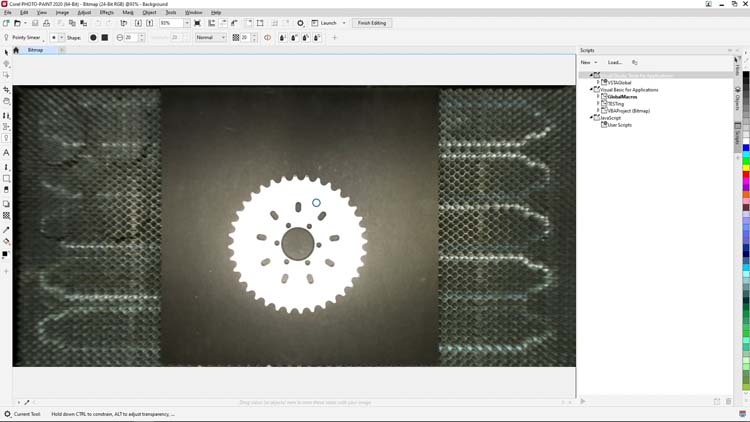
Seleziona lo strumento Ritaglia dalla casella degli strumenti a sinistra e disegna un riquadro di ritaglio attorno alla corona, lasciando un margine adeguato lungo il perimetro esterno.
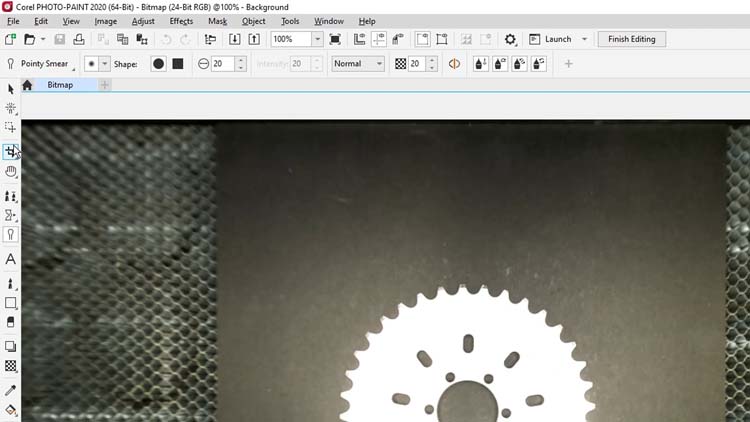
A questo punto puliremo i denti della nostra corona utilizzando lo strumento Gomma. In questo modo otterremo una traccia vettoriale di qualità molto migliore quando torneremo in CorelDRAW.
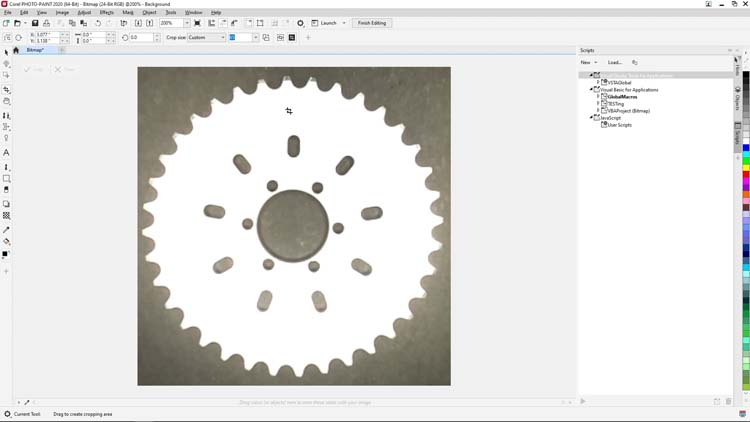
Seleziona lo strumento Gomma dalla casella degli strumenti a sinistra e inizia a cliccare e cancellare tutti i pixel grigi visibili sulle punte dei denti della corona.
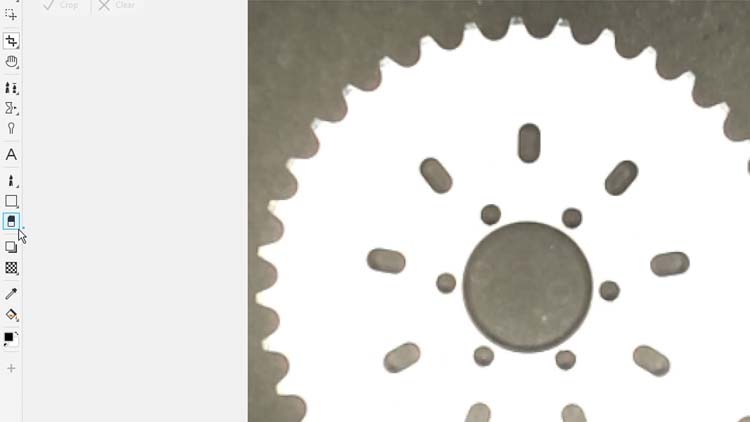
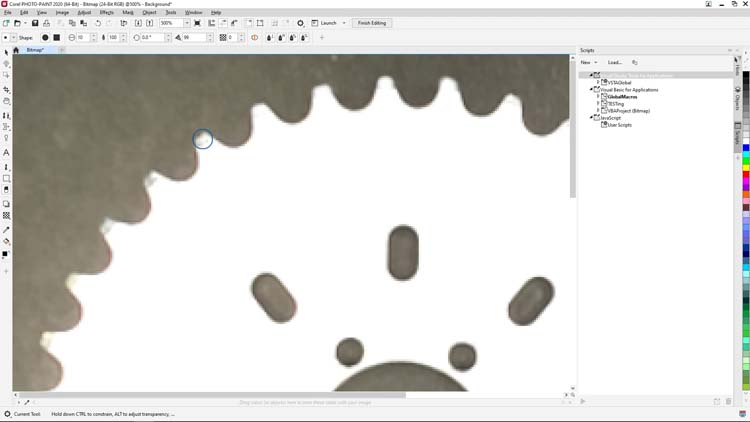
Lo strumento gomma offre alcune opzioni per aumentare le dimensioni e modificare la forma dello strumento, ma in questo esempio le impostazioni predefinite sono perfette per adattarsi alla curva sulla punta di ciascun dente della corona.
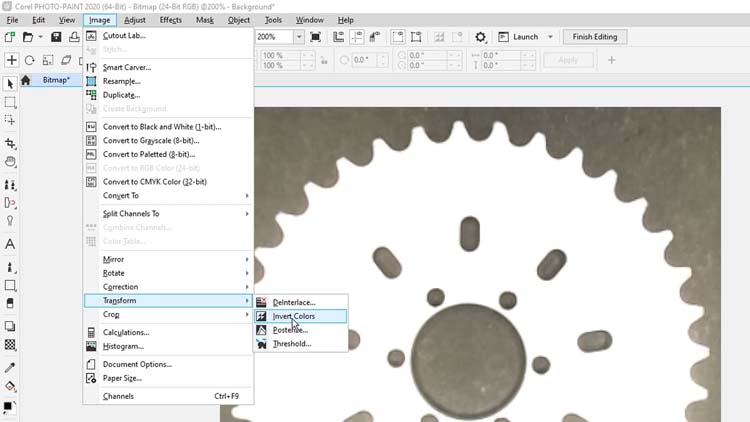
Una volta puliti tutti i denti della corona, utilizzeremo l'opzione Inverti colori in PHOTO-PAINT per invertire i colori nella nostra immagine acquisita.
Dalla barra dei menu nella parte superiore dello schermo, seleziona Immagine > Trasforma > Inverti colori per invertire l'immagine.
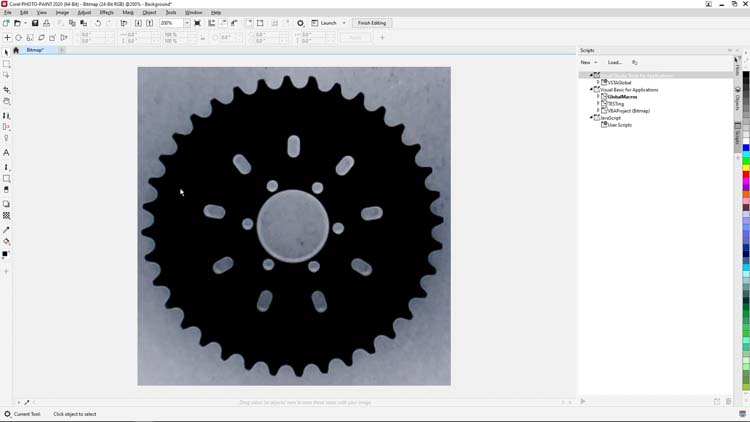
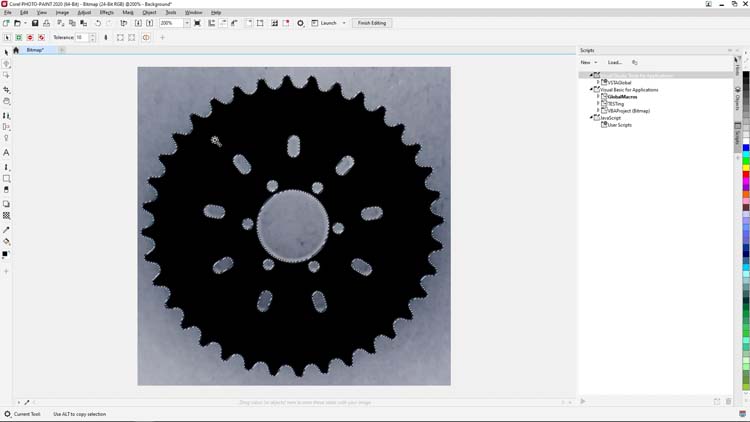
Ora rimuoveremo lo sfondo della nostra immagine, che ora è grigio, utilizzando lo strumento Maschera bacchetta magica. Clicca e tieni premuto sullo strumento Maschera rettangolare nella casella degli strumenti a sinistra e seleziona lo strumento Maschera bacchetta magica dalle opzioni.
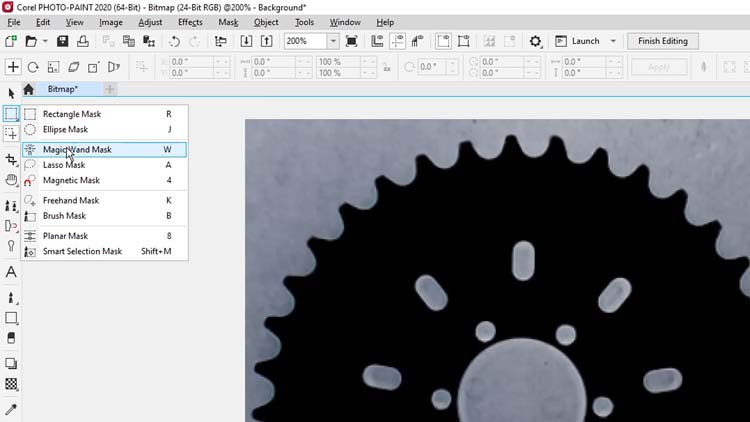
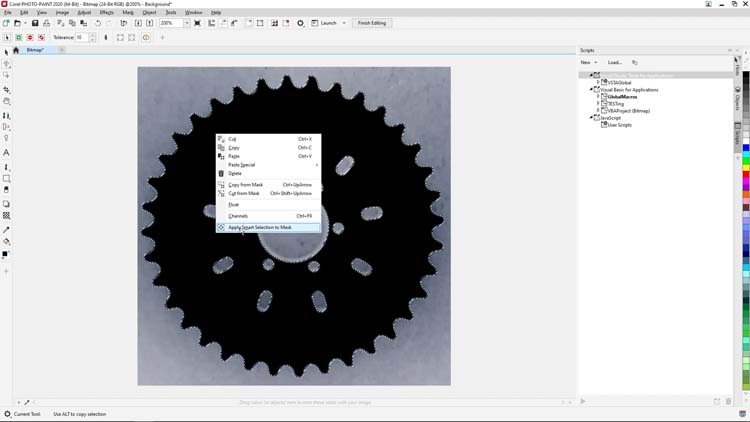
Clicca sull'immagine della corona nera per creare una selezione della corona, quindi clicca con il tasto destro sulla selezione e seleziona Applica selezione intelligente alla maschera dal menu.
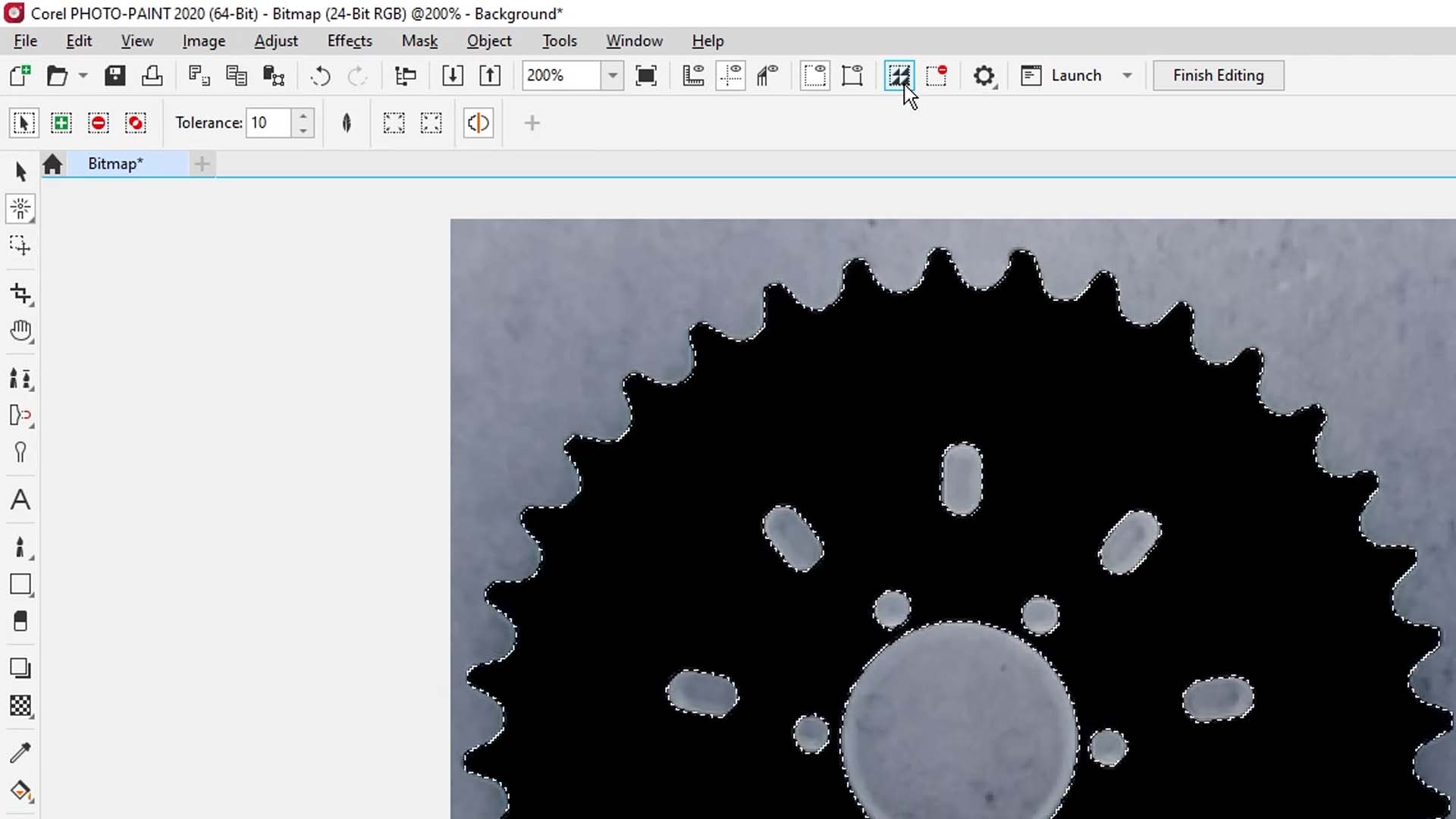
Come ultimo passaggio prima di tornare in CorelDRAW la tracciatura vettoriale, invertiamo la selezione della maschera facendo clic sull'opzione Inverti maschera dalla barra dei menu Standard nella parte superiore dello schermo.
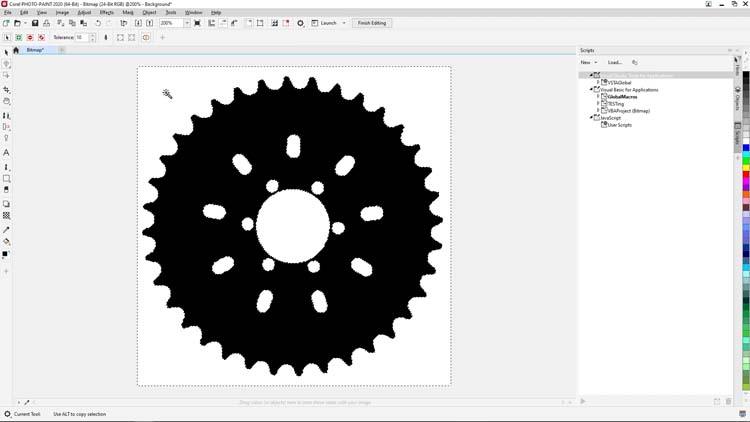
Quindi premi Elimina per rimuovere lo sfondo.
Per finalizzare la nostra immagine e tornare in CorelDRAW, clicchiamo sul pulsante Termina modifica nella barra dei menu Standard nella parte superiore dello schermo, quindi selezioniamo Sì quando ci viene chiesto di salvare le modifiche al bitmap.
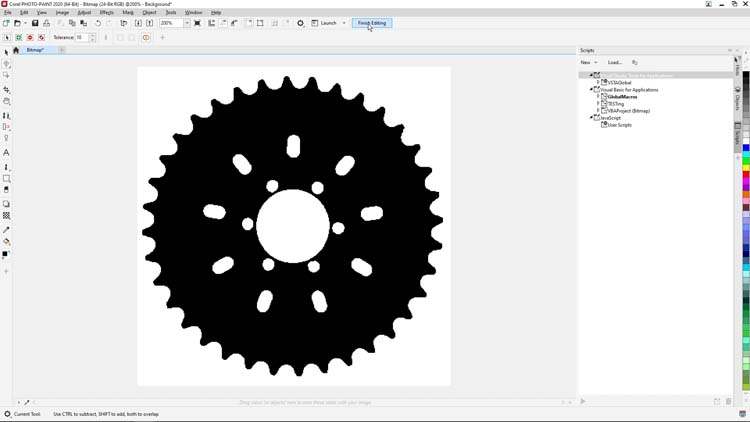
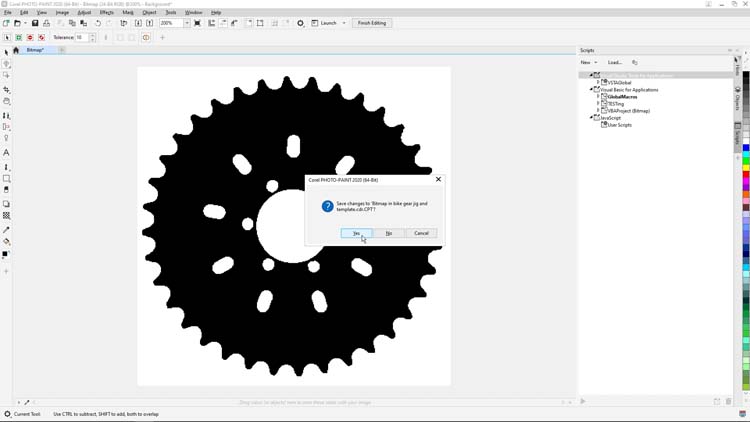
Una volta che PHOTO-PAINT avrà completato il salvataggio, passeremo a CorelDRAW creare un tracciato vettoriale della nostra immagine bitmap appena modificata.
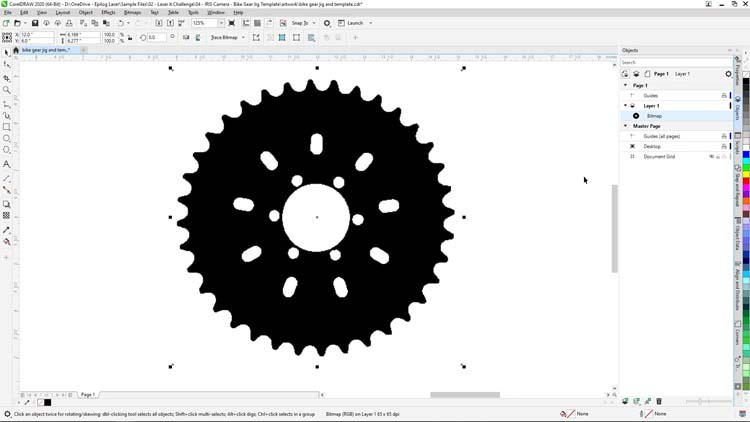
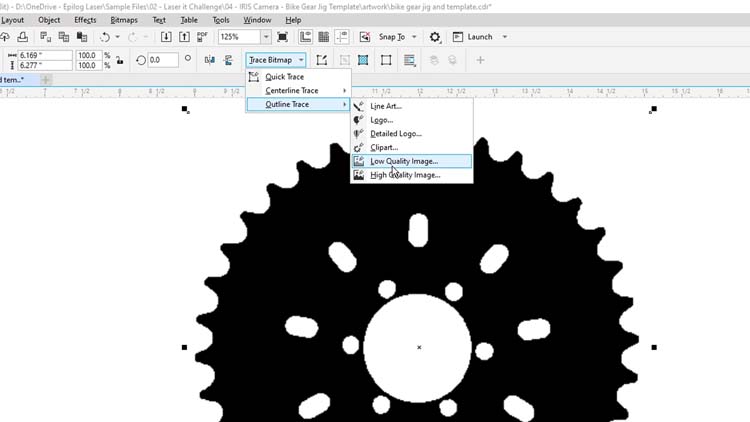
Tornando in CorelDRAW la nostra immagine selezionata, selezioneremo il pulsante Traccia bitmap nella barra delle proprietà nella parte superiore dello schermo e selezioneremo Traccia contorno > Immagine di bassa qualità dalle opzioni per aprire la funzione PowerTrace CorelDRAW.
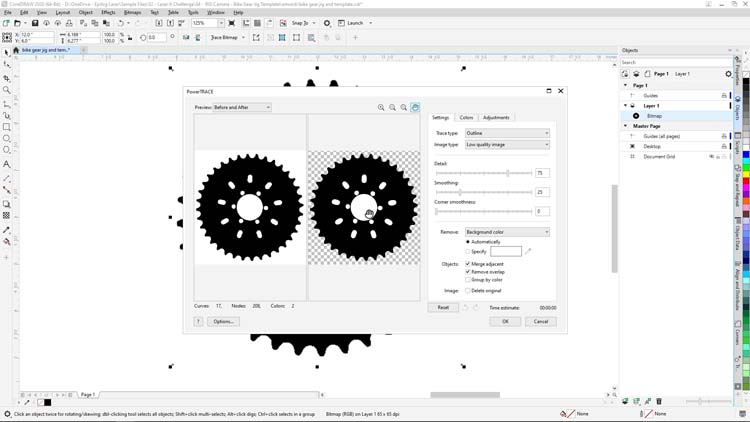
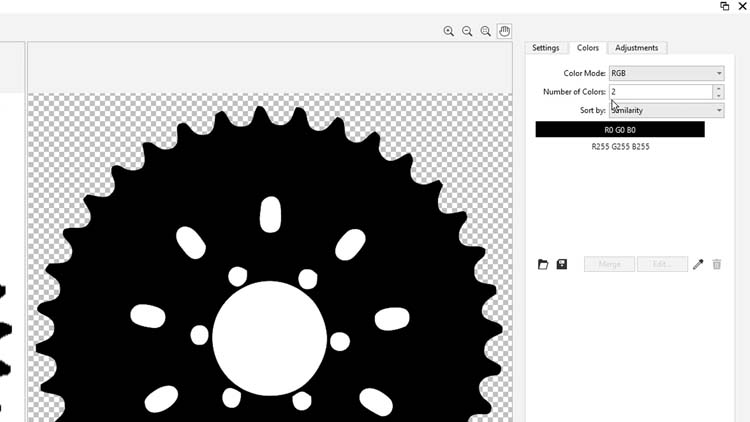
Inizieremo selezionando la scheda Colore in alto a destra in PowerTrace, quindi impostando la modalità colore su RGB e i colori su 2. Queste impostazioni semplificheranno il tracciamento vettoriale dell'immagine e ci daranno un risultato solo in bianco e nero.
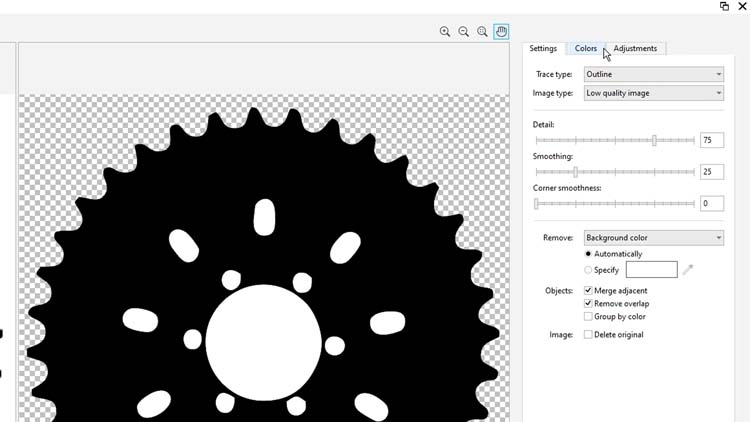
Successivamente, torneremo alla scheda Impostazioni per apportare alcune modifiche alle impostazioni Dettagli e Levigatura.
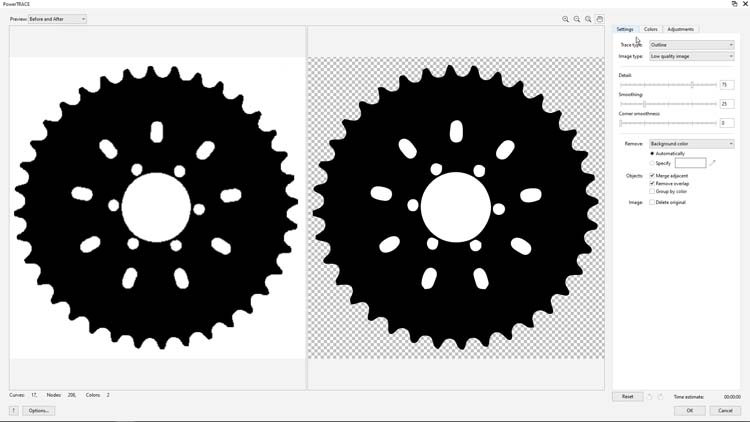
Imposteremo il dettaglio su 100 e la levigatura su 31, quindi faremo clic su OK nella parte inferiore dello schermo.
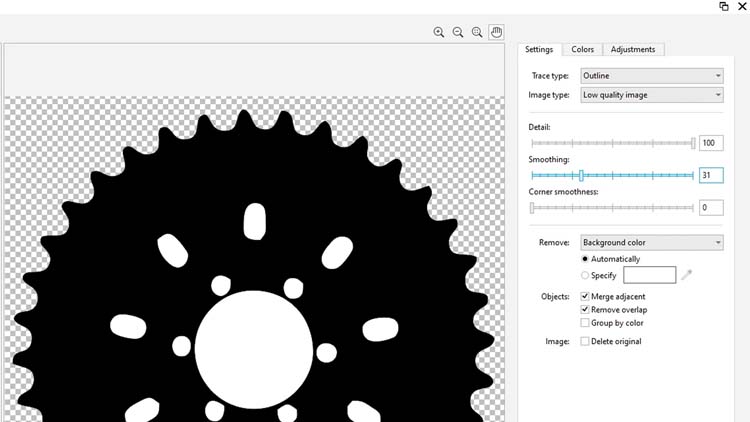
La funzione PowerTrace non è perfetta per tutti i progetti di tracciamento vettoriale, ma per questa conversione in bianco e nero e per questo esempio funziona molto bene. A seconda di vari fattori come luminosità e contrasto, DPI di acquisizione bitmap e illuminazione, potrebbe essere necessario sperimentare varie impostazioni di PowerTrace per ottenere i risultati che vedete qui.
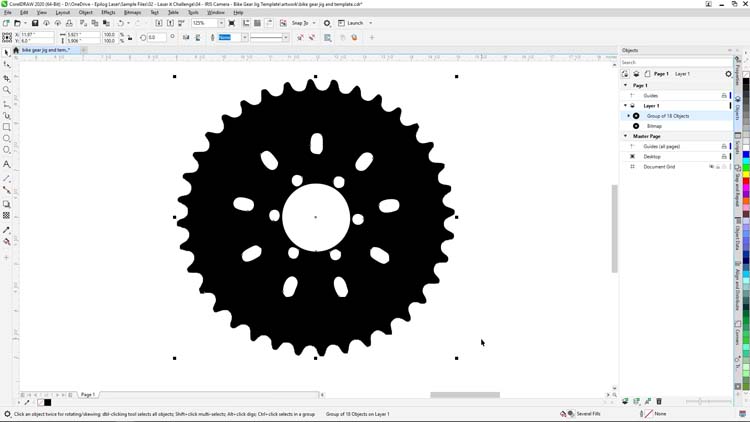
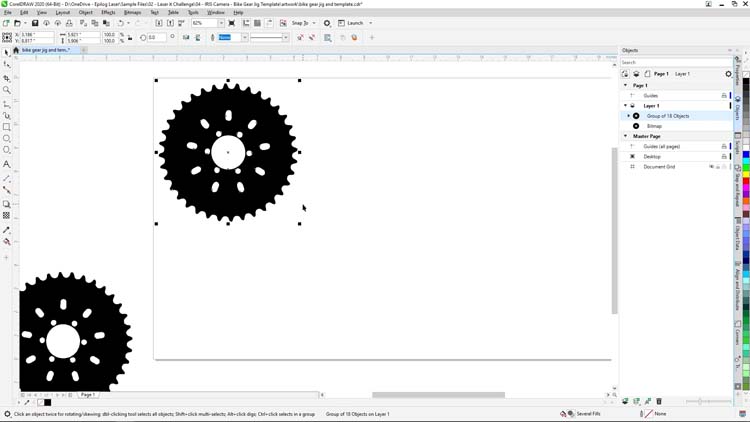
Una volta completata la traccia vettoriale, creeremo una copia dei risultati e li sposteremo sul lato dell'area del documento per utilizzarli in una fase successiva.
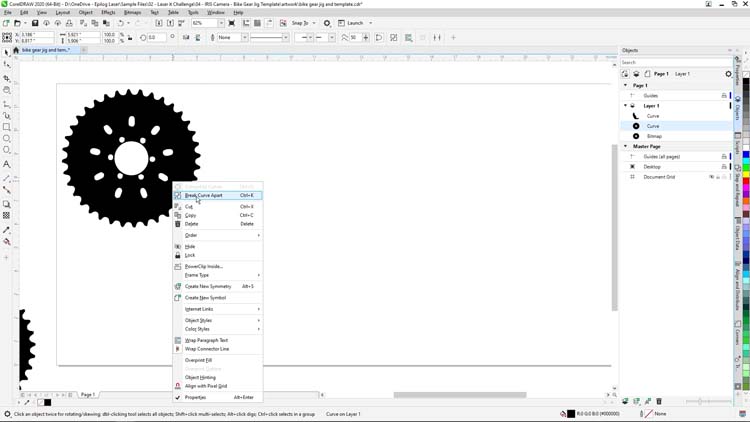
Per creare la nostra maschera per le corone, avremo bisogno solo del contorno della corona. Per isolare il contorno della corona, faremo clic con il tasto destro del mouse sul nostro gruppo vettoriale, selezioneremo "Separa" dalle opzioni del menu, quindi selezioneremo i fori interni della corona che non ci servono e premeremo "Elimina".
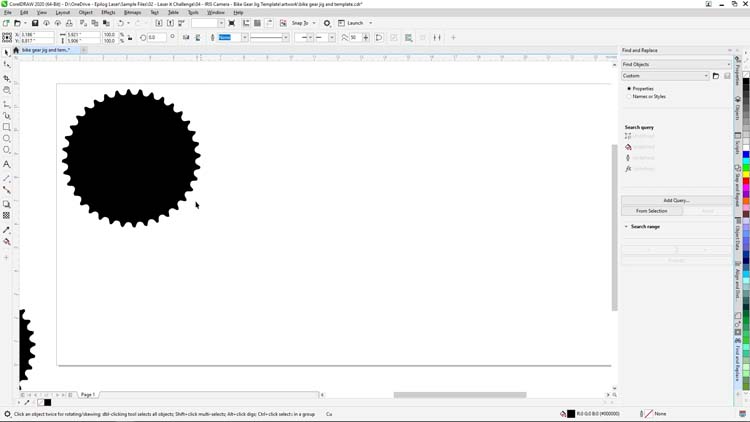
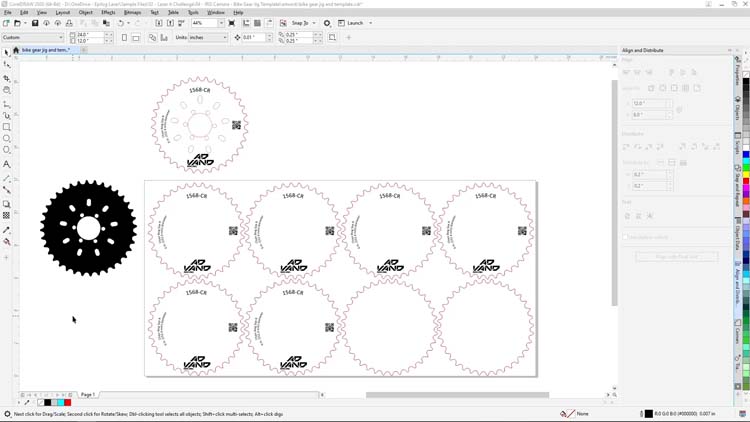
Ora che il contorno della corona è stato isolato, creeremo una maschera con 4 colonne e 2 righe di fori per la corona.
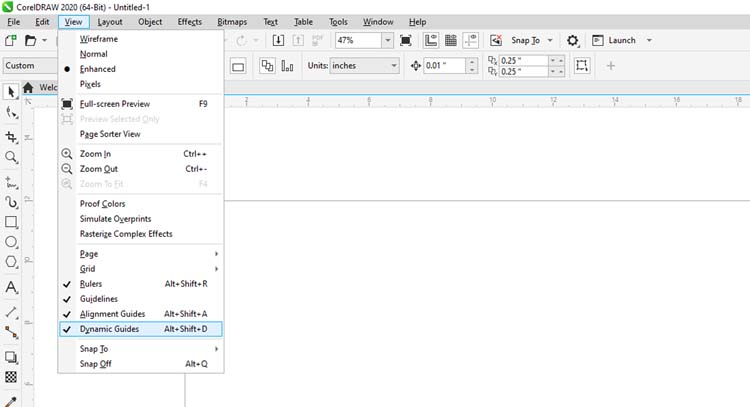
Una breve nota: attivando le opzioni Allineamento e Guide dinamiche nel menu Visualizza di CorelDRAW molto più facile allineare e creare la nostra matrice di fori di fissaggio nei passaggi successivi.
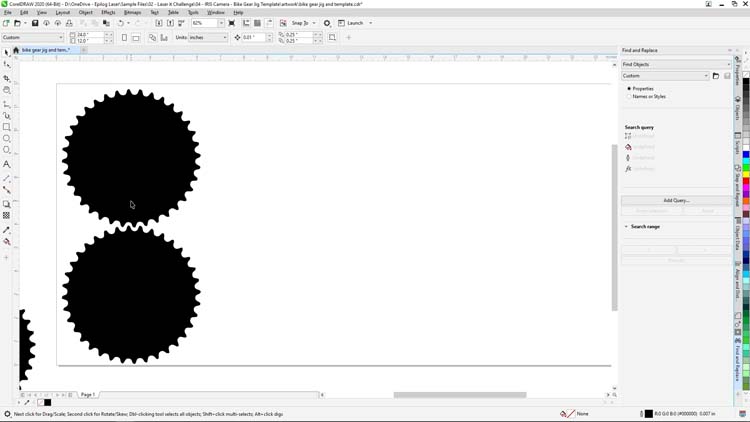
Per creare la nostra matrice di maschere, inizieremo selezionando la forma della corona e, tenendo premuto il tasto Maiusc, trascineremo una copia sotto l'originale e premeremo la barra spaziatrice per creare un duplicato. Quindi elimineremo la copia in eccesso.
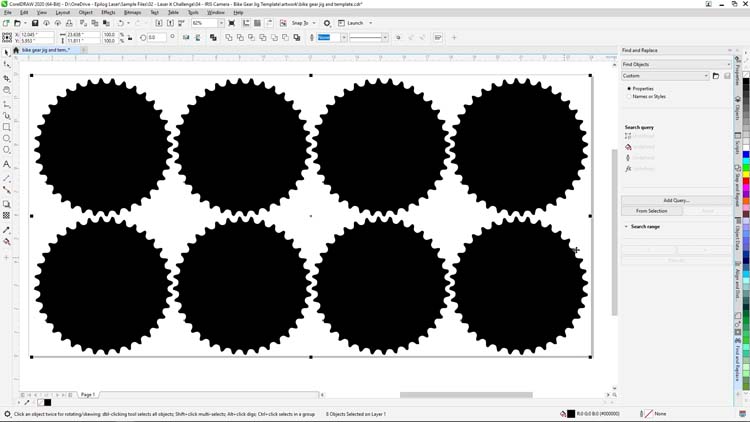
Ora selezioneremo le due forme delle corone e ripeteremo il processo fino a creare una configurazione 4 x 2 delle forme delle corone che diventeranno i fori nella nostra maschera.
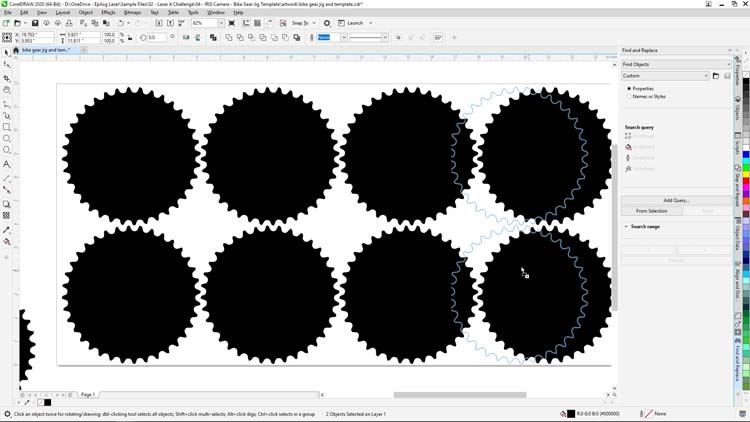
Ora seleziona tutte le forme della corona, quindi nella tavolozza dei colori sul lato destro dello schermo, fai clic con il pulsante destro del mouse su Nero e fai clic con il pulsante sinistro del mouse su Nessuno per dare alla corona un contorno nero senza riempimento di colore.
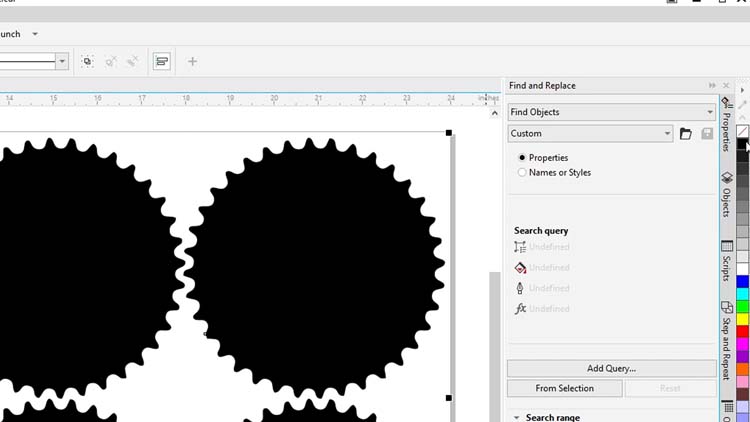
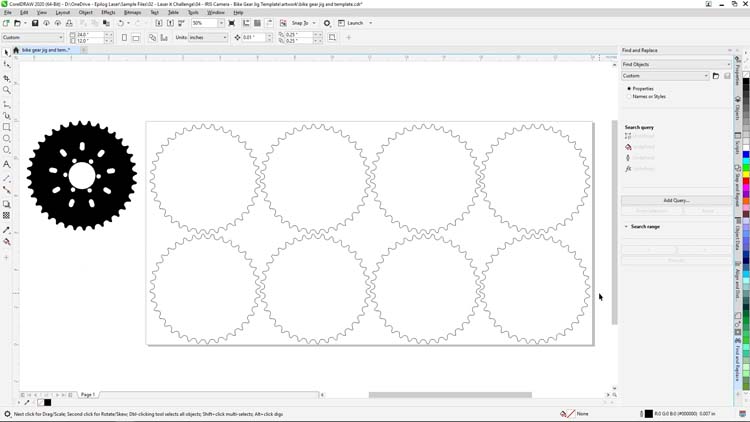
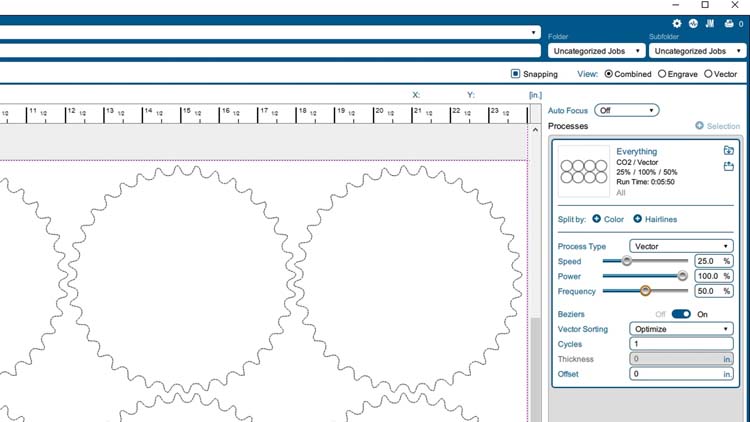
Ora siamo pronti per stampare e tagliare la nostra maschera per catena con il laser. Imposteremo le impostazioni di processo del laser per il cartone ondulato. Esistono molti tipi di materiali adatti alle applicazioni con maschere: legno, acrilico, plastica incidibile e cartone, ad esempio. Il cartone ondulato è un ottimo materiale per maschere monouso, poiché è facilmente reperibile e poco costoso.
Inizieremo questa parte del nostro progetto stampando il file con Epilog Software Suite.
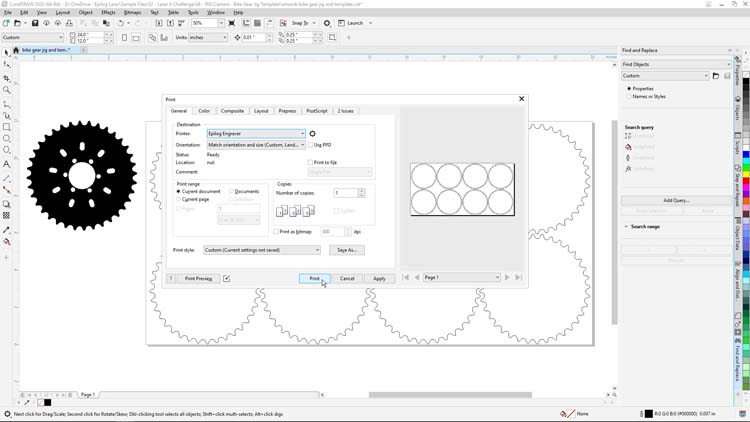
All'interno della suite di software Epilog, modificheremo le seguenti impostazioni:
Impostazioni di incisione
Macchina: CO2 Fusion Edge da 60 Watt
Velocità25
Potenza100
Frequenza50
(Assicurati di controllare le impostazioni dei materiali consigliate nel manuale della tua macchina.)
Quindi stampa il file sulla stampante laser.
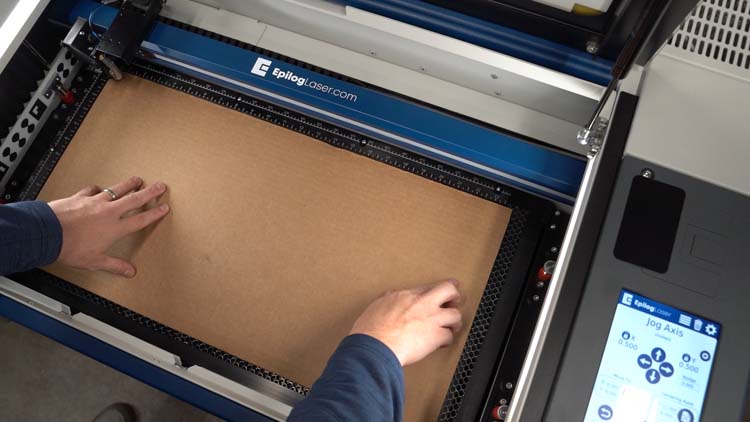
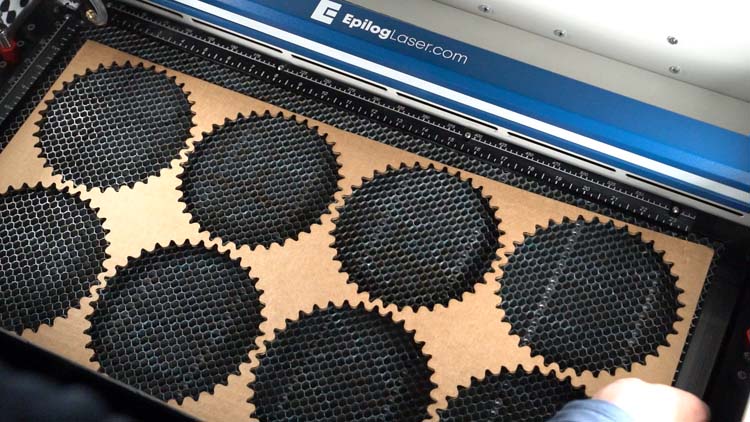
Sul laser caricheremo il nostro foglio di cartone ondulato da 24" x 12" sul piano del sistema laser nell'angolo in alto a sinistra, chiuderemo il coperchio, metteremo a fuoco il materiale e premeremo il pulsante Go per iniziare il taglio.
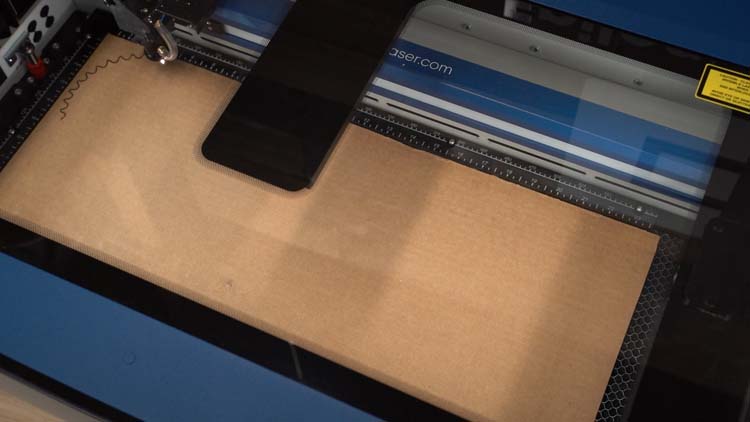
Una volta completato il lavoro, rimuoveremo tutti i ritagli non necessari dal piano di lavoro e riposizioneremo la maschera sul piano del laser.
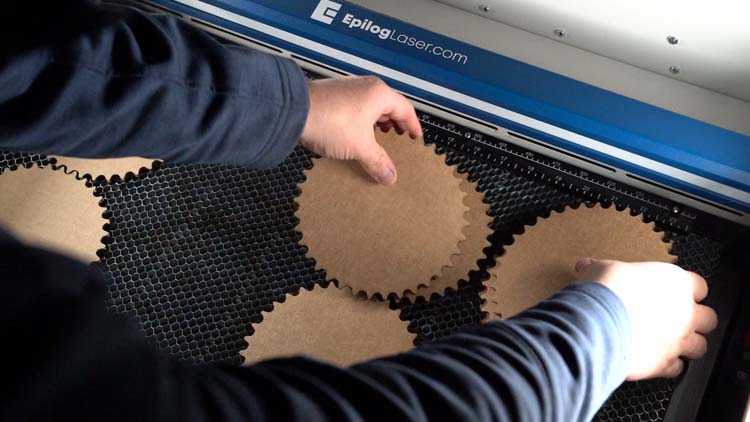
Ora è il momento di preparare le parti della corona per l'incisione.
Se utilizzassimo un laser a fibra Epilog, potremmo marcare direttamente sulla corona, ma per questo esempio utilizziamo lo spray per marcatura metalli Enduramark per CO2 , un composto per marcatura metalli che consente al nostro Fusion Edge CO2 di marcare componenti e parti in metallo nudo.
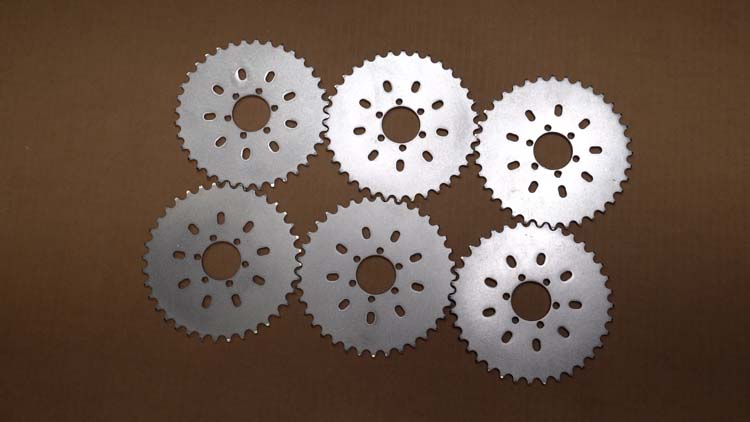
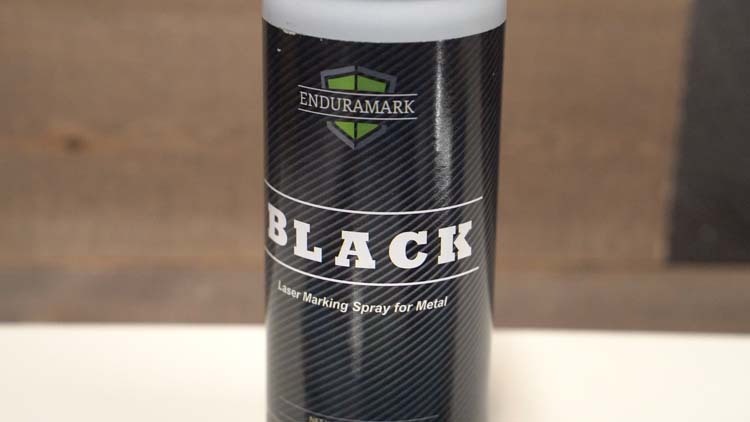
Disporremo le parti della corona su un foglio di cartone, quindi le ricopriremo accuratamente con lo spray Enduramark Black fino a ricoprirle uniformemente con un unico strato di spray per marcatura dei metalli.
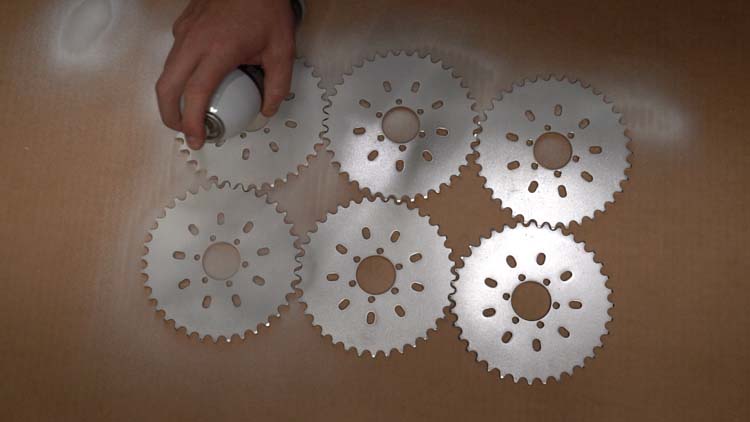
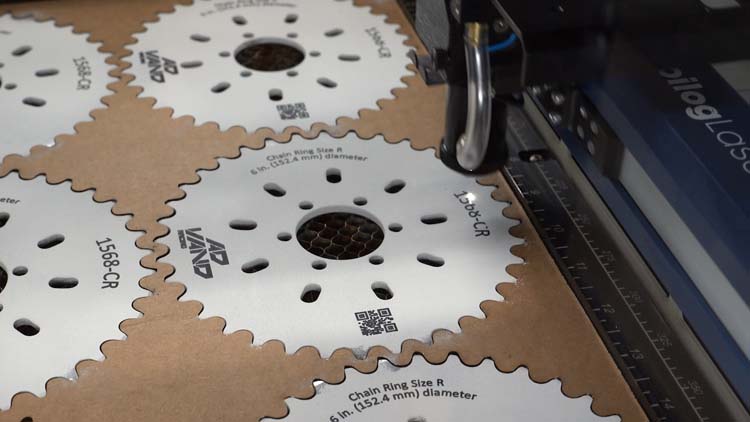
Una volta che lo spray per la marcatura del metallo si sarà asciugato, posizioneremo le parti della corona nella nostra maschera in preparazione alla marcatura laser.
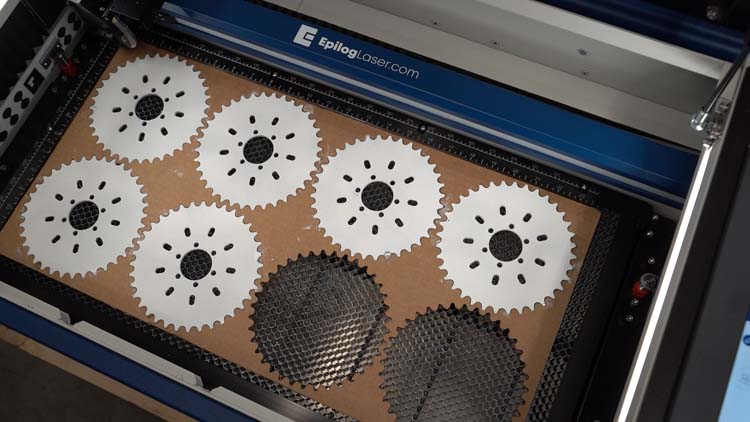
Tornando a CorelDRAW, abbiamo utilizzato il nostro file jig come modello per allineare e duplicare il nostro file di marcatura agli spazi nel nostro jig dove abbiamo impostato le parti.
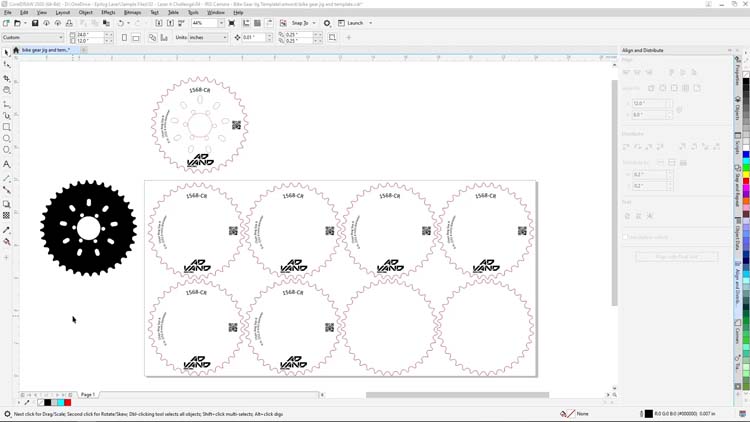
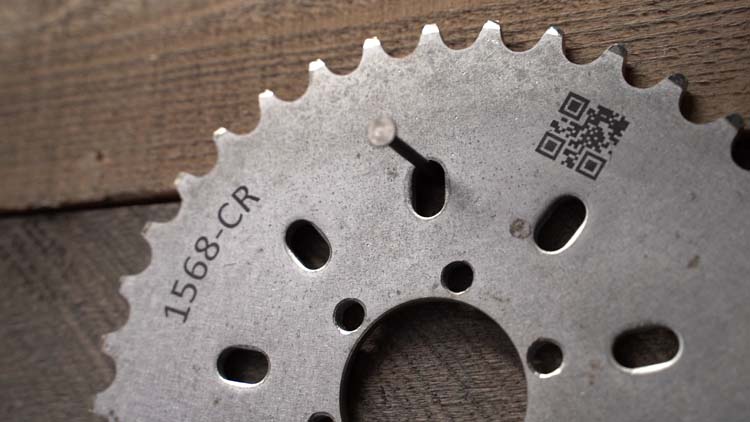
La grafica che useremo per le corone include un numero di serie, un codice Data Matrix, il logo e il testo descrittivo della corona.
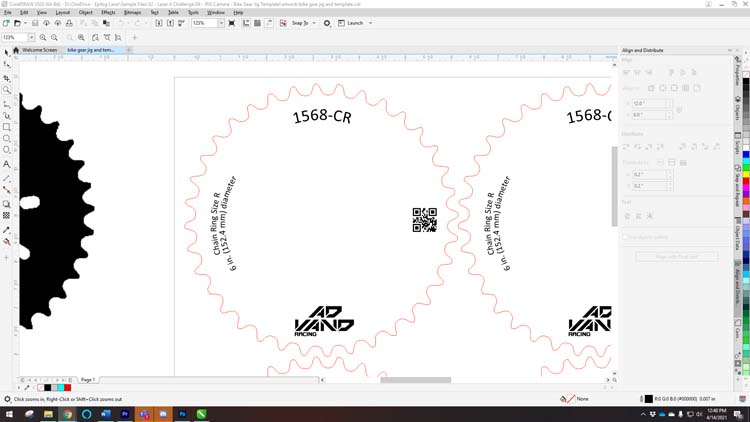
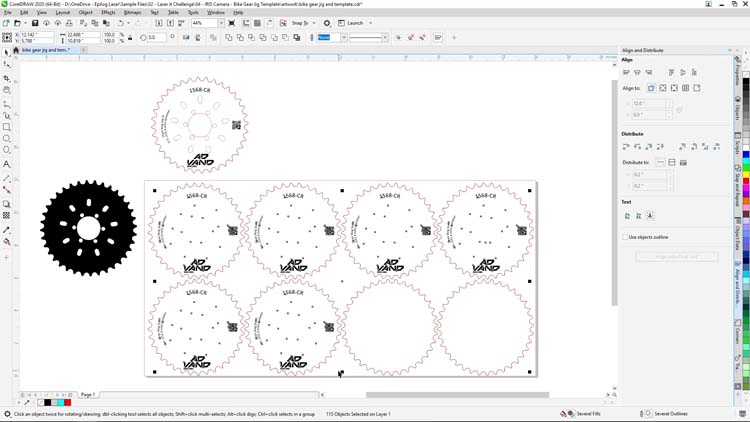
Una volta che la grafica è pronta, selezioneremo solo quella che verrà stampata per il lavoro.
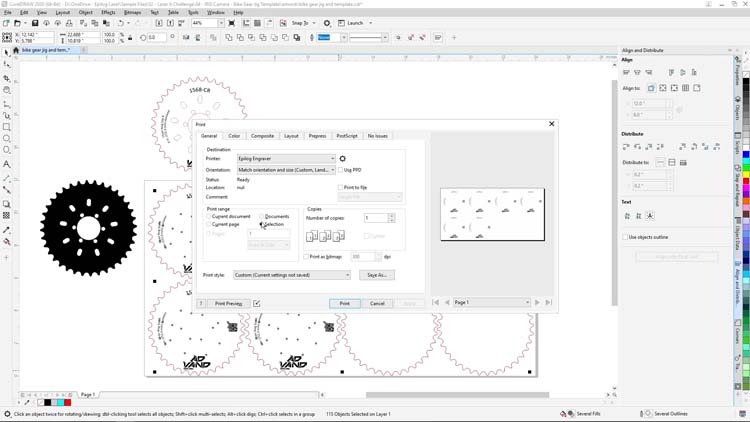
Quindi selezioneremo Stampa dal menu File nella parte superiore dello schermo e ci assicureremo di fare clic sul pulsante Selezione nelle opzioni Intervallo di stampa. Prima di fare clic su Stampa, possiamo verificare sulla destra che stiamo stampando solo la grafica selezionata nella suite di software, quindi premere Stampa.
Nella suite di software Epilog, lasceremo il tipo di processo impostato su Incisione e regoleremo i perimetri per:
Impostazioni di incisione
Macchina: CO2 Fusion Edge da 60 Watt
(Assicurati di controllare le impostazioni dei materiali consigliate nel manuale della tua macchina.)
Quindi, cliccheremo sul pulsante Stampa per inviare il nostro lavoro di marcatura al laser.
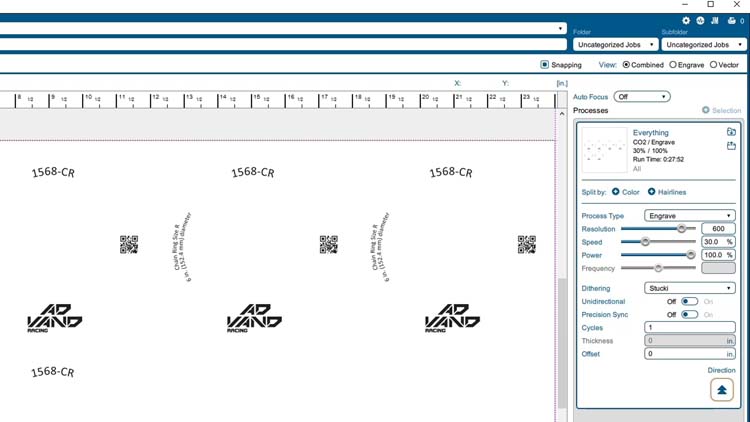
Al laser, focalizzeremo il laser sulle nostre corone e inizieremo il lavoro premendo Go.
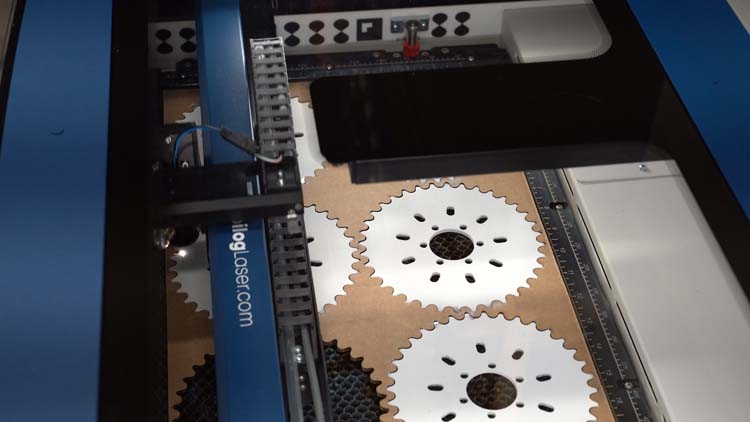
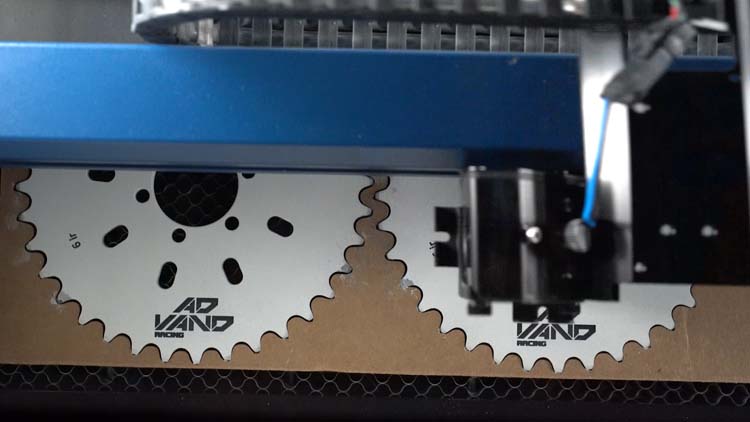
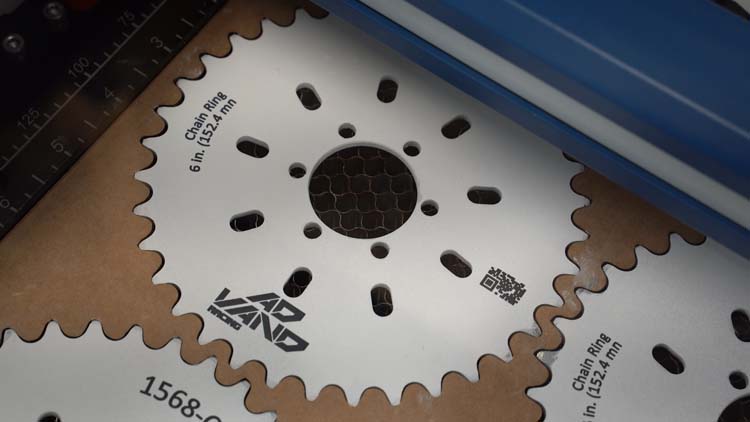
Una volta completato il lavoro, spruzzare acqua sulla corona e rimuovere il composto di marcatura in eccesso per rivelare la marcatura finale e il prodotto finito.
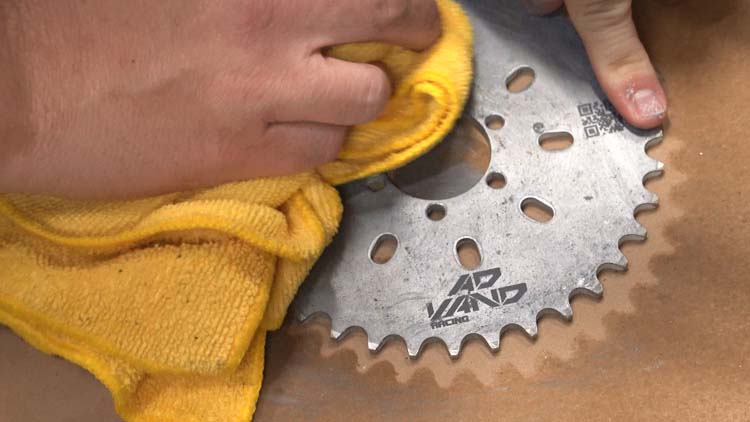
Ecco fatto: una maschera per corona dentata e un modello grafico creati utilizzando il sistema IRIS Camera e la suite di software grafici Corel. Abbiamo quindi contrassegnato il pezzo utilizzando una macchina Fusion Edge Epilog Fusion Edge e Enduramark.
Ci auguriamo che questi consigli e queste tecniche ti aiutino a raggiungere il successo nel tuo prossimo laser project. Grazie per averci seguito, alla prossima!
Potrebbe piacerti anche...

Torcia Maglite

Tazze da viaggio in acciaio inossidabile

Bicchieri in acciaio inossidabile

Marcatura laser UID

Spray per marcatura CO2

Sistema di incisione laser di codici a barre
