
Pour commencer
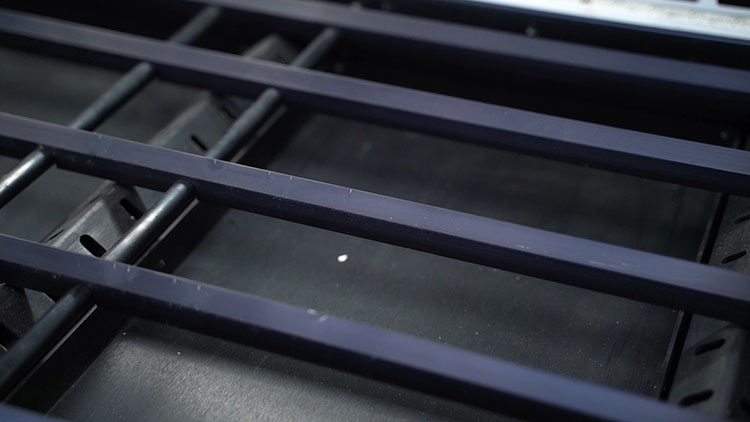
Pour ce projet, nous utiliserons la Fusion Pro 32 équipée d'un tube laser de 80 watts et de la table vectorielle à lattes en option, idéale pour découper de grandes formes dans des feuilles d'acrylique.
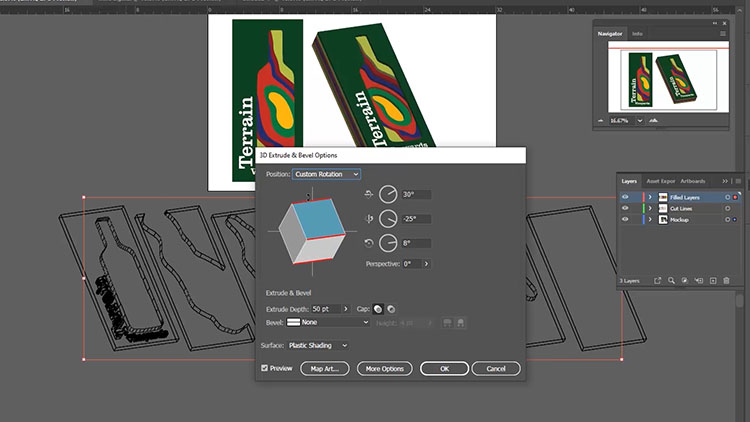
Dans Adobe Illustrator, nous avons créé une maquette 3D de ce à quoi ressemblera notre projet final, à l'aide Illustratorfonctionnalités 3D / Biseautage et Extrusion Illustrator. La création d'une maquette numérique 3D comme celle-ci est un excellent moyen de développer une preuve de concept pour votre projet. Bien que cette étape ne soit pas obligatoire, elle vous permet de visualiser à quoi ressemblera votre projet final avant de passer à la phase de production au laser.
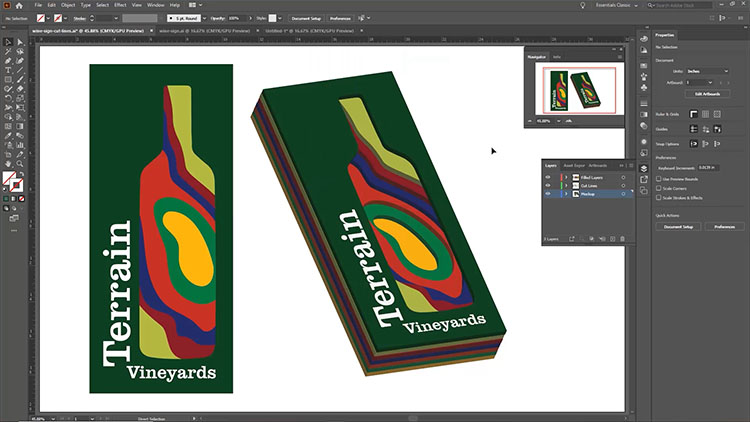
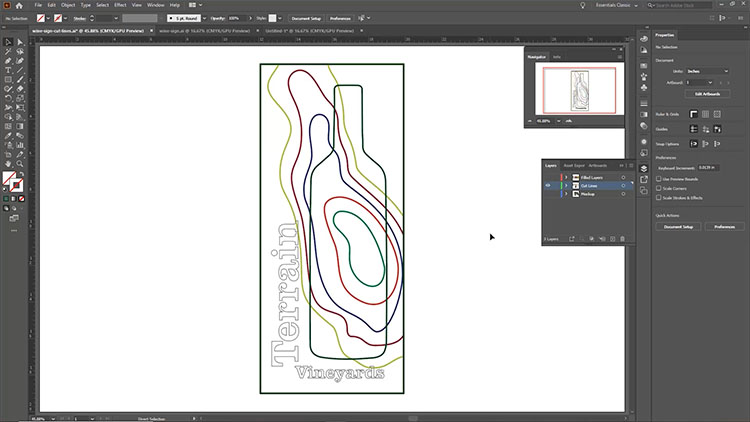
Nos calques sont préparés sous forme de lignes de découpe, colorées pour correspondre à nos feuilles d'acrylique. Avant d'imprimer dans Epilog Software Suite, nous nous assurons d'avoir désactivé tous les calques dans Adobe Illustrator nous ne souhaitons pas imprimer. Ensuite, nous centrons toutes nos lignes de découpe sur le plan de travail. Cela simplifiera le flux de travail une fois que nous serons dans Software Suite. Imprimez le fichier dans Software Suite.
Définition des paramètres et du flux de travail
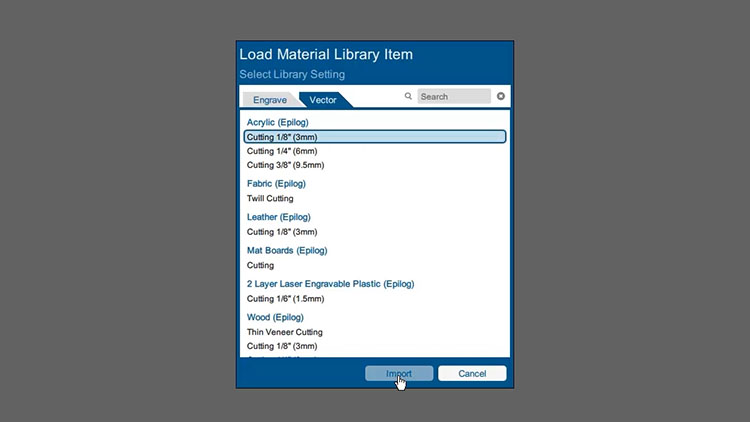
Nous commencerons par importer les paramètres de découpe de l'acrylique 1/8″ à partir de la base de données des matériaux de la suite logicielle. Nous cliquerons sur le bouton « Importer les paramètres du matériau » dans notre processus, puis sélectionnerons l'option « Découpe 1/8″ (3 mm) » dans la section Acrylique de l'onglet Vecteur.
La suite logicielle applique les paramètres à notre processus.
Paramètres de découpe (acrylique)
Machine : Fusion Pro CO2 80 watts
(Veuillez vérifier les réglages recommandés pour les matériaux dans le manuel de votre machine.)
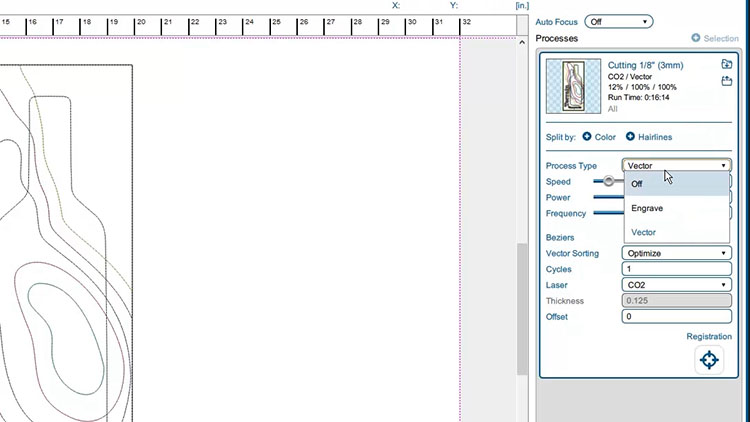
Ensuite, nous allons régler le type de processus sur « Off ». Nous sommes sur le point de diviser ce processus en couches individuelles, et le fait de régler le type de processus sur « Off » avant la division mettra chaque couche par défaut sur Off. Cela facilitera l'activation individuelle de chaque processus pour l'impression au laser.
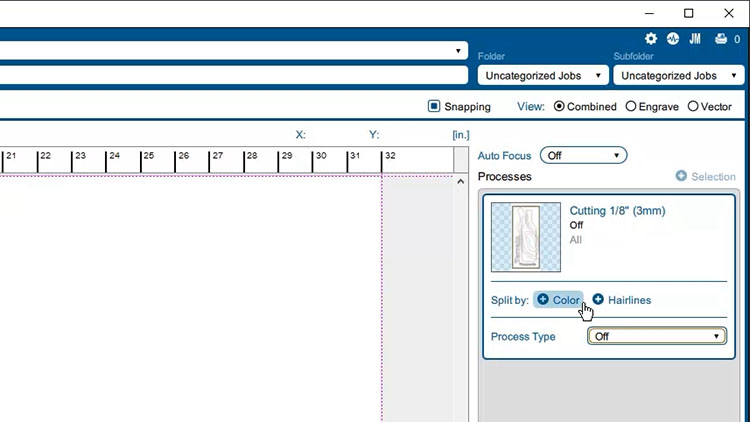
Pour séparer notre groupe de lignes de coupe par couleur, cliquez sur le bouton Couleur à côté de Diviser par : dans les options de processus. Cela permettra de séparer toutes nos lignes de coupe colorées en processus distincts, tout en conservant les paramètres de matériau et le type de processus que nous avons appliqués précédemment.
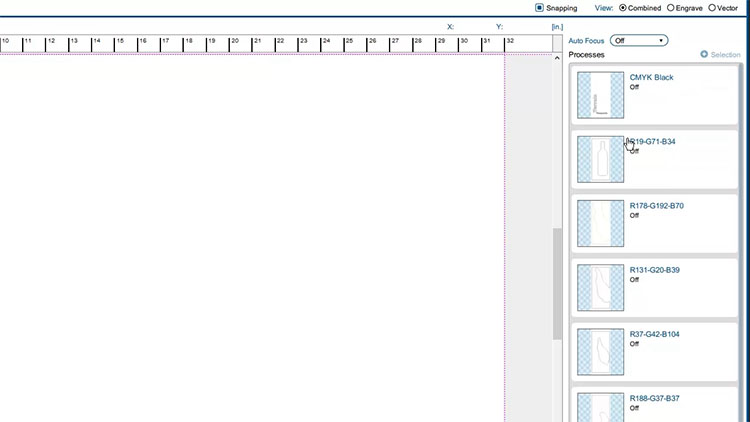
De plus, utilisez la fonction Fusionner pour regrouper les lignes de découpe du texte avec notre calque vert foncé afin de garder ces deux calques de signes regroupés. Nous finirons par les envoyer au laser en même temps.
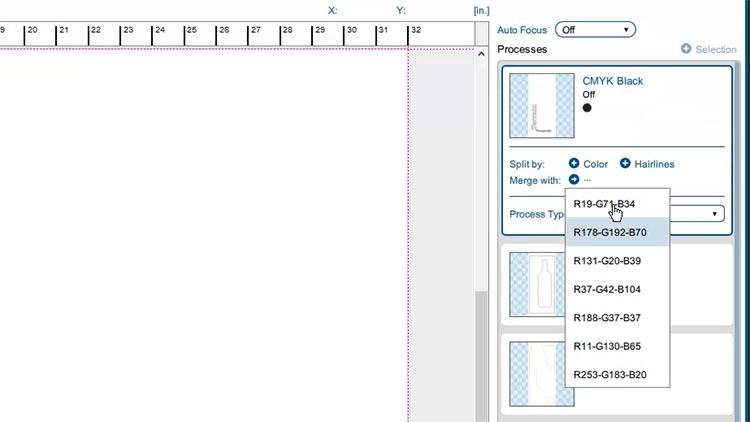
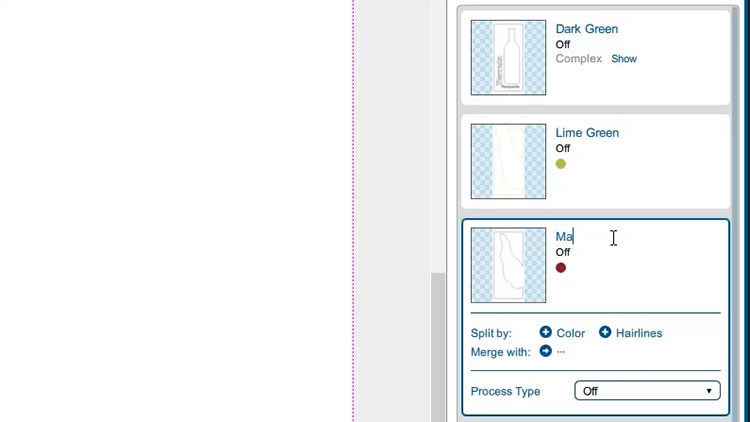
La suite logicielle Epilog nous permet d'attribuer des noms uniques à chaque processus de notre travail. Avant de commencer à découper l'acrylique pour notre enseigne, nous allons donc renommer chaque processus en fonction de la couleur de l'acrylique que nous allons découper. Bien que cette étape ne soit pas nécessaire, elle facilitera le travail avec les processus lorsque nous les enverrons au laser. Une fois tous nos processus renommés, nous sommes prêts à commencer la découpe au laser.
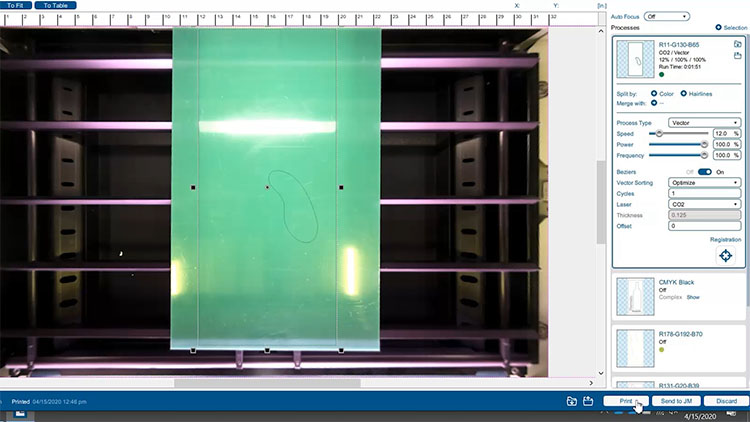
Pour envoyer nos premières découpes au laser, il suffit de changer le type de processus de « Off » à « Vector ». Nous commencerons par notre processus acrylique vert.
Impression de nos couches
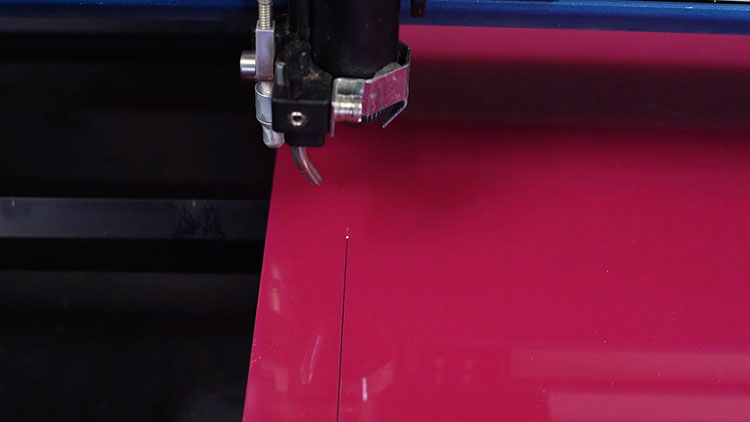
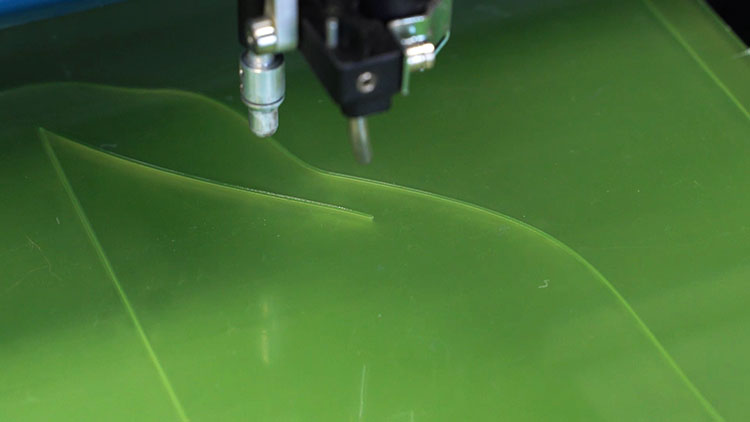
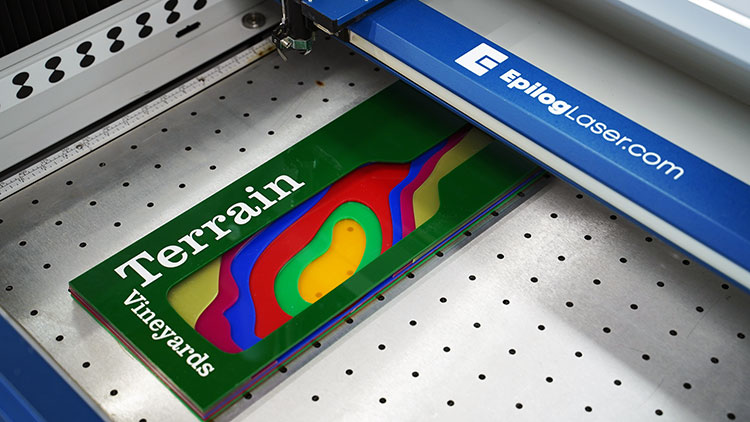
Veillez à focaliser le laser sur le matériau et à positionner les lignes de coupe dans la suite logicielle afin qu'elles s'adaptent à la feuille d'acrylique. Sélectionnez ensuite « Imprimer » pour envoyer les lignes de coupe au laser. Sur le laser, sélectionnez la tâche et appuyez sur le bouton « Go ».
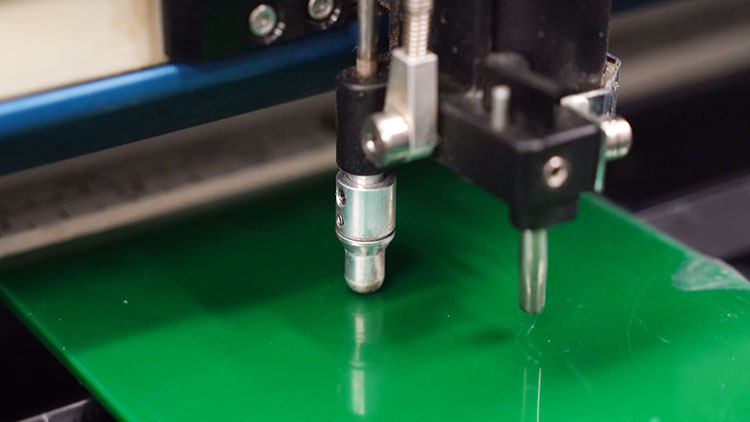
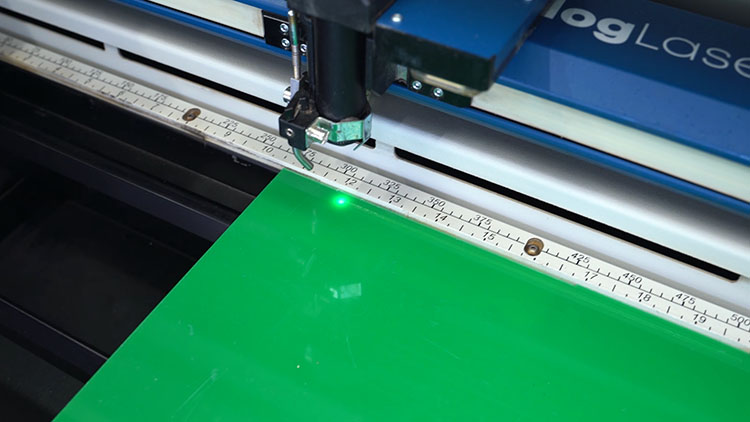
Une fois que nous avons fini de découper notre première feuille d'acrylique, nous répétons ce processus jusqu'à ce que nous ayons découpé toutes les couches et tous les morceaux nécessaires à l'assemblage de notre enseigne. Pour chaque feuille d'acrylique, réglez le type de processus de la couche que vous souhaitez découper sur « Vector » dans la suite logicielle et assurez-vous que toutes les autres couches sont réglées sur « Off ». Imprimez ensuite le fichier sur l'imprimante laser.
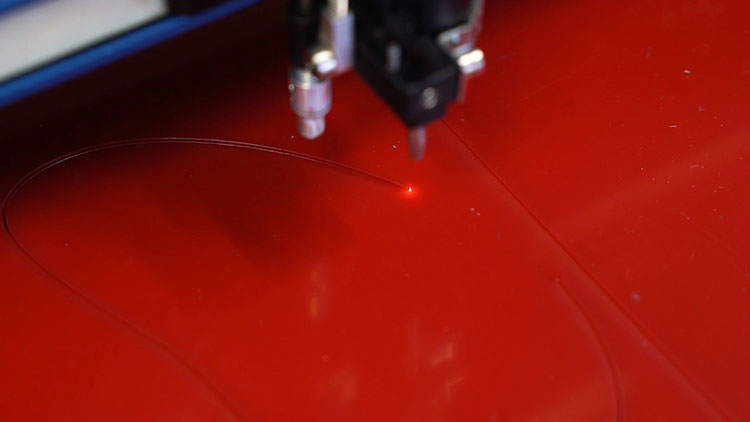
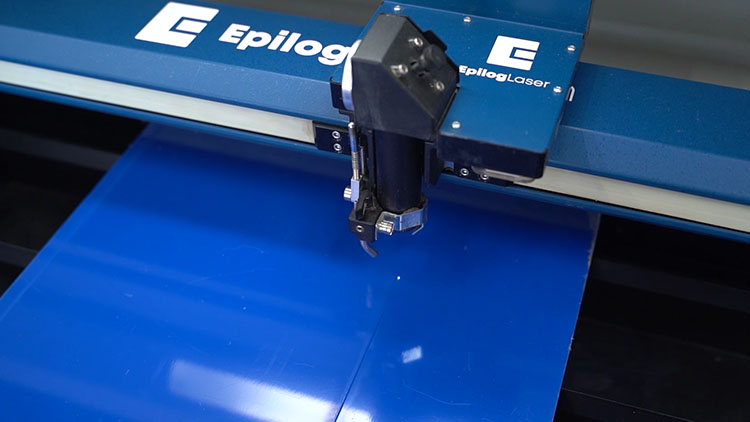
Couper la couche supérieure
Pour notre dernière couche d'acrylique, nous imprimerons le texte et l'acrylique vert foncé Process. Nous utiliserons du papier blanc durable à dos adhésif et une technique de découpe par effleurement sur la surface de l'acrylique vert foncé afin de créer le lettrage blanc de notre enseigne.
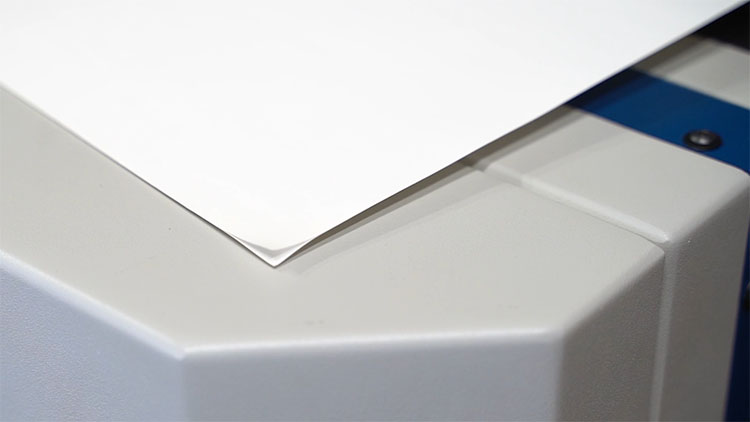
Nous allons retirer le film protecteur de la face brillante de notre acrylique vert foncé.
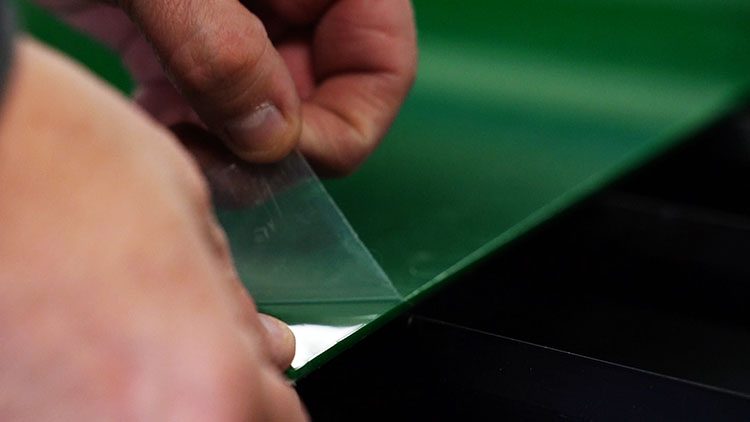
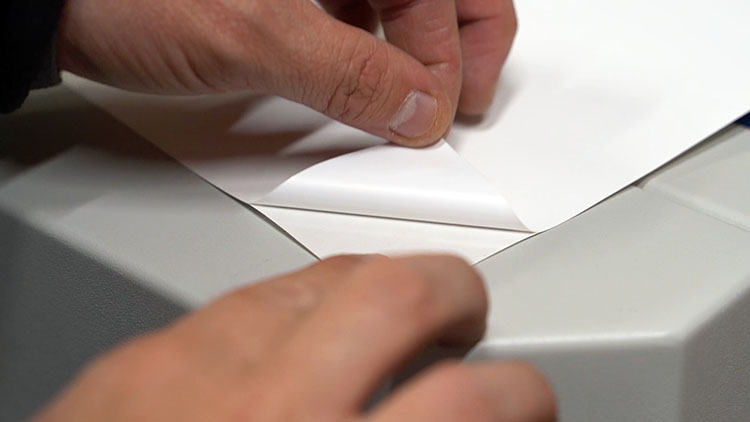
Ensuite, nous retirerons le support du papier adhésif et l'appliquerons sur la surface de notre acrylique vert foncé, en le positionnant approximativement à l'endroit où se trouvera notre texte.
De retour dans la suite logicielle, nous allons régler les paramètres de vitesse et de puissance pour les découpes complètes dans l'acrylique vert et les découpes superficielles dans le papier superposé.
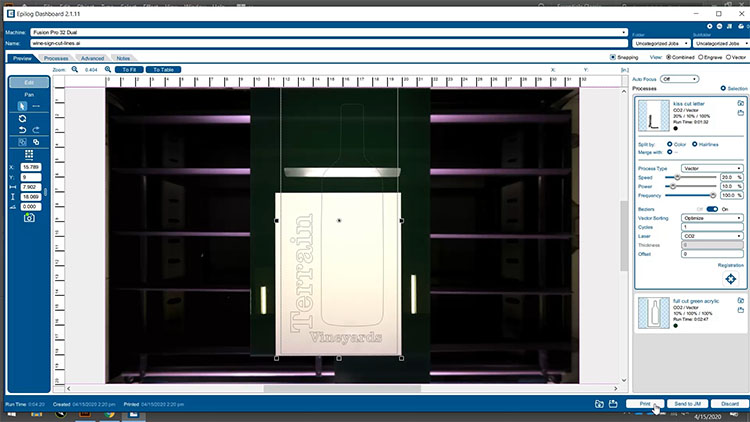
Nous utiliserons une vitesse de 10 %, une puissance de 100 % et une fréquence de 100 % pour nos découpes complètes qui traverseront à la fois le papier adhésif et l'acrylique.
Paramètres de découpe (acrylique et papier adhésif)
Machine : Fusion Pro CO2 80 watts
(Veuillez vérifier les réglages recommandés pour les matériaux dans le manuel de votre machine.)
Nous utiliserons une vitesse de 20 %, une puissance de 10 % et une fréquence de 100 % pour nos découpes à fleur de surface des lettres blanches. La découpe à fleur de surface ne traversera que le papier adhésif blanc sans couper l'acrylique vert foncé, ce qui nous permettra de retirer l'excédent de papier blanc. Imprimez le travail sur le laser, sélectionnez-le sur la machine et appuyez sur Go.
Paramètres de découpe par biseautage (papier adhésif)
Machine : Fusion Pro CO2 80 watts
(Veuillez vérifier les réglages recommandés pour les matériaux dans le manuel de votre machine.)
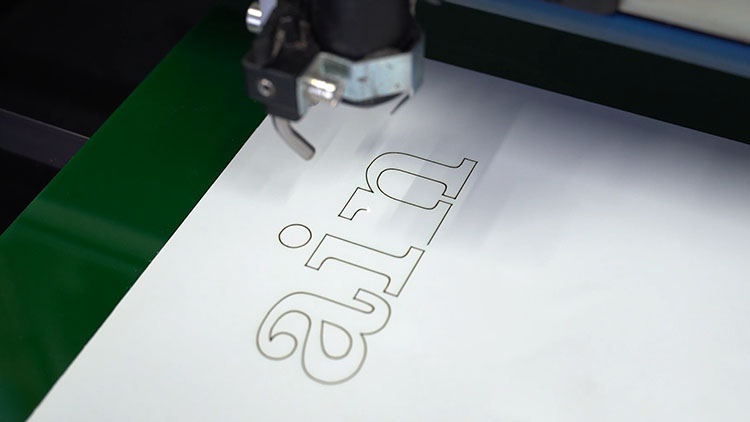
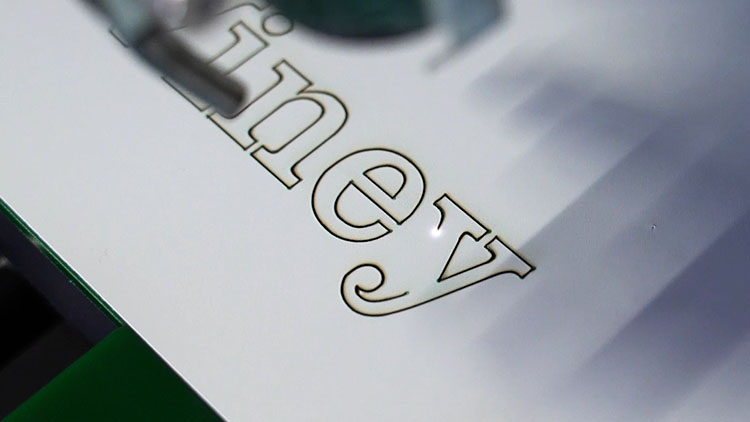
Assemblée
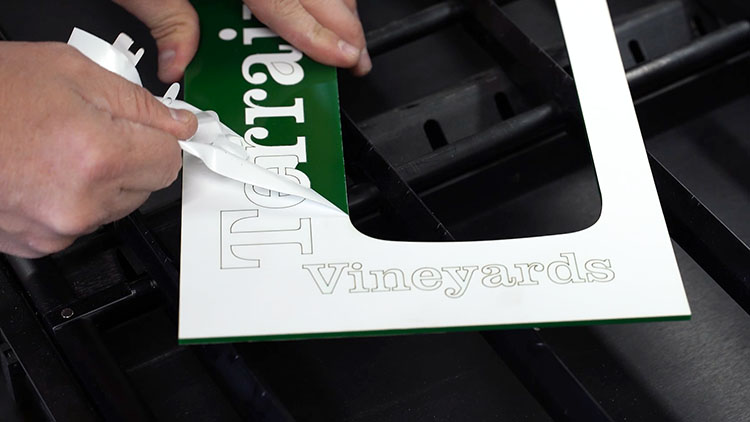
Ensuite, retirez l'excédent de papier autocollant blanc pour ne laisser que le texte.
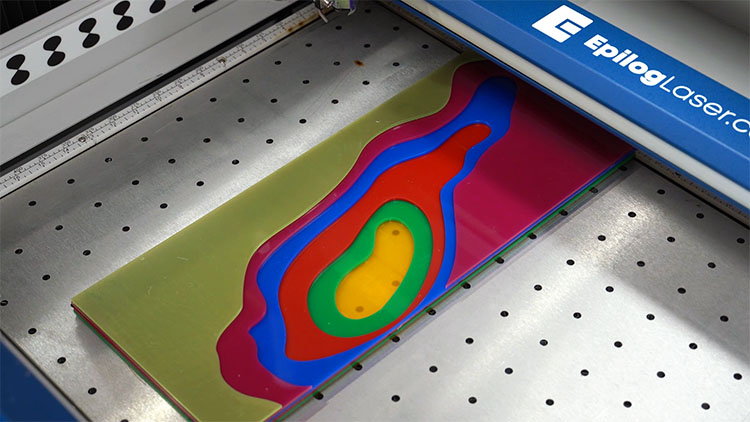
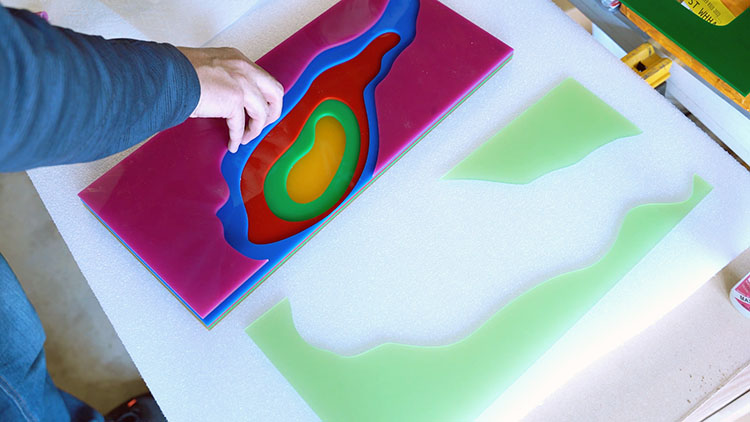
Maintenant que toutes les couches d'acrylique sont terminées, nous allons procéder à un essai d'assemblage à sec rapide afin de nous assurer que les couches sont prêtes pour l'assemblage final.
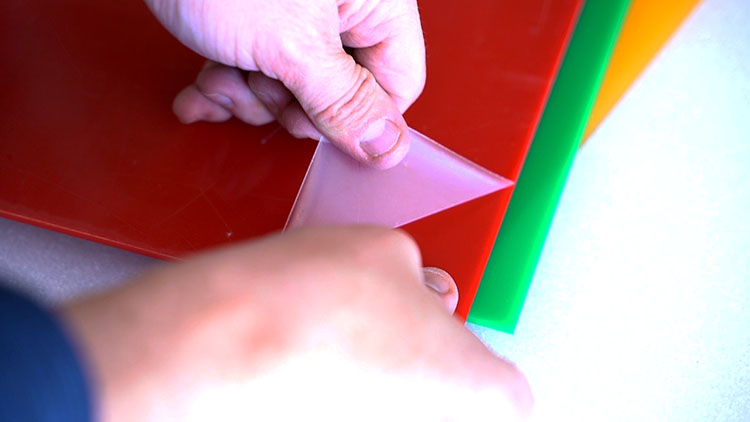
Nous retirerons tout le matériau de masquage restant de chaque couche d'acrylique.
Ensuite, nous collerons les couches ensemble avec de la colle cyanoacrylate (CA).
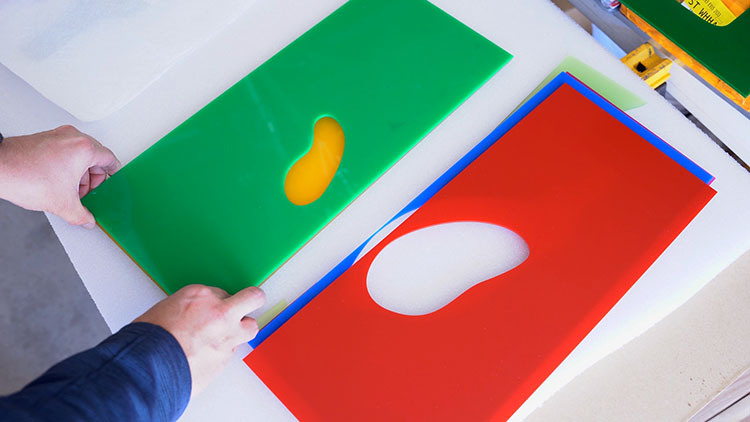
Une fois la dernière couche posée, voilà le résultat : une enseigne acrylique unique, composée de plusieurs couches, créée à l'aide d'un Epilog Laser.
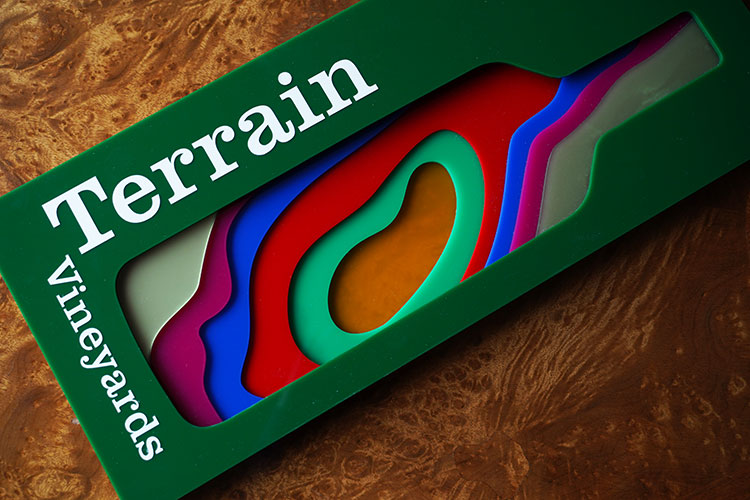
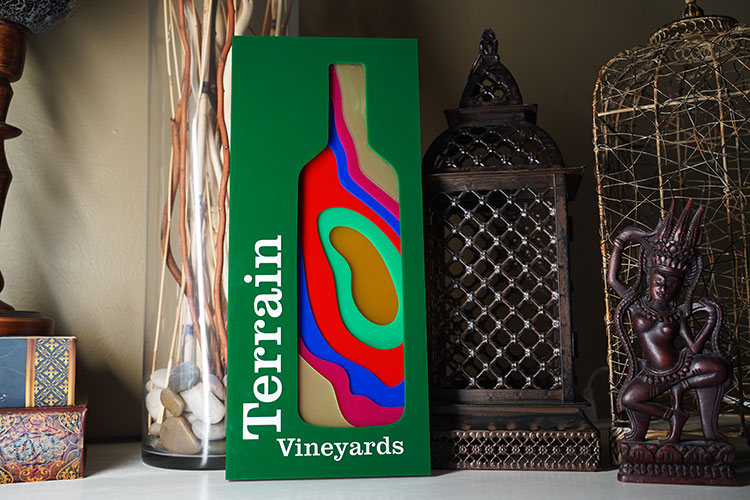
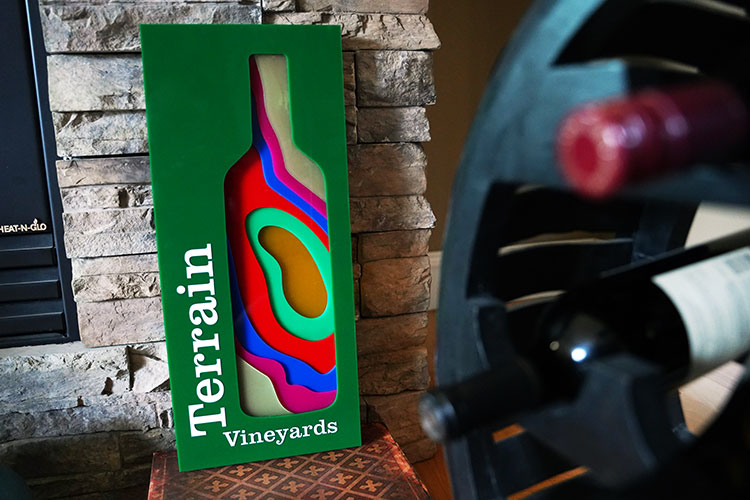
Où pouvez-vous utiliser et/ou vendre des enseignes en acrylique découpées au laser sur mesure ?
- Aux entreprises locales
- Pour votre entreprise ou votre école
- Pour la signalisation directionnelle
- Musée et expositions éducatives


