
Paramètres supplémentaires :
Gravure tramée :Processus bleu
Puissance55
DPI50
DitheringAucun
DirectionDe haut en bas
Gravure tramée : procédé noir
Puissance20
DPI500
DitheringAucun
DirectionDe haut en bas
Découpe vectorielle : processus bleu clair
Puissance20
Fréquence100
Découpe vectorielle : processus noir
Puissance100
Fréquence100
Étape 1 : Support adhésif
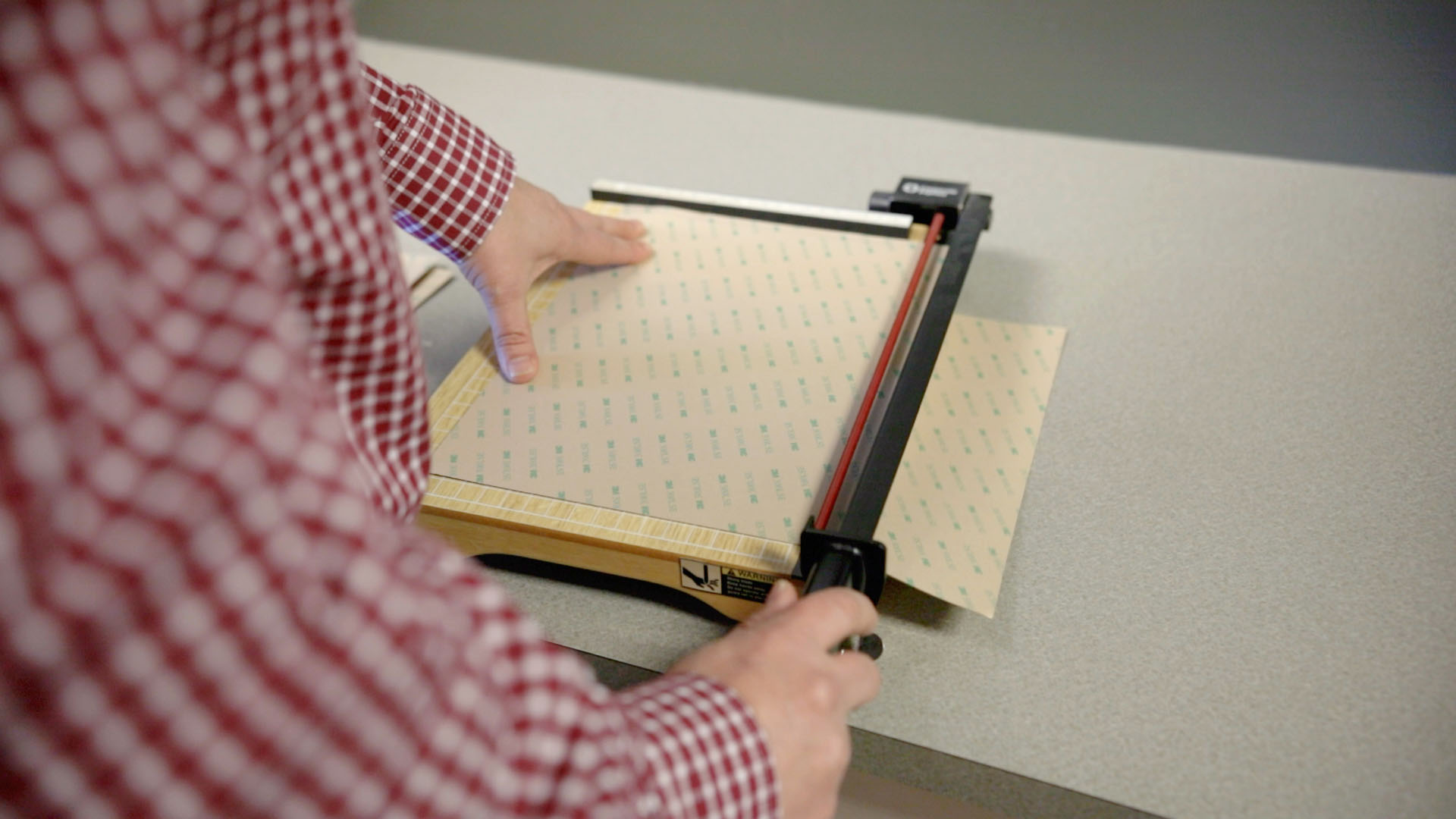
Découpez trois morceaux de support adhésif 3M 300LSE : 9 pouces, 8,5 pouces et 6 pouces. Nous avons constaté que le 300LSE est le meilleur adhésif à appliquer sur de l'acrylique dépoli sans qu'il ne transparaisse à travers chaque couche. À l'aide de votre morceau de 9 pouces, retirez la doublure non imprimée du support et appliquez-le sur un côté de la feuille d'acrylique rouge. Répétez l'opération avec le support de 8,5 pouces sur un côté de l'acrylique blanc et le support de 6 pouces sur un côté de l'un des morceaux d'acrylique vert.
Étape 2 : Navigation dans le fichier
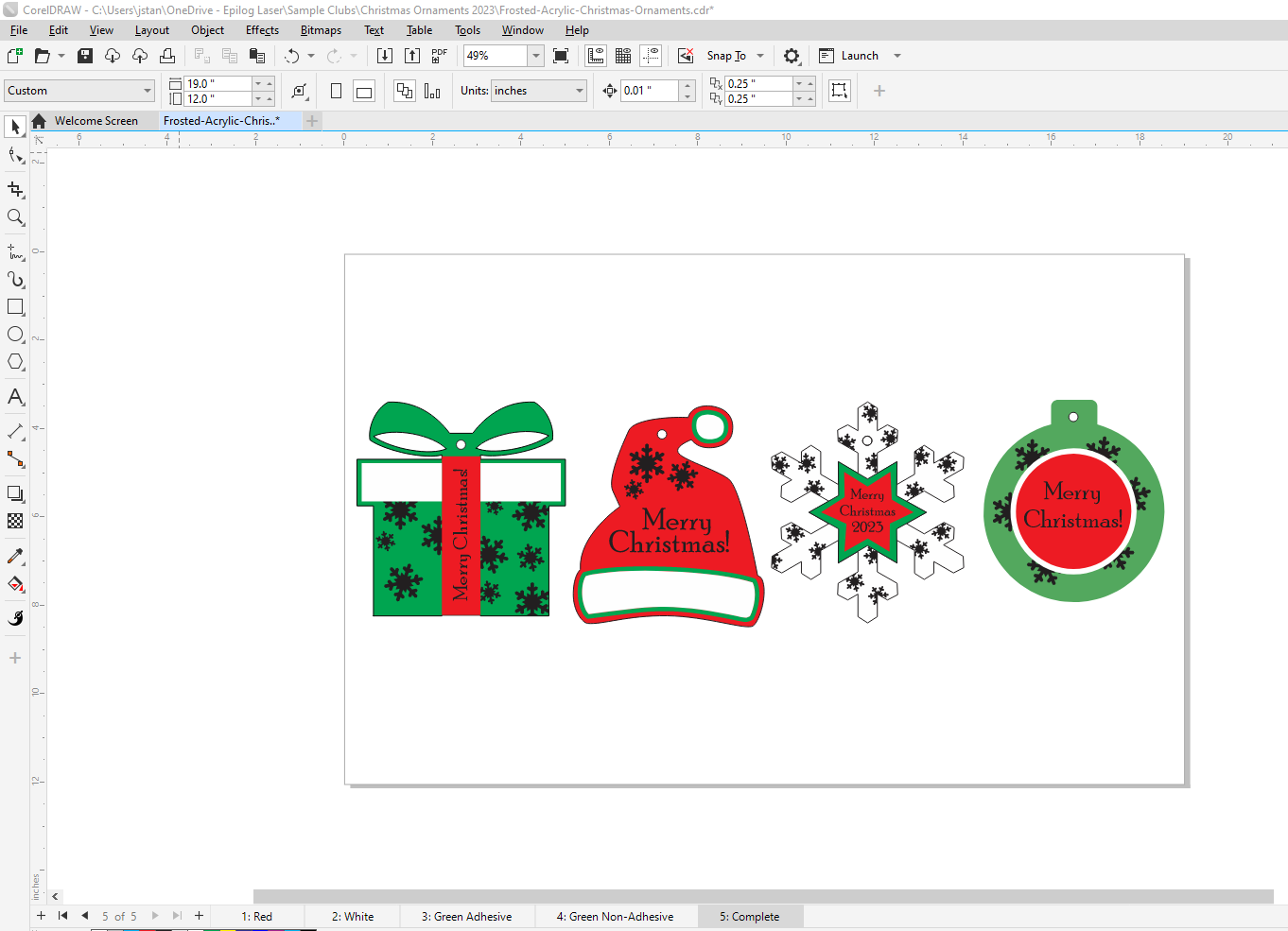
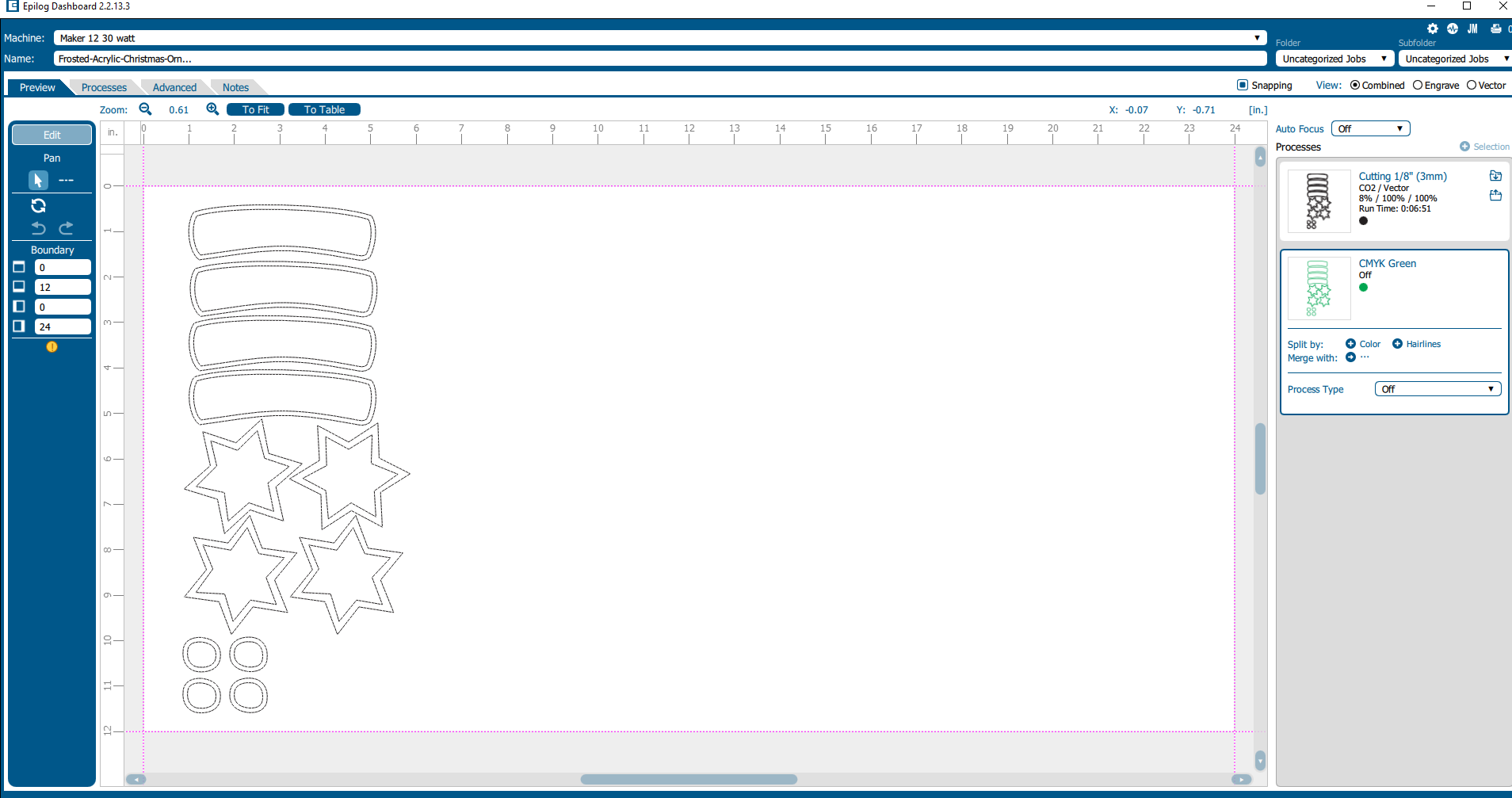
Il y a cinq onglets au bas du fichier. Les quatre premiers onglets correspondent à la pièce en acrylique sur laquelle vous travaillez. L'un des onglets concerne l'acrylique vert avec le support adhésif, l'autre la feuille non adhésive. Le dernier onglet montre comment assembler l'ornement une fois terminé.
Étape 3 : Gravure et découpe de l'acrylique rouge
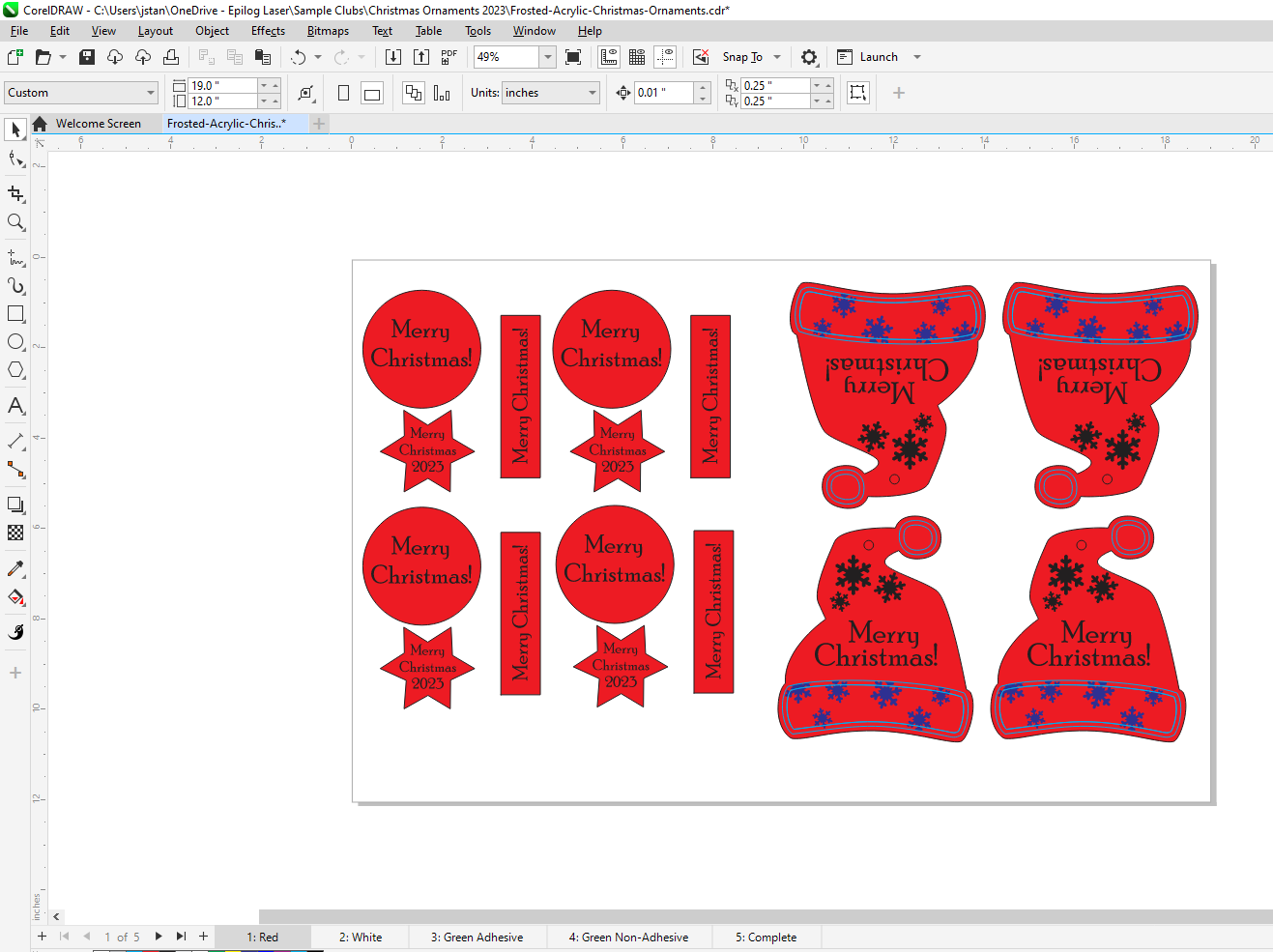
Sélectionnez l'onglet Rouge. Les éléments situés à gauche de la page seront découpés dans la partie adhésive de l'acrylique, tandis que les bonnets de Noël situés à droite se trouvent sur la partie non adhésive de l'acrylique.
Étape 4 : Imprimer le fichier sur l'imprimante laser
Imprimez le fichier en sélectionnant « Page actuelle ». Si vous ne le faites pas, tous les onglets seront transférés vers le Laser Dashboard une seule fois.

Étape 5 : Appliquez vos paramètres de gravure
La vue caméra vous aidera à vous assurer que les éléments qui nécessitent un support adhésif sont placés sur la feuille adhésive que nous avons préalablement posée. Divisez le processus de gravure par couleur afin que les couches noire et bleue soient séparées en deux processus. Pour la couche bleue, nous voulons une gravure plus profonde, car elle sera recouverte d'une couche supplémentaire d'acrylique. Sélectionnez le paramètre Gravure de texte/clipart 500 DPI dans le Laser Dashboard. Le processus noir sera légèrement gravé pour créer un effet givré, réduisez donc la puissance à environ 1/3 du paramètre précédent. Une fois ce paramètre défini, vous pouvez l'enregistrer en tant que paramètre personnalisé Gravure acrylique givrée dans le tableau de bord. Désactivez le processus de la couche rouge dont nous n'aurons pas besoin.

Étape 6 : Appliquez vos paramètres de découpe vectorielle
Divisez le processus Vector par couleur afin que les lignes bleu clair et les lignes noires soient dans deux processus distincts. Le bleu clair sera légèrement marqué sur la surface de l'acrylique pour faciliter le placement de la couche supplémentaire, et le processus noir sera découpé. Pour la gravure vectorielle claire, nous avons utilisé une vitesse de 100 %, une puissance de 20 % et une fréquence de 100 %. Une fois ces paramètres définis, vous pouvez les enregistrer en tant que paramètres de matériau personnalisés sous le nom « Acrylic Light Vector Etch » (Gravure vectorielle claire sur acrylique). Pour le processus avec les lignes vectorielles noires, nous avons utilisé les paramètres de matériau « Acrylic Cutting 1/8” » (Découpe d'acrylique 1/8”). Imprimez le fichier sur le laser.

Étape 7 : Préparation de la feuille acrylique blanche
Sélectionnez l'onglet Blanc dans le fichier, imprimez sur le Laser Dashboard, puis répétez les étapes 5 et 6 pour séparer les processus et sélectionner vos paramètres de matériau, puis imprimez la page actuelle sur le laser.
Étape 8 : Préparation de la feuille acrylique verte
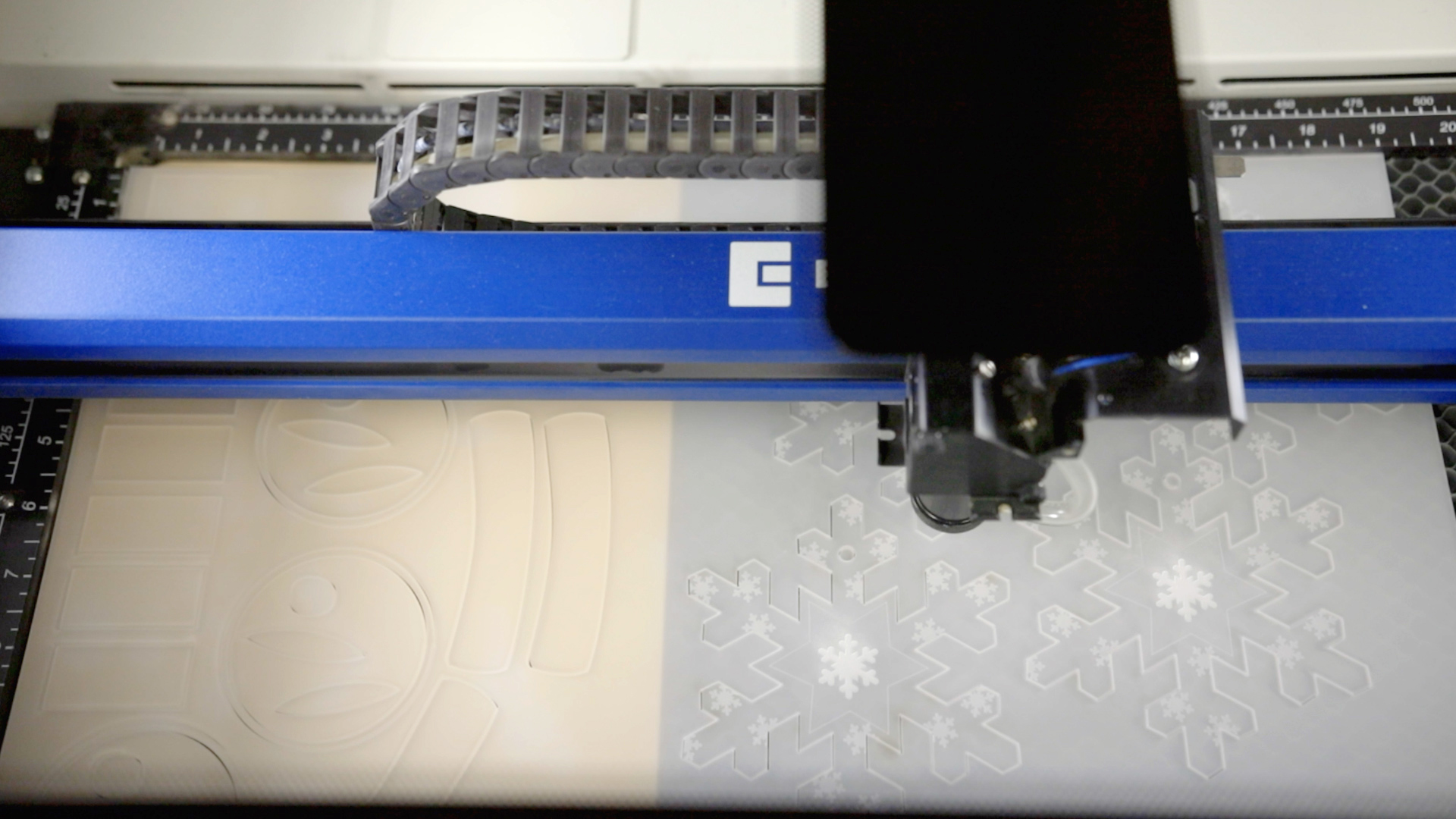
Il y a deux onglets pour l'acrylique vert, un pour la feuille avec le support adhésif et un pour la feuille sans support. Envoyez le fichier de l'onglet « Green Adhesive » (Adhésif vert) au laser, en choisissant la page actuelle, et séparez par couleur. Désactivez le processus vert et utilisez le réglage de matériau « Acrylic Cutting 1/8” » (Découpe d'acrylique 1/8”). Aucun autre processus n'est nécessaire pour ce fichier. Ouvrez ensuite l'onglet « Green Non-Adhesive » (Vert non adhésif) et répétez les étapes 5 et 6 pour séparer les processus par couleur et choisir vos réglages de matériau.
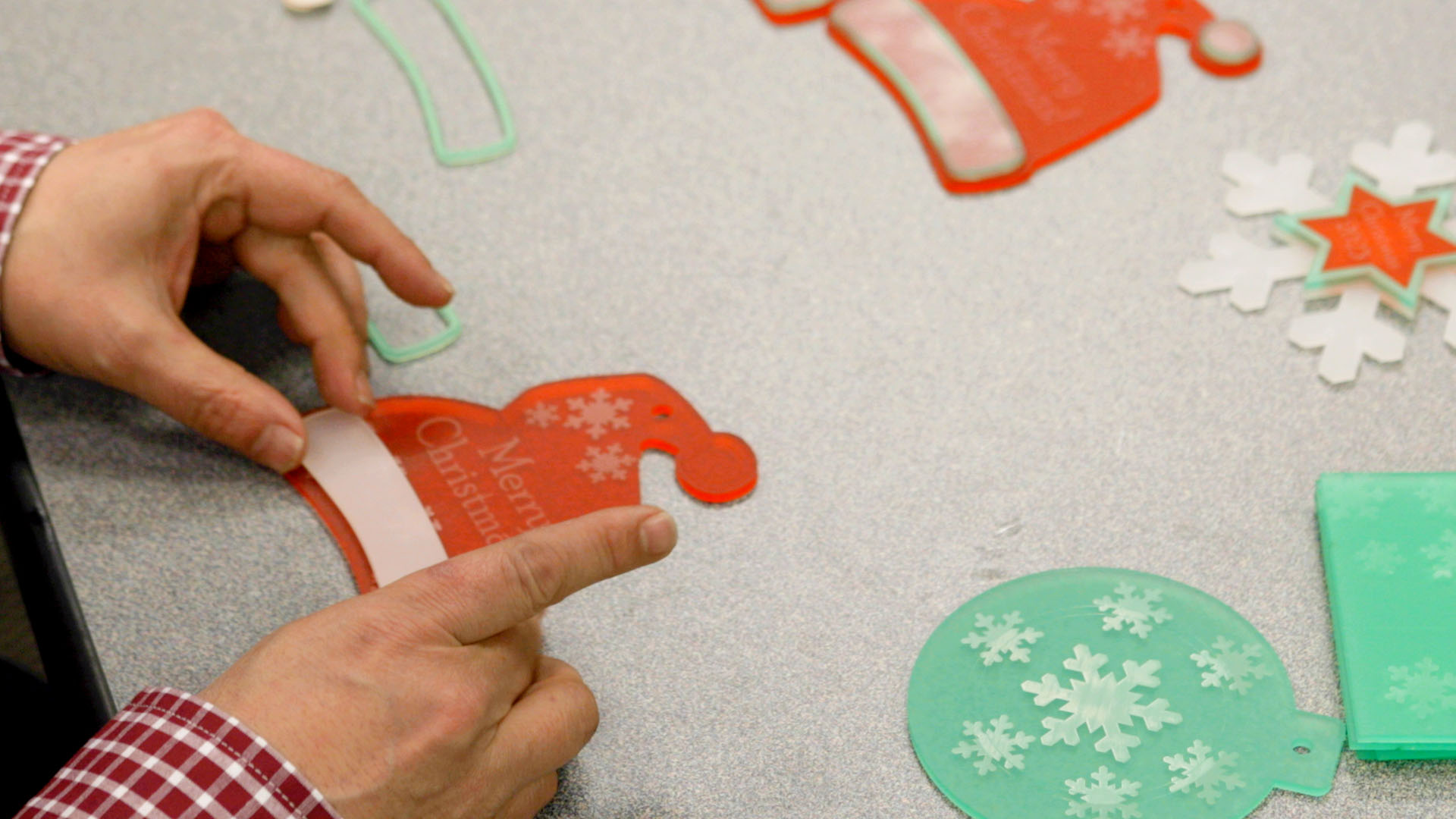
Étape 9 : Assemblez les ornements
Retirez le film protecteur des pièces pour les appliquer sur la décoration appropriée. Vous pouvez utiliser l'onglet « Complete » (Complète) pour voir comment les décorations finies sont assemblées et les lignes vectorielles claires pour aligner chaque pièce.
Vous êtes désormais prêt à utiliser vos ornements personnalisés en acrylique découpés au laser !

La commercialisation d'ornements en acrylique peut cibler différents publics, en fonction du design, du thème et du style de vos ornements. Voici quelques marchés cibles potentiels à prendre en considération :
Acheteurs pendant les fêtes :
- Disposez vos ornements en acrylique comme décorations festives pour les fêtes telles que Noël, Hanoukka, Thanksgiving, etc.
- Mettez en avant des designs uniques et personnalisés qui peuvent servir de cadeaux significatifs.
Organisateurs d'événements :
- Ciblez les professionnels ou les particuliers qui organisent des événements tels que des fêtes ou des réunions d'entreprise.
- Proposez des décorations en acrylique personnalisables ou à thème qui peuvent être utilisées comme décorations ou cadeaux lors d'événements.
Boutiques de cadeaux :
- Collaborez avec des boutiques de cadeaux locales ou en ligne pour présenter vos décorations en acrylique comme des cadeaux uniques et personnalisables.
- Envisagez d'offrir des remises sur les achats en gros aux détaillants.
Cadeaux d'entreprise :
- Positionnez vos ornements en acrylique comme des cadeaux d'entreprise idéaux pour vos clients, employés ou partenaires commerciaux, en particulier pendant la période des fêtes.
- Proposez des options de personnalisation avec les logos de l'entreprise ou des messages personnalisés.
Marchés en ligne :
- Utilisez des plateformes en ligne telles qu'Etsy, Amazon ou votre propre site web de commerce électronique pour toucher un public plus large.
- Tirez parti des réseaux sociaux pour présenter vos produits et interagir avec des clients potentiels.
Écoles et établissements d'enseignement :
- Ciblez les écoles ou les établissements d'enseignement pour des événements de collecte de fonds ou comme objets décoratifs pour les salles de classe.
- Proposez des tarifs dégressifs pour les commandes importantes.





