Étape 1 : Adobe Firefly – Générateur d'œuvres d'art par IA
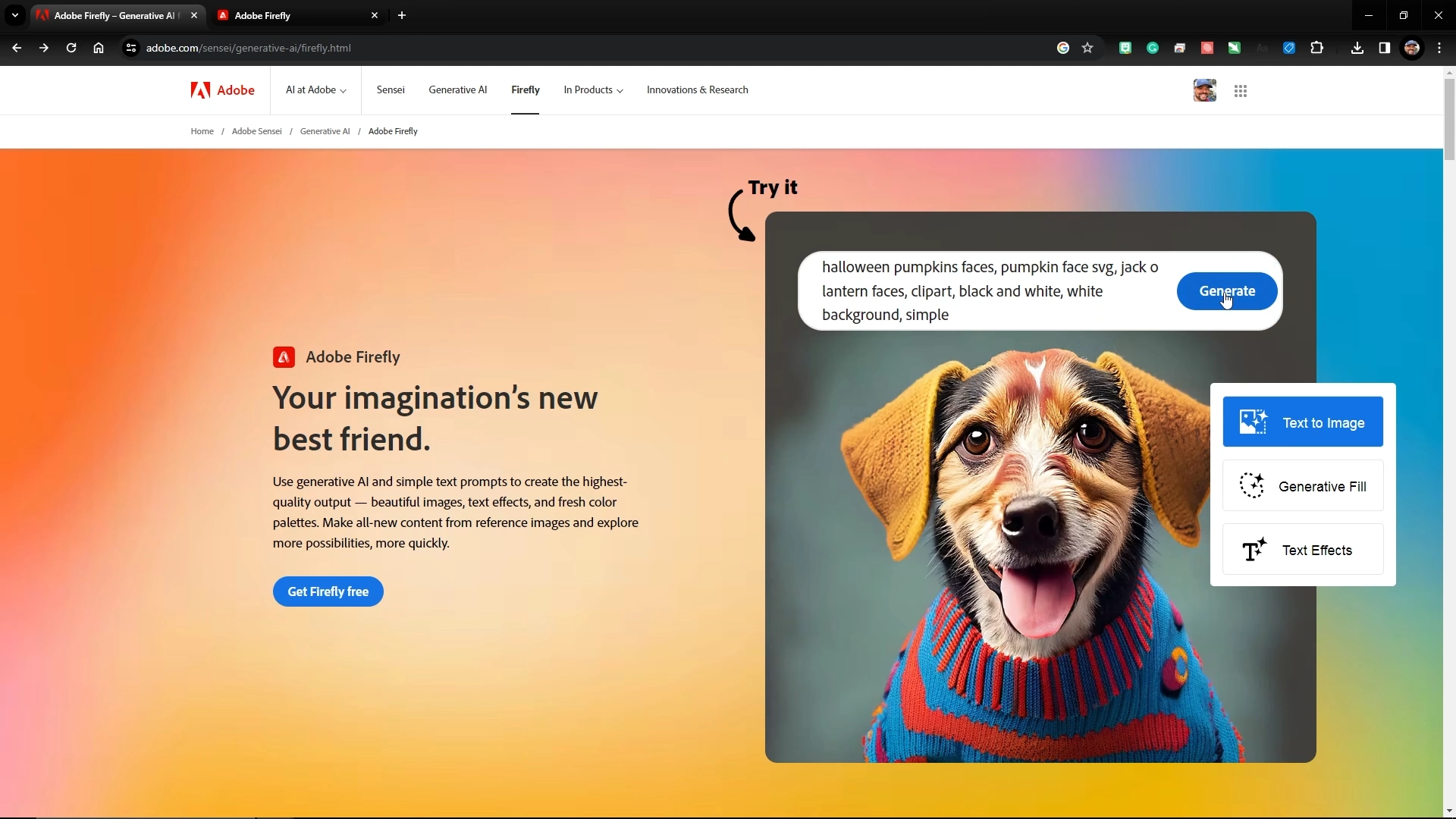
Commencez par visiter le générateur d'œuvres d'art IA Firefly d'Adobe à l'adresse https://firefly.adobe.com/.
Étape 2 : Illustration de visage de citrouille – Suggestions d'illustrations IA
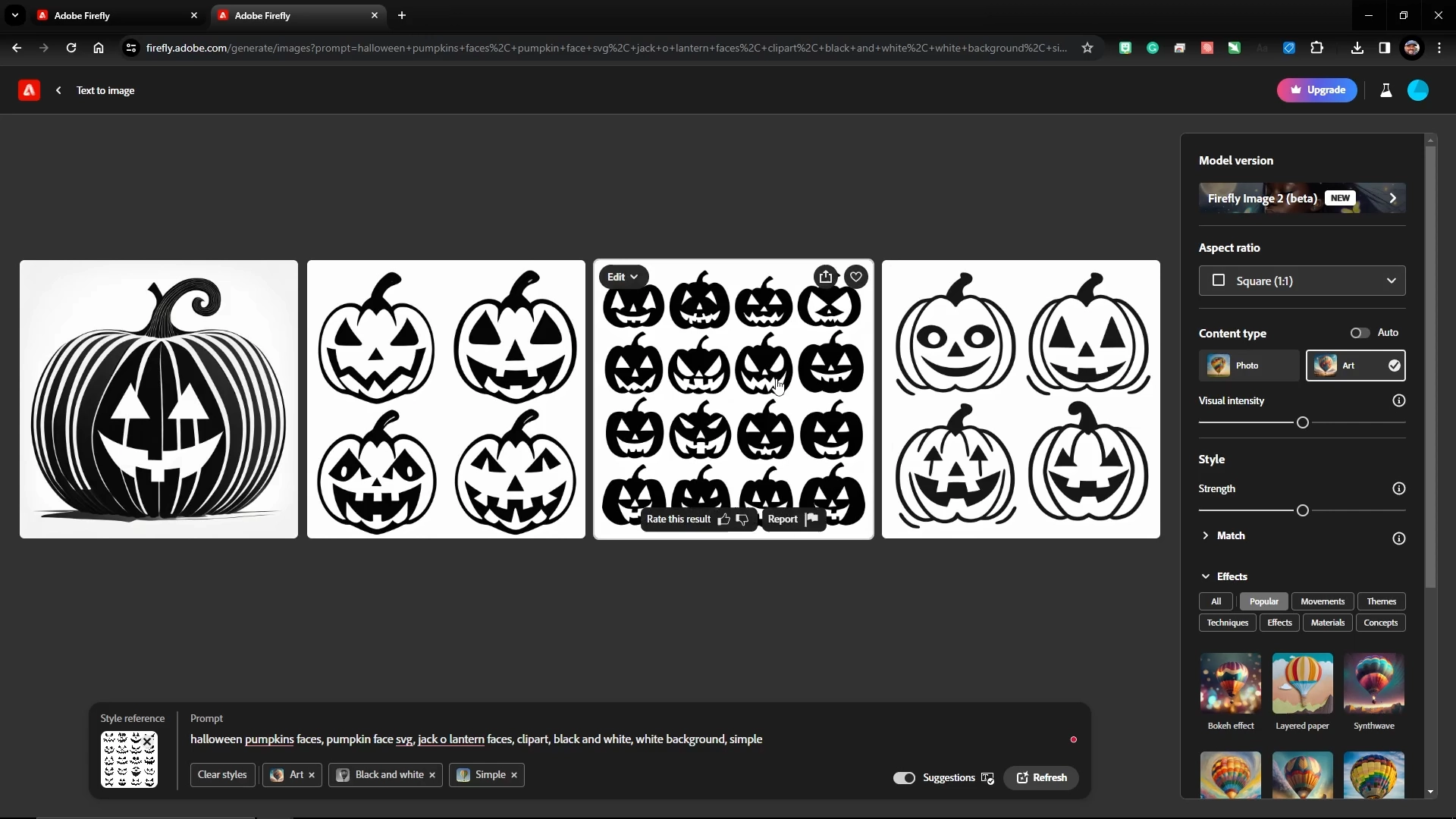
Entrez une description précise et détaillée pour générer une variété de visages de citrouilles pour la lanterne. Nous avons utilisé ces descriptions pour créer plusieurs options de visages de citrouilles. Plus vous serez précis et détaillé, meilleurs seront les résultats.
Adobe Firefly Prompt : « Visages de citrouilles d'Halloween, visage de citrouille svg, visages de jack-o'-lanternes, clipart, noir et blanc, fond blanc, simple. »
Une fois que vous avez trouvé les designs qui vous plaisent, cliquez sur l'option de téléchargement dans le coin supérieur droit de l'option.
Étape 3 : MakerCase – Créateur de boîtes et d'étuis
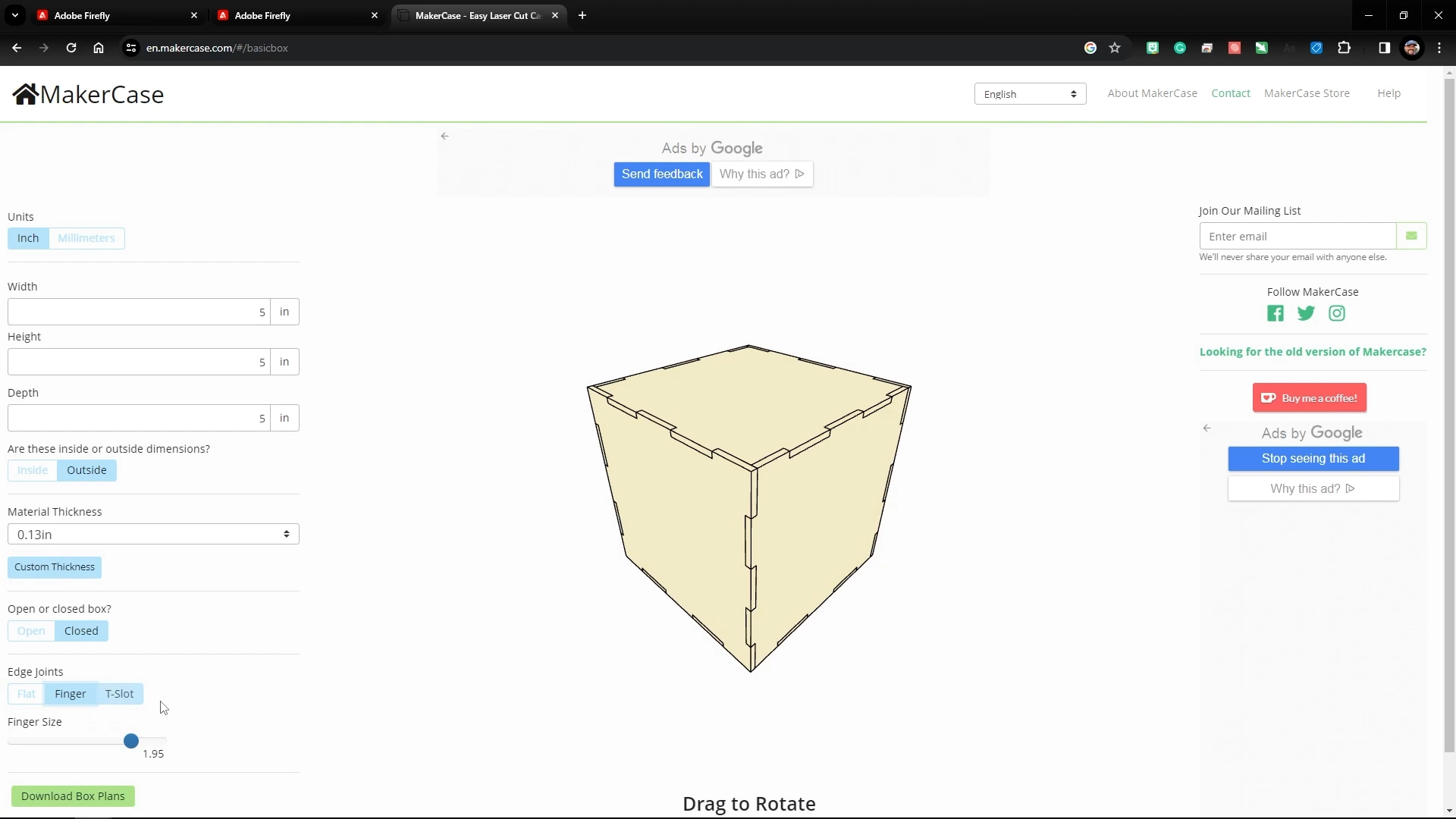
Ensuite, nous utiliserons un générateur de boîtes pour créer un motif qui complétera notre lanterne citrouille. Commencez par vous rendre sur https://en.makercase.com. Sélectionnez l'option Simple Box (Boîte simple) et entrez les spécifications suivantes dans les différentes invites pour créer une boîte qui tiendra sur une seule feuille de bois de 24 pouces x 12 pouces.
Largeur : 5 po.
Hauteur : 5 po.
Profondeur : 5 po.
Épaisseur du matériau : 0,13 po.
Boîte ouverte ou fermée : Fermée
Assemblages des bords : À tenons et mortaises
Taille des assemblages à tenons et mortaises : 1,95 po.
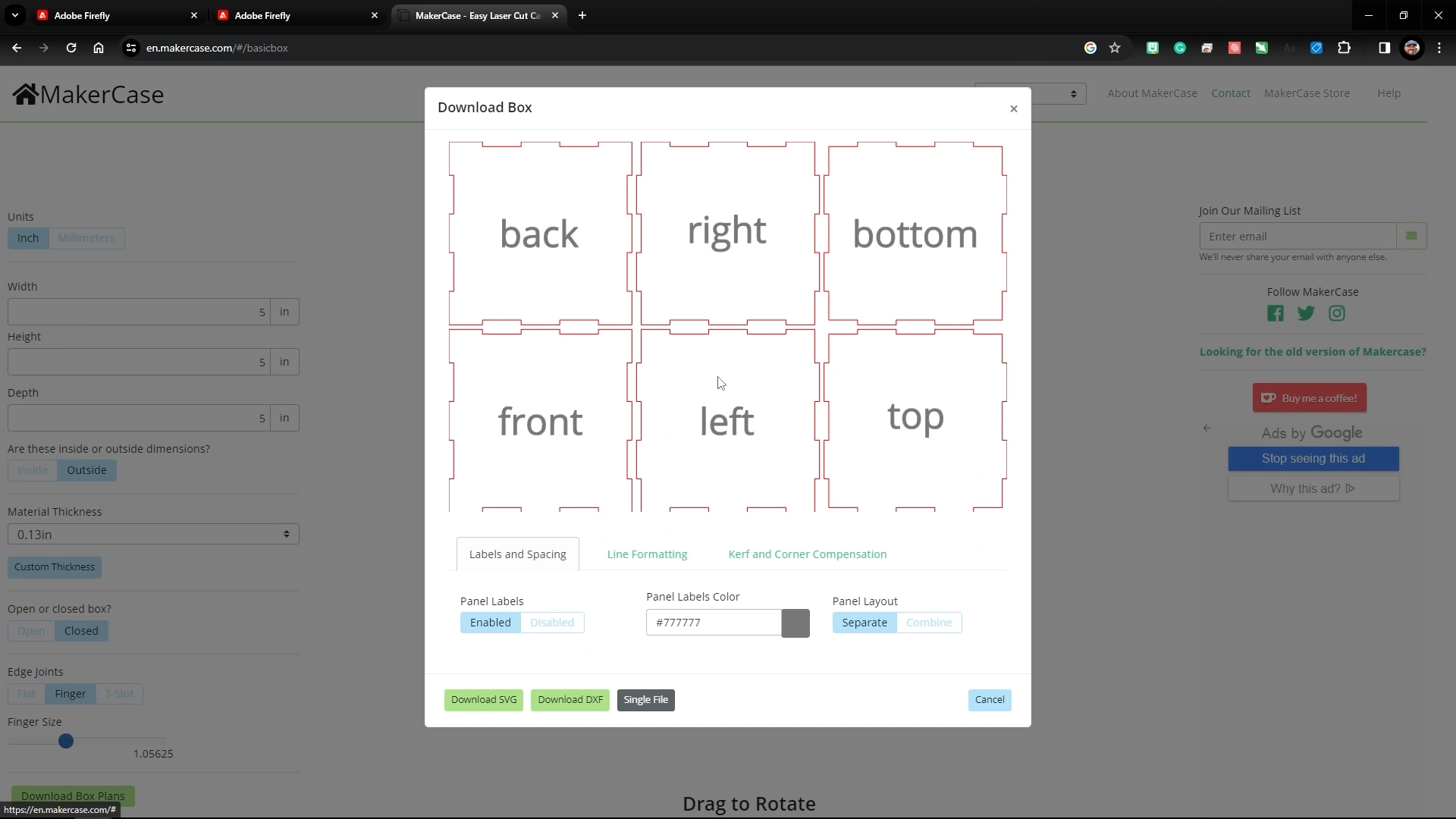
Cliquez ensuite sur le bouton « Télécharger les plans de la boîte » pour générer les plans de découpe laser plats de votre conception, puis sélectionnez l'option « Télécharger SVG » pour enregistrer la conception.
Étape 4 : Adobe Illustrator Configuration de l'illustration
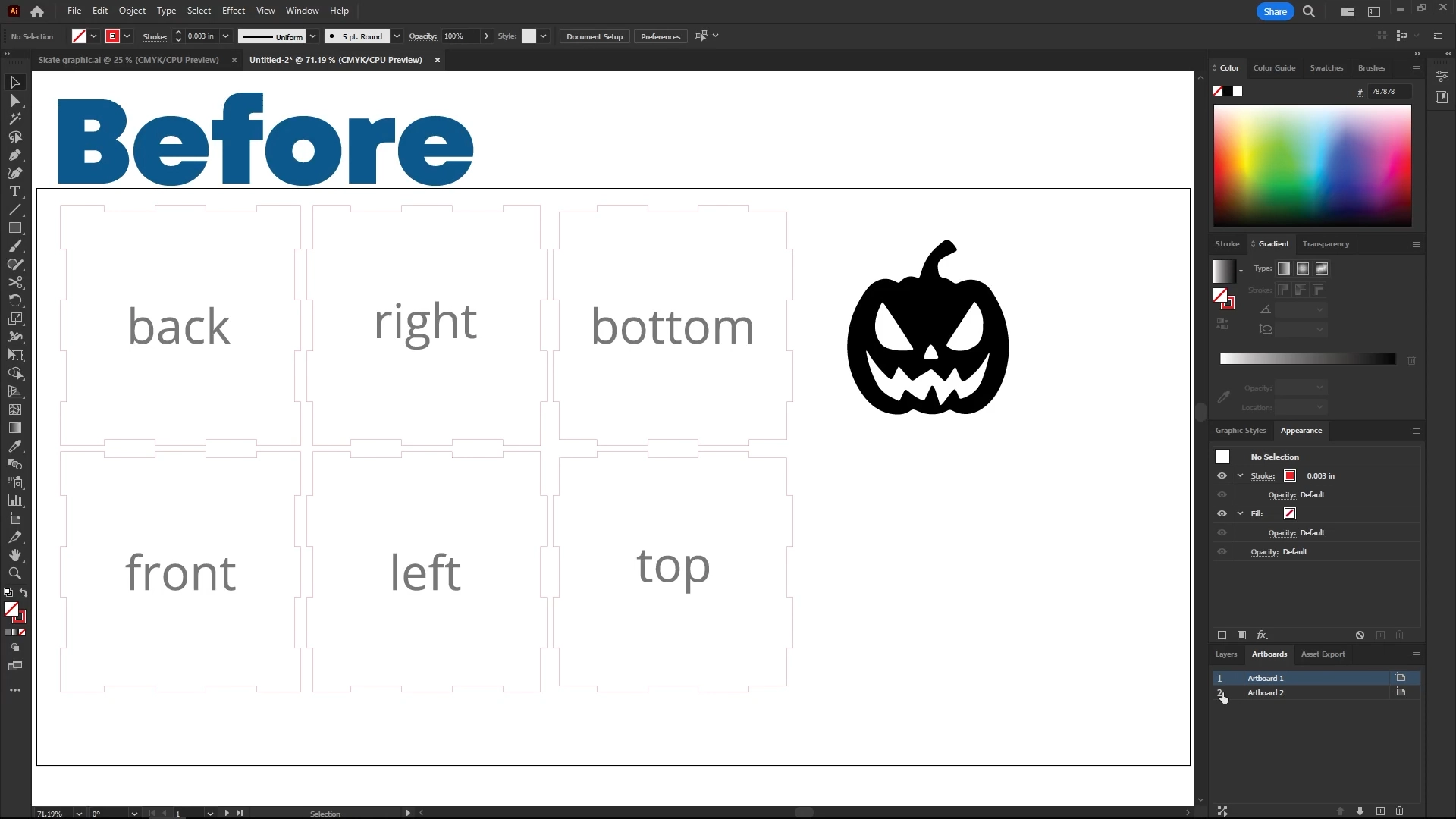
Dans Adobe Illustrator, nous avons combiné le visage de citrouille généré par IA et les designs de boîtes MakerCase pour créer l'illustration Pumpkin Lantern disponible.
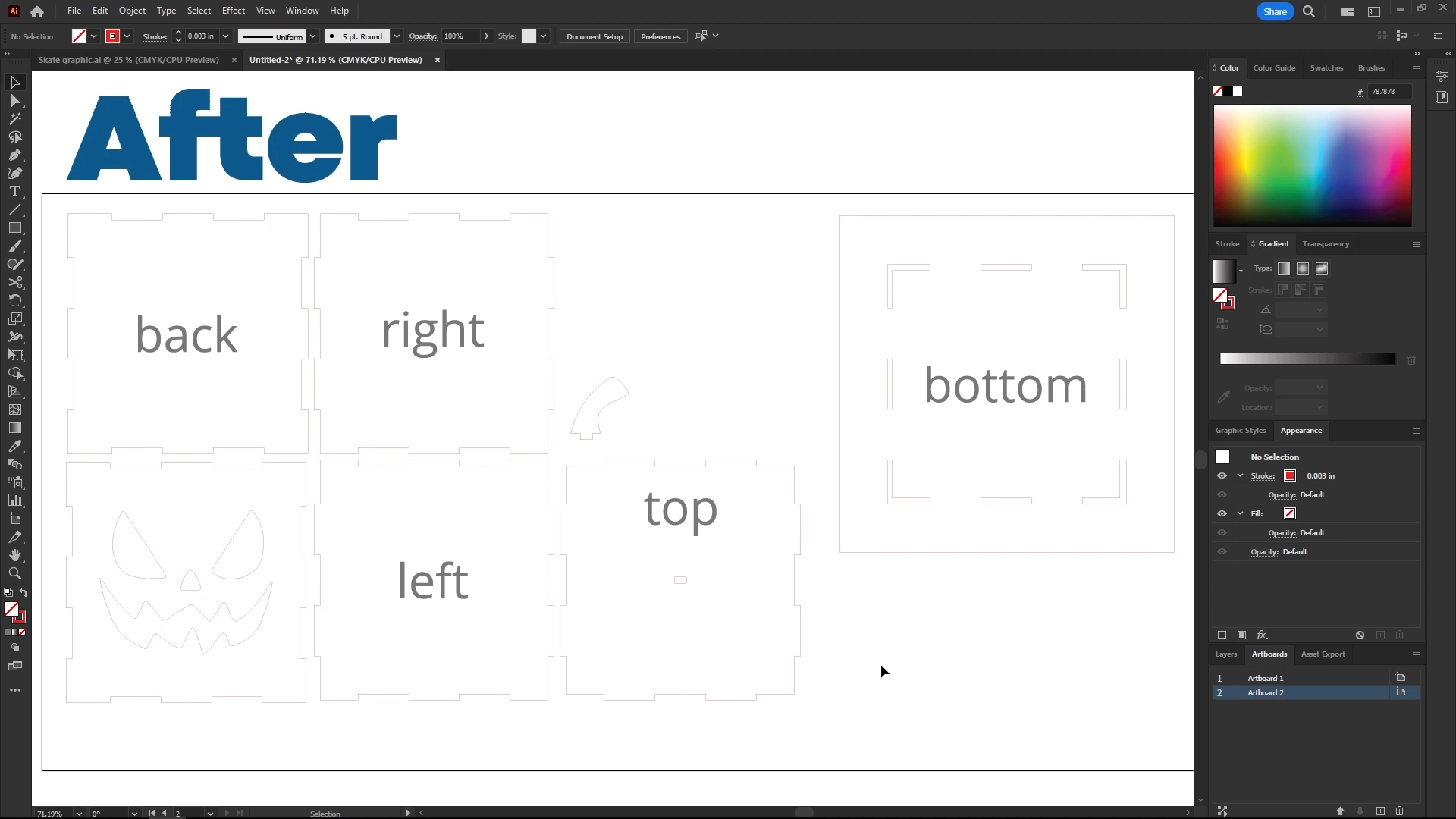
Étape 5 : Envoyer le visuel au tableau de bord Epilog
Dans Adobe Illustrator, imprimez le motif sur le Epilog Laser .
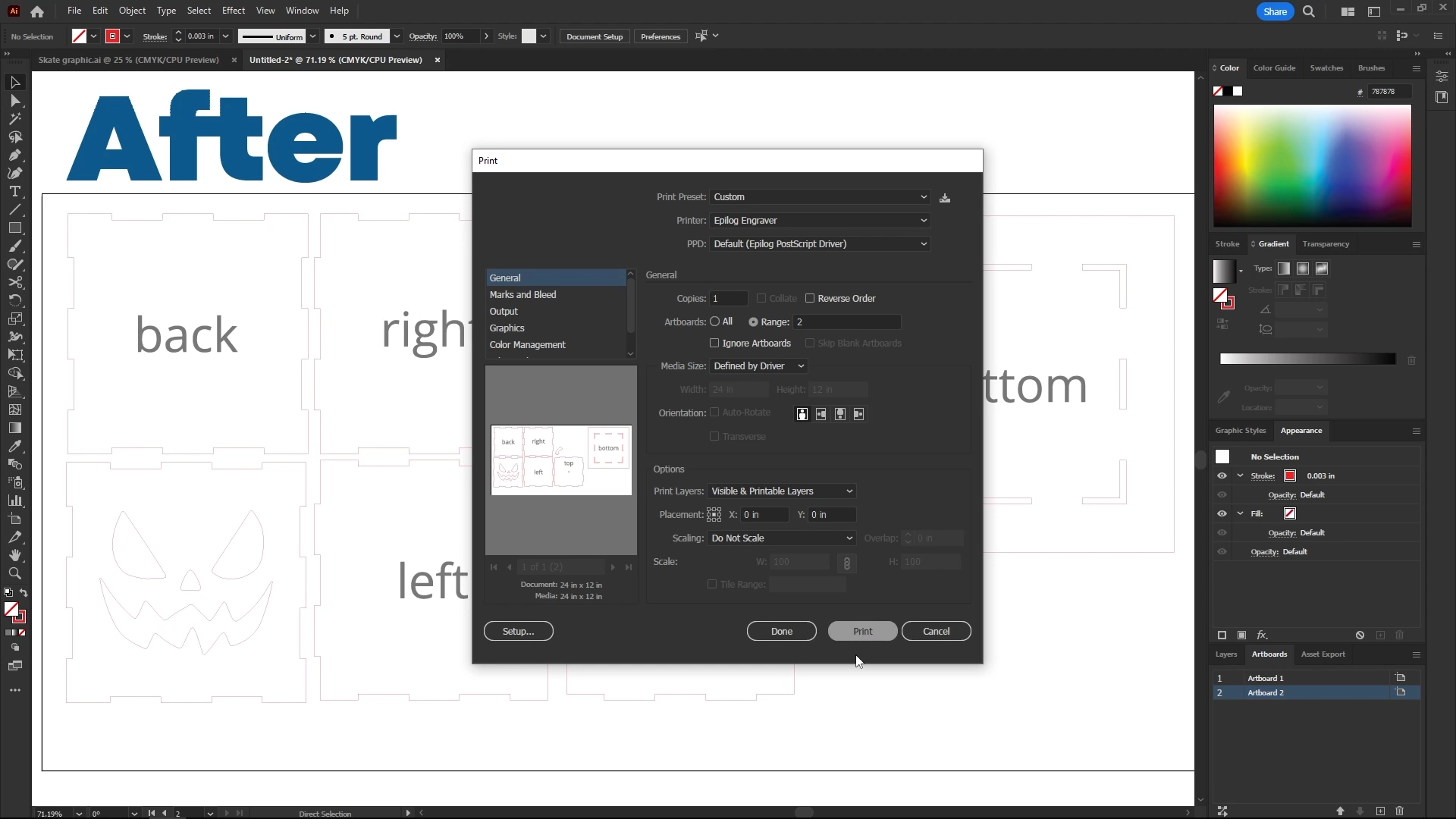
Étape 6 : Paramètres d'impression du tableau de bord
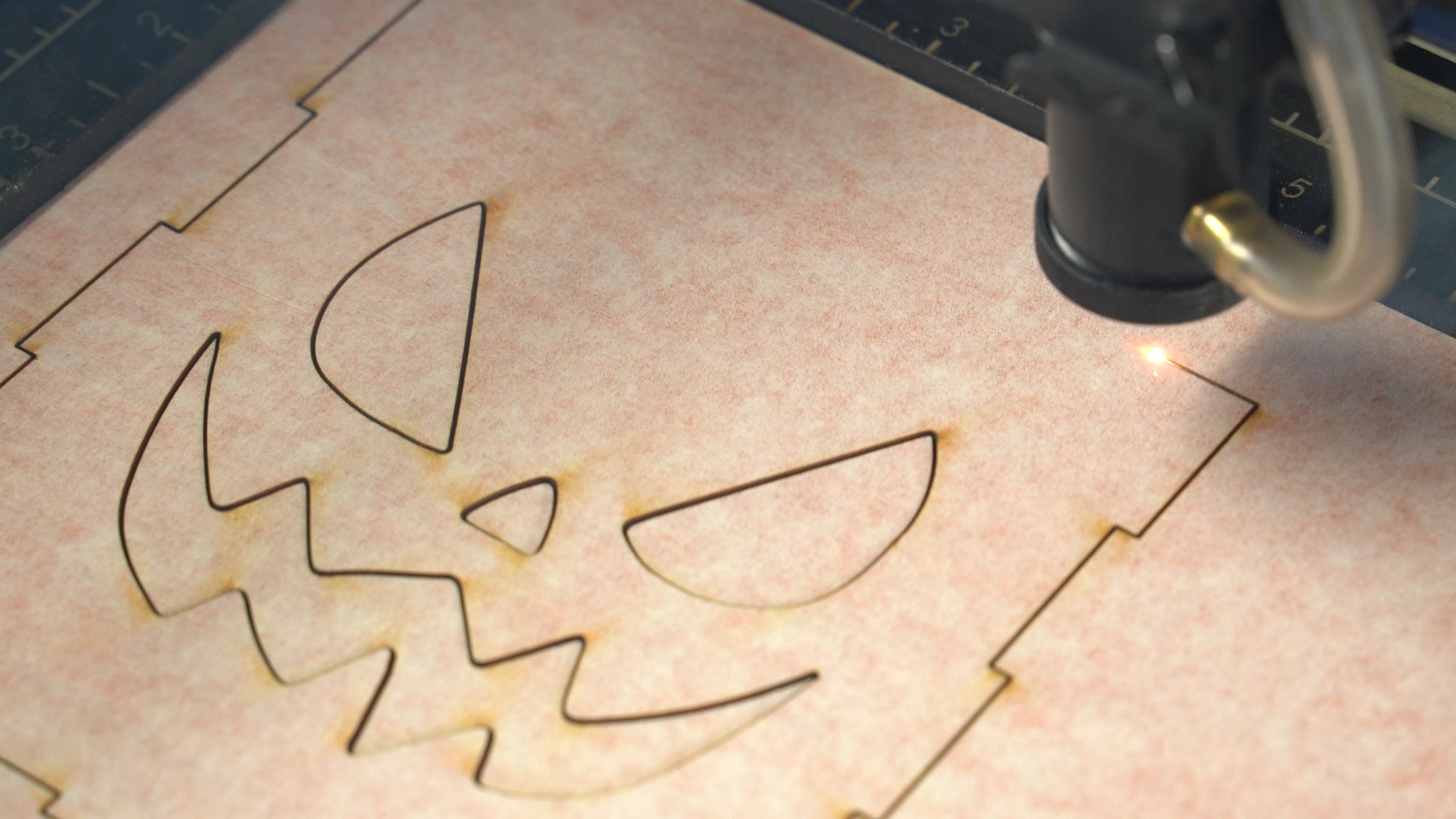
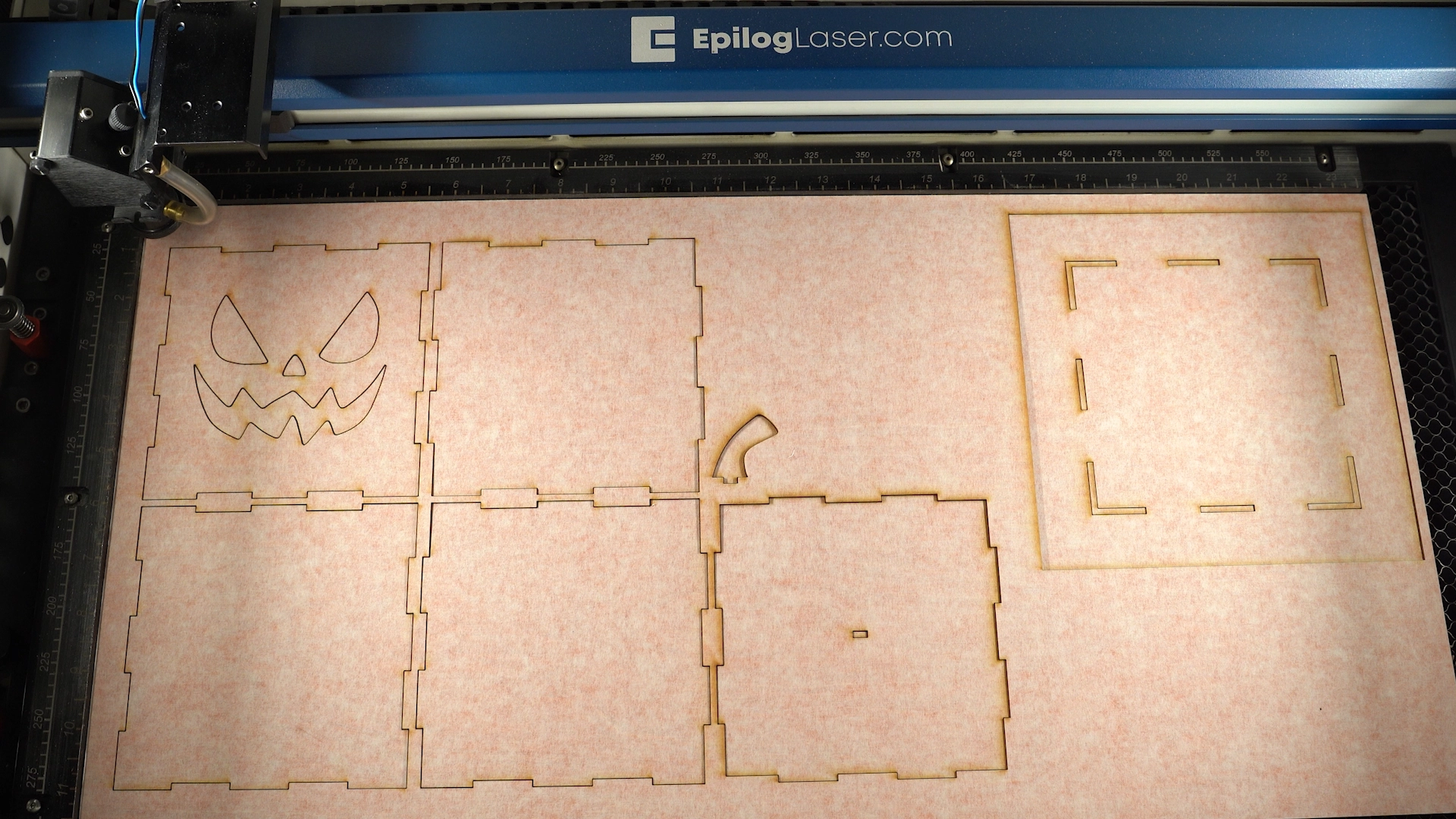
Dans le tableau de bord Epilog, nous avons désactivé la caméra IRIS, désactivé le processus de gravure noire et ajouté nos paramètres de lignes de découpe pour découper le motif de la lanterne en forme de boîte à citrouille. Une fois le travail laser configuré, cliquez sur le bouton Imprimer pour l'envoyer au laser.
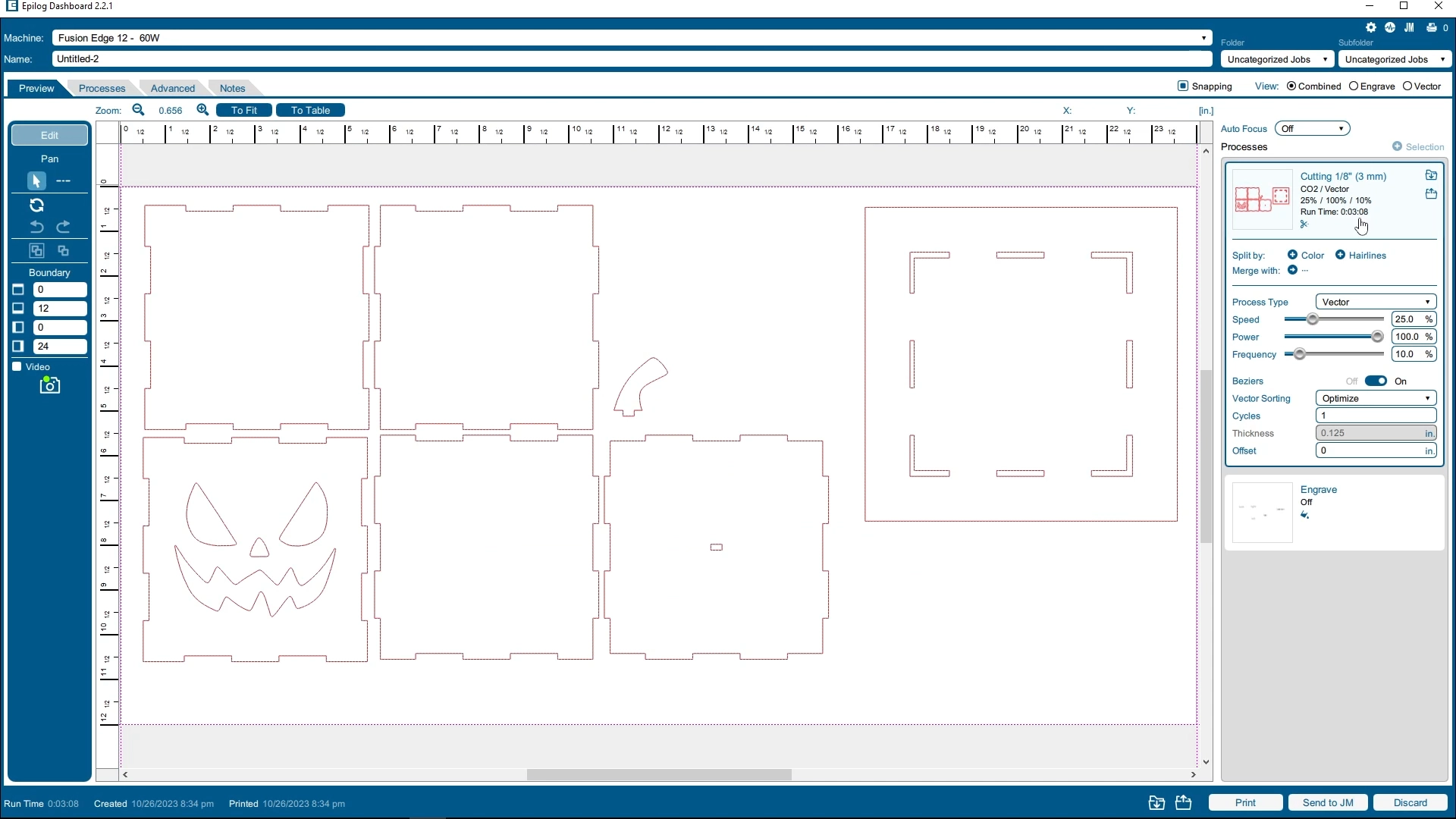
Étape 7 : Placez votre matériau et effectuez la mise au point automatique
Placez votre matériau dans le laser et utilisez la fonction de mise au point automatique du panneau de commande pour mettre votre matériau au point. Appuyez ensuite sur « Go » (Lancer) sur le laser !
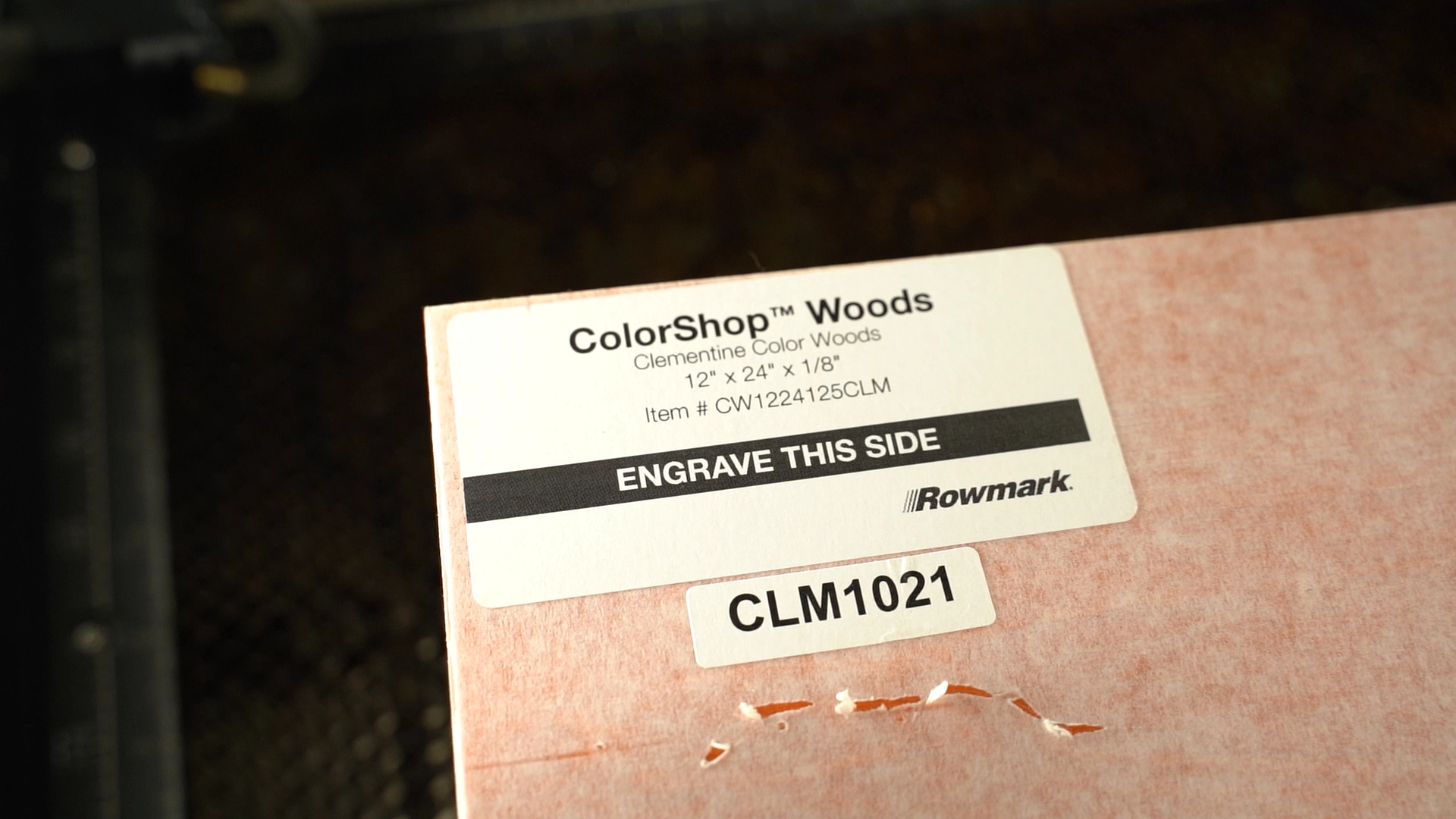
Étape 8 : Pièces découpées au laser finalisées
Une fois les pièces et les éléments nécessaires à la conception de la lanterne en forme de citrouille découpés, retirez-les du laser.
Étape 9 : Retirer le masque de protection
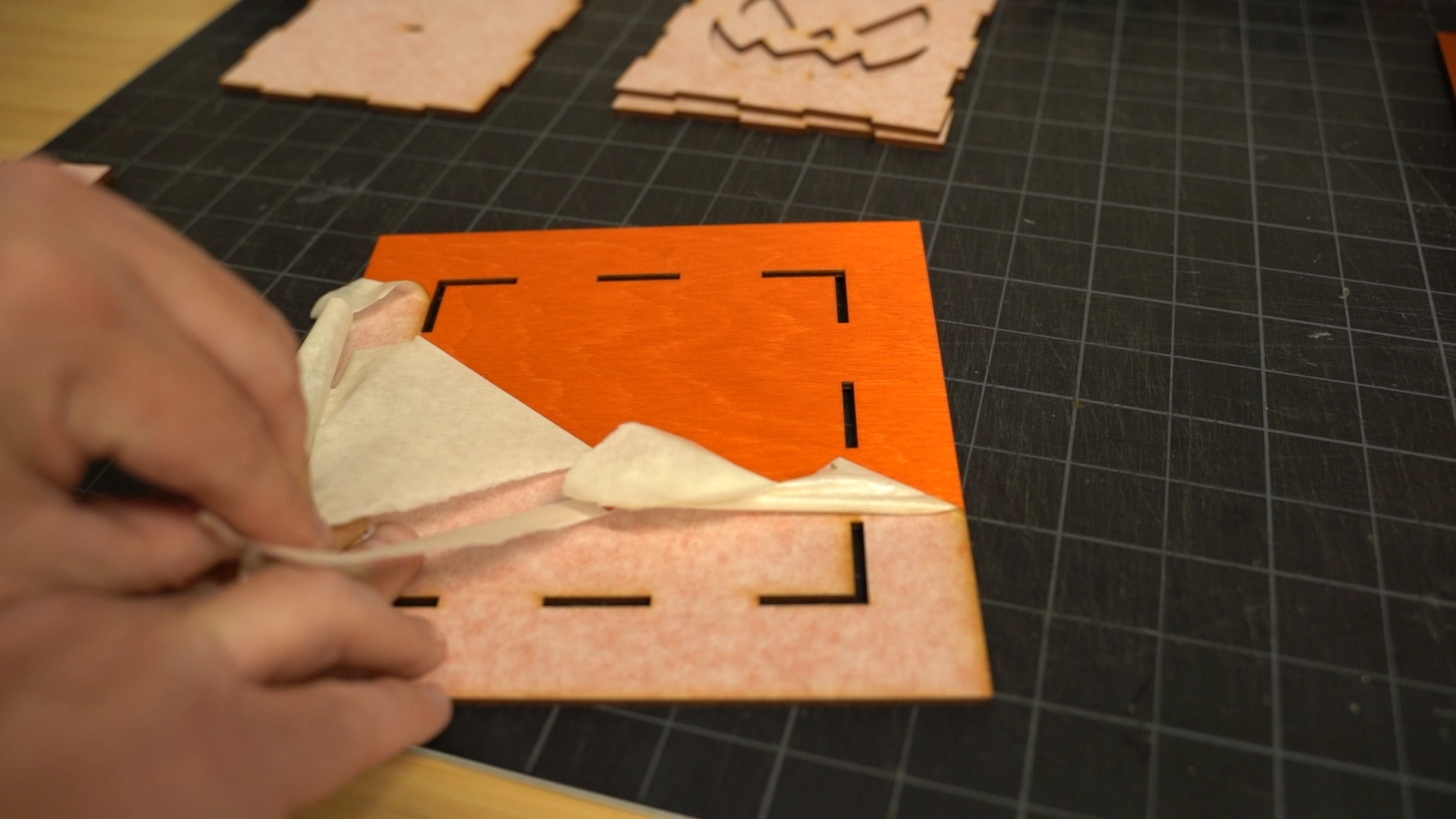
Retirez le matériau de masquage des pièces.
Étape 10 : Assemblez la lanterne citrouille à l'aide de colle.
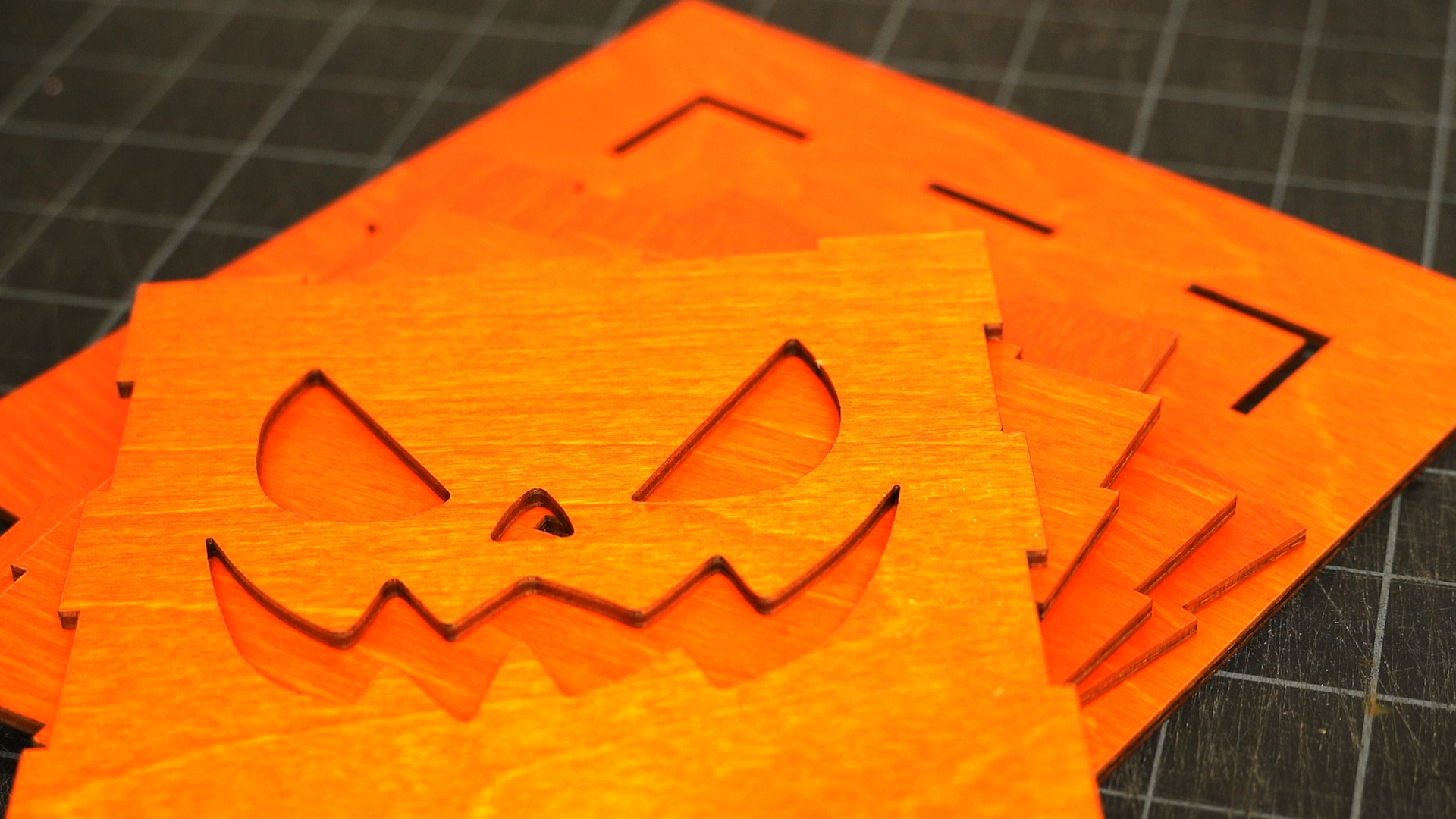
Assemblez et collez les côtés et le dessus de la boîte sans coller la base de la lanterne.
Remarque : vous devrez laisser la base de la boîte non collée afin de pouvoir ajouter la lampe ronde à la lanterne ultérieurement.
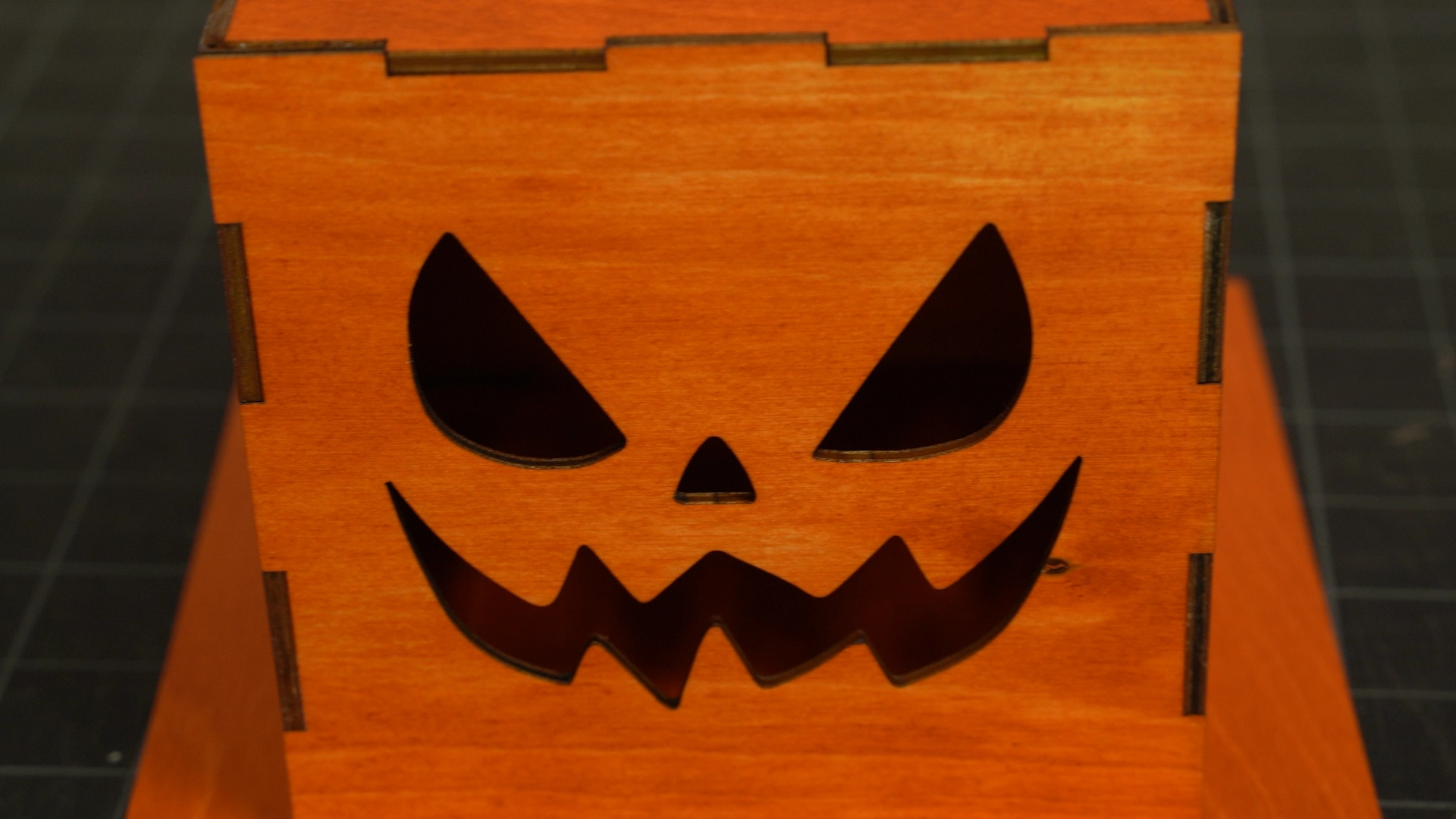
Étape 11 : Laser Project de lanterne citrouille Laser Project terminé
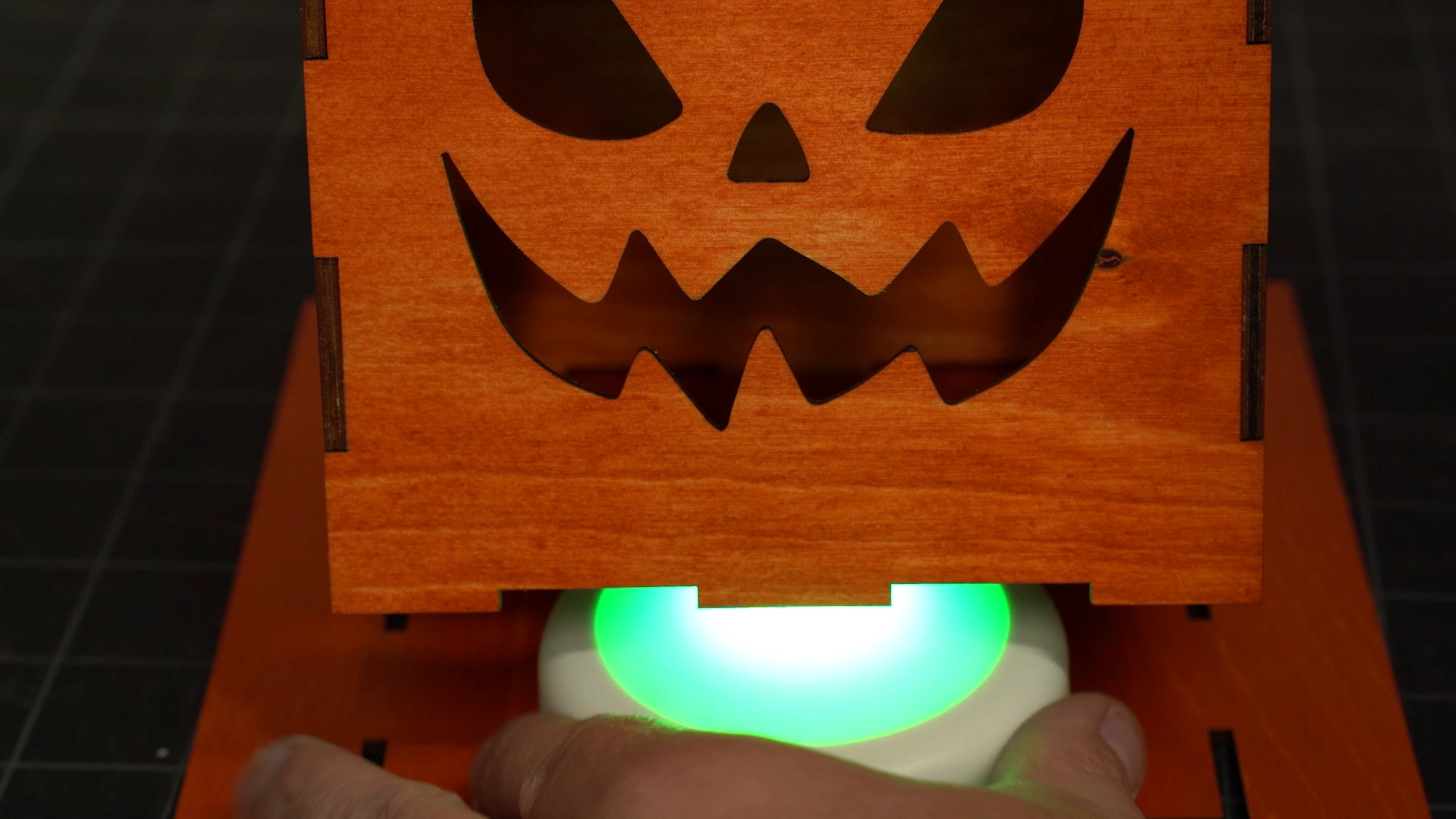
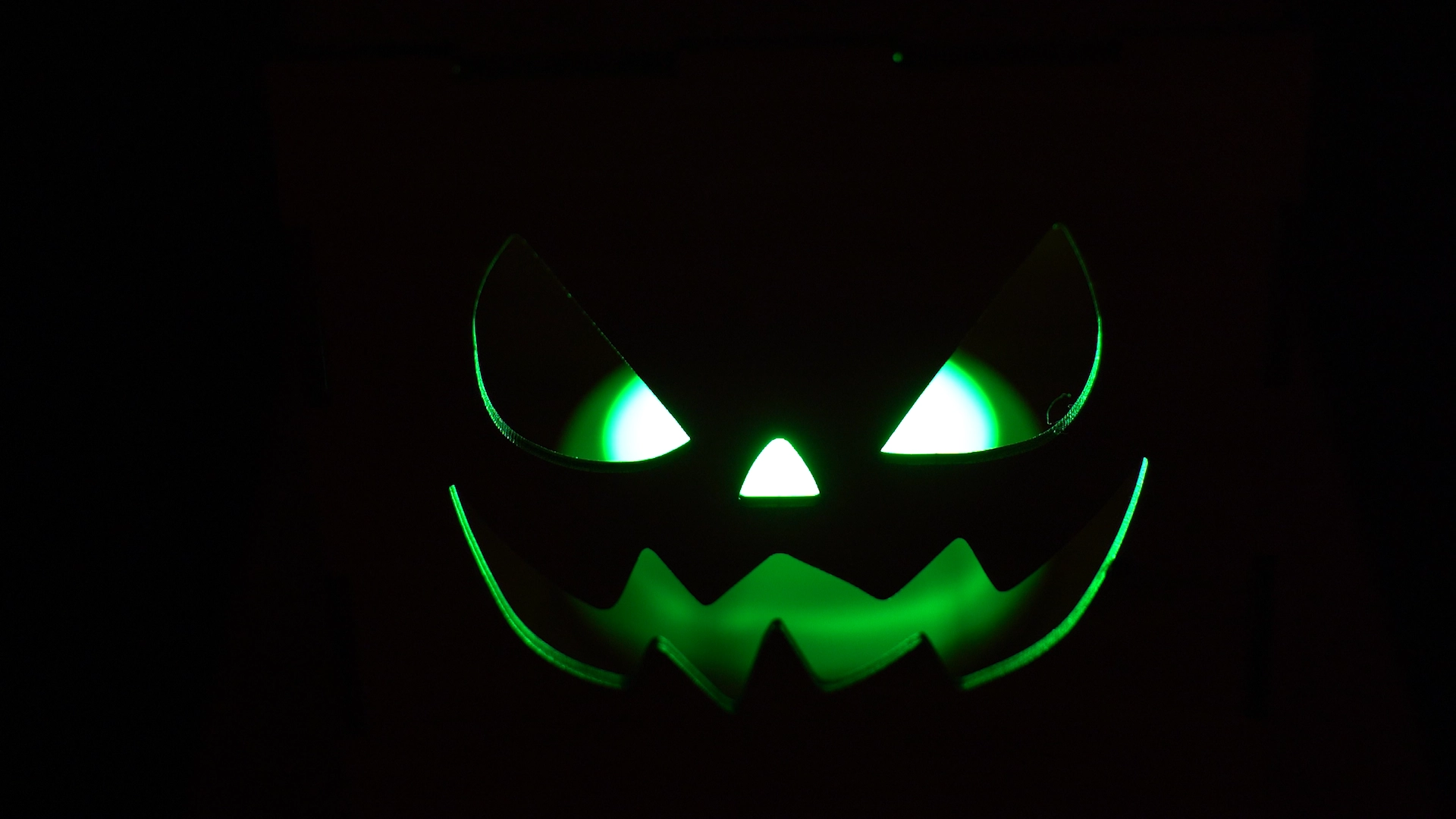
Une fois la lanterne assemblée, ajoutez une ampoule ronde et testez son rendu dans l'obscurité. Ce modèle amusant et festif sera un excellent ajout décoratif à votre maison ou à votre fête pour Halloween.