
Étape 1 : Créer une carte
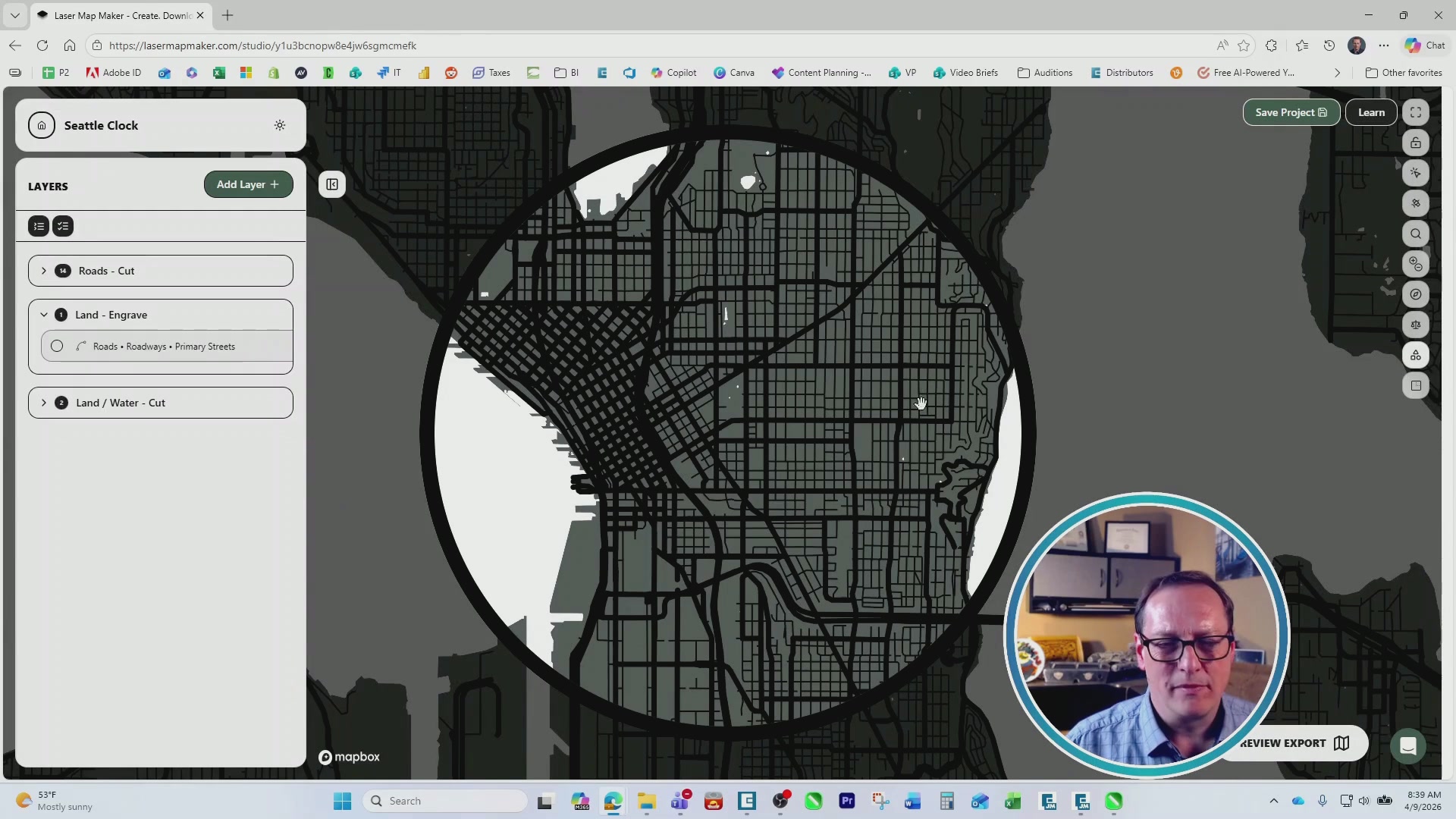
Pour créer votre propre carte, vous pouvez utiliser Laser Map Maker. Si vous préférez utiliser notre fichier gratuit du Sample Club, passez à l'étape suivante. Sur Laser Map Maker, vous pouvez vous inscrire pour bénéficier d'un abonnement gratuit et obtenir trois exportations gratuites. Cliquez sur « Nouveau projet », puis sélectionnez « Carte de ville basique » et choisissez la ville que vous souhaitez graver. Sous « Forme de la carte », modifiez la forme pour obtenir un cercle, puis sélectionnez la zone de la carte qui vous semble la plus appropriée.
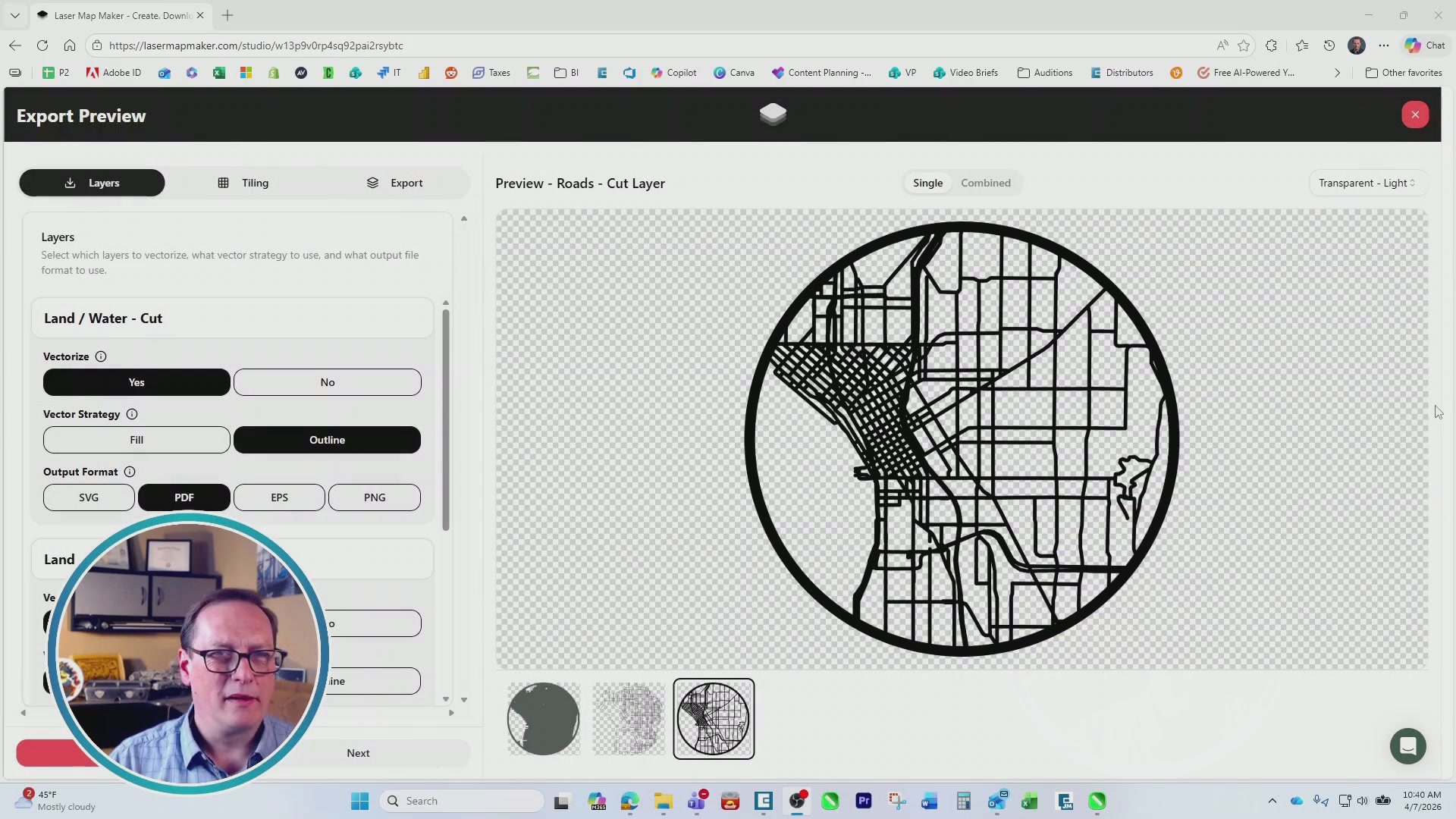
Vérifiez les paramètres de chaque calque. Définissez le format de sortie sur PDF pour chaque calque et assurez-vous que la couleur des bordures correspond à celle des routes. Une fois que vous êtes satisfait des paramètres de votre carte, sélectionnez « Aperçu de l'exportation ». Exportez la carte après avoir vérifié les paramètres. Une fois l'exportation terminée, téléchargez tous les calques.
Étape 2 : Préparer les illustrations
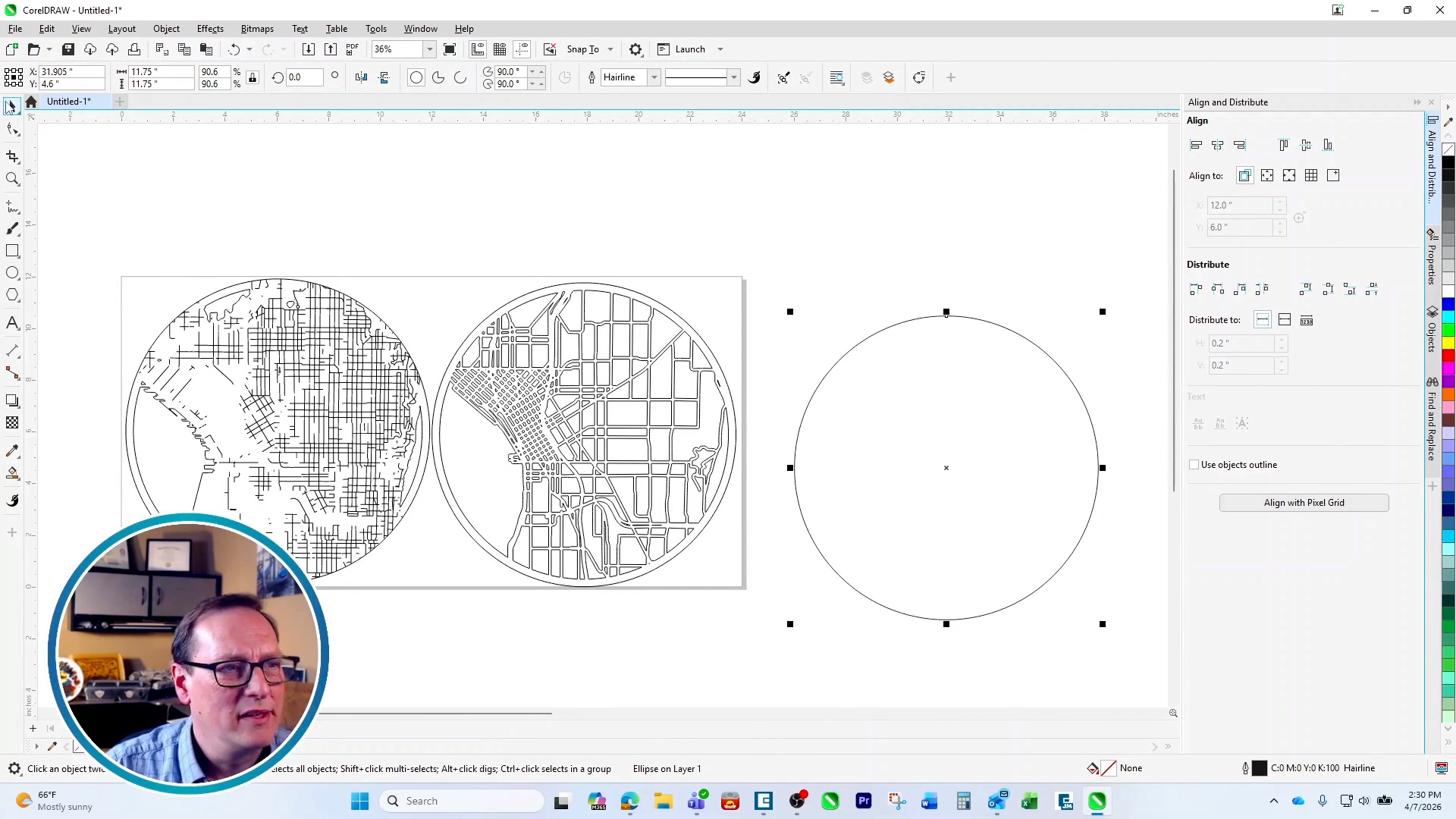
Importez les calques de la carte dans le logiciel de conception de votre choix. Redimensionnez les calques à la taille souhaitée ; pour ce projet, nous avons choisi 11,75 pouces. Dégroupez chaque calque de découpe pour supprimer les cadres de sélection autour de chaque cercle, puis regroupez-les.
Pour le calque de gravure, créez un cercle de la même taille que vos autres calques, puis utilisez la fonction « Power Clip » pour insérer le calque de gravure des routes à l'intérieur du cercle que vous venez de créer afin de supprimer toute bordure extérieure. Alignez ensuite le calque de gravure des routes avec votre calque de découpe des terres et de l'eau.
Créez un cercle supplémentaire pour la base de votre horloge, en incluant au centre un cercle adapté à la taille de votre cadran ; le nôtre mesure 0,76 cm. En fonction de la disposition de votre carte, vous devrez peut-être également créer un espace de délimitation pour l'horloge sur votre calque de découpe des routes.
Une fois votre illustration prête, imprimez-la sur le Laser Dashboard.
Étape 3 : Laser Dashboard
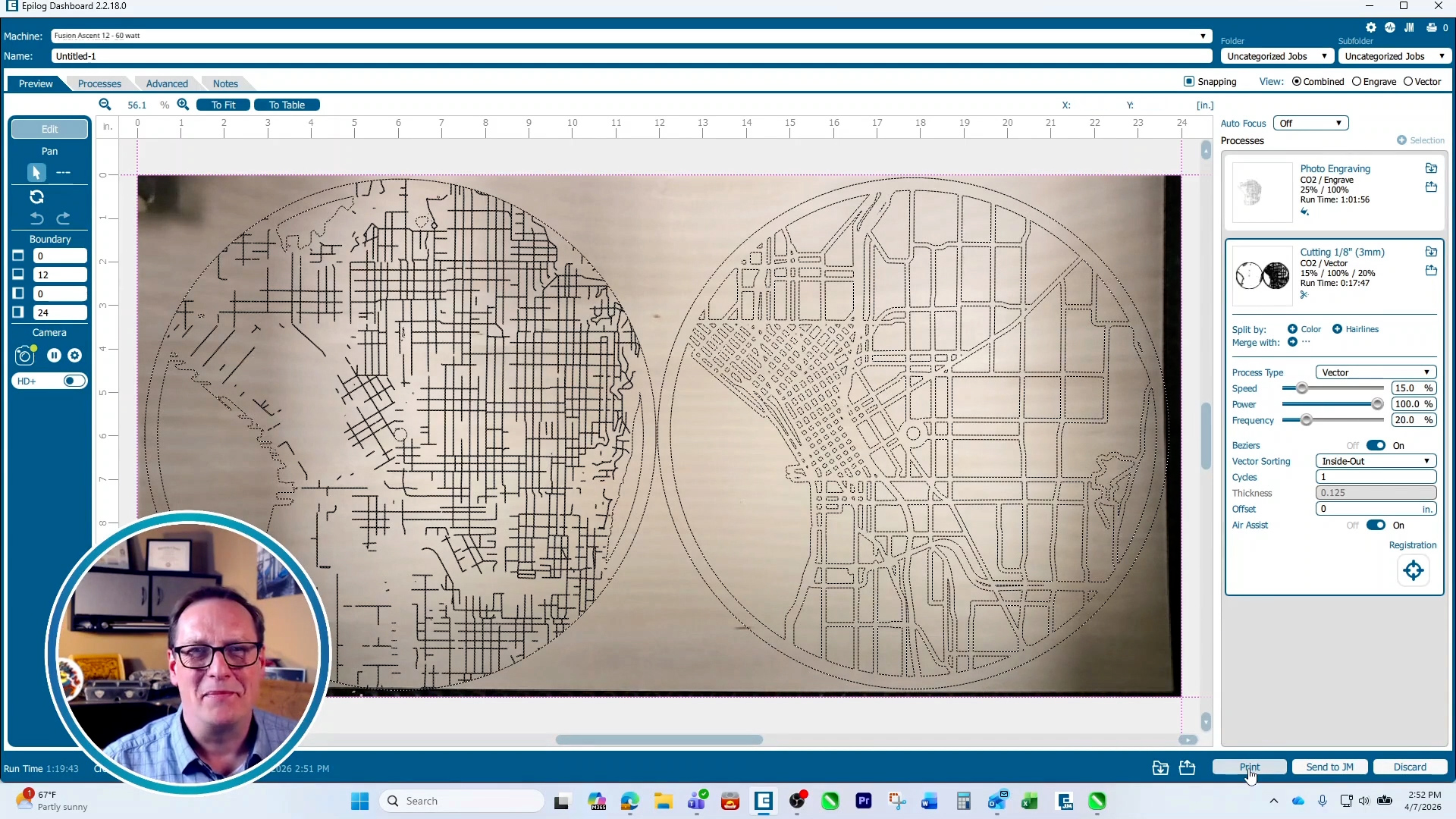
Dans le tableau de bord Epilog, positionnez votre illustration et définissez vos paramètres de gravure. Sur une Fusion Ascent de 60 watts, nous avons utilisé une vitesse de 25 %, une puissance de 100 %, une résolution de 500 ppp et une gravure de bas en haut. Pour les parties vectorielles, nous avons utilisé une vitesse de 15 %, une puissance de 100 % et une fréquence de 20 %. Imprimez maintenant le travail sur le laser.
Étape 4 : Exécutez la tâche
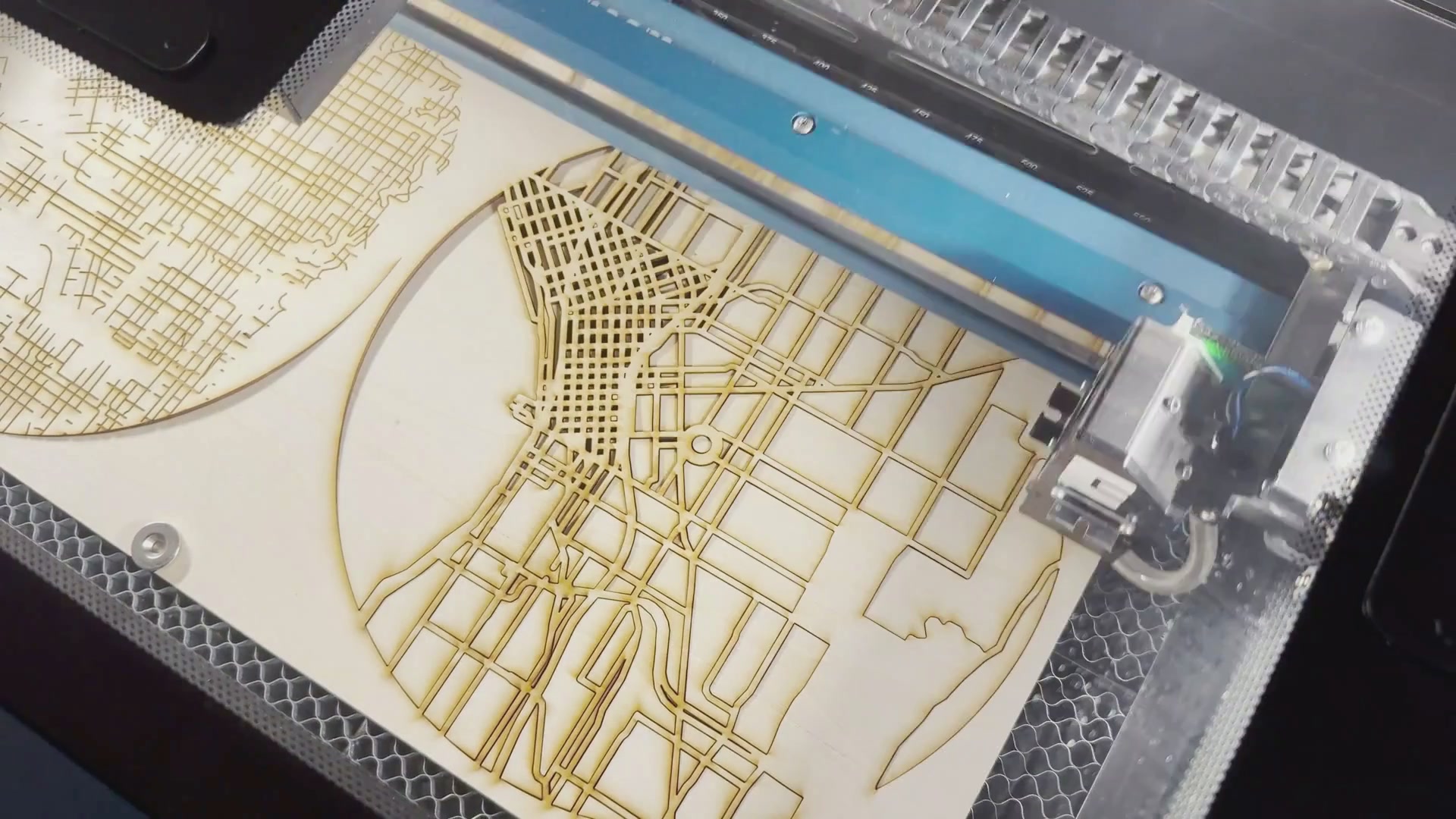
Une fois que vous avez envoyé votre tâche au laser, sélectionnez-la et appuyez sur « Go » !
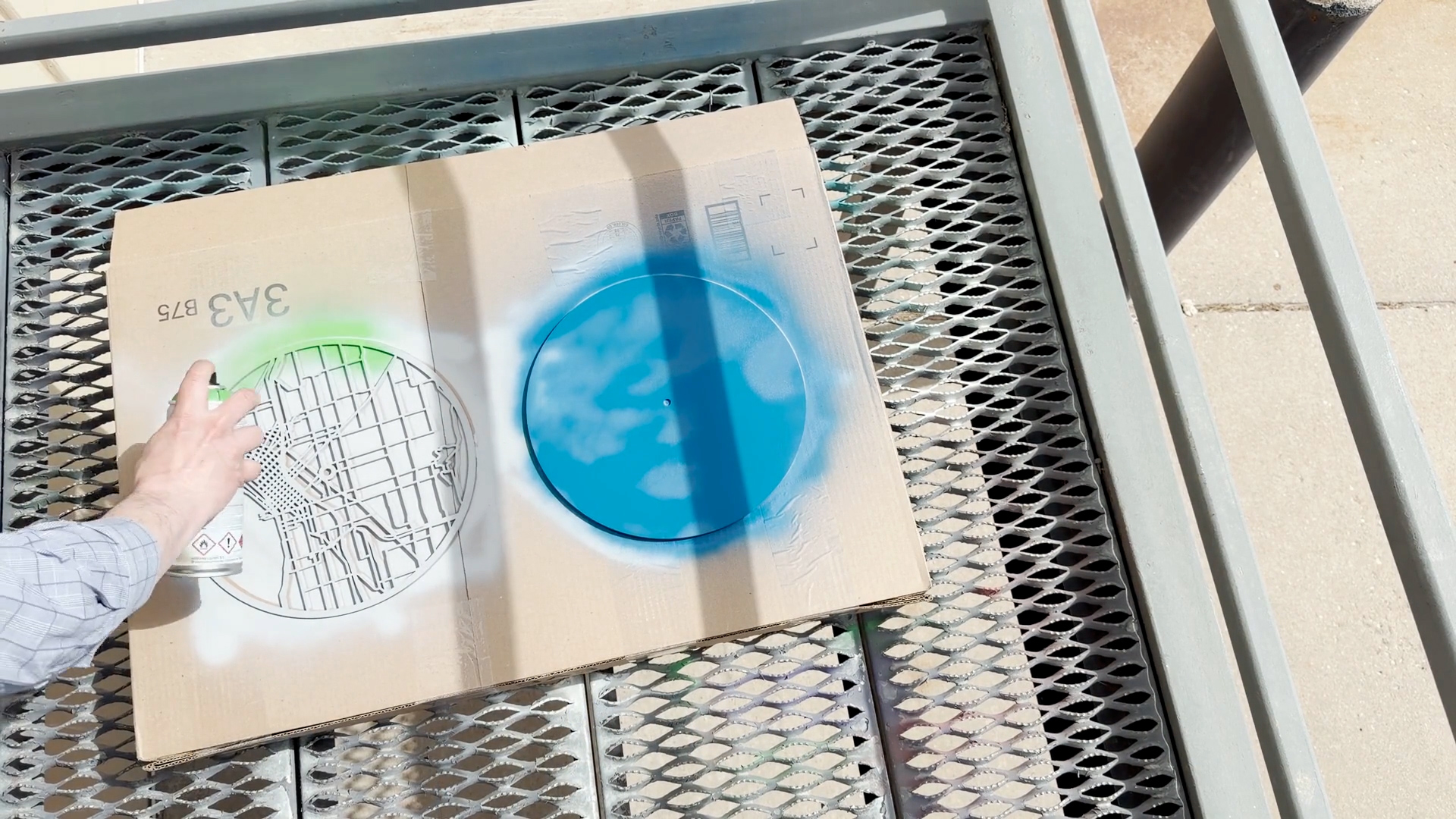
Étape 5 : Peindre et assembler l'horloge
Une fois l'opération terminée, essuyez tout résidu. Appliquez une couche d'apprêt et de peinture sur les couches supérieure et inférieure, et uniquement de la peinture sur la couche intermédiaire gravée afin de ne pas estomper les lignes de gravure.
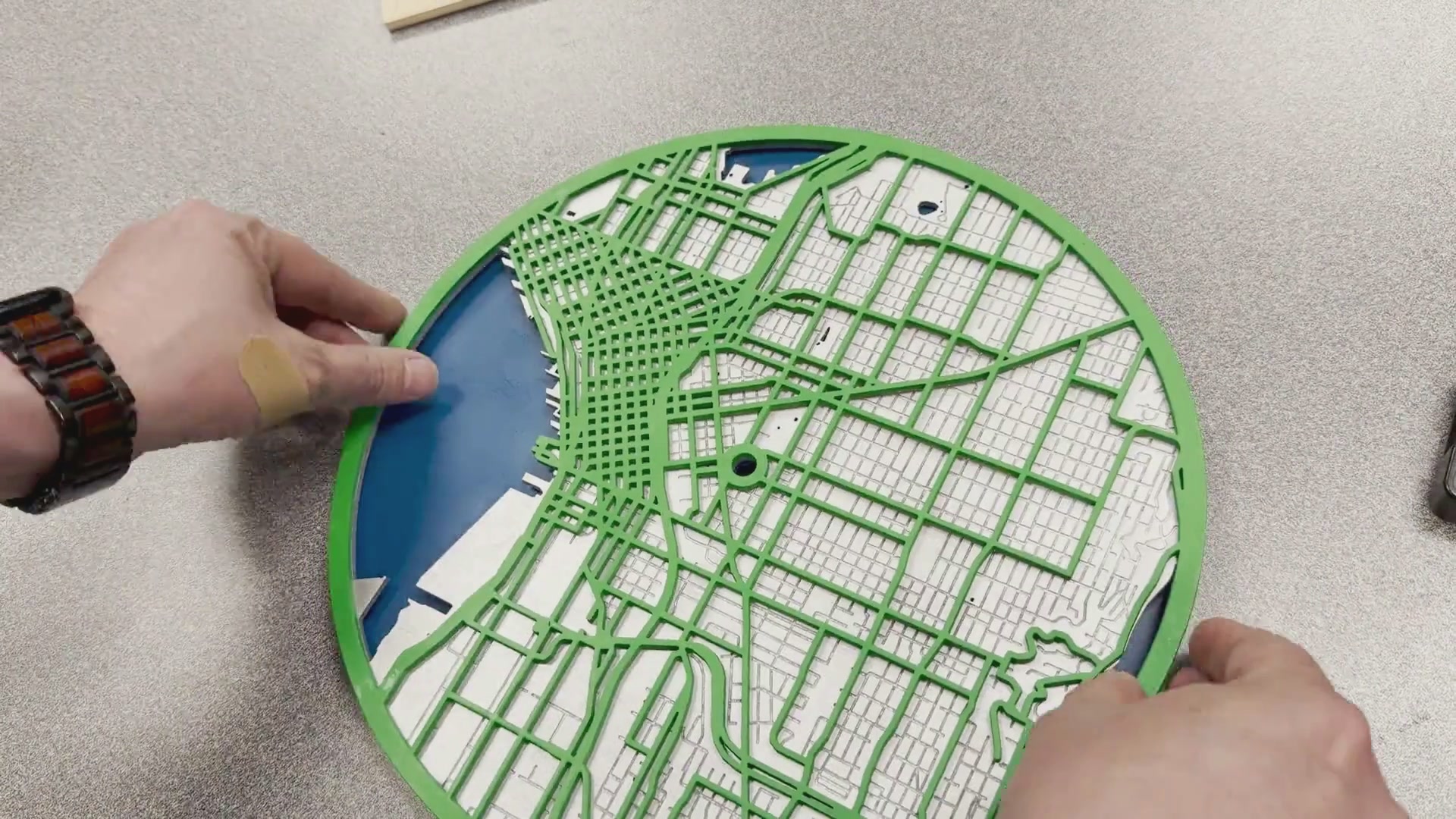
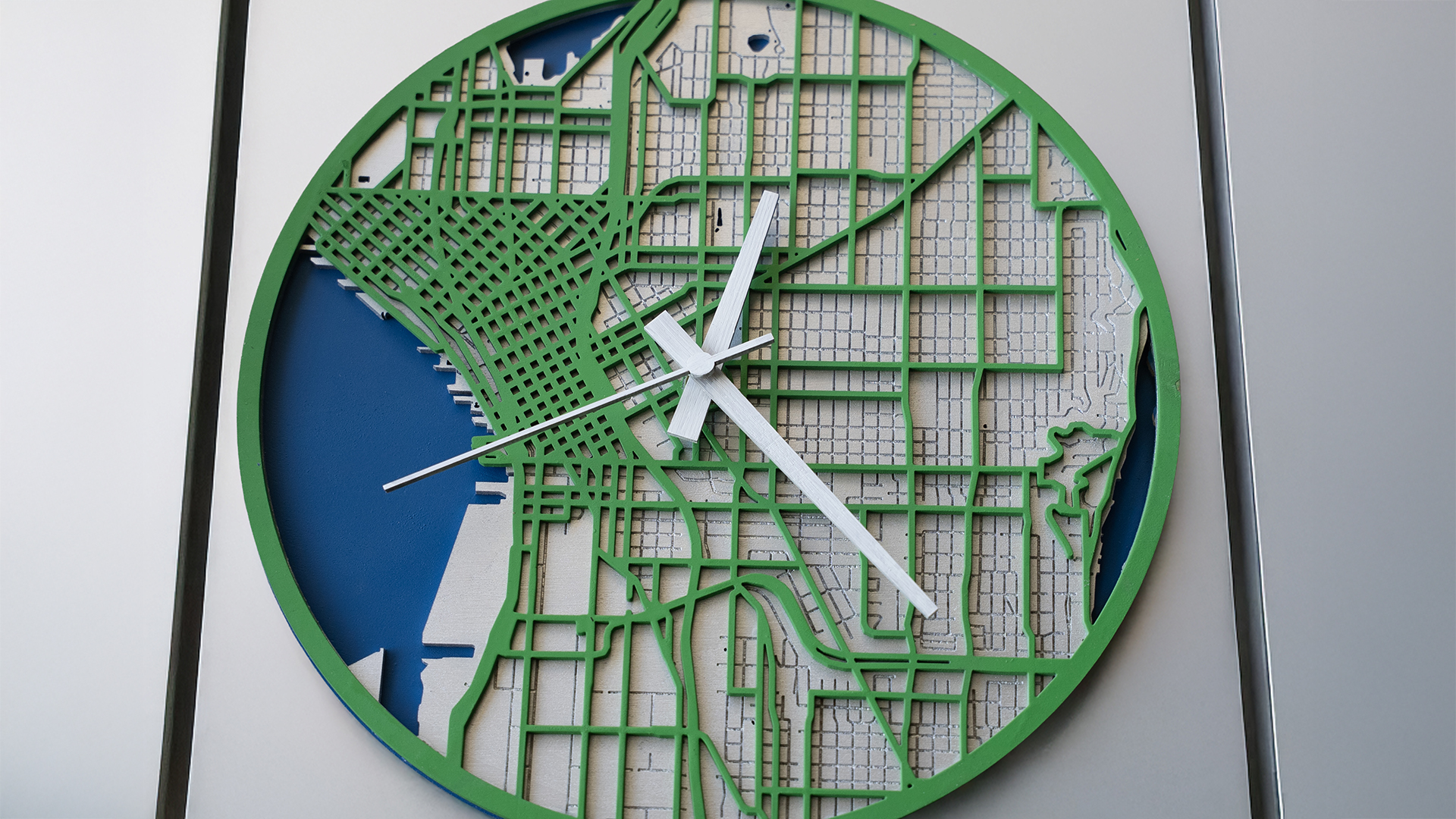
Une fois que la peinture est complètement sèche, collez les couches les unes après les autres. Une fois les couches sèches, vous pouvez assembler le kit d'horloge sur votre horloge. Vous disposez désormais d'une horloge personnalisée représentant un plan de ville découpé au laser en 3D !
Où peut-on vendre des horloges personnalisées représentant des plans de ville ?
- Etsy
- Amazon Fait main
- Votre propre site web
- Facebook Marketplace / Instagram / TikTok Shop
- Salons de l'artisanat et marchés des créateurs
- Boutiques de souvenirs et magasins de quartier
- Commerces de proximité et galeries
- Commandes d'entreprise et sur mesure


