
Pasul 1: Creați o hartă
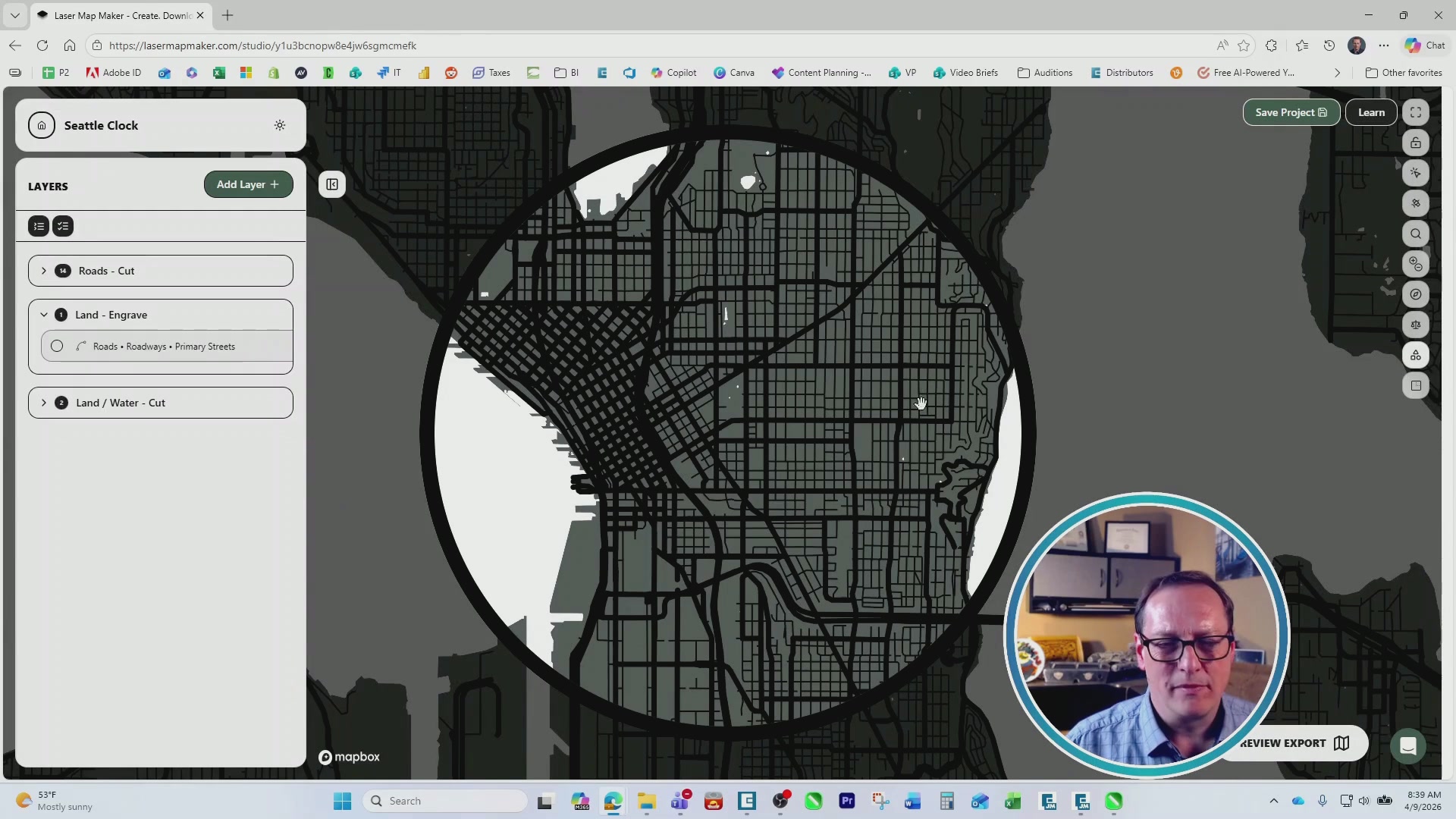
Pentru a-ți crea propria hartă, poți folosi Laser Map Maker. Dacă preferi să folosești fișierul nostru gratuit din Sample Club, treci direct la pasul următor. În Laser Map Maker te poți înregistra pentru un abonament gratuit și poți beneficia de trei exporturi gratuite. Dă clic pe „New Project” (Proiect nou), apoi selectează „Basic City Map” (Hartă de bază a orașului) și alege orașul pe care dorești să-l gravezi. La secțiunea „Map Shape” (Forma hărții), schimbă forma în cerc și selectează zona hărții care ți se pare cea mai potrivită.
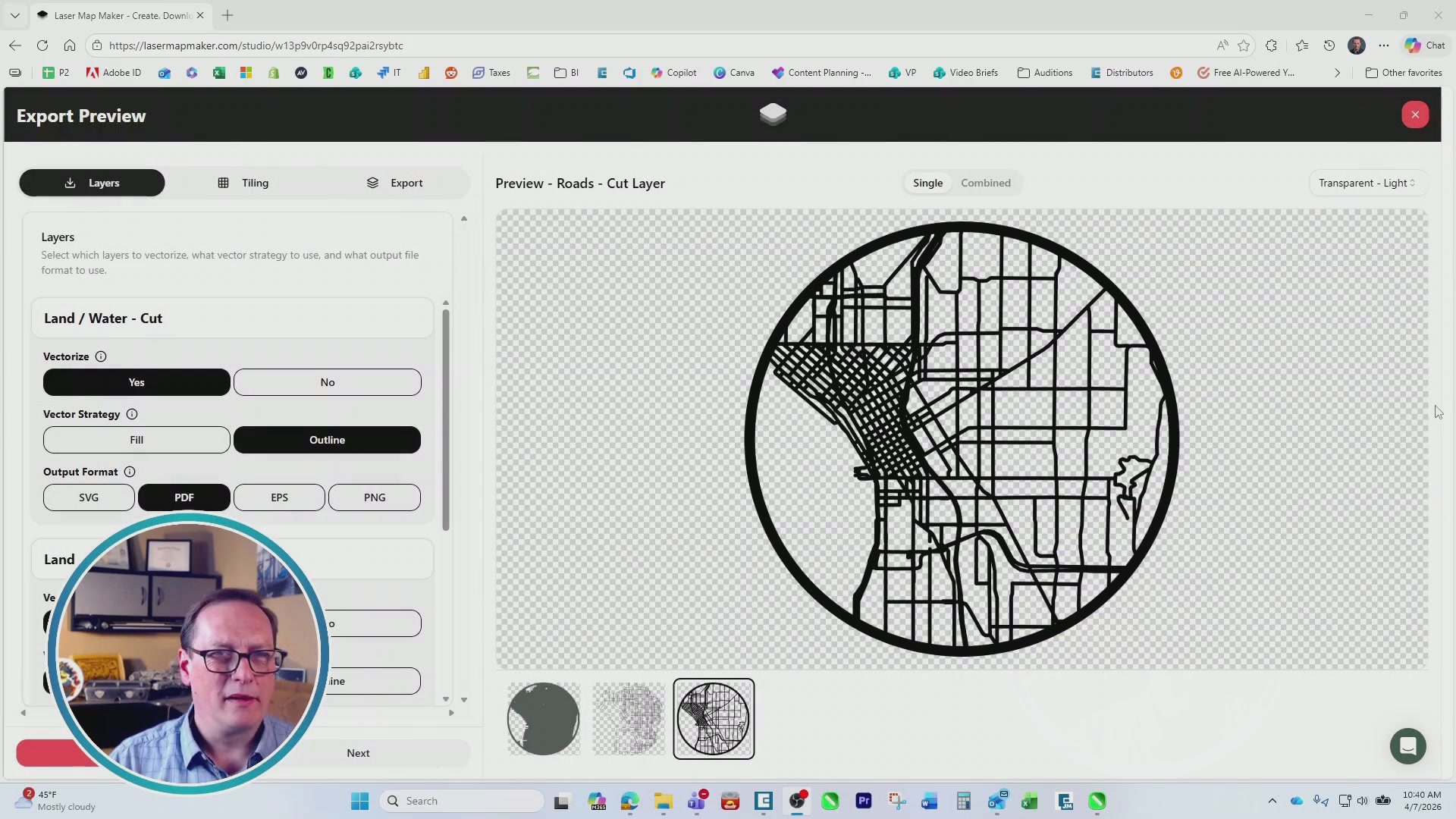
Verificați setările fiecărui strat. Schimbați formatul de ieșire în PDF pentru fiecare strat și asigurați-vă că culoarea chenarului se potrivește cu cea a drumurilor. După ce sunteți mulțumit de setările hărții, selectați „Previzualizare export”. Exportați harta după ce verificați setările. Odată ce exportul a fost finalizat, descărcați toate straturile.
Pasul 2: Pregătiți lucrarea artistică
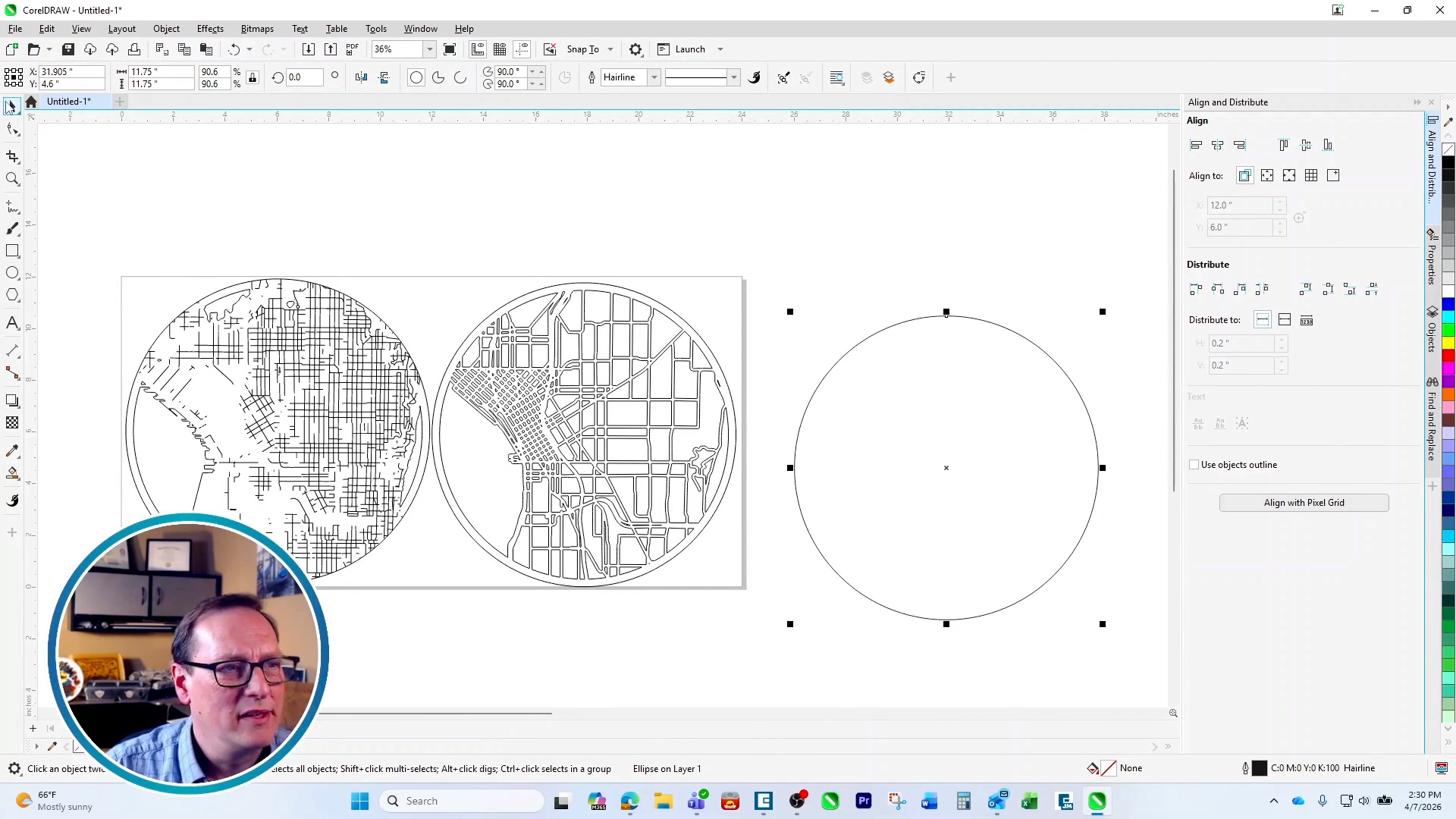
Importați straturile hărții în programul de proiectare pe care îl preferați. Redimensionați straturile la dimensiunea dorită; pentru acest proiect, am ales 11,75″. Desfaceți gruparea fiecărui strat de tăiere pentru a șterge chenarele din jurul fiecărui cerc, apoi regrupați-le.
Pentru stratul de gravură, creați un cerc de aceeași dimensiune cu celelalte straturi, apoi aplicați funcția „Power Clip” stratului de gravură a drumurilor în interiorul cercului creat, pentru a elimina orice margini exterioare. Acum aliniați stratul de gravură a drumurilor cu stratul de decupare a terenului și a apei.
Creează încă un cerc pentru baza ceasului, incluzând un cerc în centru care să se potrivească cu elementul ceasului; al nostru are dimensiunea de 0,3″. În funcție de dispunerea hărții, s-ar putea să fie necesar să creezi un spațiu de delimitare pentru ceas și pe stratul cu traseul drumurilor.
Odată ce lucrarea ta este gata, tipărește-o pe Laser Dashboard.
Pasul 3: Laser Dashboard
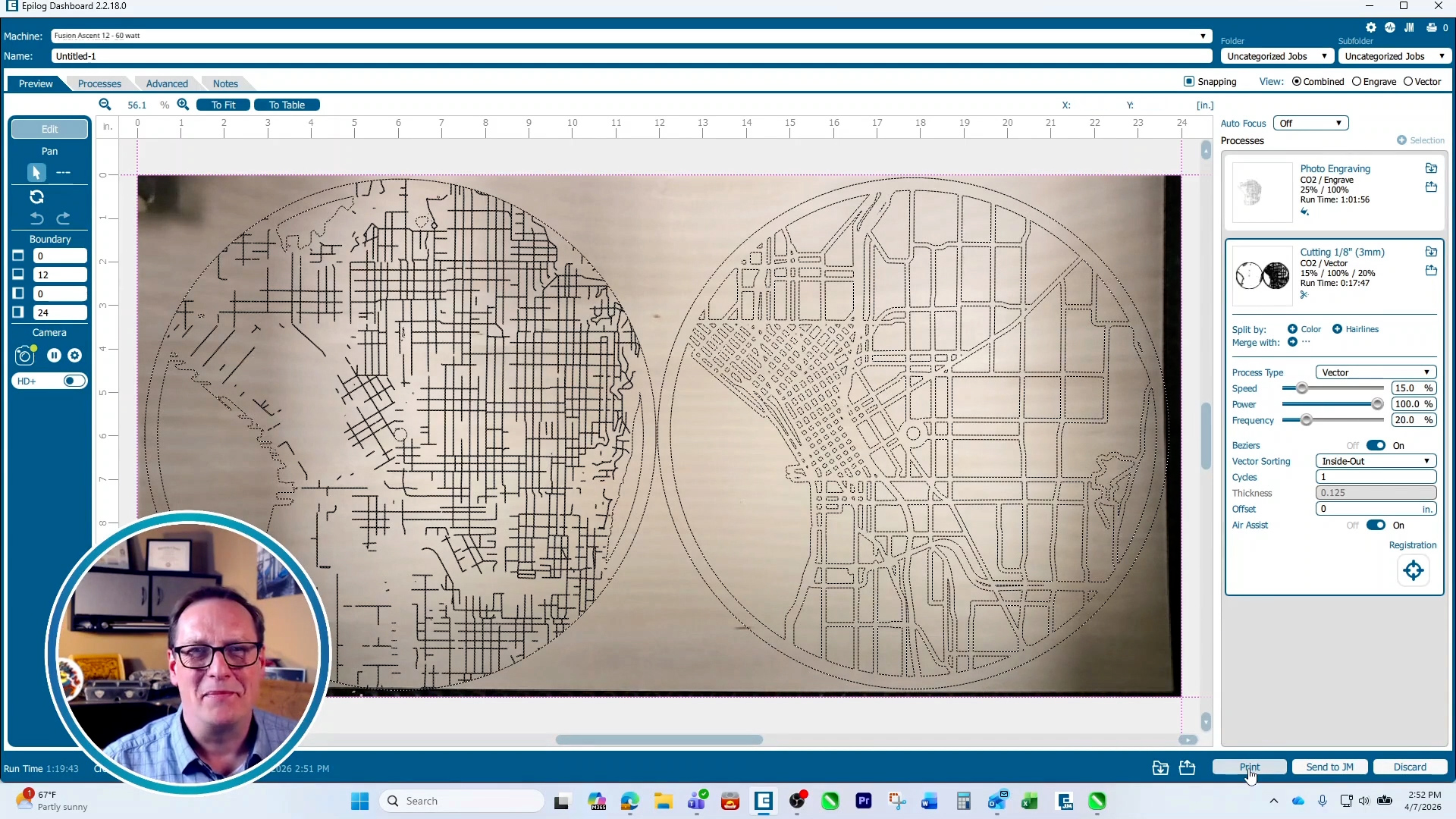
În panoul de control Epilog, poziționați imaginea și introduceți setările de gravare. Pe un aparat Fusion Ascent de 60 de wați, am folosit o viteză de 25%, o putere de 100%, o rezoluție de 500 DPI și gravare de jos în sus. Pentru porțiunile vectoriale, am folosit o viteză de 15%, o putere de 100% și o frecvență de 20%. Acum, trimiteți lucrarea spre imprimare pe aparatul laser.
Pasul 4: Executați sarcina
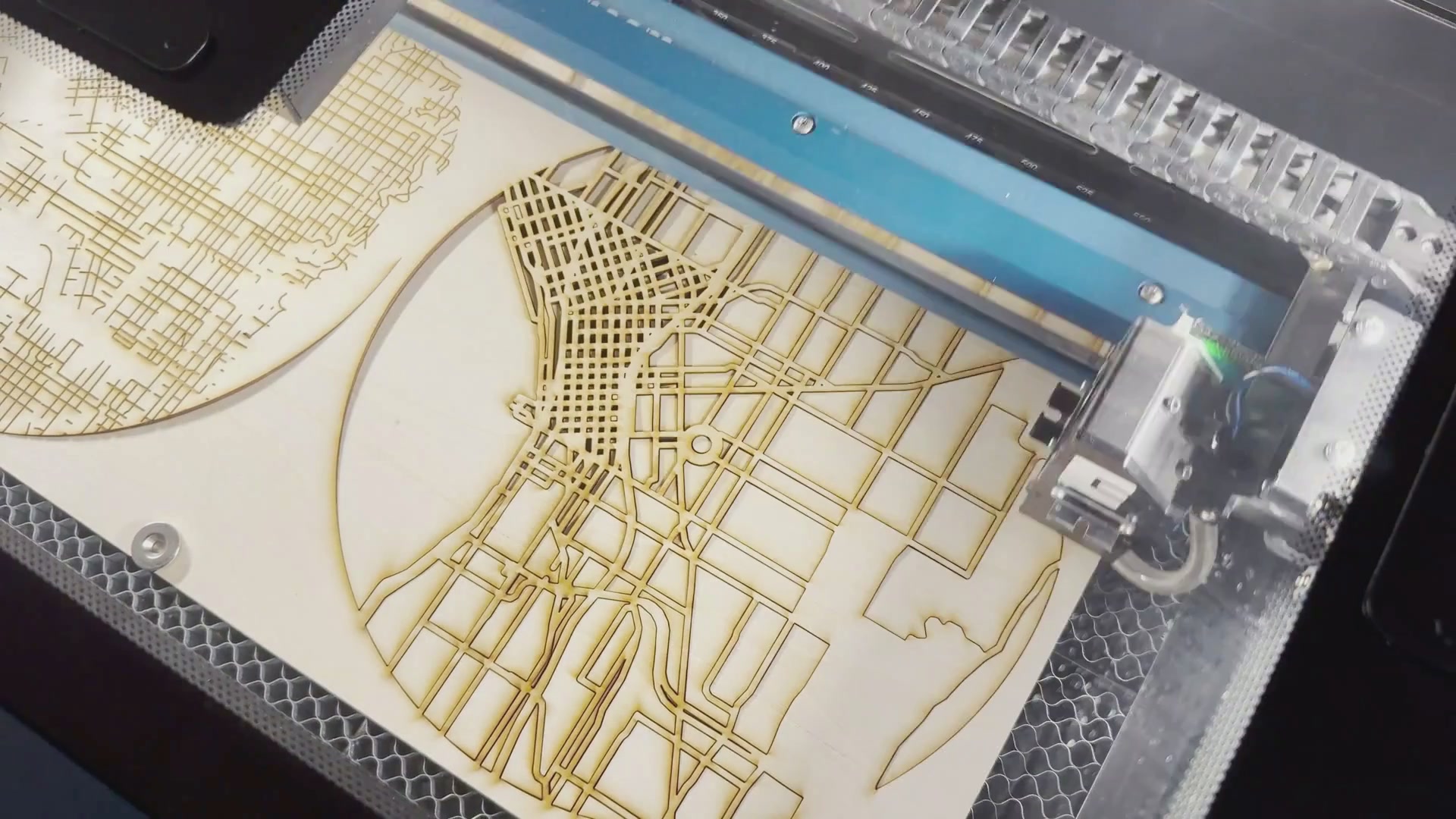
După ce ați trimis lucrarea la laser, selectați lucrarea și apăsați butonul „Go”!
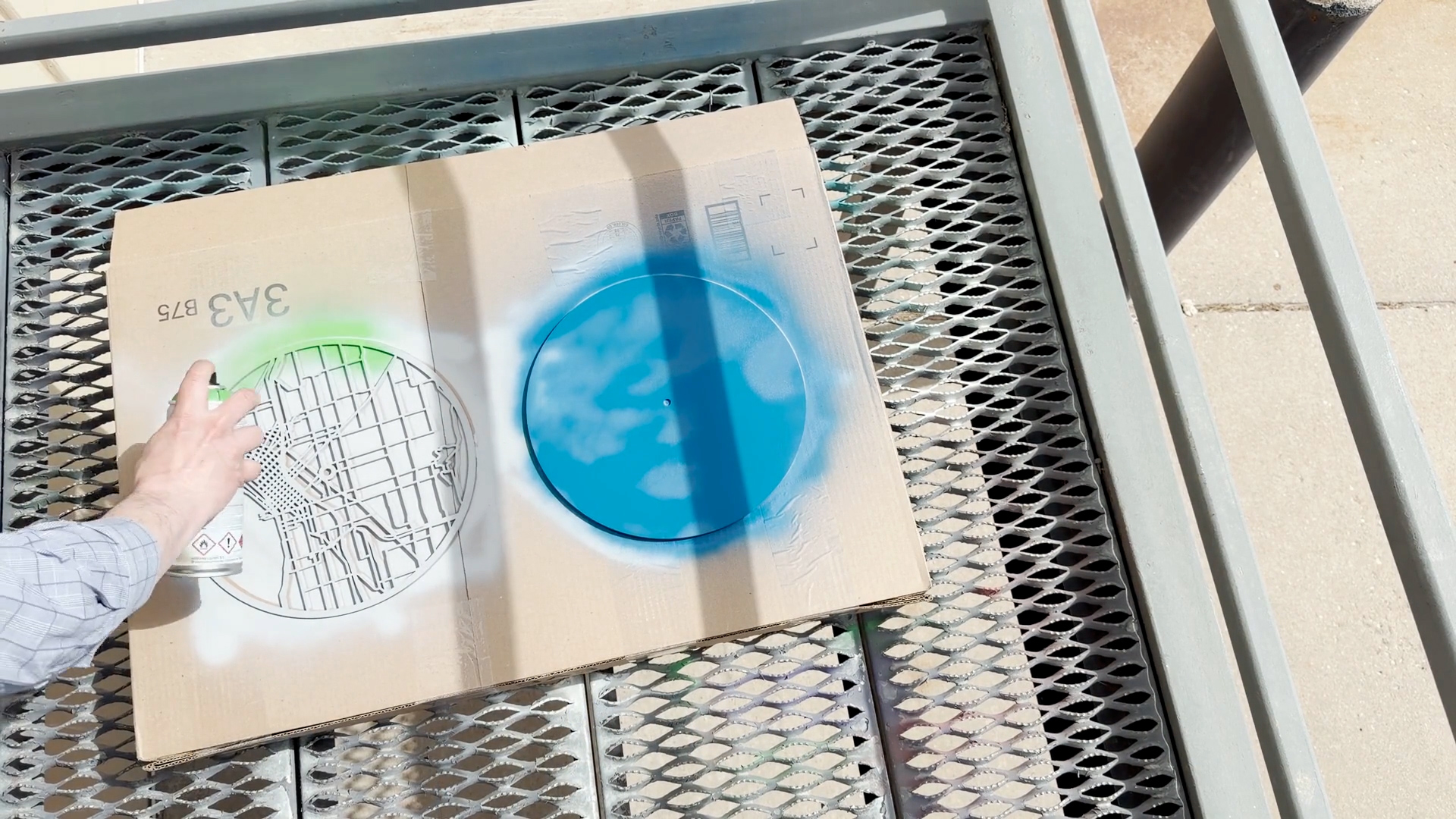
Pasul 5: Vopsirea și asamblarea ceasului
După ce ați terminat, ștergeți orice urmă rămasă. Aplicați grund și vopsea pe stratul superior și pe cel inferior, iar pe stratul din mijloc, cel gravat, aplicați doar vopsea, pentru a evita estomparea liniilor gravate.
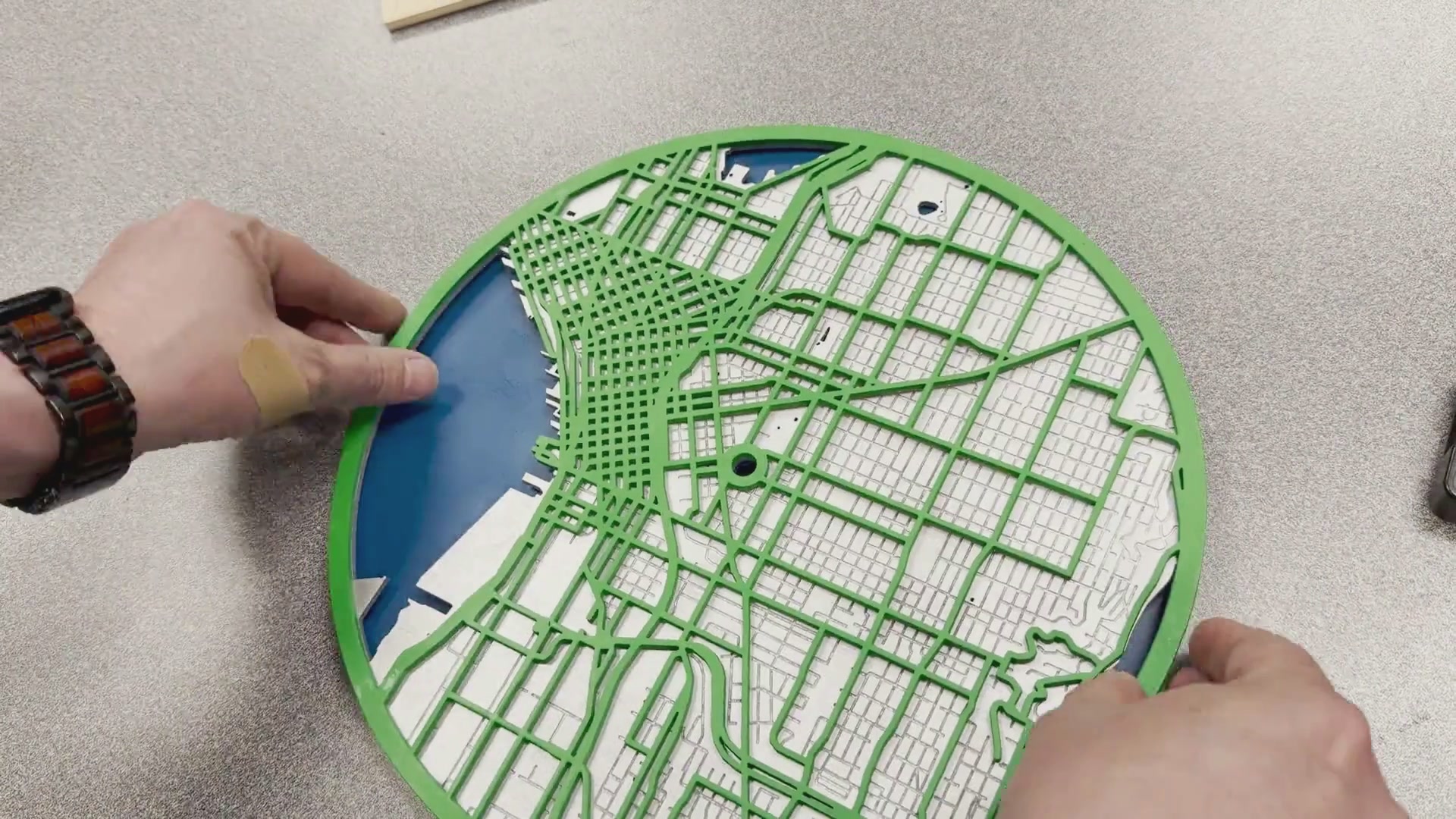
După ce vopseaua s-a uscat complet, lipește straturile unul câte unul. Odată ce straturile s-au uscat, poți asambla kitul de ceas pe ceasul tău. Acum ai un ceas personalizat cu harta orașului, decupată 3D cu laser!
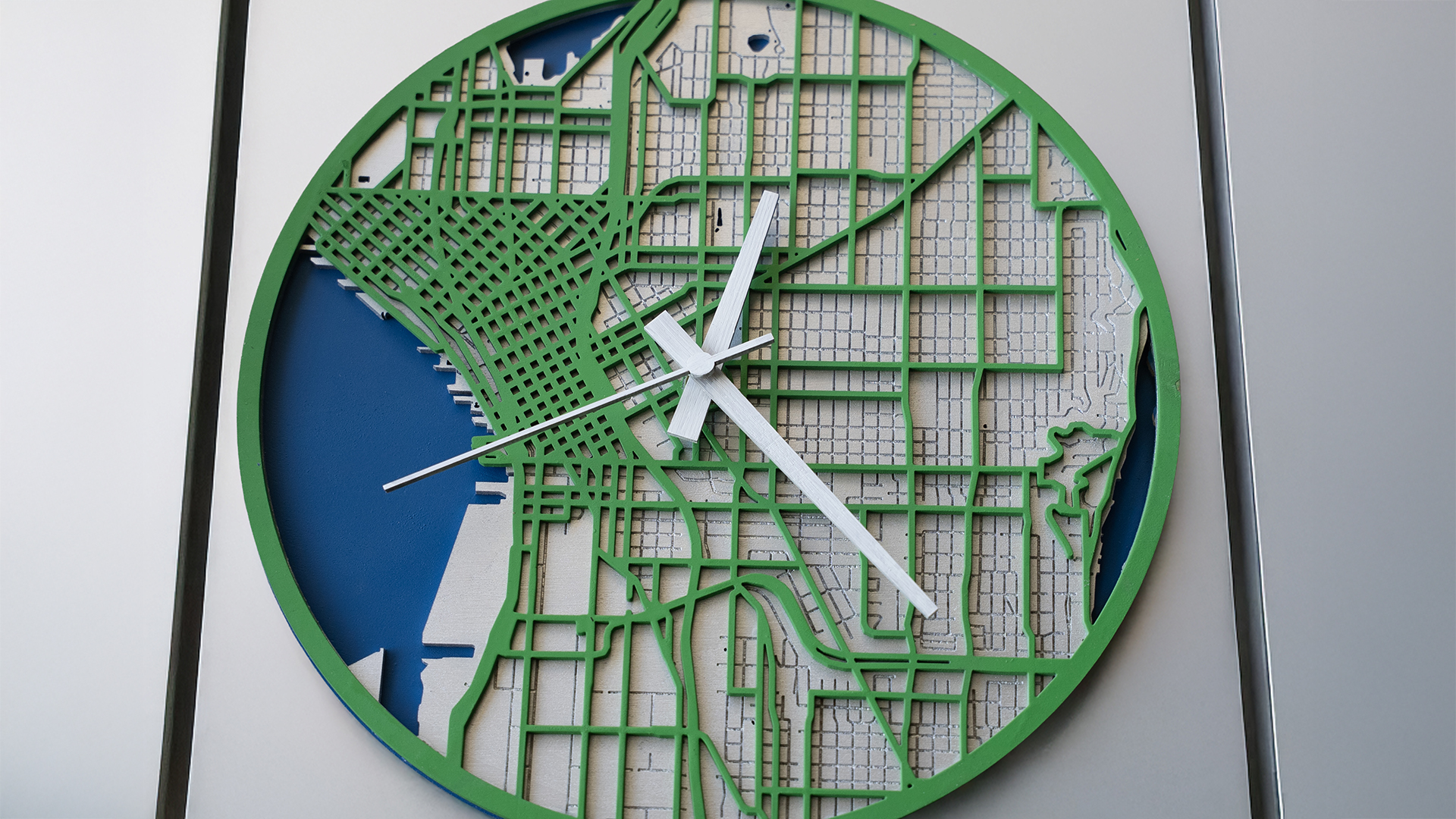
Unde se pot vinde ceasuri cu hărți personalizate ale orașelor?
- Etsy
- Amazon Handmade
- Propriul tău site web
- Facebook Marketplace / Instagram / TikTok Shop
- Târguri de artizanat și piețe ale creatorilor
- Magazine locale de suveniruri și buticuri
- Magazine locale și galerii
- Comenzi corporative și personalizate


