
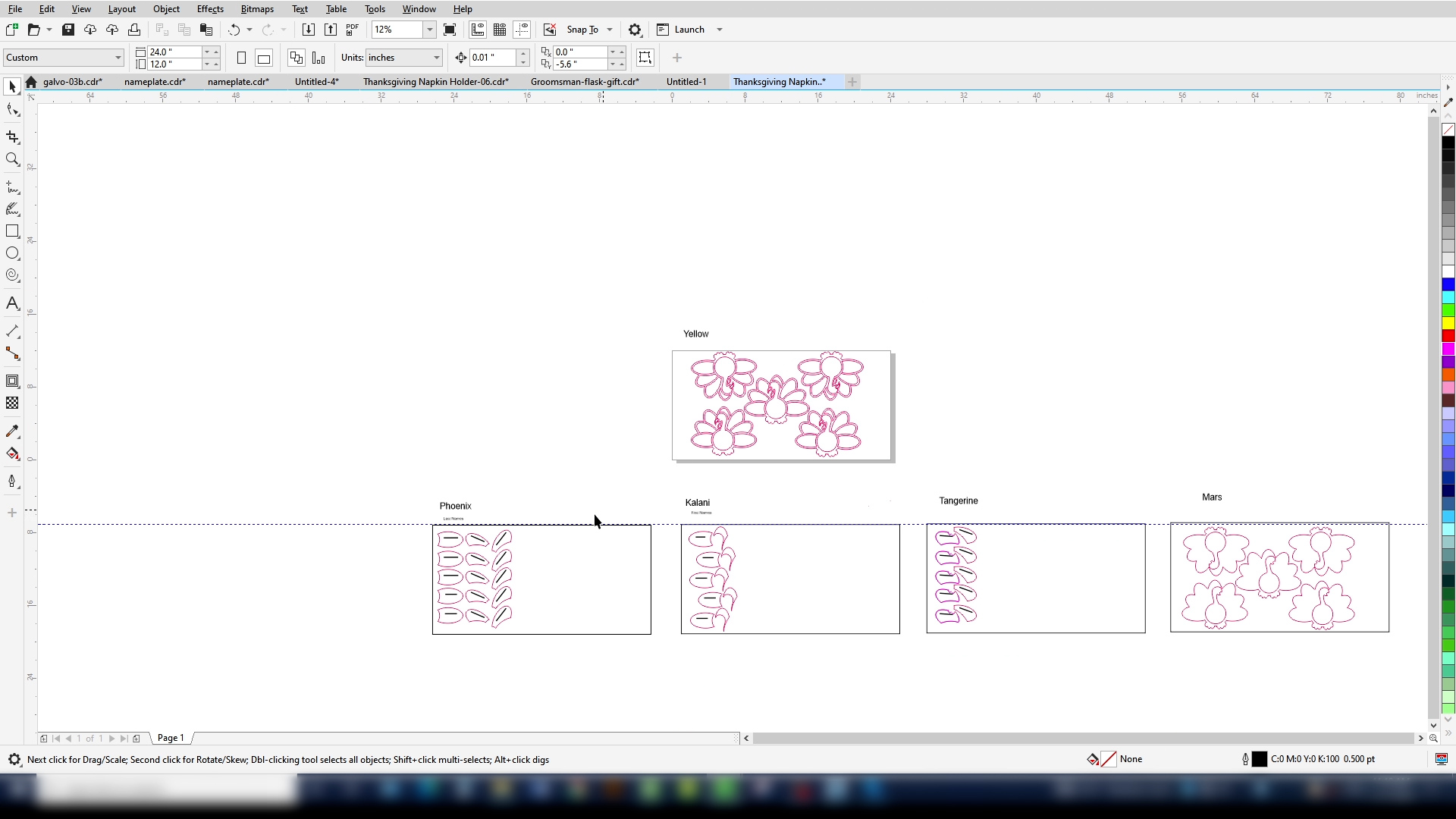
Passo 1: Prepare a arte para os seus porta-guardanapos e cartões de mesa de Ação de Graças
Neste Dia de Ação de Graças, personalize a arte com os nomes de sua escolha. Numa folha, encontrará uma lista de apelidos que serão gravados em cartões individuais. A outra folha contém os nomes próprios que poderá alterar para os seus clientes.
Passo 2: Prepare os materiais
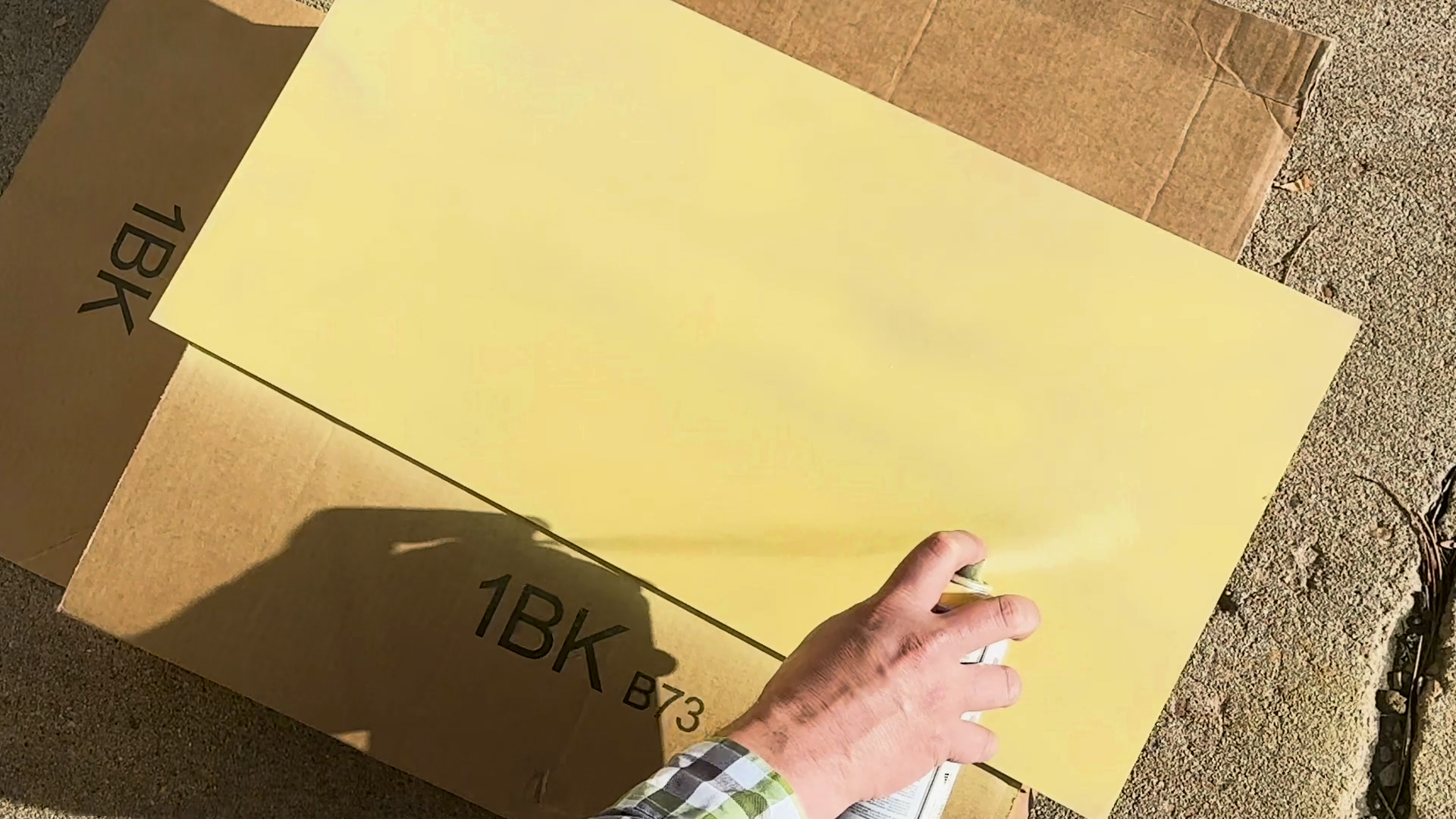
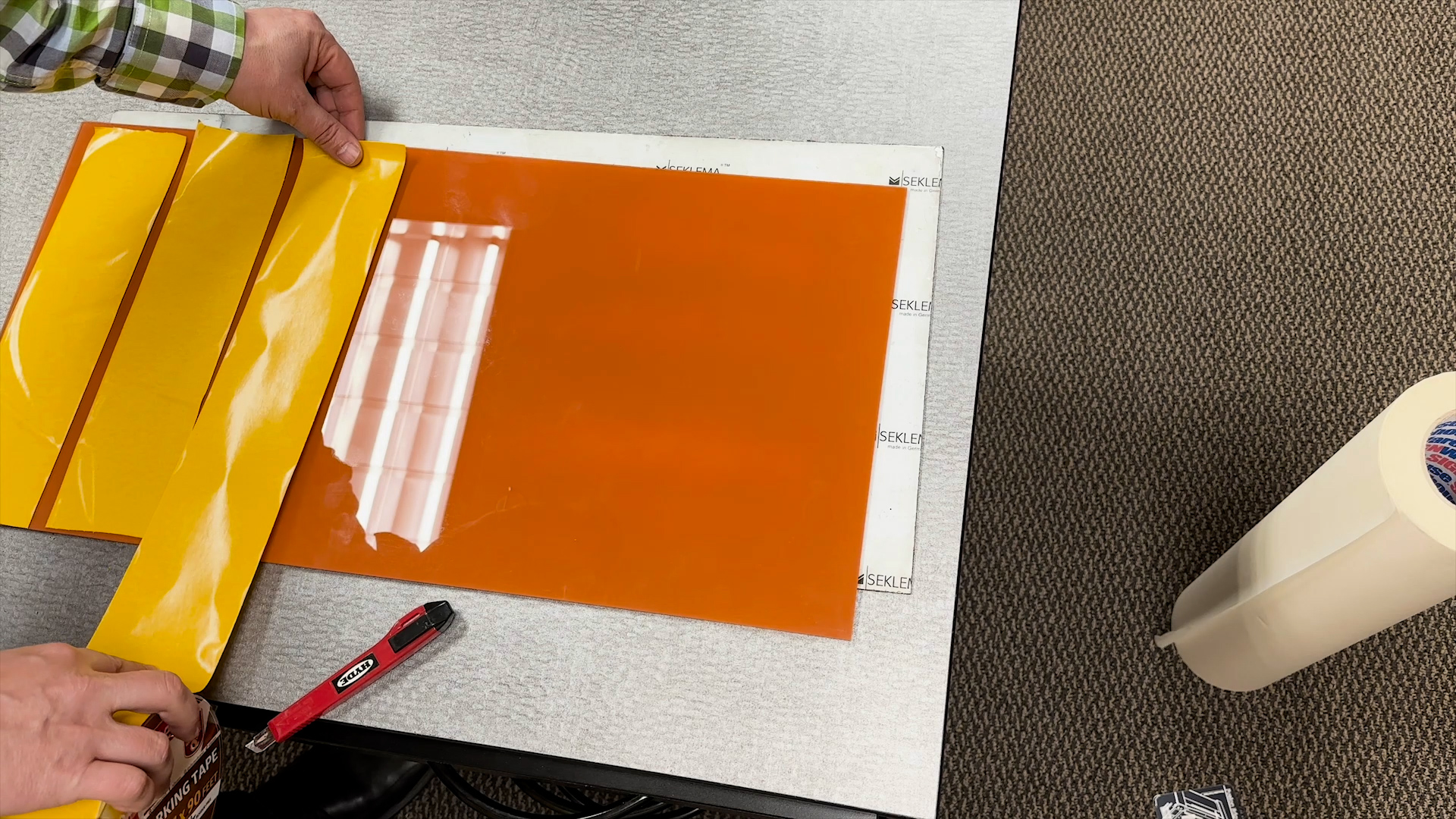
Pinte cada folha de acrílico com uma das cinco cores que escolheu. Quando a tinta estiver seca, aplique fita adesiva dupla-face no lado pintado, na área que vai cortar. Apenas uma folha de acrílico não precisa de fita adesiva: é a folha traseira, identificada como «Mars» no ficheiro da arte final.
Passo 3: Imprima a primeira camada
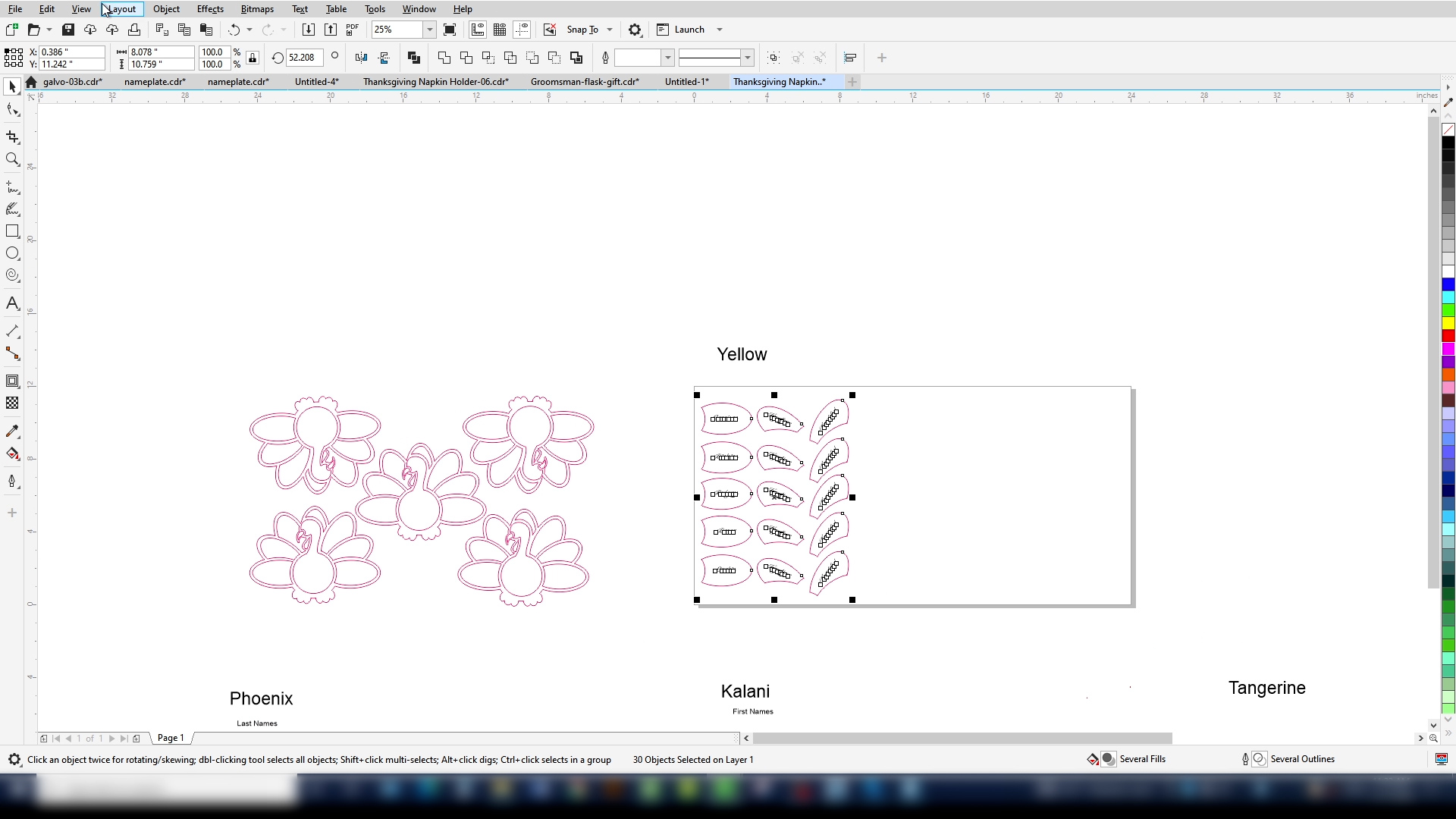
Vamos começar selecionando os itens na camada amarela dos porta-guardanapos. Imprima-os na impressora a laser, escolhendo apenas a seleção.
No Laser Dashboard as configurações para cortar acrílico de 1/8”. Estamos a usar um Fusion Edge de 60 watts para este projeto. Portanto, ajuste as suas configurações de acordo.
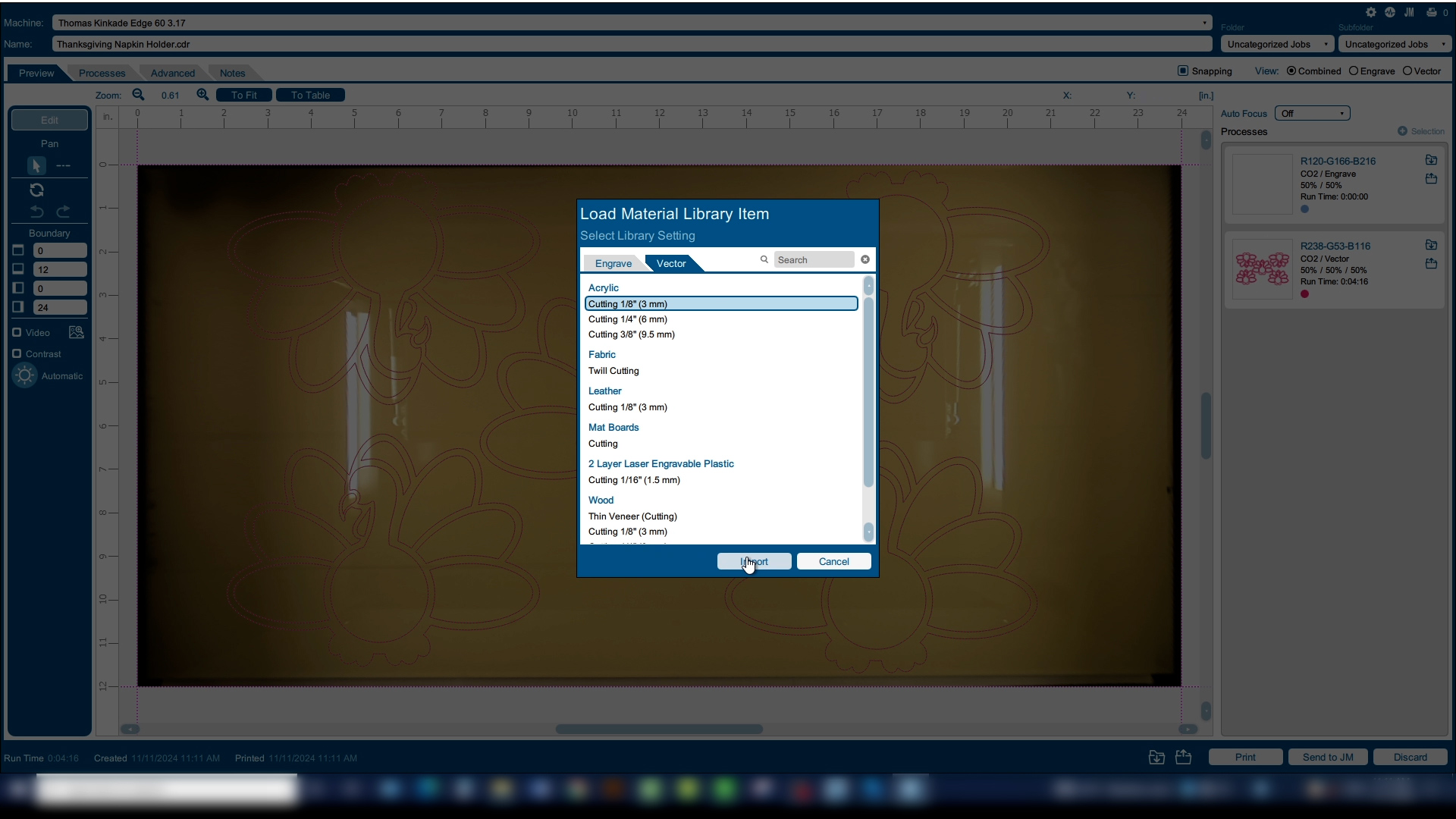
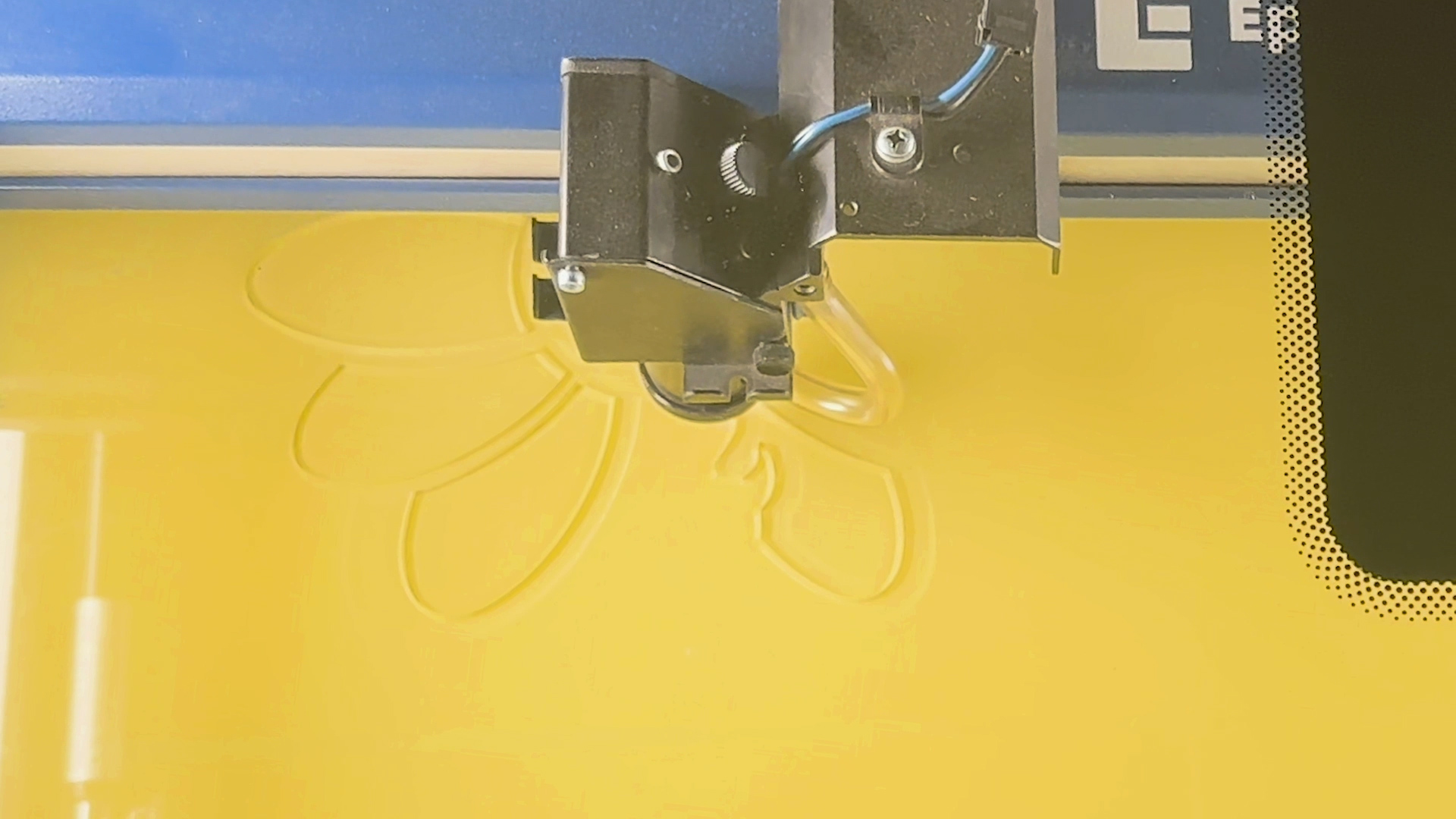
Como também estamos a cortar a fita adesiva dupla-face, vamos ajustar a configuração de velocidade para 15%. Imprima o ficheiro na impressora a laser. Com o lado não pintado do acrílico voltado para cima, pressione imprimir na impressora a laser.
Passo 4: Imprimir a segunda camada
Agora vamos remover os itens amarelos da página e substituí-los pelos nossos primeiros itens coloridos. Imprima o ficheiro na impressora a laser.
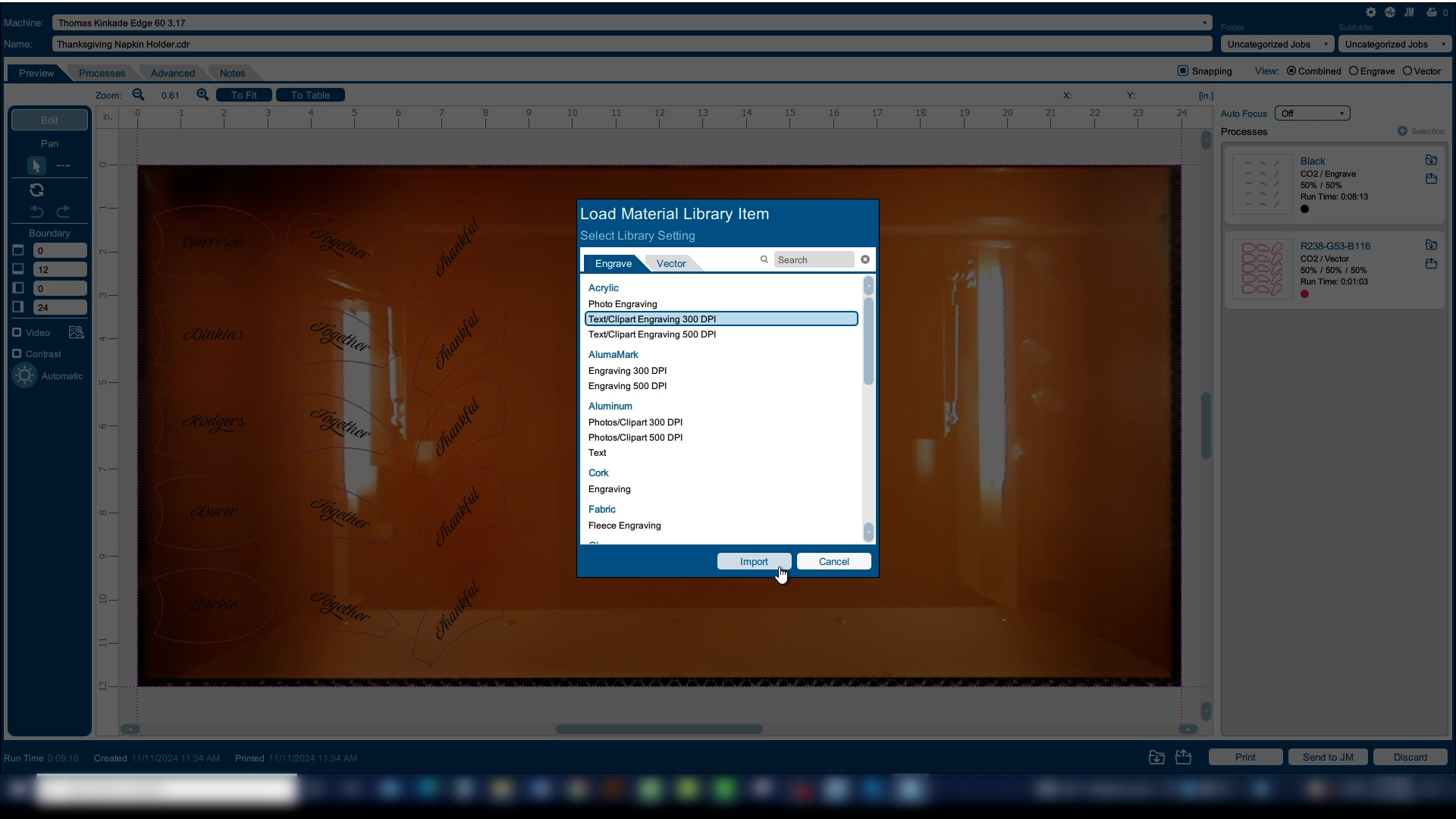
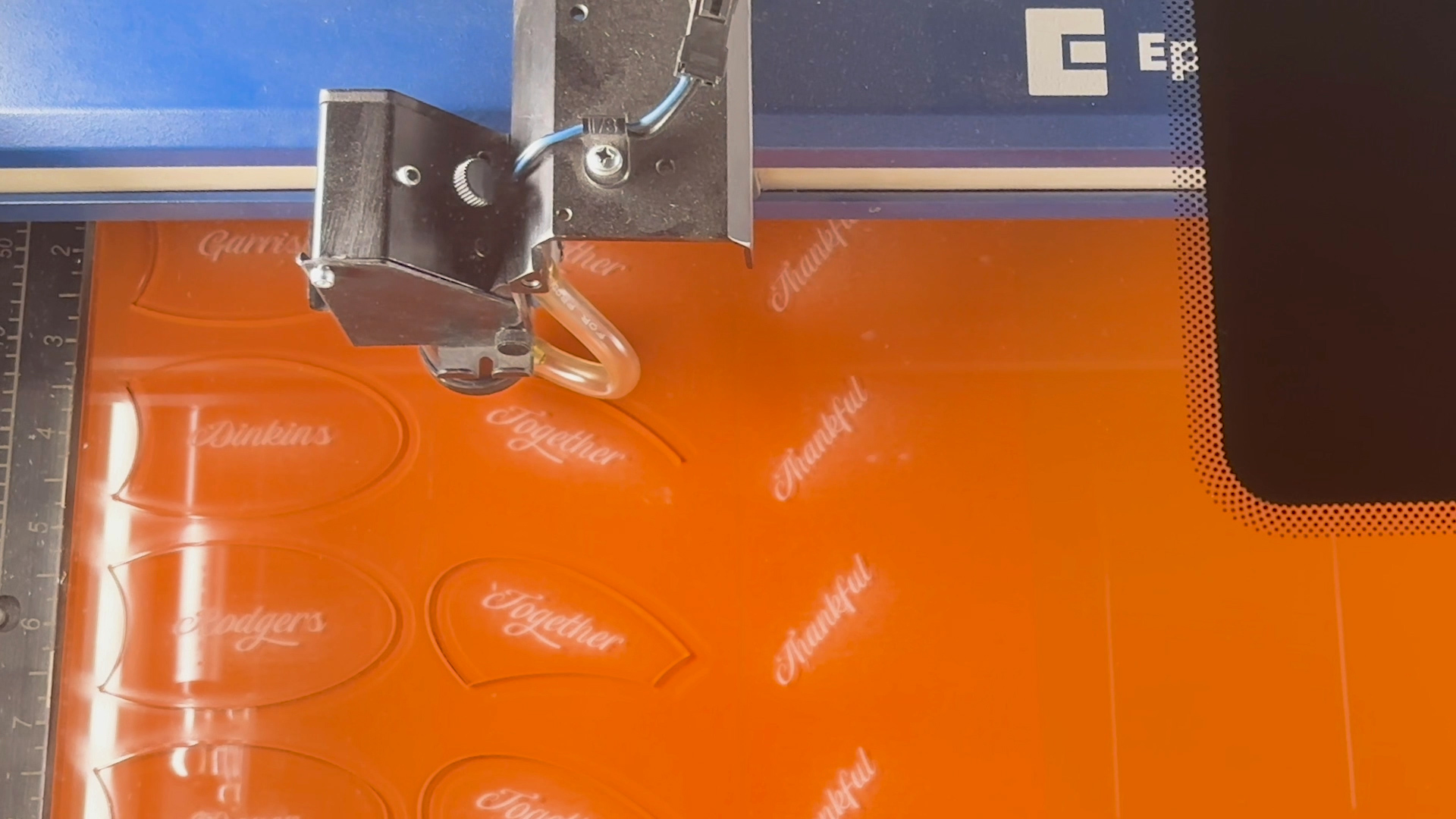
No painel, podemos ver que dois processos foram criados – preto para o texto gravado e outro para os recortes. Importe as configurações para o texto como Gravação de texto/clipart 300 dpi. Como queremos uma gravação um pouco mais profunda, aumentaremos a potência em 20%. Defina a direção da gravação como de baixo para cima.
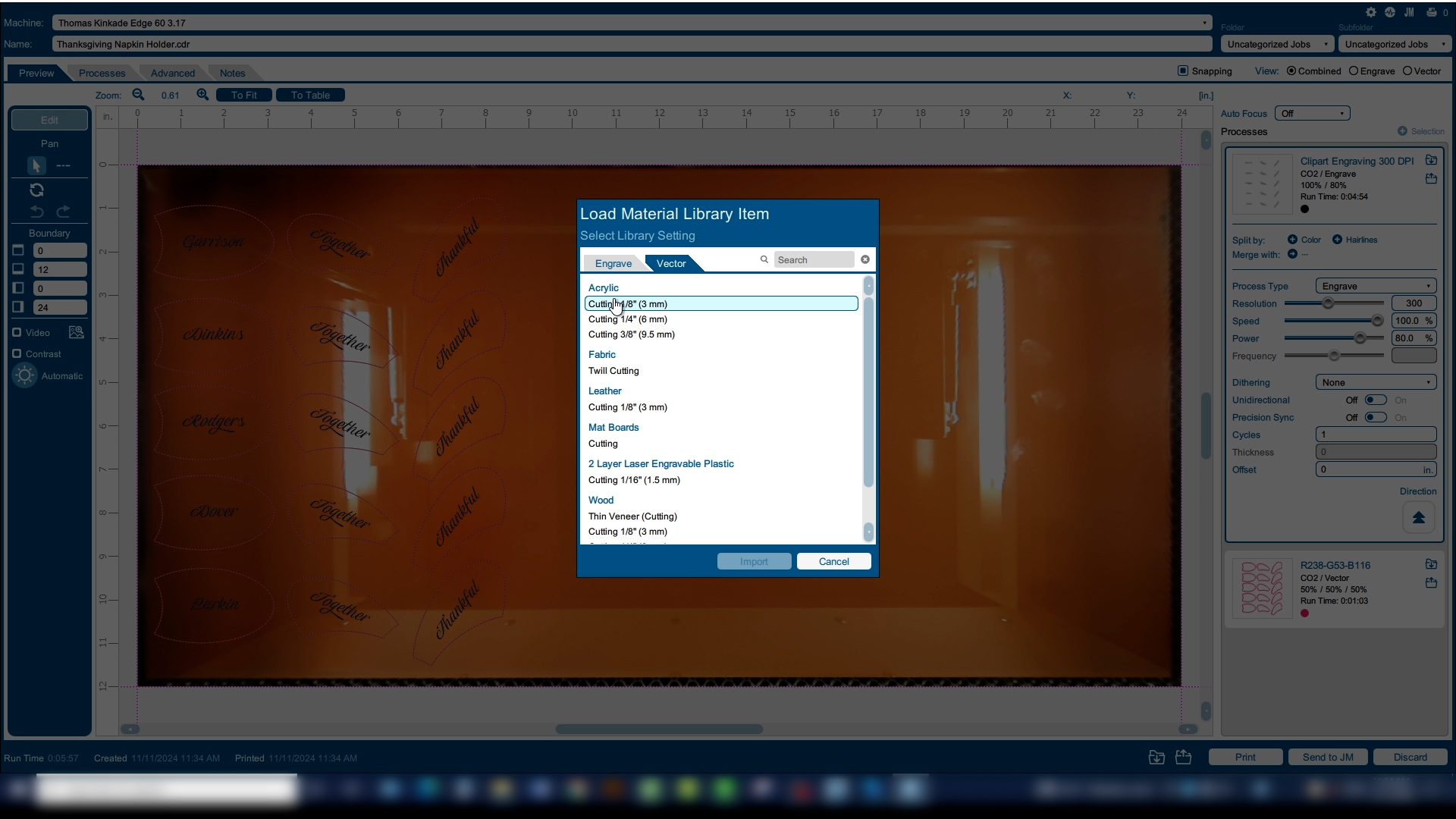
Para os itens de corte, importe as nossas configurações de corte de 1/8” e reduza a velocidade em 5%. Imprima o ficheiro na impressora a laser.
Passo 5: Imprima as camadas restantes
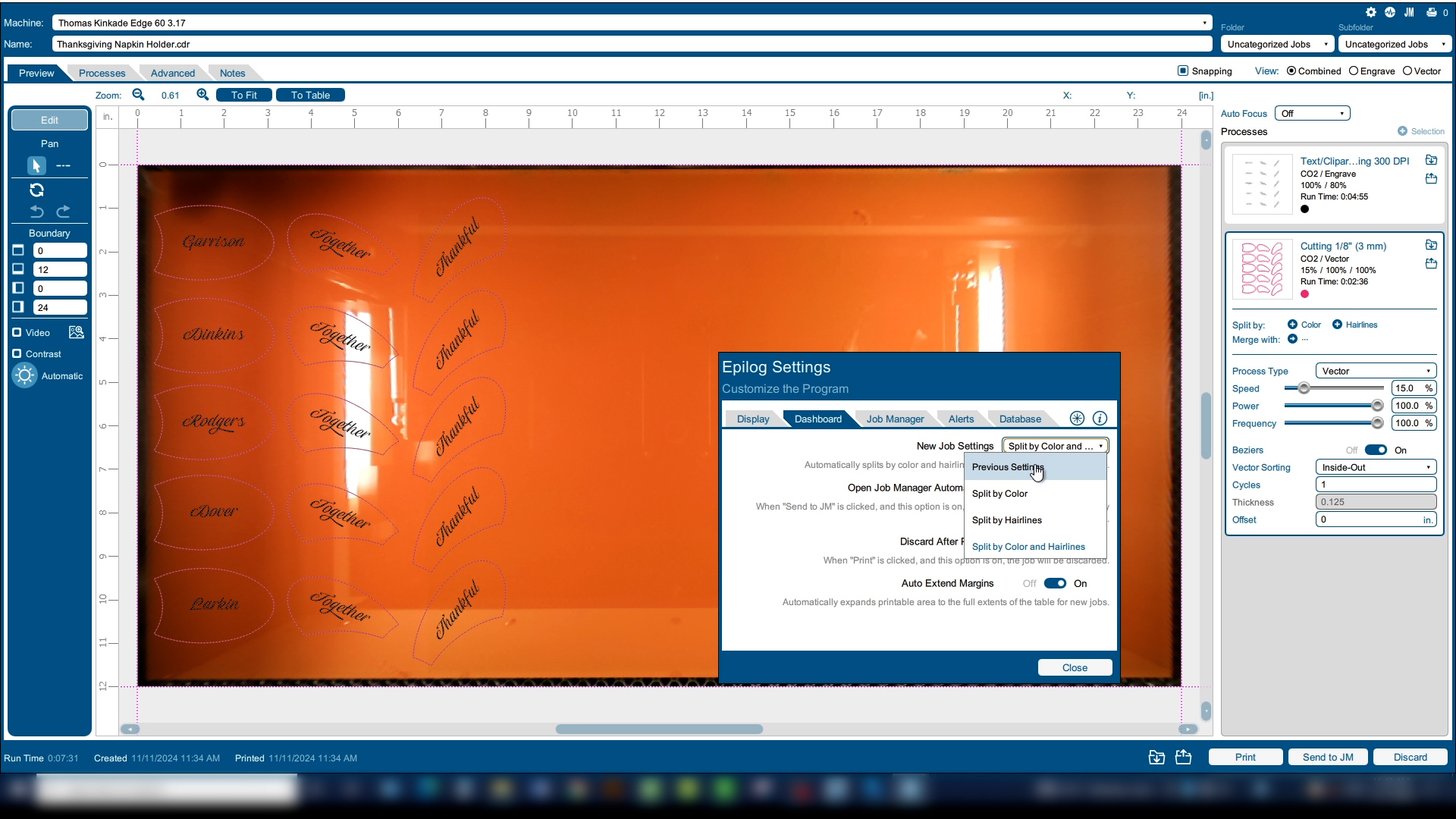
Vamos ajustar uma configuração para tornar o resto do projeto mais rápido e fácil. No Laser Dashboard ao Menu de Configurações. Na guia Painel, altere «Configurações de novo trabalho» para «Configurações anteriores». Isso permitirá que usemos as nossas configurações selecionadas para o resto das camadas do ficheiro.
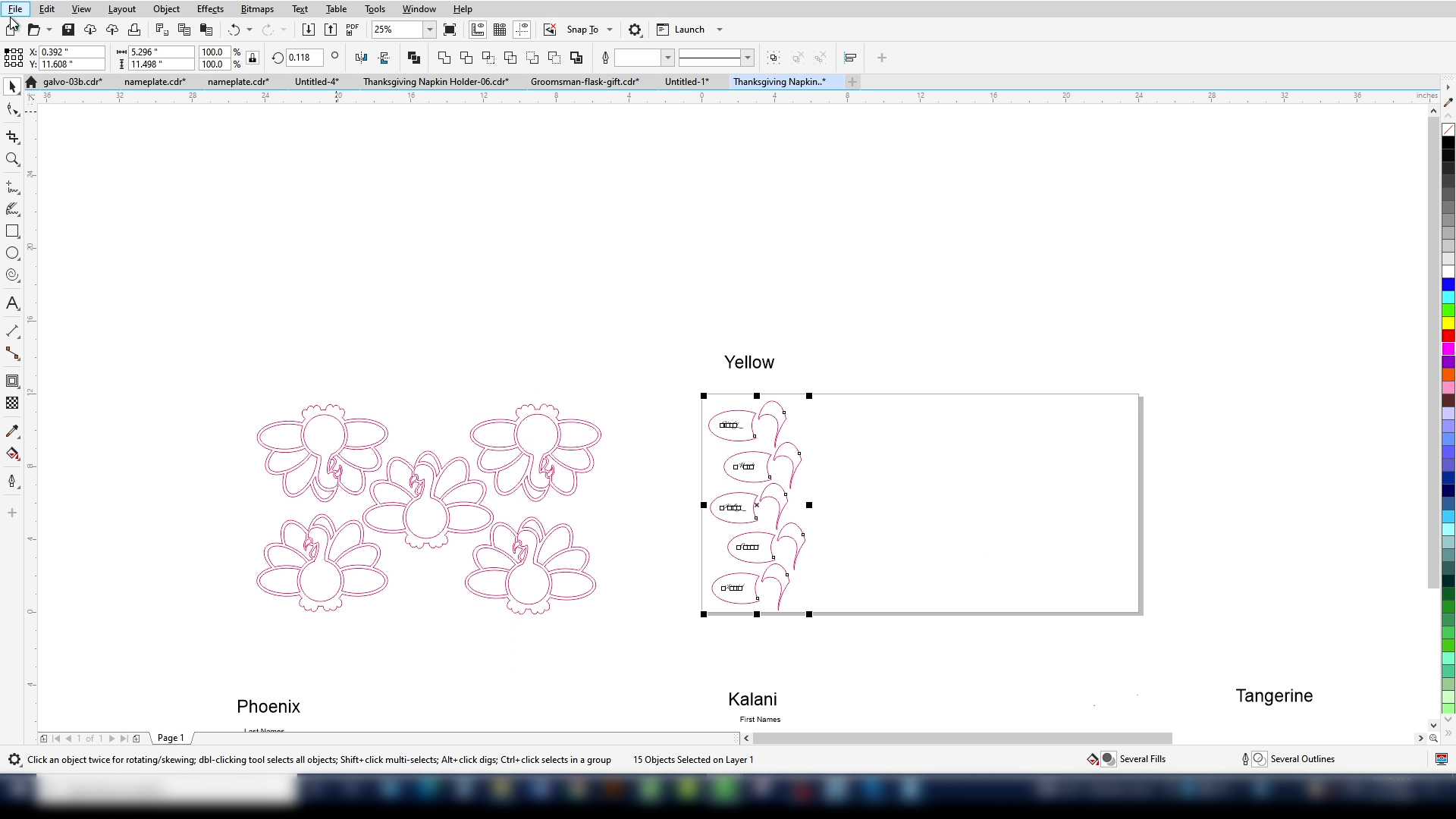
De volta ao CorelDRAW, troque os gráficos na página pela próxima folha de imagens. Imprima-a na Laser Dashboard. Agora que temos as configurações anteriores prontas, vamos imprimi-la na impressora a laser.
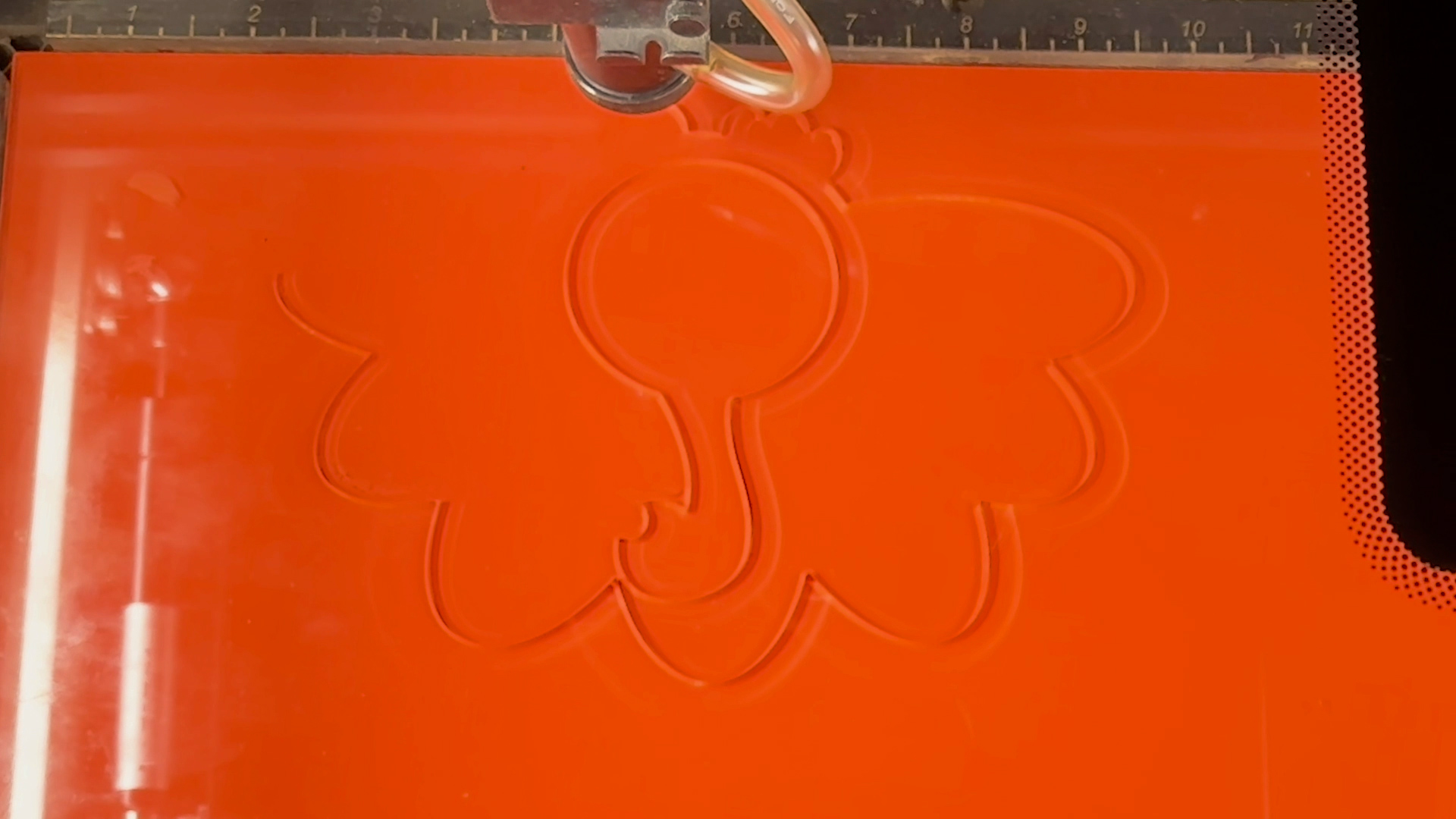
Continue o processo com as camadas 4 e 5 dos porta-guardanapos.
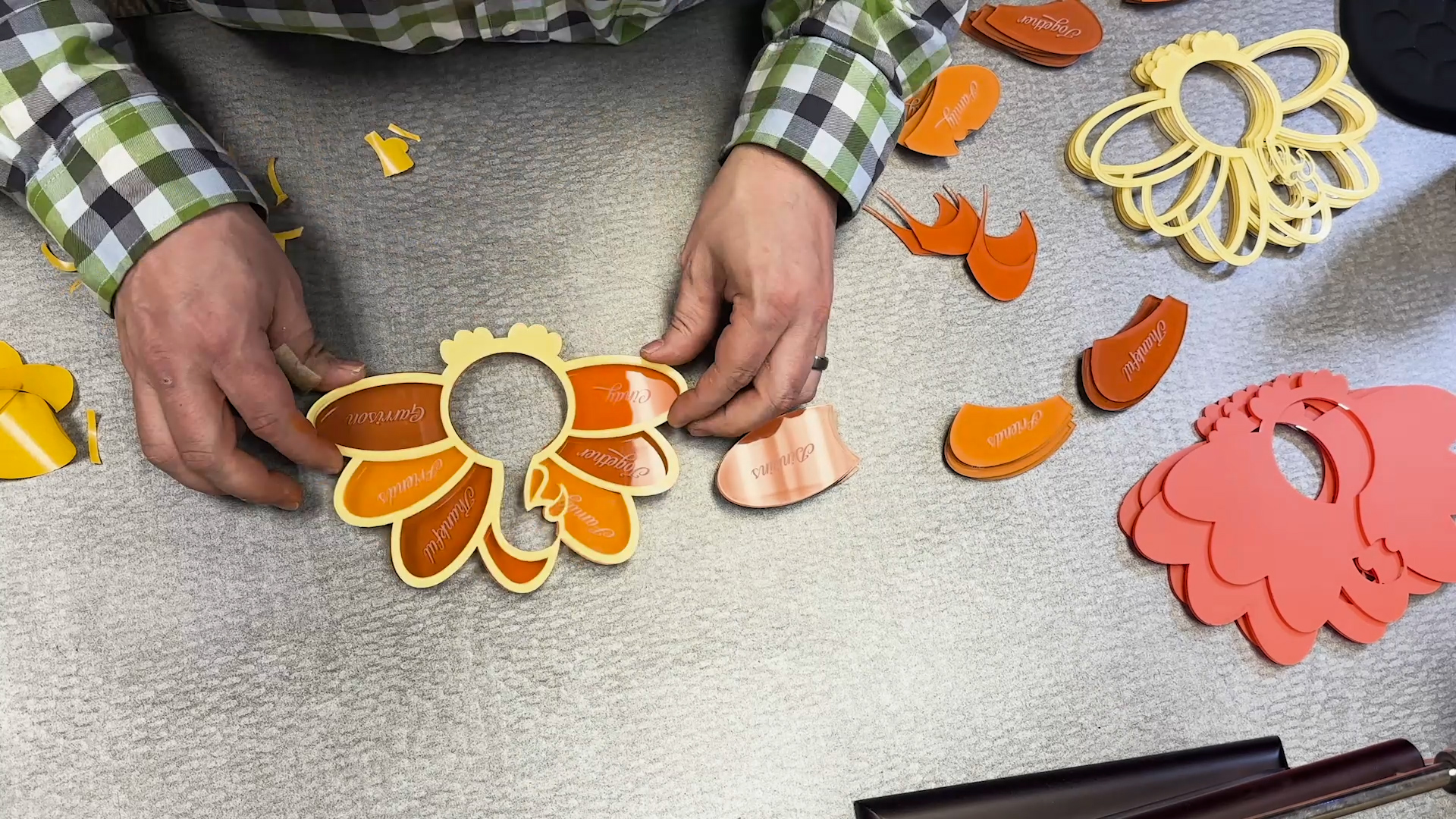
Passo 6: Montar os porta-guardanapos
Com a gravação e o corte concluídos, estamos prontos para montar os nossos porta-guardanapos.
Passo 7: Arrume a mesa!
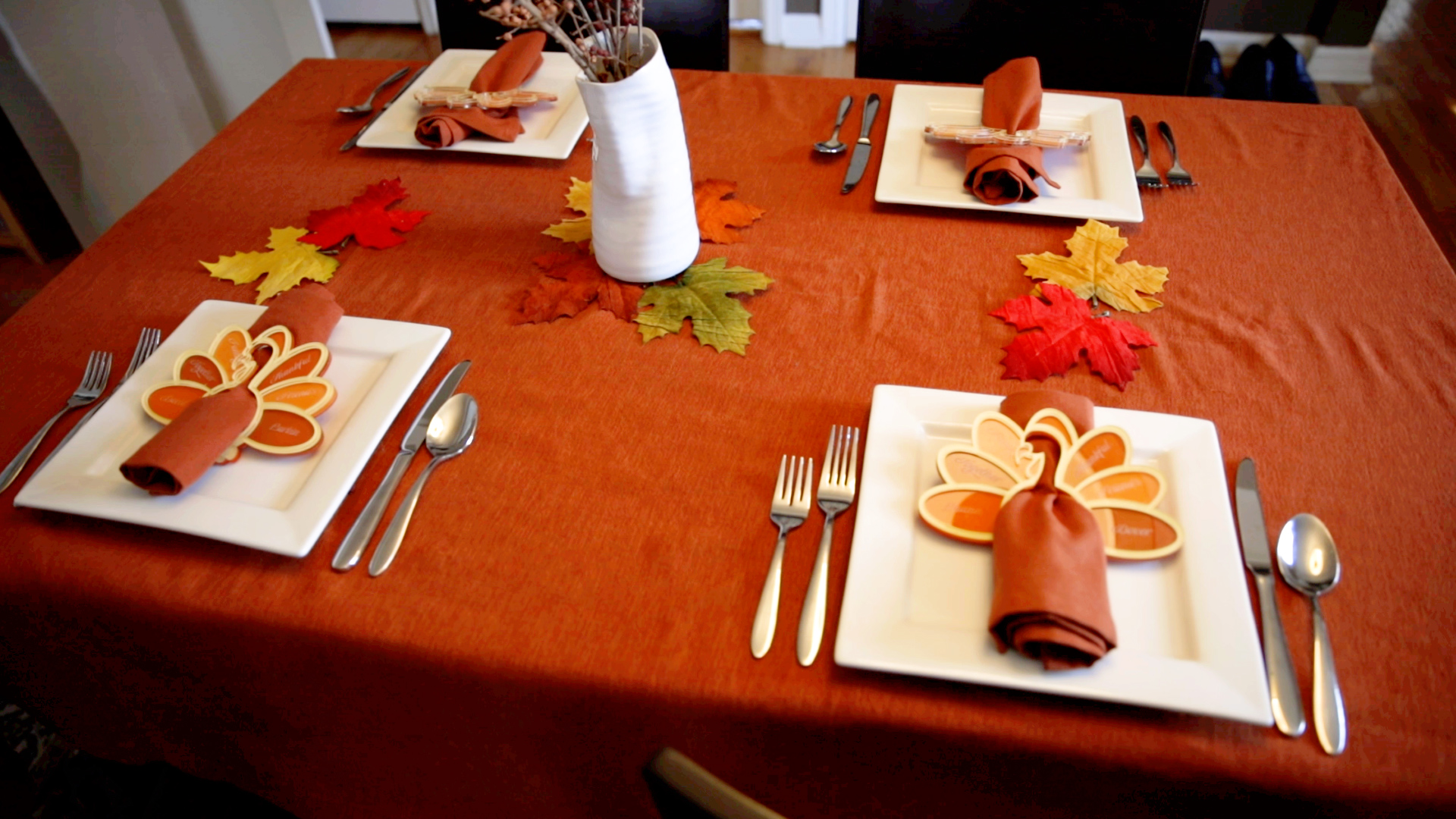
Agora podemos pôr a mesa para o jantar. Estes porta-guardanapos personalizados com motivos de peru dão um toque divertido e pessoal à mesa de jantar do Dia de Ação de Graças.
Onde é possível vender porta-guardanapos/cartões de mesa personalizados com corte a laser?
A venda de porta-guardanapos cortados a laser pode ser feita através de vários canais, tanto online como offline. Aqui estão algumas opções:
- Mercados online, como Etsy, Amazon Handemade ou eBay.
- O seu próprio site.
- Canais de redes sociais.
- Feiras de artesanato.
- Boutiques locais.





