
Configurações adicionais:
Gravação rasterizada:Processo Azul
Potência55
DPI50
DitheringNenhum
DireçãoDe cima para baixo
Gravação rasterizada: Processo preto
Potência20
DPI500
DitheringNenhum
DireçãoDe cima para baixo
Corte vetorial: Processo azul claro
Potência20
Frequência100
Corte vetorial: Processo preto
Potência100
Frequência100%
Passo 1: Suporte adesivo
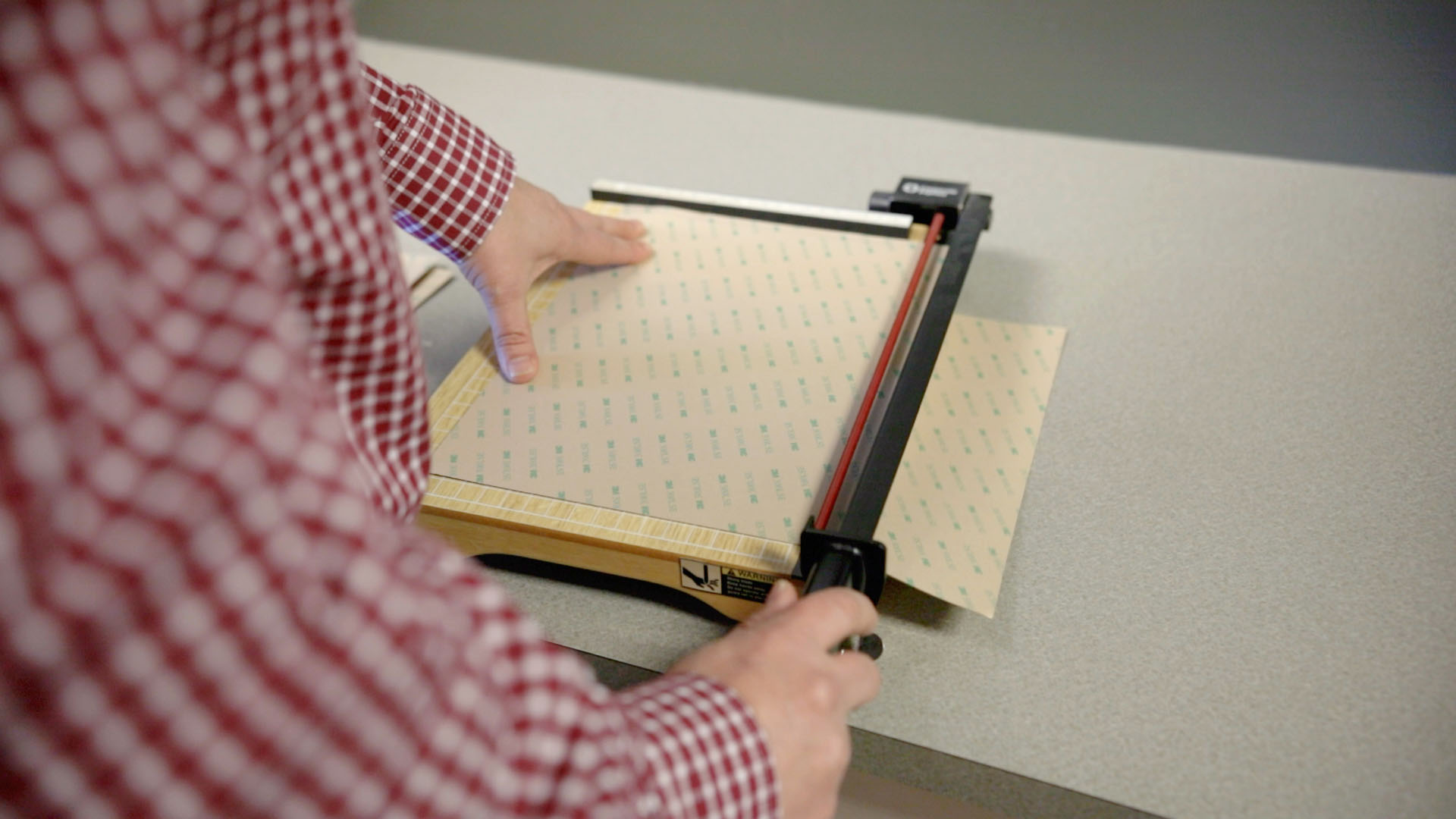
Corte três pedaços do adesivo 3M 300LSE: 9”, 8,5” e 6”. Descobrimos que o 300LSE é o melhor adesivo para aplicar em acrílico fosco sem que ele apareça em cada camada. Usando o pedaço de 9”, remova o revestimento não impresso do adesivo e aplique-o em um dos lados da folha de acrílico vermelha. Repita com o adesivo de 8,5” em um dos lados do acrílico branco e com o adesivo de 6” em um dos lados de um dos pedaços de acrílico verde.
Passo 2: Navegando pelo ficheiro
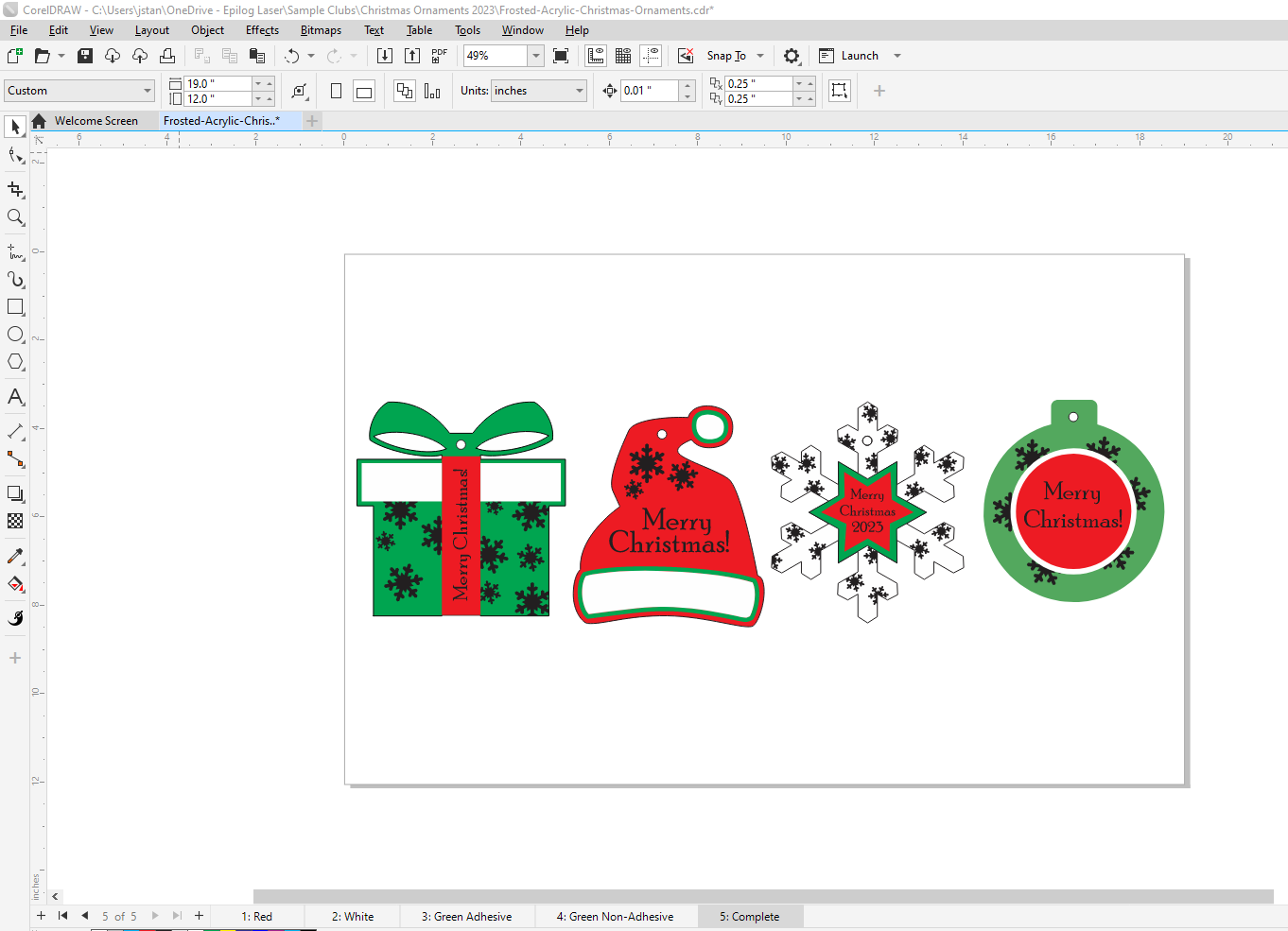
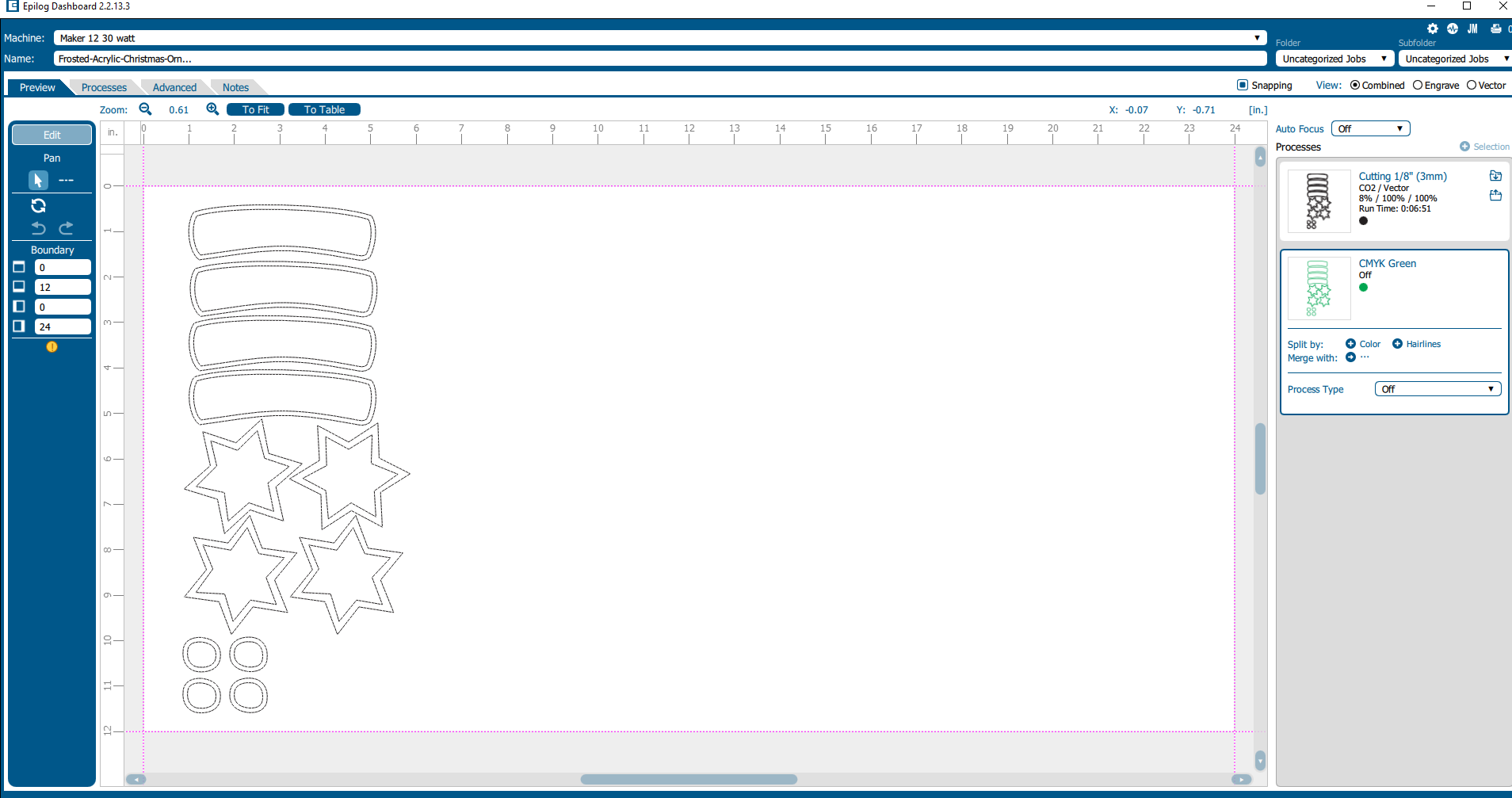
Existem cinco separadores na parte inferior do ficheiro. Os primeiros quatro separadores correspondem à peça acrílica com a qual está a trabalhar. Um dos separadores é para o acrílico verde com o revestimento adesivo, o outro para a folha não adesiva. O último separador mostra como o enfeite acabado é montado.
Passo 3: Gravar e cortar o acrílico vermelho
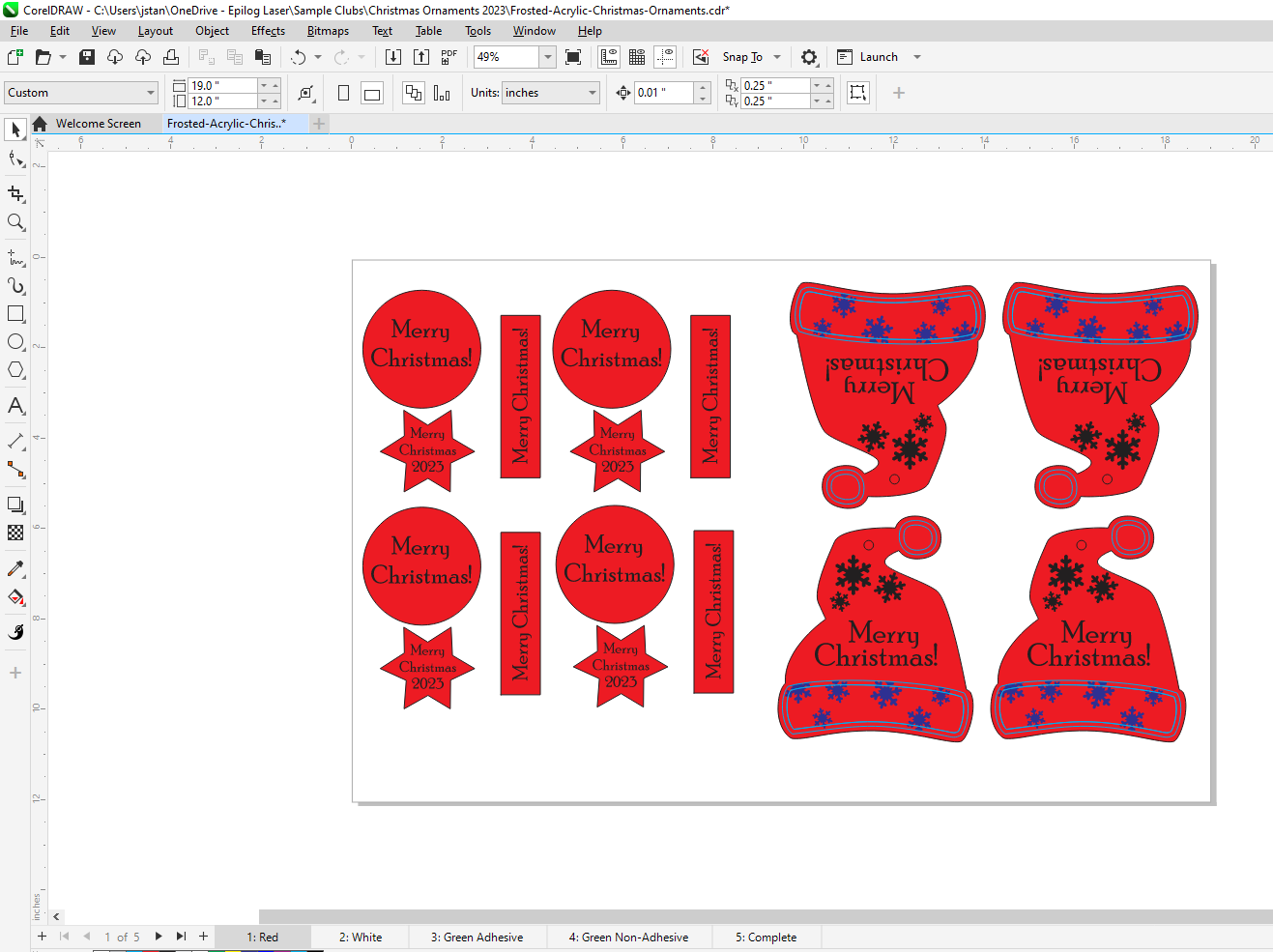
Selecione a guia Vermelho. Os itens no lado esquerdo da página serão recortados da parte adesiva do acrílico e os chapéus de Papai Noel do lado direito estão na parte não adesiva do acrílico.
Passo 4: Imprima o ficheiro na impressora a laser
Imprima o ficheiro selecionando «Página atual». Se não fizer isso, todas as guias serão enviadas para o Laser Dashboard uma só vez.

Passo 5: Aplique as suas definições de gravação
A visualização da câmara ajudará a garantir que os itens que precisam de adesivo sejam colocados sobre a folha adesiva que colocámos anteriormente. Divida o processo de gravação por cor, para que as camadas preta e azul sejam separadas em dois processos. Para a camada azul, queremos uma gravação mais profunda, pois ela ficará sob uma camada adicional de acrílico. Escolha a configuração Text/Clipart Engraving 500 DPI (Gravação de texto/clipart 500 DPI) no Laser Dashboard. O processo preto será levemente gravado para criar o efeito fosco, portanto, reduza a potência para cerca de 1/3 da configuração anterior. Depois de definir essa configuração, pode guardá-la como uma configuração personalizada de Frosted Acrylic Etch (Gravação em acrílico fosco) no painel. Desative o processo da camada vermelha, que não será necessário.

Passo 6: Aplique as suas definições de corte vetorial
Divida o processo Vector por cor, para que as linhas azuis claras e pretas fiquem em dois processos separados. O azul claro será levemente marcado na superfície do acrílico para ajudar no posicionamento da camada adicional, e o processo preto será cortado. Para a gravação do vetor claro, usamos 100% de velocidade, 20% de potência e 100% de frequência. Depois de definir essa configuração, pode guardá-la como uma configuração de material personalizada como Acrylic Light Vector Etch (Gravação de vetor claro em acrílico). Para o processo com as linhas vetoriais pretas, usamos a configuração de material Acrylic Cutting 1/8” (Corte de acrílico 1/8”). Imprima o ficheiro no laser.

Passo 7: Preparar a folha de acrílico branco
Selecione o separador Branco no ficheiro, imprima no Laser Dashboard e repita os passos 5 e 6 para separar os processos e selecionar as configurações do material. Em seguida, imprima a página atual na impressora laser.
Passo 8: Preparando a folha de acrílico verde
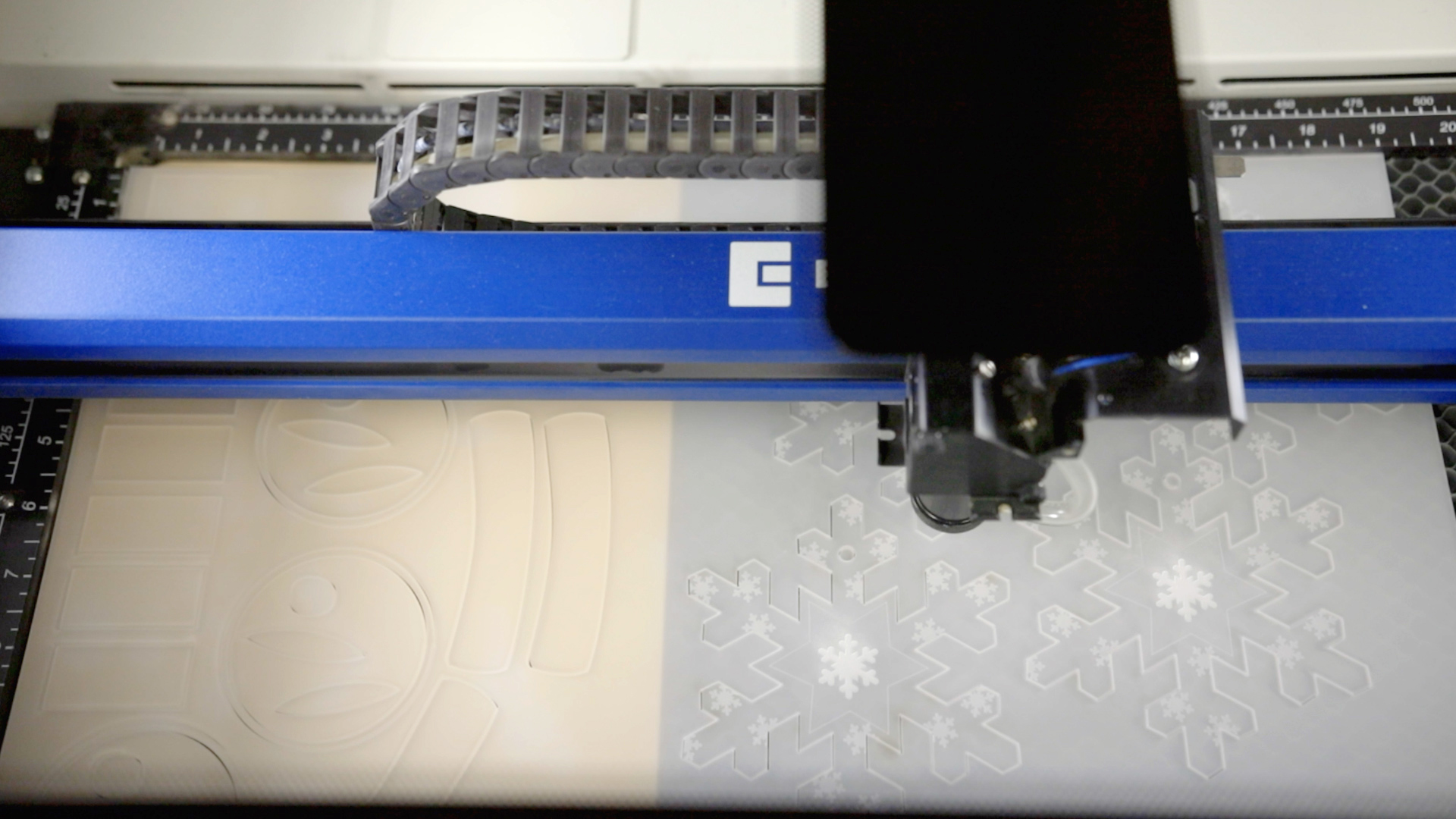
Existem duas guias para o acrílico verde, uma para a folha com o revestimento adesivo e outra para a folha sem revestimento. Envie o ficheiro da guia Adesivo Verde para o laser, selecionando a página atual e separando por cor. Desative o processo verde e use a configuração de material Acrílico de corte 1/8”. Não há outros processos necessários para este ficheiro. Em seguida, abra a aba Verde não adesiva e repita os passos 5-6 para separar os processos por cor e escolher as configurações do material.
Passo 9: Monte os enfeites
Remova o adesivo das peças para aplicá-las no enfeite adequado. Pode usar a guia Completo para ver como os enfeites acabados são montados e as linhas vetoriais claras para alinhar cada peça.
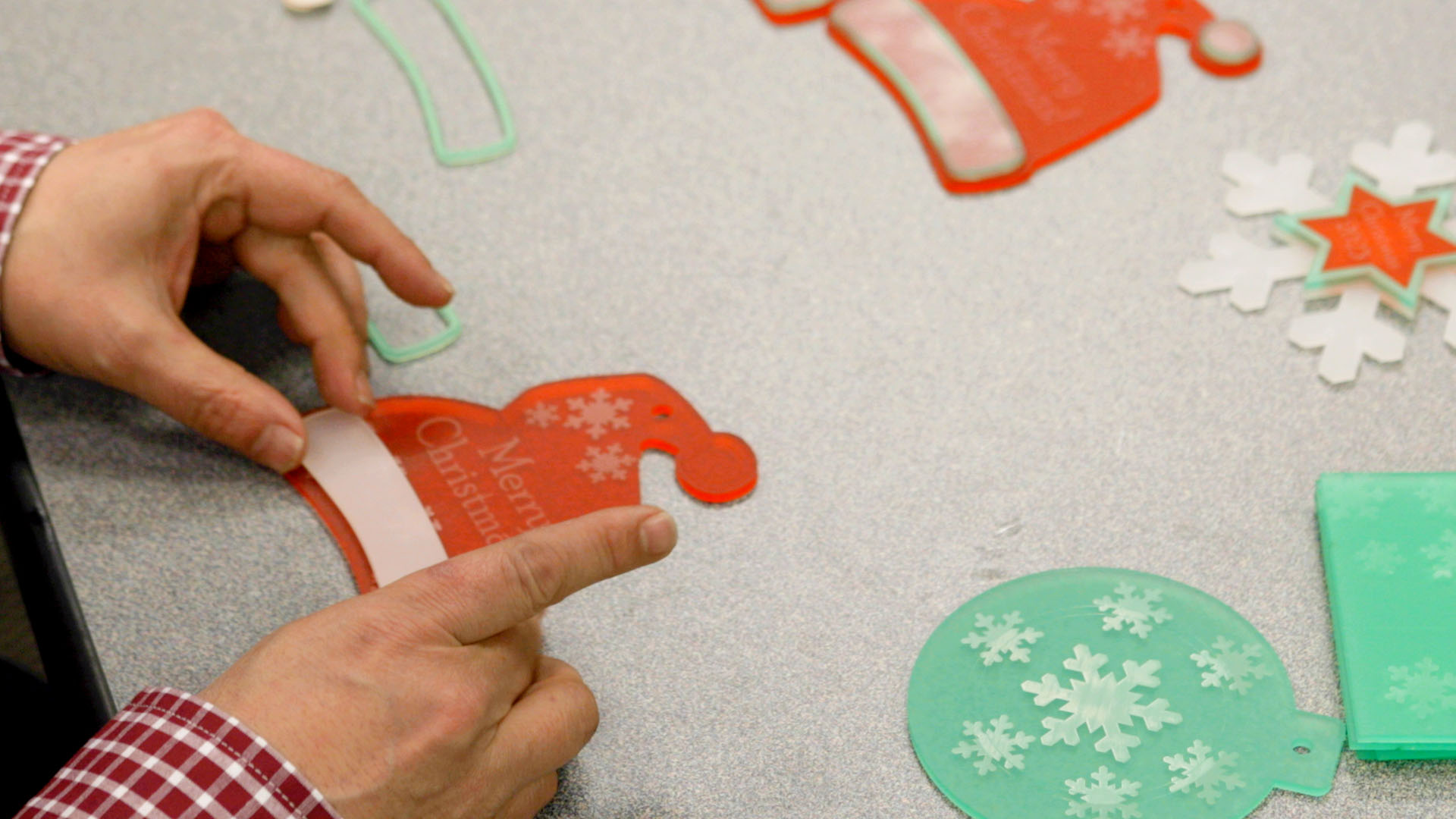
Agora está pronto para usar os seus enfeites personalizados em acrílico cortados a laser!

A comercialização de ornamentos acrílicos pode ter como alvo vários públicos, dependendo do design, tema e estilo dos seus ornamentos. Aqui estão alguns mercados-alvo potenciais a considerar:
Compradores natalinos:
- Posicione os seus enfeites acrílicos como decorações festivas para feriados como o Natal, Hanukkah, Ação de Graças e muito mais.
- Destaque designs exclusivos e personalizados que podem servir como presentes significativos.
Organizadores de eventos:
- Direcione-se a profissionais ou indivíduos que planeiam eventos como festas ou reuniões corporativas.
- Ofereça enfeites acrílicos personalizáveis ou temáticos que podem ser usados como decoração ou lembrancinhas para eventos.
Lojas de presentes:
- Faça parceria com lojas de presentes locais ou online para apresentar os seus enfeites de acrílico como presentes exclusivos e personalizáveis.
- Considere oferecer descontos por volume para retalhistas.
Presentes corporativos:
- Posicione os seus enfeites de acrílico como presentes corporativos ideais para clientes, funcionários ou parceiros de negócios, especialmente durante a época festiva.
- Ofereça opções de personalização com logótipos da empresa ou mensagens personalizadas.
Mercados online:
- Utilize plataformas online como Etsy, Amazon ou o seu próprio site de comércio eletrónico para alcançar um público mais amplo.
- Aproveite as redes sociais para mostrar os seus produtos e interagir com potenciais clientes.
Escolas e instituições educacionais:
- Visar escolas ou instituições educativas para eventos de angariação de fundos ou como itens decorativos para salas de aula.
- Ofereça preços por volume para encomendas maiores.





