
Pierwsze kroki
W tym projekcie wykorzystamy Fusion Pro 32 z lampą laserową o mocy 80 W oraz opcjonalny stół wektorowy typu slat, który idealnie nadaje się do wycinania dużych kształtów z arkuszy akrylu.
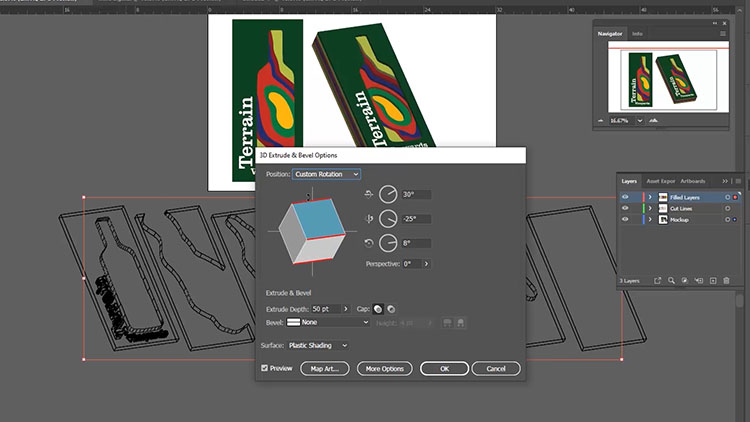
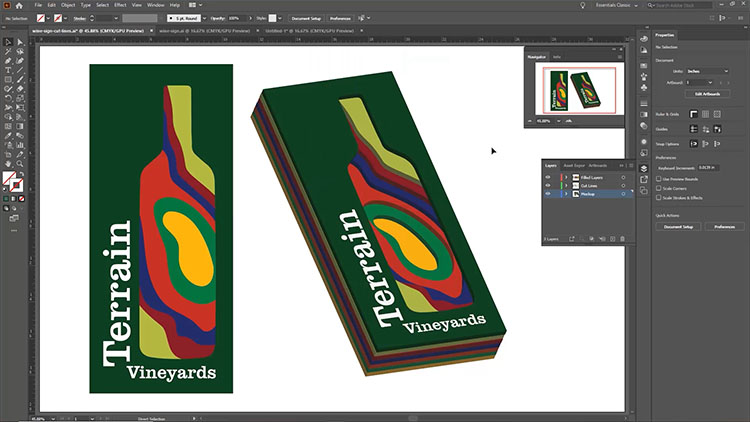
W Illustrator stworzyliśmy trójwymiarowy model końcowego projektu, korzystając Illustratorfunkcji 3D / Bevel i Extrude. Tworzenie takich trójwymiarowych modeli cyfrowych to świetny sposób na opracowanie koncepcji projektu. Nie jest to konieczny krok, ale pozwala zwizualizować końcowy efekt przed przejściem do fazy produkcji za pomocą lasera.
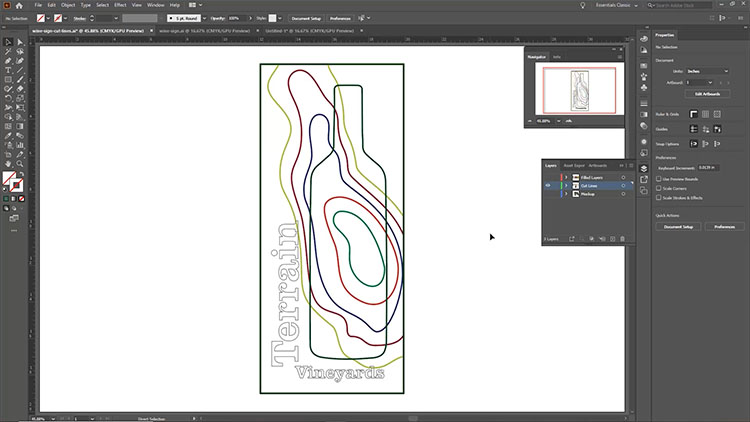
Przygotowaliśmy warstwy jako linie cięcia, dopasowując ich kolory do naszych arkuszy akrylu. Przed wydrukowaniem w pakiecie oprogramowania Epilog Software Suite upewniamy się, że wyłączyliśmy wszystkie warstwy w Illustrator Adobe Illustrator nie chcemy drukować. Następnie wyśrodkowujemy wszystkie linie cięcia na obszarze roboczym. Ułatwi to pracę w pakiecie oprogramowania. Drukujemy plik w pakiecie oprogramowania.
Ustalanie ustawień i przebiegu pracy
Zaczniemy od zaimportowania ustawień cięcia akrylu o grubości 1/8″ z bazy danych materiałów pakietu oprogramowania. Klikniemy przycisk „Importuj ustawienia materiału” w naszym procesie, a następnie wybierzemy opcję „Cięcie 1/8″ (3 mm)” z sekcji Akryl w zakładce Wektor.
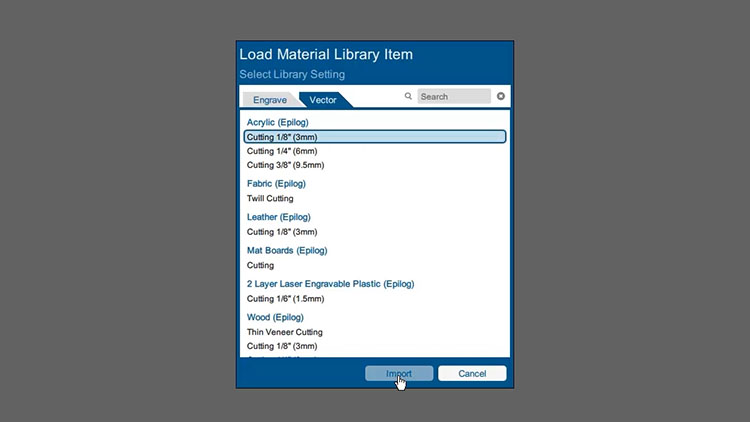
Pakiet oprogramowania stosuje ustawienia do naszego procesu.
Ustawienia cięcia (akryl)
Maszyna: 80-watowy CO2 Fusion Pro
(Należy sprawdzić zalecane ustawienia materiałów w instrukcji obsługi urządzenia).
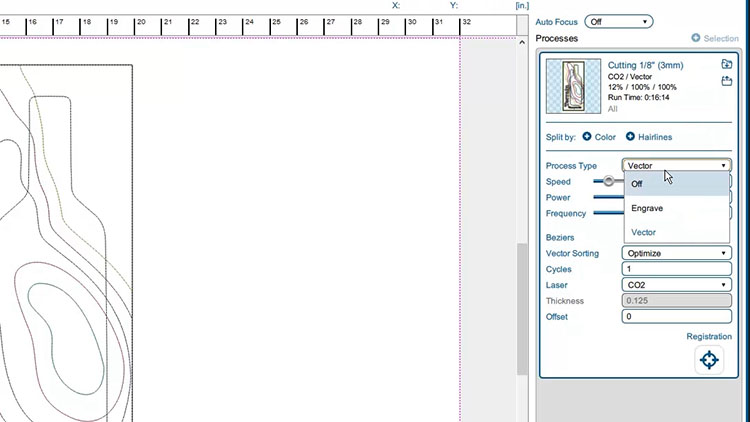
Następnie ustawimy typ procesu na „Wyłączony”. Zamierzamy podzielić ten proces na poszczególne warstwy, a ustawienie typu procesu na „Wyłączony” przed podziałem spowoduje domyślne wyłączenie każdej warstwy. Ułatwi to indywidualne włączanie każdego procesu w celu drukowania na drukarce laserowej.
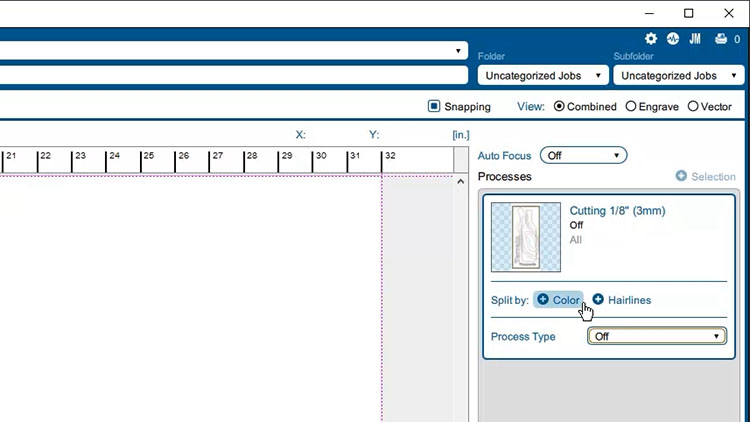
Aby rozdzielić naszą grupę linii cięcia według koloru, kliknij przycisk Kolor obok opcji Podziel według: w opcjach procesu. Spowoduje to rozdzielenie wszystkich naszych kolorowych linii cięcia na oddzielne procesy, przy jednoczesnym zachowaniu ustawień materiału i typu procesu, które zastosowaliśmy wcześniej.
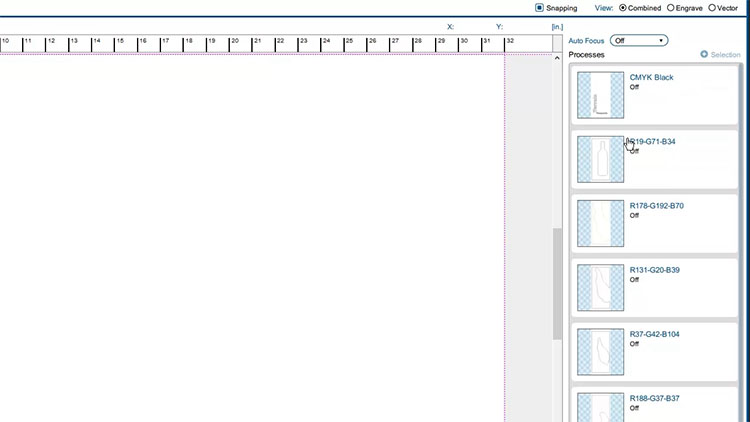
Dodatkowo, użyj funkcji Scal, aby przegrupować linie cięcia tekstu z naszą ciemnozieloną warstwą, aby te dwie warstwy znaków pozostały zgrupowane. Ostatecznie wyślemy je do lasera w tym samym czasie.
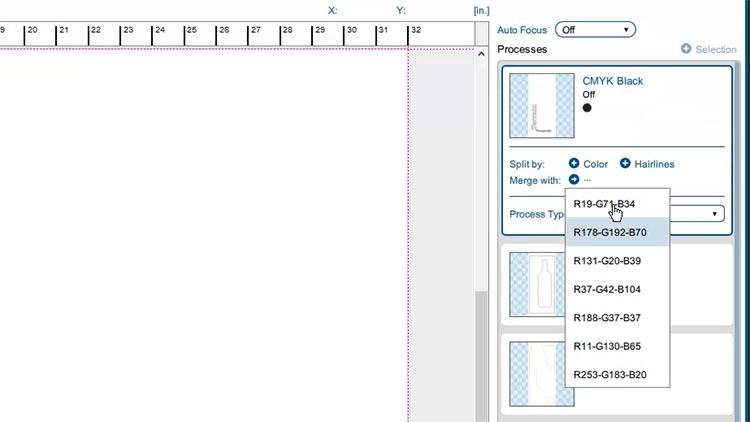
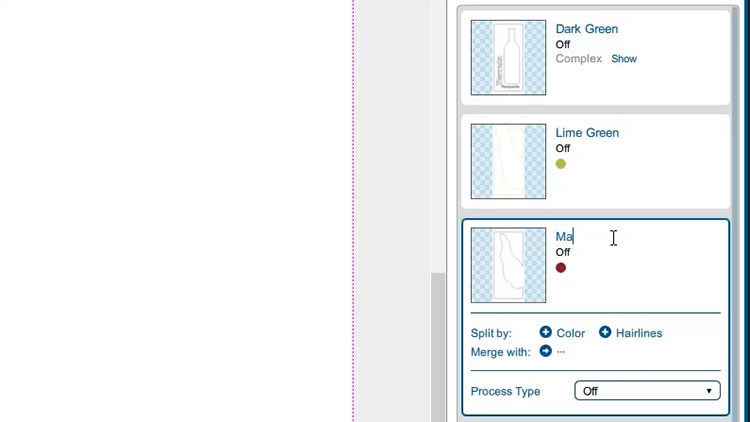
Pakiet oprogramowania Epilog pozwala nam nadać unikalne nazwy każdemu procesowi w ramach naszego zadania, więc zanim zaczniemy cięcie akrylu na nasz znak, zmienimy nazwę każdego procesu na kolor akrylu, z którego będziemy go wycinać. Chociaż nie jest to konieczny krok, ułatwi to pracę z procesami, gdy będziemy je wysyłać do lasera. Po zmianie nazw wszystkich naszych procesów jesteśmy gotowi do rozpoczęcia cięcia laserowego.
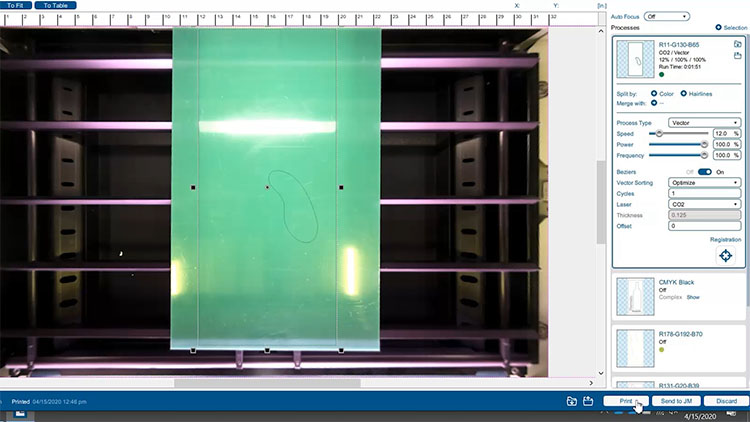
Aby wysłać nasze pierwsze cięcia do lasera, wystarczy zmienić typ procesu z „Wyłączony” na „Wektor”. Zaczniemy od procesu obróbki zielonego akrylu.
Drukowanie naszych warstw
Pamiętaj, aby ustawić laser na materiale i ustawić linie cięcia w pakiecie oprogramowania tak, aby pasowały do arkusza akrylu. Następnie wybierz „Drukuj”, aby wysłać linie cięcia do lasera. W laserze wybierz zadanie i naciśnij przycisk „Go”.
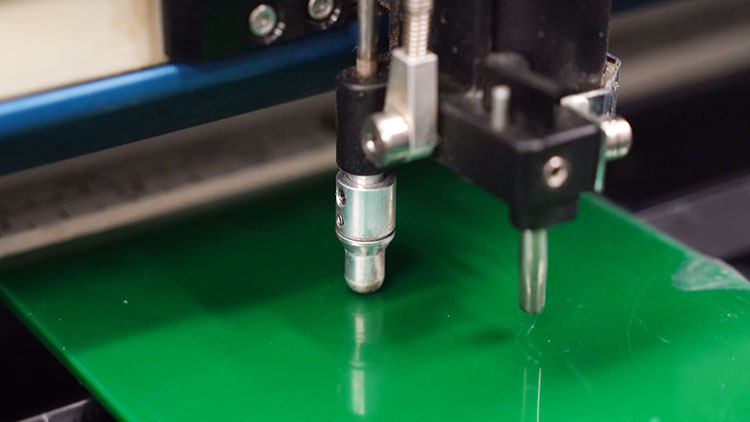
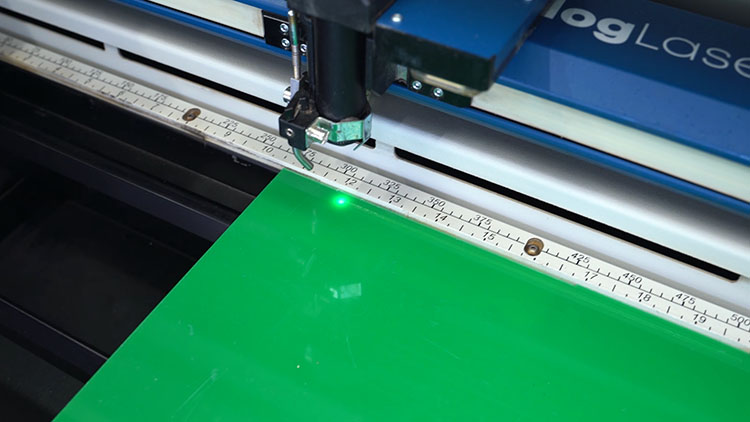
Po zakończeniu cięcia pierwszej płyty akrylowej powtarzamy ten proces, aż wycinamy wszystkie warstwy i elementy potrzebne do złożenia naszego znaku. Dla każdej płyty akrylowej należy ustawić typ procesu warstwy, którą chcesz wyciąć, na „Wektor” w pakiecie oprogramowania i upewnić się, że wszystkie pozostałe warstwy są ustawione na „Wyłączone”. Następnie wydrukuj to na drukarce laserowej.
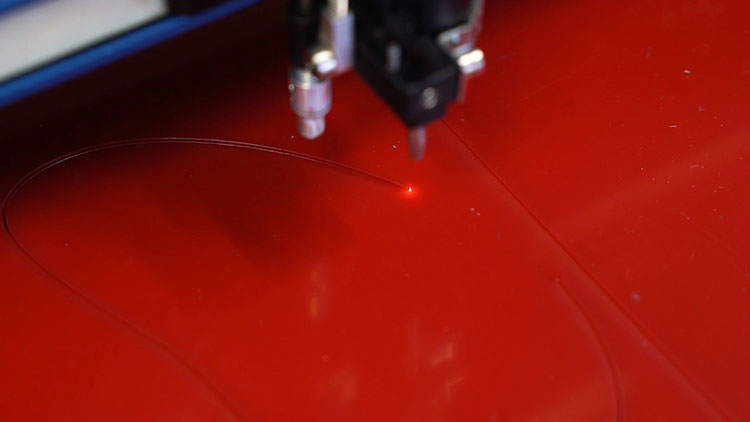
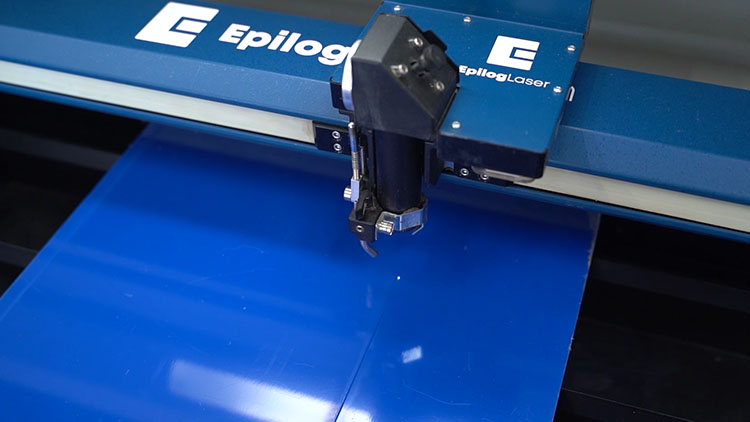
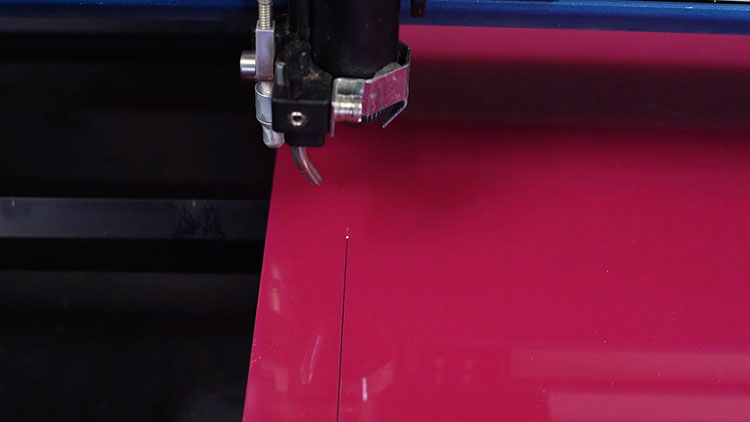
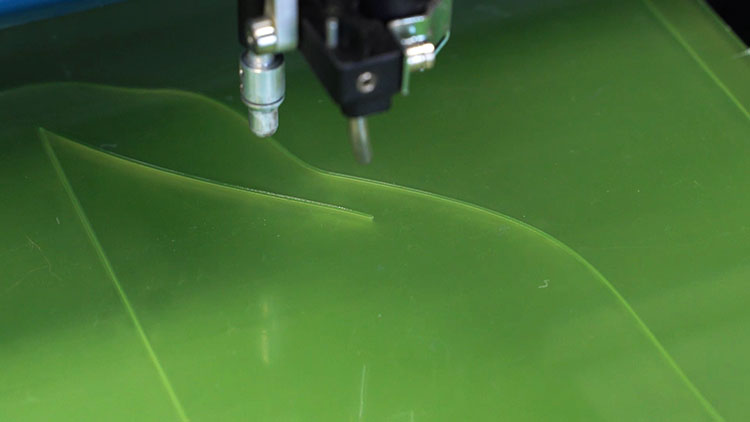
Cięcie górnej warstwy
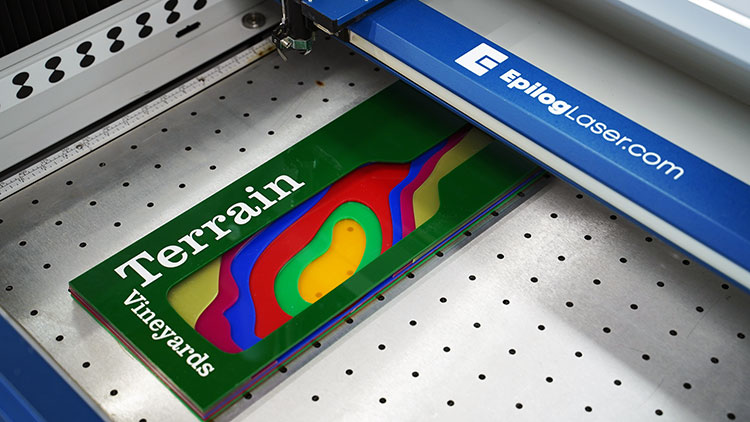
Jako ostatnią warstwę akrylu wydrukujemy tekst i ciemnozielony akryl Process. Użyjemy trwałego papieru z samoprzylepną warstwą i techniki nakładania kiss-cut na powierzchni ciemnozielonego akrylu, aby stworzyć białe litery naszego znaku.
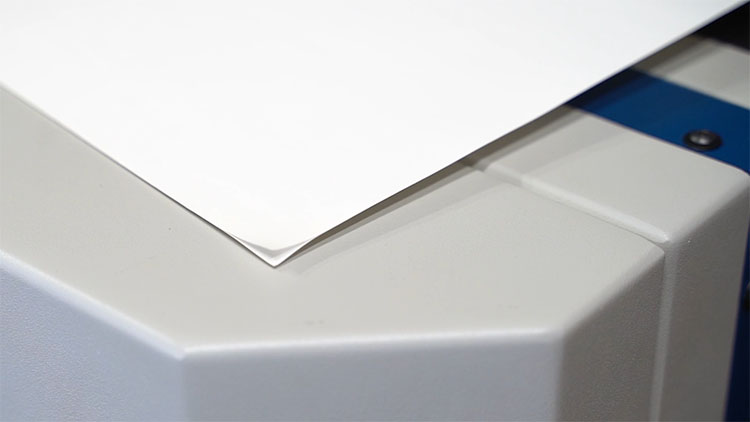
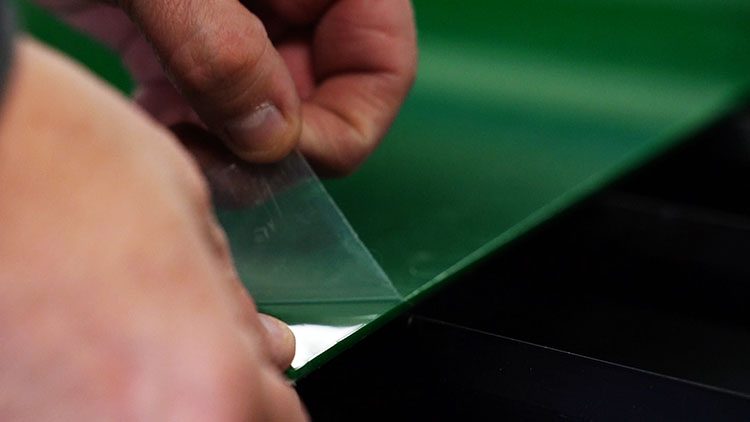
Usuniemy materiał maskujący z błyszczącej strony naszego ciemnozielonego akrylu.
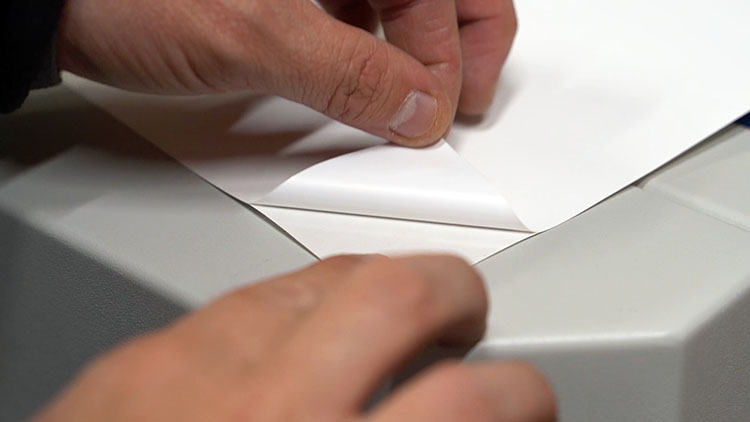
Następnie usuwamy podkład z papieru samoprzylepnego i nakładamy go na powierzchnię ciemnozielonego akrylu, umieszczając go mniej więcej w miejscu, w którym będzie znajdował się nasz tekst.
W pakiecie oprogramowania dostosujemy ustawienia prędkości i mocy dla pełnych cięć zielonego akrylu i cięć papierowej nakładki.
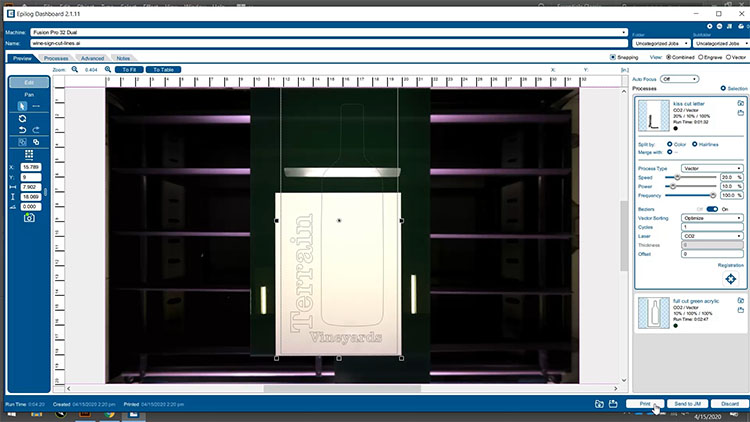
Do pełnych cięć, które przejdą zarówno przez papier samoprzylepny, jak i akryl, użyjemy prędkości 10%, mocy 100% i częstotliwości 100%.
Ustawienia cięcia (akryl i papier samoprzylepny)
Maszyna: 80-watowy CO2 Fusion Pro
(Należy sprawdzić zalecane ustawienia materiałów w instrukcji obsługi urządzenia).
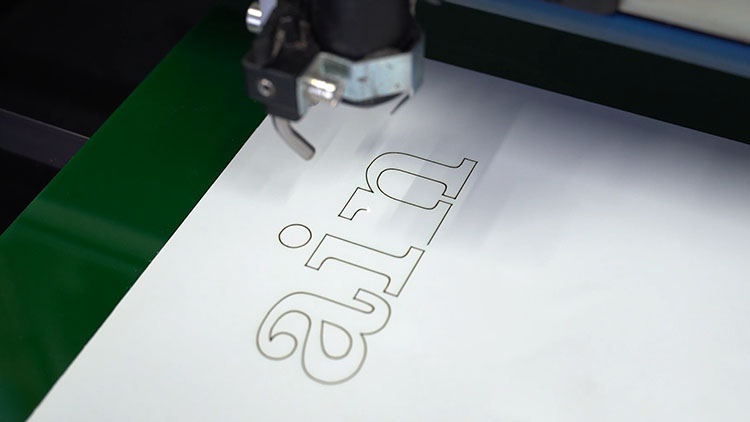
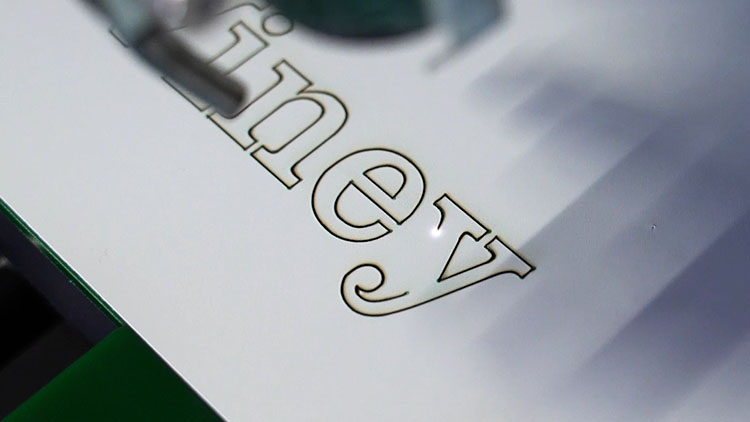
Do wycinania białych liter użyjemy prędkości 20%, mocy 10% i częstotliwości 100%. Wycinanie pozwoli na przecięcie tylko białego papieru samoprzylepnego bez przecięcia ciemnozielonego akrylu, co pozwoli nam odkleić nadmiar białego papieru. Wydrukuj zadanie na drukarce laserowej, wybierz je na urządzeniu i naciśnij przycisk „Go”.
Ustawienia cięcia całkowego (papier samoprzylepny)
Maszyna: 80-watowy CO2 Fusion Pro
(Należy sprawdzić zalecane ustawienia materiałów w instrukcji obsługi urządzenia).
Montaż
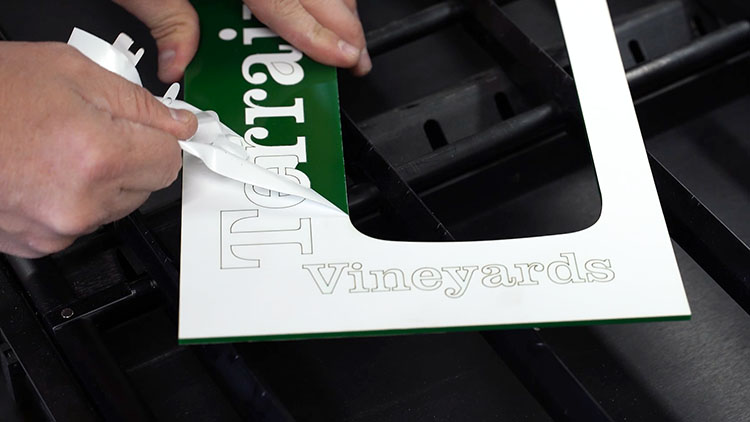
Następnie odklej nadmiar białego papieru samoprzylepnego, aby pozostawić tylko tekst.
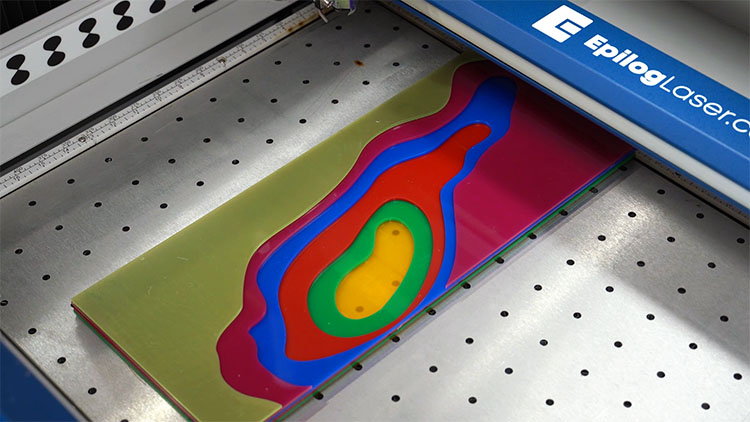
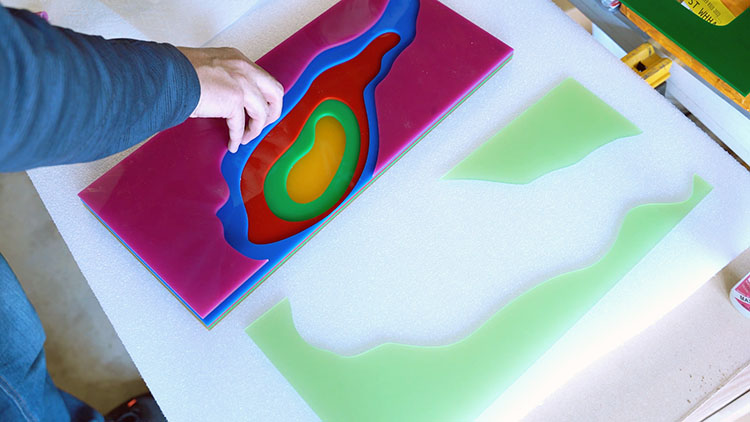
Po ukończeniu wszystkich warstw akrylowych wykonamy szybki montaż na sucho, aby upewnić się, że warstwy są gotowe do ostatecznego montażu.
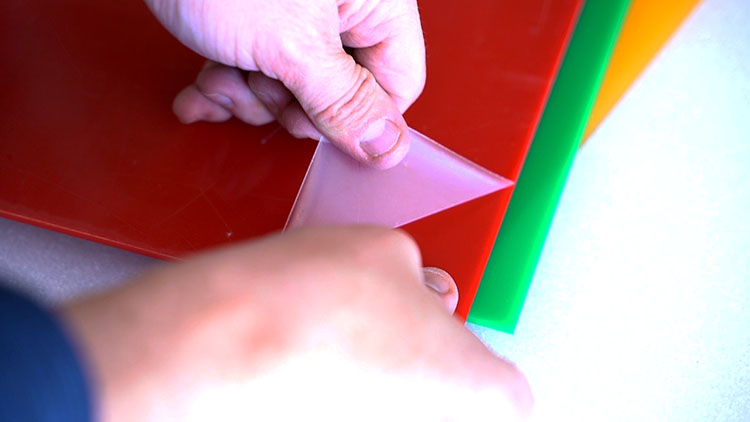
Usuniemy wszystkie pozostałości materiału maskującego z każdej warstwy akrylu.
Następnie skleimy warstwy klejem cyjanoakrylowym (CA).
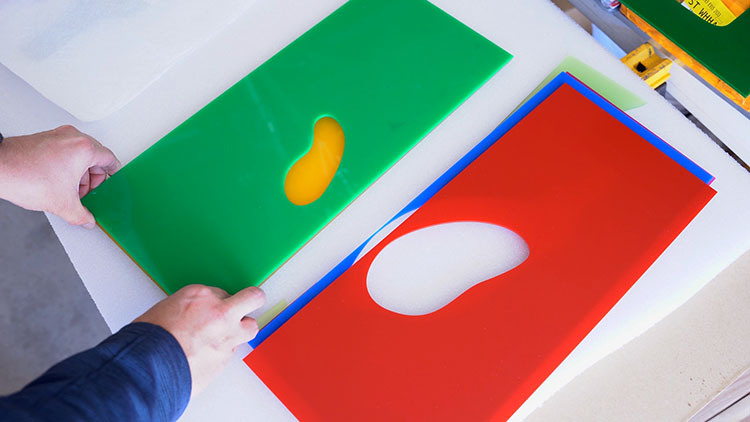
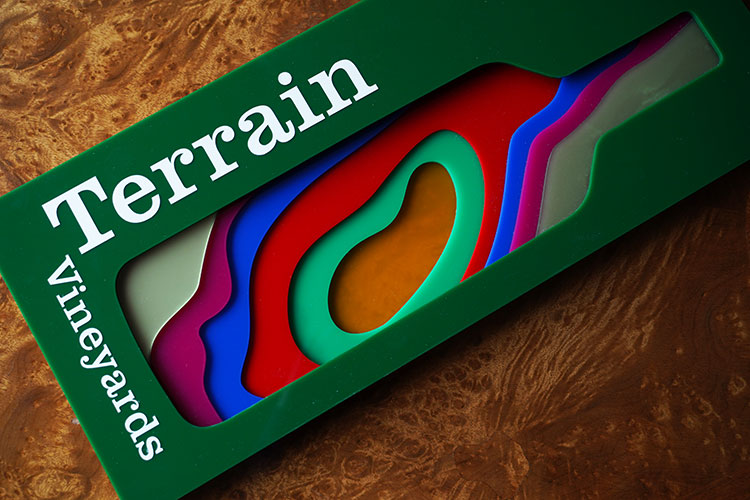
Po nałożeniu ostatniej warstwy otrzymujemy wyjątkowy, warstwowy znak akrylowy wykonany za pomocą Epilog Laser.
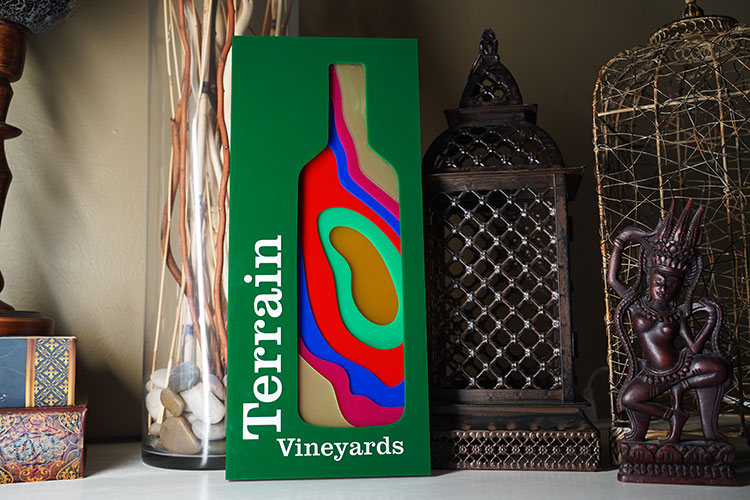
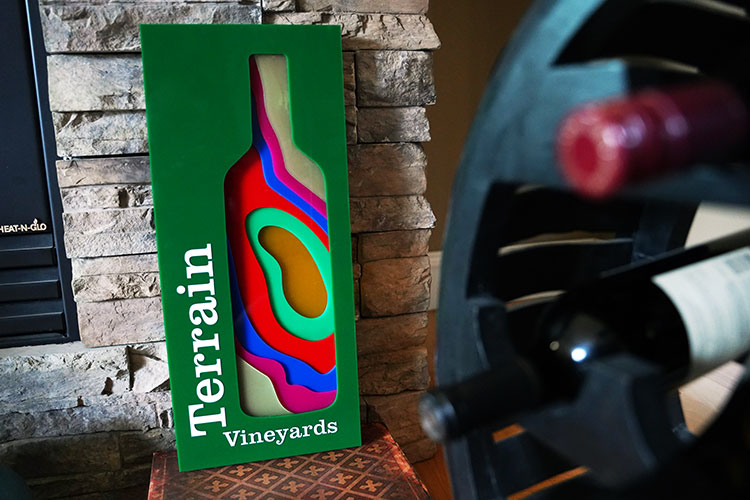
Gdzie można wykorzystać i/lub sprzedać niestandardowe oznakowanie akrylowe wycinane laserowo?
- Do lokalnych przedsiębiorstw
- Dla Twojej firmy lub szkoły
- Dla oznakowania kierunkowego
- Ekspozycje muzealne i edukacyjne


