
Dodatkowe ustawienia:
Grawerowanie rastrowane:Niebieski proces
Moc55
DPI50
DitheringBrak
KierunekOd góry do dołu
Grawerowanie rastrowane: proces czarny
Moc20
DPI50
DitheringBrak
KierunekOd góry do dołu
Cięcie wektorowe: jasnoniebieski proces
Moc20
Częstotliwość100
Cięcie wektorowe: proces czarny
Moc100
Częstotliwość100
Krok 1: Samoprzylepny spód
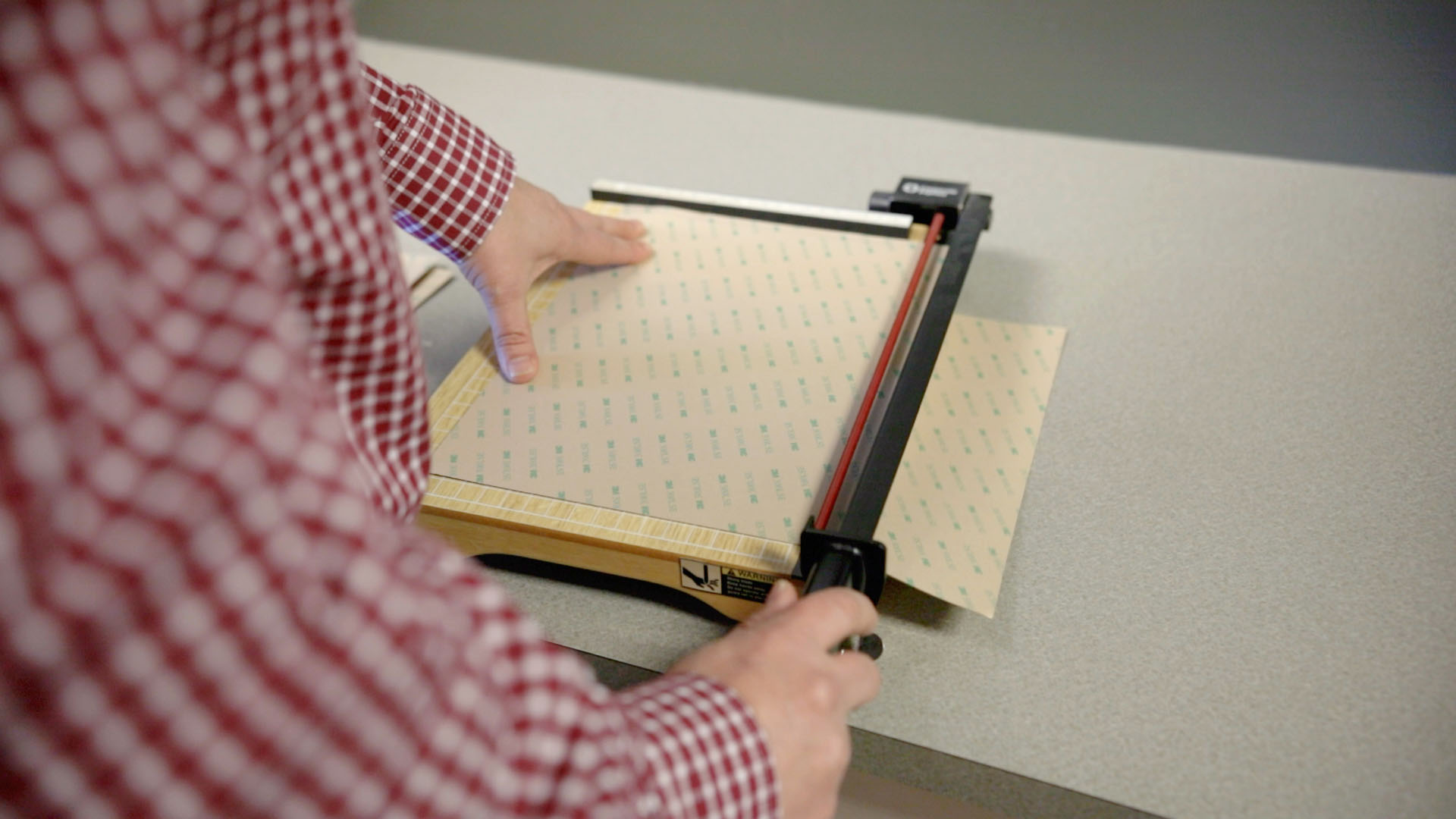
Wytnij trzy kawałki samoprzylepnego podkładu 3M 300LSE: 9”, 8,5” i 6”. Stwierdziliśmy, że 300LSE jest najlepszym klejem do nakładania na matowy akryl, który nie prześwituje przez każdą warstwę. Za pomocą kawałka o wymiarach 9” usuń nie zadrukowaną warstwę ochronną z podkładu i nałóż go na jedną stronę czerwonego arkusza akrylu. Powtórz tę czynność, nakładając podkład o wymiarach 8,5” na jedną stronę białego akrylu oraz podkład o wymiarach 6” na jedną stronę jednego z kawałków zielonego akrylu.
Krok 2: Poruszanie się po pliku
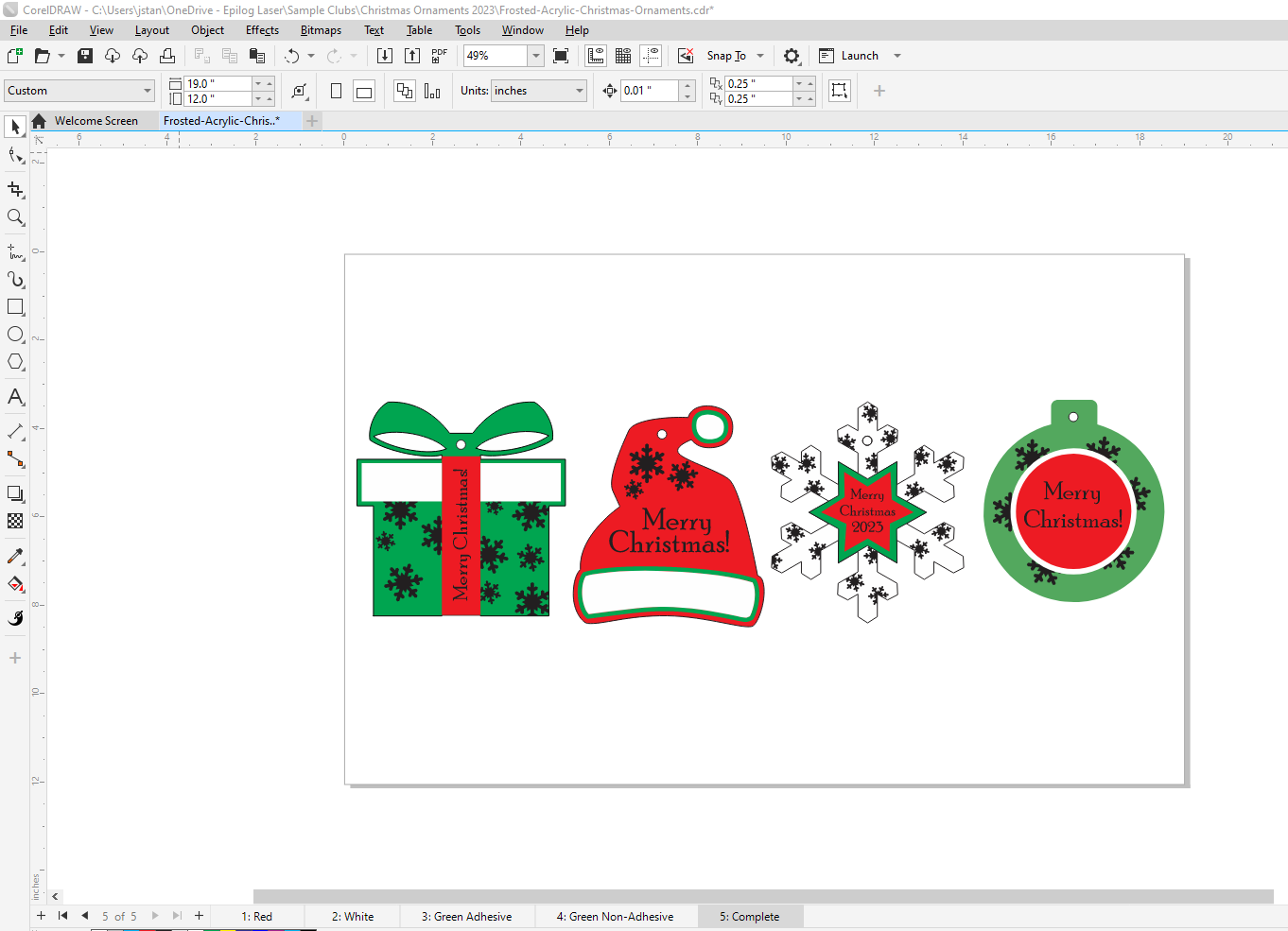
W dolnej części pliku znajduje się pięć zakładek. Pierwsze cztery zakładki odpowiadają elementom akrylowym, nad którymi pracujesz. Jedna z zakładek dotyczy zielonego akrylu z klejem, a druga – arkusza bez kleju. Ostatnia zakładka pokazuje, jak złożyć gotową ozdobę.
Krok 3: Grawerowanie i cięcie czerwonego akrylu
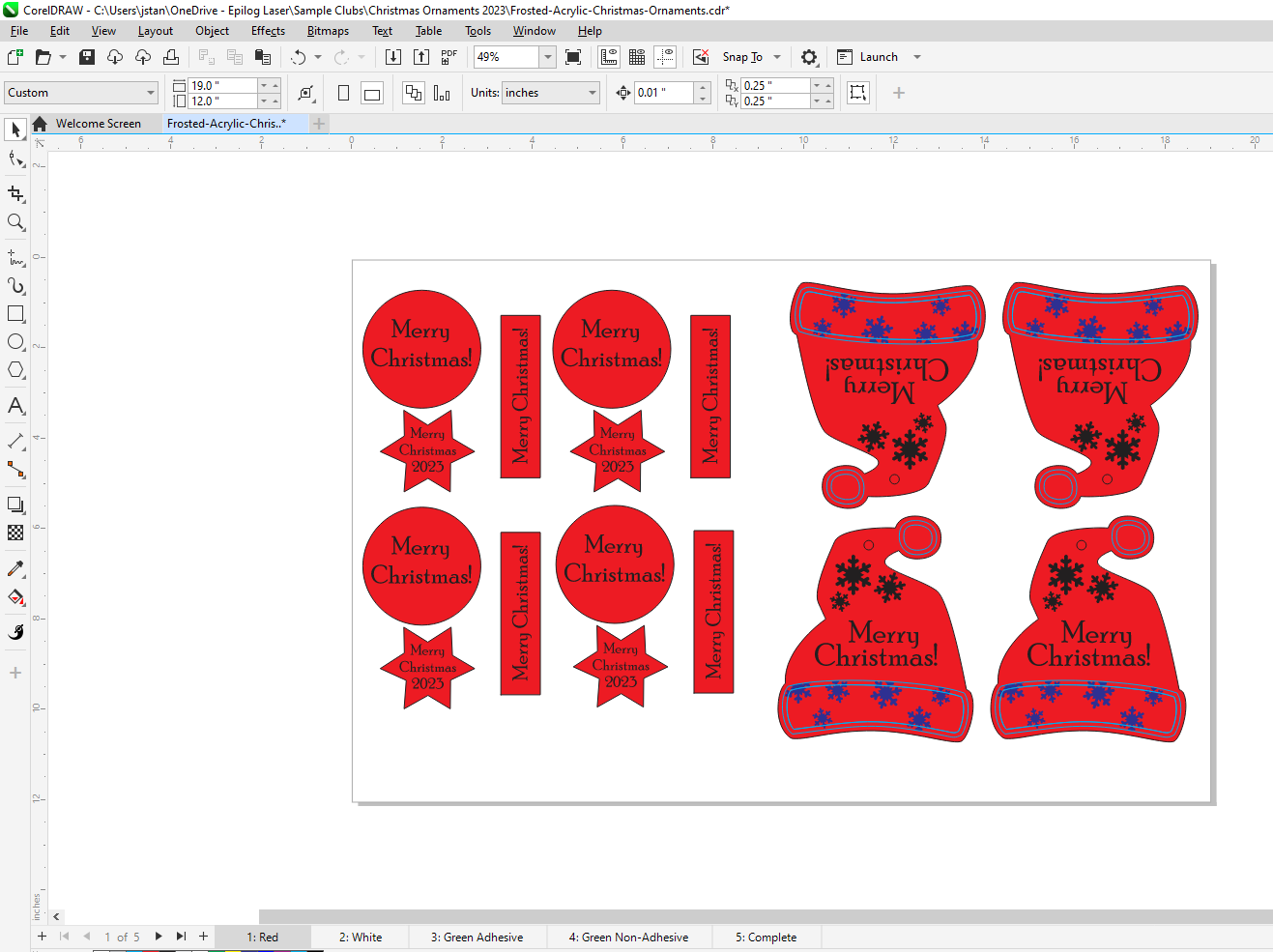
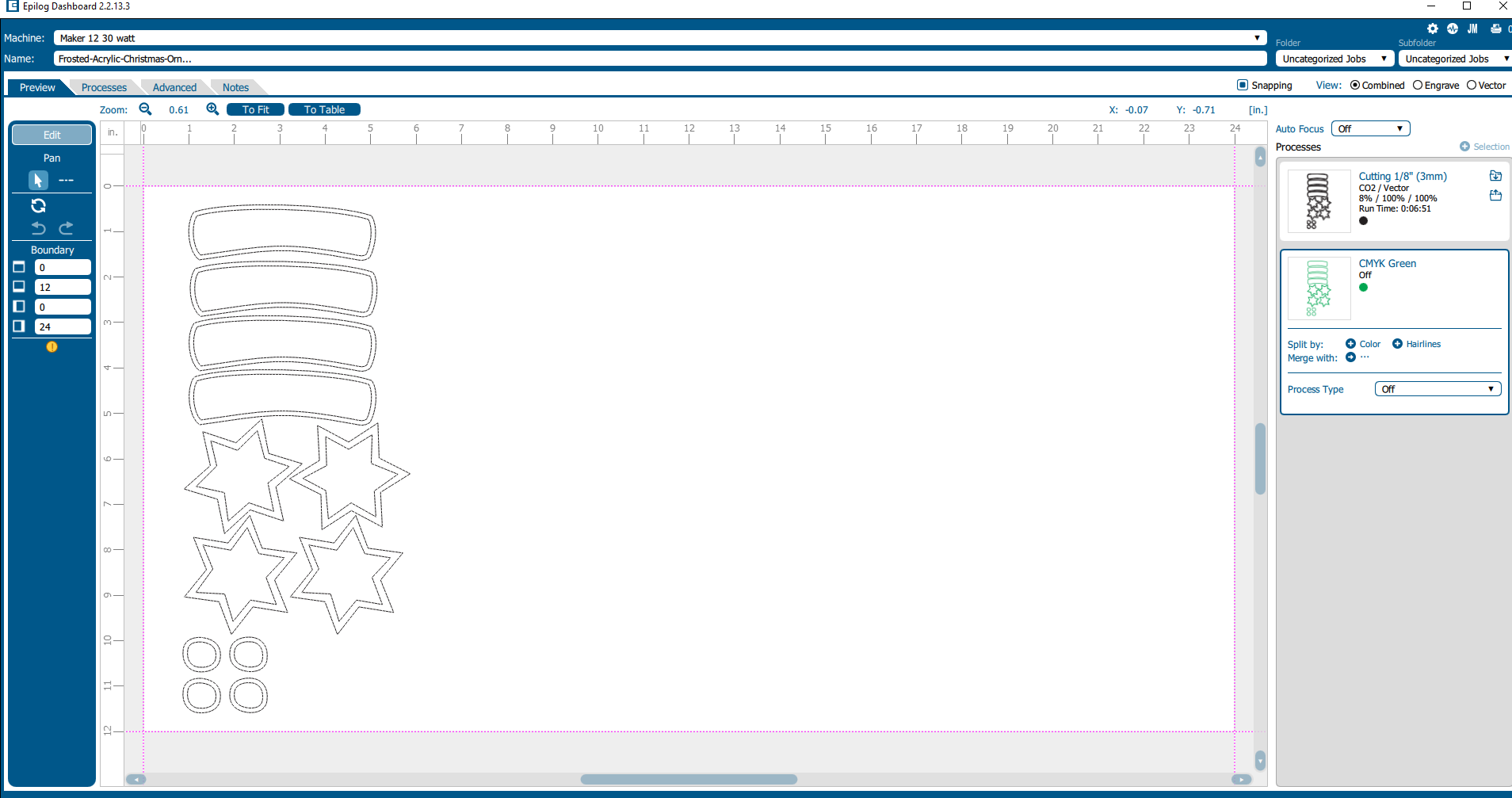
Wybierz zakładkę „Czerwony”. Elementy po lewej stronie zostaną wycięte z klejącej części akrylu, a czapki Mikołaja po prawej stronie znajdują się na nieklejącej części akrylu.
Krok 4: Wydrukuj plik na drukarce laserowej.
Wydrukuj plik, wybierając opcję „Aktualna strona”. Jeśli tego nie zrobisz, wszystkie zakładki zostaną Laser Dashboard przeniesione do pulpitu nawigacyjnego Laser Dashboard .

Krok 5: Zastosuj ustawienia grawerowania
Widok z kamery pomoże upewnić się, że elementy wymagające przyklejenia zostały umieszczone na wcześniej przygotowanym arkuszu samoprzylepnym. Podziel proces grawerowania według kolorów, tak aby warstwy czarna i niebieska zostały rozdzielone na dwa procesy. W przypadku warstwy niebieskiej potrzebujemy głębszego grawerowania, ponieważ zostanie ona pokryta dodatkową warstwą akrylu. Wybierz ustawienie Grawerowanie tekstu/clipartów 500 DPI w Laser Dashboard. Czarny proces zostanie lekko wygrawerowany, aby uzyskać efekt matowości, więc zmniejsz moc do około 1/3 poprzedniego ustawienia. Po wprowadzeniu tego ustawienia można je zapisać jako niestandardowe ustawienie Frosted Acrylic Etch (Matowe akrylowe trawienie) w panelu sterowania. Wyłącz proces warstwy czerwonej, który nie będzie nam potrzebny.

Krok 6: Zastosuj ustawienia cięcia wektorowego
Podziel proces wektorowy według koloru, tak aby jasnoniebieskie linie i czarne linie znalazły się w dwóch oddzielnych procesach. Jasnoniebieski kolor zostanie delikatnie zaznaczony na powierzchni akrylu, aby ułatwić umieszczenie dodatkowej warstwy, a czarny proces zostanie przecięty. Do jasnego wytrawiania wektorowego użyliśmy prędkości 100%, mocy 20% i częstotliwości 100%. Po wprowadzeniu tych ustawień można je zapisać jako niestandardowe ustawienia materiału jako „Acrylic Light Vector Etch” (Jasne wytrawianie wektorowe akrylu). Do procesu z czarnymi liniami wektorowymi użyliśmy ustawień materiału „Acrylic Cutting 1/8” (Cięcie akrylu 1/8”). Wydrukuj plik na laserze.

Krok 7: Przygotowanie białej płyty akrylowej
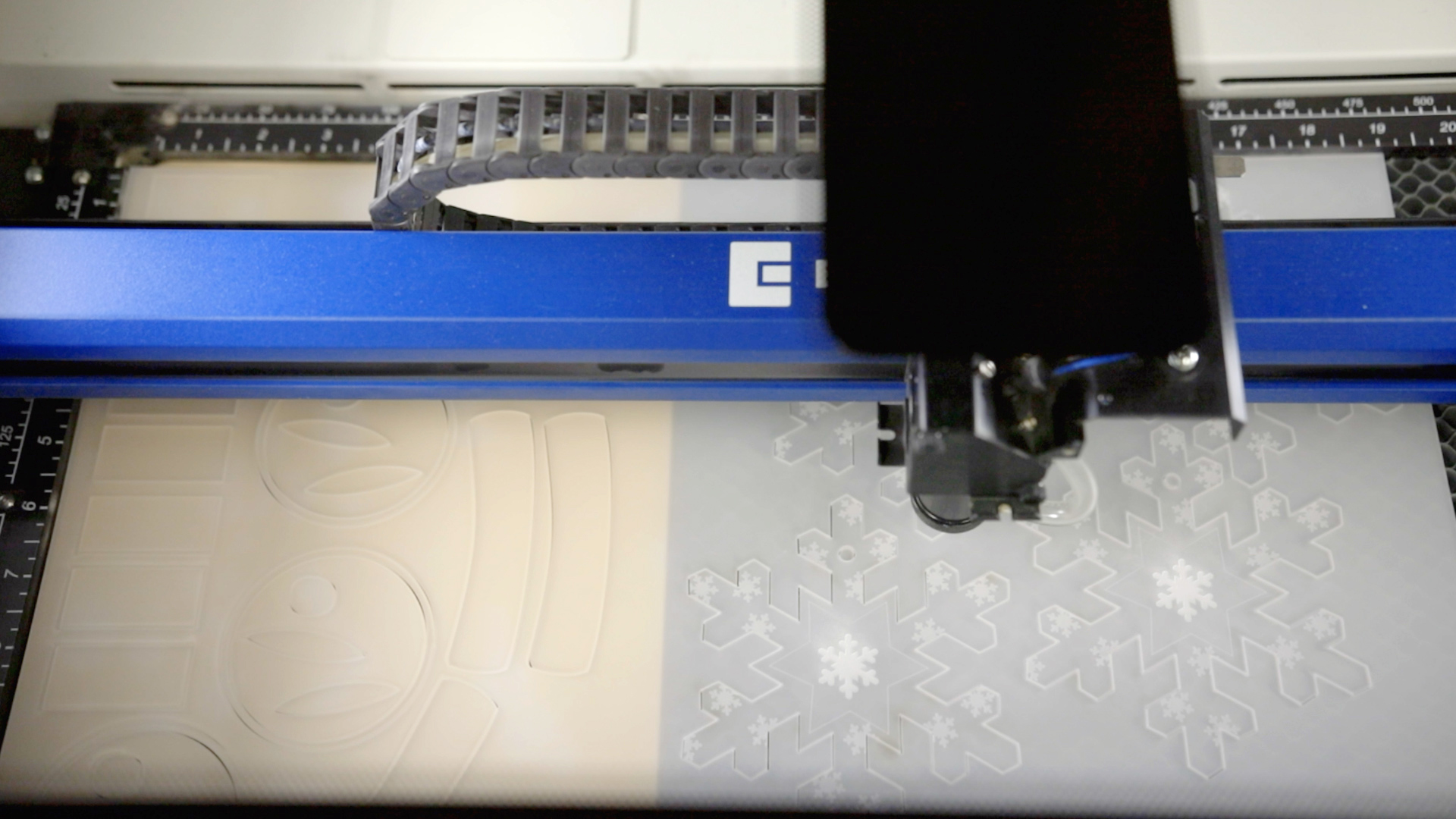
Wybierz zakładkę „Biały” w pliku, wydrukuj na Laser Dashboard i powtórz kroki 5 i 6, aby rozdzielić procesy i wybrać ustawienia materiału, a następnie wydrukuj bieżącą stronę na drukarce laserowej.
Krok 8: Przygotowanie zielonego arkusza akrylowego
Istnieją dwie zakładki dla zielonego akrylu, jedna dla arkusza z klejem, a druga dla arkusza bez kleju. Wyślij plik zakładki „Green Adhesive” do lasera, wybierając bieżącą stronę i rozdzielając według koloru. Wyłącz proces zielony i użyj ustawienia materiału „Cięcie akrylu 1/8””. Nie są potrzebne żadne inne procesy dla tego pliku. Następnie otwórz zieloną zakładkę bez kleju i powtórz kroki 5-6, aby rozdzielić procesy według koloru i wybrać ustawienia materiału.
Krok 9: Złóż ozdoby
Zdejmij warstwę klejącą z elementów, aby przykleić je do odpowiedniej ozdoby. Możesz użyć zakładki „Kompletny”, aby zobaczyć, jak montuje się gotowe ozdoby, oraz jasnych linii wektorowych, aby wyrównać poszczególne elementy.
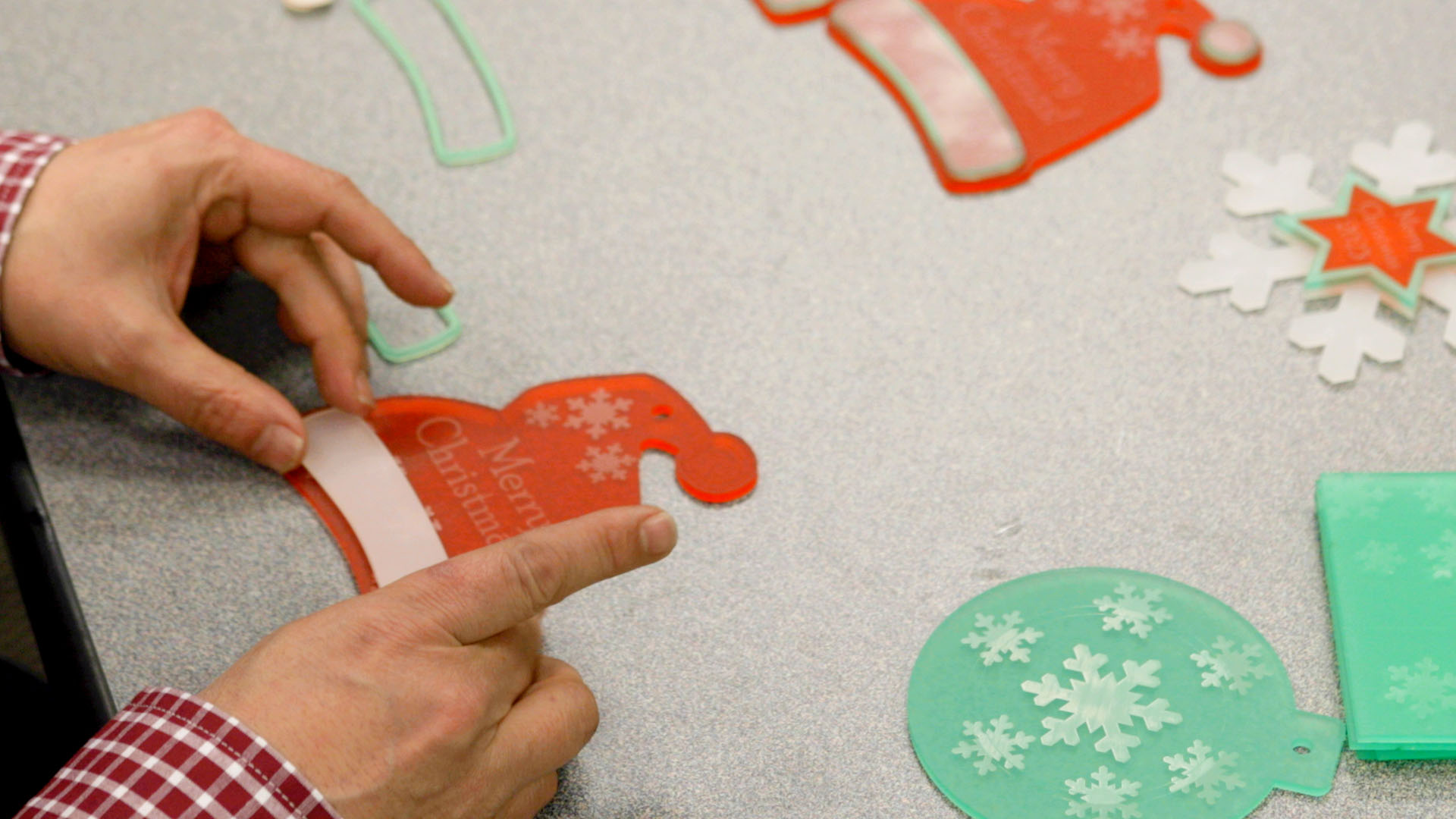
Teraz możesz już używać swoich niestandardowych ozdób akrylowych wycinanych laserowo!
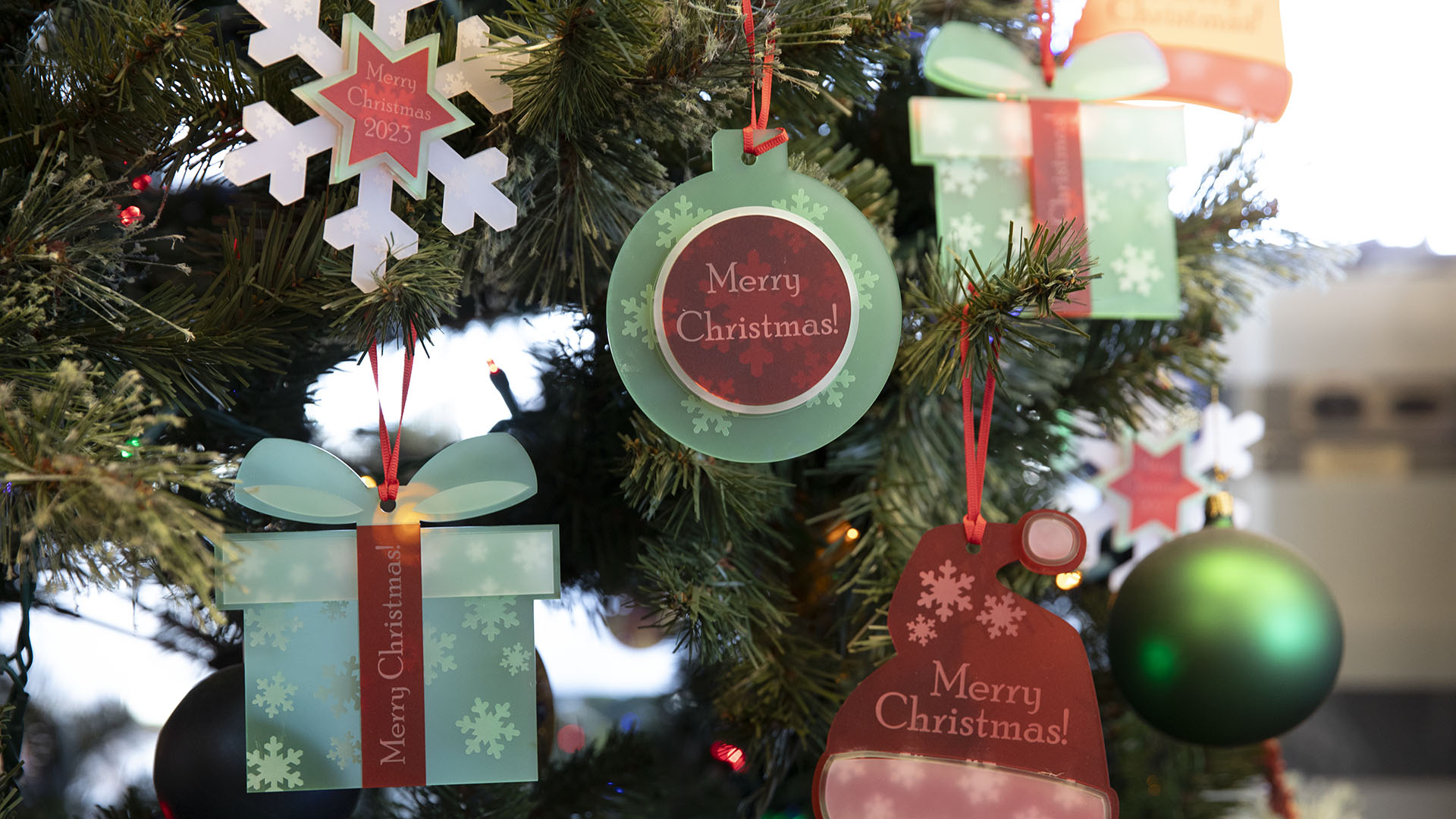
Marketing ozdób akrylowych może być skierowany do różnych odbiorców, w zależności od projektu, motywu i stylu ozdób. Oto kilka potencjalnych rynków docelowych, które warto wziąć pod uwagę:
Świąteczni kupujący:
- Ustaw akrylowe ozdoby jako świąteczne dekoracje na takie święta jak Boże Narodzenie, Chanuka, Święto Dziękczynienia i inne.
- Podkreśl wyjątkowe i spersonalizowane projekty, które mogą służyć jako znaczące prezenty.
Organizatorzy wydarzeń:
- Skieruj swoją ofertę do profesjonalistów lub osób prywatnych planujących imprezy, takie jak przyjęcia lub spotkania firmowe.
- Oferuj personalizowane lub tematyczne ozdoby akrylowe, które mogą służyć jako dekoracje eventowe lub upominki.
Sklepy z pamiątkami:
- Nawiąż współpracę z lokalnymi lub internetowymi sklepami z upominkami, aby promować swoje akrylowe ozdoby jako wyjątkowe i spersonalizowane prezenty.
- Rozważ wprowadzenie rabatów hurtowych dla sprzedawców detalicznych.
Prezenty firmowe:
- Wykorzystaj akrylowe ozdoby jako idealne upominki firmowe dla klientów, pracowników lub partnerów biznesowych, zwłaszcza w okresie świątecznym.
- Oferuj opcje personalizacji z logo firmy lub spersonalizowanymi wiadomościami.
Rynki internetowe:
- Wykorzystaj platformy internetowe, takie jak Etsy, Amazon lub własną stronę internetową, aby dotrzeć do szerszego grona odbiorców.
- Wykorzystaj media społecznościowe, aby zaprezentować swoje produkty i nawiązać kontakt z potencjalnymi klientami.
Szkoły i instytucje edukacyjne:
- Szkoły lub instytucje edukacyjne jako miejsce organizacji imprez charytatywnych lub jako elementy dekoracyjne do sal lekcyjnych.
- Oferuj ceny hurtowe dla większych zamówień.





