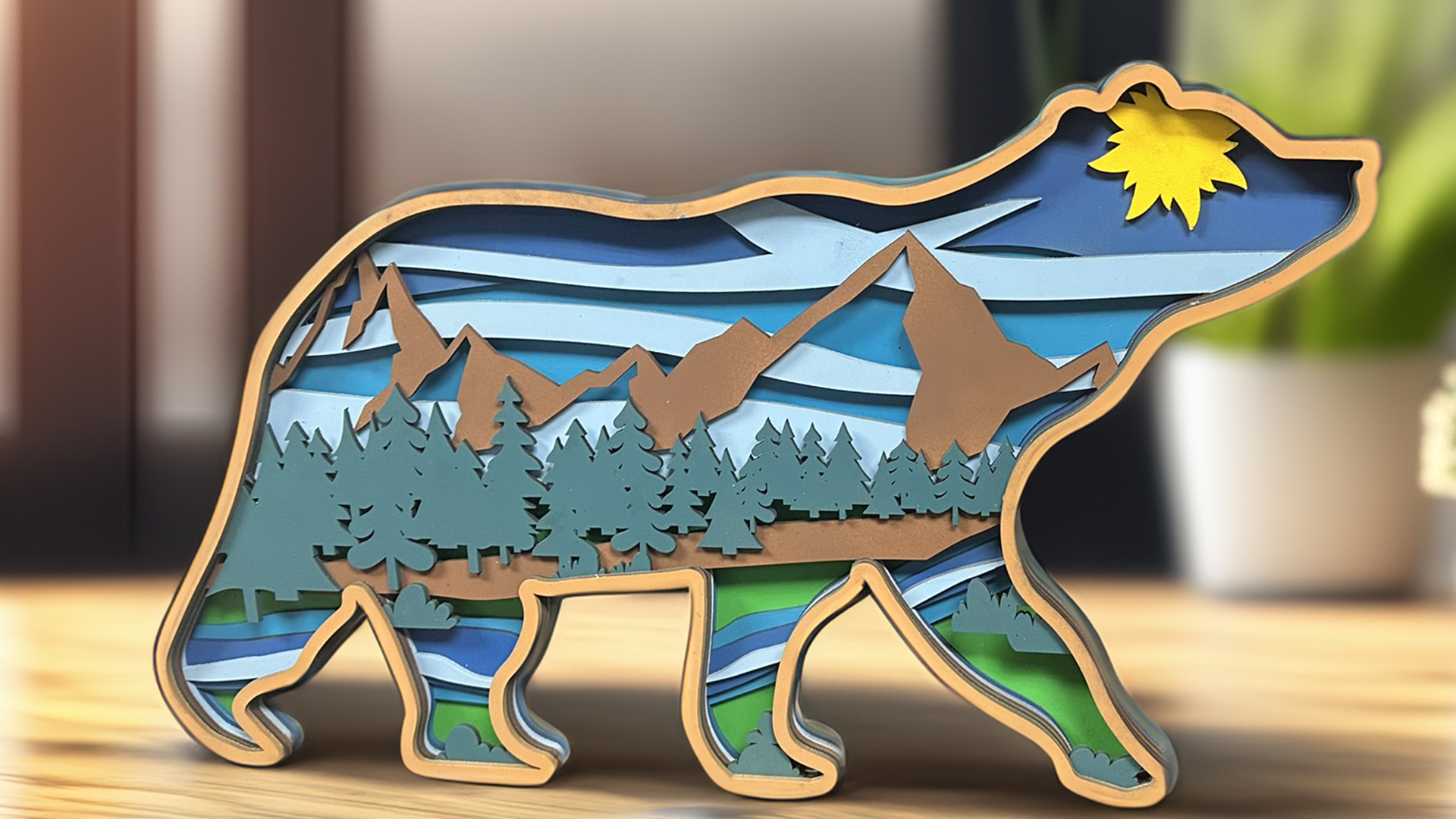
Schritt 1: Vorbereiten der Druckvorlage
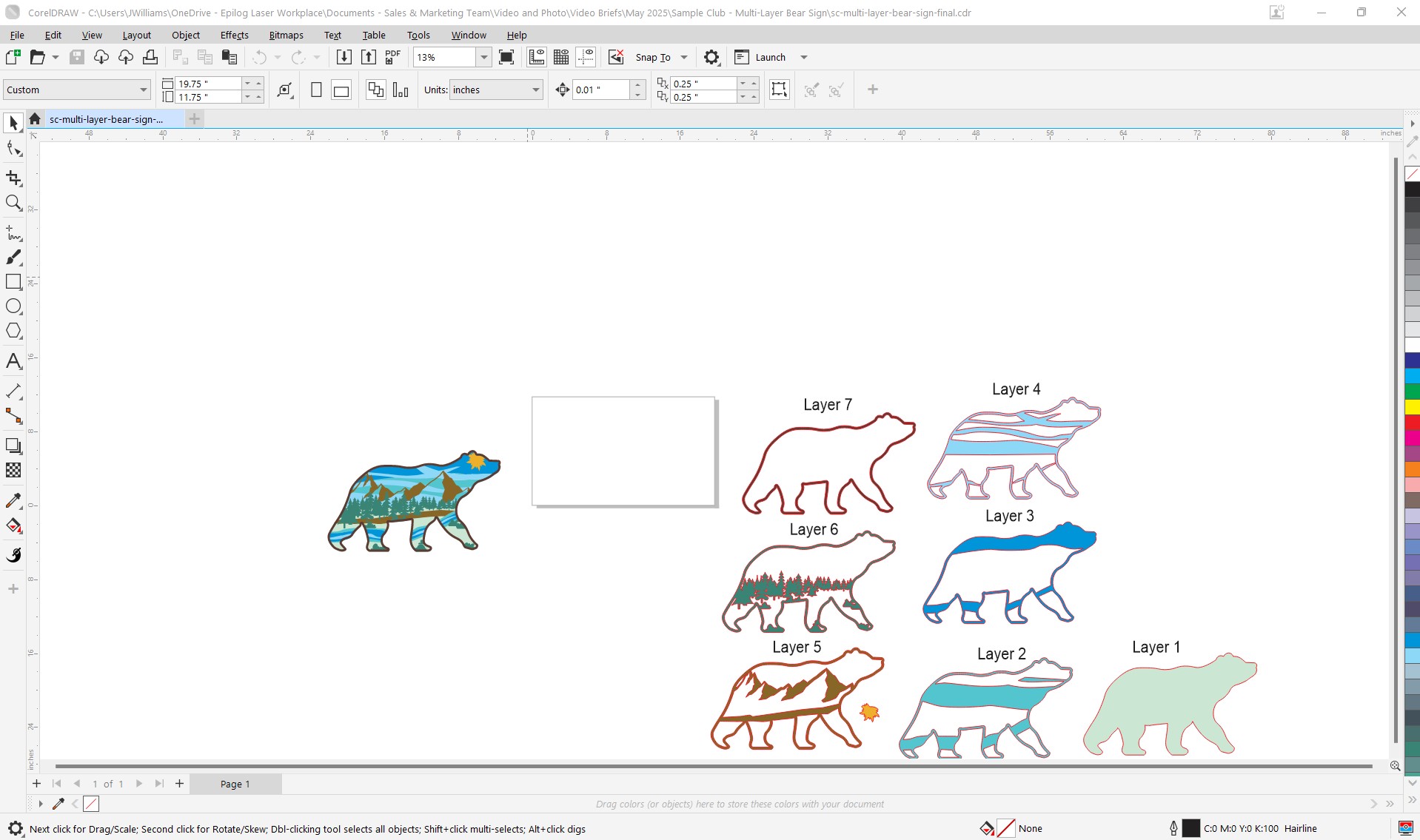
Zunächst wählen wir in unserer Design-Software unser erstes Design aus. Drucken Sie die Datei auf dem Laserdrucker aus, „Nur Auswahl“.
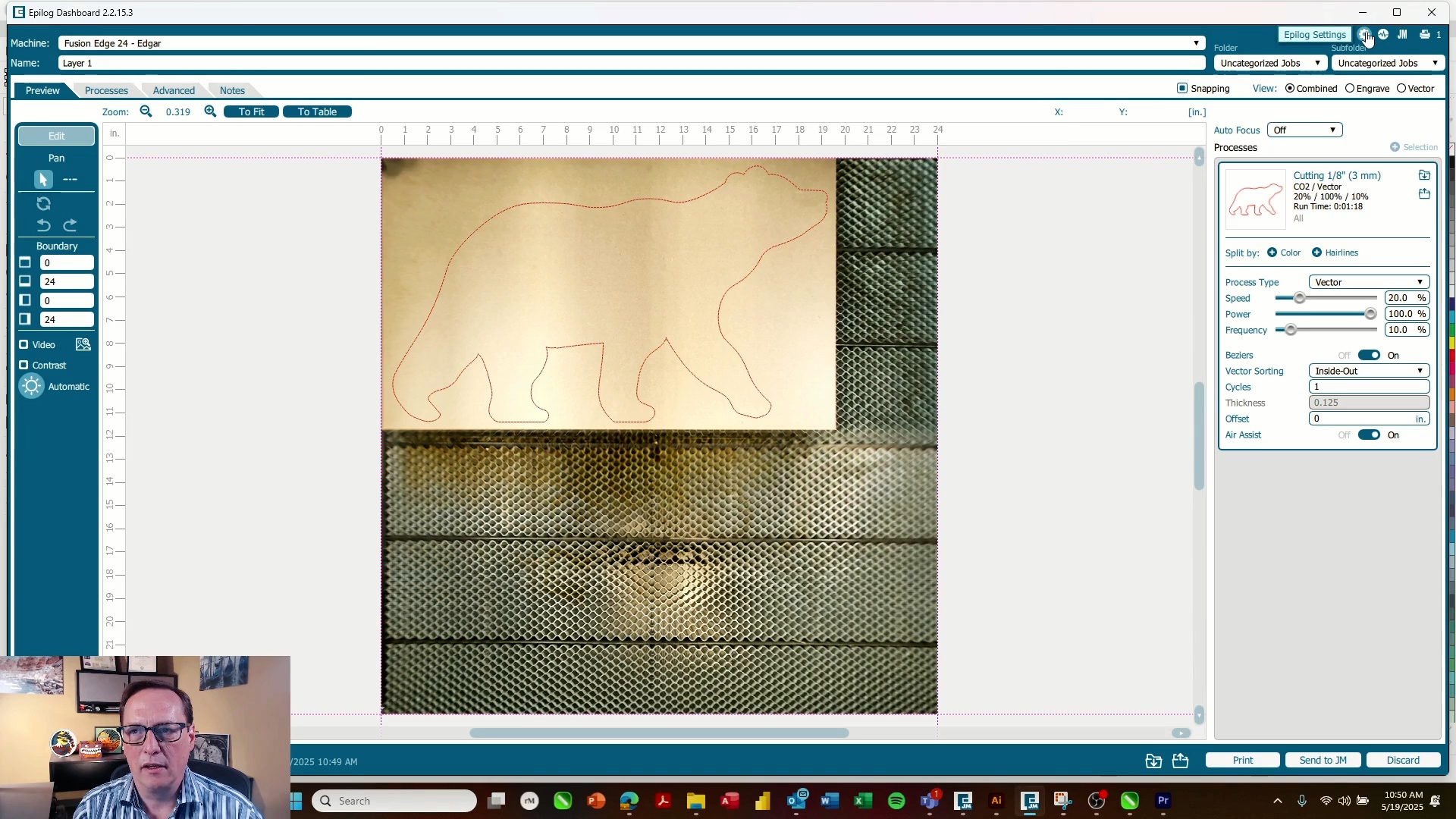
Schritt 2: Positionieren Sie das Bildmaterial im Laser Dashboard.
Positionieren Sie Ihre Grafik im Laser Dashboard und ändern Sie dann den Prozesstyp auf „Vektor“. Geben Sie Ihre Lasereinstellungen ein. Für dieses Projekt verwenden wir die voreingestellten Einstellungen zum Schneiden von 1/8″-Holz und verringern dann die Geschwindigkeit leicht, um die Klebebandschicht auf der Rückseite unserer MDF-Platte zu durchschneiden. Wir verwenden die Einstellungen 20 % Geschwindigkeit, 100 % Leistung und 10 % Frequenz auf einem Fusion Edge . Benennen Sie die Schicht entsprechend, bevor Sie sie an den Laser senden, um Verwechslungen beim Schneiden mehrerer Schichten zu vermeiden.
Schritt 3: Kleben Sie das Klebeband auf die MDF-Platte.
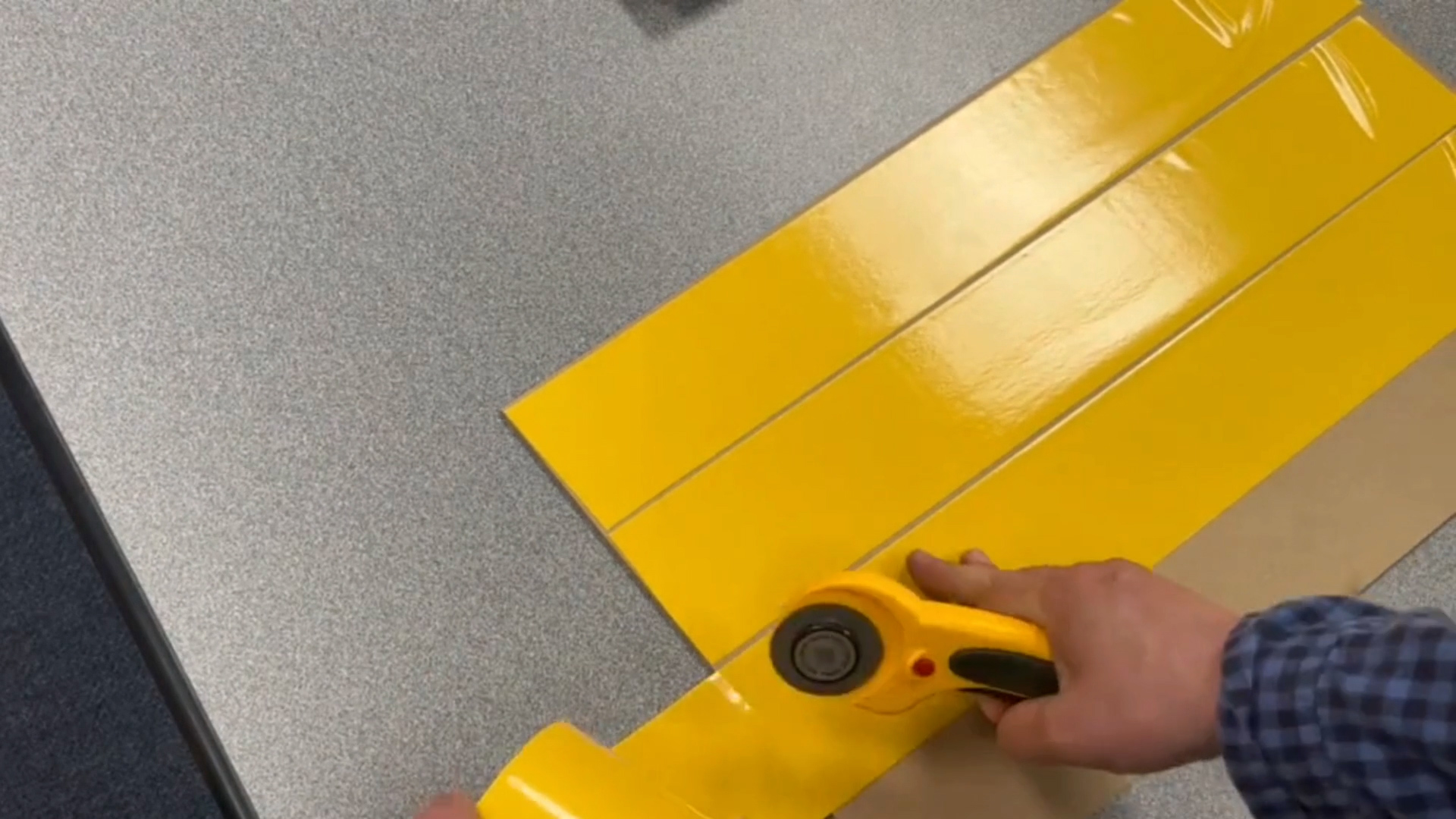
Kleben Sie doppelseitiges Klebeband auf die Rückseite jedes MDF-Plattenblatts mit Ausnahme der untersten Schicht, um sie für die Montage vorzubereiten.
Schritt 4: Führen Sie die Jobs aus.
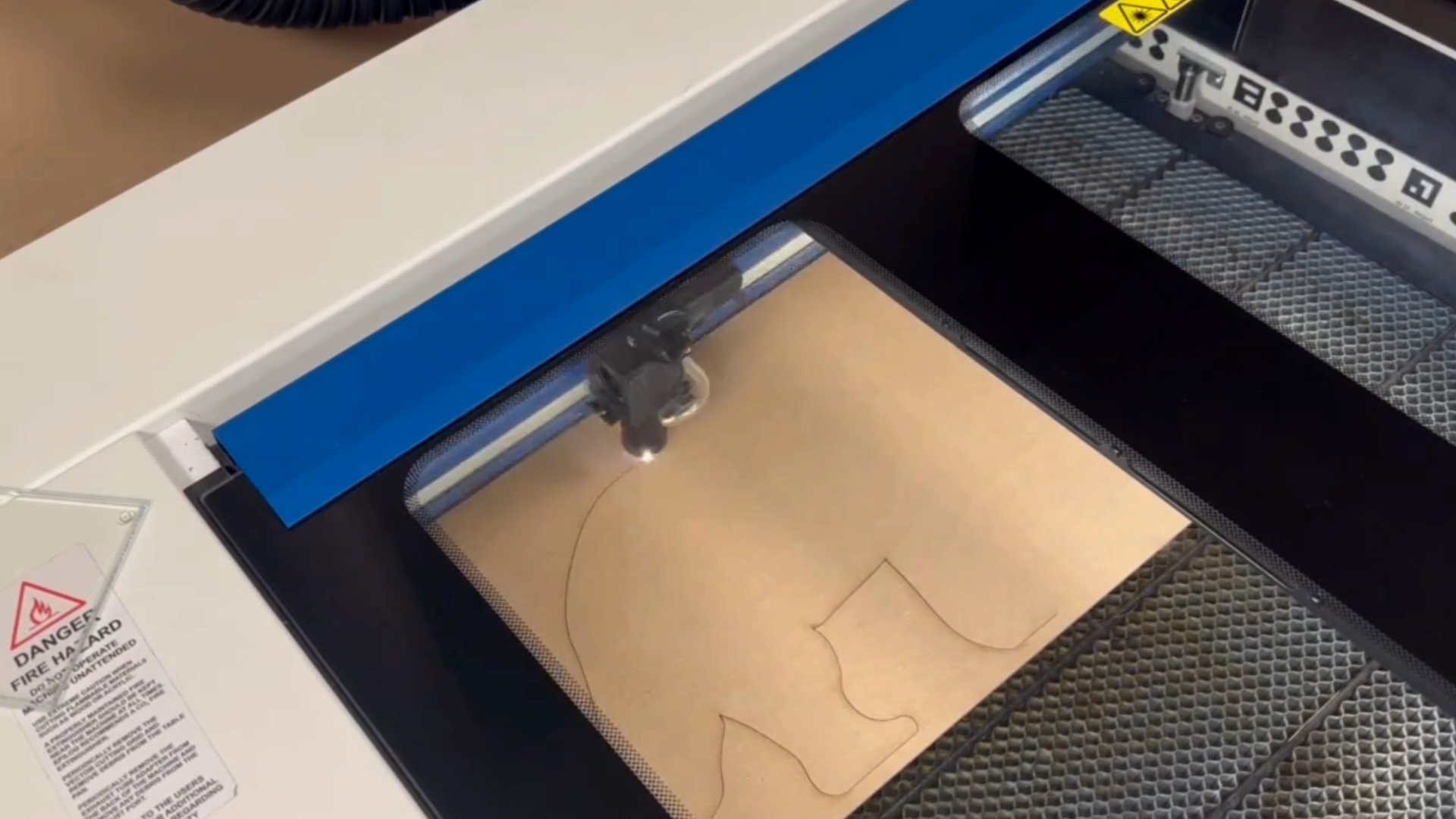
Wählen Sie am Laser die erste Datei aus und drücken Sie die Starttaste, um mit dem Schneiden zu beginnen. Wiederholen Sie diesen Vorgang mit den restlichen Schichten, nachdem Sie die nächste MDF-Platte eingelegt haben.
Schritt 5: Sprühfarben auftragen
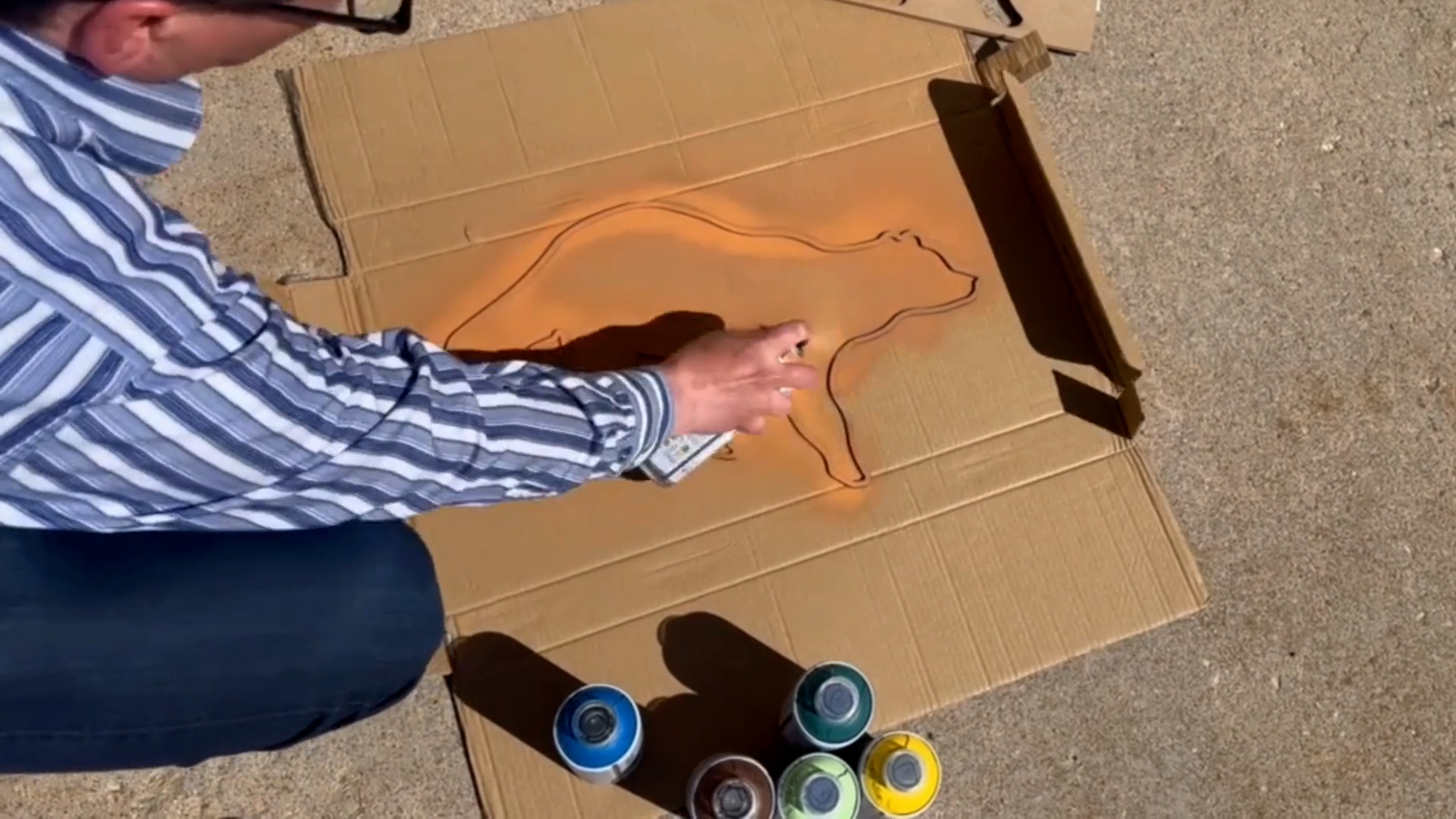
Nachdem alle Schichten ausgeschnitten sind, sprühen Sie jede Schicht mit Farbe ein und lassen Sie sie vor dem Zusammenbau trocknen.
Schritt 6: Die Schichten zusammenfügen
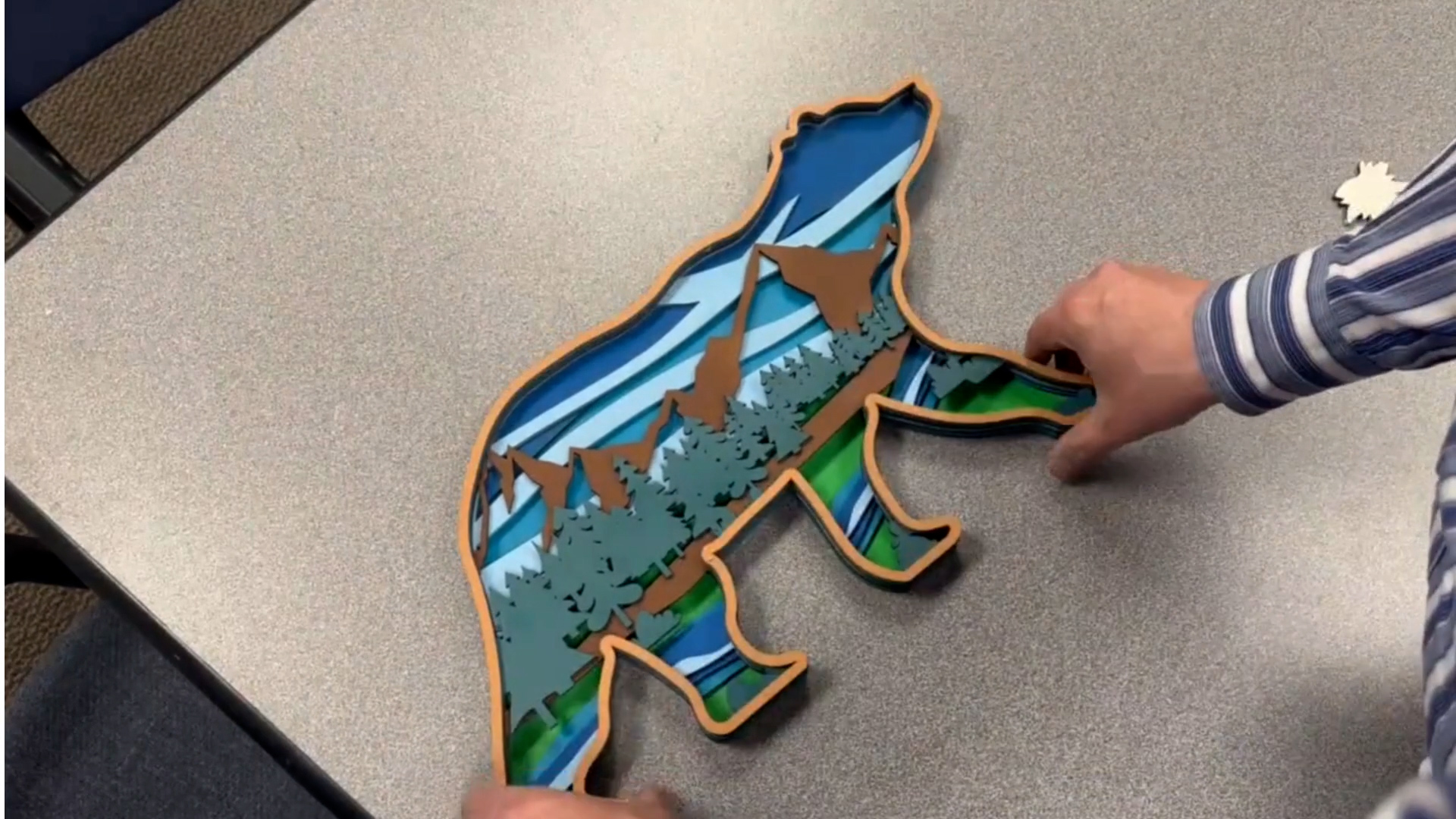
Sobald die Schichten Ihres Schildes getrocknet sind, entfernen Sie das Trägerband von jeder Schicht und stapeln Sie sie nacheinander, bis Ihr Schild fertig ist!
Wo kann ich lasergeschnittene mehrschichtige Schilder verkaufen?
- Etsy
- eBay
- Amazon Handgefertigt
- Facebook-Marktplatz
- Ihre eigene Website
- Kunsthandwerksmessen & Handwerksmärkte
- Lokale Souvenirläden oder Boutiquen
- Haus- und Gartenmessen
- Instagram & Facebook