
Die Gitarre platzieren
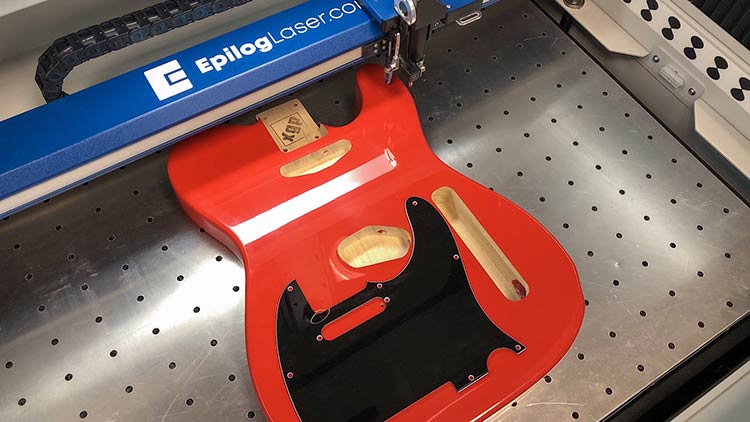
Beginnen Sie damit, den Gitarrenkorpus und das Schlagbrett in ein Fusion Pro-Lasersystem einzulegen und die obere Klappe zu schließen. Verwenden Sie am Laser die Funktionen „Focus“ und „Jog“, um den Gitarrenkorpus und das Schlagbrett scharfzustellen.
Hintergrundbild kopieren
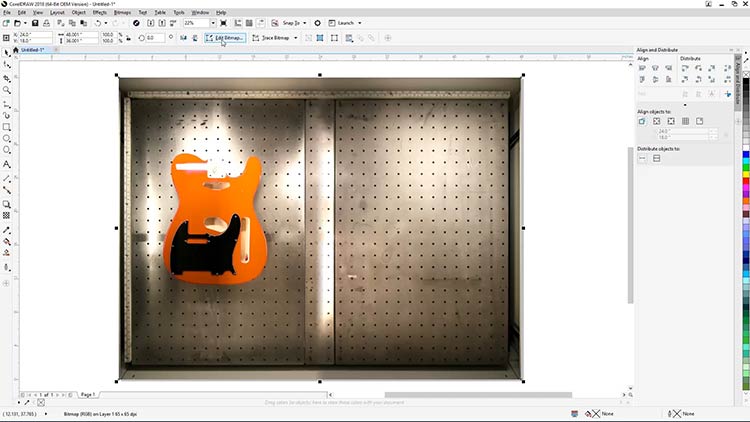
Wenn das Epilog-Dashboard jetzt geöffnet ist, sehen Sie eine Draufsicht auf den Gitarrenkorpus und das Schlagbrett auf dem Bett Ihres Lasersystems.
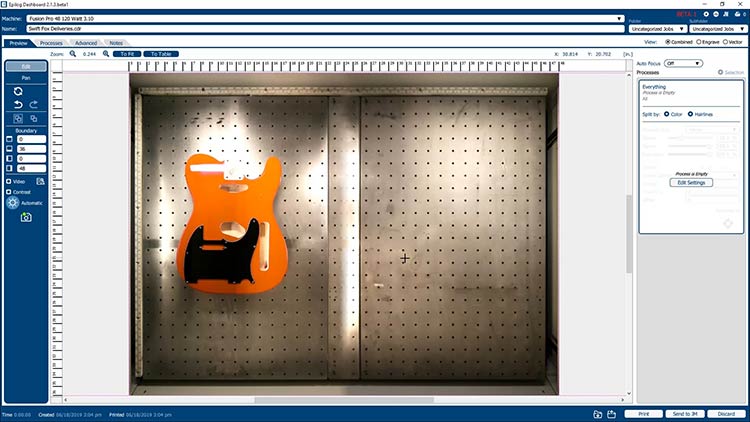
Klicken Sie im linken Werkzeugfeld auf die Schaltfläche „Hintergrundbild kopieren“.
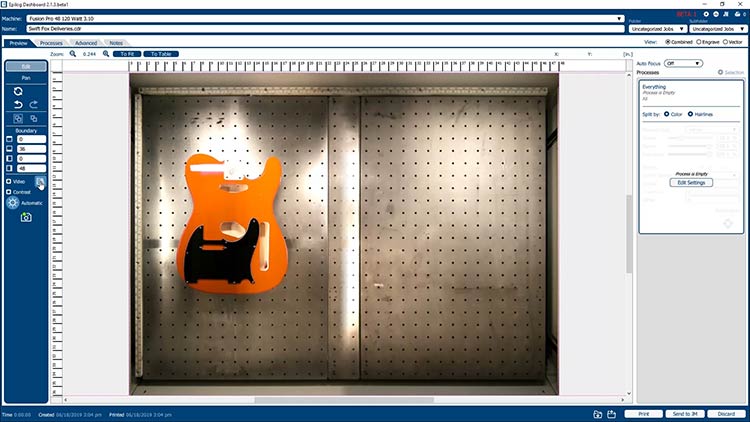
Hintergrundbild einfügen
Öffnen Sie Ihre Version von CorelDRAW und fügen Sie das kopierte Hintergrundbild in die Seite ein.
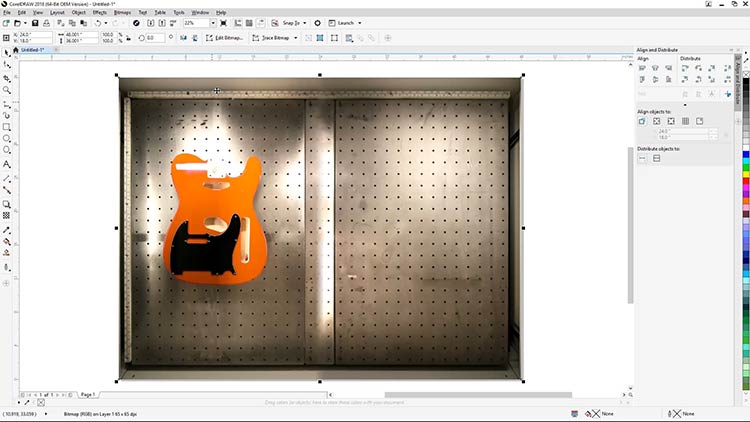
Hintergrundbild für Ernte
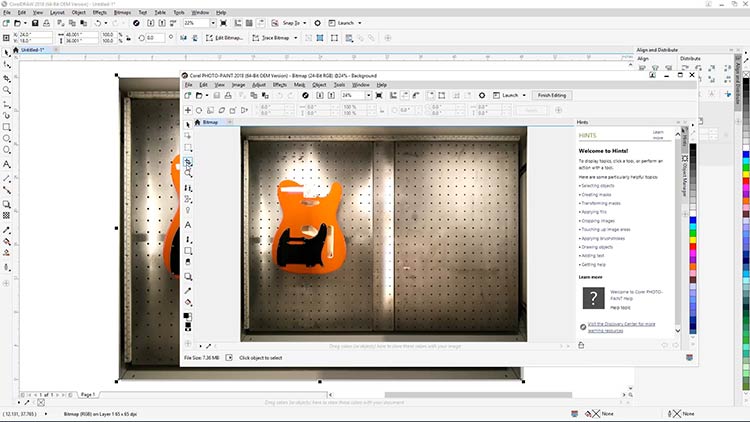
Wir werden das eingefügte Bild zuschneiden, damit es in CorelDRAW leichter zu bearbeiten ist. Klicken Sie bei weiterhin ausgewähltem Bild auf die Schaltfläche „Bitmap bearbeiten“ in der Eigenschaftenleiste am oberen Bildschirmrand, um eine Kopie des eingefügten Bildes in Corel PHOTO-PAINT zu öffnen.
Wählen Sie in PHOTO-PAINT das Zuschneidewerkzeug in der Symbolleiste auf der linken Seite des Bildschirms aus.
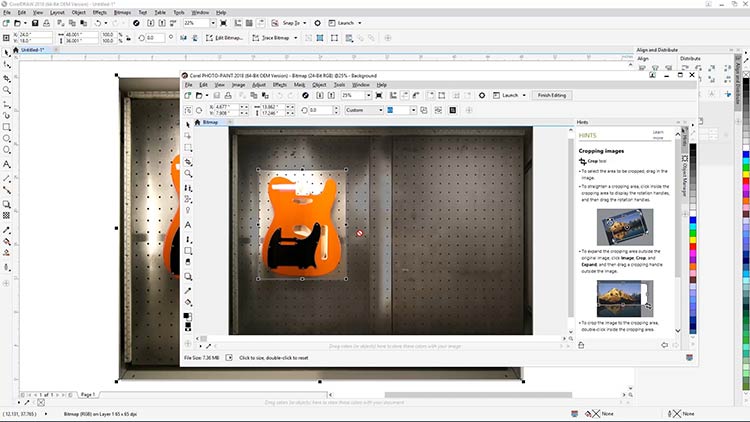
Zeichnen Sie ein Rechteck um den Gitarrenkörper und drücken Sie die Eingabetaste, um eine zugeschnittene Version zu erstellen.
Um diese neue Version zu speichern und das eingefügte Bild in CorelDRAW zu aktualisieren, drücken Sie einfach STRG + S, um das Bild zu speichern, oder wählen Sie oben auf dem Bildschirm „Datei“ > „Speichern“.
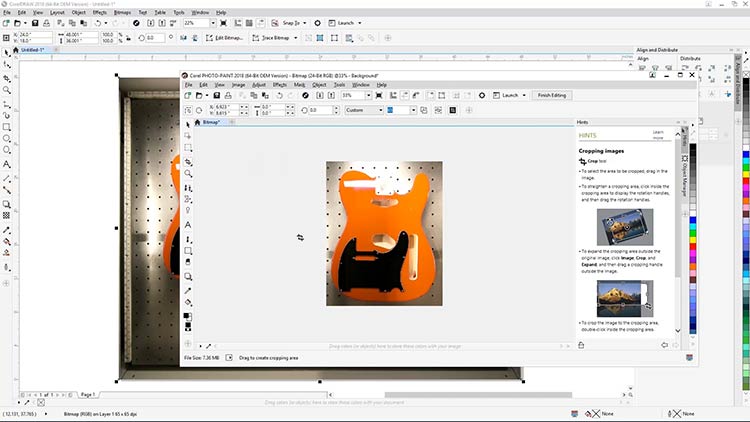
Schließen Sie anschließend PHOTO-PAINT und kehren Sie zu CorelDRAW zurück. Sie sehen nun die neu aktualisierte Version des Hintergrundbildes.
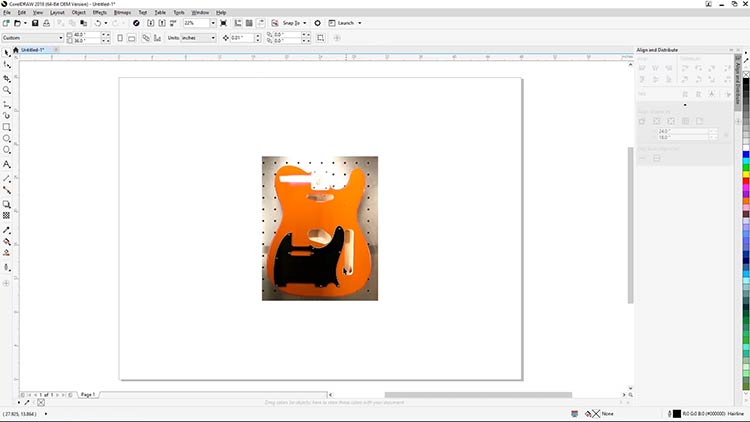
Gitarrenformen nachzeichnen
Wählen Sie das Bezier-Werkzeug aus der Werkzeugleiste auf der linken Seite aus.
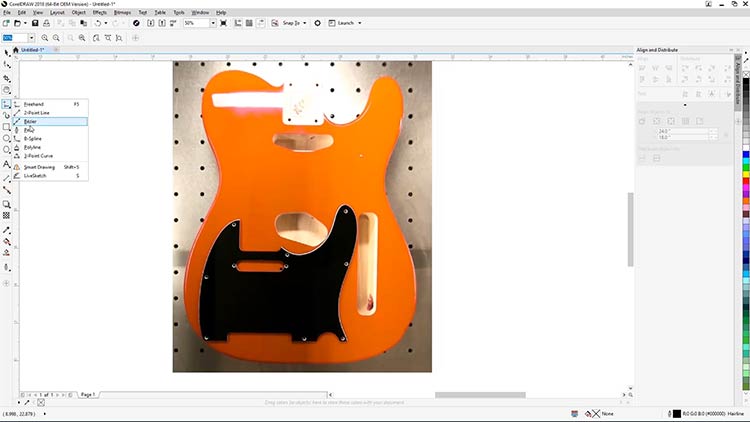
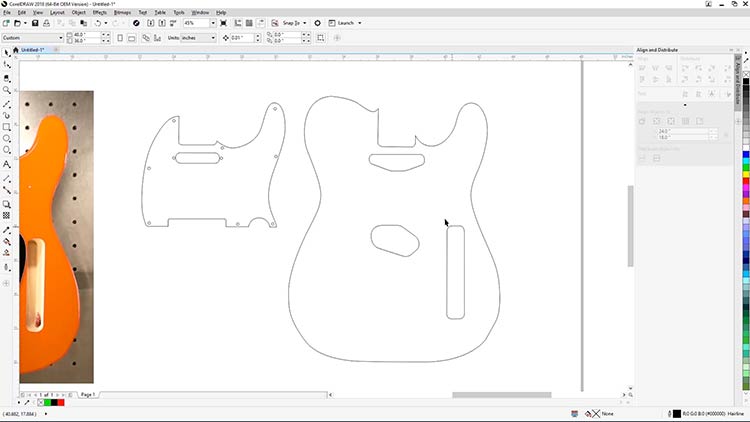
Zeichnen Sie mit dem ausgewählten Bezier-Werkzeug die Umrisse des Gitarrenkorpus und der ausgefrästen Löcher nach, um Ihre Gravurvorlage zu erstellen.
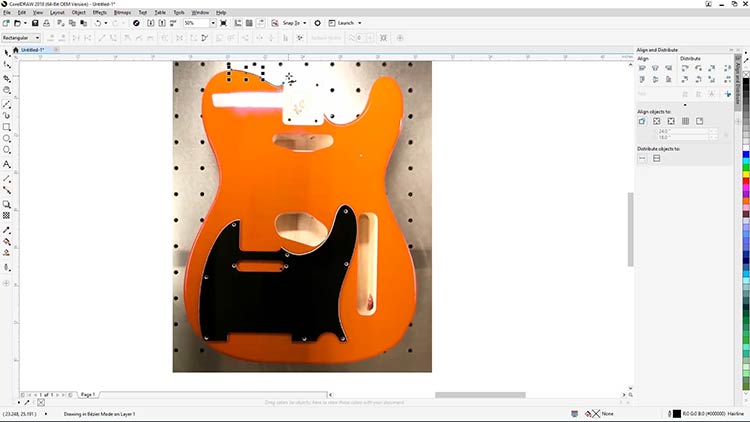
Nachdem Sie den Telecaster-Gitarrenkorpus nachgezeichnet haben, zeichnen Sie auch das Schlagbrett und (optional) den Kopf der Gitarre nach.
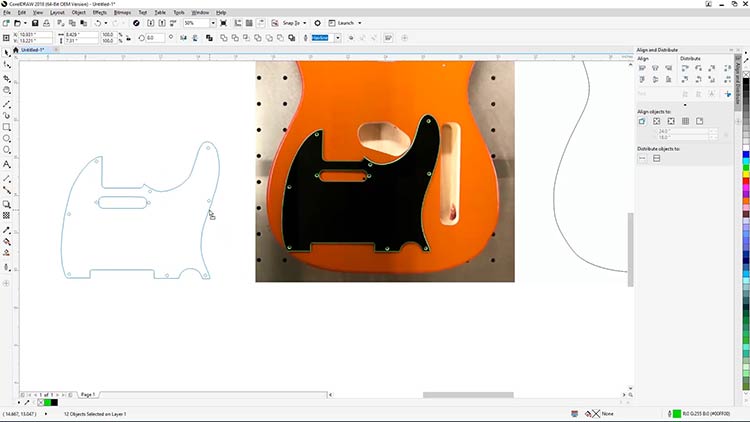
Nachdem Sie Ihre Umrisse fertiggestellt haben, können Sie nun damit fortfahren, Grafiken auf Ihre Vorlage anzuwenden.
Konturlinien erstellen
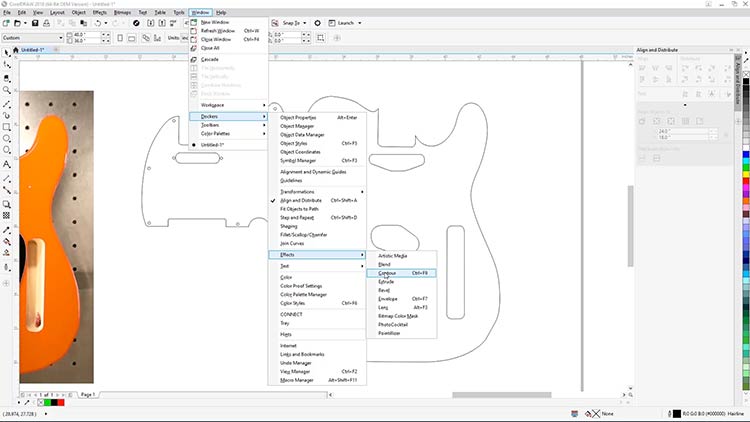
Öffnen Sie zunächst das CorelDRAW . Wählen Sie im Dropdown-Menü oben auf dem Bildschirm „Fenster“ > „Andockfenster“ > „Effekte“ > „Konturwerkzeug“ aus.
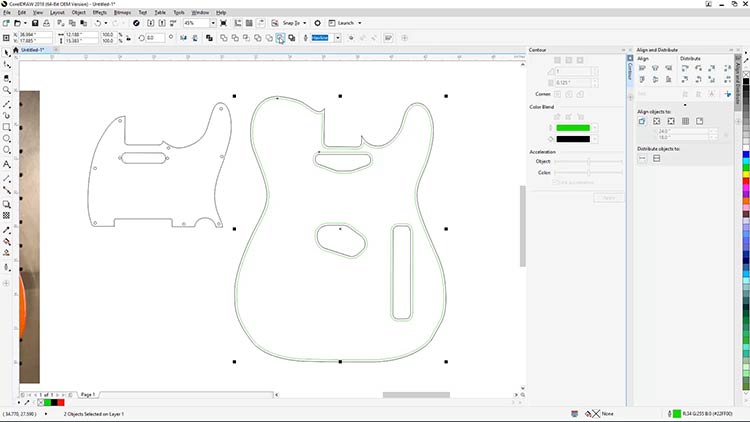
Wählen Sie als Nächstes den äußeren Umriss des Telecaster-Korpus aus und fügen Sie mit den folgenden Einstellungen einen inneren Rand für den Korpus hinzu.
- Kontur auf Innenkontur einstellen
- Konturstufen auf 1 setzen
- Konturversatz auf 0,125” einstellen
- Wählen Sie Grün als Umrissfarbe aus.
- Klicken Sie dann auf „Übernehmen“.
Rahmen erstellen
Jetzt erstellen wir Rahmen für die Ausschnitte am Korpus. Wählen Sie zunächst eine der Ausschnittformen am Gitarrenkorpus aus.
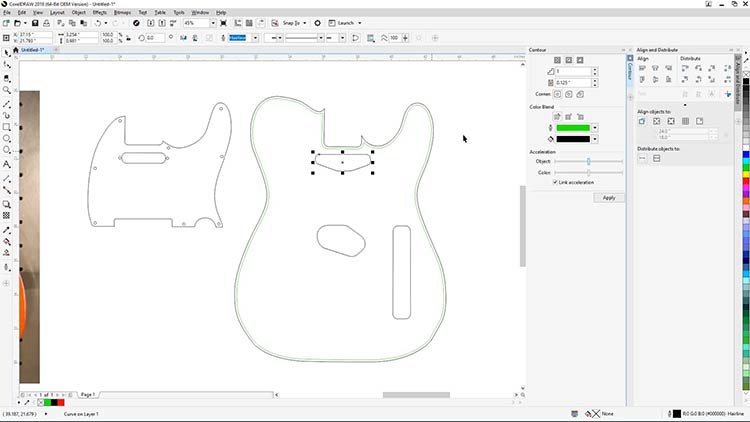
Verwenden Sie die folgenden Einstellungen, um einen Außenrand für den Schnitt hinzuzufügen. Im Konturwerkzeug-Bedienfeld
- Kontur auf Außenkontur einstellen
- Klicken Sie dann auf „Übernehmen“.
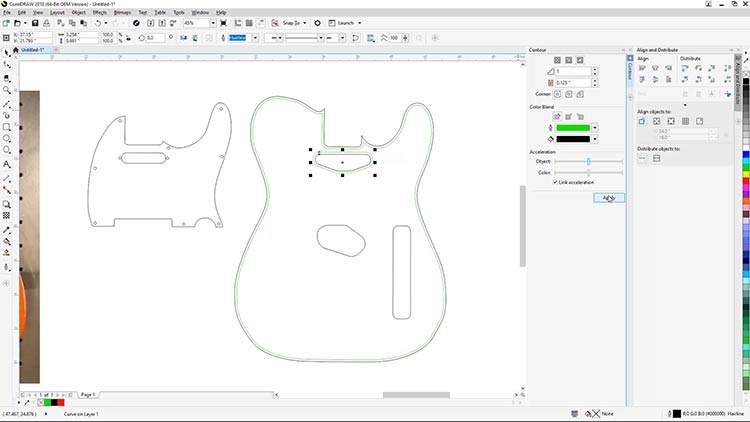
Wählen Sie nun nacheinander die anderen Ausschnittlinien des Körpers aus und wenden Sie dieselben Einstellungen an, um die Ränder für die Ausschnitte zu erstellen.
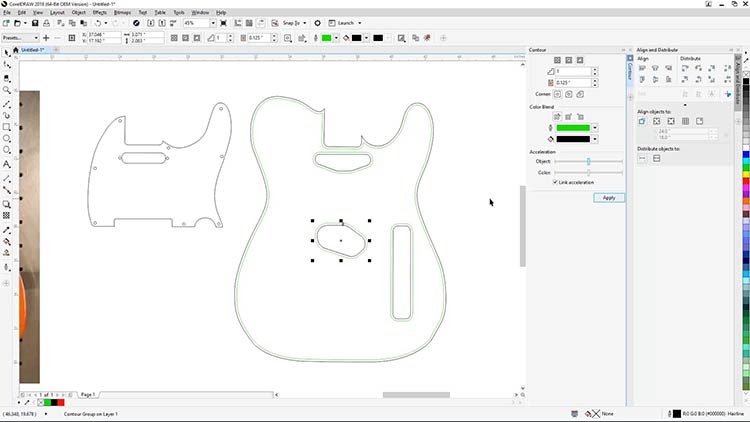
Nachdem alle Rahmen erstellt wurden, müssen Sie nun die Konturgruppenformen aufteilen, um die neu erstellte Konturlinie von den ursprünglich nachgezeichneten Linien zu trennen.
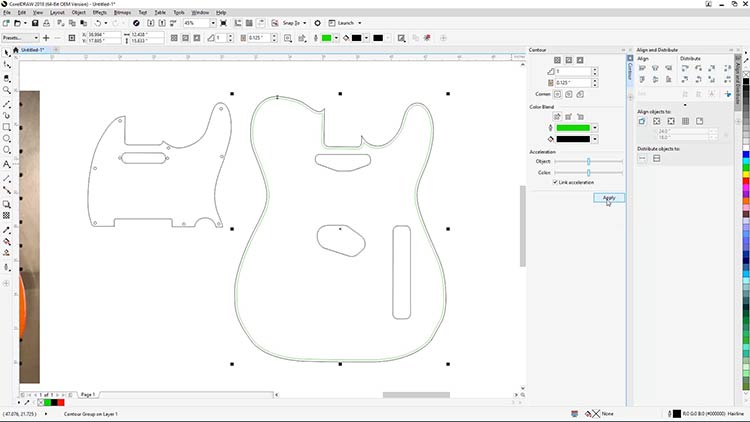
Konturformen aufbrechen
Wählen Sie alle Konturliniengruppen aus, klicken Sie dann mit der rechten Maustaste auf eine der Gruppen und wählen Sie „Konturgruppe auflösen“, um die Konturlinien von den ursprünglichen Linien zu trennen.
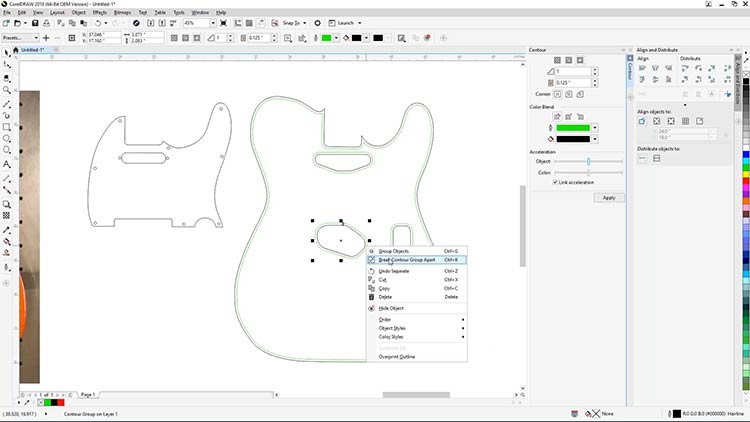
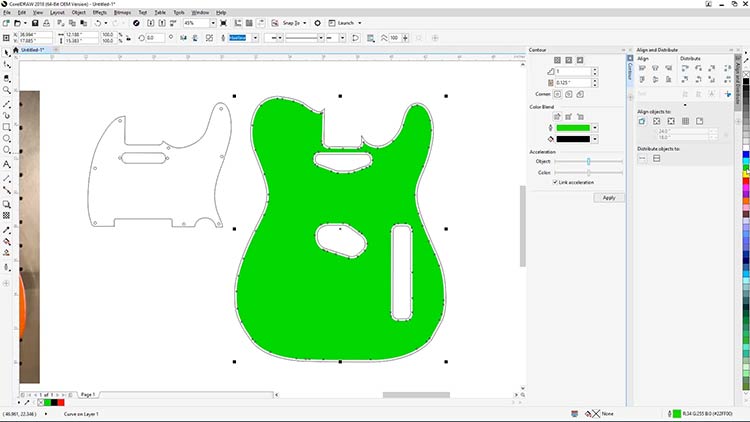
Nachdem die grünen Konturlinien nun getrennt sind, wählen Sie nur die grünen Linien aus und klicken Sie dann auf die Schaltfläche „Hintergrund minus Vordergrund“ in der Eigenschaftenleiste am oberen Bildschirmrand, um die nachgezeichneten Lochobjekte aus dem Umriss des Gitarrenkorpus zu entfernen.
Testen Sie das Ergebnis, indem Sie die entstandene Form mit einer Farbe füllen. Die entstandene Form dient als Vorlage für die Gravur des Telecaster-Gitarrenkorpus.
Streifen zum Kunstwerk hinzufügen
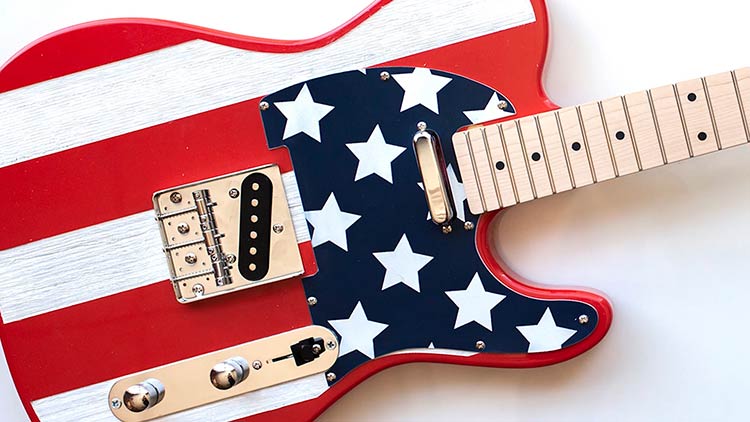
Um die Streifen zum Körper hinzuzufügen, zeichnen Sie zunächst Ihre schwarz gefüllten Streifen über den Körper.
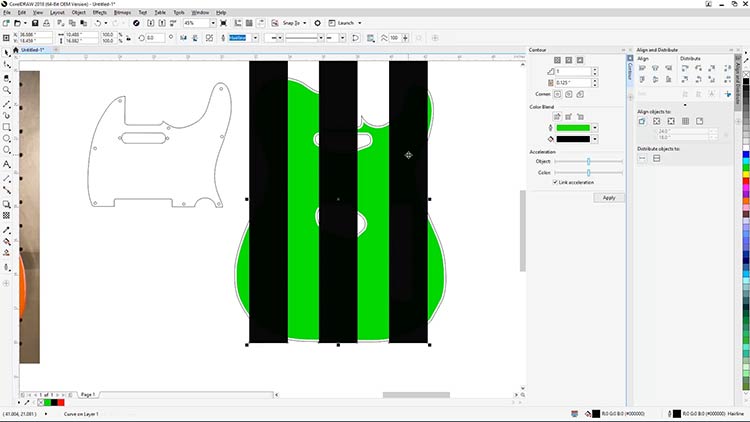
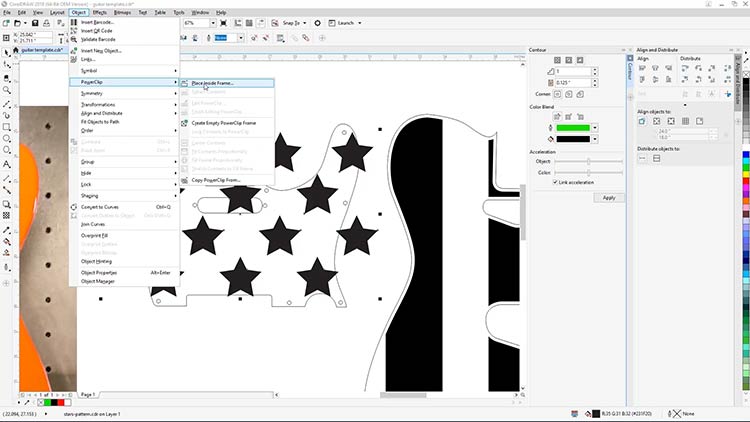
Nachdem Sie Ihre Streifen gezeichnet haben, wählen Sie alle drei Streifen aus, wählen Sie dann „Objekt > PowerClip > Innerhalb des Rahmens platzieren“ aus den Menüs am oberen Bildschirmrand und klicken Sie auf die Gitarrenkorpus-Vorlage, um die Streifen innerhalb des Containers zu platzieren.
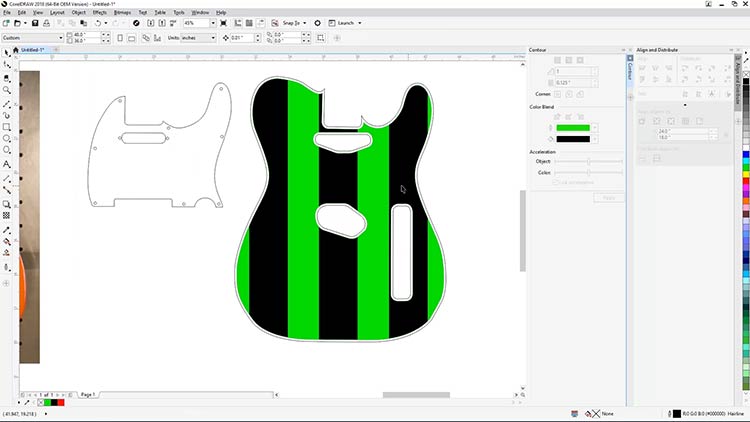
Wenn Sie fertig sind, wählen wir nur den Umriss des Schlagbretts und das Loch für den Hals-Tonabnehmer aus und wählen dann „Back Minus Front“ (Rückseite minus Vorderseite) aus der Eigenschaftenleiste am oberen Bildschirmrand, um das Loch aus dem Umriss des Schlagbretts zu entfernen.
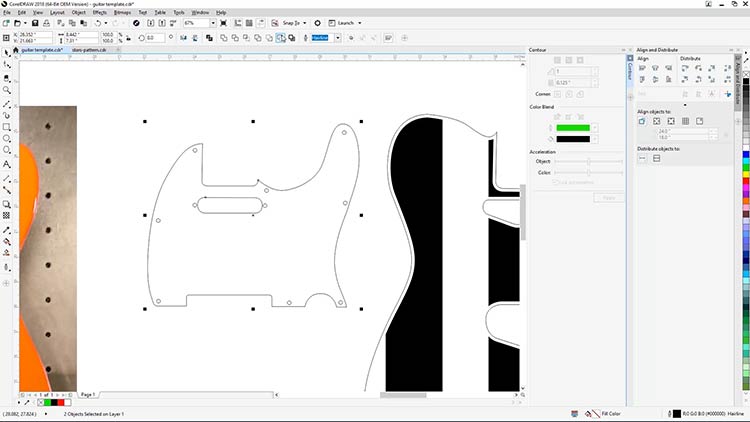
Jetzt können wir das Sternmuster zum Schlagbrett hinzufügen. Drücken Sie STRG + I oder wählen Sie „Datei > Importieren“ aus den Dropdown-Menüoptionen oben auf dem Bildschirm.
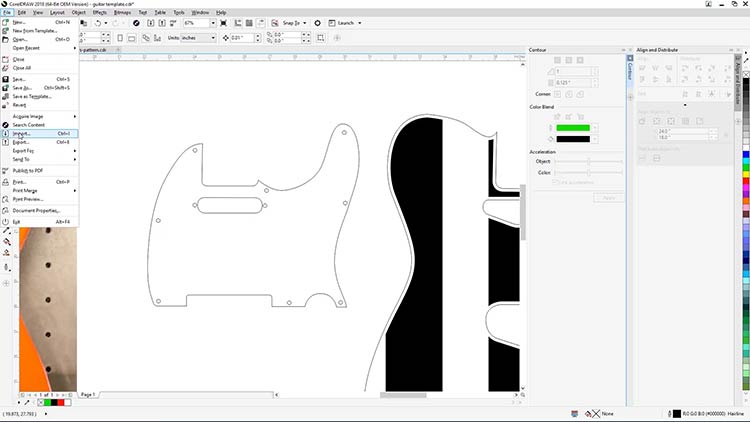
Wählen Sie dann die Datei „stars-pattern.eps“ (laden Sie die Datei über die Schaltfläche oben auf der Seite herunter) aus dem Speicherort auf Ihrem Computer aus und klicken Sie auf „Importieren“.
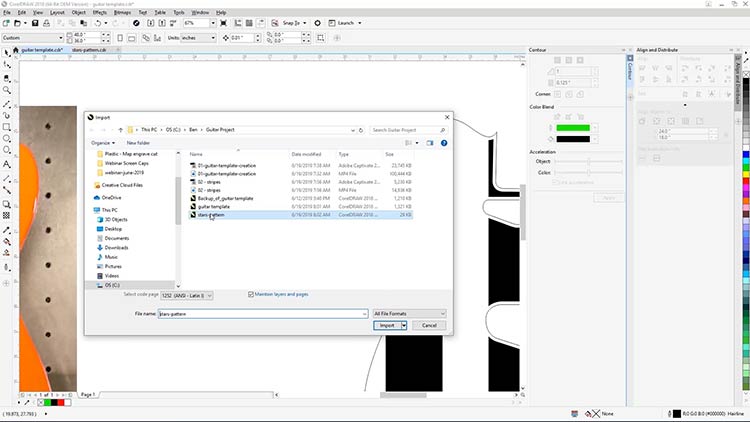
Klicken Sie nun auf Ihren Arbeitsbereich, um das Sternenmuster zu platzieren.
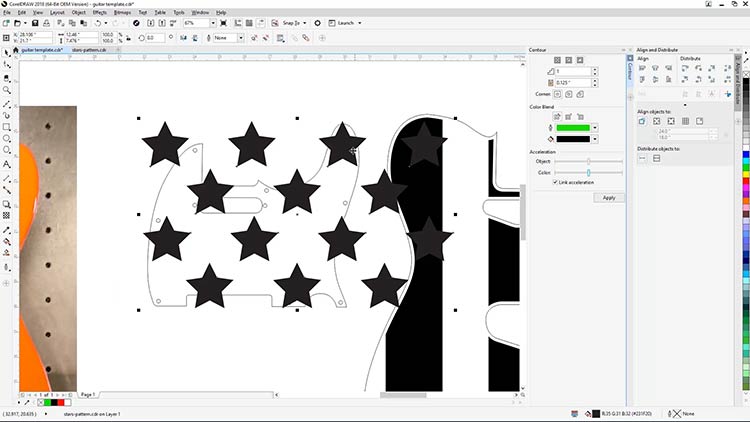
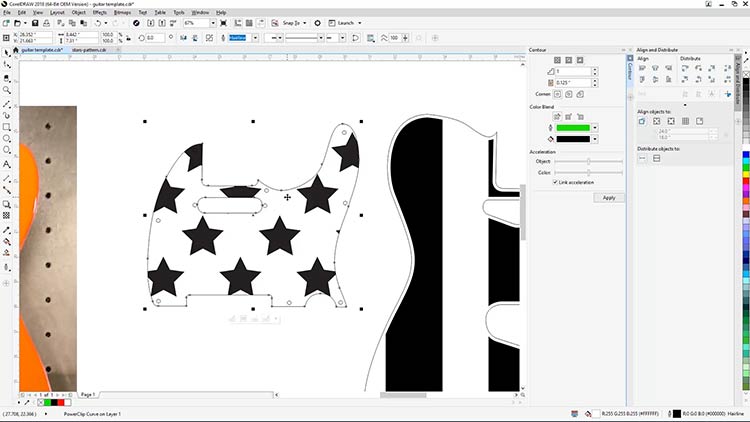
Nachdem Sie das Sternmuster in Ihrem Arbeitsbereich platziert haben, verschieben, skalieren und PowerClip-verknüpfen wir nun das Sternmuster innerhalb Ihrer Pickguard-Vorlage.
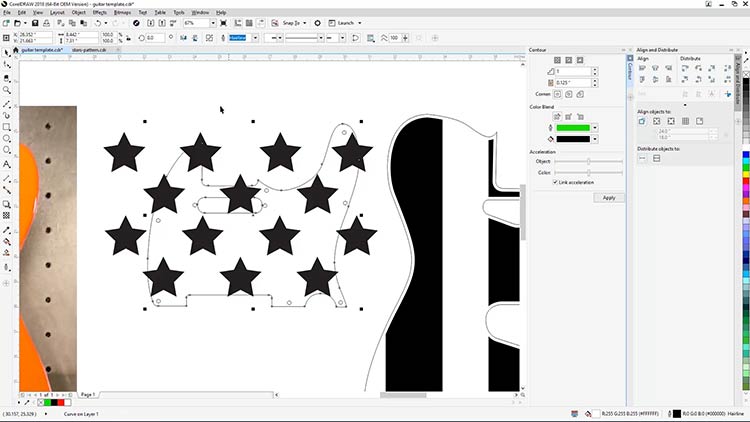
Wenn Sie die Anpassung des Sternmusters für das Schlagbrett abgeschlossen haben, wählen Sie „Objekt > PowerClip > Innerhalb des Rahmens platzieren“ und klicken Sie auf das Schlagbrett, um die Sterne in Ihrer Vorlage zu platzieren.
Sternmuster hinzufügen
Der Gitarrenkorpus und das Schlagbrett sind nun bereit, zum Laser geschickt zu werden.
Auf das Epilog-Dashboard drucken
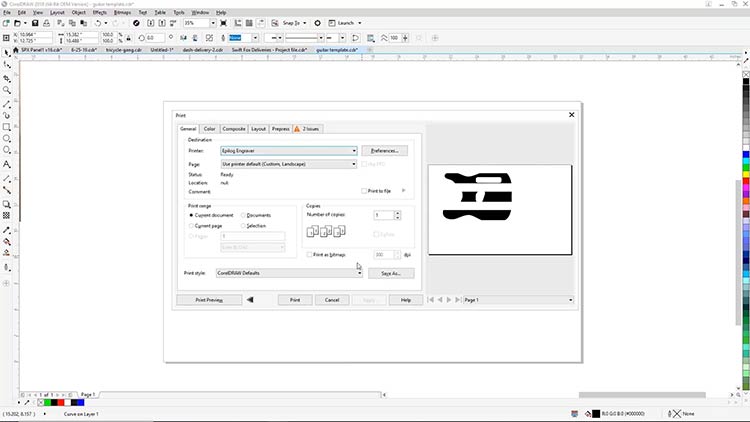
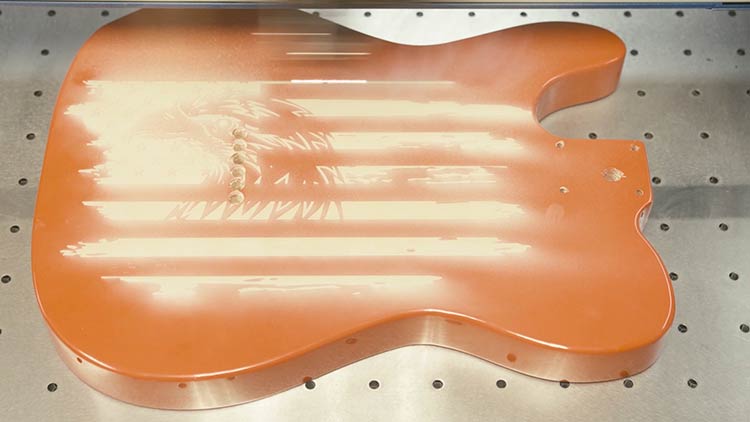
Wählen Sie nur die Gitarrenkörpervorlage aus und drucken Sie den Auftrag dann über das Epilog Laser aus.
Wenn sich der Gitarrenkorpus im Laser befindet, die obere Tür geschlossen ist und das Material scharfgestellt ist, sehen Sie nun eine Vorschau des Gitarrenkorpus und Ihrer Grafiken im Dashboard.
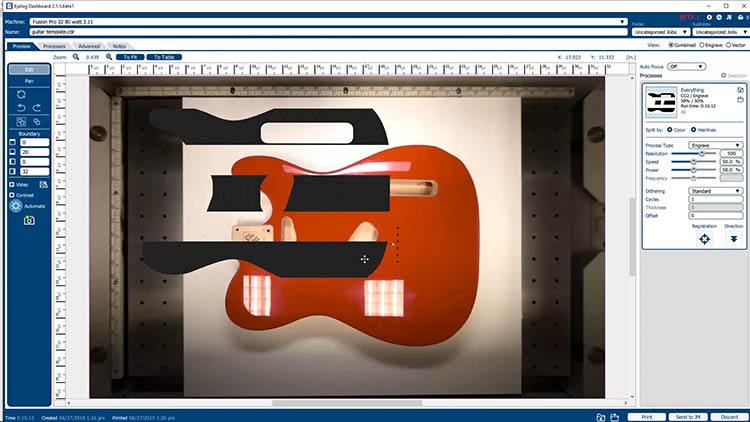
Klicken Sie auf die Grafiken und verschieben Sie sie über den Gitarrenkorpus, bis sie optisch mit dem Gitarrenkorpus ausgerichtet sind.
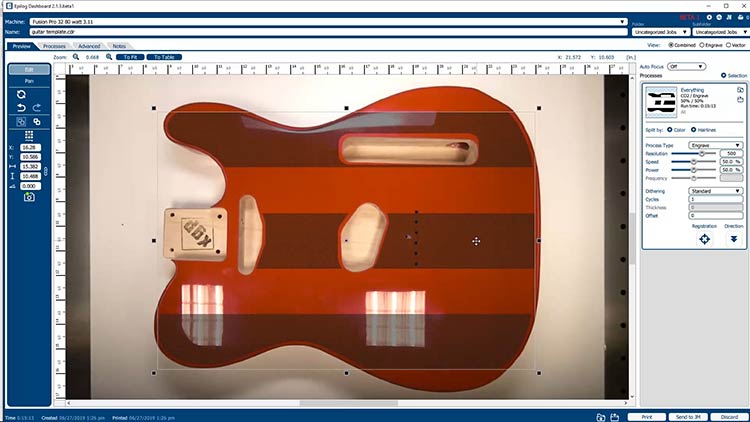
An Epilog Laser drucken
Sobald Sie Ihre Grafiken platziert haben, passen Sie die Laserparameter und Einstellungen für das Material an, drucken Sie den Auftrag auf den Laser und starten Sie den Auftrag.
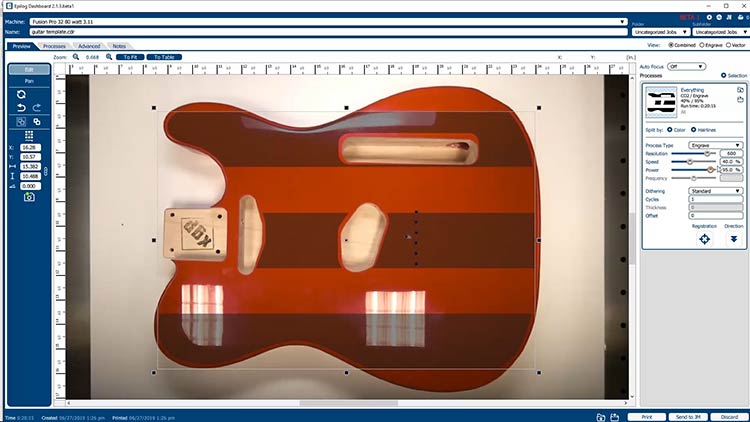
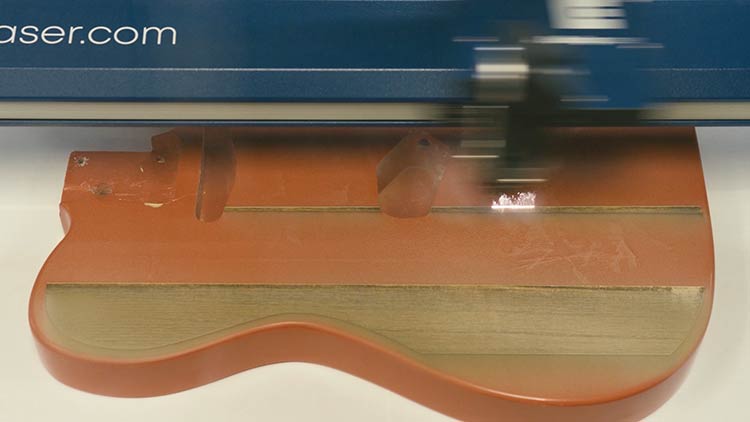
Wiederholen Sie diese Schritte zum Schneiden und Gravieren Ihres Schlagbretts und optional Ihres Halskopfes.
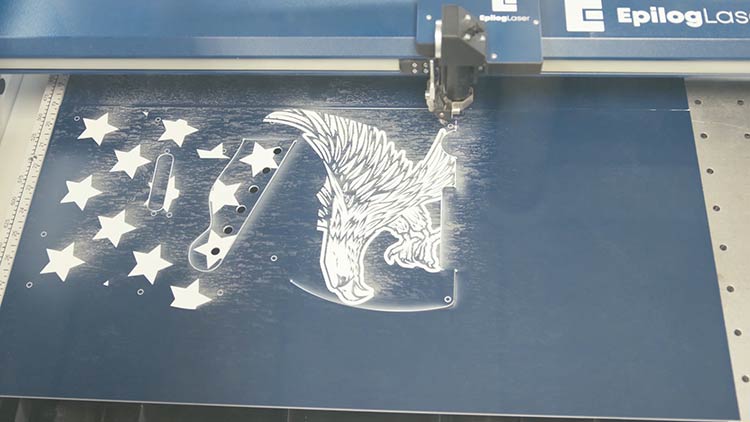
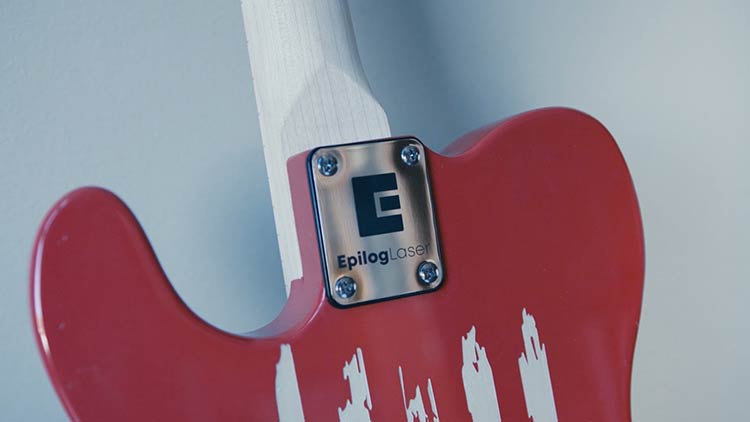
Außerdem haben wir die Rückseite des Gitarrenkorpus und die Gitarrenhalsplatte graviert, um dieses Projekt zu einem Unikat zu machen.
Den letzten Schliff geben
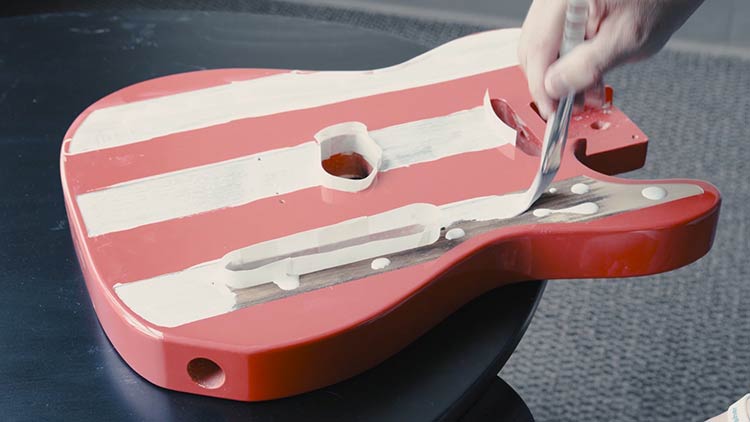
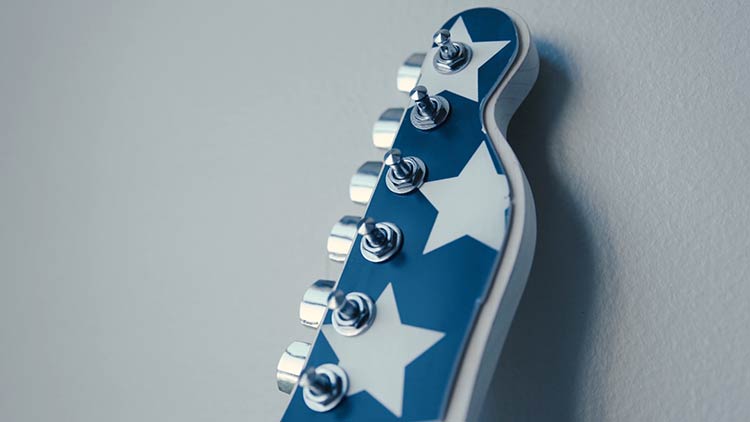
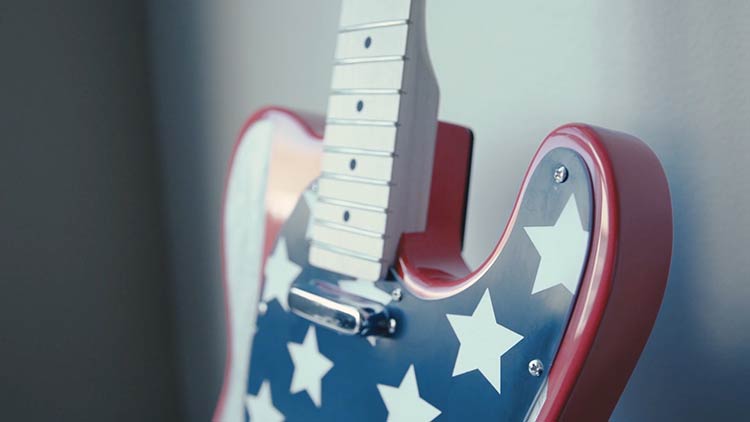
Sobald Sie alle Gitarrenteile graviert haben, führen Sie alle weiteren Schritte durch, wie z. B. das Ausfüllen der Streifen mit Farbe. Wir haben weiße Acrylfarbe verwendet, um das Sternenbanner-Motiv hervorzuheben.
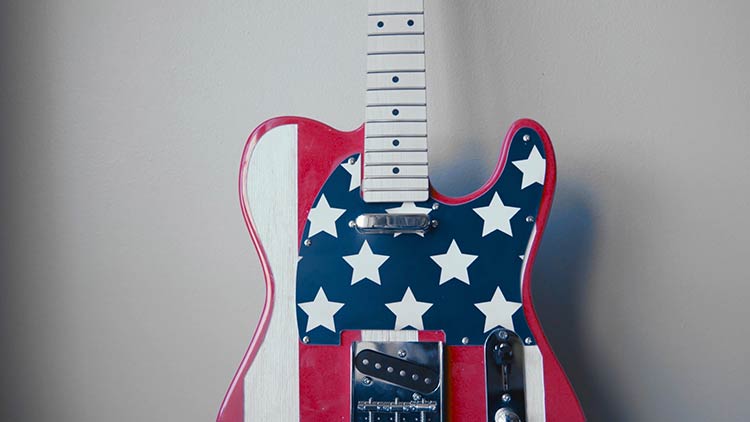
Befolgen Sie dann die mit Ihrem Gitarrenbausatz mitgelieferte Montageanleitung, um Ihr Gitarrenprojekt zum Thema „4“ fertigzustellen!
Wo kann man individuell lasergravierte Instrumente verkaufen?
- Geschenkeläden mit Spezialsortiment
- Stille Auktionen und Spendenaktionen
- Geburtstags- oder Jubiläumsgeschenke


