Schritt 1: Adobe Firefly – KI-Kunstwerk-Generator
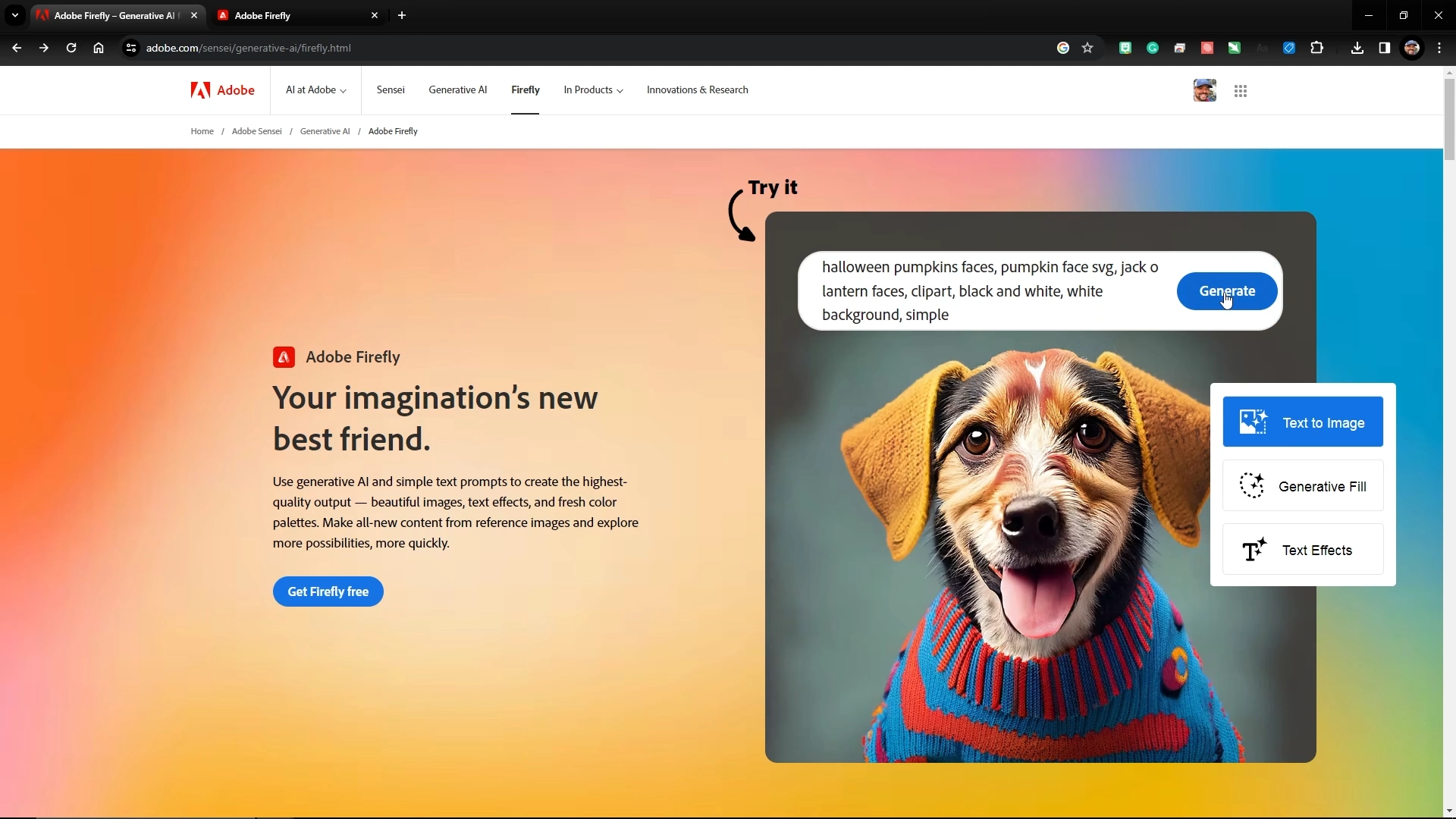
Beginnen Sie mit einem Besuch bei Adobes KI-Kunstwerkgenerator Firefly unter https://firefly.adobe.com/.
Schritt 2: Kürbisgesicht-Kunstwerk – KI-Kunstwerk-Anregungen
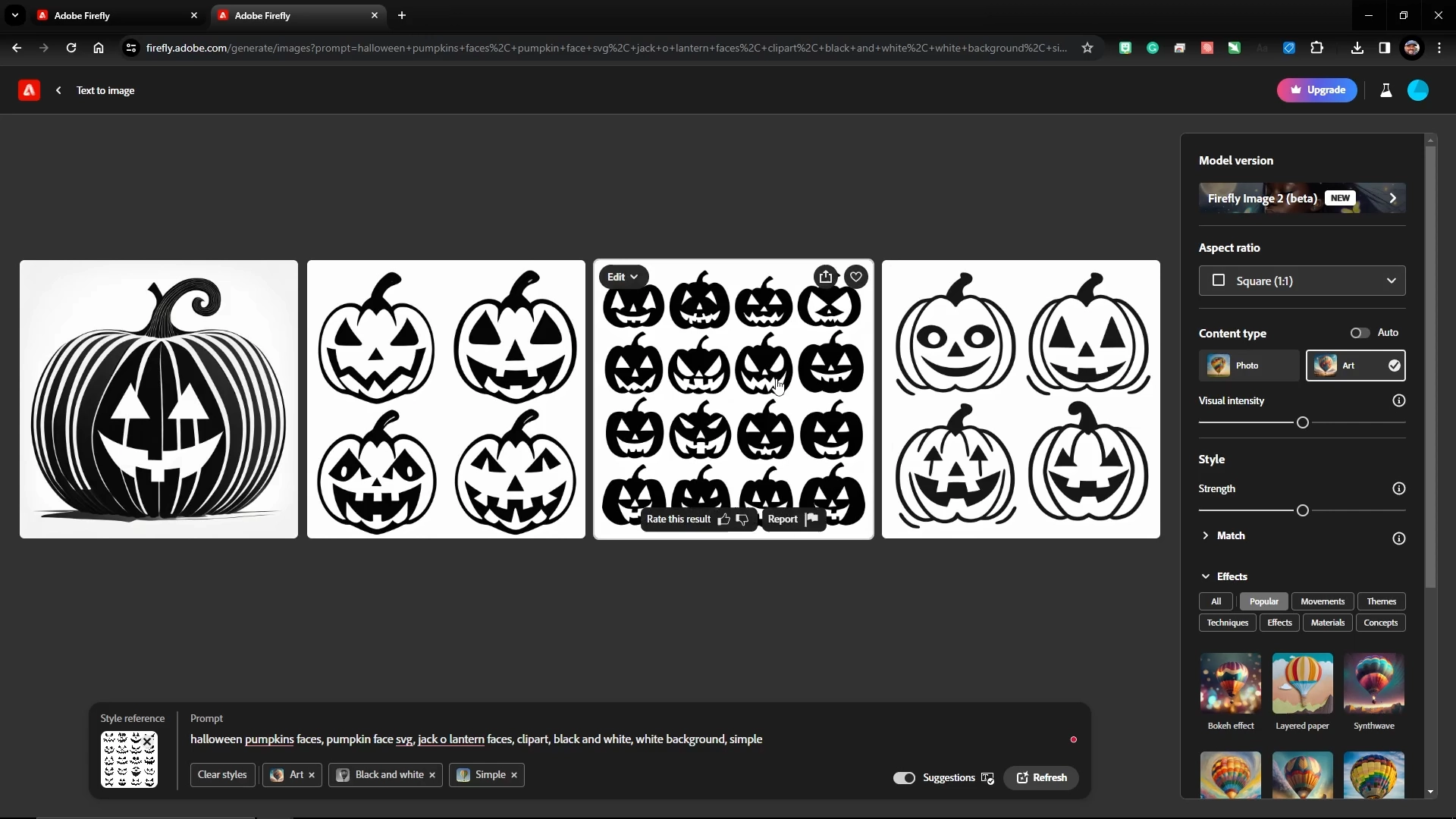
Geben Sie eine beschreibende und spezifische Eingabeaufforderung ein, um eine Vielzahl von Kürbisgesichtern für die Kürbislaterne zu generieren. Wir haben diese Beschreibungen verwendet, um einige Optionen für Kürbisgesichter zu erstellen. Je spezifischer und beschreibender Sie sind, desto besser wird das Ergebnis.
Adobe Firefly-Eingabeaufforderung: „Halloween-Kürbisköpfe, Kürbiskopf-SVG, Jack-o'-Lantern-Gesichter, Clipart, schwarz-weiß, weißer Hintergrund, einfach.“
Wenn Sie die Designs gefunden haben, die Ihnen gefallen, klicken Sie auf die Download-Option in der oberen rechten Ecke der Option.
Schritt 3: MakerCase – Box- und Hüllen-Designer
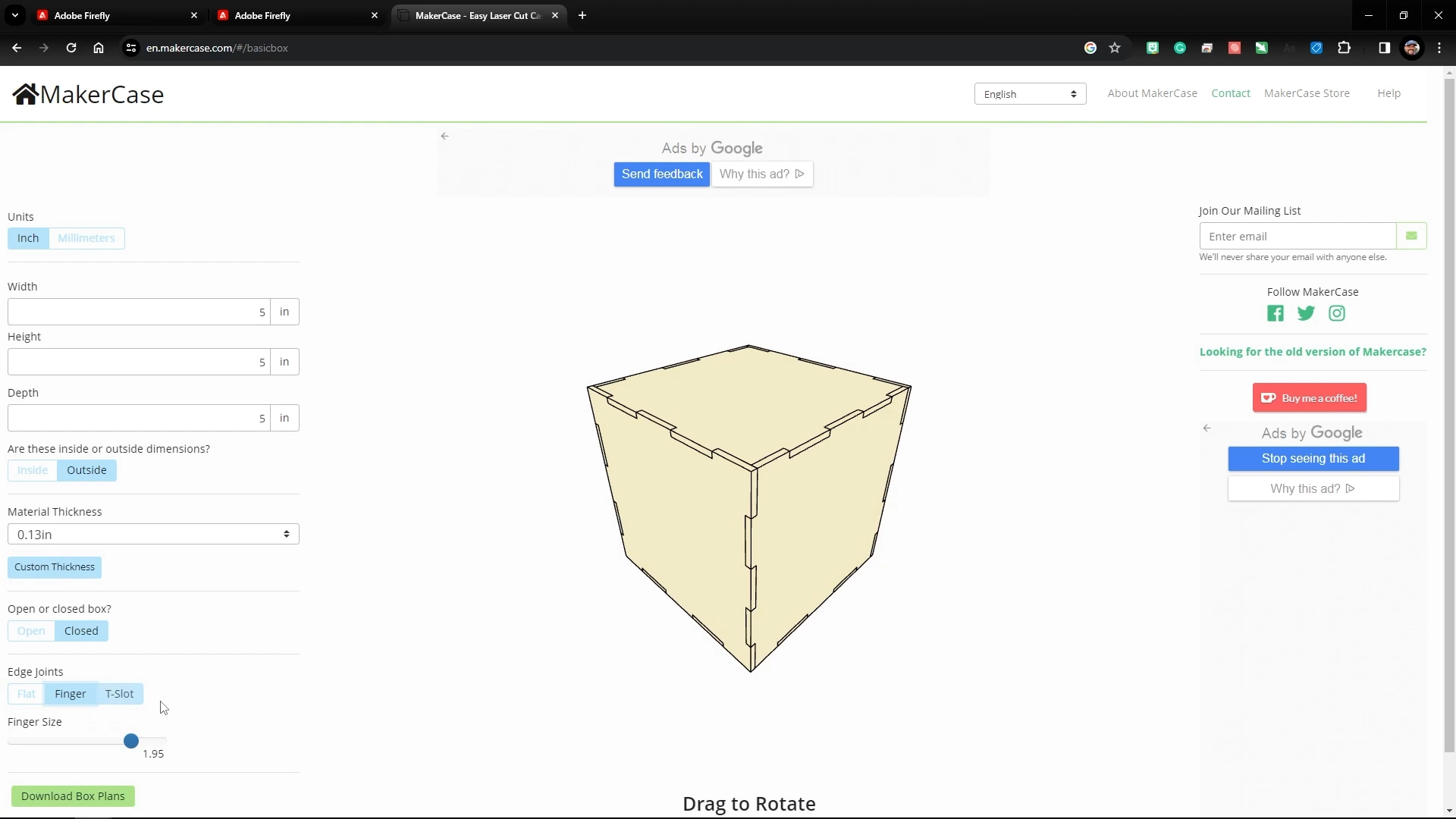
Als Nächstes verwenden wir einen Kartongenerator, um ein Design zu erstellen, mit dem wir unser Kürbislaternen-Design vervollständigen können. Besuchen Sie zunächst https://en.makercase.com. Wählen Sie die Designoption „Simple Box“ (Einfacher Karton) und geben Sie die folgenden Spezifikationen in die verschiedenen Eingabefelder ein, um einen Karton zu erstellen, der auf eine einzelne Holzplatte mit den Maßen 24 x 12 Zoll passt.
Breite: 5 Zoll
Höhe: 5 Zoll
Tiefe: 5 Zoll
Materialstärke: 0,13 Zoll
Offene oder geschlossene Box: Geschlossen
Kantenverbindungen: Finger
Fingerverbindungsgröße: 1,95 Zoll
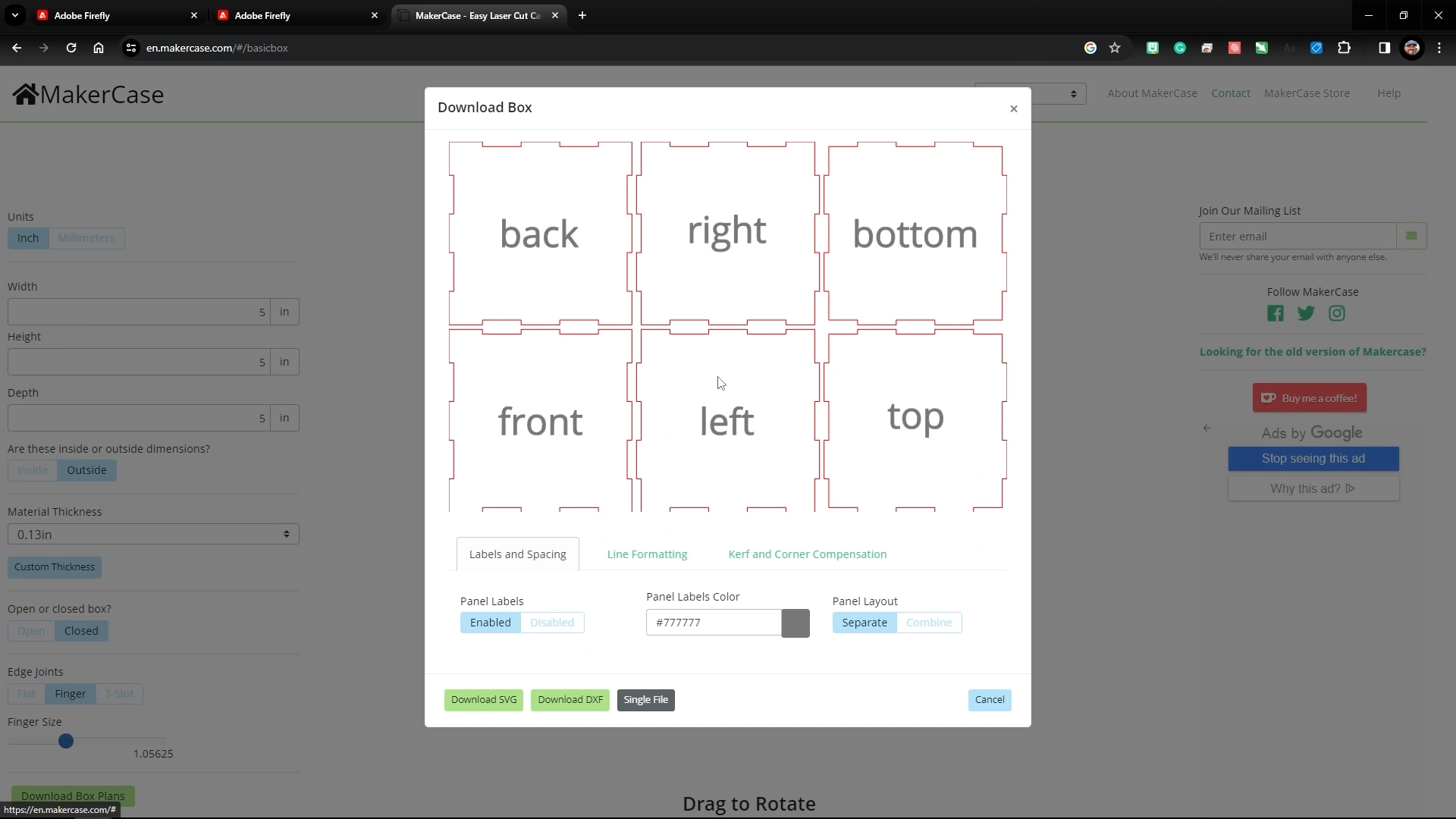
Klicken Sie anschließend auf die Schaltfläche „Box-Pläne herunterladen“, um die flachen Laserschnittlinienpläne Ihres Designs zu erstellen, und wählen Sie die Option „SVG herunterladen“, um das Design zu speichern.
Schritt 4: Adobe Illustrator Einrichtung der Grafik
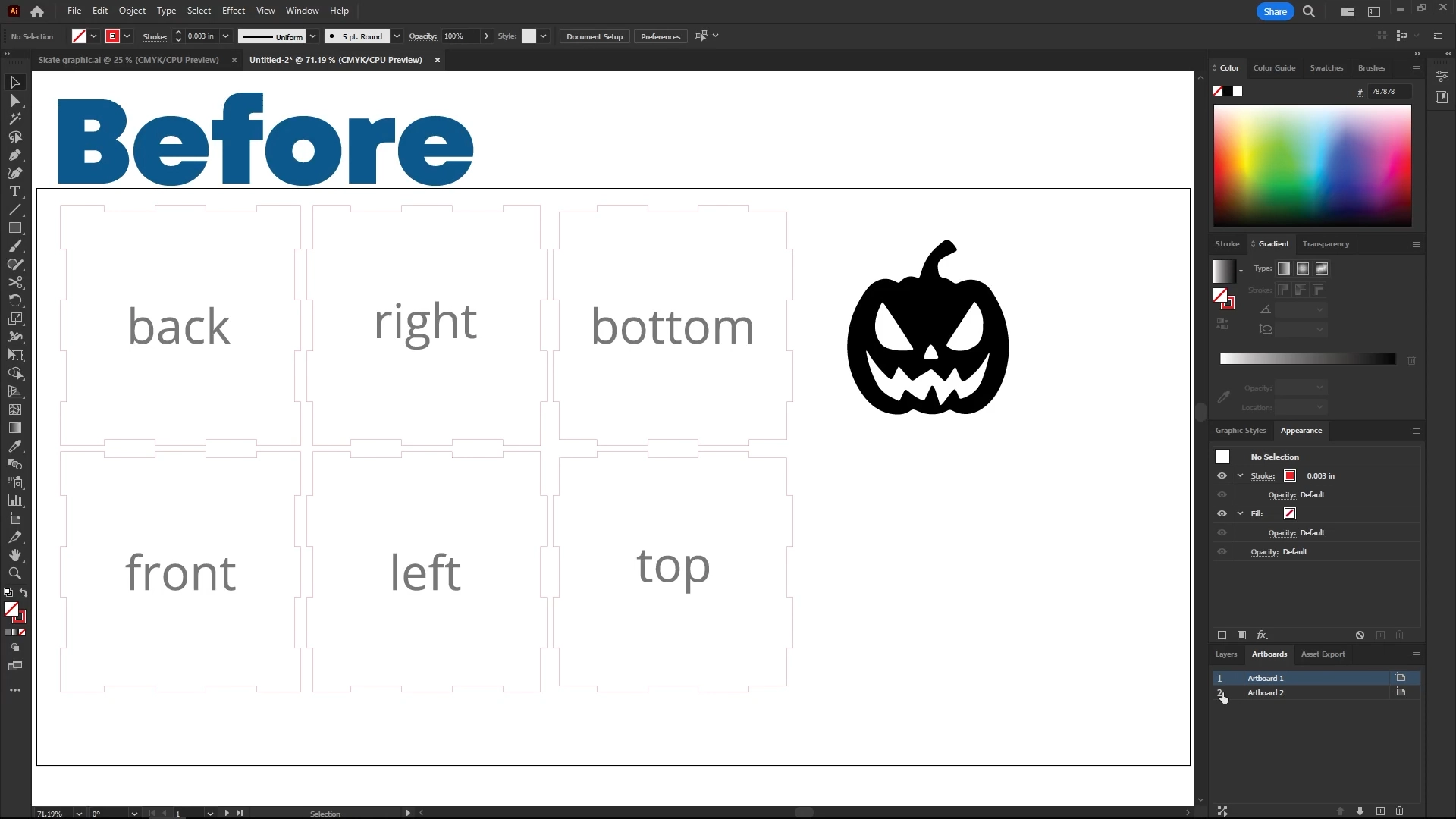
In Adobe Illustrator haben wir das KI-generierte Kürbisgesicht und die MakerCase-Box-Designs kombiniert, um das verfügbare Kürbislaternen-Kunstwerk zu erstellen.
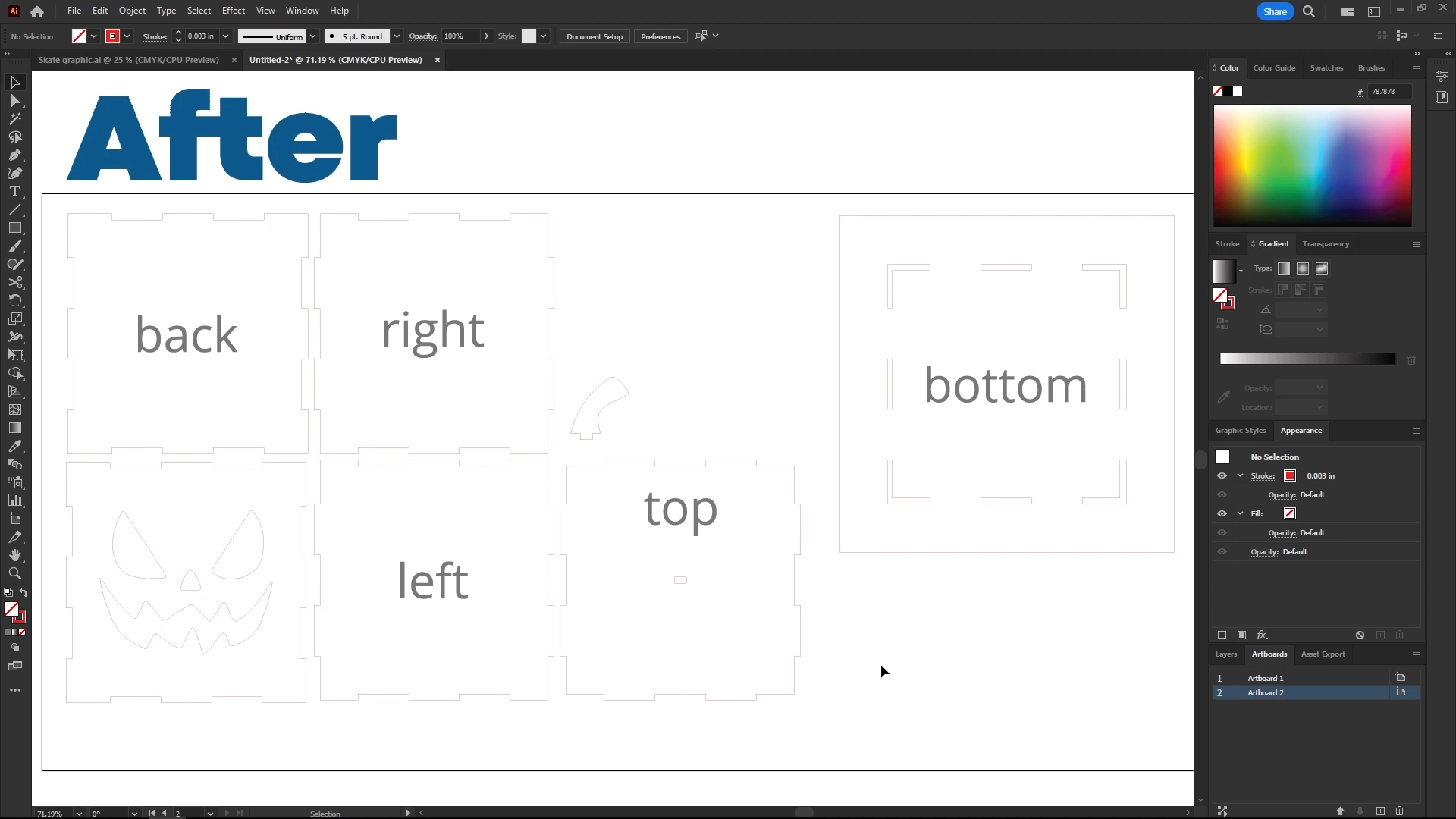
Schritt 5: Senden Sie die Grafik an das Epilog-Dashboard
Drucken Sie das Design in Adobe Illustrator auf dem Epilog Laser aus.
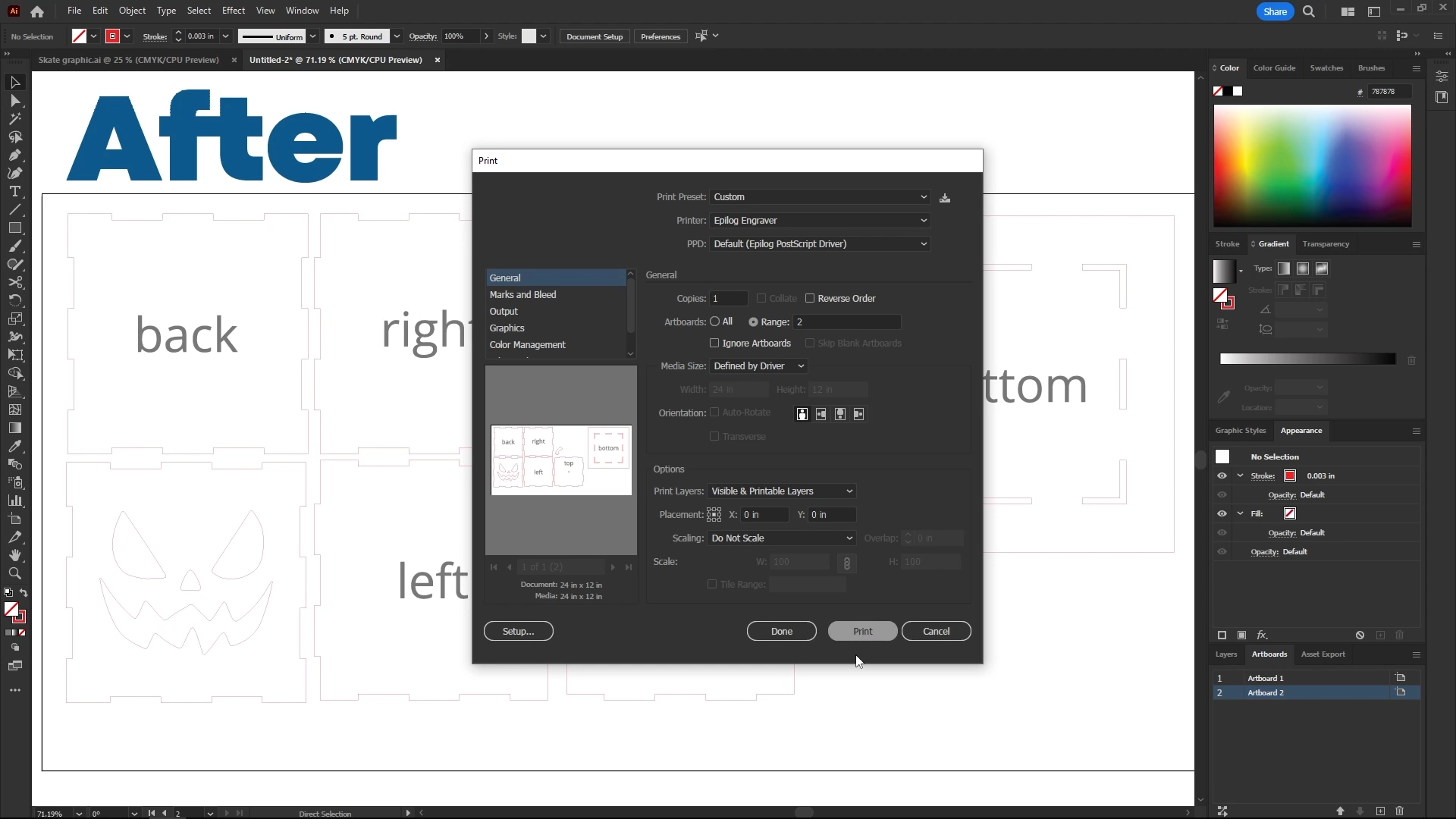
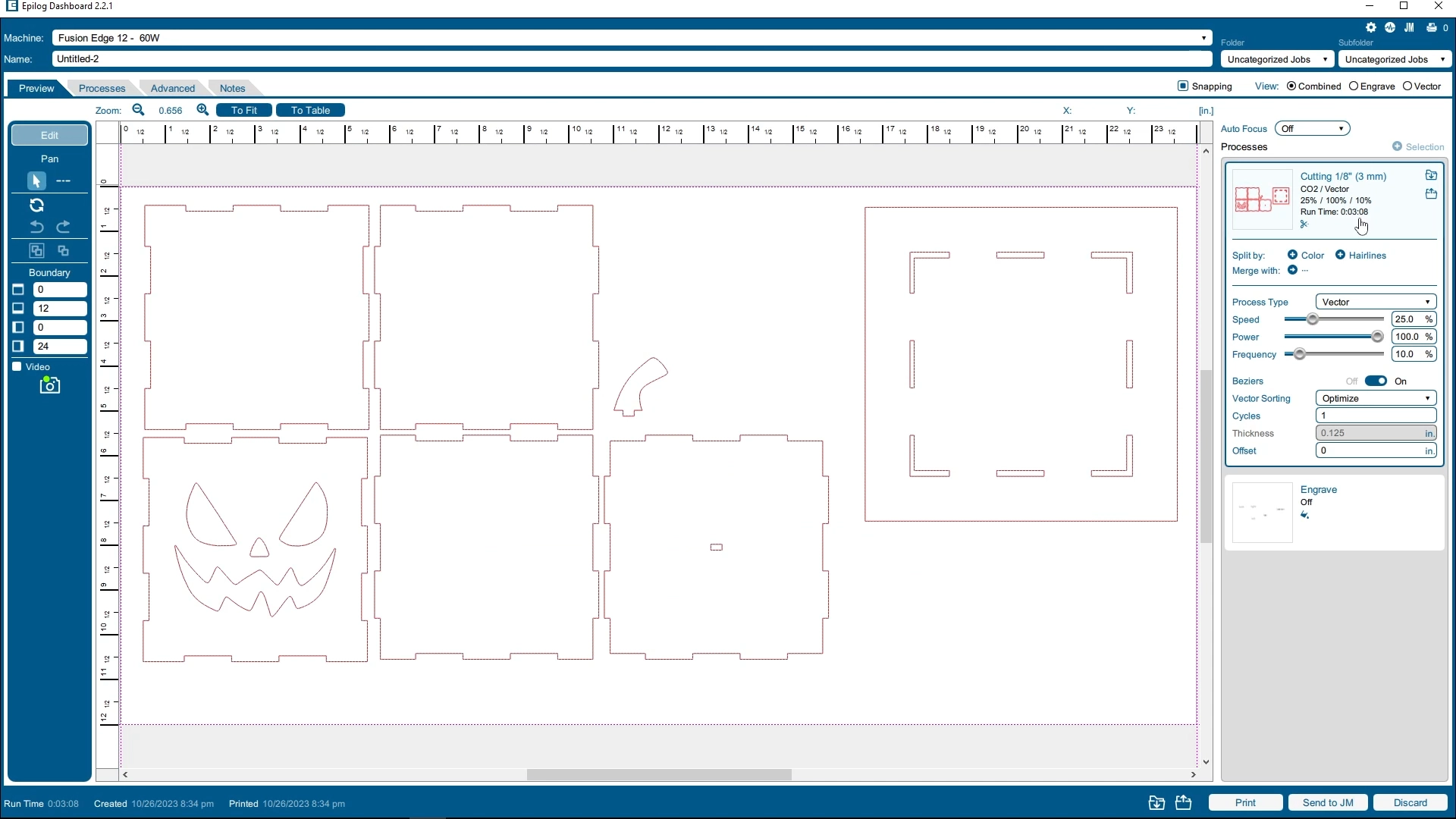
Schritt 6: Druckereinstellungen im Dashboard
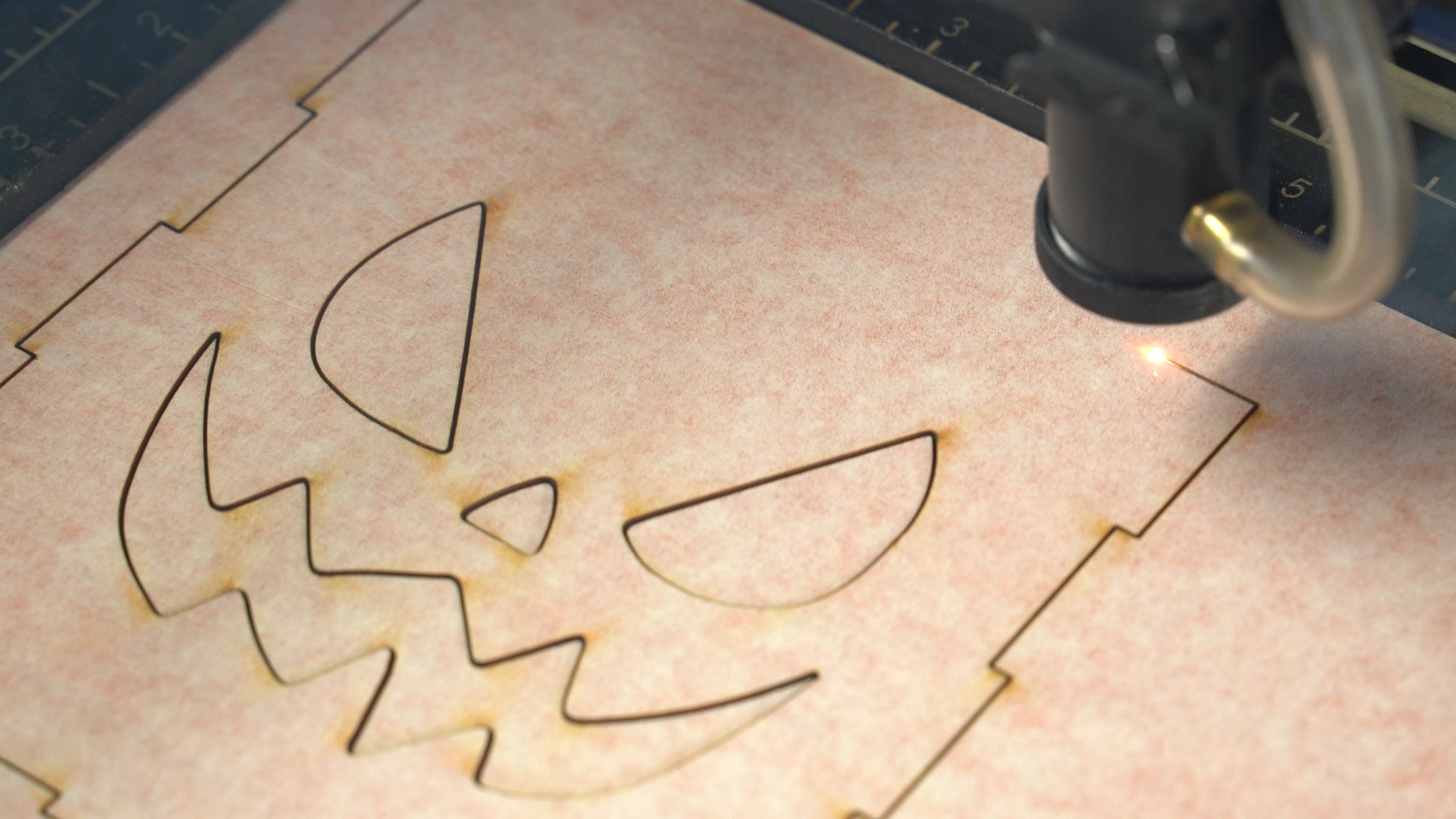
Im Epilog-Dashboard haben wir die IRIS-Kamera deaktiviert, den schwarzen Gravurprozess deaktiviert und unsere Schnittlinien-Einstellungen hinzugefügt, um das Kürbis-Laternen-Design zu schneiden. Nachdem der Laserauftrag nun eingerichtet ist, klicken Sie auf die Schaltfläche „Drucken“, um ihn an den Laser zu senden.
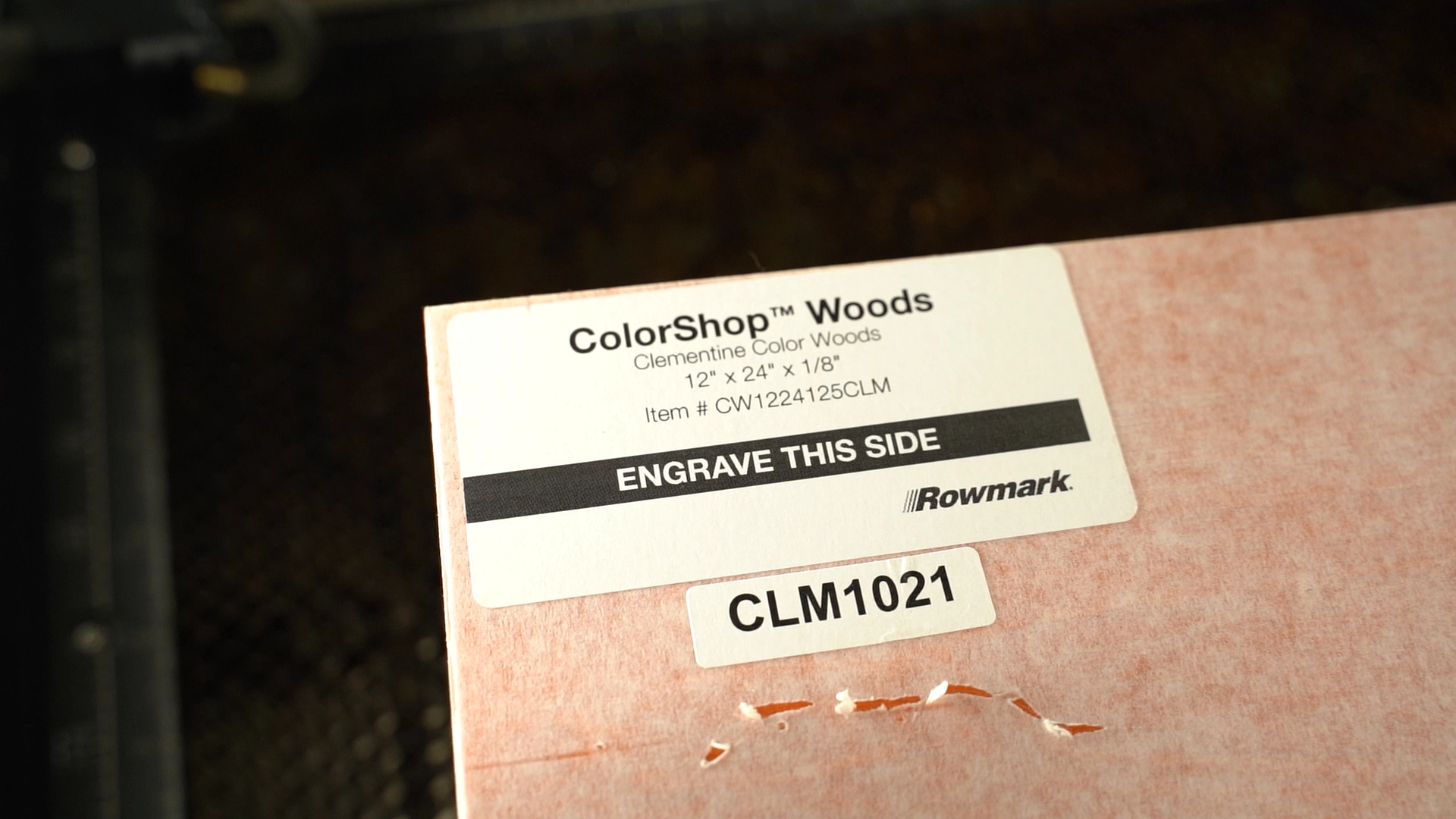
Schritt 7: Legen Sie Ihr Material ein und stellen Sie den Autofokus ein
Legen Sie Ihr Material in den Laser ein und verwenden Sie die Autofokus-Funktion am Bedienfeld, um Ihr Material scharfzustellen. Drücken Sie dann auf „Go“ am Laser!
Schritt 8: Fertiggestellte lasergeschnittene Teile
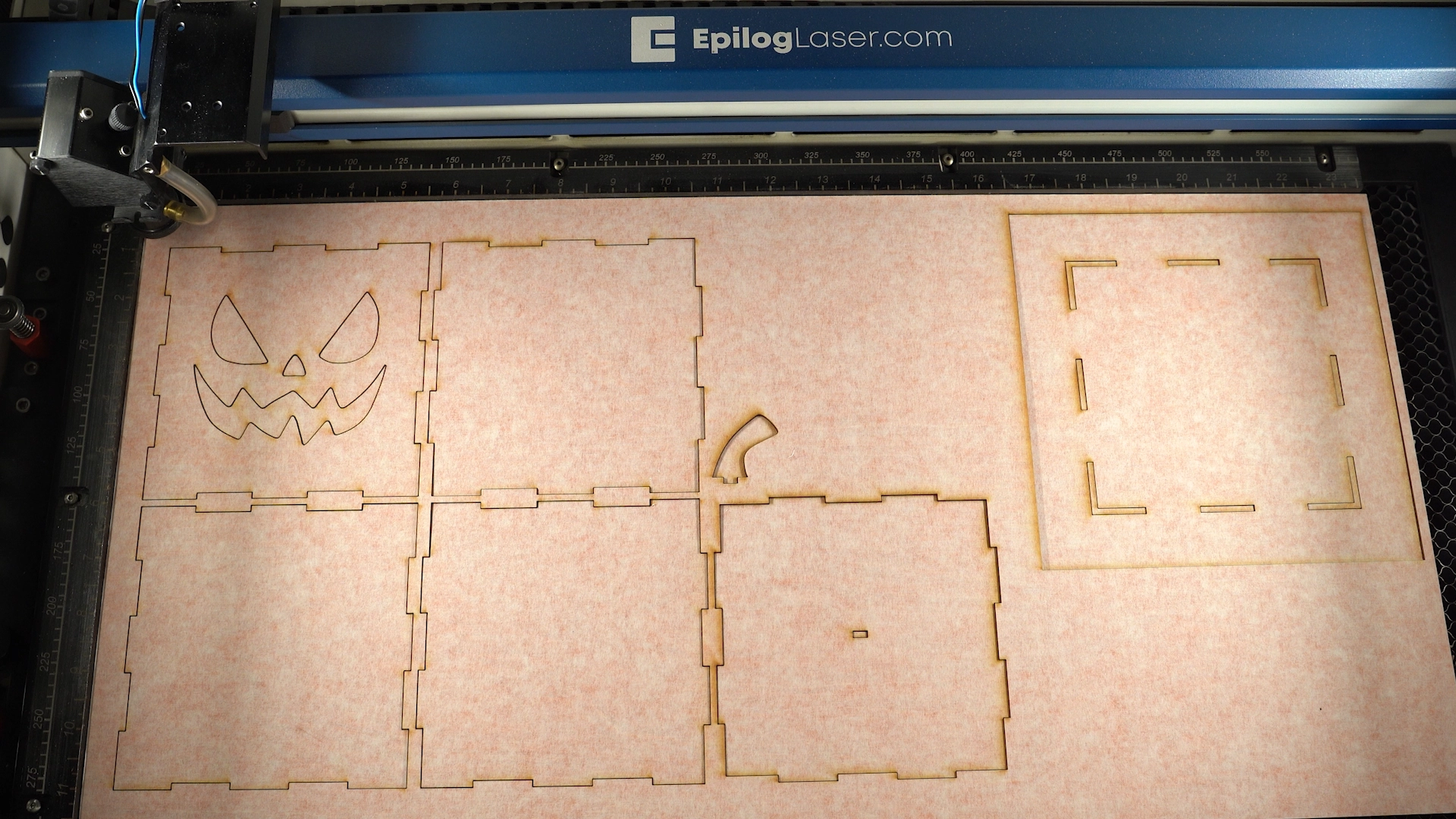
Sobald die Teile für das Kürbislaternen-Design ausgeschnitten sind, nehmen Sie sie aus dem Laser.
Schritt 9: Schutzabdeckung entfernen
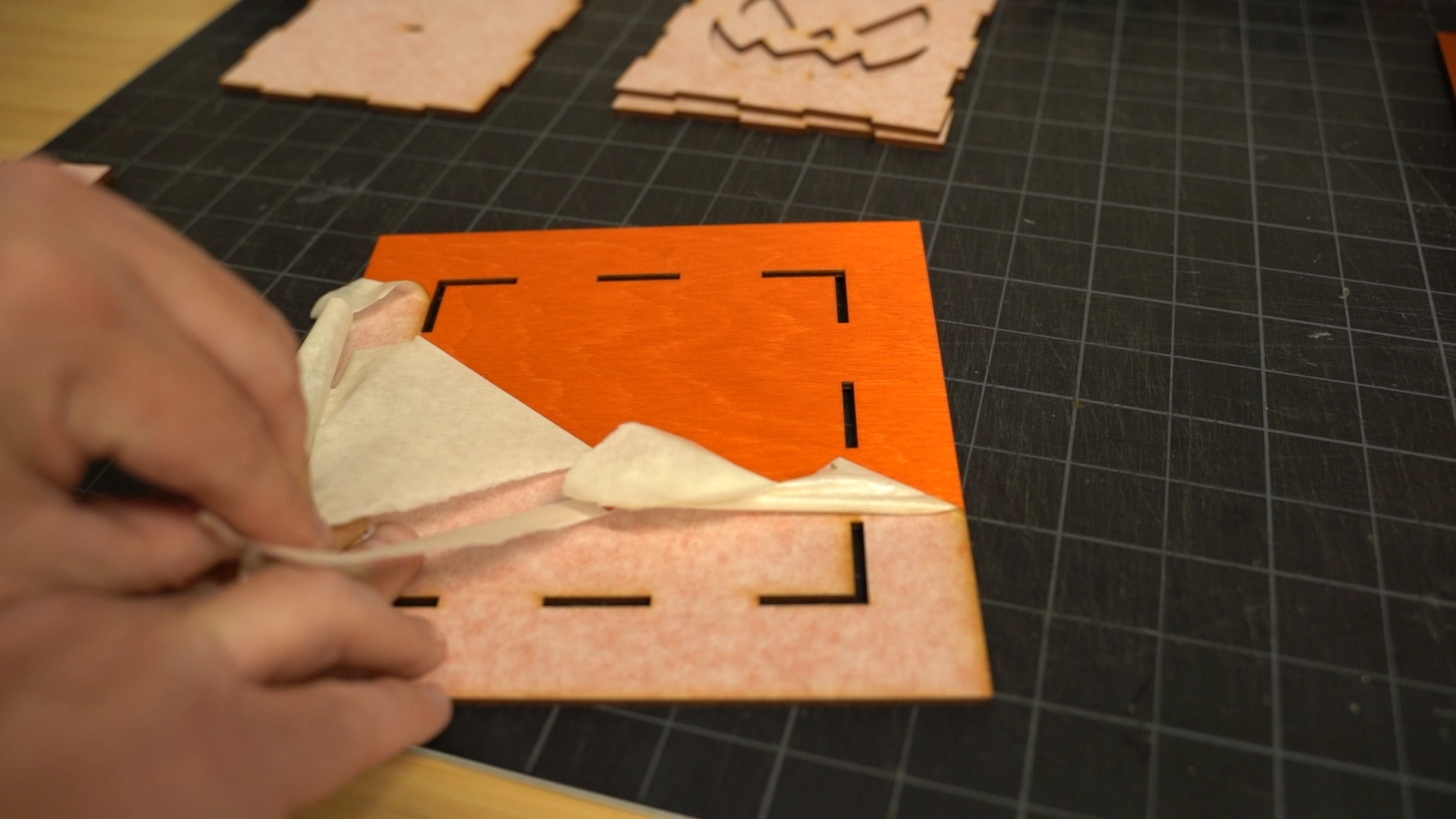
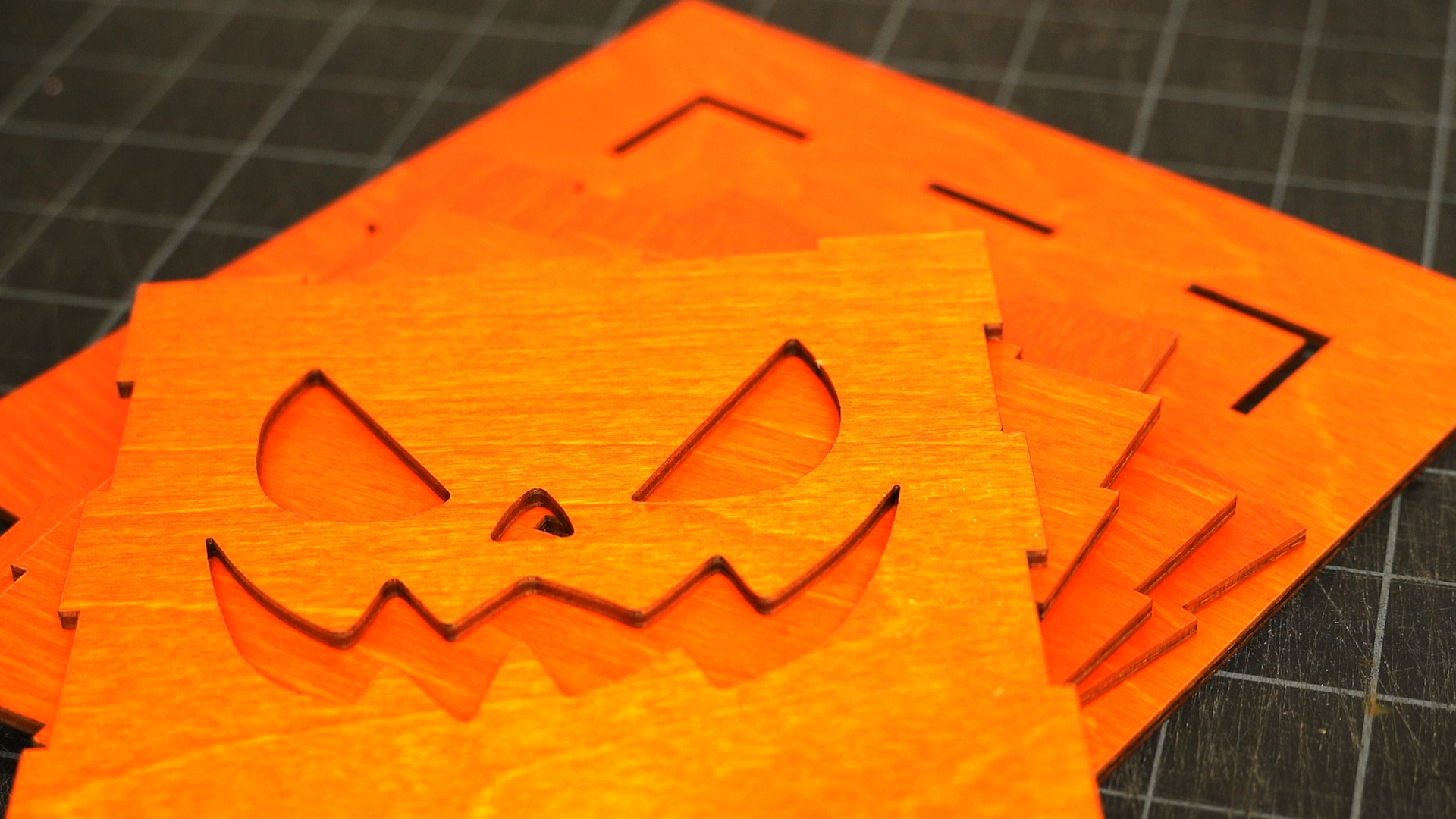
Entfernen Sie das Abdeckmaterial von den Teilen.
Schritt 10: Die Kürbislaterne mit Klebstoff zusammenbauen
Setzen Sie nun die Seiten und den Deckel der Schachtel zusammen und kleben Sie sie fest, ohne das Bodenstück der Laterne zu verkleben.
Hinweis: Das Bodenstück der Schachtel muss lose bleiben, damit Sie später die Puck-Leuchte in die Laterne einsetzen können.
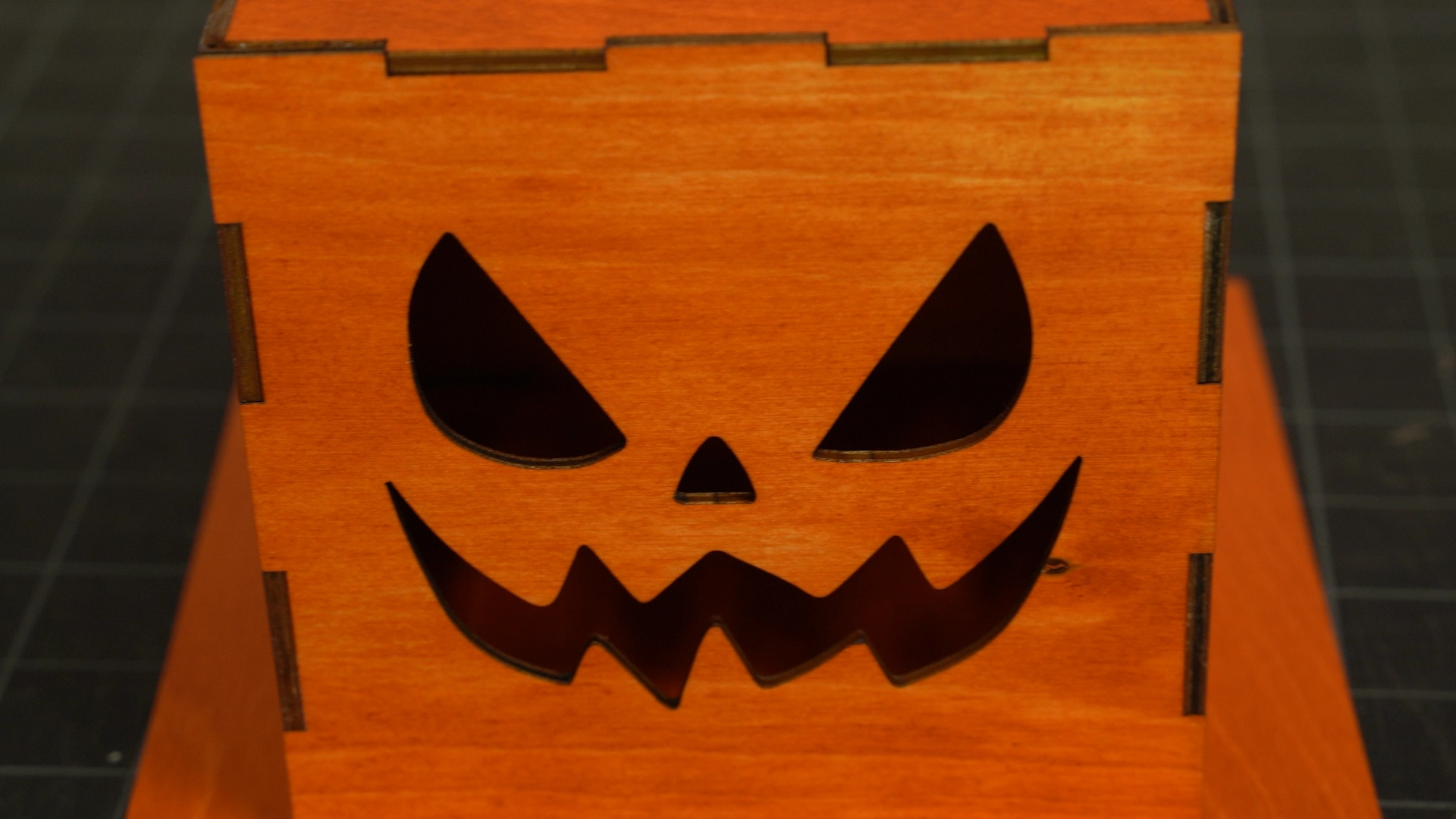
Schritt 11: Fertiges Kürbis-Laternen Laser Project
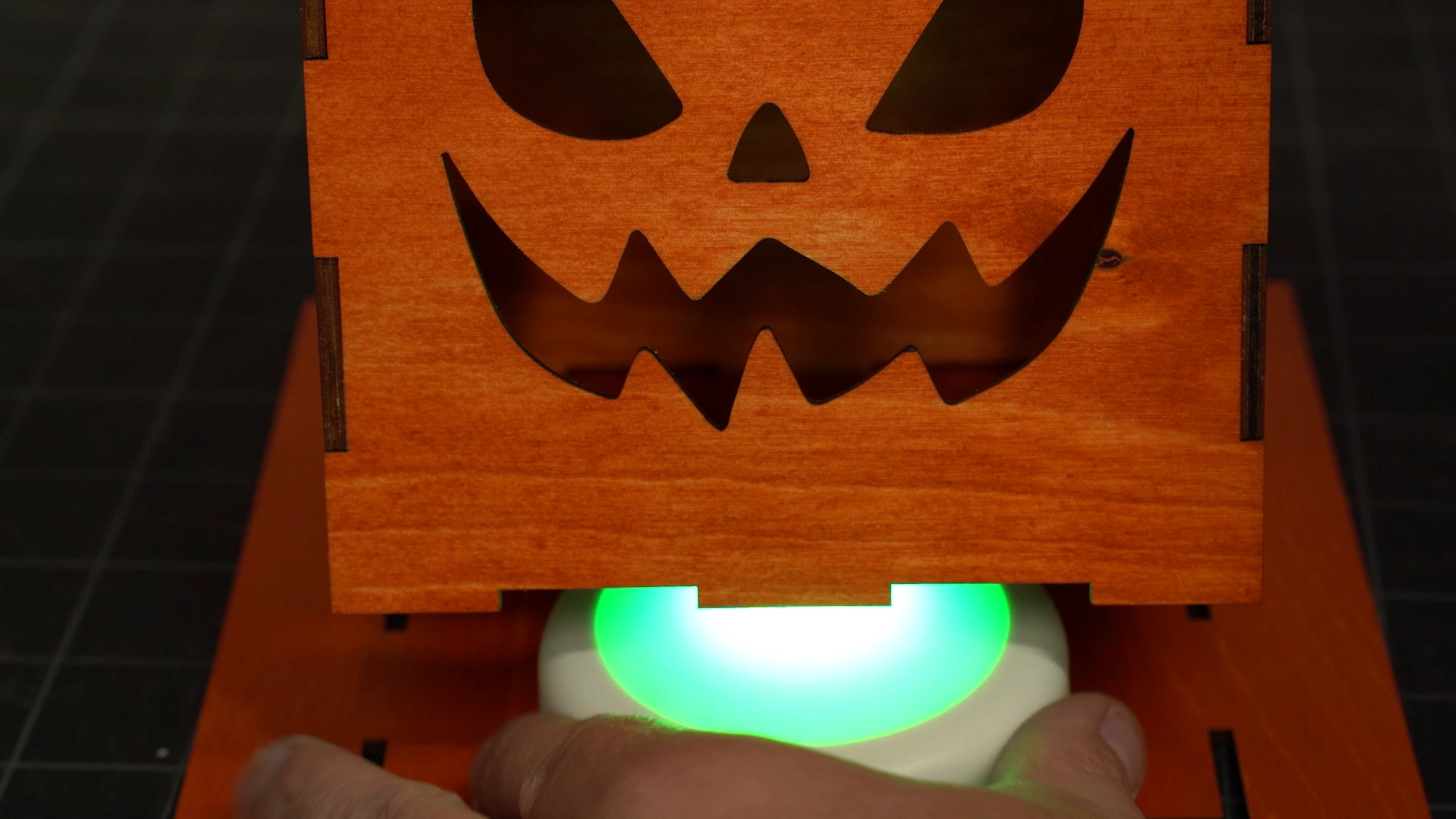
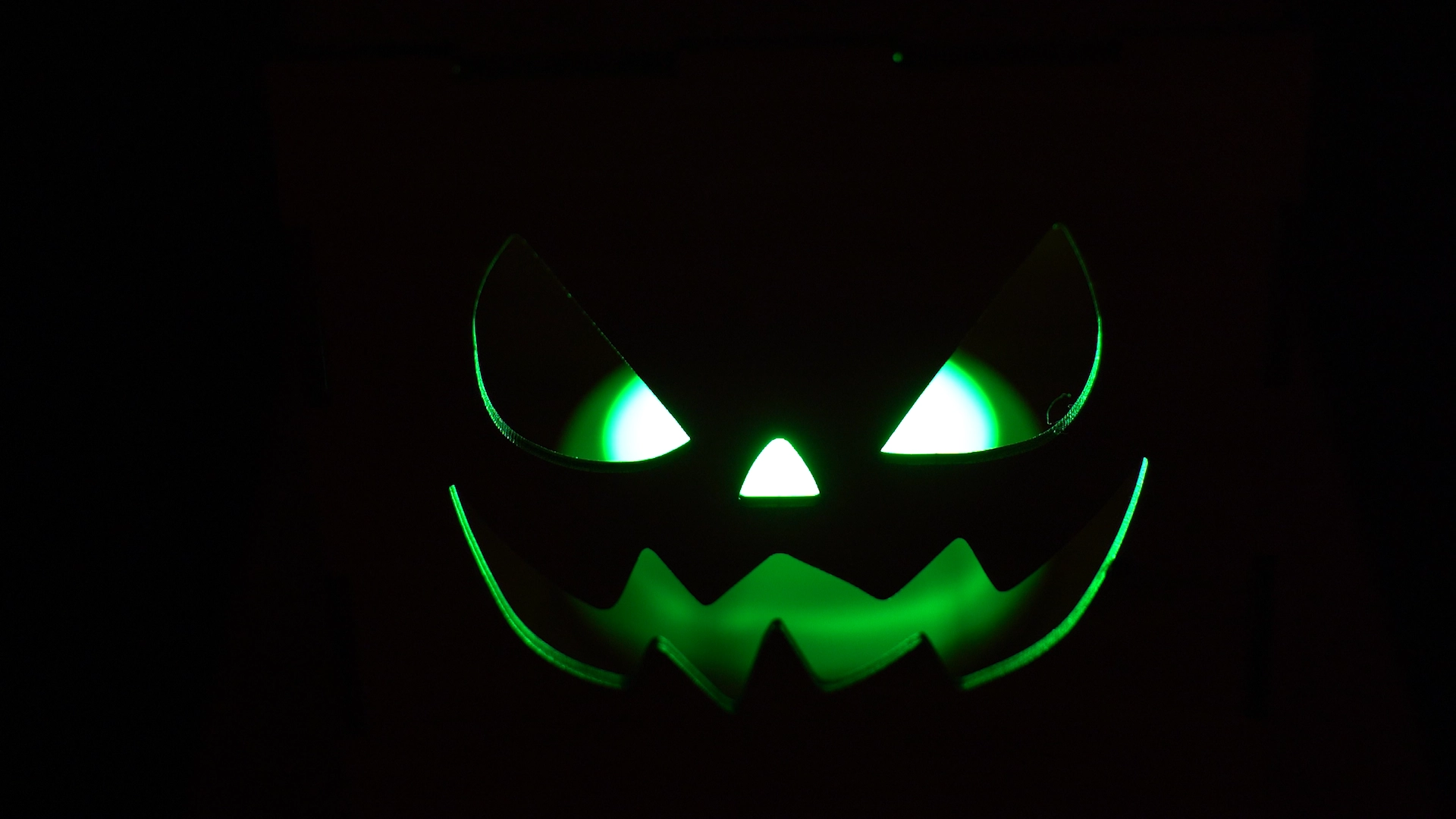
Nachdem die Laterne nun zusammengebaut ist, fügen Sie eine Puck-Leuchte hinzu und testen Sie ihr Aussehen im Dunkeln. Dieses lustige und festliche Design ist eine großartige Dekoration für Ihr Zuhause oder Ihre Party in dieser Halloween-Saison.