
Komma igång
För detta projekt använder vi Fusion Pro 32 med en 80-watts laserrör och det valfria vektorbordet i lamellstil, som är perfekt för att skära ut stora former ur akrylplattor.
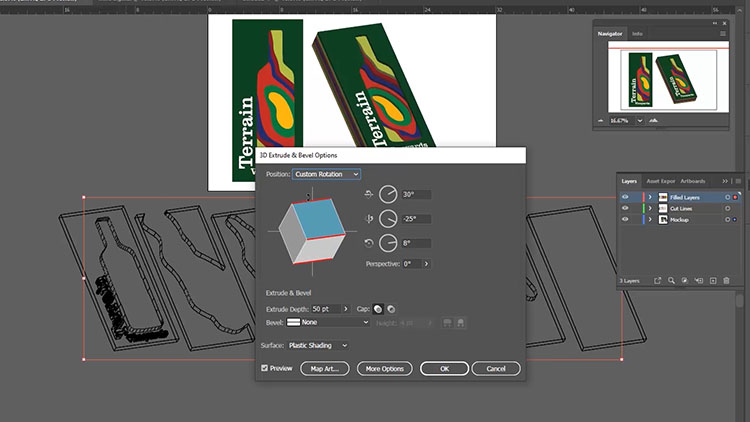
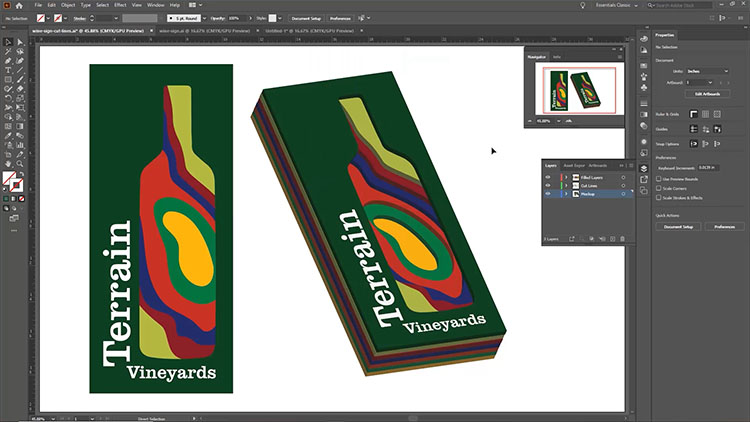
I Adobe Illustrator har vi skapat en 3D-modell av hur vårt slutgiltiga projekt kommer att se ut med hjälp av Illustrator3D-/fasnings- och extruderingsfunktioner. Att skapa en sådan digital 3D-modell är ett utmärkt sätt att utveckla en konceptmodell för ditt projekt. Det är inte ett nödvändigt steg, men det gör att du kan visualisera hur ditt slutgiltiga verk kommer att se ut innan du går vidare till produktionsfasen med lasern.
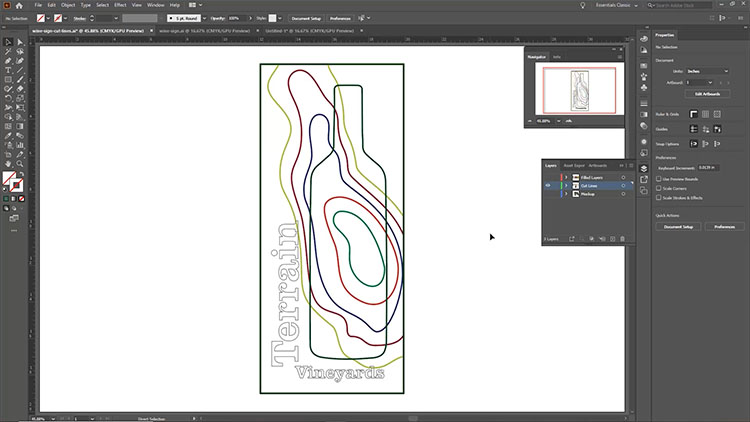
Vi har förberett våra lager som skärlinjer, färgade för att matcha våra akrylark. Innan vi skriver ut till Epilog Software Suite ser vi till att vi har stängt av alla lager i Adobe Illustrator vi inte vill skriva ut. Sedan centrerar vi alla våra skärlinjer till teckningsytan. Detta förenklar arbetsflödet när vi är i Software Suite. Skriv ut filen till Software Suite.
Fastställa inställningar och arbetsflöde
Vi börjar med att importera inställningarna för skärning av 1/8″ akryl från programvarans materialdatabas. Vi klickar på knappen ”Importera materialinställningar” i vår process och väljer sedan alternativet ”Skärning 1/8″ (3 mm)” i avsnittet Akryl på fliken Vektor.
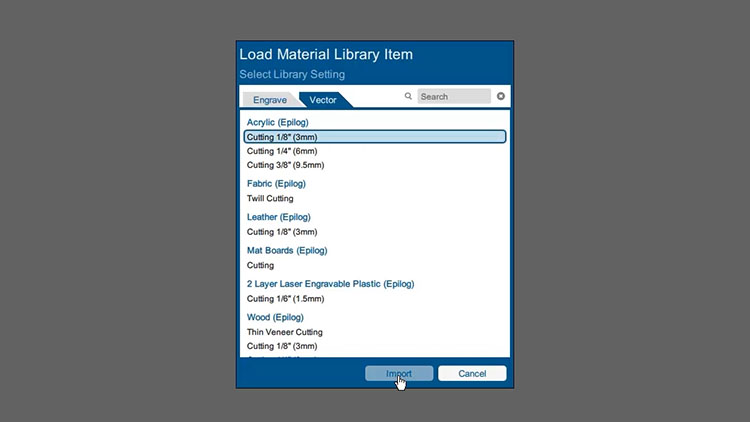
Programvarusviten tillämpar inställningarna på vår process.
Skärinställningar (akryl)
Maskin: 80-watts CO2 Fusion Pro
(Kontrollera de rekommenderade materialinställningarna i maskinens bruksanvisning.)
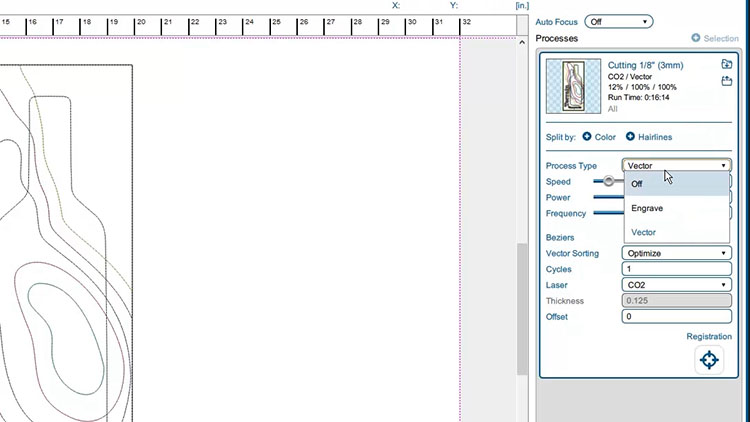
Därefter ställer vi in processtypen på ”Av”. Vi ska dela upp processen i enskilda lager, och genom att ställa in processtypen på ”Av” innan uppdelningen kommer varje lager att vara avstängt som standard. Detta gör det enklare att aktivera varje process individuellt för utskrift på laserskrivaren.
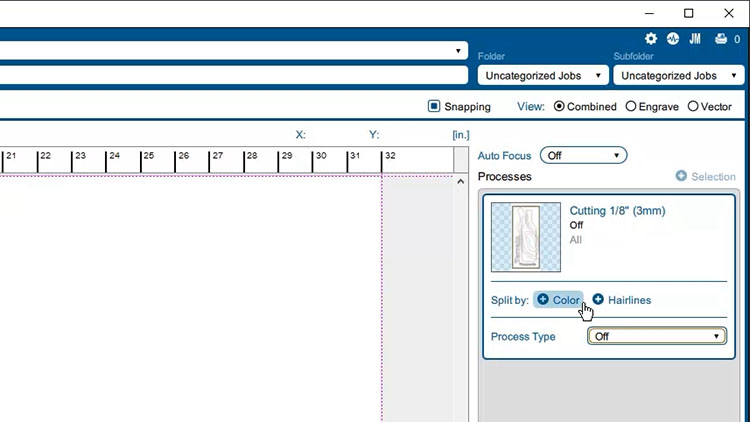
För att separera vår grupp av skärlinjer efter färg, klicka på knappen Färg bredvid Dela upp efter: i processalternativen. Detta kommer att separera alla våra färgade skärlinjer i separata processer, samtidigt som materialinställningarna och processtypen som vi tillämpade tidigare behålls.
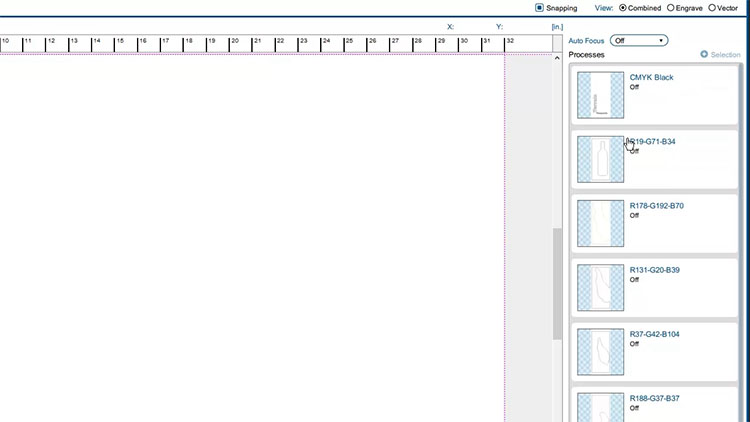
Använd dessutom funktionen Merge för att omgruppera textens skärlinjer med vårt mörkgröna lager så att dessa två skyltlager förblir grupperade. Vi kommer att skicka dem till lasern samtidigt.
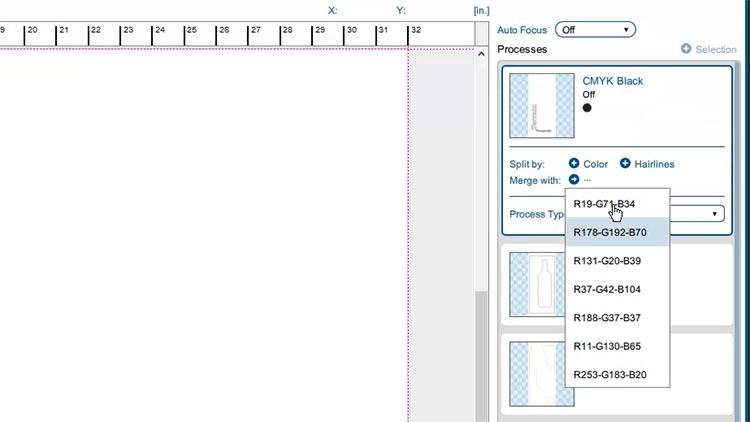
Med Epilog Software Suite kan vi ge unika namn till varje process i vårt jobb, så innan vi börjar skära akrylen till vår skylt kommer vi att döpa om varje process till den färg på akrylen som vi ska skära den från. Det är inte ett nödvändigt steg, men det gör processerna enklare att arbeta med när vi skickar dem till lasern. Nu när alla våra processer har fått nya namn är vi redo att börja skära med lasern.
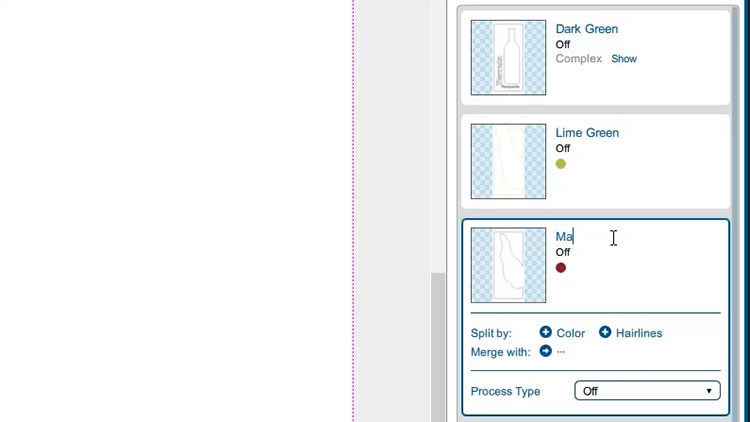
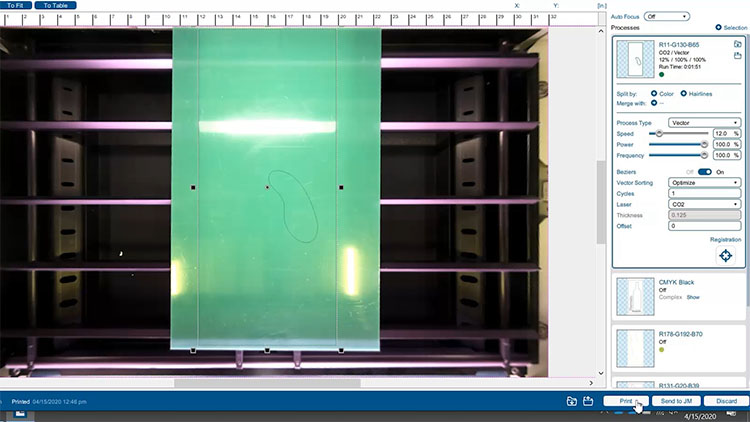
För att skicka våra första skärningar till lasern ändrar du helt enkelt processtypen från Av till Vektor. Vi börjar med vår gröna akrylprocess.
Skriva ut våra lager
Se till att fokusera lasern på materialet och placera skärlinjerna i programvaran så att de passar akrylskivan. Välj sedan "Skriv ut" för att skicka skärlinjerna till lasern. Välj jobbet på lasern och tryck på knappen "Go".
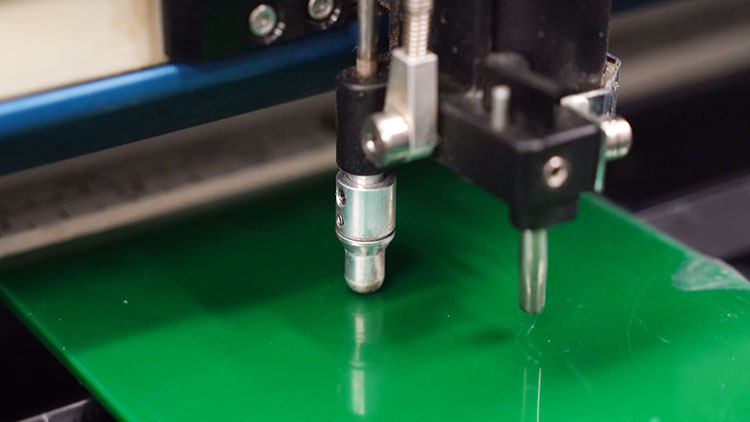
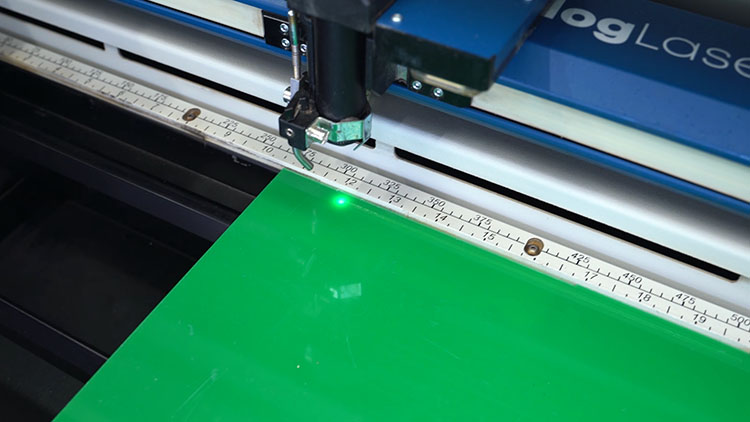
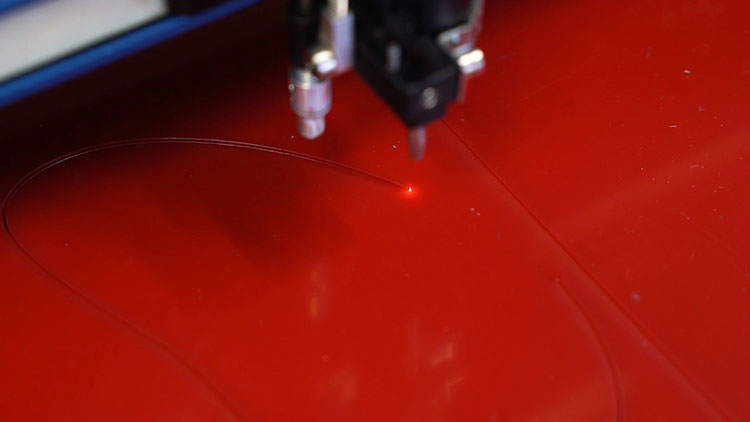
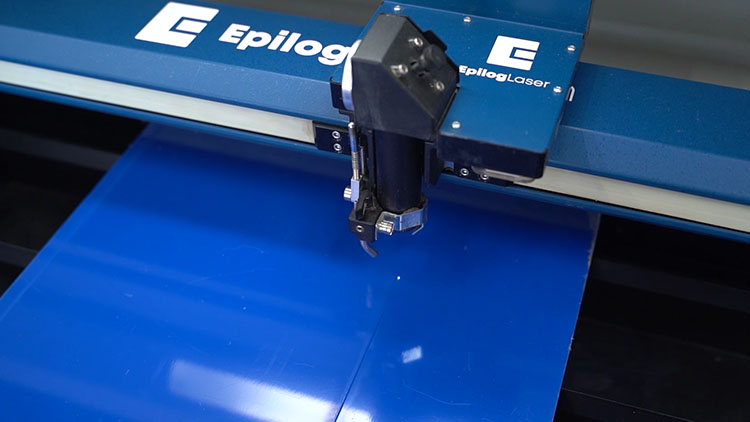
När vi har skurit klart vår första akrylskiva upprepar vi processen tills vi har skurit ut alla lager och delar som vi behöver för att montera vår skylt. För varje akrylskiva ställer du in processtypen för det lager du vill skära till ”Vektor” i programvaran och ser till att alla andra lager är inställda på ”Av”. Skriv sedan ut det till lasern.
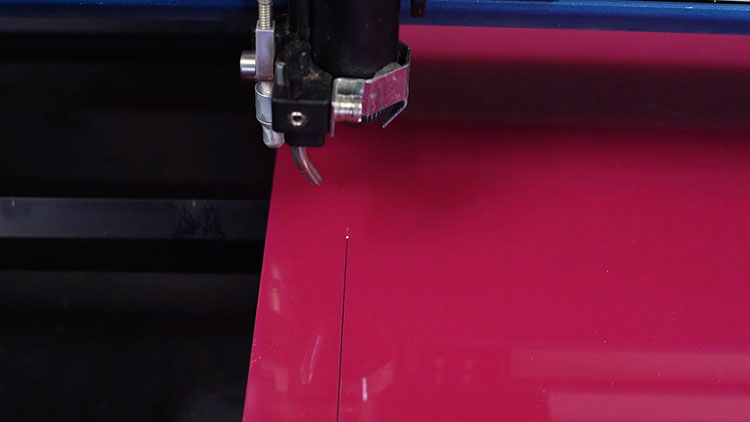
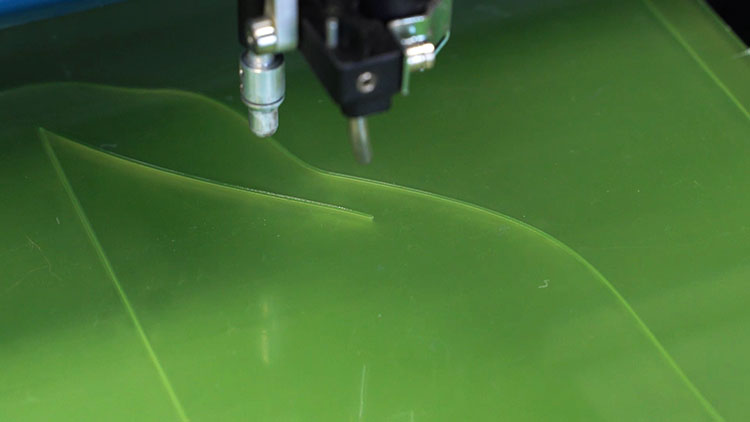
Skärning av det översta lagret
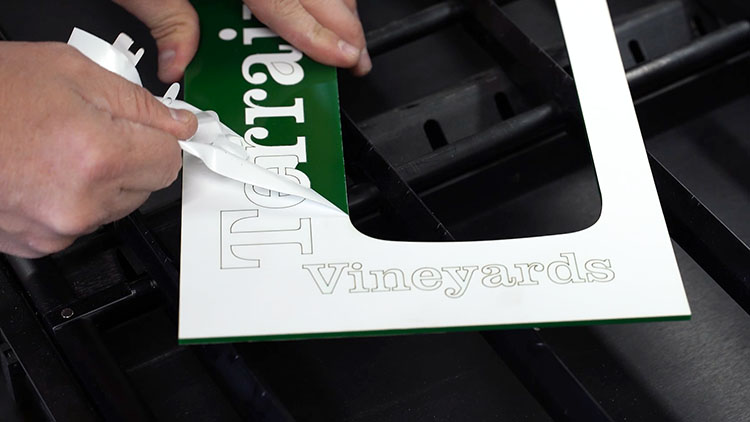
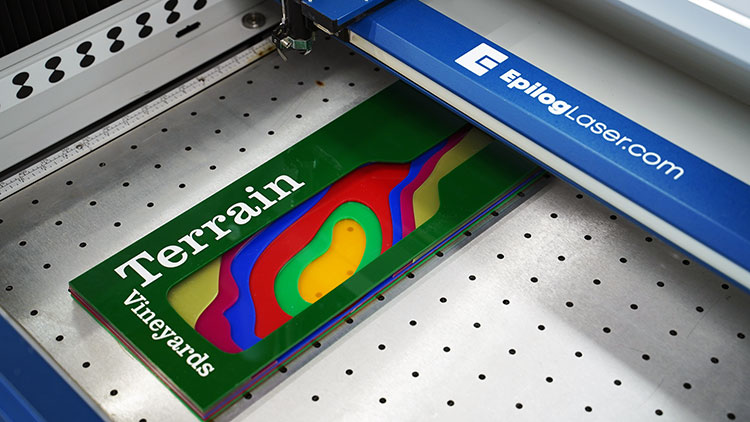
Som sista lager av akryl trycker vi texten och mörkgrön akryl Process. Vi använder hållbart, självhäftande vitt papper och en överlagringsteknik med kiss-cut på ytan av den mörkgröna akrylen för att skapa den vita texten till vår skylt.
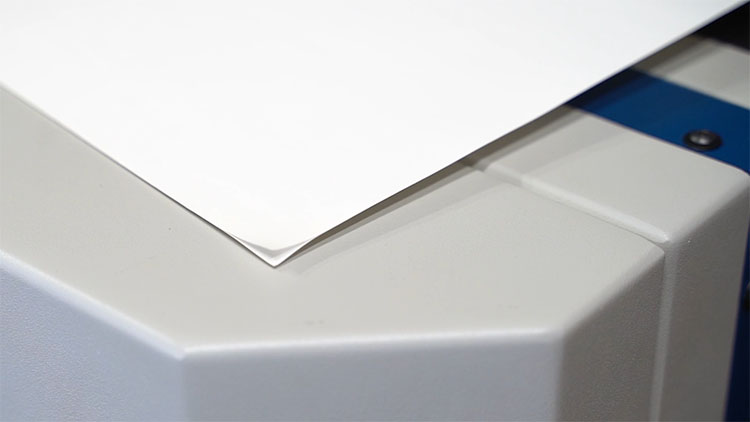
Vi tar bort maskeringen från den blanka sidan av vår mörkgröna akryl.
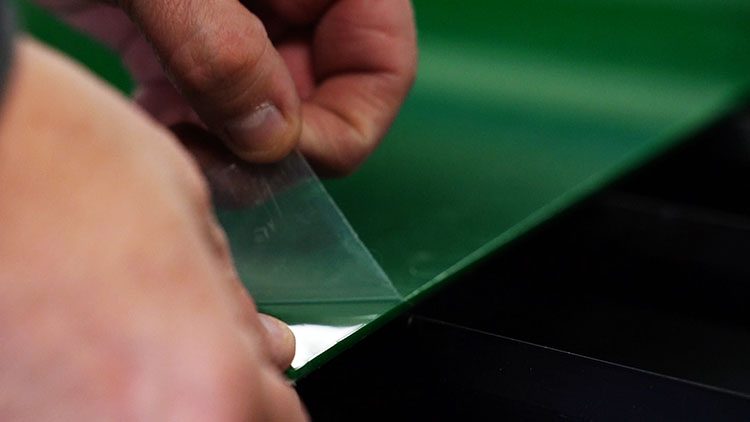
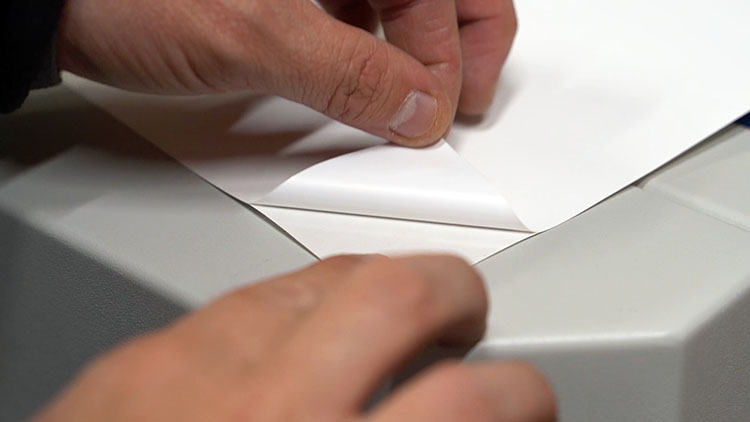
Sedan tar vi bort skyddsfilmen från det självhäftande papperet och fäster det på ytan av vår mörkgröna akrylplatta, ungefär där texten ska placeras.
Tillbaka i programvaran justerar vi hastighets- och effektinställningarna för de gröna akrylskärningarna och pappersöverläggets kiss cuts.
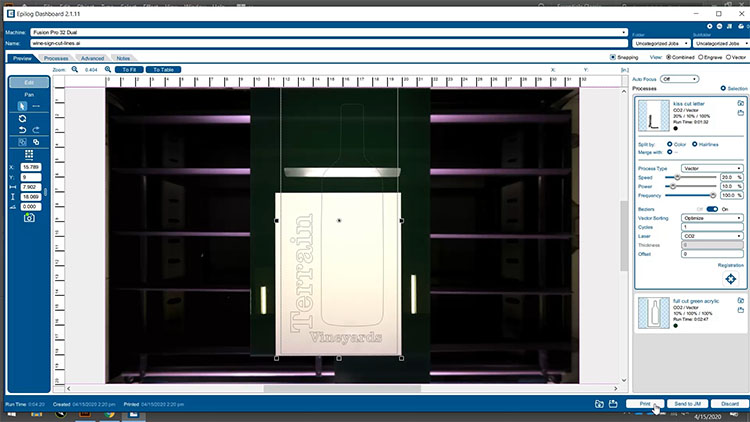
Vi använder 10 % hastighet, 100 % effekt och 100 % frekvens för våra fulla skärningar som går igenom både det självhäftande papperet och akrylen.
Skärinställningar (akryl och självhäftande papper)
Maskin: 80-watts CO2 Fusion Pro
(Kontrollera de rekommenderade materialinställningarna i maskinens bruksanvisning.)
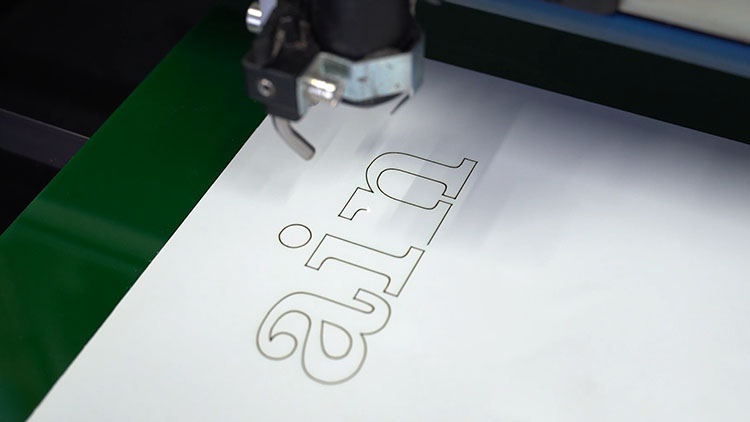
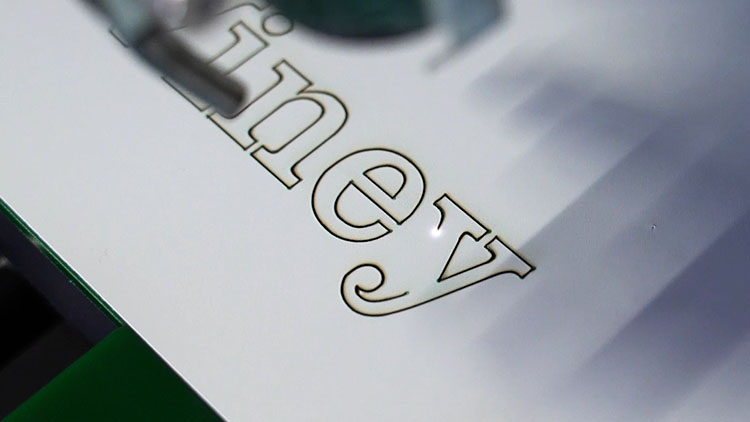
Vi använder 20 % hastighet, 10 % effekt och 100 % frekvens för våra kiss cuts med vit text. Kiss cut skär igenom endast det vita självhäftande papperet utan att skära igenom det mörkgröna akrylet, vilket gör att vi kan dra bort det överflödiga vita papperet. Skriv ut jobbet till laserskrivaren, välj det på maskinen och tryck på Go.
Inställningar för kyssskärning (självhäftande papper)
Maskin: 80-watts CO2 Fusion Pro
(Kontrollera de rekommenderade materialinställningarna i maskinens bruksanvisning.)
Montering
Skala sedan bort det överflödiga vita klisterpapperet så att endast texten återstår.
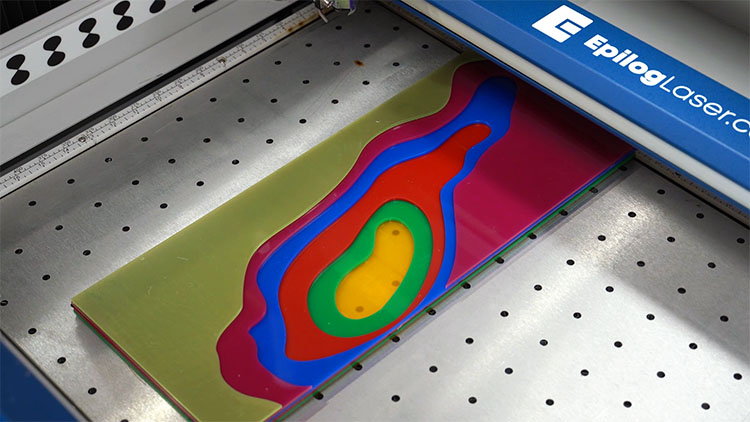
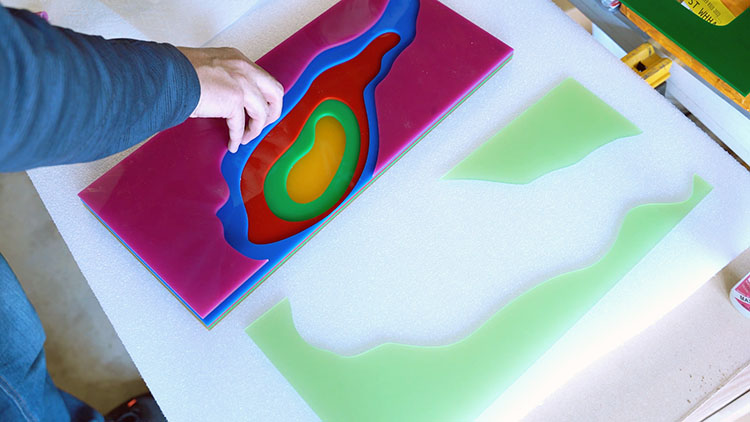
Nu när alla akryllager är färdiga gör vi en snabb provmontering för att säkerställa att lagren är klara för slutmontering.
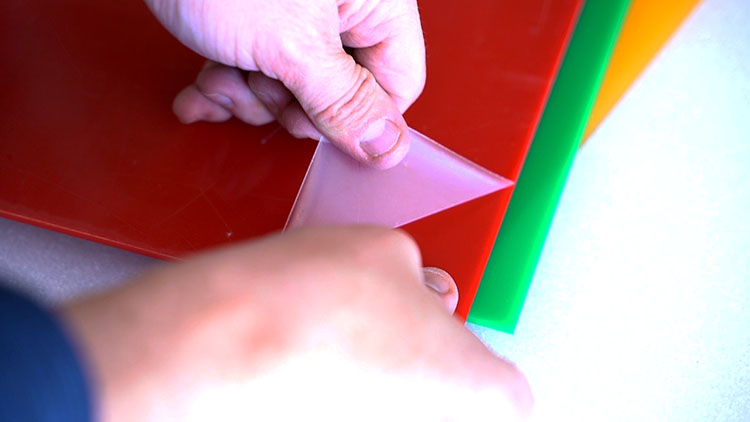
Vi tar bort allt kvarvarande maskeringstejp från varje akryllager.
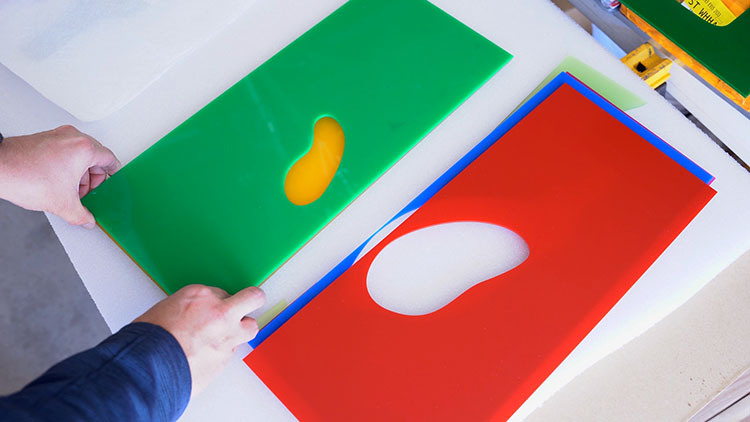
Sedan limmar vi ihop lagren med cyanoakrylatlim (CA-lim).
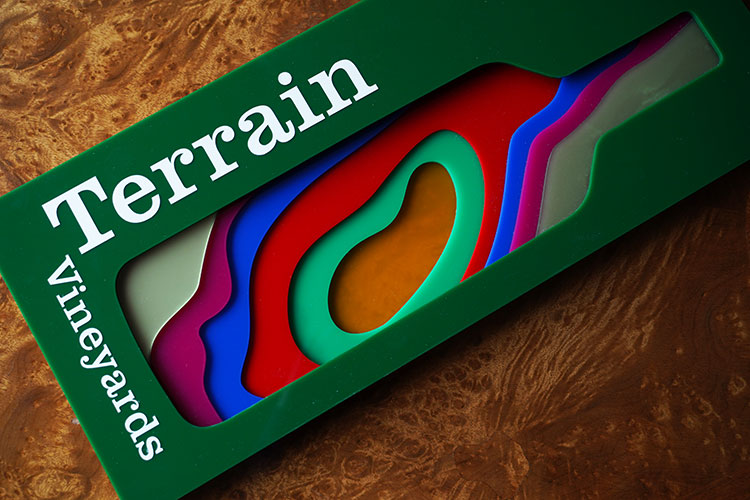
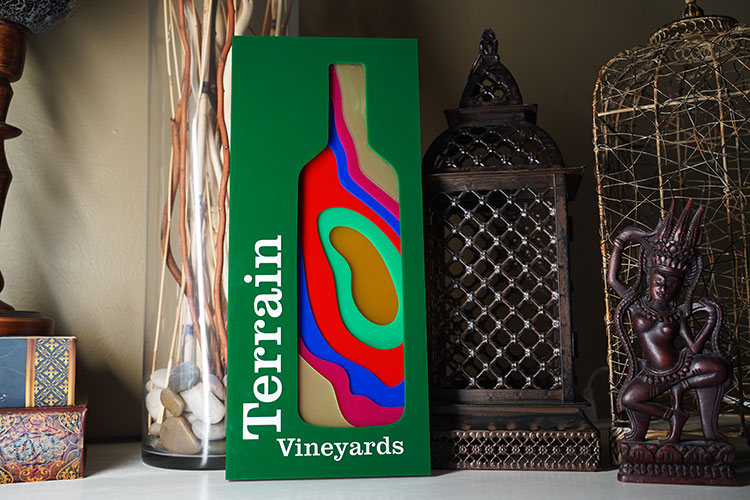
När det sista lagret har placerats är det klart: en unik, skiktad akrylskylt skapad med en Epilog Laser.
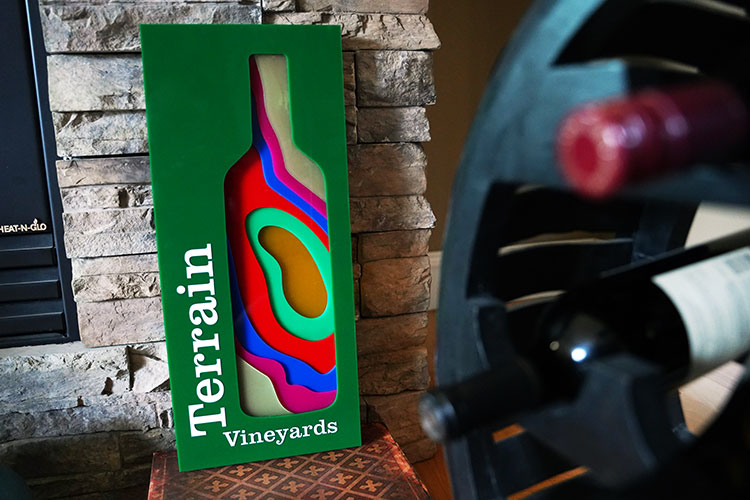
Var kan man använda och/eller sälja skräddarsydda laserskurna akrylskyltar?
- Till lokala företag
- För ditt företag eller din skola
- För riktningsskyltar
- Museer och pedagogiska utställningar


