
Ytterligare inställningar:
Rastergravyr:Blå process
Effekt55
DPI50
DitheringIngen
RiktningUppifrån och ner
Rastergravyr: Svart process
Effekt20
DPI50
DitheringIngen
RiktningUppifrån och ner
Vektorskärning: Ljusblå process
Effekt20
Frekvens100
Vektorskärning: Svart process
Effekt100
Frekvens100
Steg 1: Självhäftande baksida
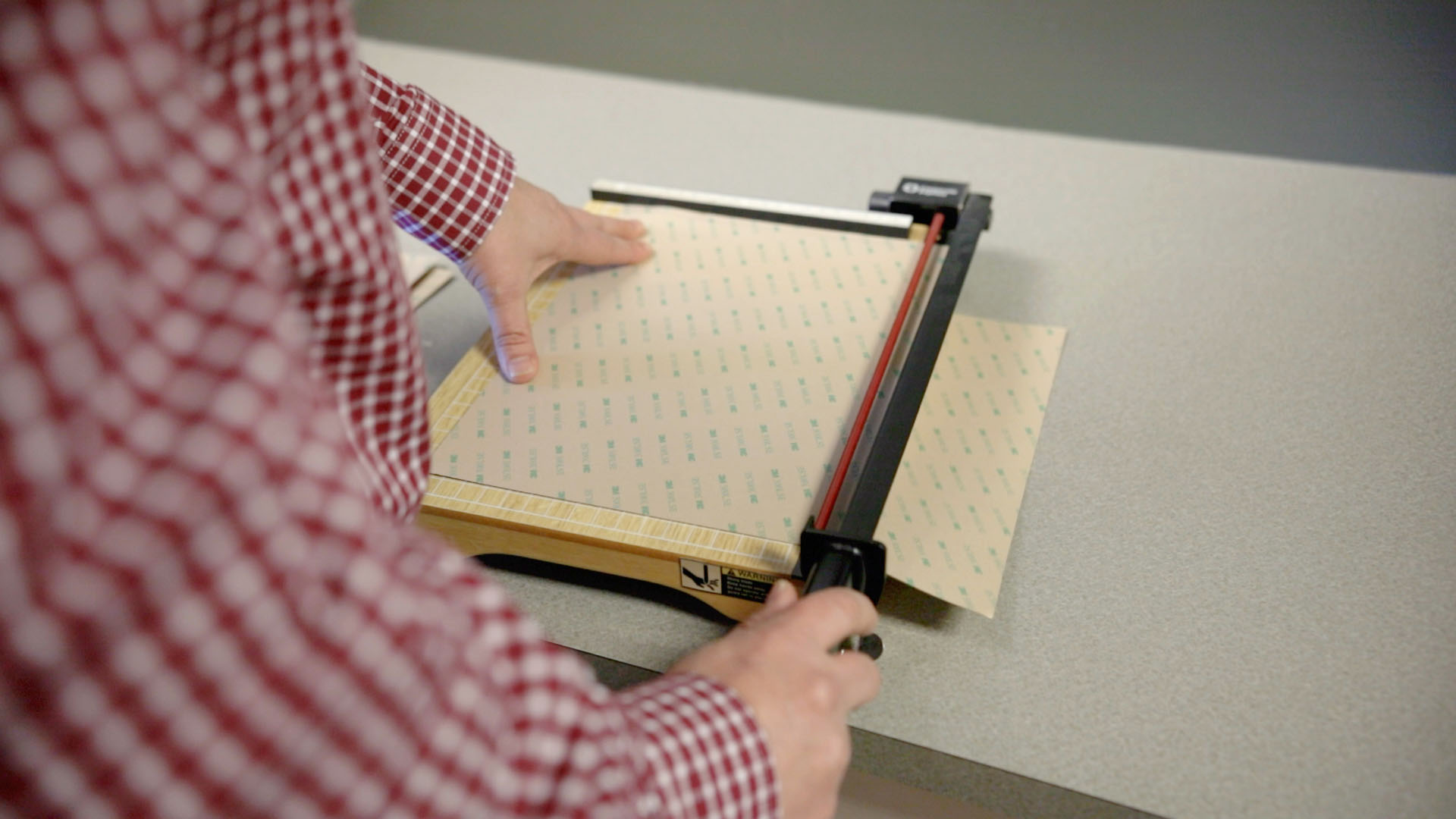
Skär ut tre bitar av 3M 300LSE-självhäftande underlag: 9 tum, 8,5 tum och 6 tum. Vi har funnit att 300LSE är det bästa limmet att använda på frostat akryl utan att det syns genom varje lager. Använd din 9-tumsbit, ta bort det otryckta skyddsfilmen på baksidan och applicera på ena sidan av den röda akrylplattan. Upprepa med 8,5-tumsbaksidan på ena sidan av den vita akrylen och 6-tumsbaksidan på ena sidan av en av de gröna akrylplattorna.
Steg 2: Navigera i filen
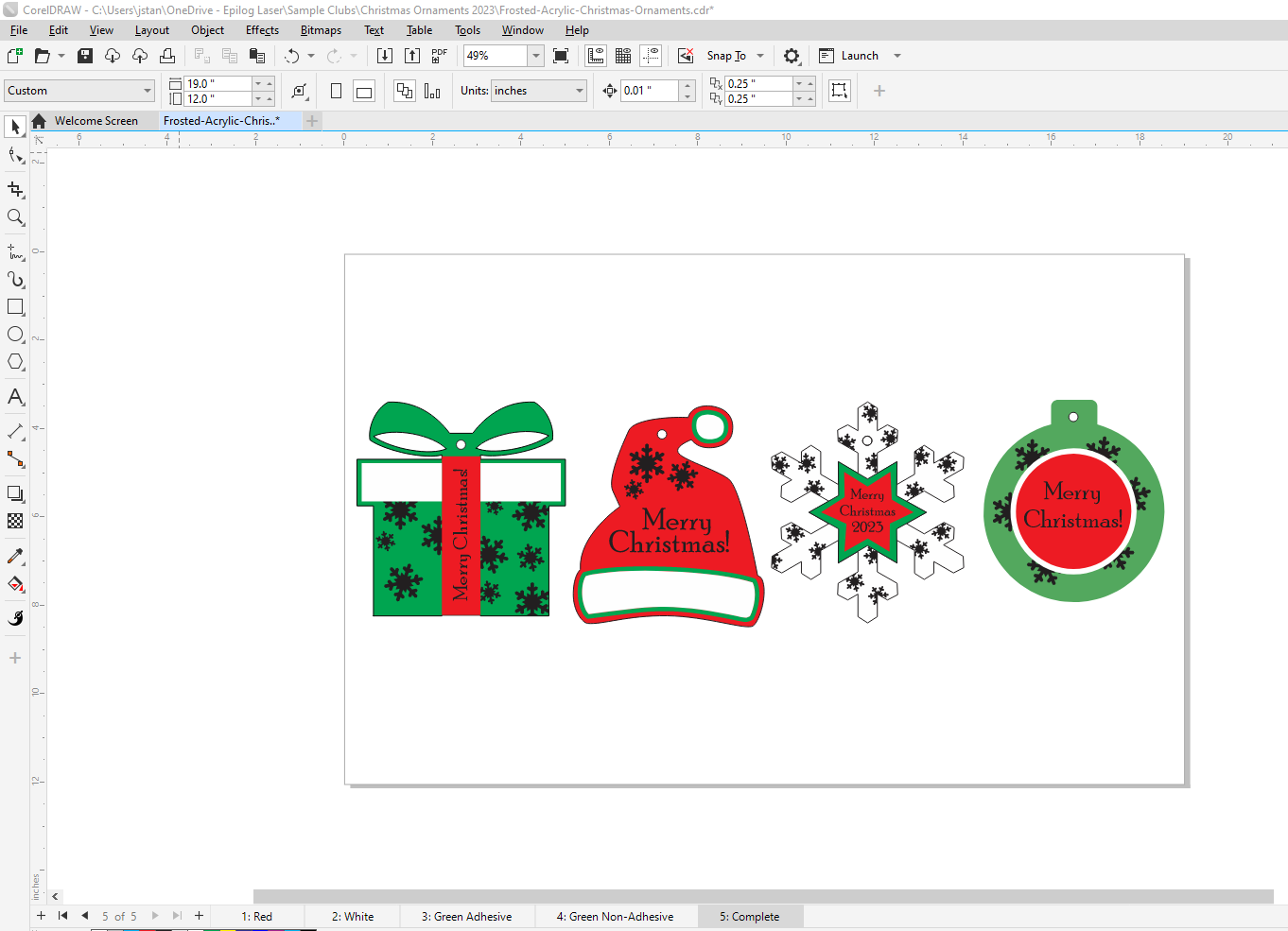
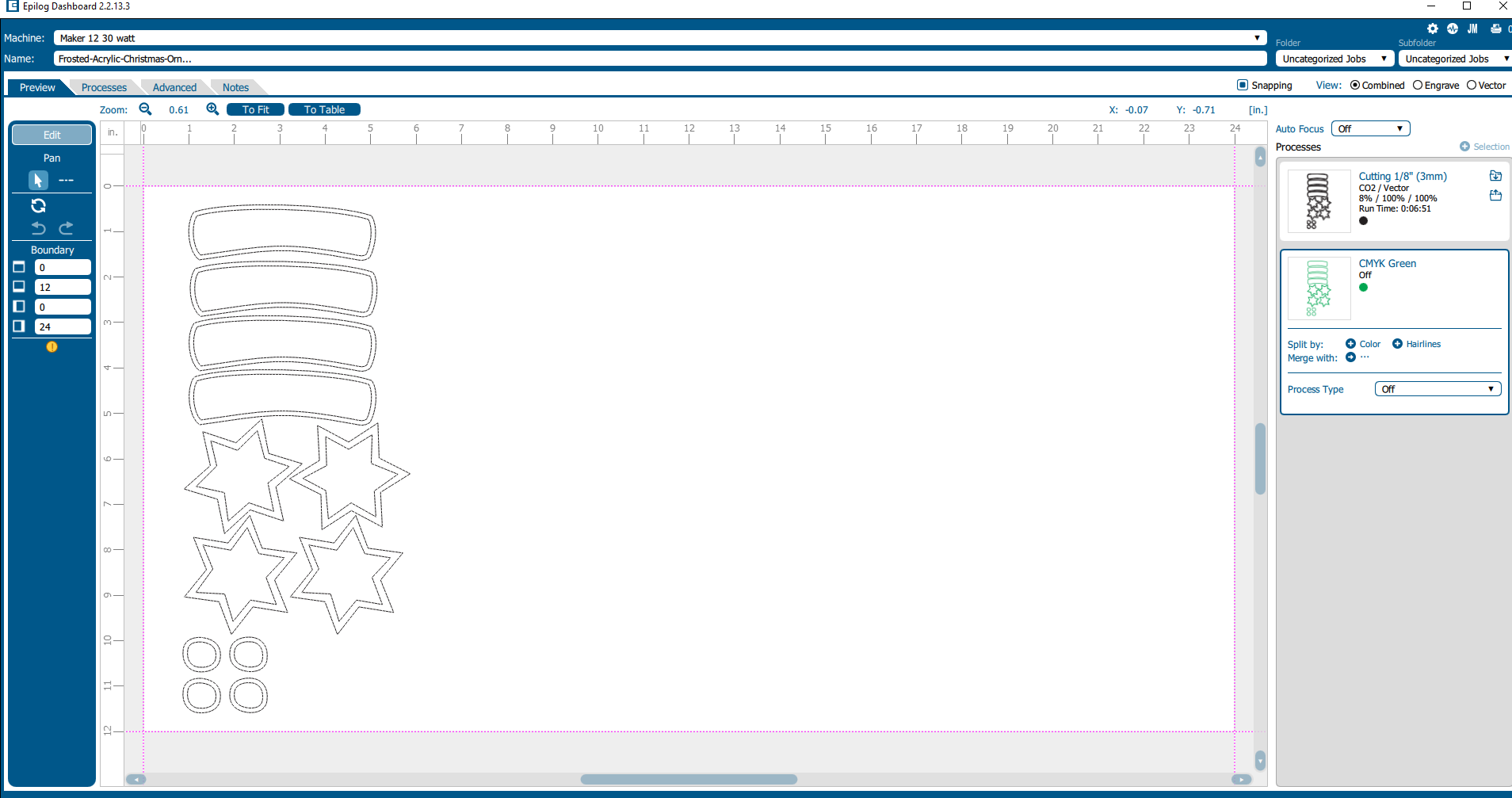
Det finns fem flikar längst ner i filen. De fyra första flikarna motsvarar den akrylbit du arbetar med. En av flikarna är för den gröna akrylen med självhäftande baksida, den andra för den icke-självhäftande arken. Den sista fliken visar hur det färdiga ornamentet monteras.
Steg 3: Gravering och skärning av röd akryl
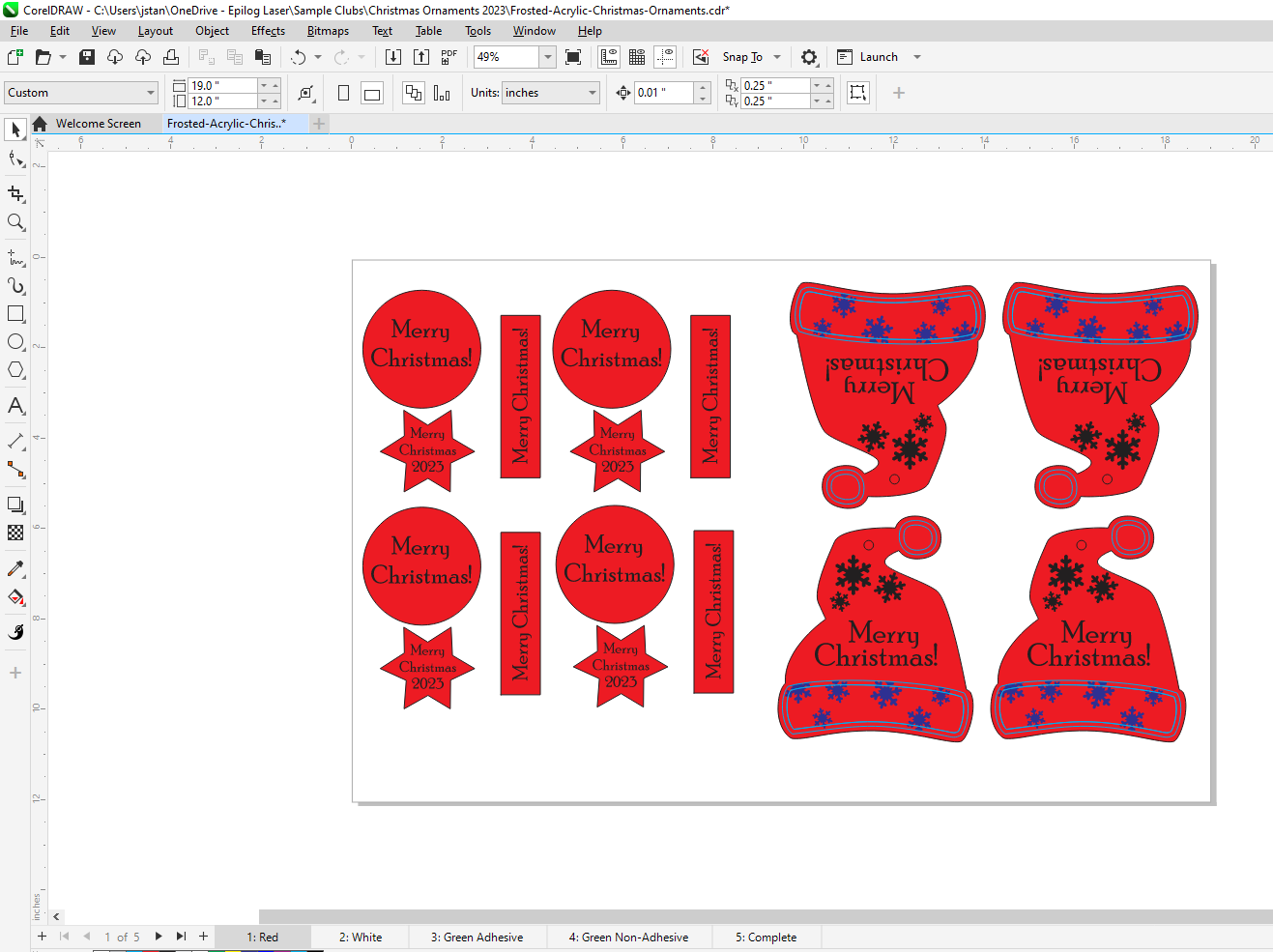
Välj den röda fliken. Objekten på vänster sida av sidan kommer att skäras ut från den självhäftande delen av akrylen och tomteluvorna på höger sida finns på den icke-självhäftande delen av akrylen.
Steg 4: Skriv ut filen på laserskrivaren
Skriv ut filen genom att välja ”Aktuell sida”. Om du inte gör detta kommer alla flikar att öppnas i Laser Dashboard

Steg 5: Tillämpa dina graveringsinställningar
Kameravyn hjälper till att säkerställa att de objekt som behöver självhäftande baksida placeras över den självhäftande arken som vi tidigare placerat. Dela upp graveringsprocessen efter färg så att de svarta och blå lagren separeras i två processer. För det blå lagret vill vi ha en djupare gravering eftersom det kommer att ligga under ett extra lager akryl. Välj inställningen Text/Clipart Engraving 500 DPI i Laser Dashboard. Den svarta processen graveras lätt för att skapa en frostad effekt, så minska effekten till cirka 1/3 av den tidigare inställningen. När du har valt denna inställning kan du spara den som en anpassad Frosted Acrylic Etch-inställning i Dashboard. Stäng av den röda lagerprocessen som vi inte behöver.

Steg 6: Tillämpa dina inställningar för vektorskärning
Dela upp vektorprocessen efter färg så att de ljusblå linjerna och de svarta linjerna hamnar i två separata processer. De ljusblå linjerna markeras lätt på akrylens yta för att underlätta placeringen av det extra lagret, och den svarta processen skärs igenom. För den ljusa vektoretsningen använde vi 100 % hastighet, 20 % effekt och 100 % frekvens. När du har ställt in dessa värden kan du spara dem som en anpassad materialinställning med namnet Acrylic Light Vector Etch. För processen med de svarta vektorlinjerna använde vi materialinställningen Acrylic Cutting 1/8”. Skriv ut filen till lasern.

Steg 7: Förbereda den vita akrylplattan
Välj fliken Vit i filen, skriv ut till Laser Dashboard och upprepa steg 5 och 6 för att separera processerna och välja materialinställningar. Skriv sedan ut den aktuella sidan till laserskrivaren.
Steg 8: Förbereda den gröna akrylplattan
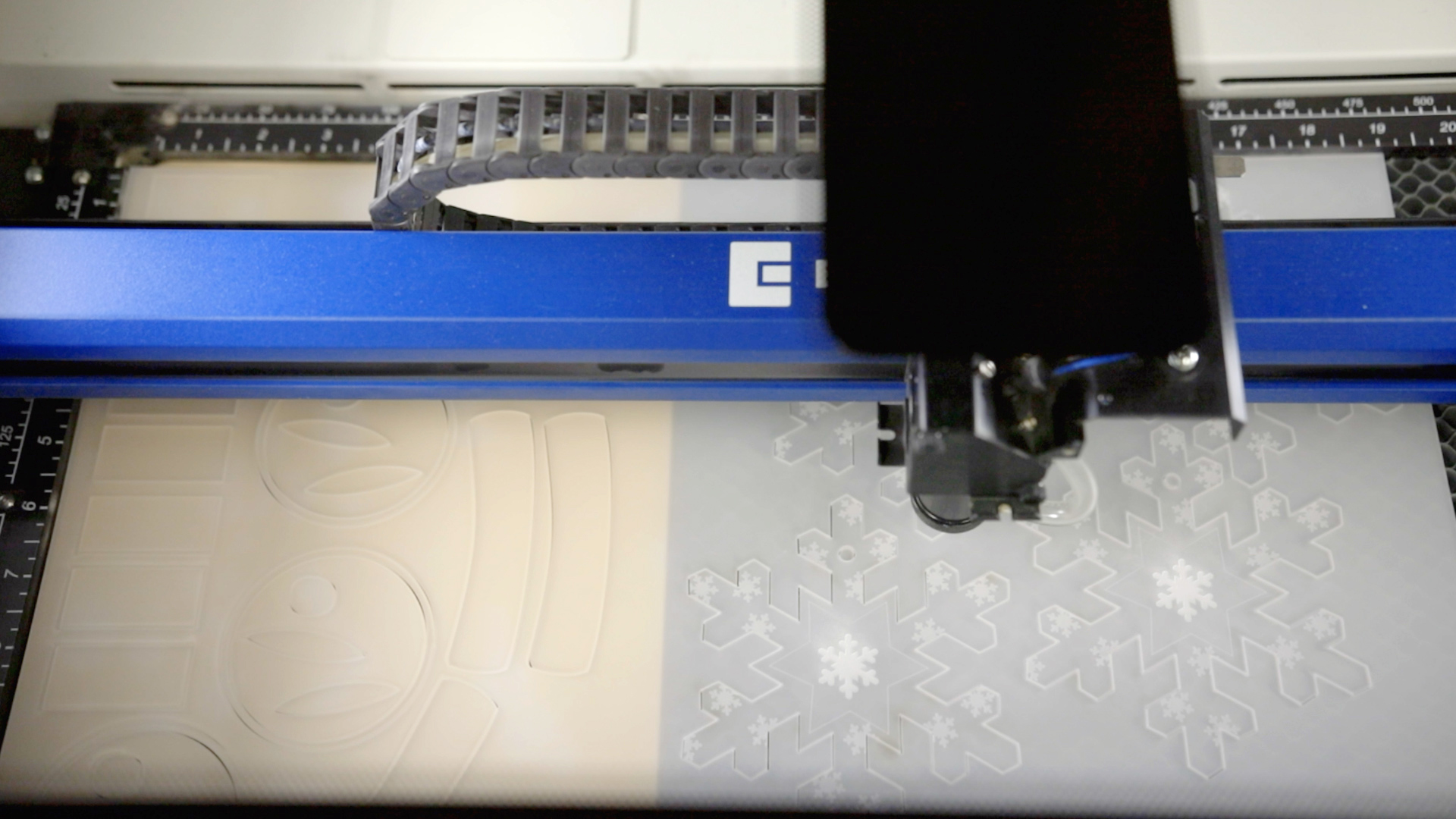
Det finns två flikar för den gröna akrylen, en för arket med självhäftande baksida och en för arket utan baksida. Skicka filen Green Adhesive (Grön självhäftande) till lasern, välj aktuell sida och separera efter färg. Stäng av den gröna processen och använd materialinställningen Acrylic Cutting 1/8”. Inga andra processer behövs för den här filen. Öppna sedan fliken Green Non-Adhesive och upprepa steg 5–6 för att separera processerna efter färg och välj dina materialinställningar.
Steg 9: Montera ornamenten
Ta bort den självhäftande baksidan från delarna för att fästa dem på rätt ornament. Du kan använda fliken Komplett för att se hur de färdiga ornamenten är sammansatta och använda de ljusa vektorlinjerna för att placera varje del på rätt plats.
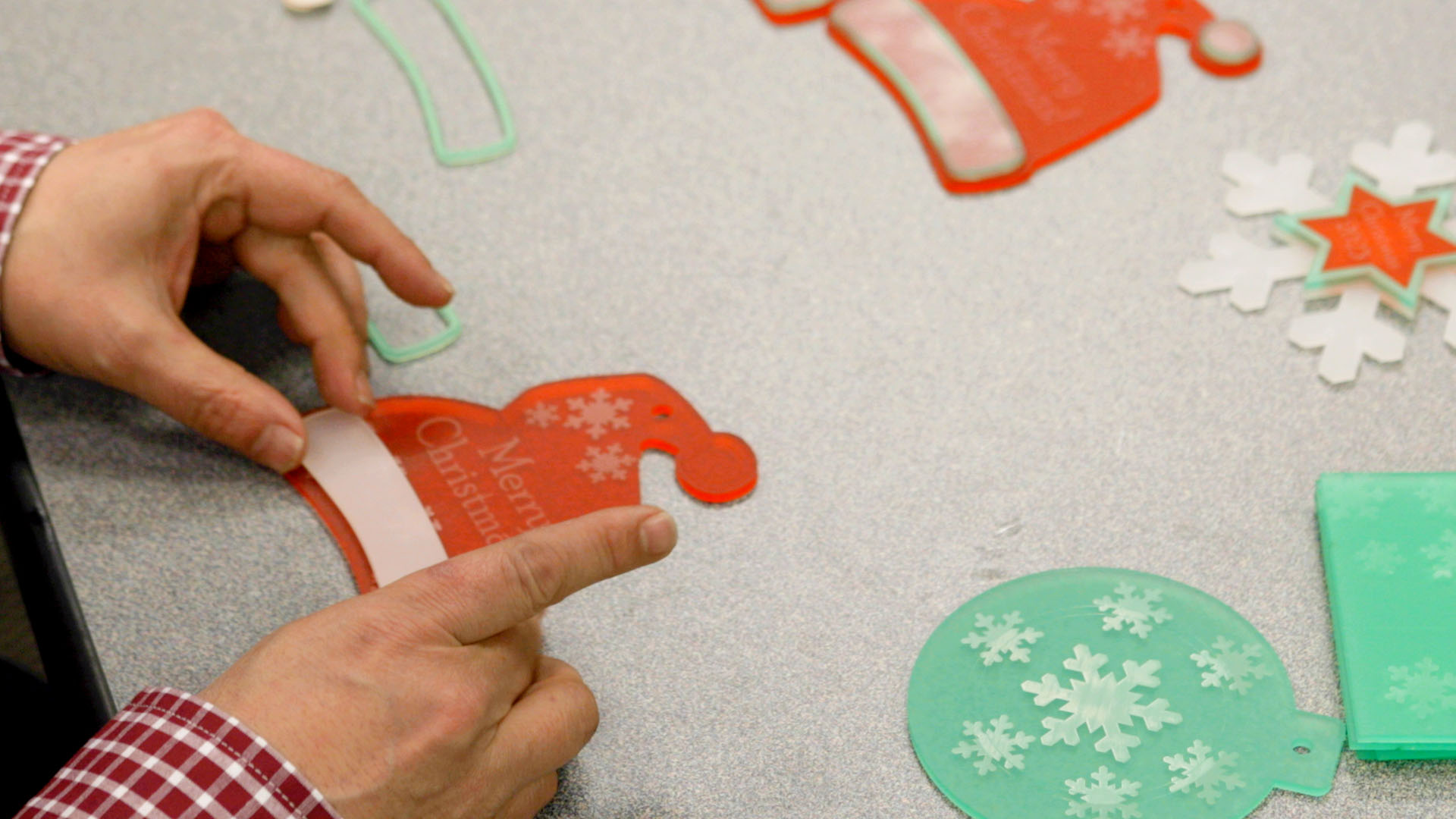
Nu är du redo att använda dina skräddarsydda laserskurna akrylornament!
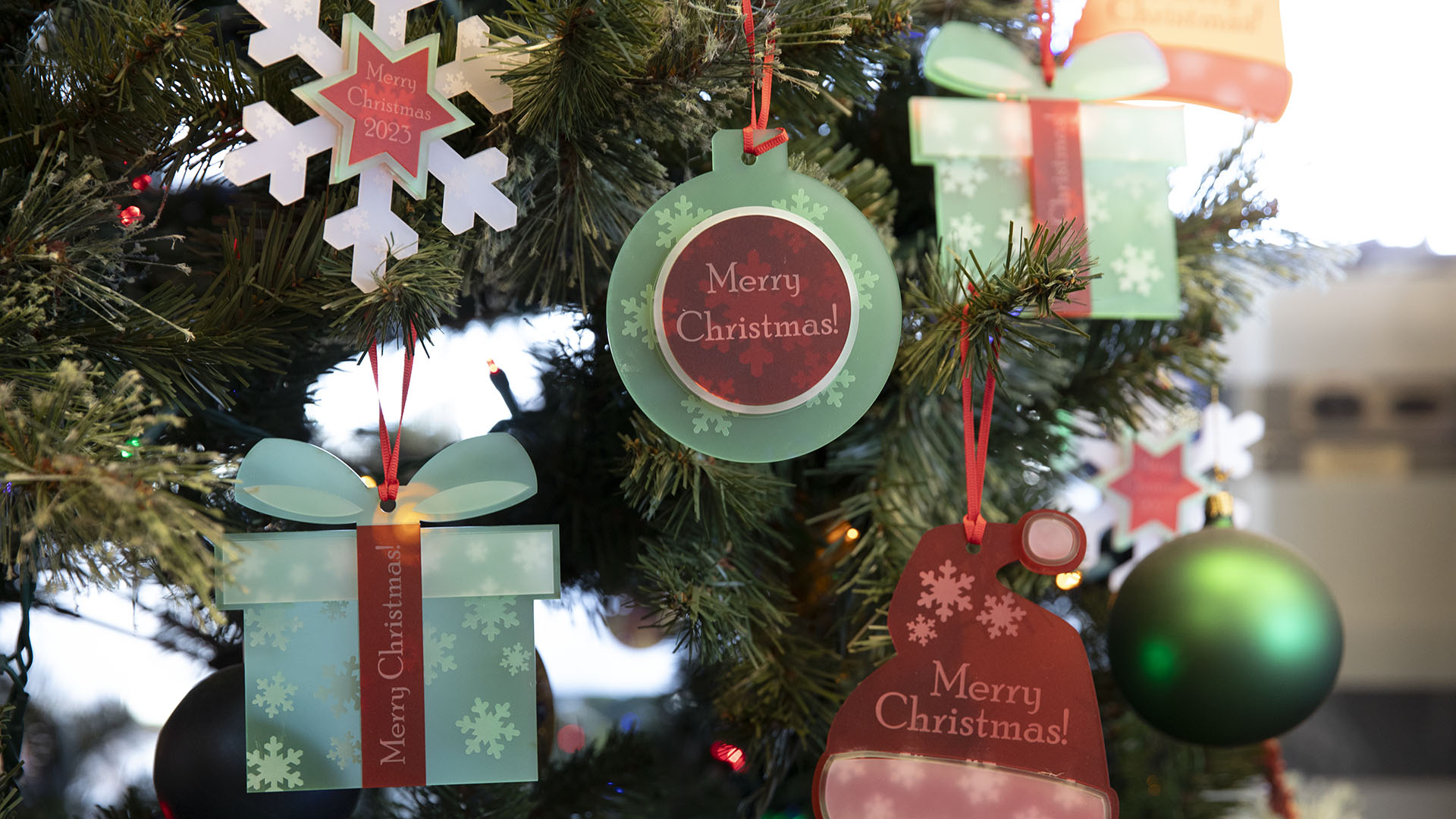
Marknadsföring av akrylsmycken kan riktas mot olika målgrupper, beroende på smyckenas design, tema och stil. Här är några potentiella målmarknader att överväga:
Julshoppare:
- Placera dina akrylsmycken som festliga dekorationer för högtider som jul, hanukkah, thanksgiving och andra.
- Lyft fram unika och personliga designer som kan fungera som meningsfulla gåvor.
Evenemangsplanerare:
- Rikta dig till yrkesverksamma eller privatpersoner som planerar evenemang såsom fester eller företagsmöten.
- Erbjud anpassningsbara eller temabaserade akrylsmycken som kan användas som dekoration eller gåvor vid evenemang.
Presentbutiker:
- Samarbeta med lokala eller online-presentbutiker för att marknadsföra dina akrylsmycken som unika och anpassningsbara presenter.
- Överväg att erbjuda mängdrabatter för återförsäljare.
Företagsgåvor:
- Använd dina akrylornament som perfekta företagsgåvor till kunder, anställda eller affärspartners, särskilt under julhelgen.
- Erbjud anpassningsalternativ med företagslogotyper eller personliga meddelanden.
Online-marknadsplatser:
- Använd onlineplattformar som Etsy, Amazon eller din egen e-handelswebbplats för att nå en bredare publik.
- Utnyttja sociala medier för att visa upp dina produkter och interagera med potentiella kunder.
Skolor och utbildningsinstitutioner:
- Rikta in dig på skolor eller utbildningsinstitutioner för insamlingsevenemang eller som dekorativa föremål för klassrum.
- Erbjud bulkpriser för större beställningar.





