Pasul 1: Încărcați materialul MDF și focalizați
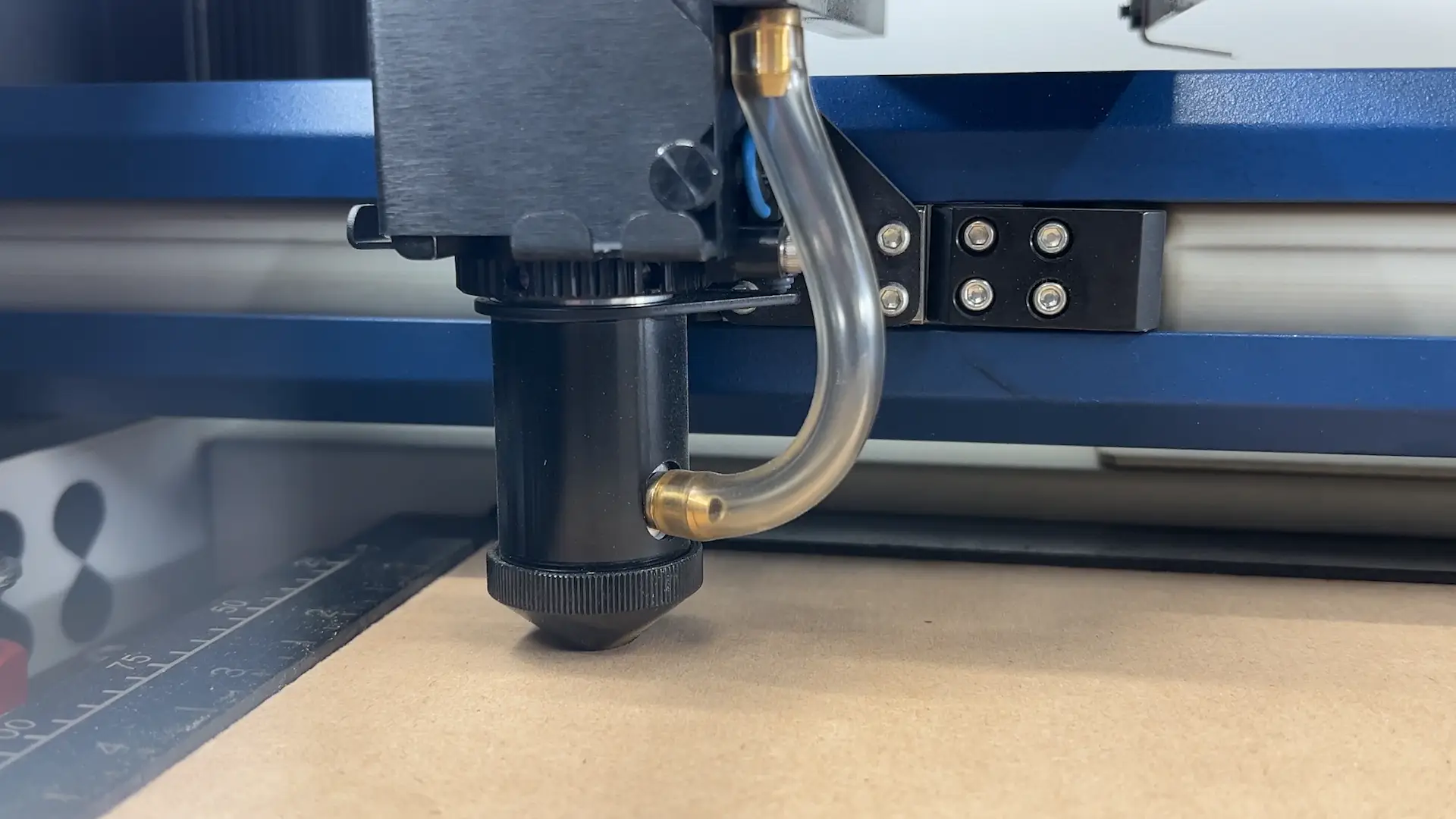
Începeți prin a încărca materialul în mașina laser și utilizați funcția Focus din panoul de control pentru a focaliza foaia MDF.
Pasul 2: Conectați-vă la Epilog Pulse deschideți lucrarea de artă
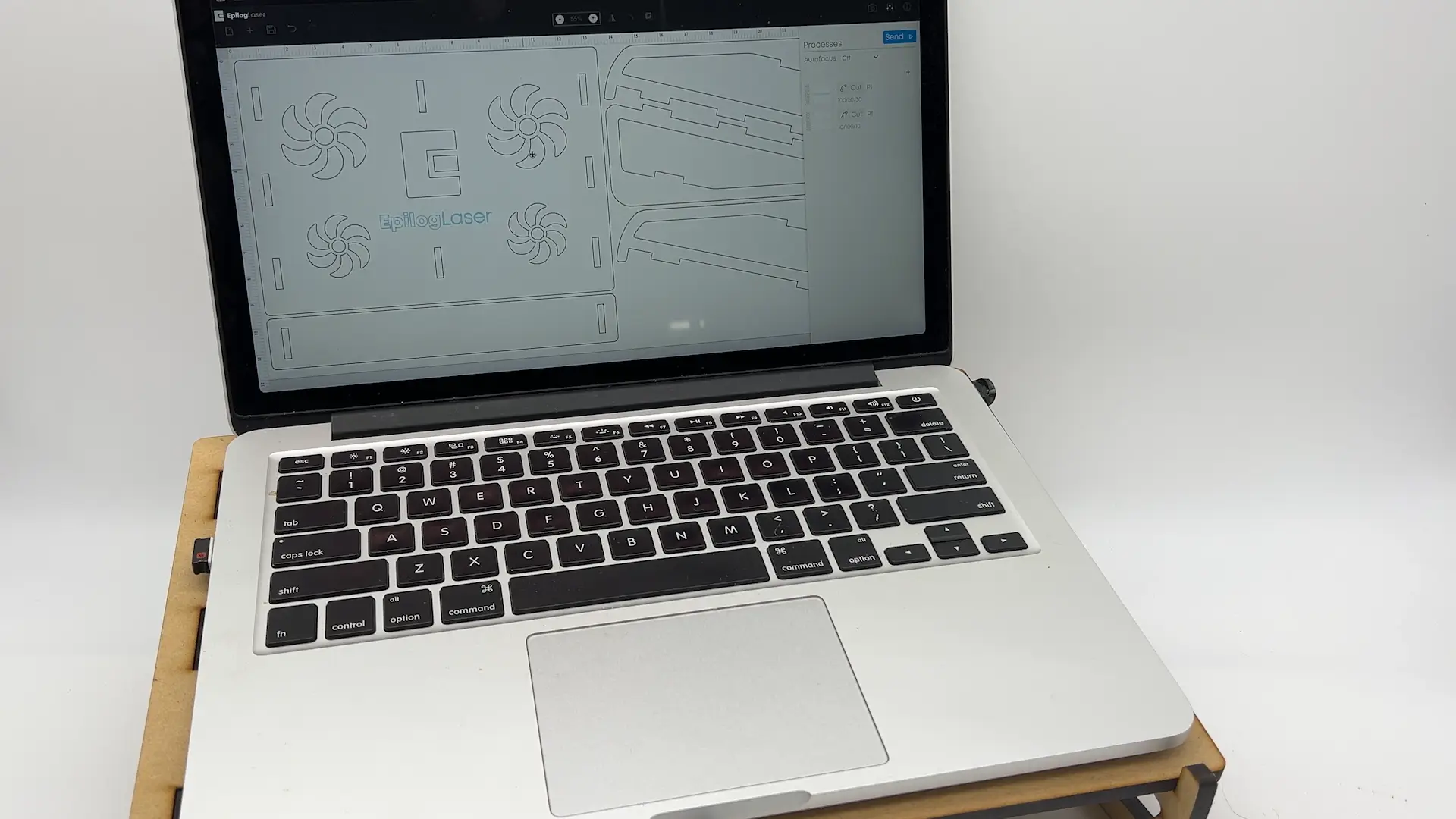
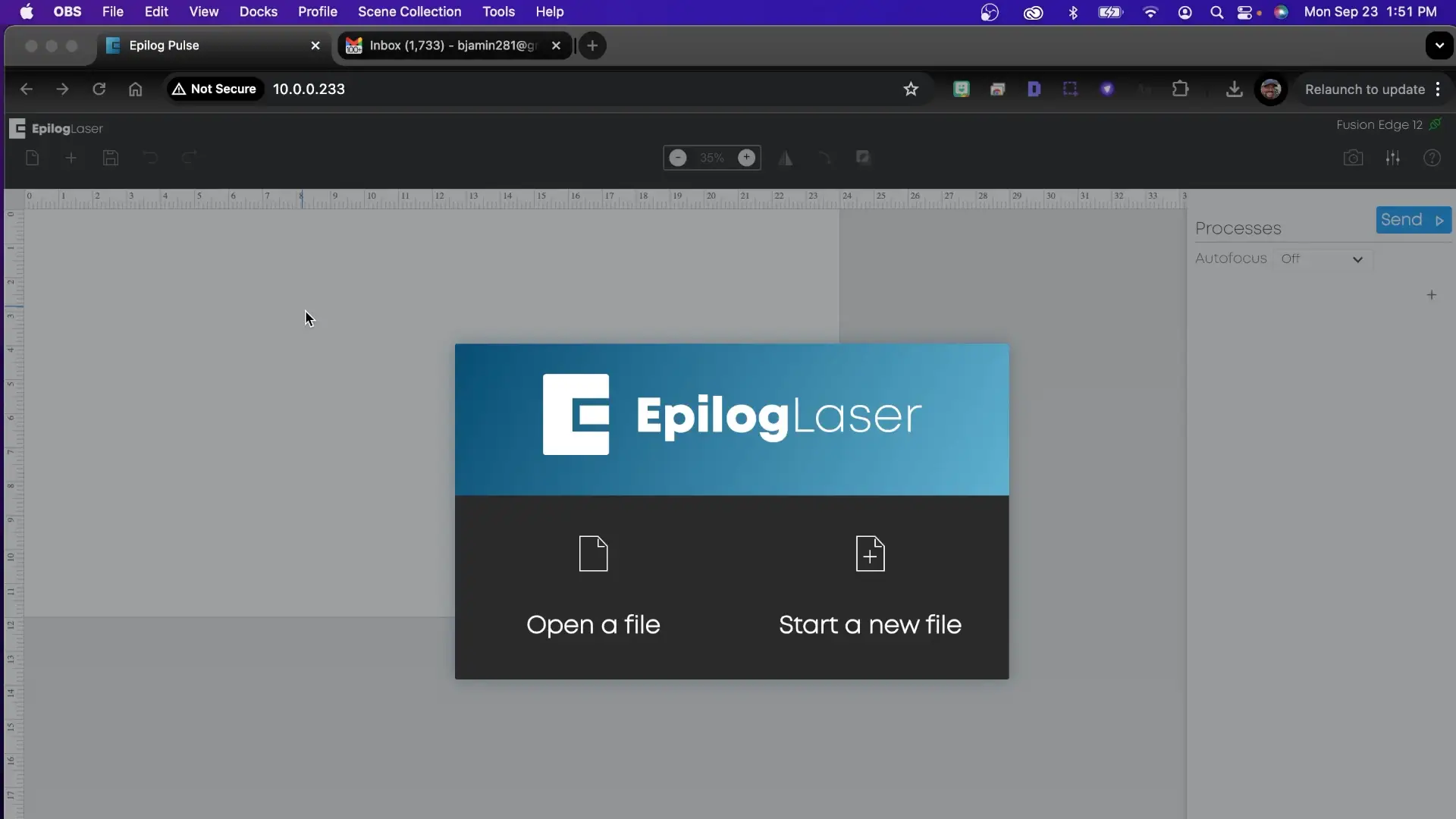
După ce ați terminat de focalizat materialul, puteți începe cu Epilog Pulse. Deschideți un browser, introduceți adresa IP a mașinii în bara URL din partea de sus și apăsați Enter pentru a vă conecta la Epilog Pulse pe mașina dvs. laser. Acum, faceți clic pe butonul Deschideți un fișier și selectați fișierul cu grafica suportului pentru laptop.
Pasul 3: Configurarea lucrării artistice și setările de tăiere
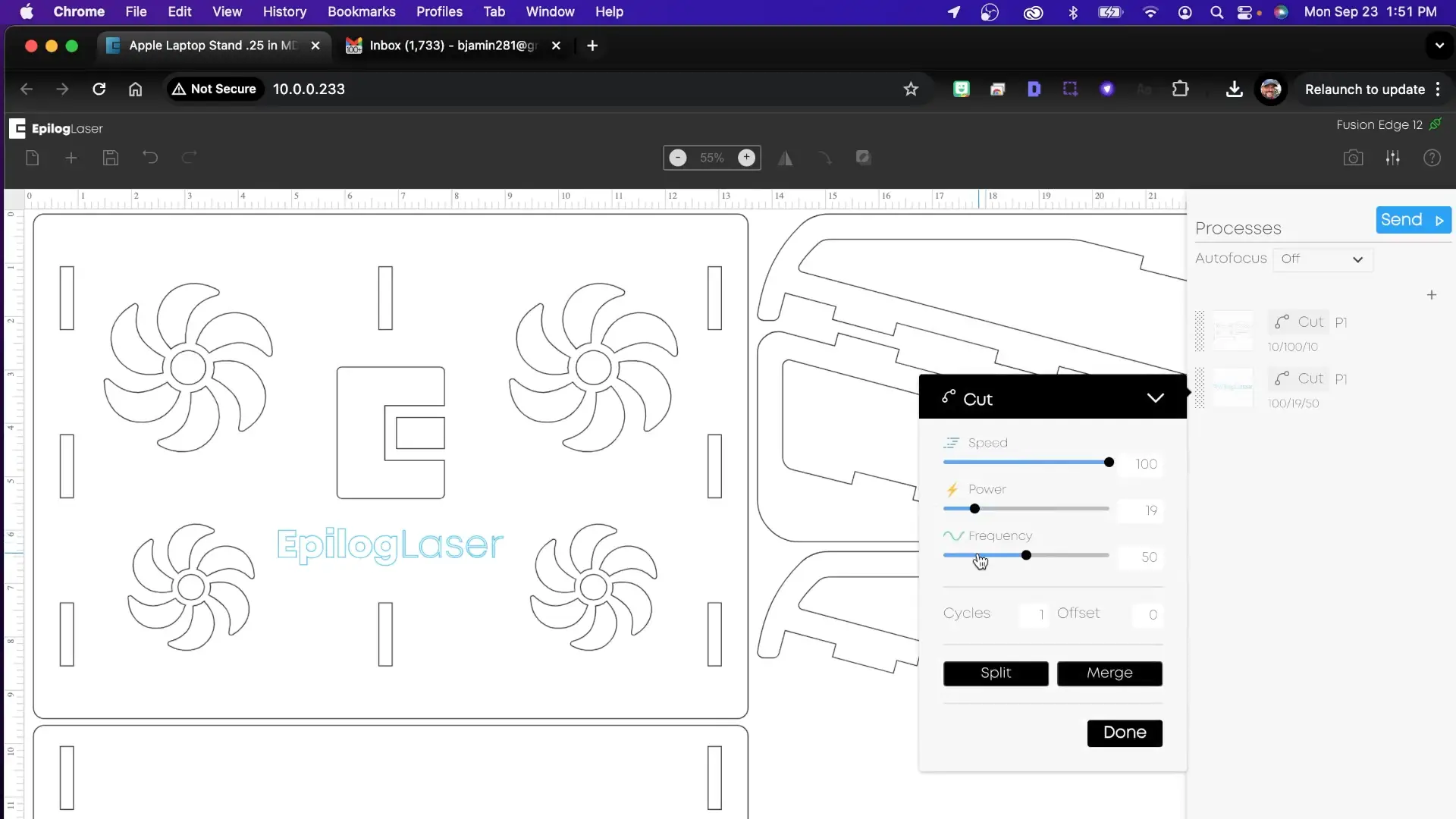
După ce am încărcat grafica suportului pentru laptop în Pulse, vom începe prin a face clic pe Proces din meniul din dreapta. Apoi selectați Tăiere din meniul derulant din Proces. Acum, faceți clic pe Divizare și alegeți Culoare pentru a diviza liniile albastre și negre în procese de tăiere separate. Acum că liniile de tăiere sunt separate după culoare, vom aplica următoarea setare pentru a tăia liniile negre și a tăia ușor liniile albastre:
Viteză10
Putere100
Frecvență10
Viteză100
Putere21
Frecvență22
Odată ce setările sunt gata, faceți clic pe Trimiteți în colțul din dreapta sus al ecranului pentru a trimite lucrarea dvs. către laser.
Pasul 4: Porniți operațiunea cu laserul
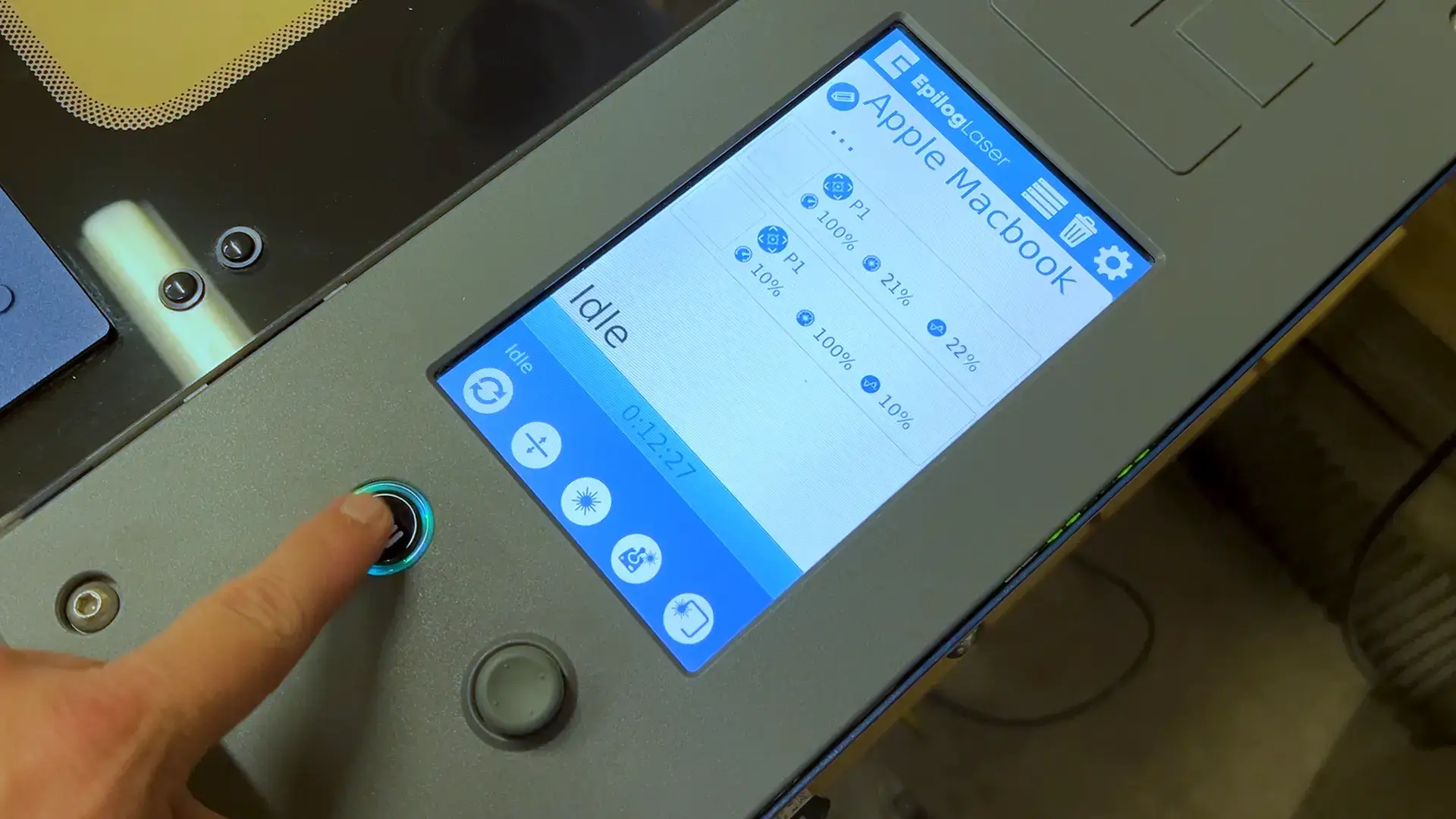
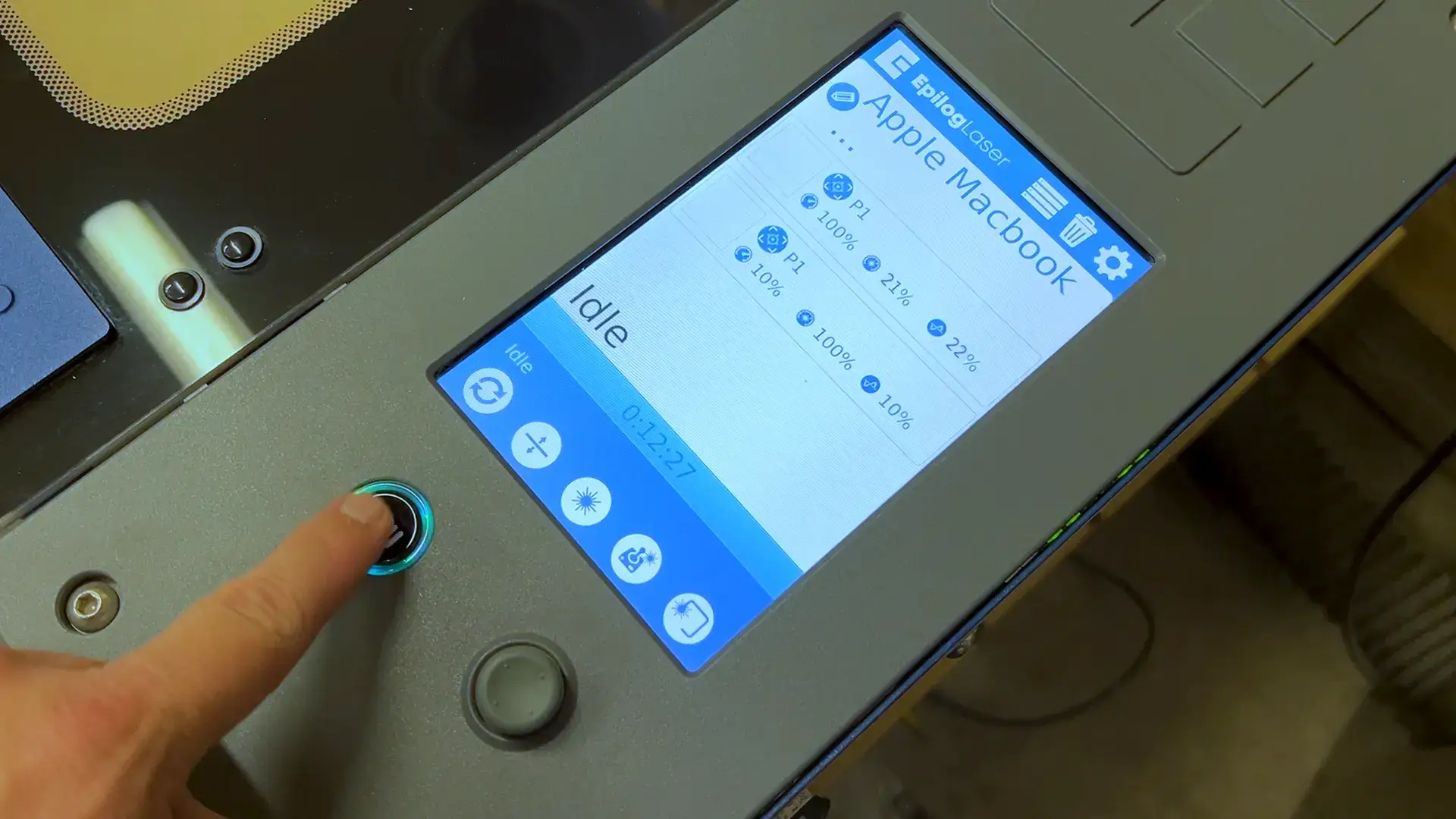
Odată ce lucrarea dvs. se află în aparatul cu laser, apăsați butonul „Go” (Start) de pe panoul de control pentru a începe tăierea și tăierea superficială a proiectului.
Pasul 5: Tăierea suportului pentru laptop finalizată
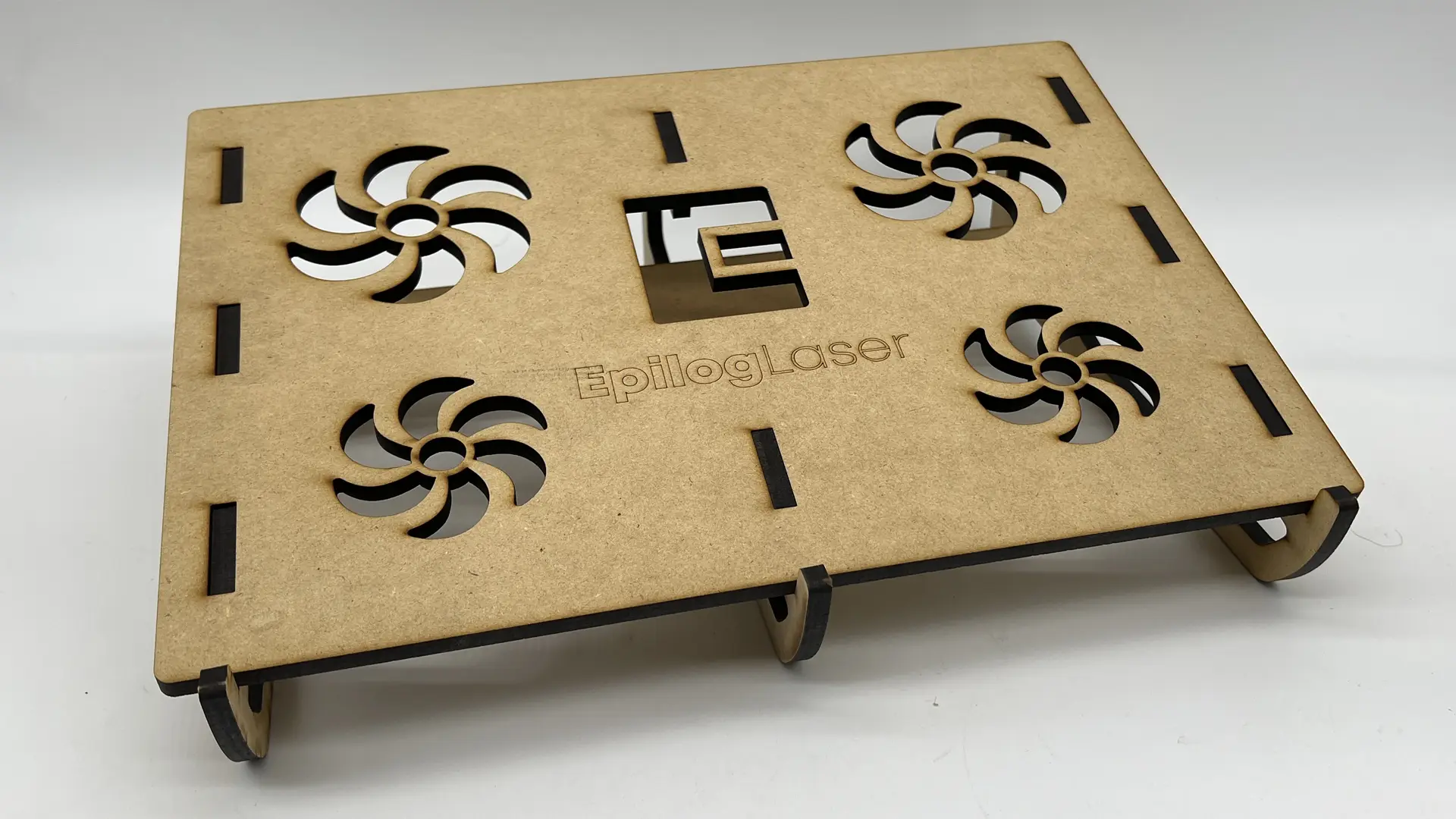
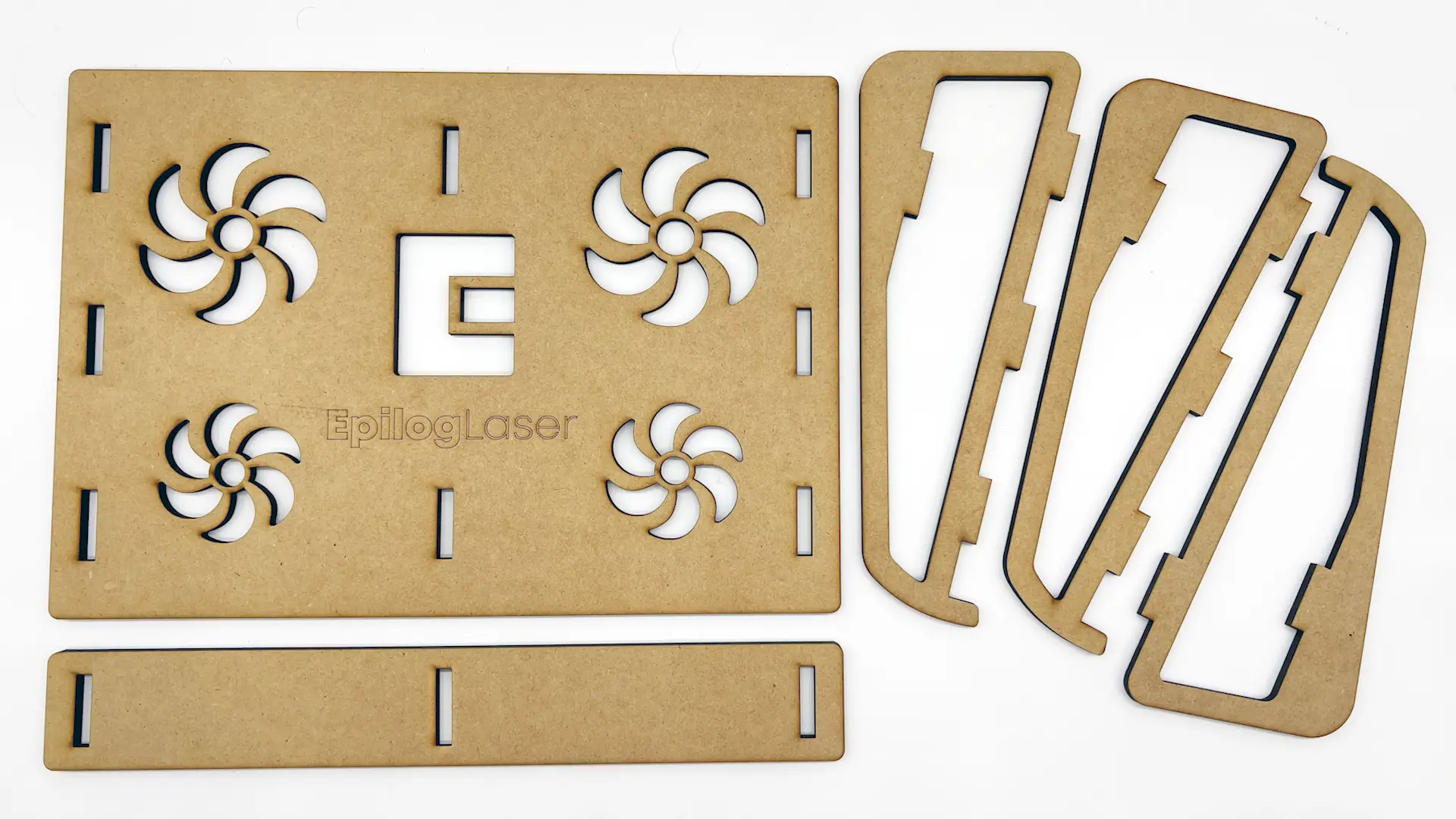
Odată ce piesele suportului pentru laptop sunt tăiate, sunteți gata să începeți asamblarea suportului pentru laptop. Suportul pentru laptop are un design de tip press-fit, care nu necesită lipici. Veți putea apăsa cu ușurință clemele în orificiile corespunzătoare, dar, dacă este necesar, utilizați un ciocan de cauciuc sau un ciocan și loviți ușor piesele până când clemele se fixează ferm în sloturi.
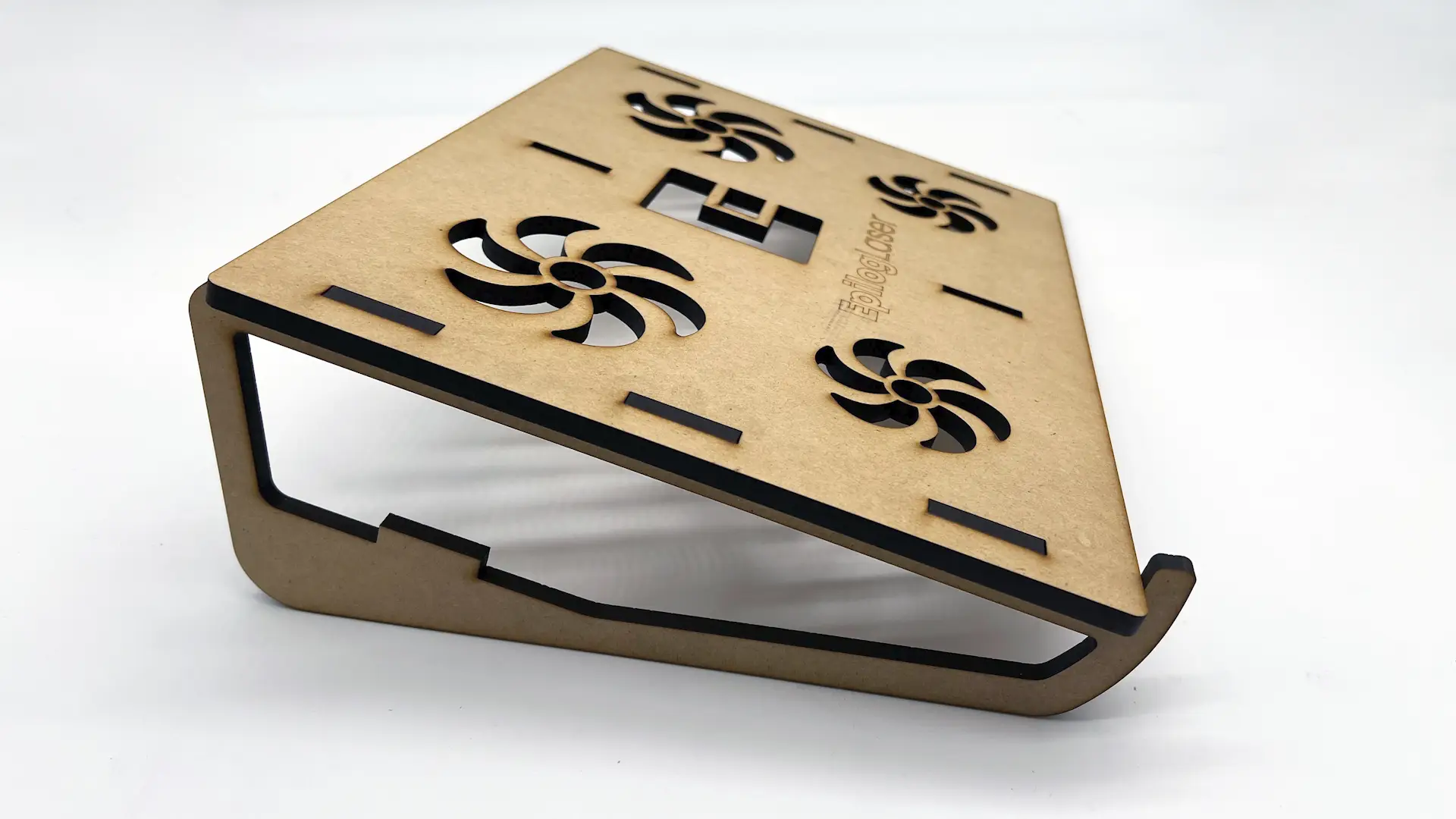
Pasul 6: Fixați piciorul stâng
Începeți prin a adăuga piciorul stâng la suportul principal al suportului pentru laptop.
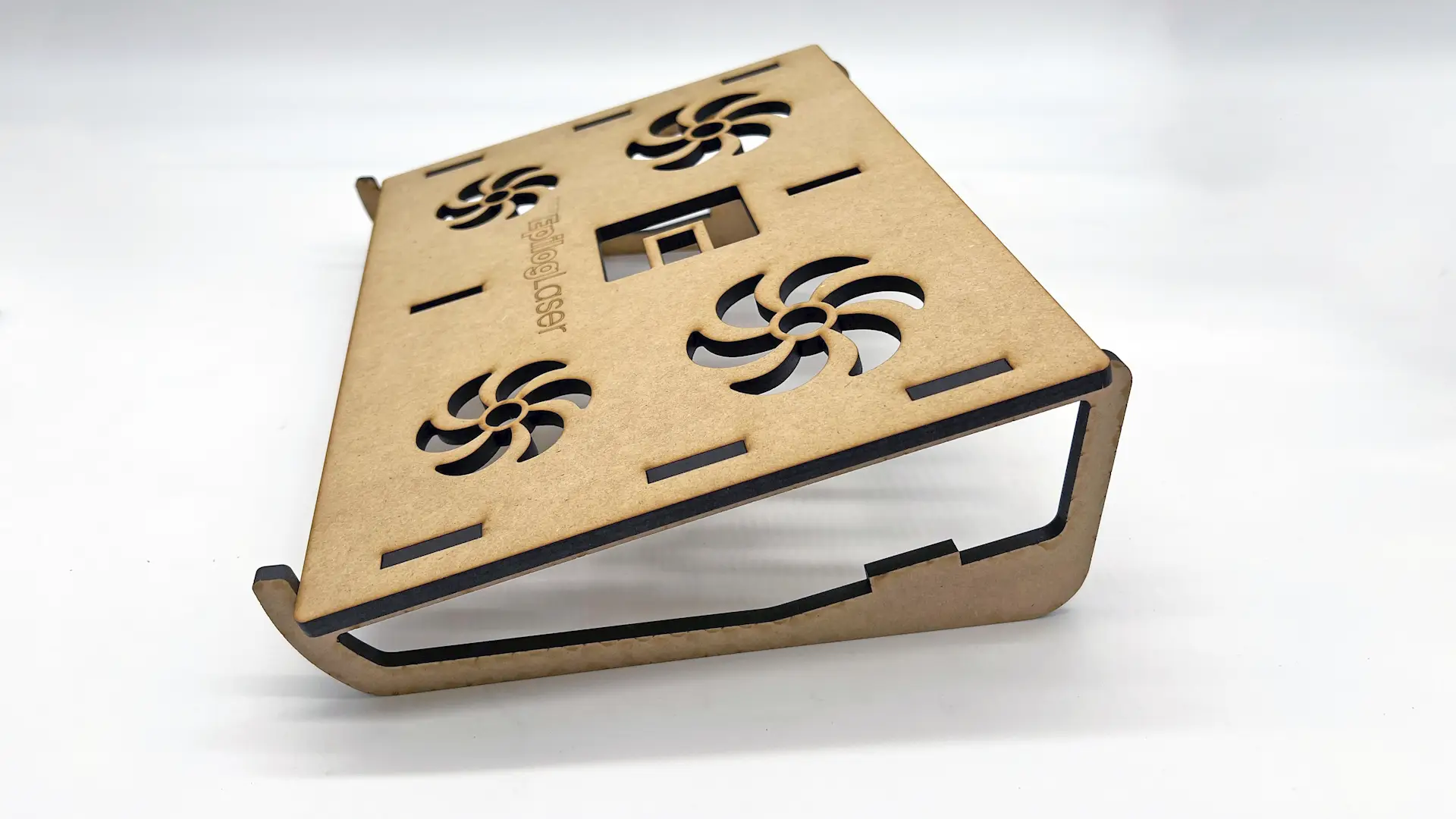
Pasul 7: Fixați piciorul drept
Apoi, adaugă piciorul drept.
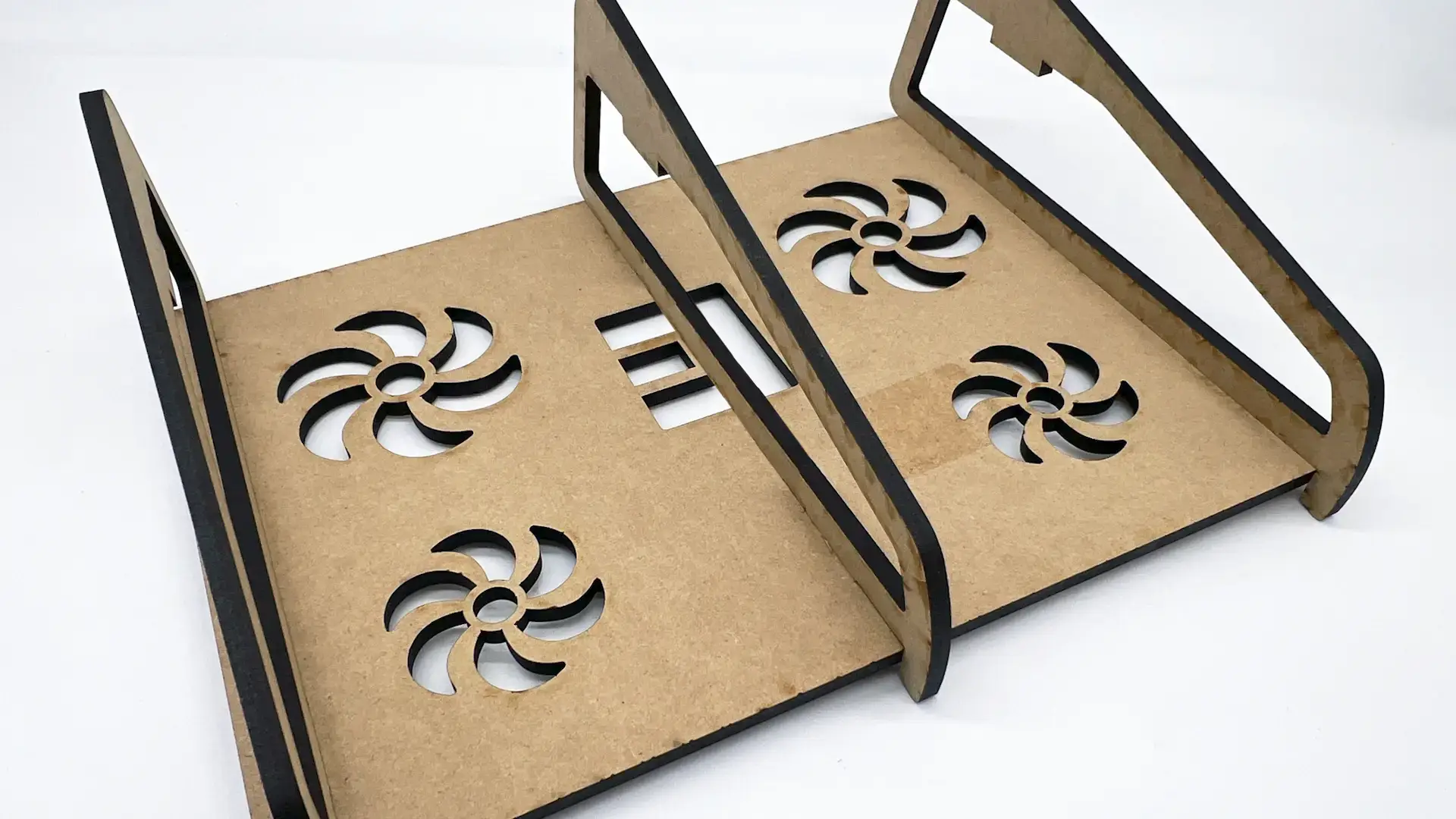
Pasul 8: Fixați piciorul din mijloc
Apoi adăugați piciorul de sprijin din mijloc.
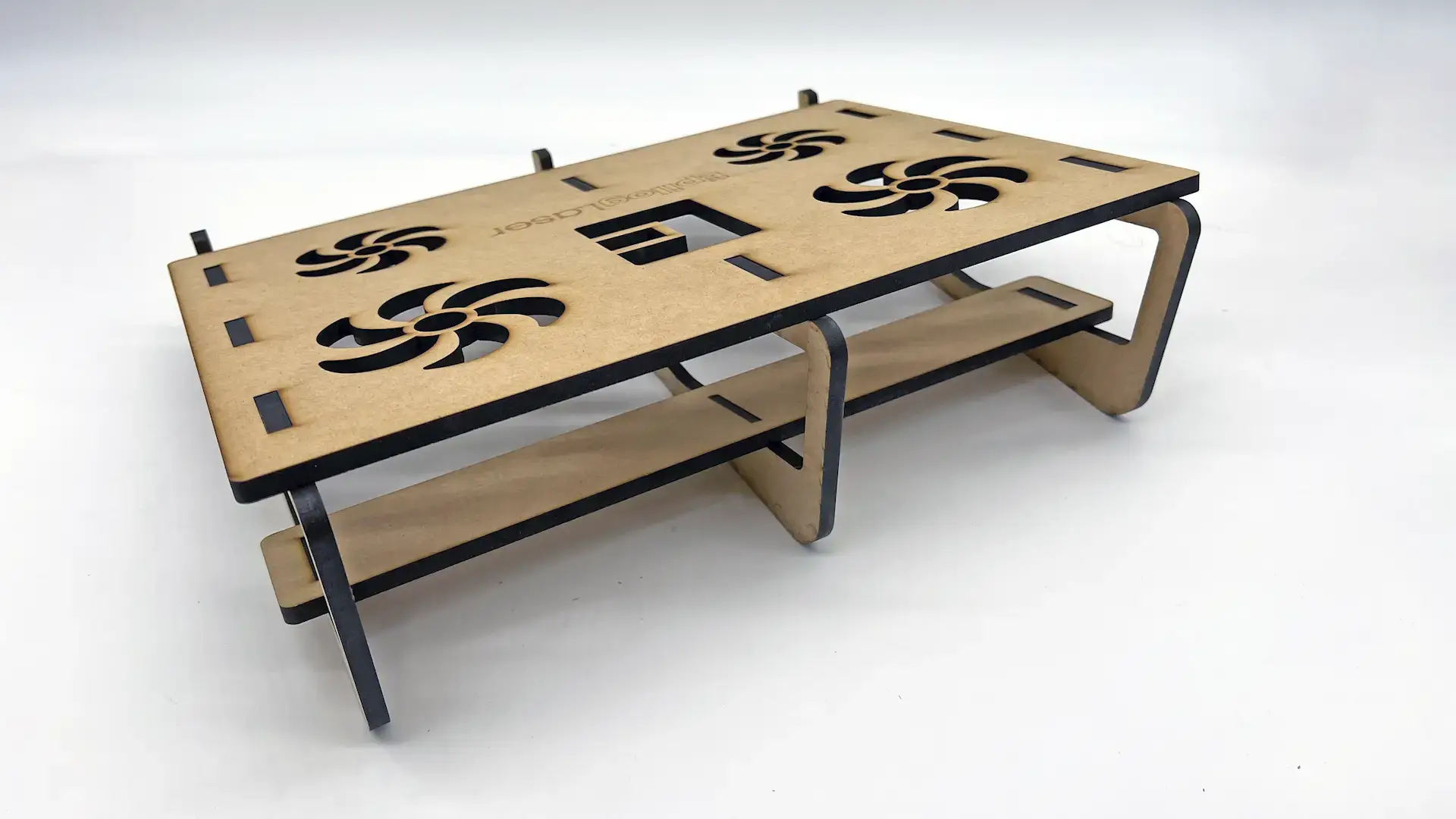
Pasul 9: Fixați suportul traversei pentru picioare
În final, vom adăuga conectorul pentru traversa picioarelor, care leagă cele trei picioare între ele și conferă stabilitate și rezistență suplimentare suportului pentru laptop.
Pasul 10: Suportul final pentru laptop – gata de utilizare!
Odată ce proiectul tăiat cu laser MDF este asamblat și finalizat, acest suport funcțional pentru laptop este gata de utilizare!