
Noțiuni introductive
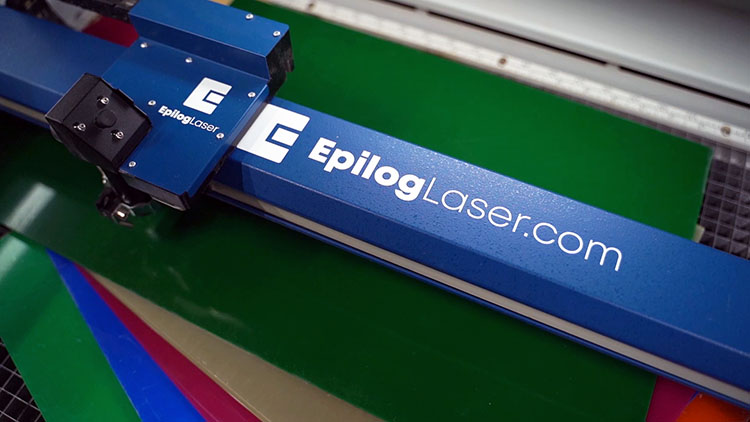
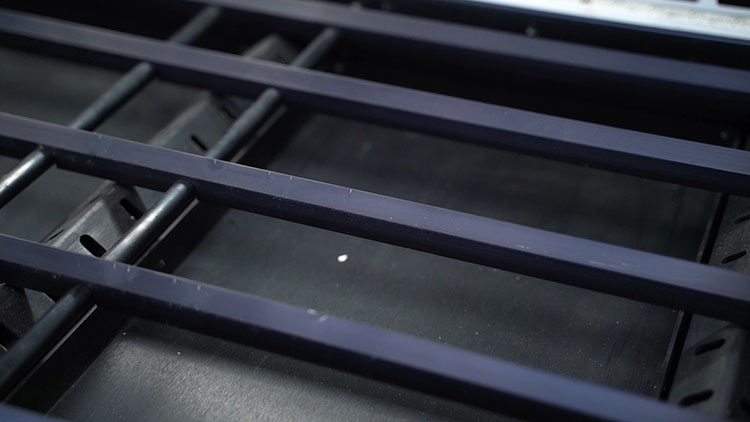
Pentru acest proiect, vom folosi Fusion Pro 32 cu un tub laser de 80 de wați și masa vectorială opțională de tip lamele, care este perfectă pentru tăierea formelor mari din foi de acril.
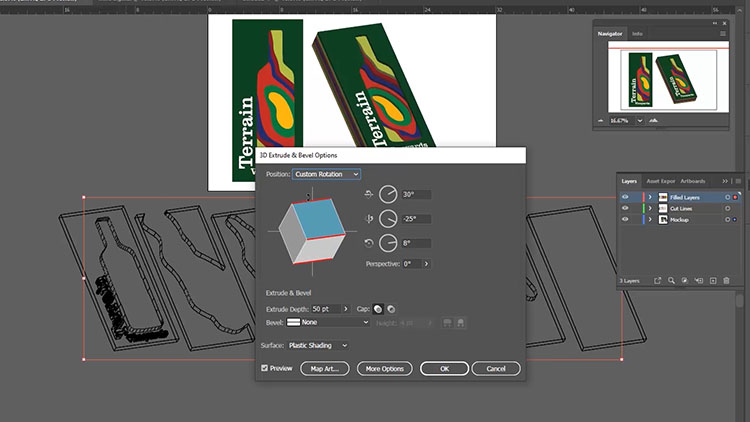
În Adobe Illustrator, am creat un model 3D al aspectului final al proiectului nostru, folosind funcțiile 3D / Bevel și Extrude Illustrator. Crearea unui model digital 3D de acest tip este o modalitate excelentă de a dezvolta o dovadă a conceptului pentru proiectul dvs. Deși nu este un pas necesar, acesta vă permite să vizualizați aspectul final al piesei înainte de a trece la faza de producție cu laserul.
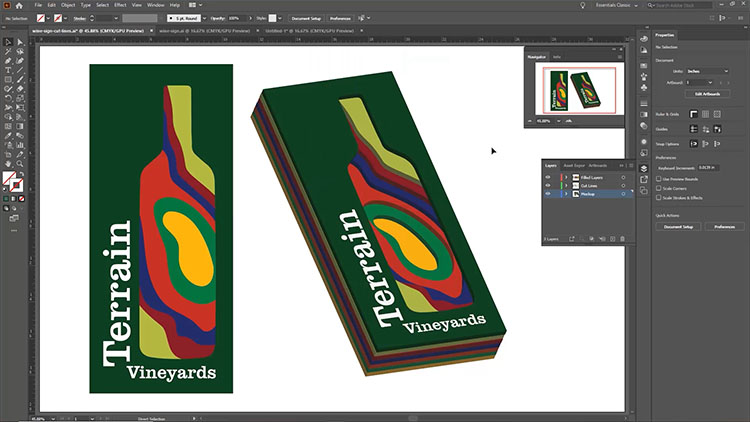
Avem straturile pregătite ca linii de tăiere, colorate pentru a se potrivi cu foile noastre de acril. Înainte de a imprima în Epilog Software Suite, ne vom asigura că am dezactivat toate straturile din Adobe Illustrator nu dorim să le imprimăm. Apoi vom centra toate liniile de tăiere pe planșa de lucru. Acest lucru va simplifica fluxul de lucru odată ce suntem în Software Suite. Imprimați fișierul în Software Suite.
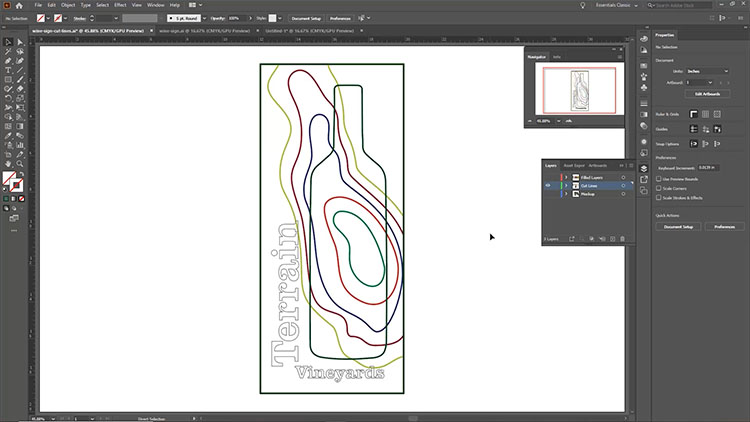
Stabilirea setărilor și fluxului de lucru
Vom începe prin a importa setările de tăiere pentru acril de 1/8″ din baza de date cu materiale a suitei software. Vom face clic pe butonul „Import Material Settings” (Importare setări materiale) din cadrul procesului nostru, apoi vom selecta opțiunea „Cutting 1/8″ (3mm)” (Tăiere 1/8″ (3 mm)) din secțiunea Acrylic (Acril) din fila Vector.
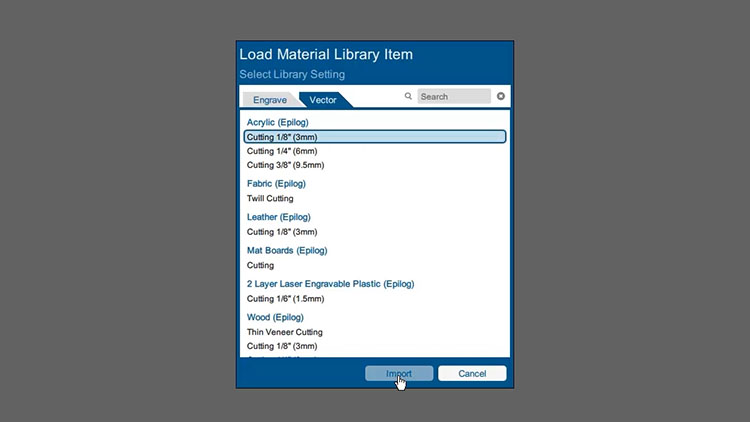
Suita de programe aplică setările procesului nostru.
Setări de tăiere (acril)
Mașină: CO2 Fusion Pro de 80 wați
(Asigurați-vă că verificați setările recomandate pentru materiale în manualul aparatului dvs.)
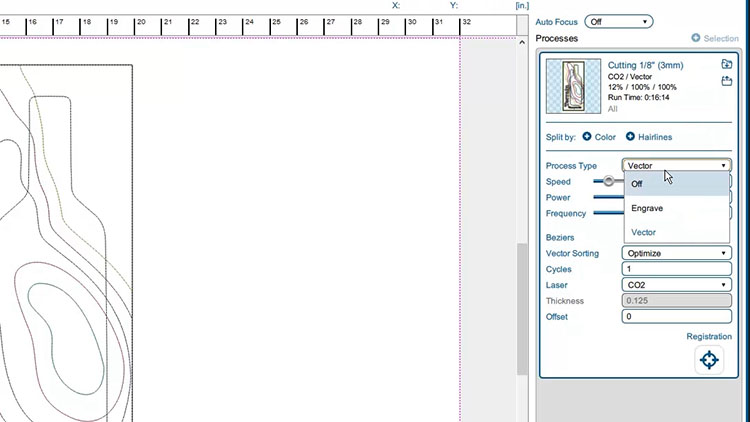
Apoi, vom seta Tipul procesului la „Oprit”. Urmează să împărțim acest proces în straturi individuale, iar setarea Tipului procesului la „Oprit” înainte de împărțire va seta implicit fiecare strat la Oprit. Acest lucru va facilita activarea individuală a fiecărui proces pentru imprimarea cu laser.
Pentru a separa grupul nostru de linii de tăiere în funcție de culoare, faceți clic pe butonul Culoare de lângă Opțiuni de procesare: din opțiunile de procesare. Aceasta va separa toate liniile de tăiere colorate în procese separate, păstrând în același timp setările materialului și tipul de procesare pe care le-am aplicat anterior.
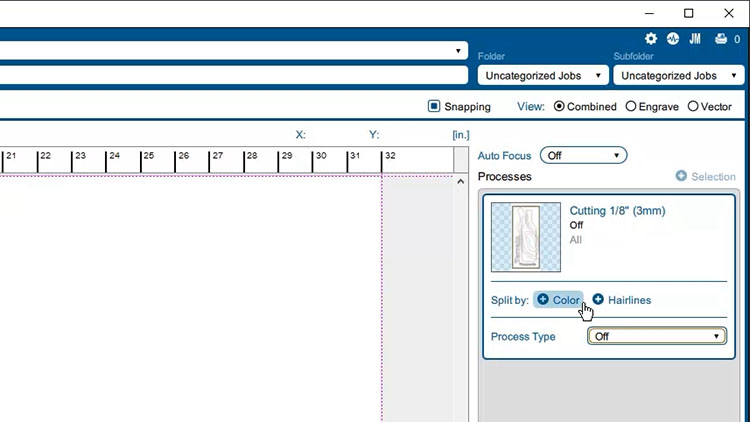
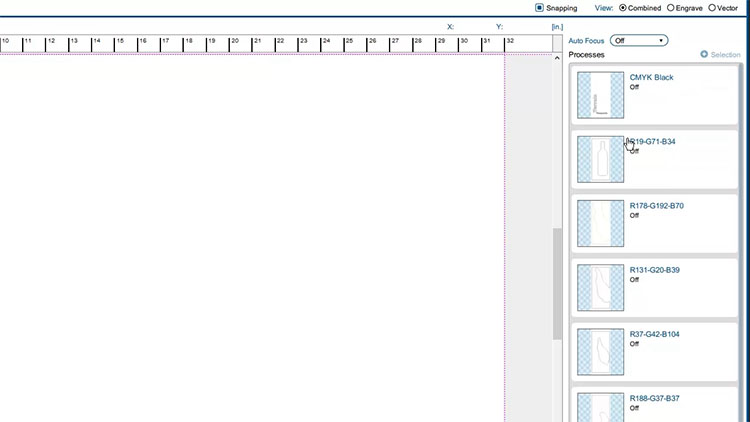
În plus, utilizați funcția Merge (Combinare) pentru a regrupa liniile de tăiere a textului cu stratul nostru verde închis, astfel încât aceste două straturi de semne să rămână grupate. Le vom trimite la laser în același timp.
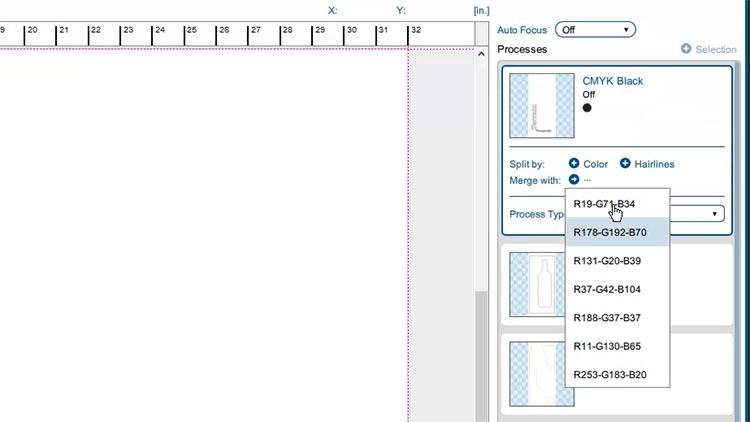
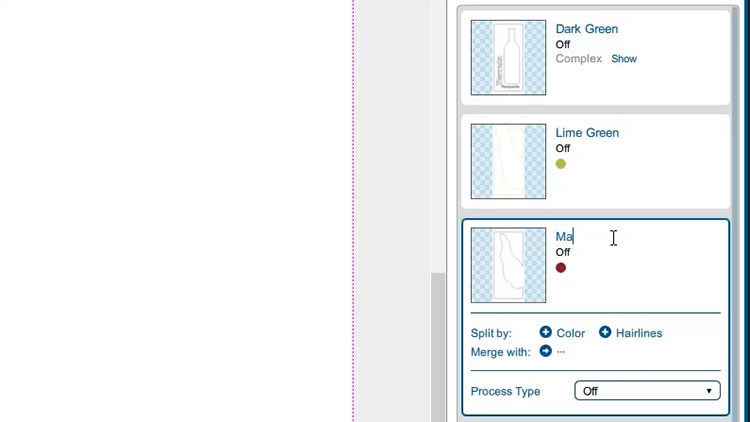
Suita de programe Epilog ne permite să atribuim nume unice fiecărui proces din cadrul lucrării noastre, astfel încât, înainte de a începe tăierea acrilului pentru semnul nostru, vom redenumi fiecare proces după culoarea acrilului din care îl vom tăia. Deși nu este un pas necesar, acest lucru va facilita lucrul cu procesele pe măsură ce le trimitem la laser. După ce am redenumit toate procesele, suntem gata să începem tăierea cu laserul.
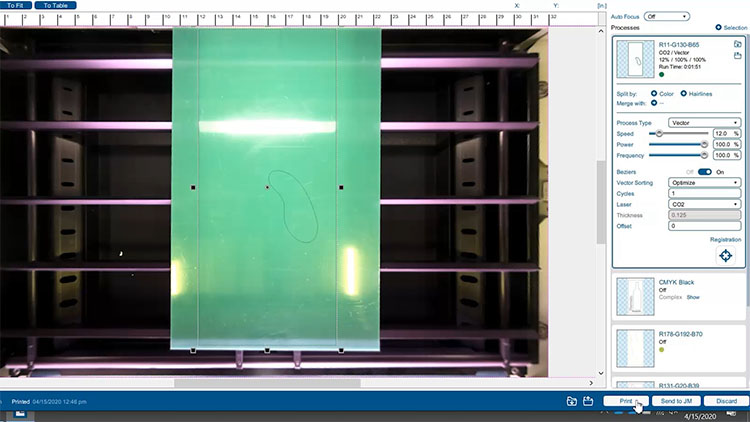
Pentru a trimite primele tăieturi către laser, pur și simplu schimbați tipul de procesare din „Oprit” în „Vector”. Vom începe cu procesarea acrilului verde.
Tipărirea straturilor noastre
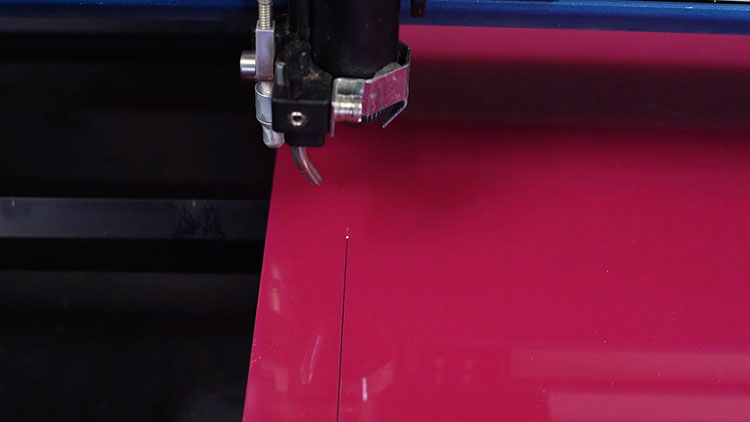
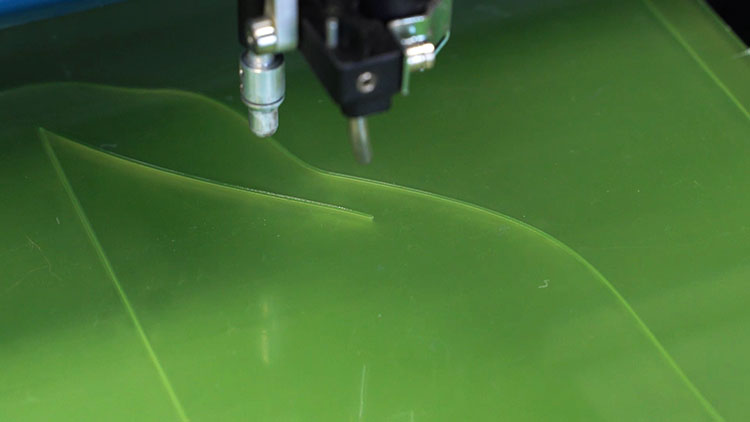
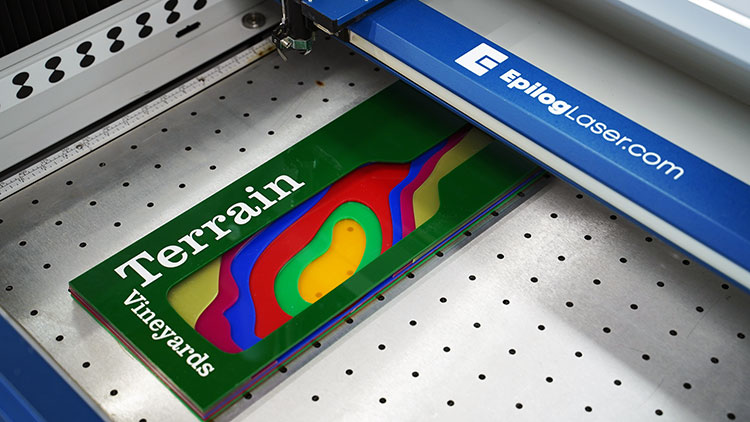
Asigurați-vă că focalizați laserul pe material și poziționați liniile de tăiere în cadrul suitei software astfel încât să se potrivească cu foaia de acril. Apoi selectați „Print” (Imprimare) pentru a trimite liniile de tăiere către laser. La laser, selectați lucrarea și apăsați butonul „Go” (Start).
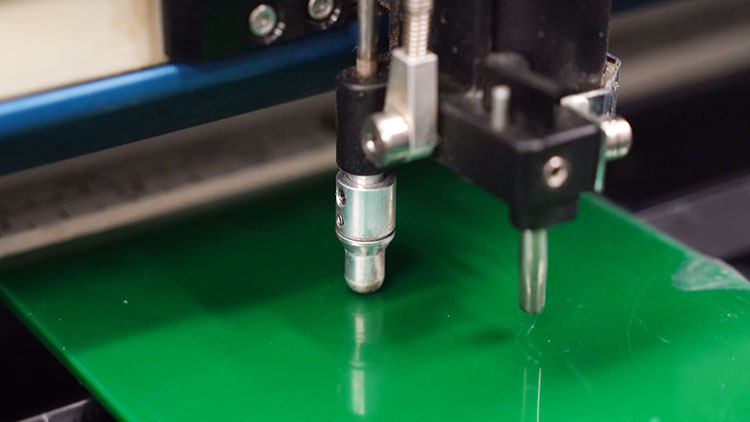
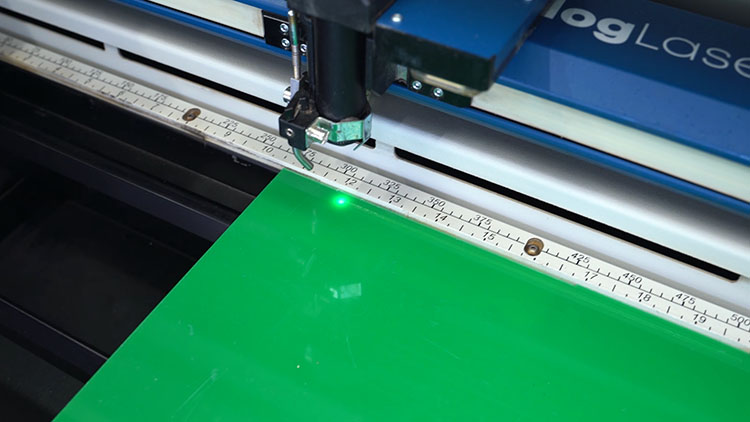
După ce am terminat de tăiat prima foaie de acril, vom repeta acest proces până când vom tăia toate straturile și piesele de care avem nevoie pentru a asambla semnul. Pentru fiecare foaie de acril, setați tipul de proces al stratului pe care doriți să îl tăiați la „Vector” în cadrul suitei software și asigurați-vă că toate celelalte straturi sunt setate la „Oprit”. Apoi imprimați-l pe laser.
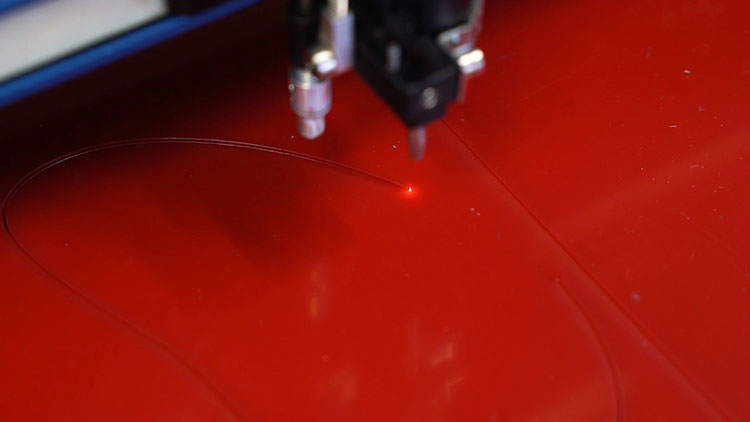
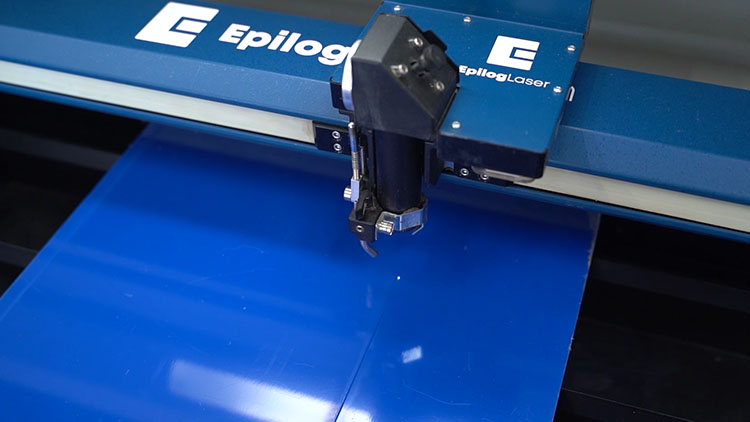
Tăierea stratului superior
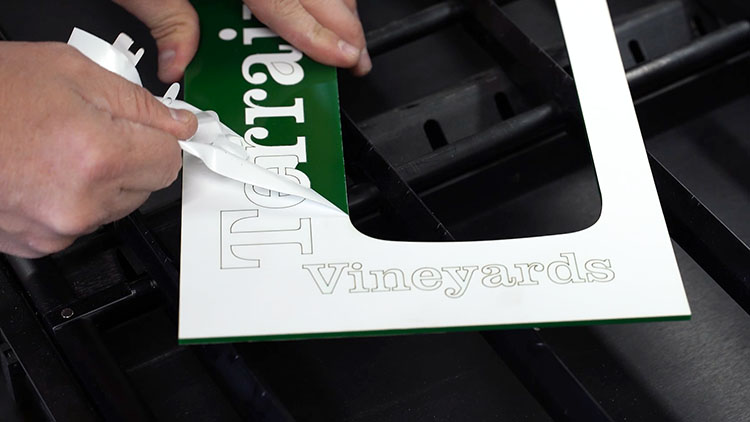
Pentru stratul final de acril, vom imprima textul și procesul acrilic verde închis. Vom folosi hârtie albă durabilă, cu spatele lipicios, și o tehnică de suprapunere kiss-cut pe suprafața acrilului verde închis pentru a crea literele albe pentru semnul nostru.
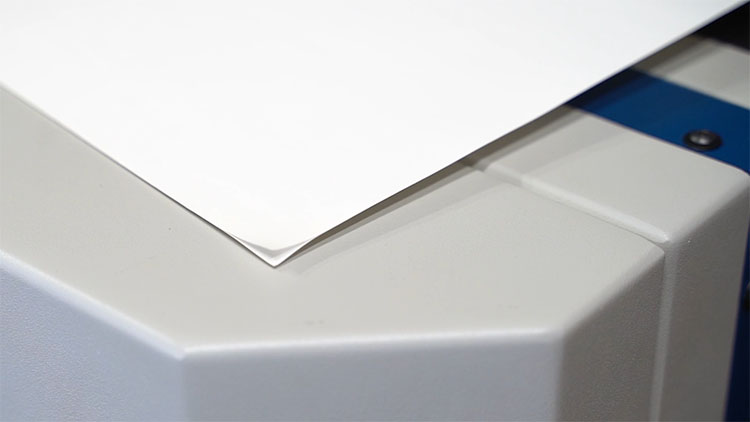
Vom îndepărta materialul de mascare de pe partea lucioasă a acrilului nostru verde închis.
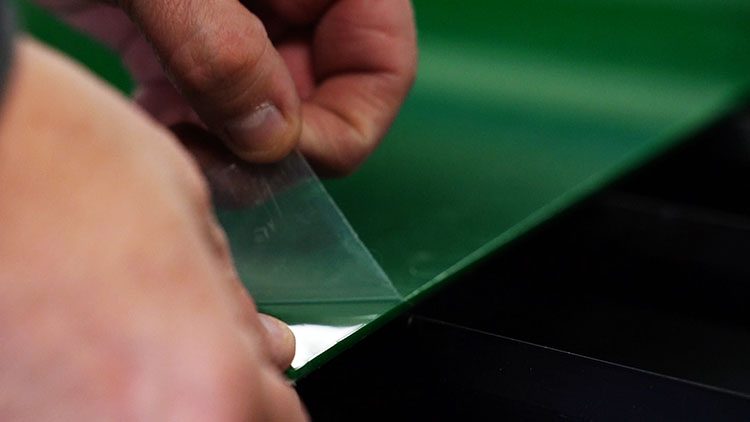
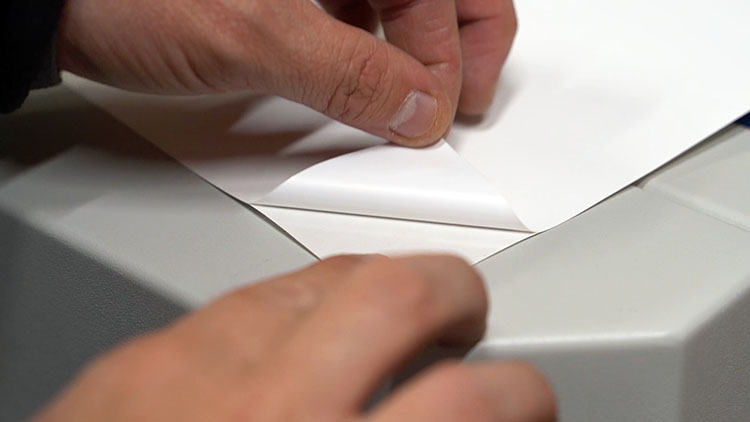
Apoi, vom îndepărta folia de protecție de pe hârtia adezivă și o vom aplica pe suprafața acrilului nostru verde închis, poziționând-o aproximativ în locul în care va fi amplasat textul nostru.
Înapoi în Software Suite, vom regla setările de viteză și putere pentru tăieturile complete din acril verde și tăieturile superficiale ale stratului de hârtie.
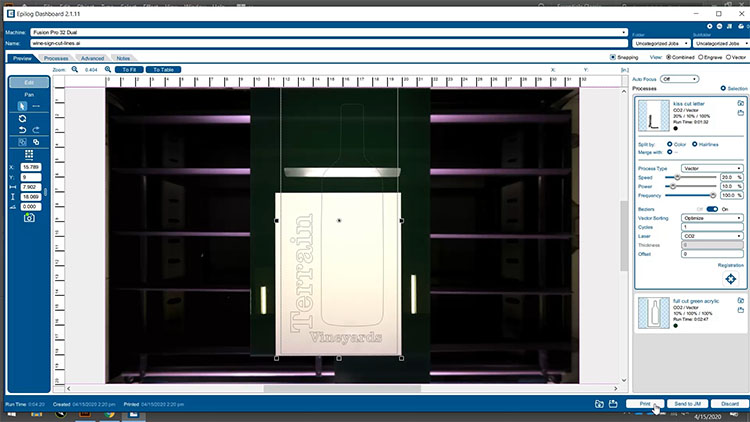
Vom folosi 10% viteză, 100% putere și 100% frecvență pentru tăieturile complete care vor trece atât prin hârtia adezivă, cât și prin acril.
Setări de tăiere (acrilic și hârtie adezivă)
Mașină: CO2 Fusion Pro de 80 wați
(Asigurați-vă că verificați setările recomandate pentru materiale în manualul aparatului dvs.)
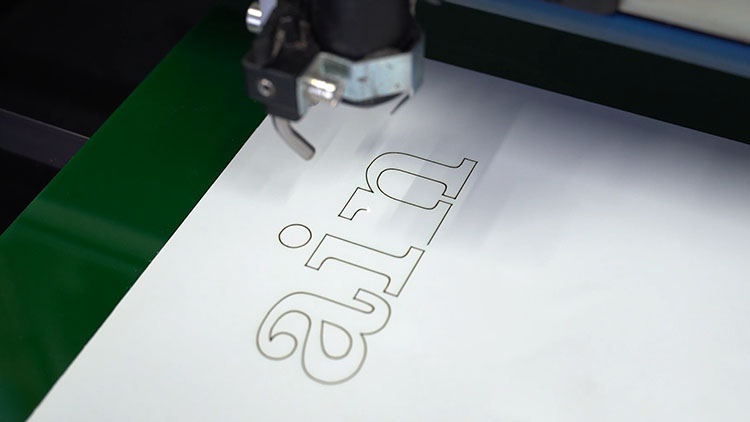
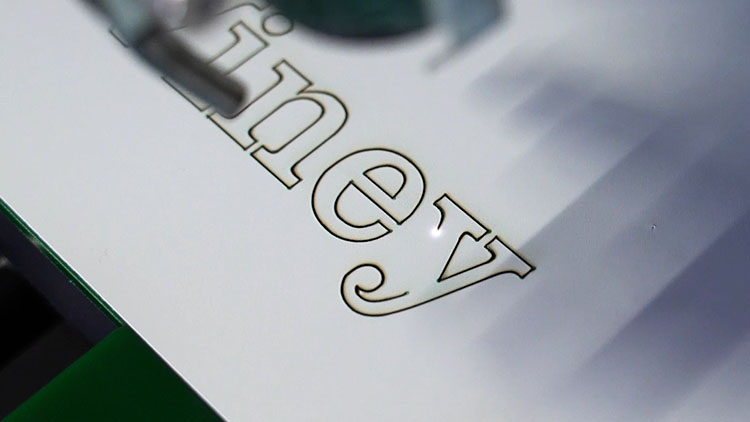
Vom folosi 20% viteză, 10% putere și 100% frecvență pentru tăieturile noastre de tip „kiss cut” ale literelor albe. Tăietura de tip „kiss cut” va tăia doar hârtia adezivă albă, fără a tăia acrilul verde închis, permițându-ne să îndepărtăm excesul de hârtie albă. Imprimați lucrarea pe laser, selectați-o la mașină și apăsați Go.
Setări tăiere Kiss (hârtie adezivă)
Mașină: CO2 Fusion Pro de 80 wați
(Asigurați-vă că verificați setările recomandate pentru materiale în manualul aparatului dvs.)
Asamblare
Apoi, îndepărtați excesul de hârtie albă a autocolantului, pentru a lăsa doar textul.
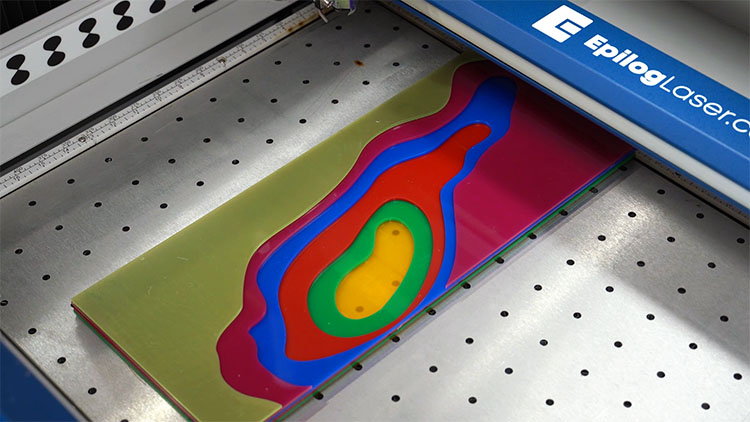
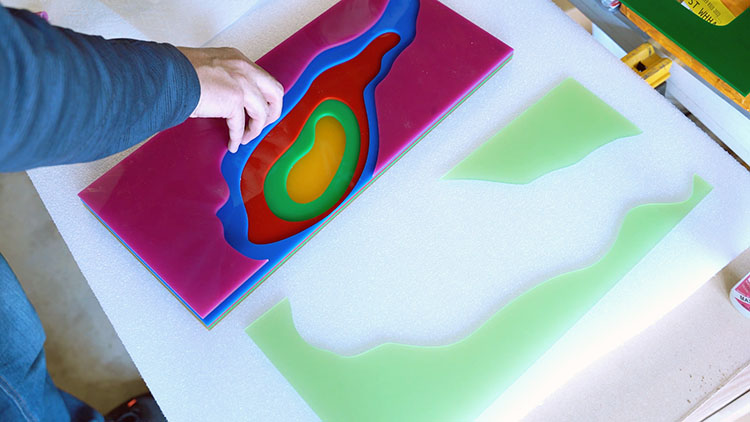
Acum că toate straturile acrilice sunt gata, vom face o probă rapidă pentru a ne asigura că straturile sunt pregătite pentru asamblarea finală.
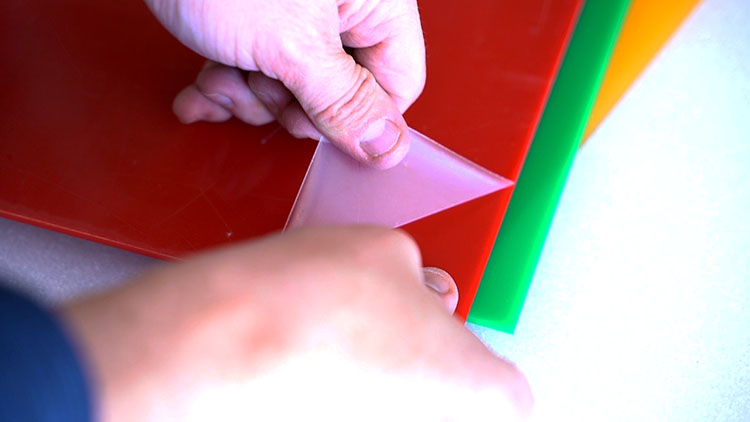
Vom îndepărta tot materialul de mascare rămas de pe fiecare strat de acril.
Apoi vom lipi straturile între ele cu adeziv cianoacrilat (CA).
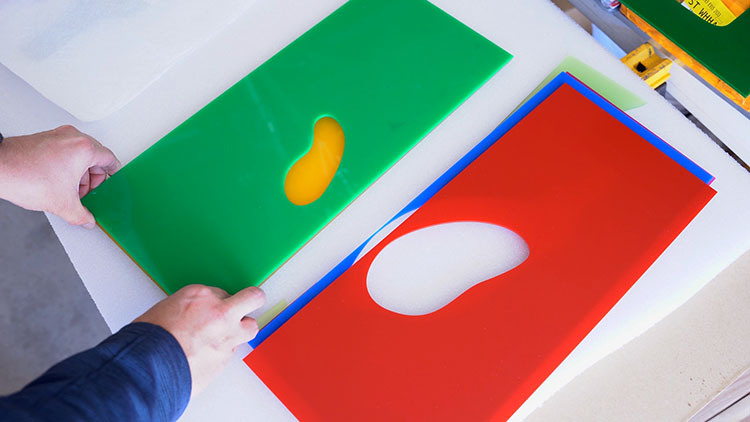
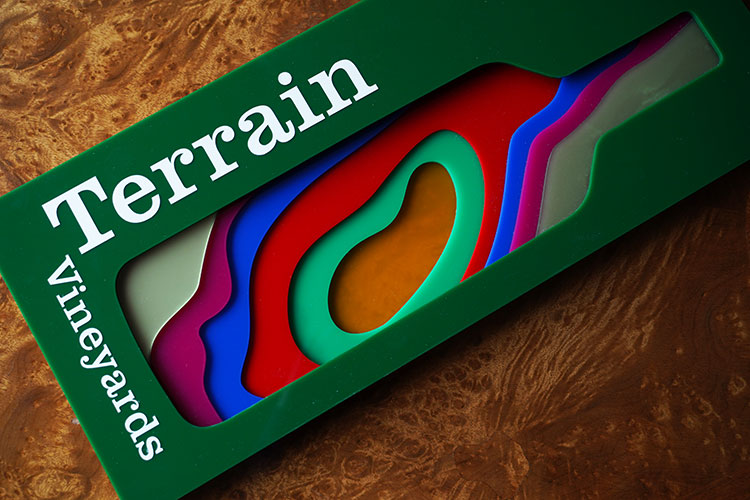
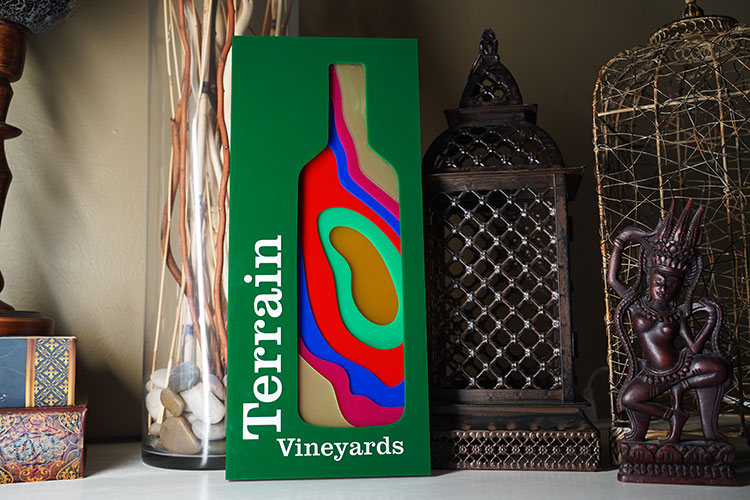
Odată cu aplicarea ultimului strat, iată rezultatul: un semn acrilic unic, stratificat, creat cu ajutorul unui Epilog Laser.
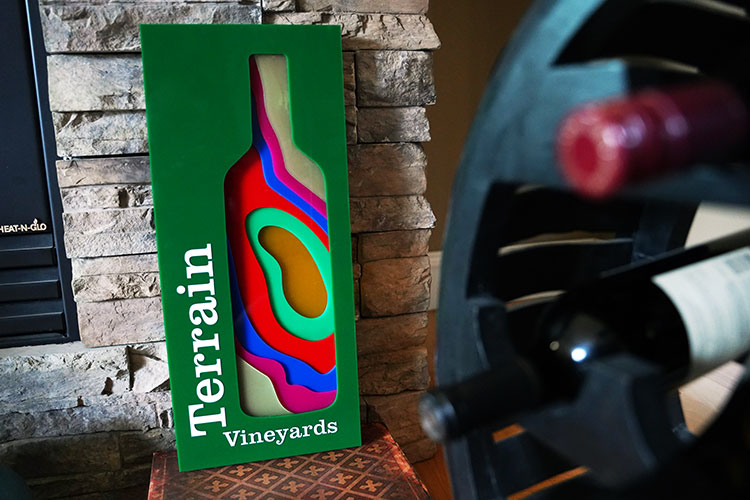
Unde puteți utiliza și/sau vinde semne personalizate din acril tăiate cu laser?
- Pentru întreprinderile locale
- Pentru compania sau școala dumneavoastră
- Pentru semnalizare direcțională
- Muzeu și expoziții educaționale


