
Așezați chitara
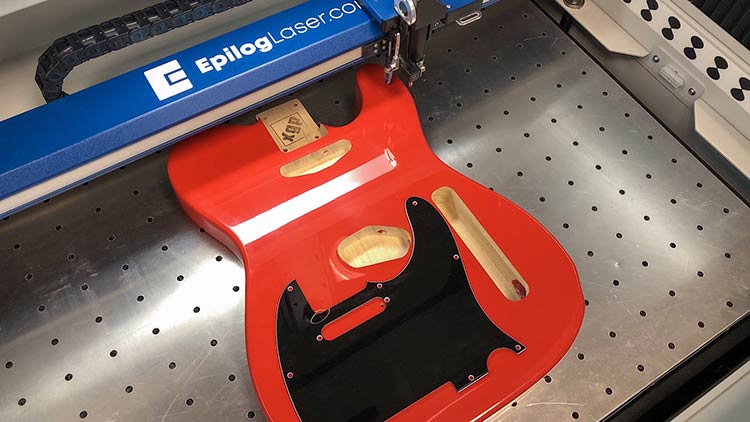
Începeți prin a așeza corpul chitarei și pickguard-ul într-un sistem laser Fusion Pro și închideți ușa superioară. La laser, utilizați funcțiile Focus și Jog pentru a focaliza corpul chitarei și pickguard-ul.
Copiați imaginea de fundal
Odată ce tabloul de bord Epilog este deschis, veți vedea o imagine de sus în jos a corpului chitarei și a plăcii de protecție pe platforma sistemului laser.
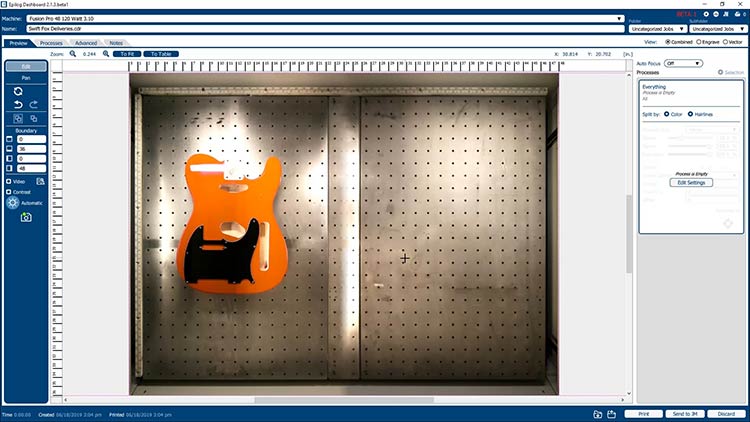
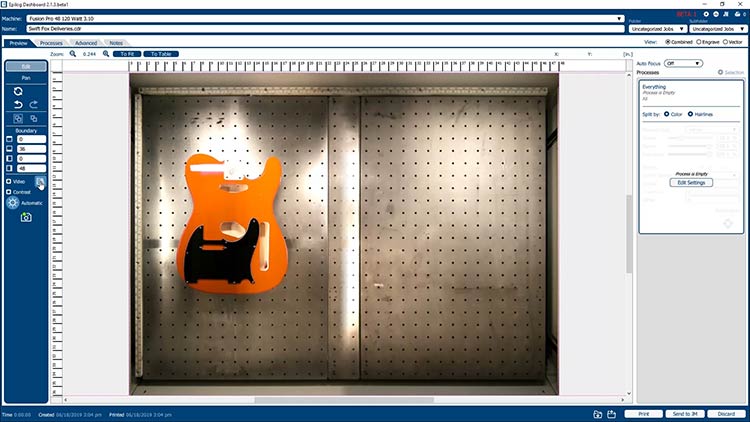
Faceți clic pe butonul Copiere imagine de fundal din panoul de instrumente din stânga.
Includeți imaginea de fundal
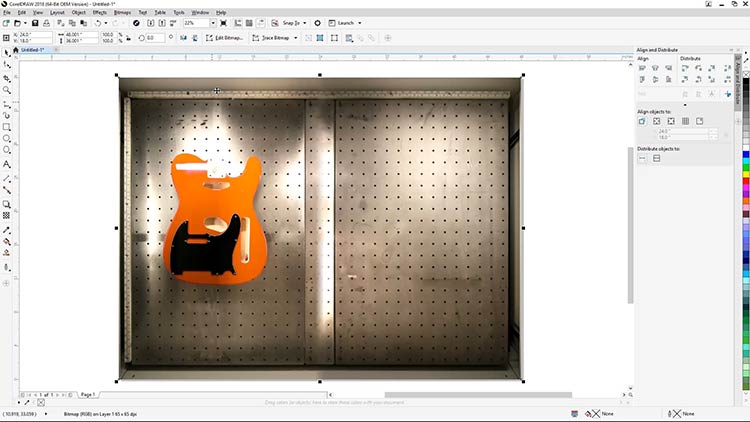
Deschideți versiunea dvs. de CorelDRAW și lipiți imaginea de fundal copiată în pagină.
Imagine de fundal recoltă
Vom decupa imaginea lipită pentru a facilita lucrul cu ea în CorelDRAW. Cu imaginea încă selectată, faceți clic pe butonul Edit Bitmap (Editare bitmap) din bara de proprietăți din partea de sus a ecranului pentru a deschide o copie a imaginii lipite în Corel PHOTO-PAINT.
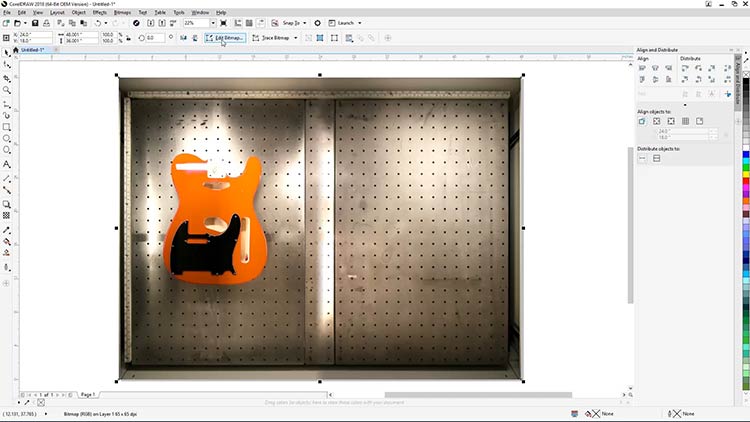
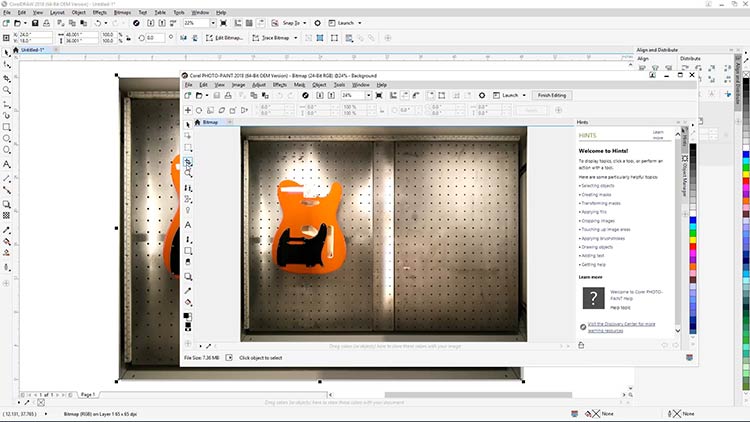
În PHOTO-PAINT, selectați instrumentul de decupare din bara de instrumente din partea stângă a ecranului.
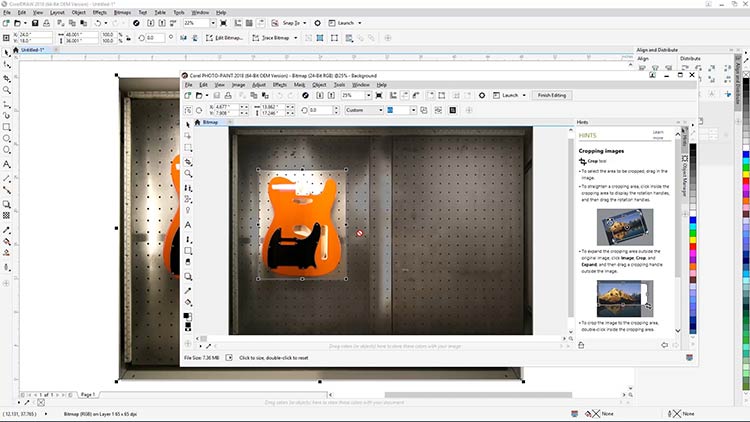
Desenați un dreptunghi în jurul corpului chitarei și apăsați Enter pentru a crea o versiune decupată.
Pentru a salva această nouă versiune și a actualiza imaginea lipită în CorelDRAW, apăsați pur și simplu CTRL + S pentru a salva imaginea sau selectați Fișier > Salvare în partea de sus a ecranului.
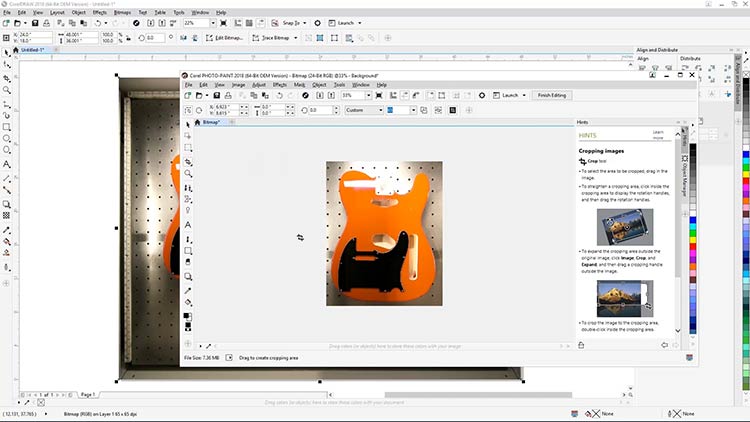
Apoi închideți PHOTO-PAINT și reveniți la CorelDRAW. Veți vedea versiunea recent actualizată a imaginii de fundal.
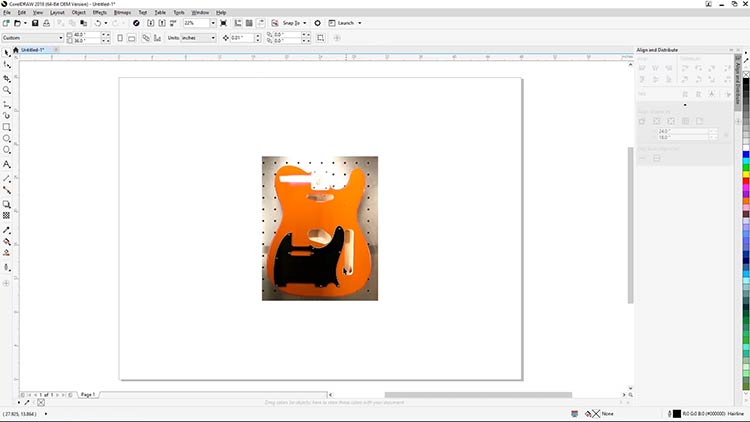
Trasarea formelor chitarei
Selectați instrumentul Bezier din bara de instrumente din stânga.
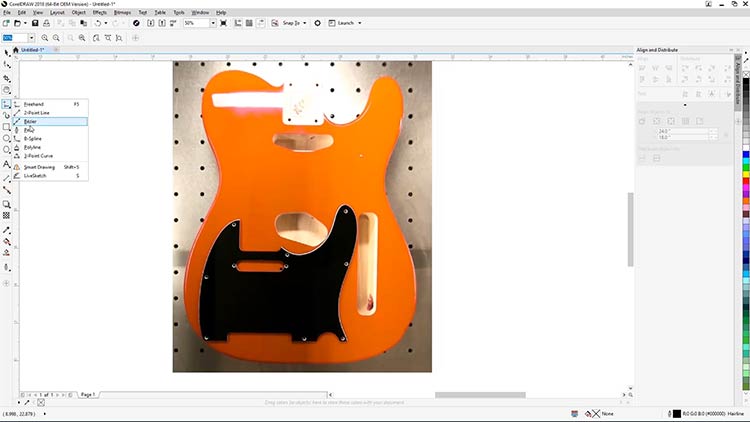
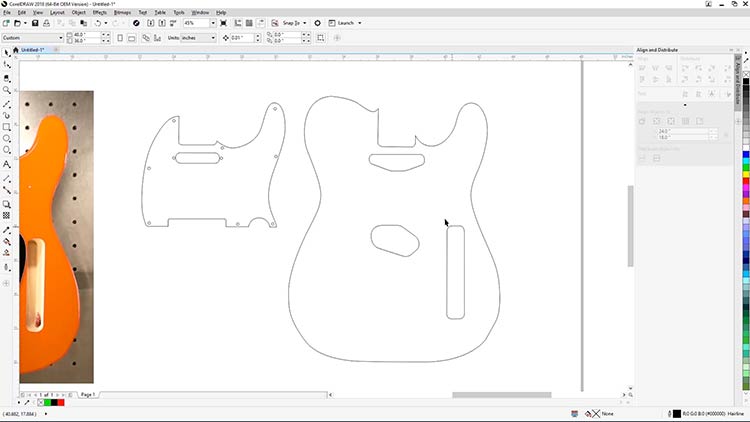
Cu instrumentul Bezier selectat, trasați conturul corpului chitarei și găurile decupate pentru a crea șablonul de gravare.
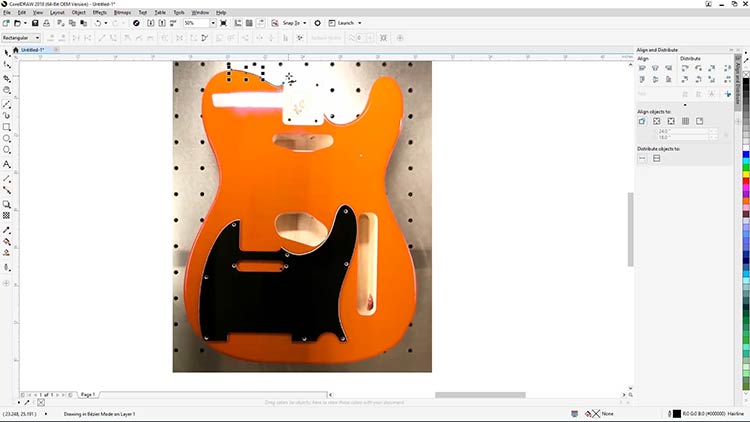
După ce ați terminat de trasat corpul chitarei Telecaster, trasați și pickguard-ul și (opțional) capul gâtului chitarei.
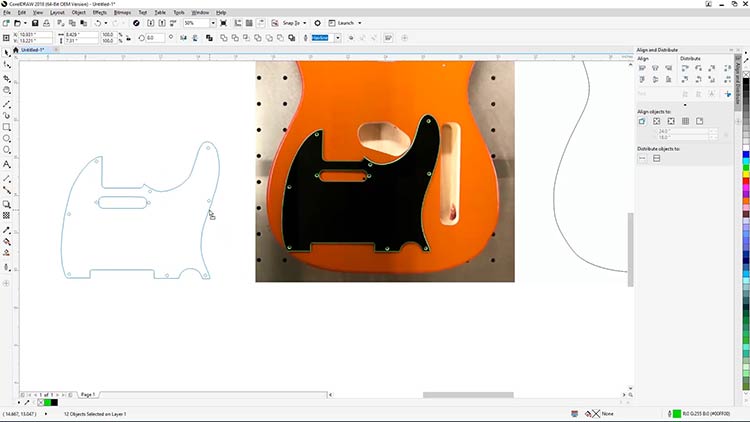
După ce ați finalizat schițele, sunteți gata să treceți la aplicarea elementelor grafice pe șablon.
Creați linii de contur
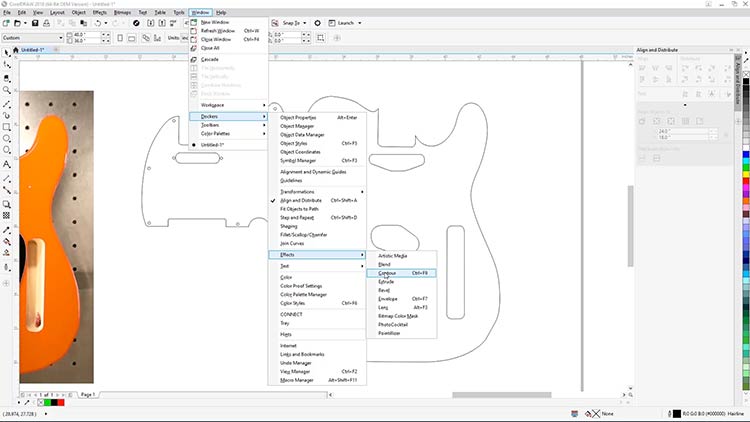
Începeți prin a deschide instrumentul CorelDRAW . Selectați Fereastră > Dockere > Efecte > Instrumentul Contur din meniurile derulante din partea de sus a ecranului.
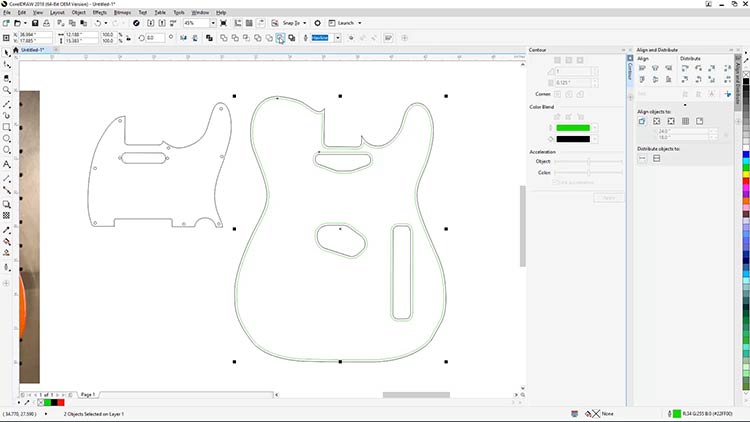
Apoi, selectați conturul exterior al corpului telecasterului și utilizați următoarele setări pentru a adăuga o margine interioară pentru corp.
- Setați conturul la Contur interior
- Setați pașii de contur la 1
- Setați decalajul conturului la 0,125”
- Selectați verde ca culoare pentru contur.
- Apoi faceți clic pe Aplicare.
Creați margini
Acum vom crea margini pentru decupajele corpului. Începeți prin a selecta una dintre formele decupate de pe corpul chitarei.
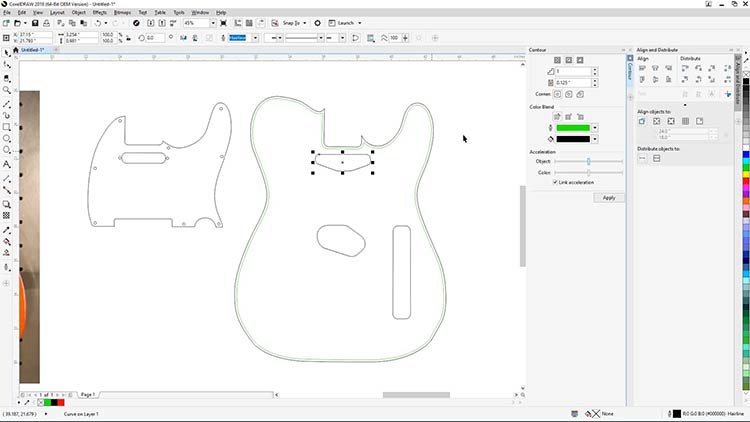
Utilizați următoarele setări pentru a adăuga o margine exterioară pentru decupaj. În panoul Instrument contur
- Setați conturul la Contur exterior
- Apoi faceți clic pe Aplicare.
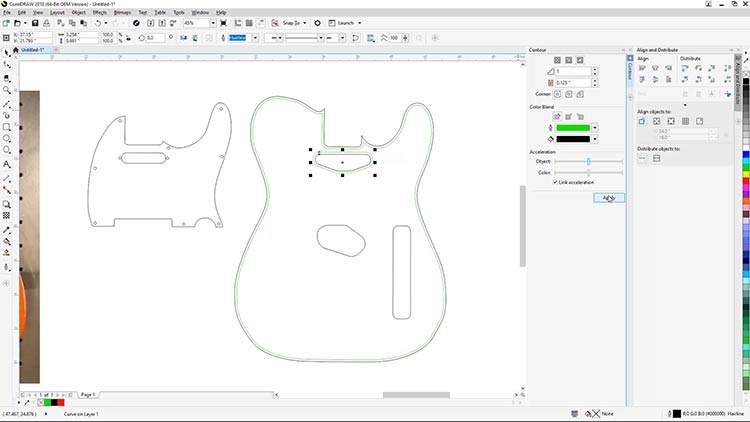
Acum, selectați pe rând celelalte linii de decupare ale corpului și aplicați aceleași setări pentru a crea marginile decupajelor.
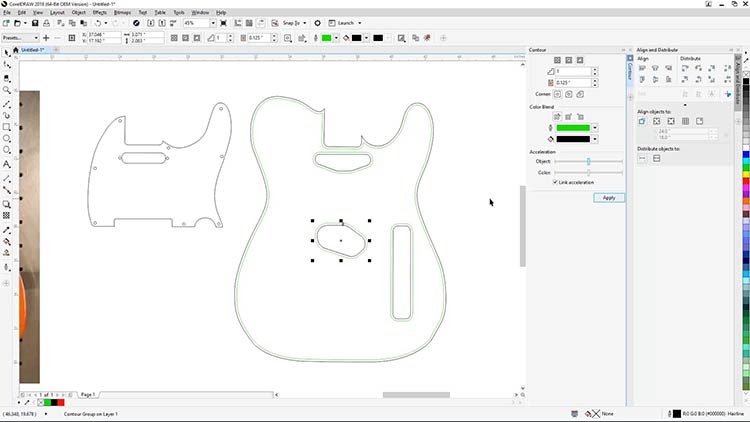
După ce ați creat toate contururile, va trebui să separați formele grupului de contururi pentru a separa linia de contur nou creată de liniile trasate inițial.
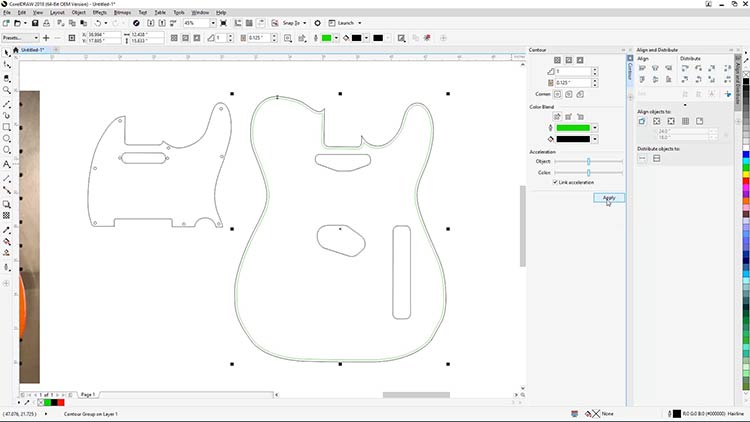
Separați formele conturului
Selectați toate grupurile de linii de contur, apoi faceți clic dreapta pe unul dintre grupuri și selectați Break Apart Contour Group (Separați grupul de contur) pentru a separa liniile de contur de liniile originale.
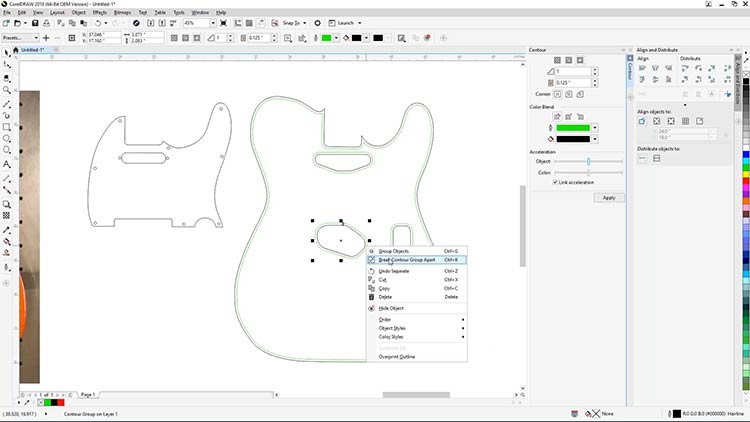
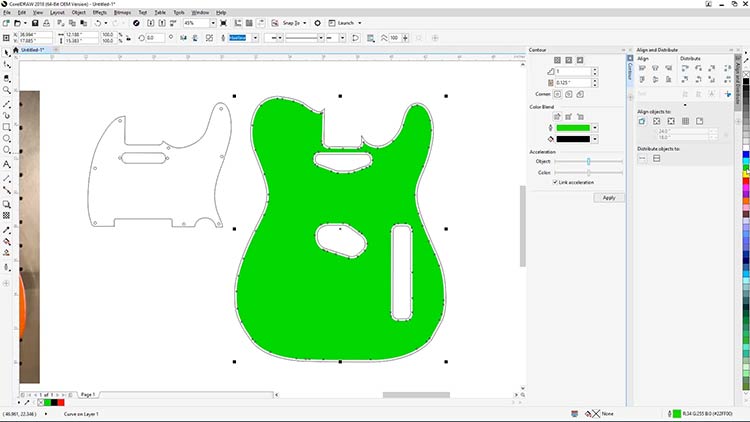
Acum că liniile de contur verzi sunt separate, selectați numai liniile verzi, apoi faceți clic pe butonul Back Minus Front (Spate minus față) din bara Properties (Proprietăți) din partea de sus a ecranului, pentru a elimina obiectele găurii trasate din conturul corpului chitarei.
Testați rezultatele adăugând o umplere de culoare la forma rezultată. Forma rezultată va servi drept șablon pentru gravarea corpului chitarei Telecaster.
Adăugați dungi la lucrarea de artă
Pentru a adăuga dungile pe corp, începe prin a desena dungile negre umplute peste corp.
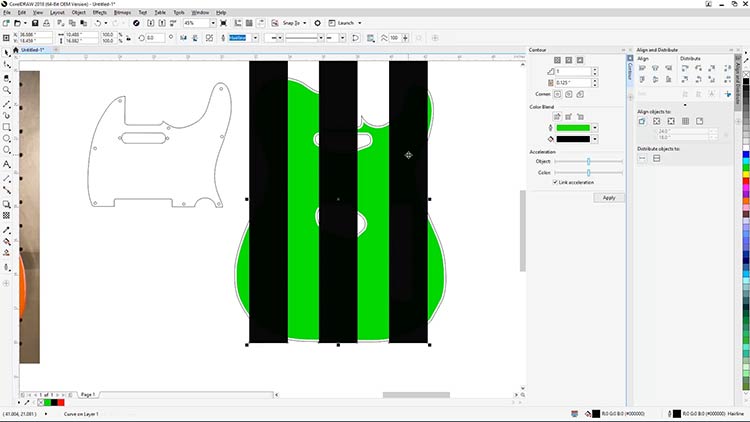
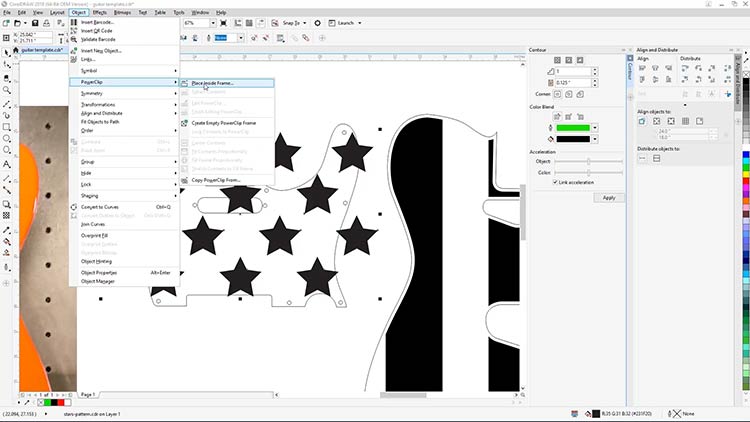
După ce ați desenat dungile, selectați toate cele trei dungi, apoi selectați Obiect > PowerClip > Plasați în cadru din meniurile din partea de sus a ecranului și faceți clic pe șablonul corpului chitarei pentru a plasa dungile în interiorul containerului.
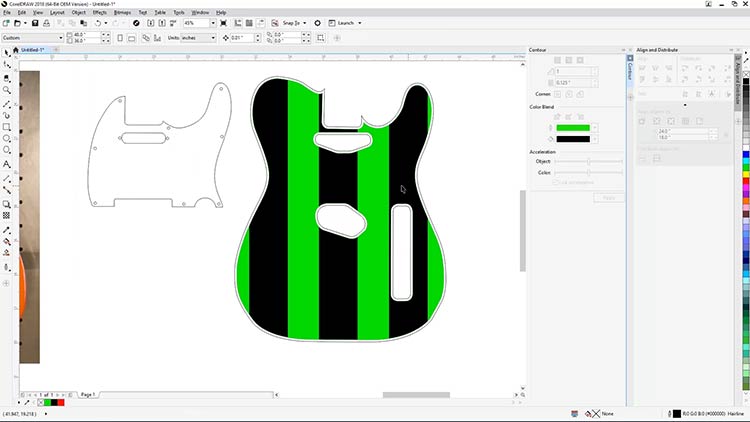
După ce ați terminat, vom selecta doar conturul pickguard-ului și orificiul pentru pickup-ul de la gât, apoi vom selecta Back Minus Front (Spate minus față) din bara Properties (Proprietăți) din partea de sus a ecranului pentru a elimina orificiul din conturul pickguard-ului.
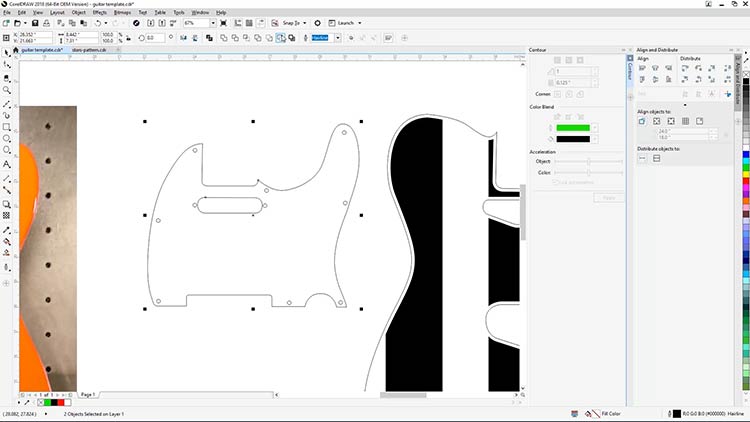
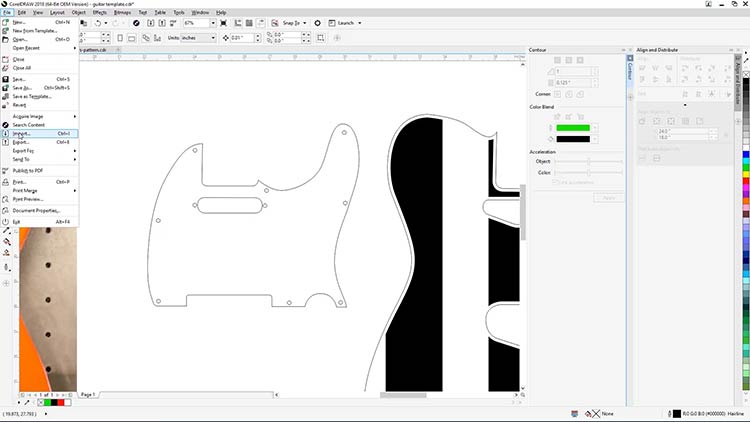
Acum suntem gata să adăugăm modelul în formă de stea pe pickguard. Apăsați CTRL + I sau selectați File > Import din meniul derulant din partea de sus a ecranului.
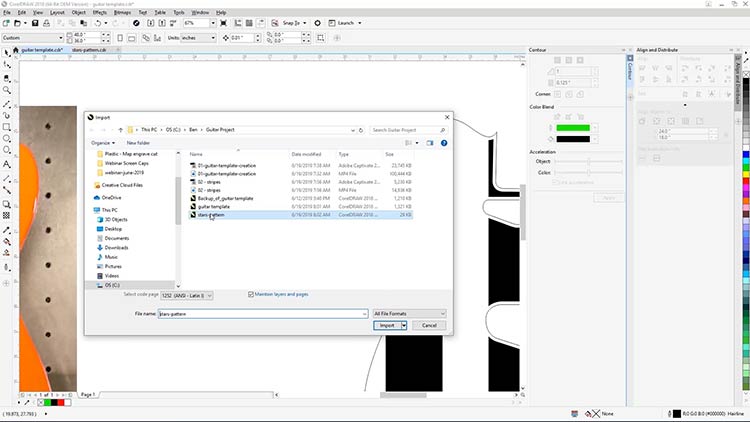
Apoi selectați fișierul stars-pattern.eps (descărcați fișierul folosind butonul din partea de sus a paginii) din locația în care l-ați salvat pe computer și apăsați Import.
Acum faceți clic pe spațiul de lucru pentru a plasa modelul cu stele.
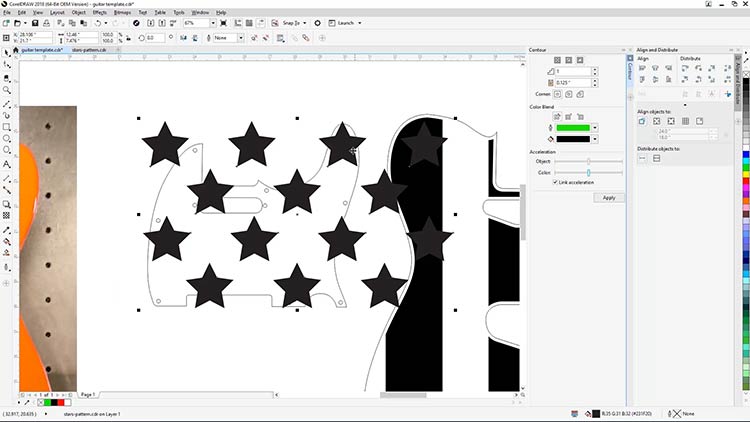
Odată ce modelul stea a fost plasat în zona de lucru, vom muta, scala și aplica PowerClip modelului stea în șablonul pickguard.
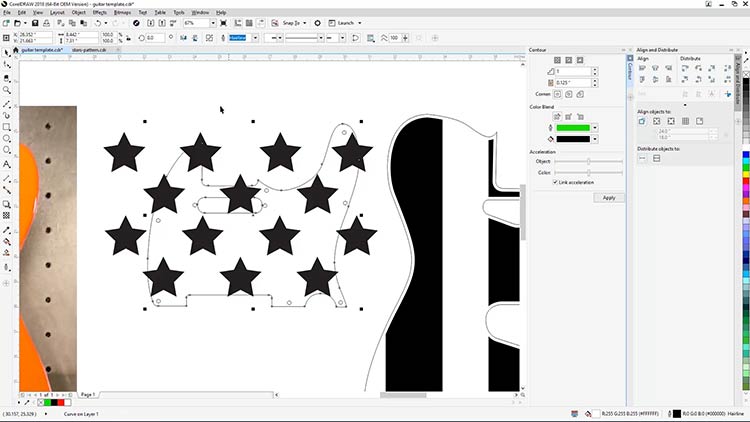
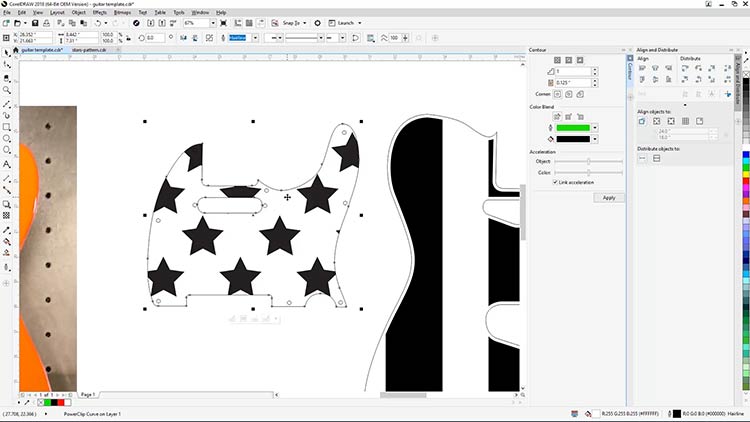
După ce ați terminat ajustarea modelului de stele pentru pickguard, selectați Object > PowerClip > Place Inside Frame și faceți clic pe pickguard pentru a plasa stelele în șablonul dvs.
Adăugați modelul stea
Corpul chitarei și placa de protecție sunt acum gata pentru a fi trimise la laser.
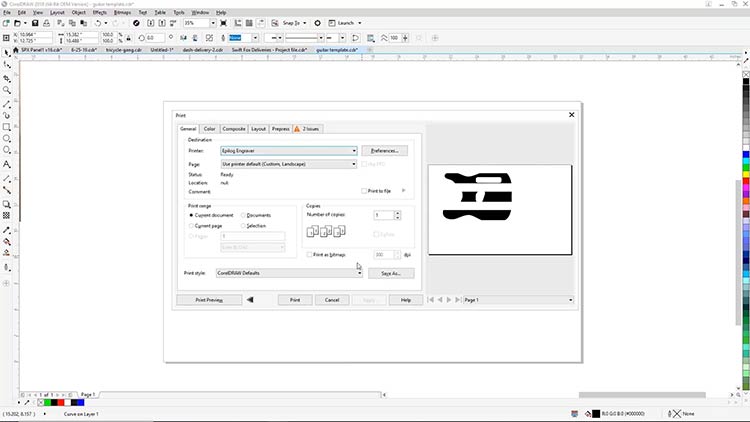
Imprimare pe tabloul de bord Epilog
Selectați doar șablonul corpului chitarei, apoi imprimați lucrarea în Epilog Laser .
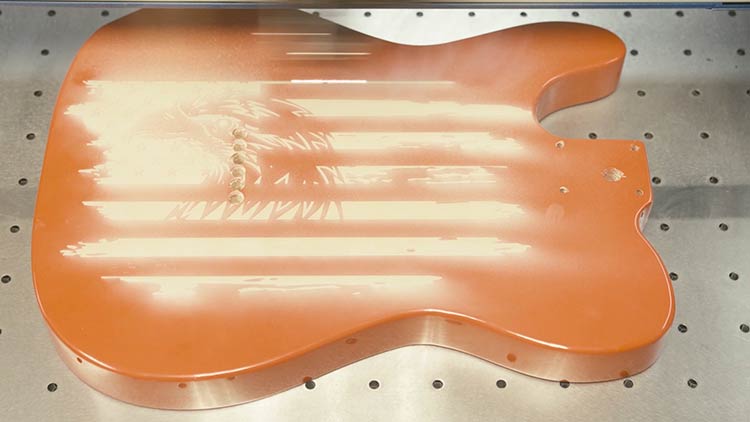
Cu corpul chitarei în laser, ușa superioară închisă și materialul focalizat, veți vedea acum o previzualizare a corpului chitarei și a graficelor dvs. în Tabloul de bord.
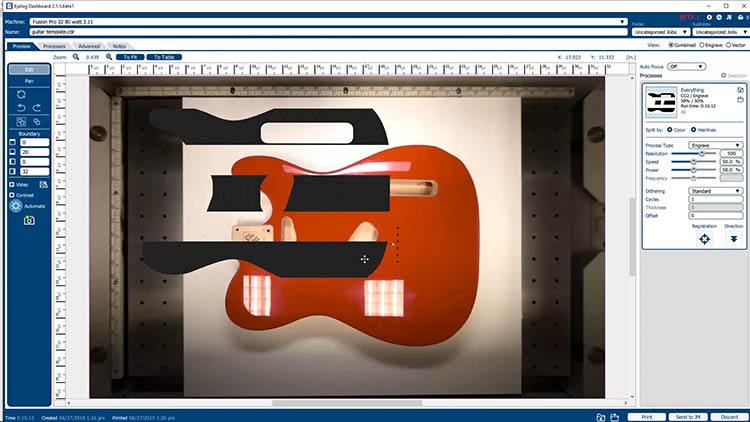
Faceți clic și mutați grafica peste corpul chitarei până când aceasta este aliniată vizual cu corpul chitarei.
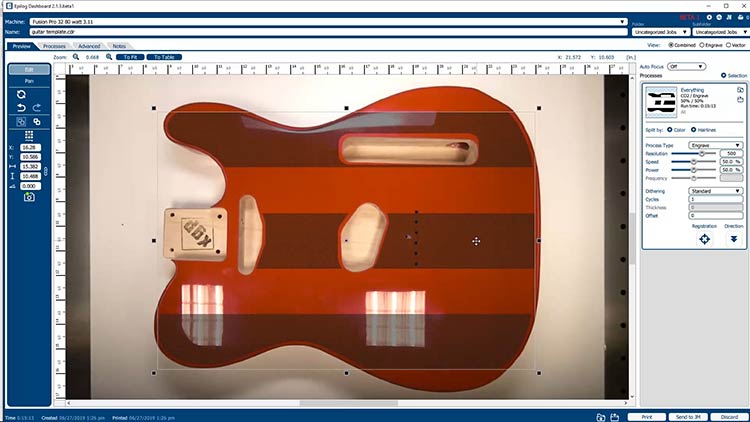
Imprimare pe Epilog Laser
După ce ați plasat grafica, reglați parametrii și setările laserului pentru material, apoi imprimați lucrarea pe laser și începeți lucrarea.
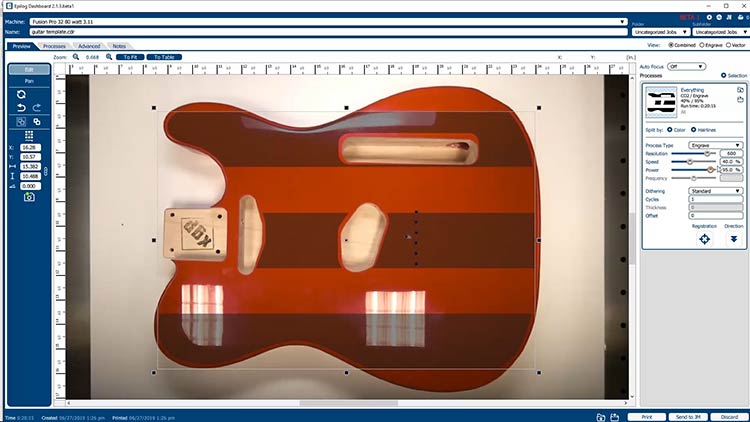
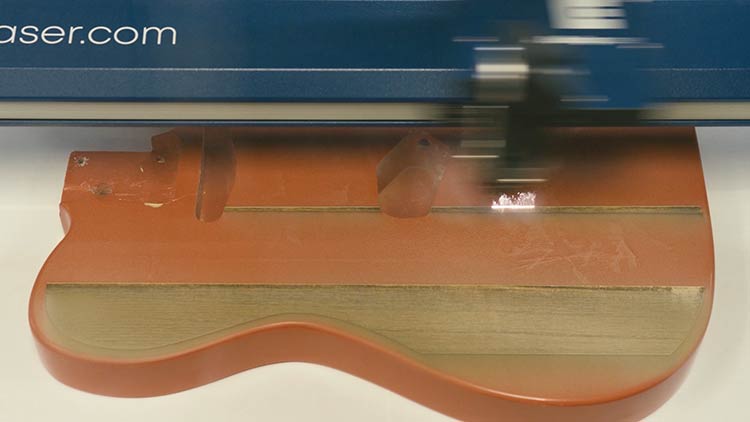
Repetați aceiași pași pentru tăierea și gravarea plăcii de protecție și a capului gâtului opțional.
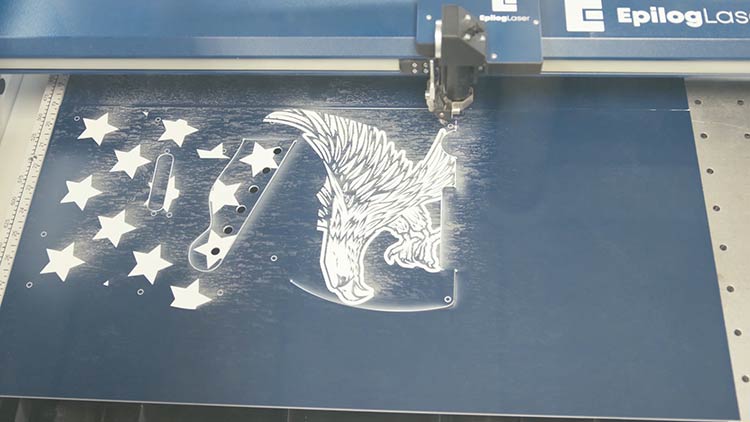
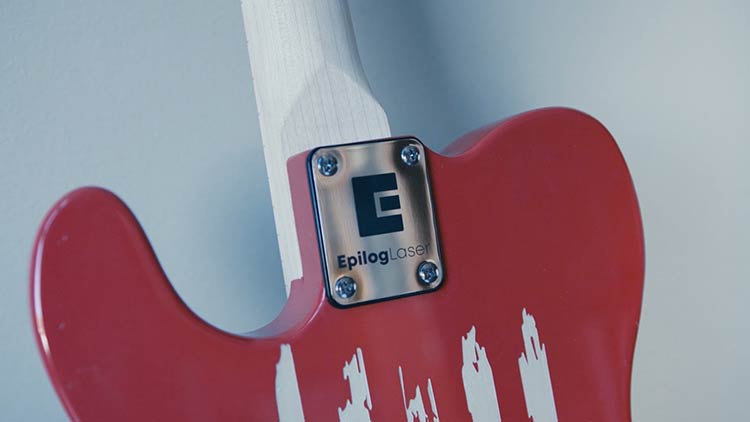
În plus, am gravat partea din spate a corpului chitarei și placa gâtului chitarei pentru a face acest proiect unic.
Aplicați finisajele finale
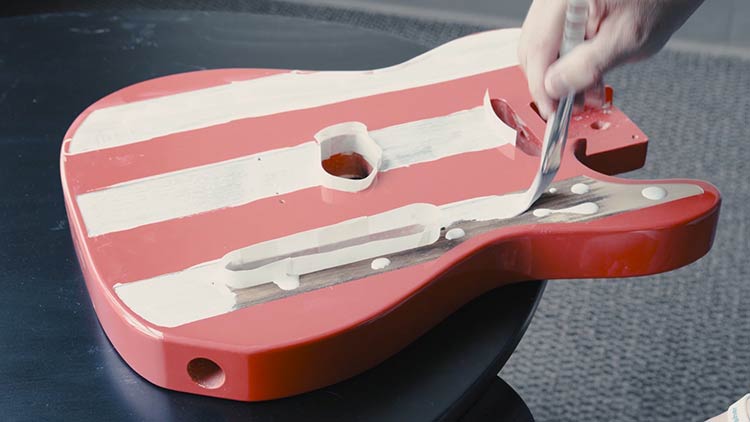
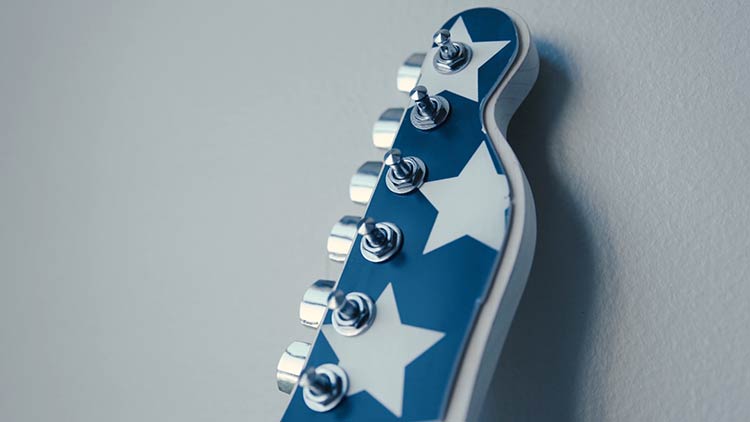
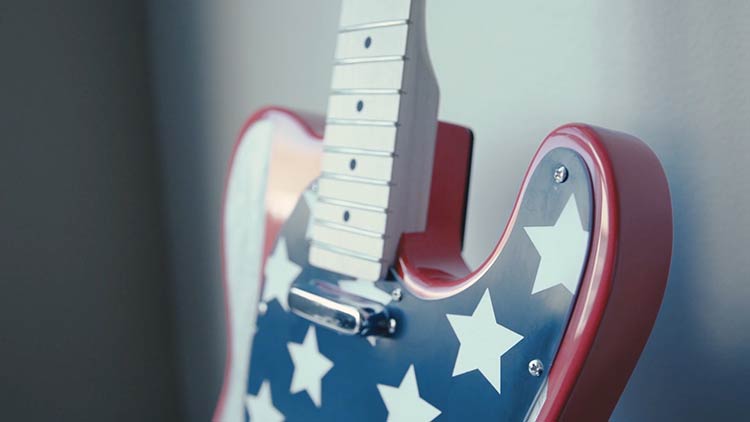
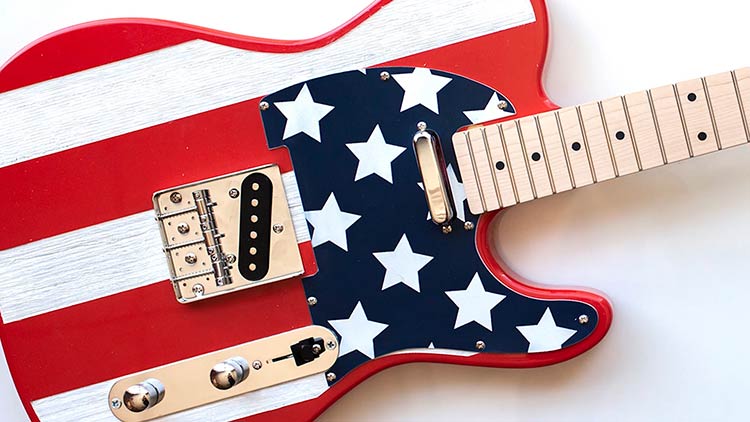
După ce ați gravat toate părțile chitarei, finalizați orice pași suplimentari, cum ar fi umplerea cu culoare a dungilor. Am folosit vopsea acrilică albă pentru a scoate în evidență motivul stelelor și dungilor.
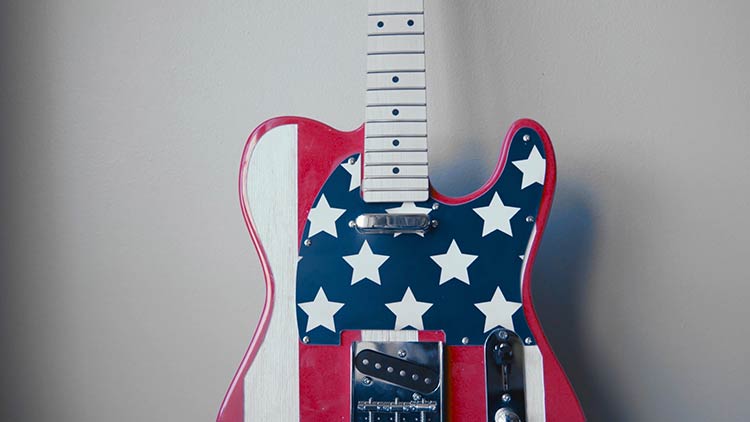
Apoi urmați instrucțiunile de asamblare furnizate împreună cu kitul de chitară pentru a finaliza proiectul dvs. de chitară cu tema a 4-a!
Unde puteți vinde instrumente personalizate gravate cu laser?
- Magazine specializate în cadouri
- Licitații silențioase și strângeri de fonduri
- Cadouri de ziua de naștere sau aniversare


