
Cu PhotoLaser Plus puteți grava cele mai detaliate amintiri fotografice ale clienților dvs. – chiar și cele care pot fi dificil de reprodus cu un laser, cum ar fi peisajele și imaginile subexpuse sau supraexpuse. PhotoLaser Plus elimină incertitudinea din proiectele dvs. de gravare a fotografiilor. Odată ce fotografia a fost procesată, pur și simplu imprimați-o pe laser folosind setările de material sugerate de noi.
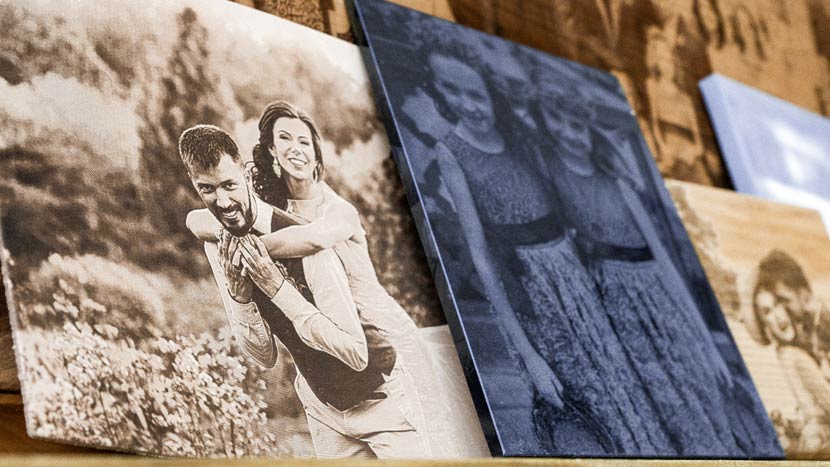
Să vedem cum funcționează procesul.
Pregătiți fotografia
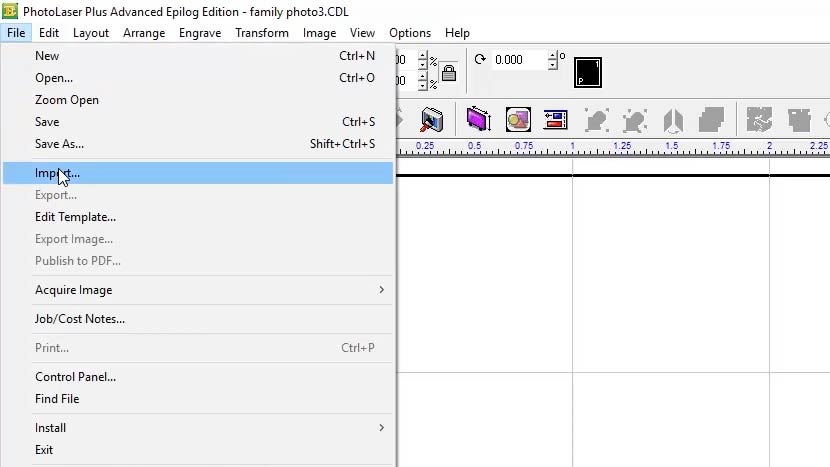
Începeți prin a importa o fotografie în PhotoLaser Plus. Selectați opțiunea Import.
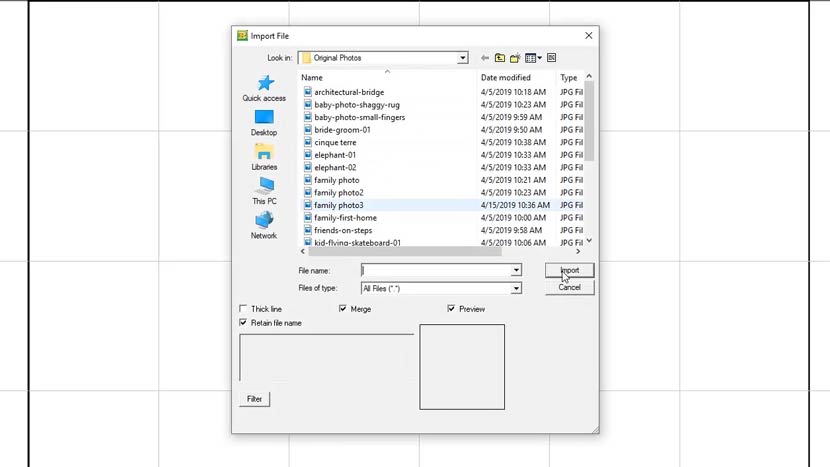
Apoi selectați o fotografie.
Acum faceți clic pe zona de lucru pentru a plasa fotografia.
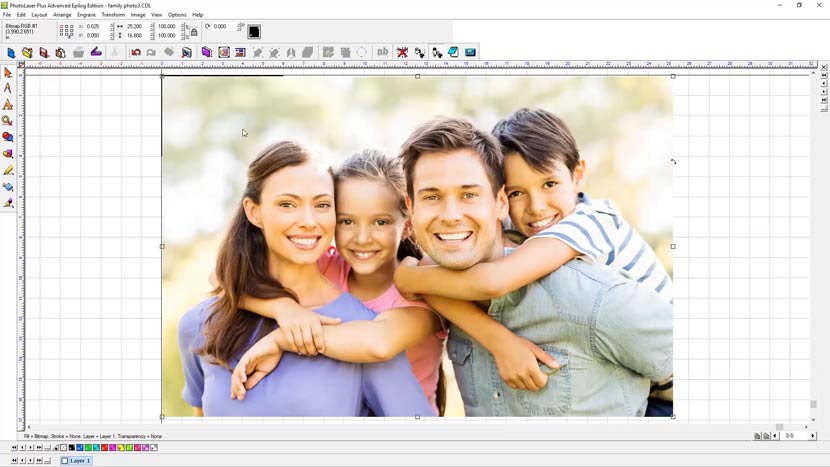
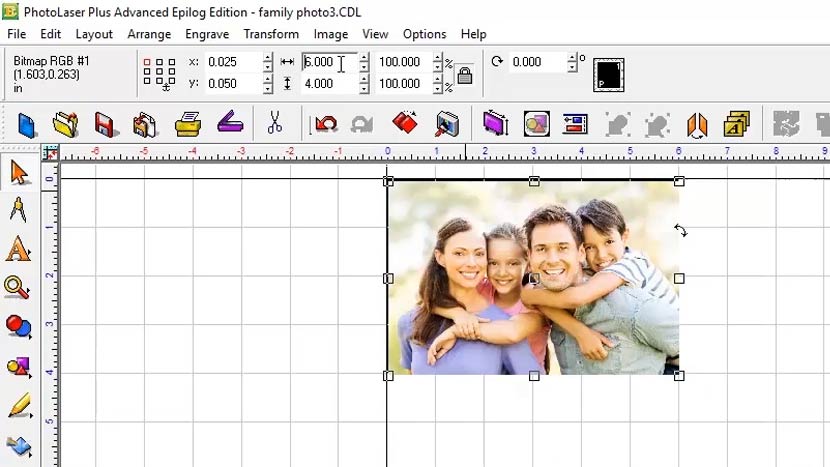
Apoi, redimensionați imaginea pentru a se potrivi cu piesa de gravat. În acest exemplu, piesa noastră de gravat are dimensiunile de 6” x 4”.
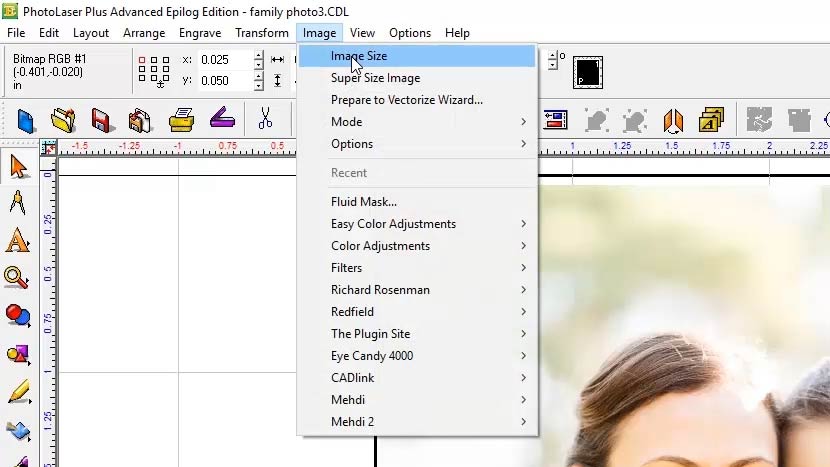
După ce fotografia a fost redimensionată pentru a se potrivi cu piesa de lucru, reeșantionați DPI la aceeași rezoluție pe care o veți utiliza la laser. În acest exemplu, vom grava această fotografie la 600 DPI. Selectați opțiunea „Image Size” (Dimensiune imagine) din meniul Image (Imagine) din partea de sus a ecranului.
Introduceți 600 atât pentru rezoluția orizontală, cât și pentru cea verticală, apoi faceți clic pe Aplicare.
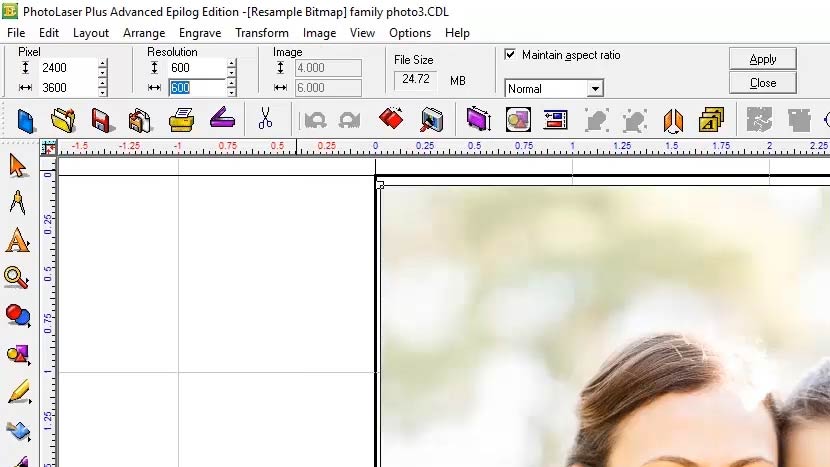
Tot ce mai rămâne acum este să aplicați filtrele de material prestabilite fotografiei și să trimiteți fotografia la laser.
Aplică filtre
Pentru a aplica filtrele pentru materialul dvs., selectați „Photo Laser” > „Interactive” din meniul Transform din partea de sus a ecranului.
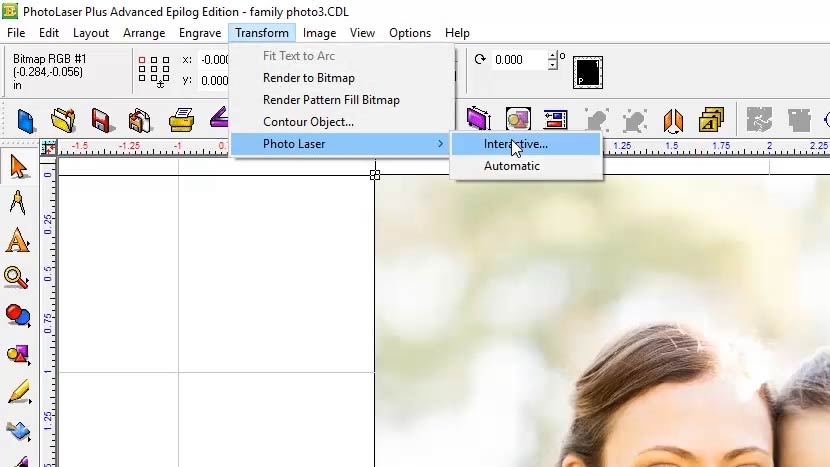
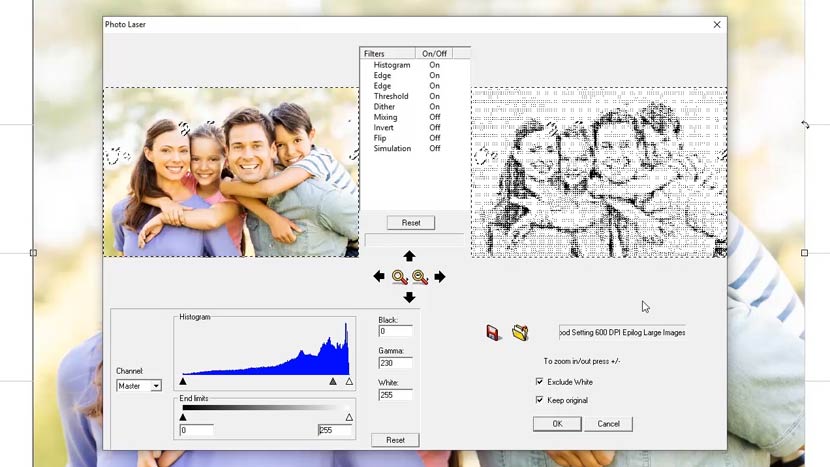
Cu panoul „Photo Laser” deschis, puteți vedea fotografia originală în partea stângă și un eșantion cu rezoluție redusă al fotografiei post-procesate în partea dreaptă.
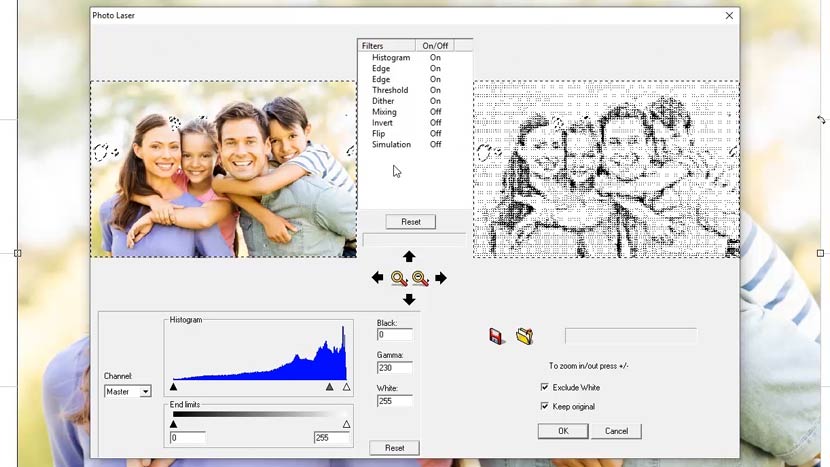
În partea dreaptă jos a panoului, asigurați-vă că opțiunea „Exclude White” (Exclude alb) este bifată, precum și opțiunea „Keep original” (Păstrează originalul). Acest lucru va facilita procesarea fotografiei originale pentru un alt material ulterior.
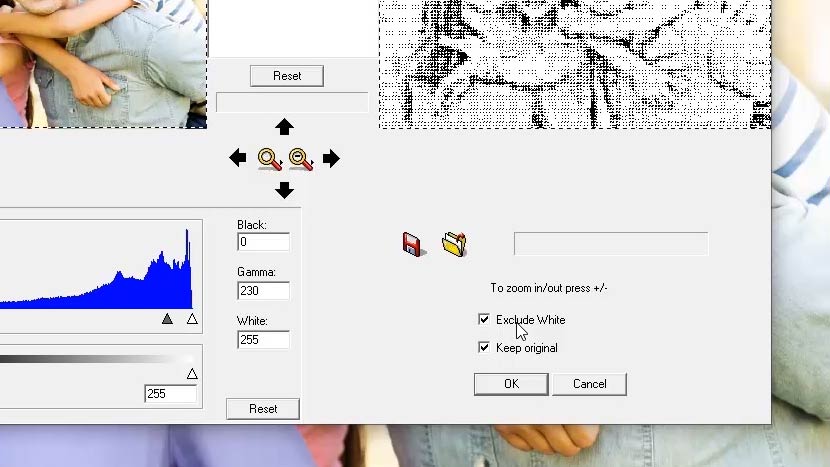
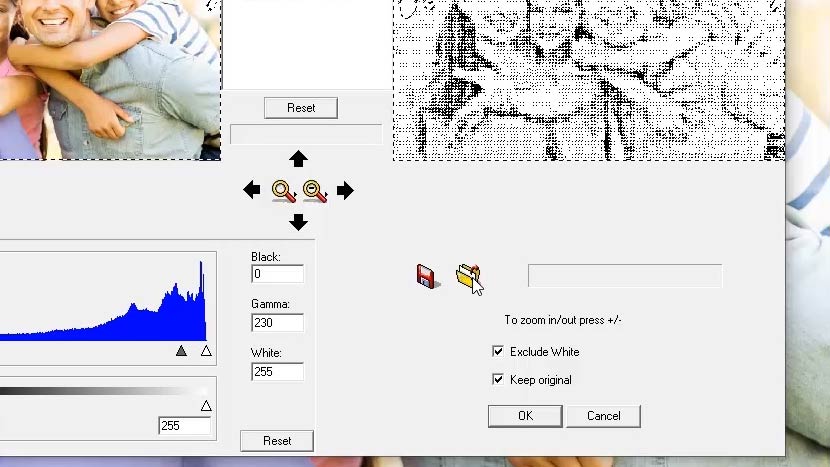
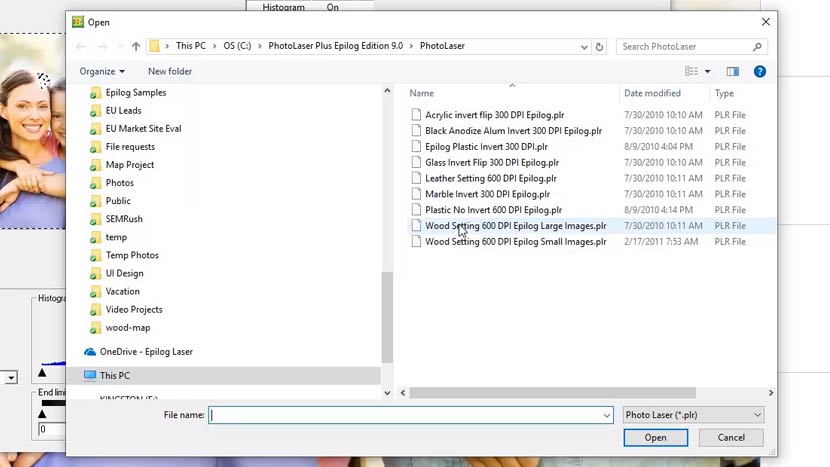
Apoi, faceți clic pe pictograma „Deschideți folderul” și selectați dintre acril, aluminiu anodizat, plastic gravabil, sticlă, piele, marmură sau lemn.
Rețineți cele două setări pentru lemn din opțiuni – „Mare” și „Mic”. Opțiunea „Mic” trebuie utilizată pentru imagini mai mici de 3” x 3”.
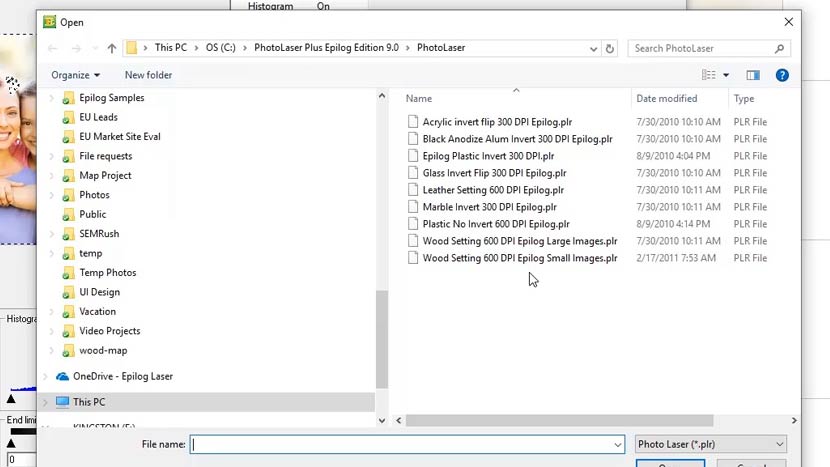
Pentru acest exemplu, selectați opțiunea mare, apoi butonul „Deschideți”.
După ce PhotoLaser a terminat aplicarea filtrelor și actualizarea ferestrei de previzualizare, faceți clic pe butonul „OK” pentru a finaliza procesul.
Imprimare pe imprimantă laser
Acum, pur și simplu imprimați fotografia din PhotoLaser Plus sau exportați-o folosind funcția „Export Image” (Exportare imagine) și importați-o în programul dvs. preferat de editare grafică pentru a adăuga câteva retușuri finale.
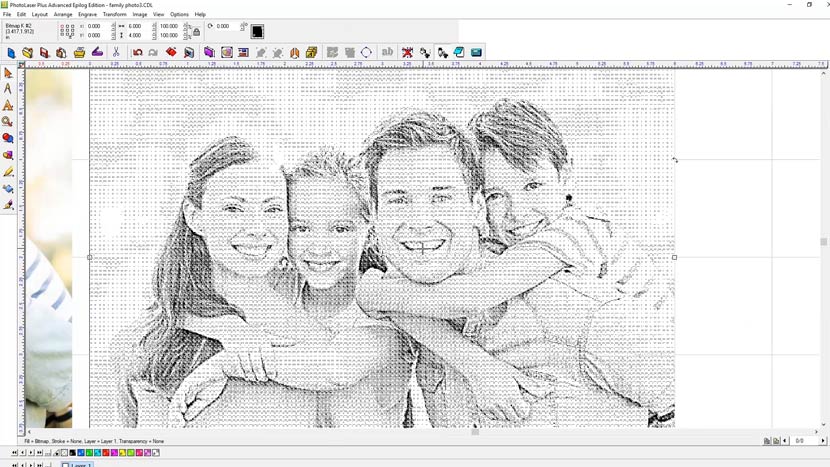
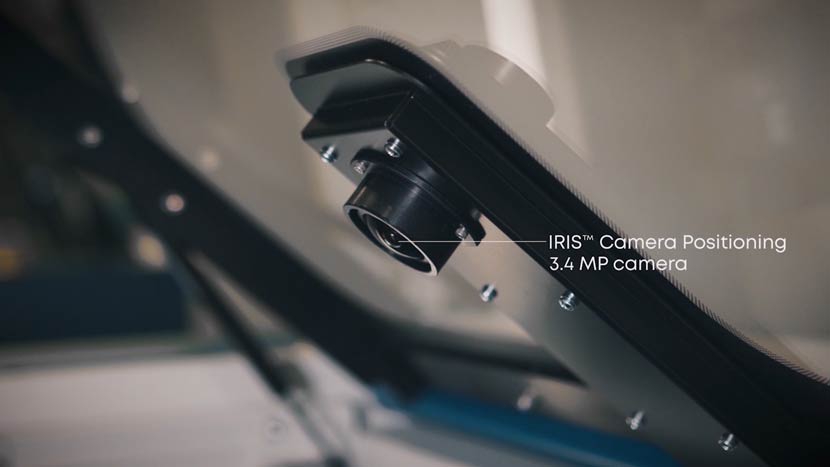
În acest exemplu, vom imprima fotografia din PhotoLaser Plus, apoi vă vom arăta una dintre noile funcții extraordinare ale Fusion Pro, sistemul de poziționare a camerei IRIS™.
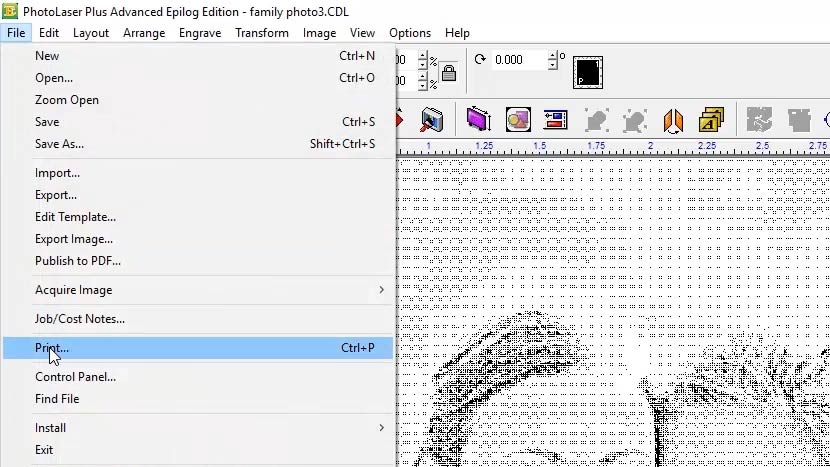
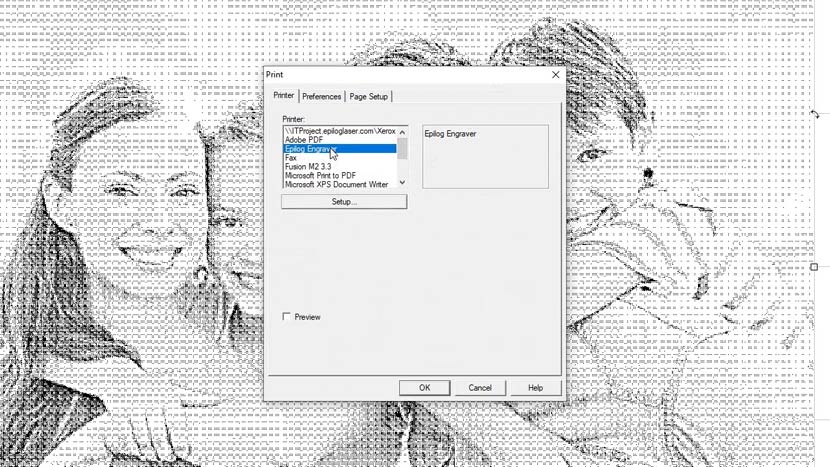
Selectați „Print” (Imprimare) din meniul „File” (Fișier), apoi alegeți „Epilog Engraver” din opțiunile imprimantei și faceți clic pe „OK”.
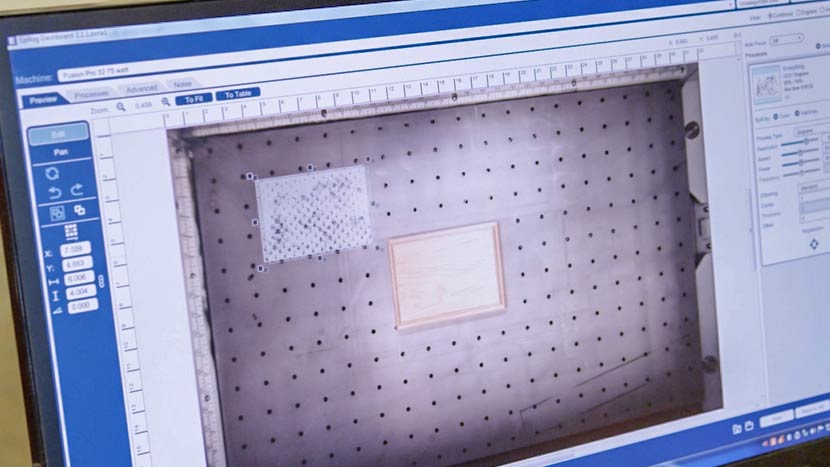
Cu noile Fusion Pro și Dashboard, pur și simplu trageți și plasați grafica peste piesa care a fost introdusă în sistem. Reglați setările pentru material și apăsați butonul de imprimare pentru a trimite comanda către laser.
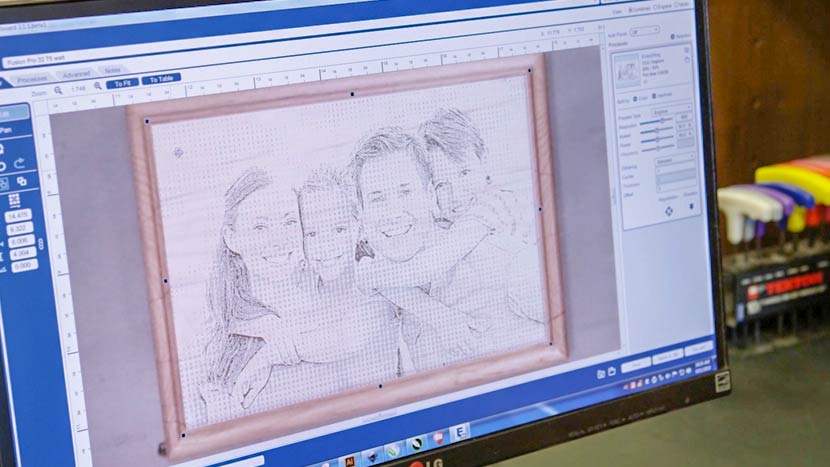
La laser, apăsați pur și simplu butonul „Go” pentru a începe gravarea.
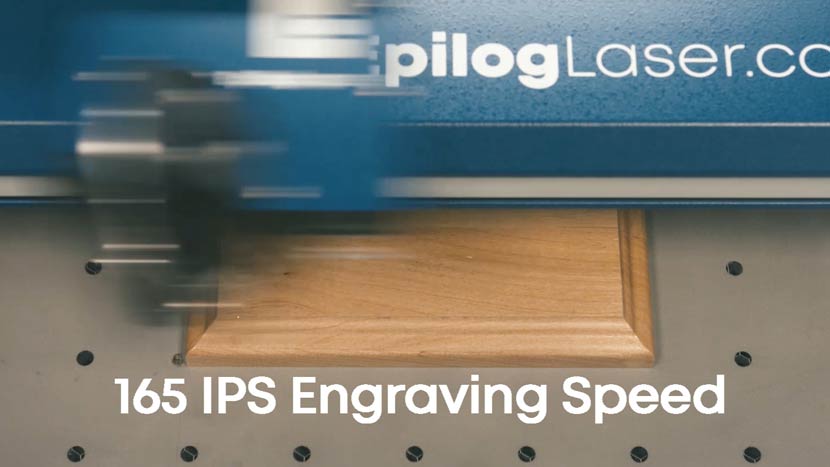
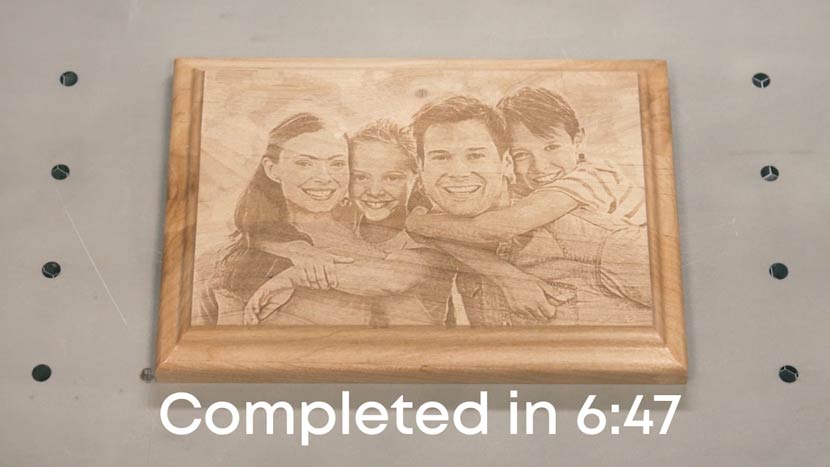
Reproducerea fotografiilor preferate ale clienților dvs. cu detalii uimitoare nu a fost niciodată mai ușoară. PhotoLaser Plus reduce timpul petrecut pentru pregătirea materialelor grafice pentru laser și facilitează obținerea de rezultate previzibile și de înaltă calitate. Cu un Epilog Laser și PhotoLaser Plus, puteți reproduce fotografii pe lemn, marmură, metale acoperite, acril, sticlă și multe altele.
S-ar putea să vă placă și...
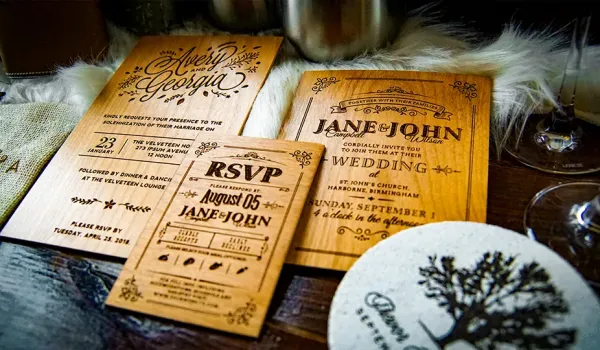
Servicii pentru nunți

Plăci de tăiat cu harta orașului

Balamale flexibile

Ornamente din lemn

Cartonașe de masă pentru Ziua Recunoștinței

Semnalizare de Halloween
