
Noțiuni introductive
Vom începe prin a așeza o bucată de carton negru mat și pinionul pe suprafața de lucru sub Fusion Edge . Utilizarea unei bucăți de carton negru mat va asigura un contrast ridicat între pinionul metalic și fundal, ceea ce este important pentru o trasare automată bună într-o etapă ulterioară.
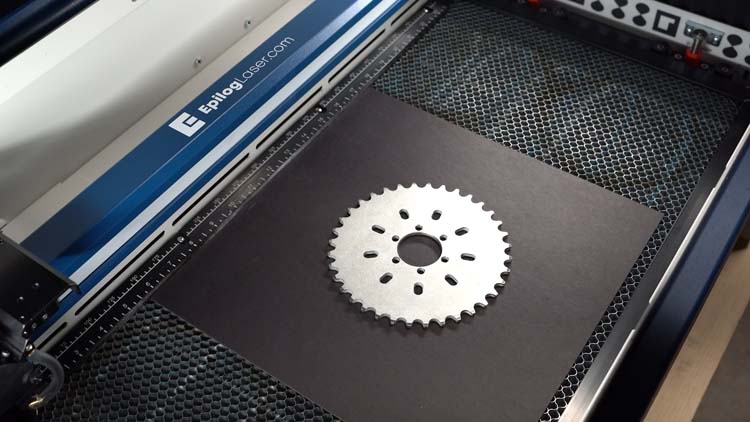
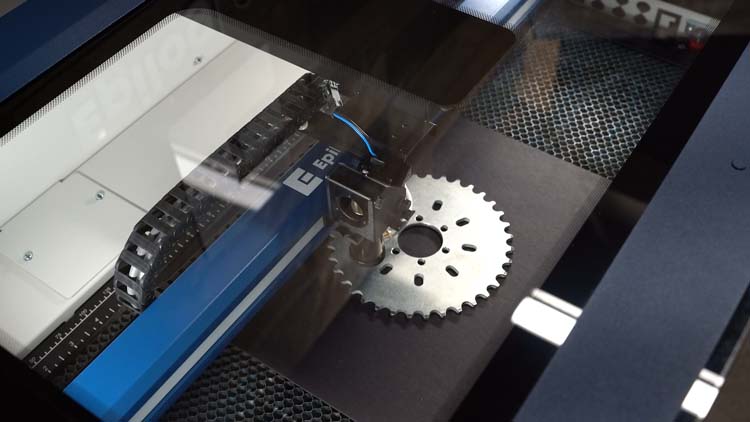
Apoi, vom utiliza funcția Auto Focus pentru a focaliza camera IRIS pe pinionul lanțului, pentru a captura o imagine în mărime naturală.
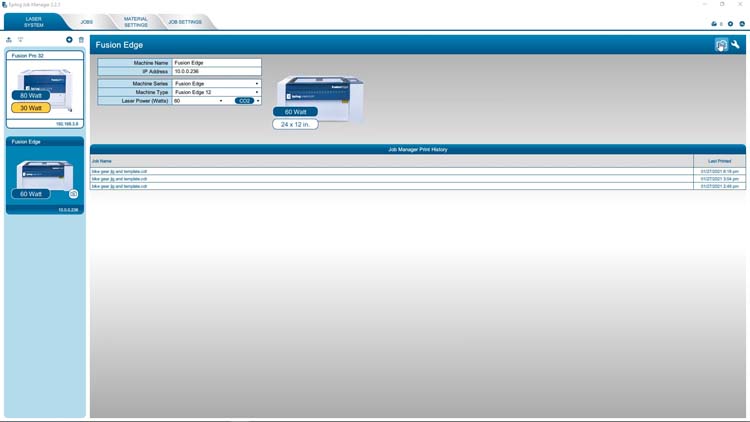
Pentru a captura o imagine cu camera IRIS, deschideți Job Manager și faceți clic pe pictograma Camera Options (Opțiuni cameră) din colțul din dreapta sus.
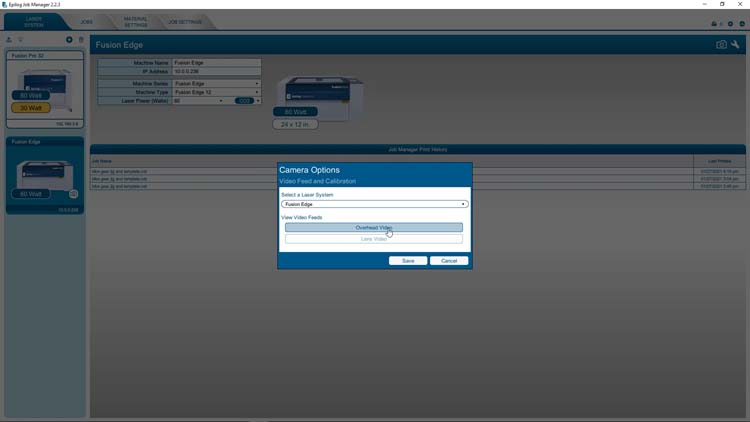
Selectați opțiunea Overhead Video (Video aerian) pentru a deschide fluxul video live al camerei IRIS.
Camera de sus oferă o vedere de sus în jos asupra zonei de lucru și include o setare automată pentru luminozitate și contrast.
De asemenea, putem dezactiva funcția automată și regla manual luminozitatea și contrastul pentru a obține un rezultat personalizat.
Pentru acest exemplu, am dezactivat setarea Automată și am ajustat luminozitatea și contrastul pentru a obține un rezultat cu contrast ridicat între placa neagră mată și lanțul metalic.
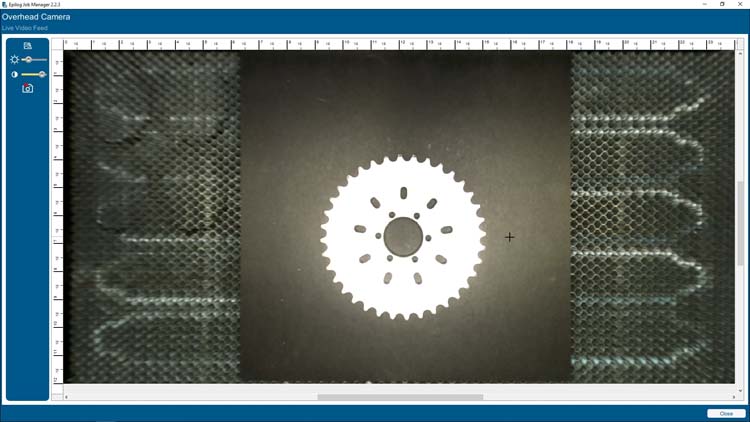
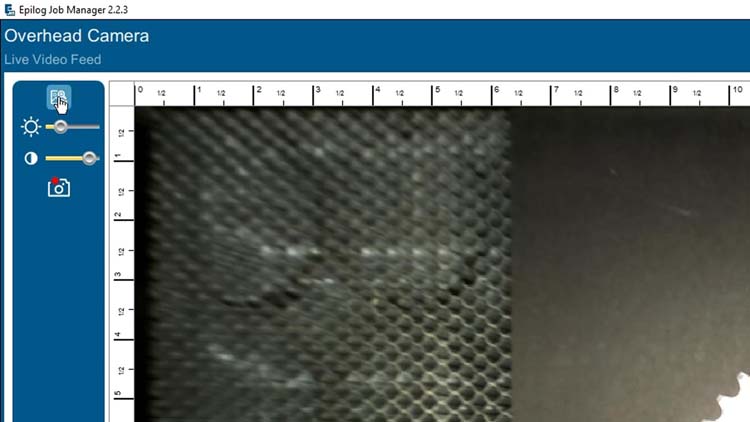
După ce luminozitatea și contrastul au fost optimizate pentru captarea imaginii, vom selecta butonul Copiere imagine fundal pentru a copia imaginea camerei IRIS în clipboard-ul computerului.
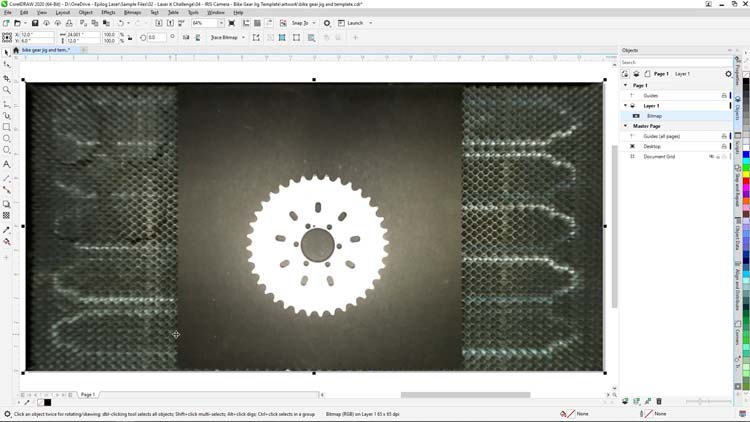
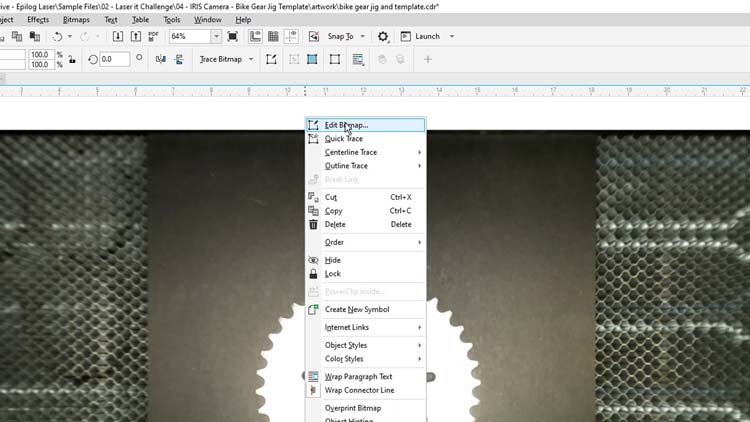
Acum, în CorelDRAW, vom lipi captura de imagine într-un document nou de 24” x 12”, apoi vom face clic dreapta pe imagine și vom selecta Edit Bitmap (Editare bitmap) pentru a deschide imaginea în Corel PHOTO-PAINT, unde vom efectua câteva ajustări suplimentare.
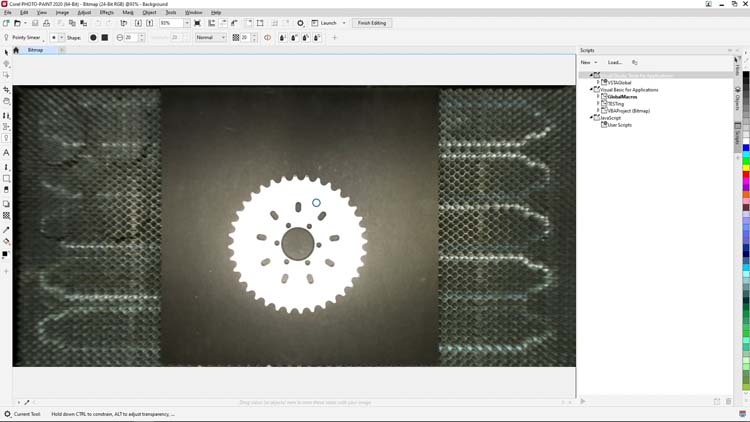
Selectați instrumentul Crop Tool din caseta de instrumente din stânga și desenați un cadru de decupare în jurul lanțului, lăsând o margine confortabilă în jurul exteriorului.
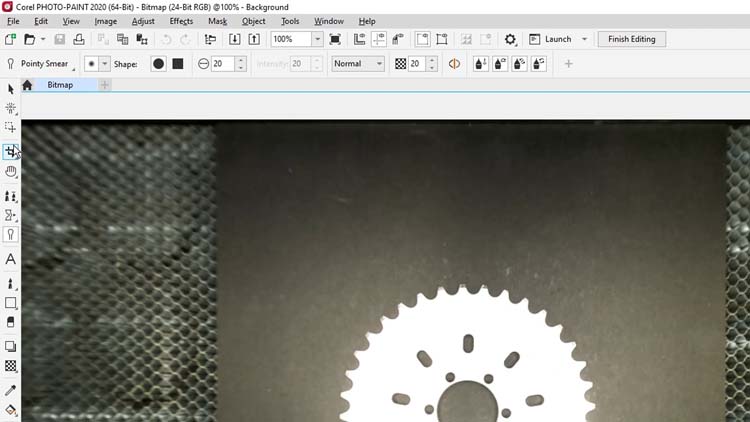
În acest moment, vom curăța dinții lanțului nostru folosind instrumentul Eraser (Radieră). Astfel, vom obține o calitate mult mai bună a Vector Trace (Trasare vectorială) când ne vom întoarce în CorelDRAW.
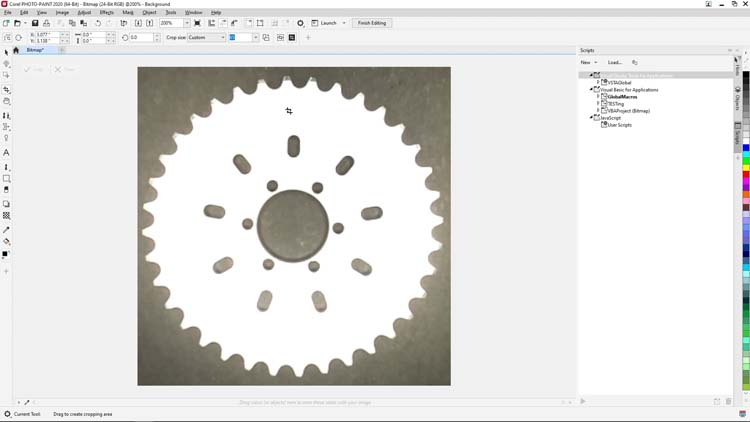
Selectați instrumentul Eraser (Radieră) din caseta de instrumente din stânga și începeți să faceți clic și să ștergeți orice pixeli gri vizibili pe vârfurile dinților lanțului.
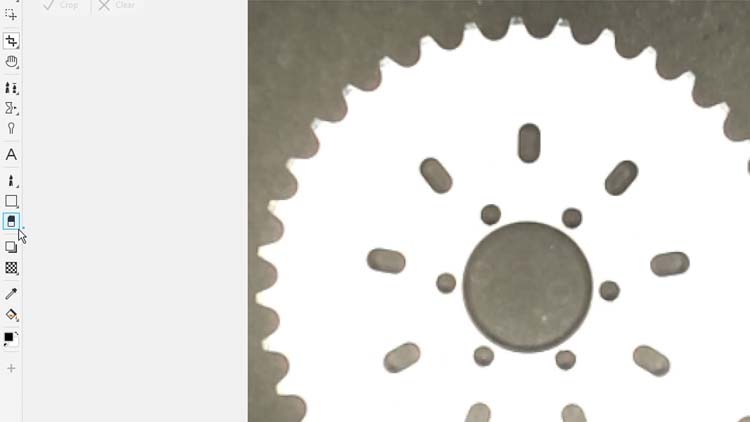
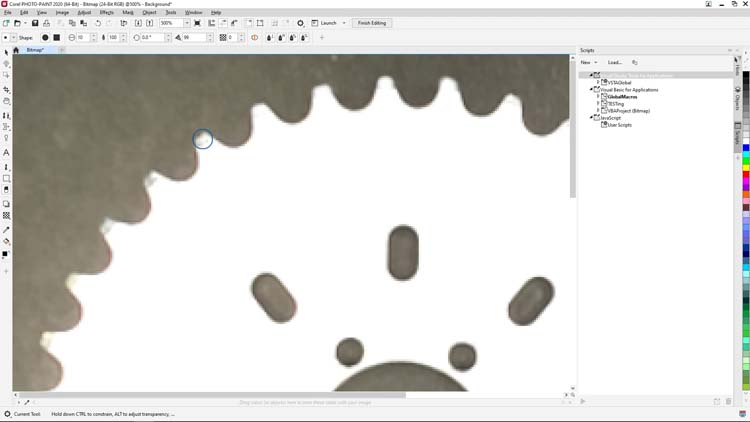
Instrumentul de ștergere vine cu câteva opțiuni pentru a mări dimensiunea și forma instrumentului, dar pentru acest exemplu setările implicite funcționează perfect pentru a se potrivi cu curba de la vârful fiecărui dinte al pinionului.
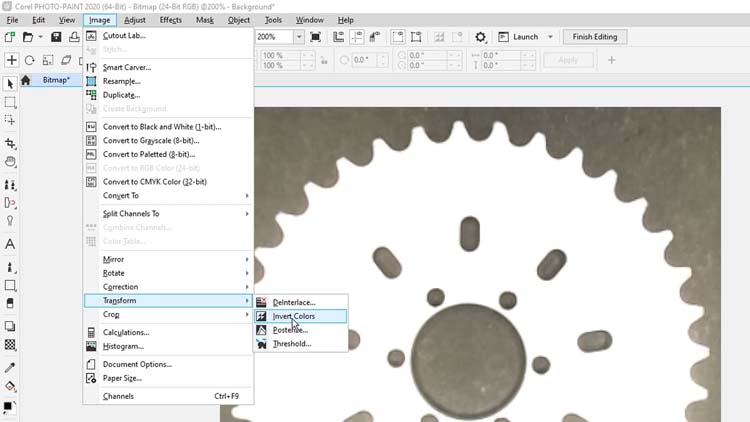
După ce toate dinții lanțului au fost curățați, vom folosi opțiunea Invert Colors (Inversare culori) din PHOTO-PAINT pentru a inversa culorile din captura noastră de imagine.
Din bara de meniu din partea de sus a ecranului, selectați Imagine > Transformare > Inversare culori pentru a inversa imaginea.
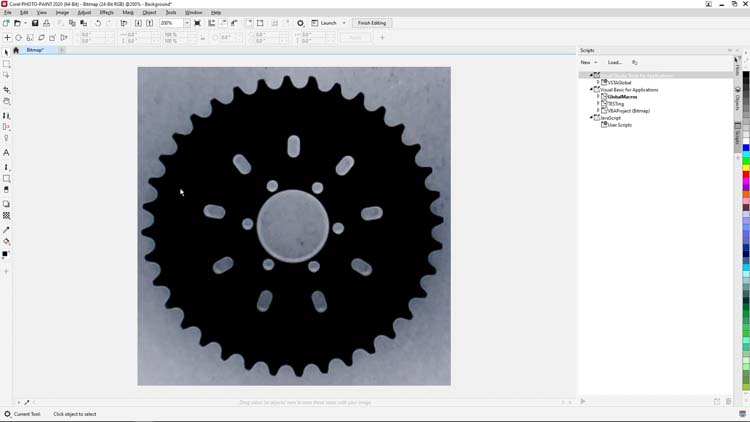
Acum vom elimina fundalul imaginii noastre, care este acum gri, utilizând instrumentul Magic Wand Mask. Faceți clic și țineți apăsat pe instrumentul Rectangle Mask din caseta de instrumente din stânga și selectați instrumentul Magic Wand Mask din opțiuni.
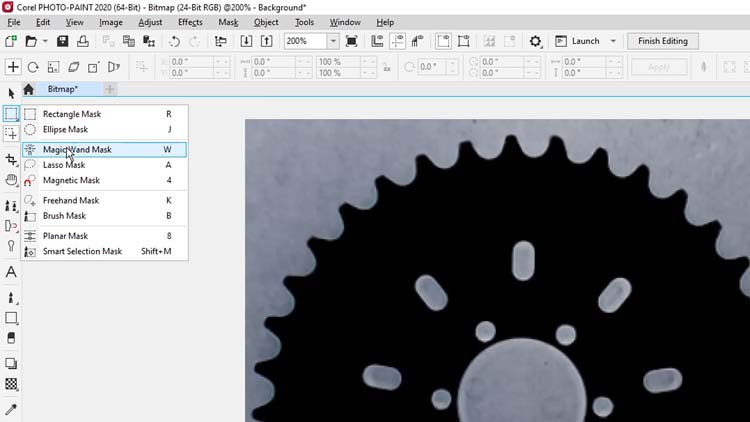
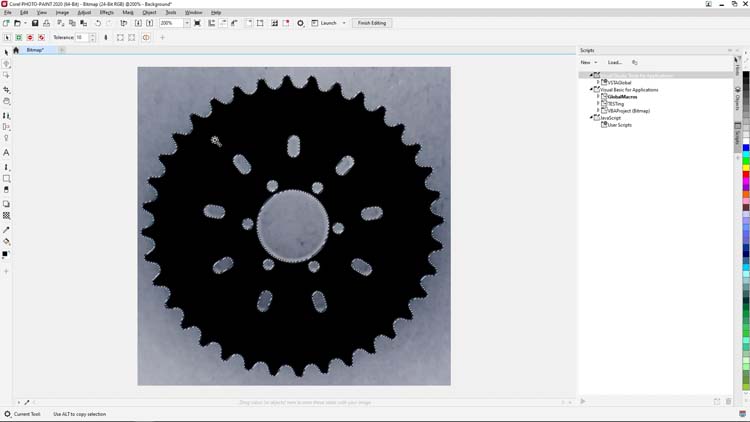
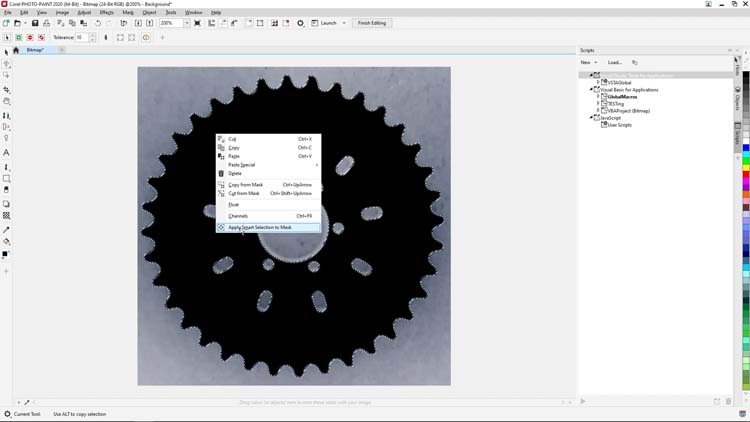
Faceți clic pe imaginea pinionului negru pentru a crea o selecție a pinionului, apoi faceți clic dreapta pe selecție și selectați din meniu opțiunea Aplicați selecția inteligentă la mască.
Ca ultim pas înainte de a reveni în CorelDRAW trasarea vectorială, vom inversa selecția măștii făcând clic pe opțiunea Invert Mask (Inversare mască) din bara de meniu Standard din partea de sus a ecranului.
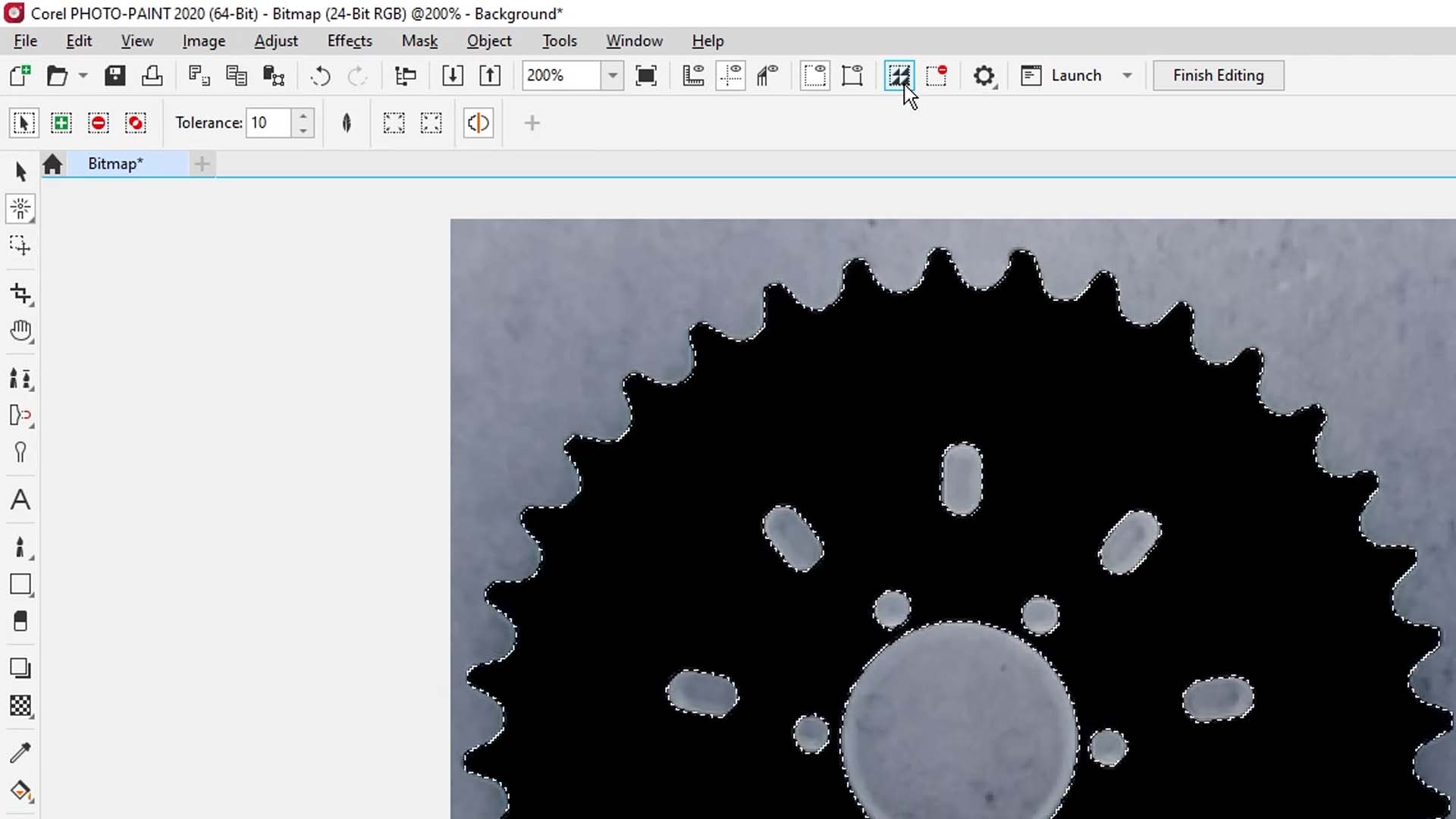
Apoi apăsați Delete pentru a elimina fundalul.
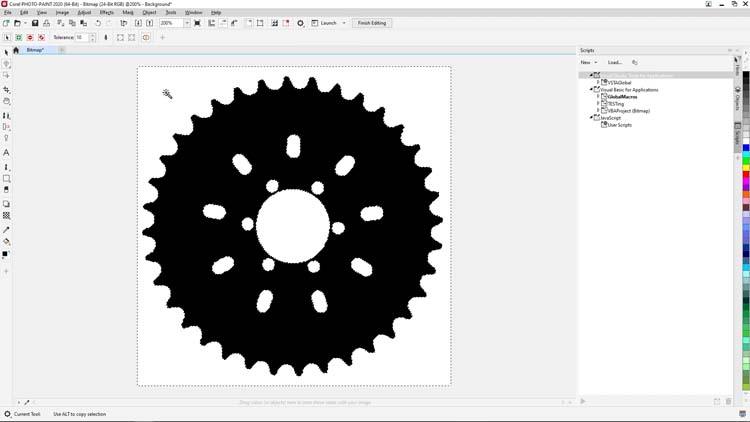
Pentru a finaliza imaginea și a reveni în CorelDRAW, vom face clic pe butonul Finalizare editare din bara de meniu Standard din partea de sus a ecranului, apoi vom selecta Da când ni se solicită să salvăm modificările aduse imaginii bitmap.
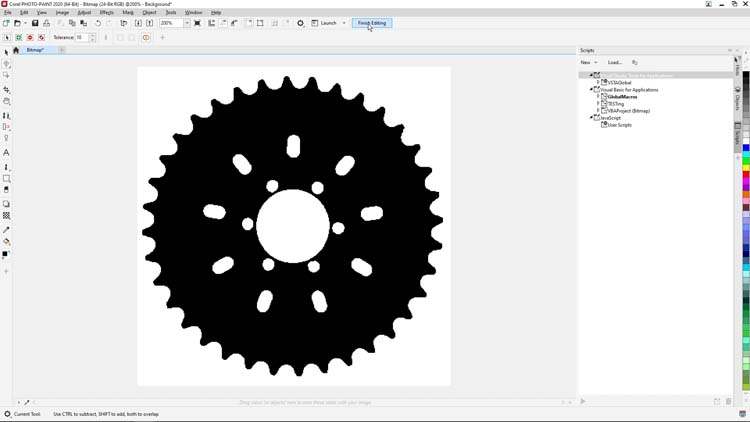
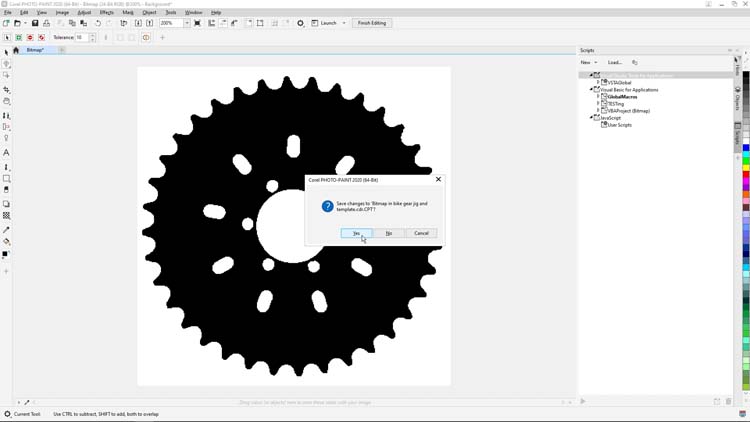
Odată ce PHOTO-PAINT a finalizat salvarea, vom trece la CorelDRAW crea o trasare vectorială a imaginii bitmap recent ajustate.
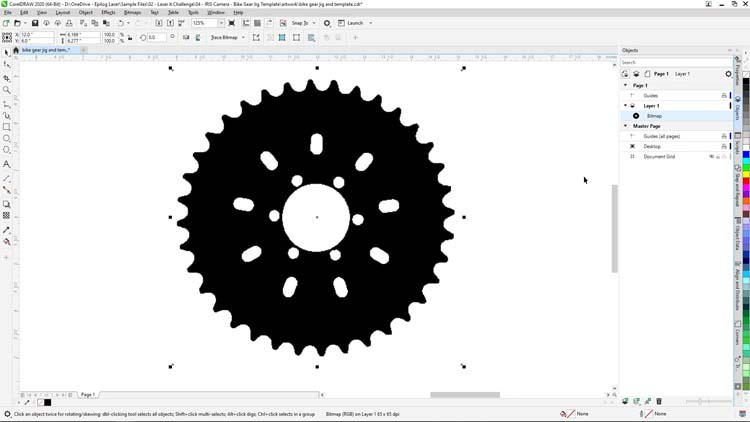
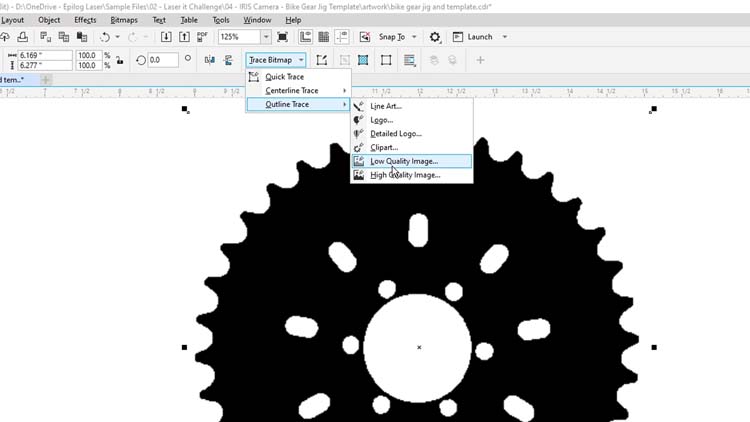
Înapoi în CorelDRAW imaginea selectată, vom selecta butonul Trace Bitmap (Trasare bitmap) din bara de proprietăți din partea de sus a ecranului și vom selecta Outline Trace > Low Quality Image (Trasare contur > Imagine de calitate scăzută) din opțiuni pentru a deschide funcția PowerTrace CorelDRAW.
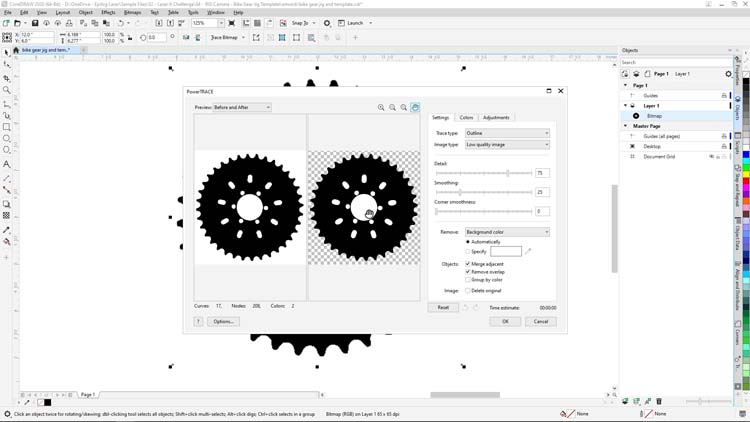
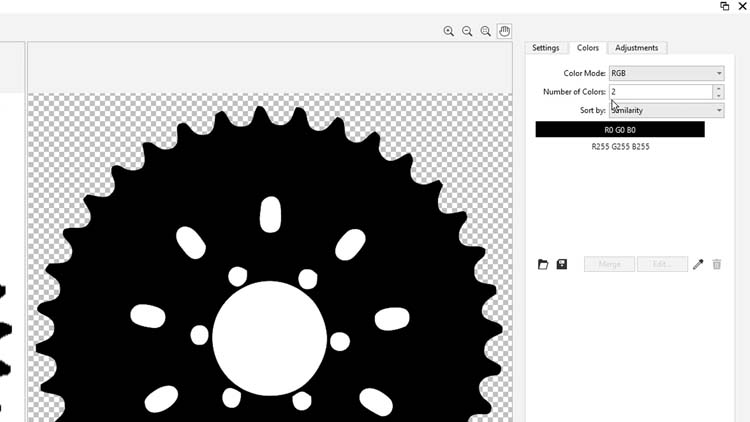
Vom începe prin a selecta fila Culoare din partea dreaptă sus a PowerTrace, apoi vom seta Modul de culoare la RGB și Culori la 2. Aceste setări vor simplifica trasarea vectorială a imaginii și ne vor oferi un rezultat numai în alb și negru.
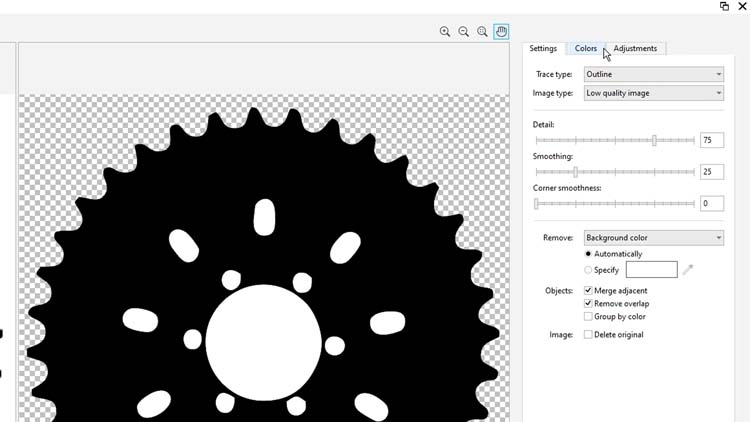
Apoi, ne vom întoarce la fila Setări pentru a face câteva ajustări la setările noastre de Detaliu și Netezire.
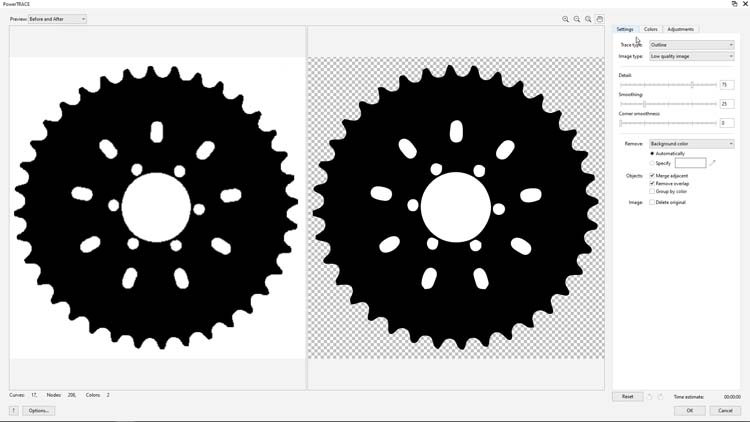
Vom seta Detaliile la 100, Nivelul de netezire la 31 și vom face clic pe OK în partea de jos a ecranului.
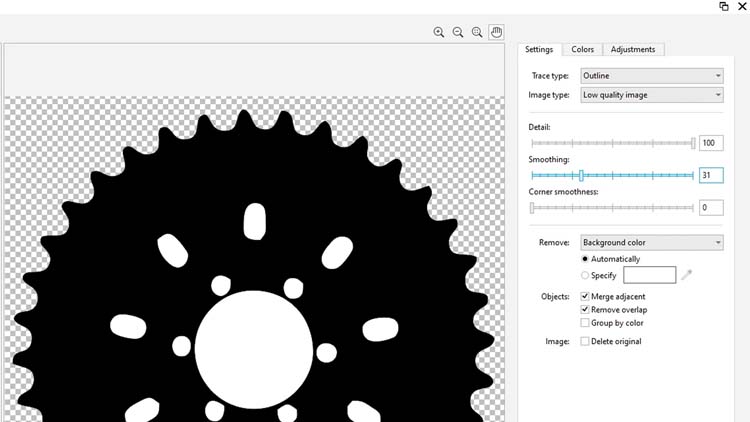
Funcția PowerTrace nu este perfectă pentru toate proiectele de trasare vectorială, dar pentru această conversie alb-negru și pentru acest exemplu, funcționează foarte bine. În funcție de diverși factori, cum ar fi luminozitatea și contrastul, DPI-ul capturii bitmap și iluminarea, poate fi necesar să experimentați cu diverse setări PowerTrace pentru a obține rezultatele pe care le vedeți aici.
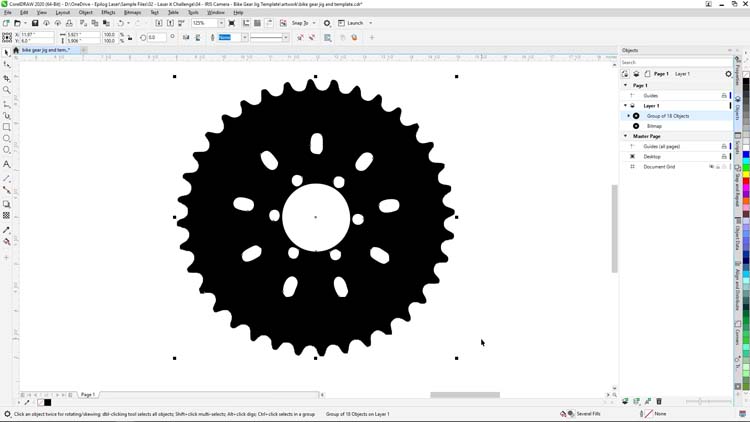
Odată ce trasarea vectorială este finalizată, vom crea o copie a rezultatelor și le vom muta în partea laterală a zonei documentului pentru a le utiliza într-o etapă ulterioară.
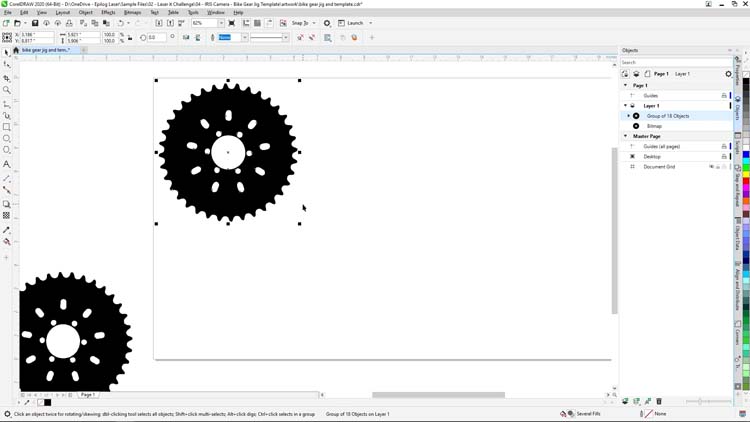
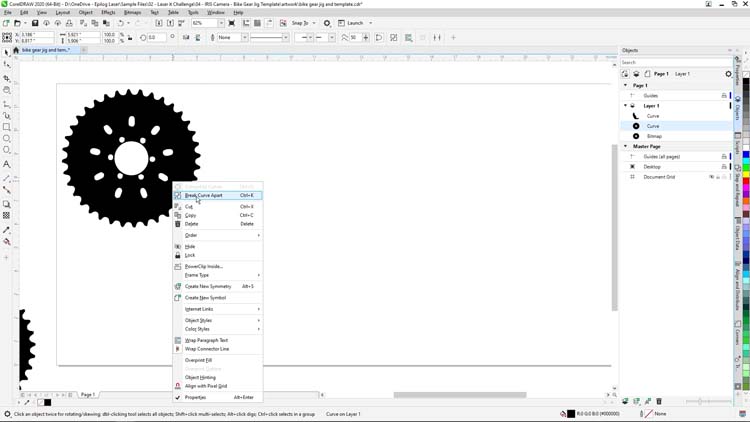
Pentru a crea șablonul pentru pinioanele lanțului, avem nevoie doar de conturul pinionului. Pentru a izola conturul pinionului, facem clic dreapta pe grupul vectorial, selectăm Break Apart (Separare) din opțiunile meniului, apoi selectăm găurile interioare ale pinionului de care nu avem nevoie și apăsăm Delete (Ștergere).
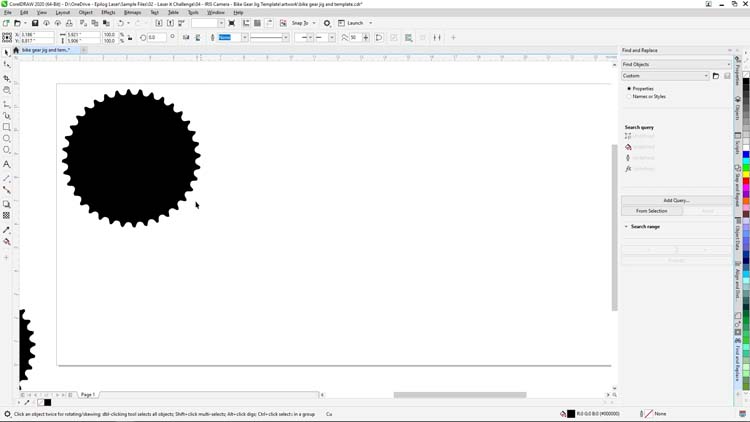
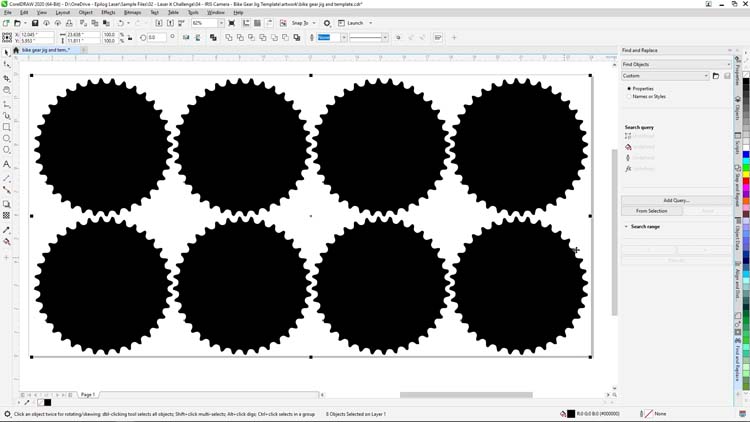
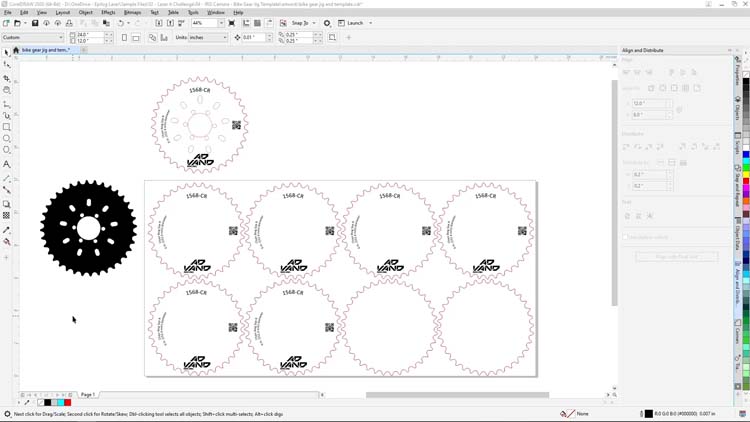
Odată conturul lanțului izolat, vom crea un șablon cu 4 coloane și 2 rânduri de găuri pentru lanț.
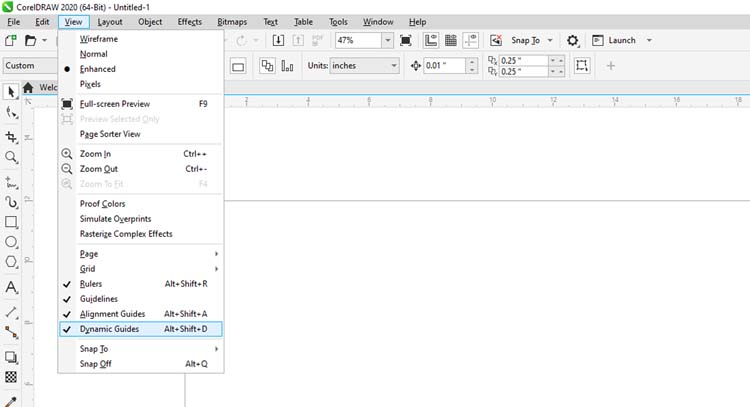
O scurtă mențiune: activarea opțiunilor Alignment (Aliniere) și Dynamic Guides (Ghidaje dinamice) din meniul View (Vizualizare) din CorelDRAW facilita alinierea și crearea matricei de găuri pentru șablon în pașii următori.
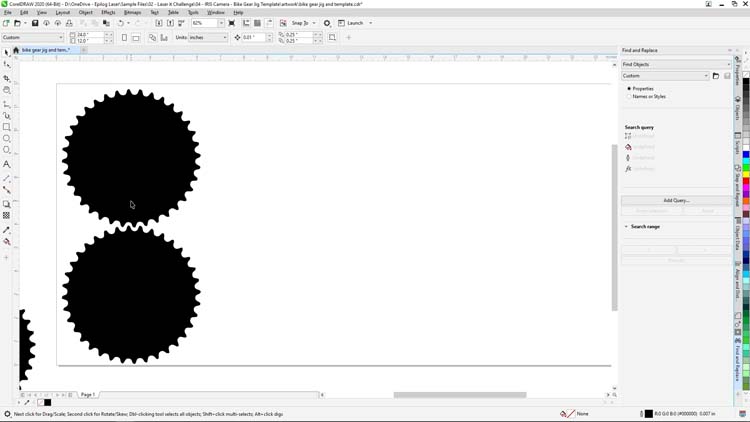
Pentru a crea matricea jig, vom începe prin a selecta forma lanțului și, ținând apăsată tasta Shift, vom trage o copie sub original și vom apăsa bara de spațiu pentru a crea un duplicat. Apoi vom șterge copia în plus.
Acum vom selecta cele două forme de pinioane și vom repeta procesul până când vom crea o configurație 4 x 2 de forme de pinioane, care vor deveni găurile din șablonul nostru.
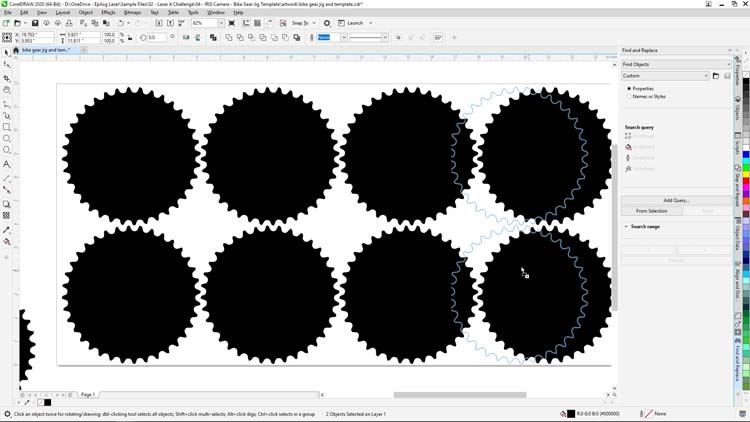
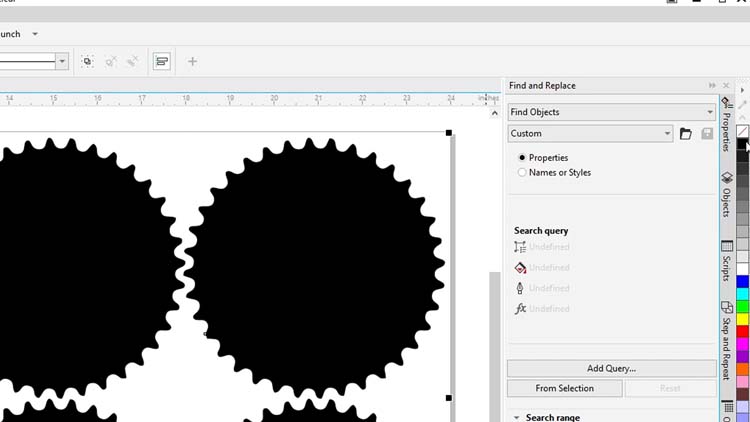
Acum selectați toate formele lanțului, apoi în paleta de culori din partea dreaptă a ecranului, faceți clic dreapta pe Negru și clic stânga pe Niciuna pentru a da lanțului un contur negru fără umplere de culoare.
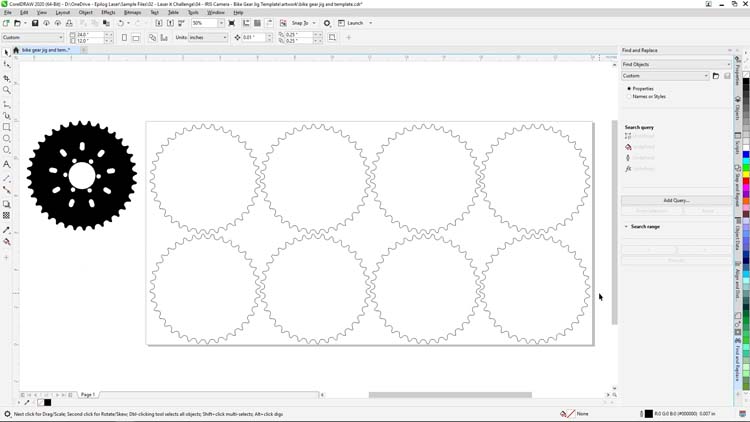
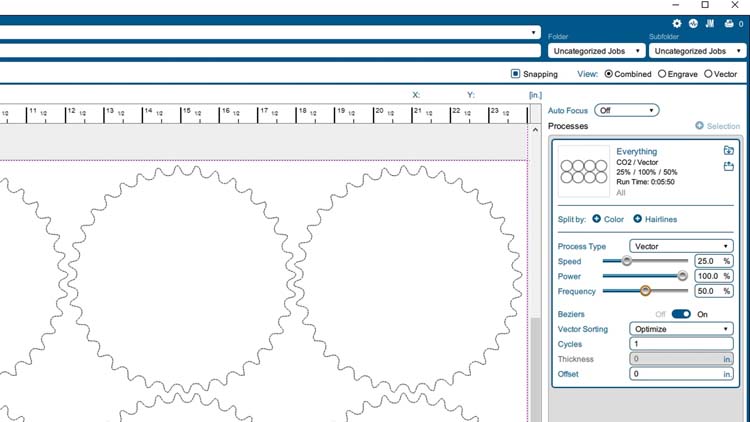
Acum suntem gata să imprimăm și să decupăm șablonul pentru lanț cu ajutorul laserului. Vom configura setările procesului laser pentru carton ondulat. Există multe tipuri de materiale potrivite pentru aplicații de șabloane – lemn, acril, plastic gravabil și carton, de exemplu. Cartonul ondulat este un material excelent pentru șabloane de unică folosință, deoarece este ușor de procurat și ieftin.
Vom începe această parte a proiectului nostru prin imprimarea fișierului în Epilog Software Suite.
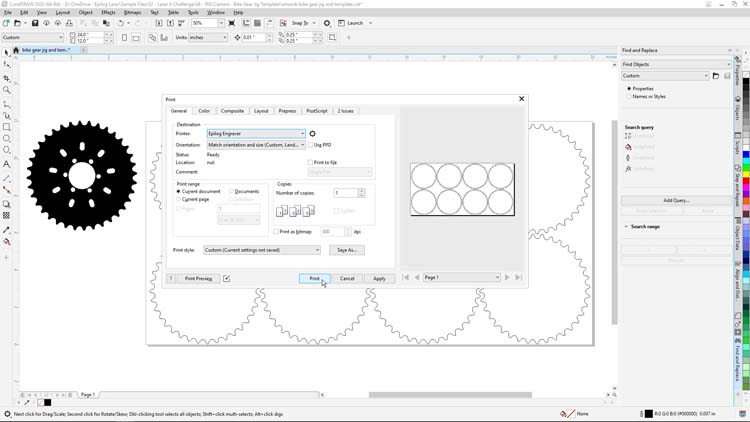
În cadrul suitei de programe Epilog, vom ajusta următoarele setări:
Setări gravare
Mașină: 60 W CO2 Fusion Edge
Viteză25
Putere100
Frecvență50
(Asigurați-vă că verificați setările recomandate pentru materiale în manualul aparatului dvs.)
Apoi imprimați fișierul pe imprimanta laser.
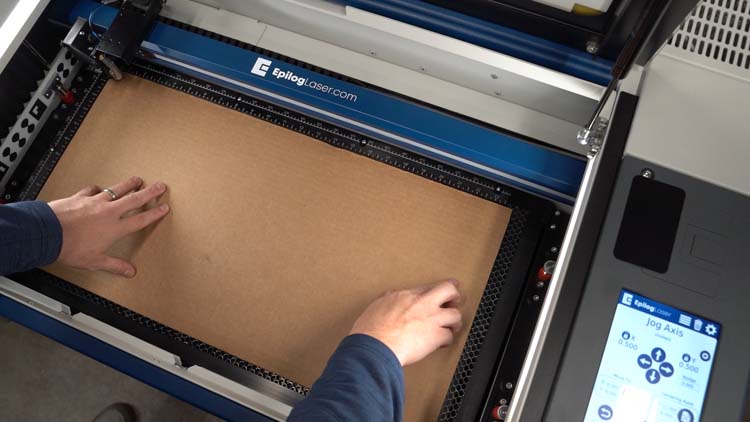
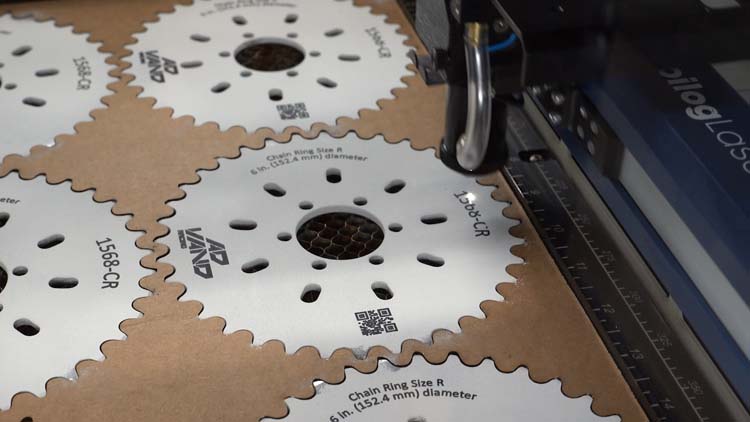
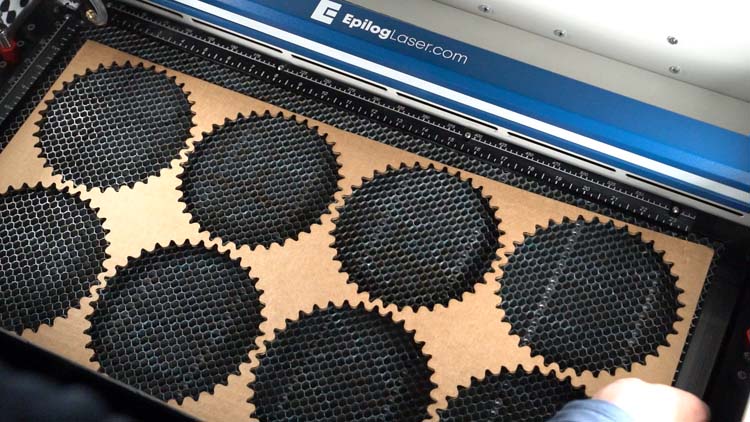
La laser, vom încărca foaia noastră de carton ondulat de 24” x 12” pe platforma sistemului laser, în colțul din stânga sus, vom închide capacul, vom focaliza materialul și vom apăsa butonul Go pentru a începe tăierea.
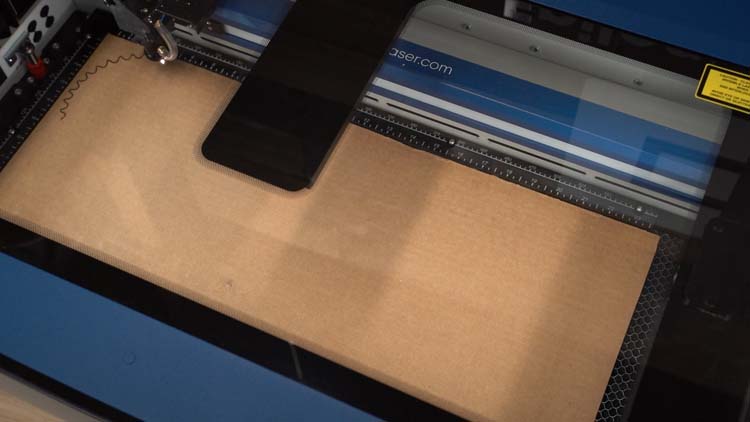
Odată ce lucrarea este finalizată, vom îndepărta toate decupajele inutile de pe pat și vom repune dispozitivul în poziția inițială pe patul laserului.
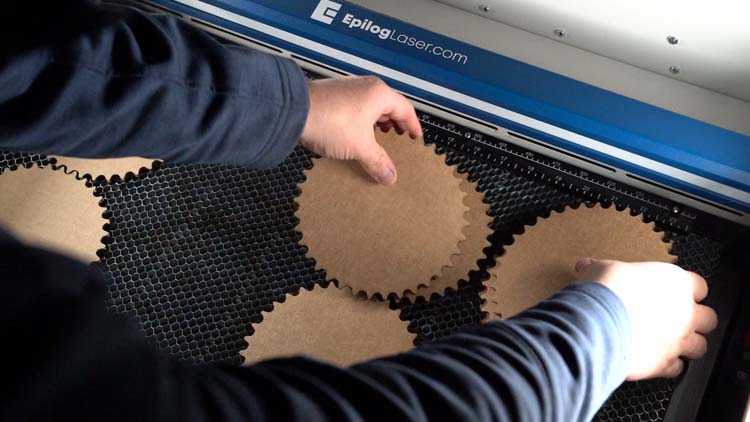
Acum este momentul să pregătim piesele lanțului pentru gravare.
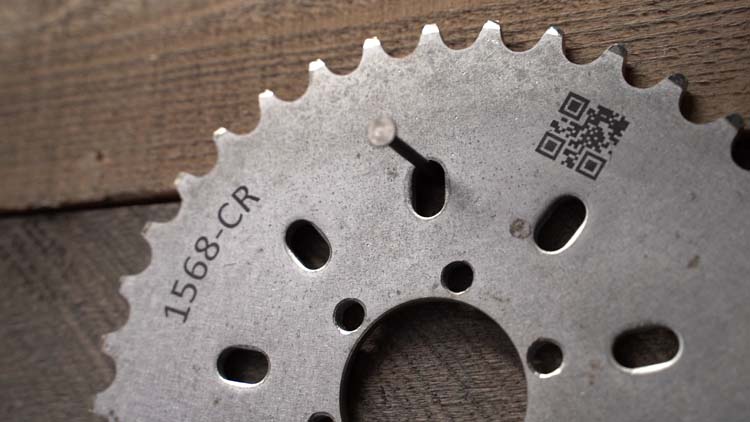
Dacă am folosi un laser cu fibră Epilog, am putea marca direct pe pinion, dar pentru acest exemplu folosim spray-ul de marcare a metalelor Enduramark pentru CO2 , un compus de marcare a metalelor care oferă CO2 nostru Fusion Edge CO2 capacitatea de a marca pe componente și piese metalice neacoperite.
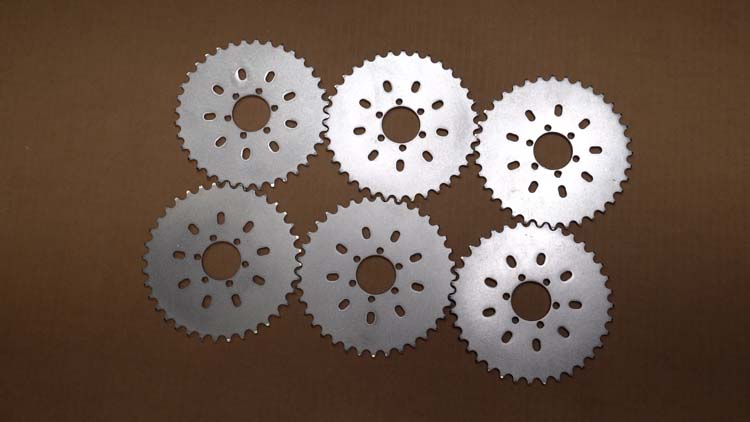
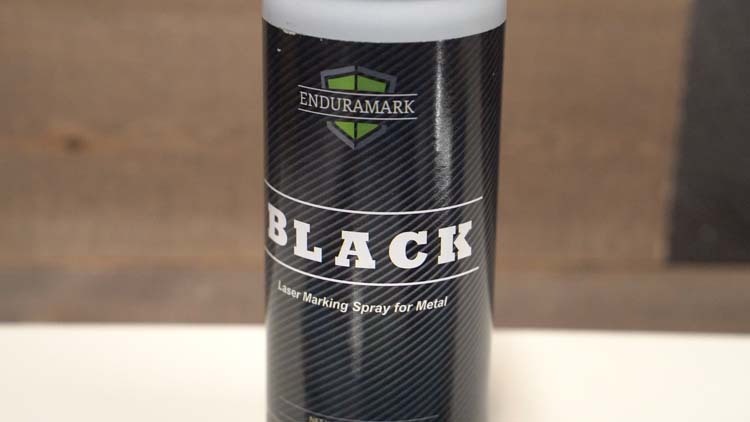
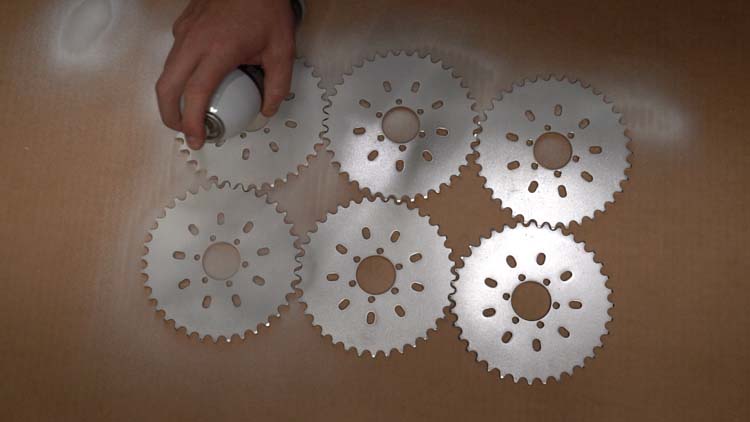
Vom așeza piesele lanțului pe o foaie de carton, apoi le vom acoperi complet cu spray Enduramark Black până când piesa va fi acoperită uniform cu un singur strat de spray pentru marcarea metalelor.
Odată ce spray-ul de marcare a metalului se usucă, vom așeza piesele lanțului în dispozitivul nostru de fixare, în vederea marcării cu laser.
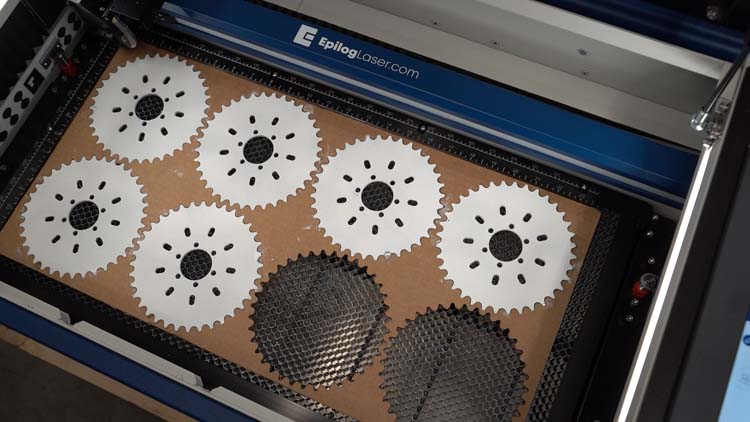
Înapoi în CorelDRAW, am continuat și am folosit fișierul nostru jig ca șablon pentru a alinia și duplica fișierul nostru de marcare în spațiile din jig-ul nostru unde am configurat piesele.
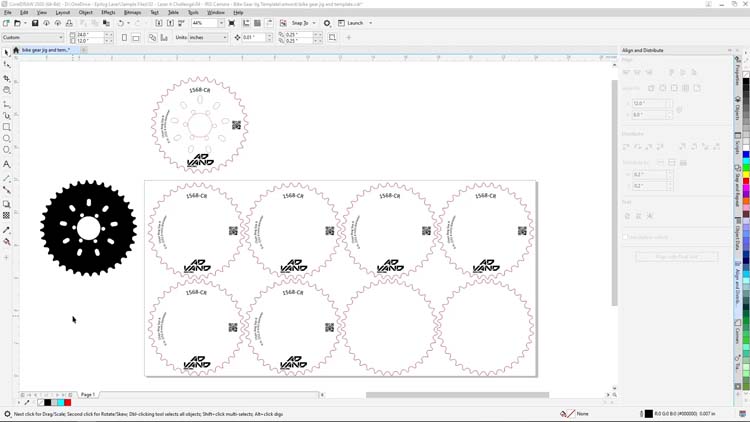
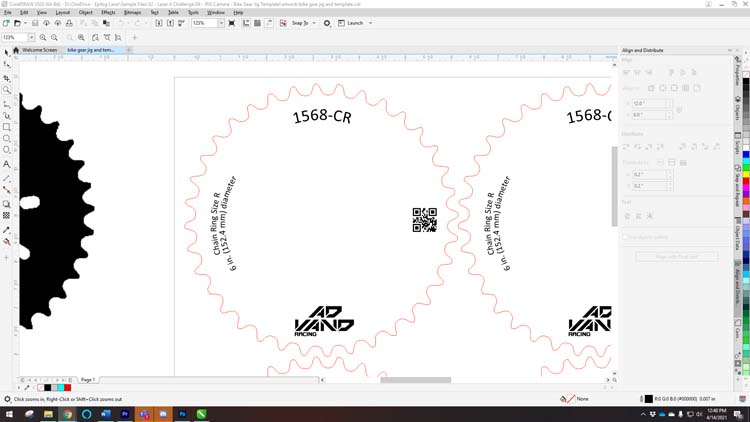
Grafica pe care o vom folosi pentru lanțuri include un număr de serie, un cod matricial, un logo și un text descriptiv al lanțului.
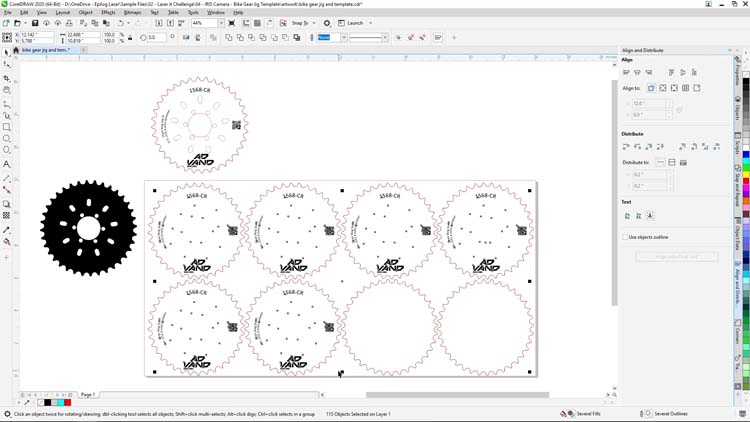
Odată ce lucrarea noastră este gata, vom selecta doar lucrarea pe care o vom imprima pentru acest proiect.
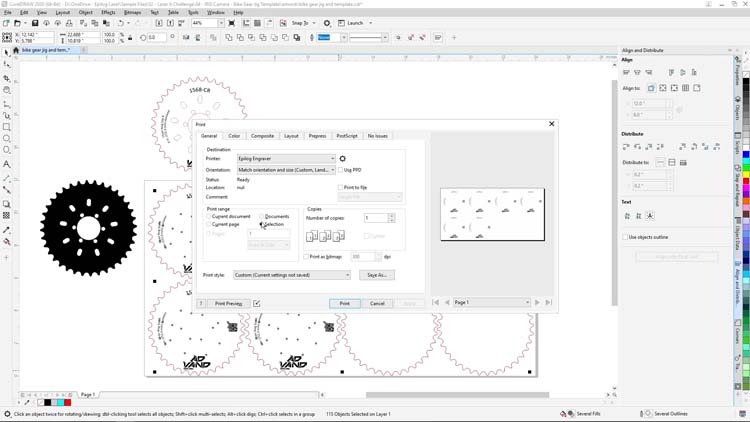
Apoi, vom selecta Print (Imprimare) din meniul File (Fișier) din partea de sus a ecranului și ne vom asigura că facem clic pe butonul Selection (Selecție) din opțiunile Print range (Interval de imprimare). Înainte de a face clic pe Print (Imprimare), putem verifica în partea dreaptă că imprimăm numai lucrarea selectată în Software Suite, apoi apăsăm Print (Imprimare).
În suita de programe Epilog, vom lăsa tipul de proces setat la Gravare și vom regla perimetrele pentru:
Setări gravare
Mașină: 60 W CO2 Fusion Edge
(Asigurați-vă că verificați setările recomandate pentru materiale în manualul aparatului dvs.)
Apoi, vom face clic pe butonul Imprimare pentru a trimite lucrarea de marcare către laser.
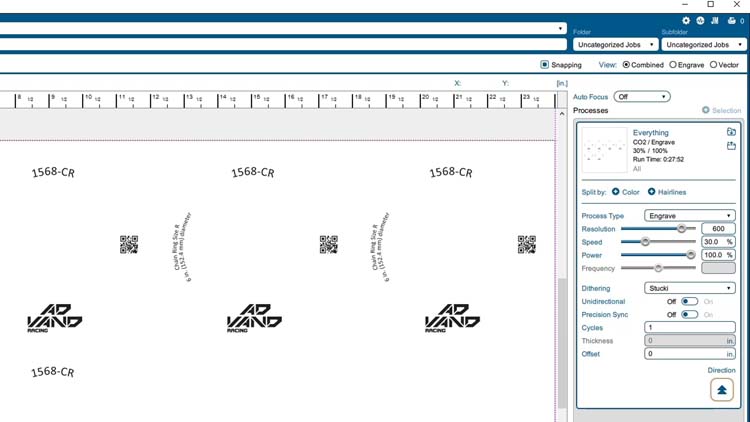
La laser, vom focaliza laserul pe lanțurile noastre și vom începe lucrarea apăsând butonul „Go”.
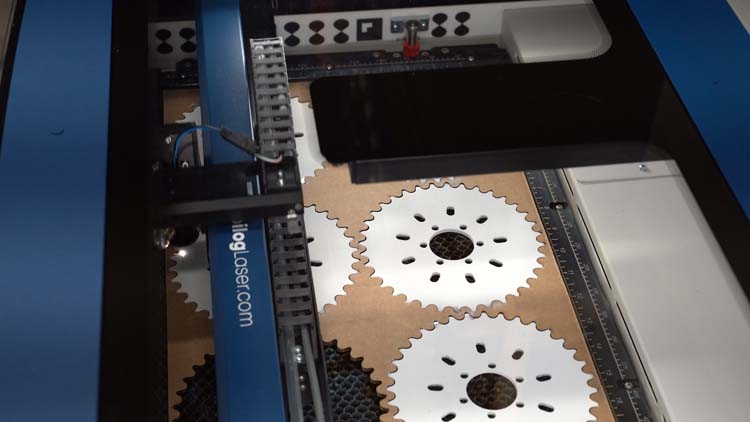
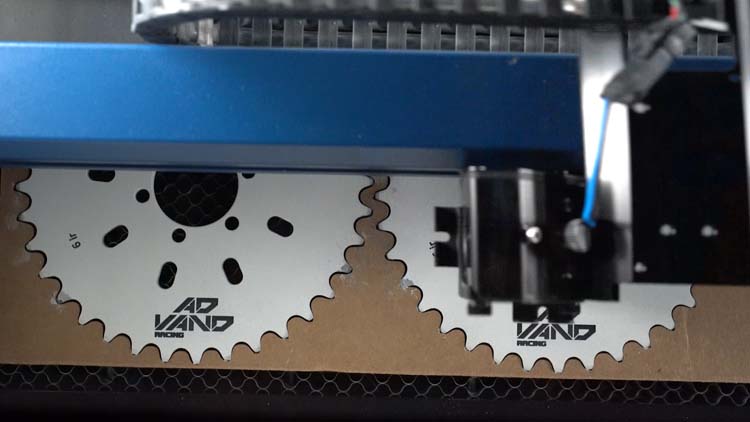
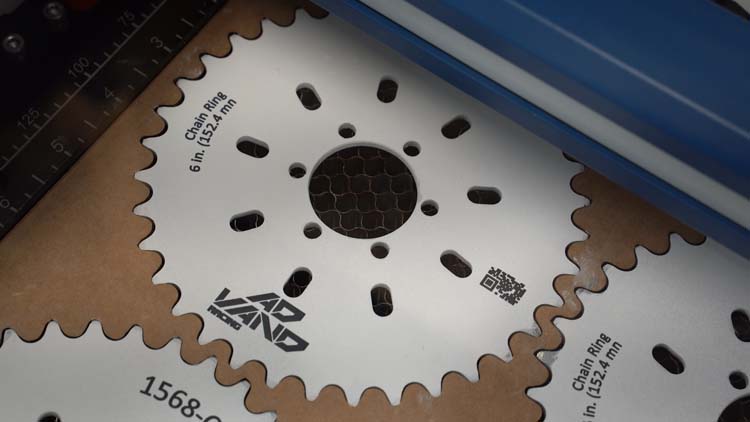
După finalizarea lucrării, pulverizați lanțul cu apă și ștergeți excesul de compus de marcare pentru a dezvălui marcajul final și produsul finit.
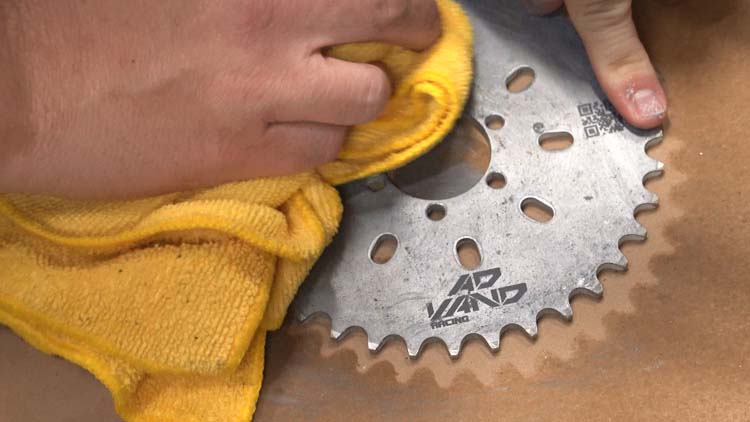
Iată, aveți un șablon pentru lanț și un model grafic creat cu ajutorul sistemului IRIS Camera și al suitei de programe grafice Corel. Apoi am marcat piesa folosind un aparat Fusion Edge Epilog Fusion Edge și Enduramark.
Sperăm că aceste sfaturi și tehnici vă vor ajuta să aveți succes în următorul laser project. Vă mulțumim că ne-ați urmărit și ne revedem data viitoare.
S-ar putea să vă placă și...

Lanterna Maglite

Cani de călătorie din oțel inoxidabil

Pahare din oțel inoxidabil

Marcaj laser UID

Spray pentru marcarea CO2

Sistem de gravare laser a codurilor de bare
