
Coloque a guitarra
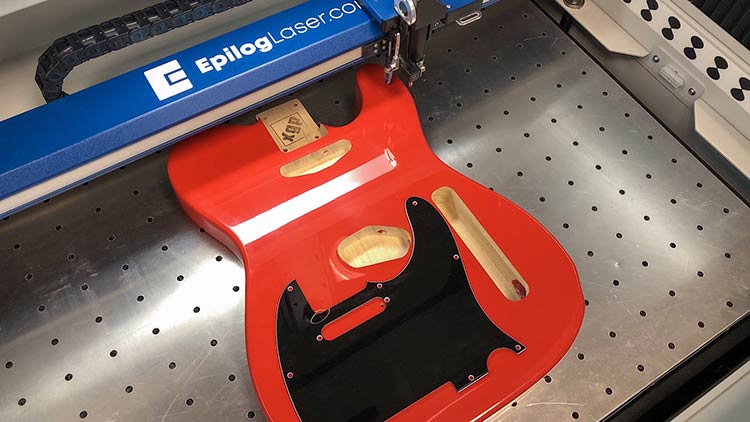
Comece por colocar o corpo da guitarra e o pickguard num sistema laser Fusion Pro e feche a porta superior. No laser, utilize as funcionalidades Focus e Jog para focar o corpo da guitarra e o pickguard.
Copiar imagem de fundo
Com o Painel do Epilog agora aberto, verá uma vista de cima para baixo do corpo da guitarra e do pickguard na base do seu sistema laser.
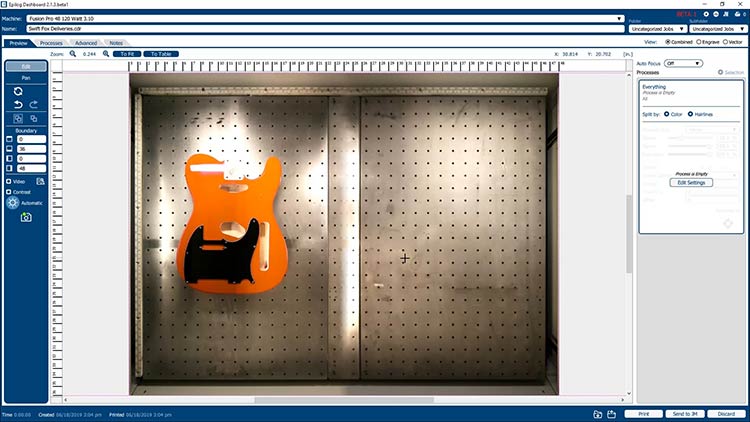
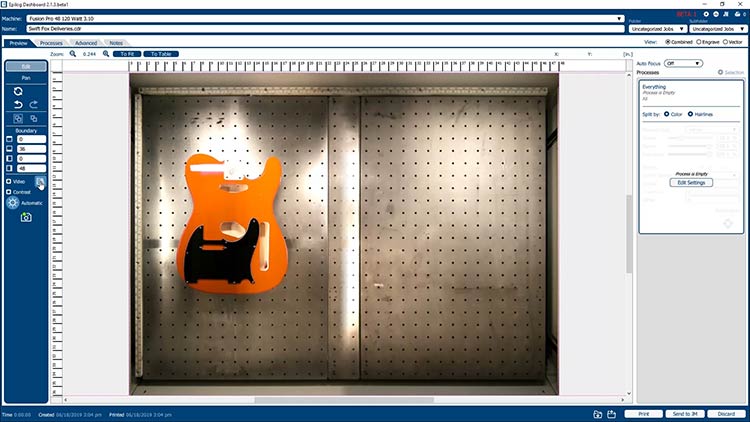
Clique no botão Copiar imagem de fundo no painel de ferramentas à esquerda.
Colar imagem de fundo
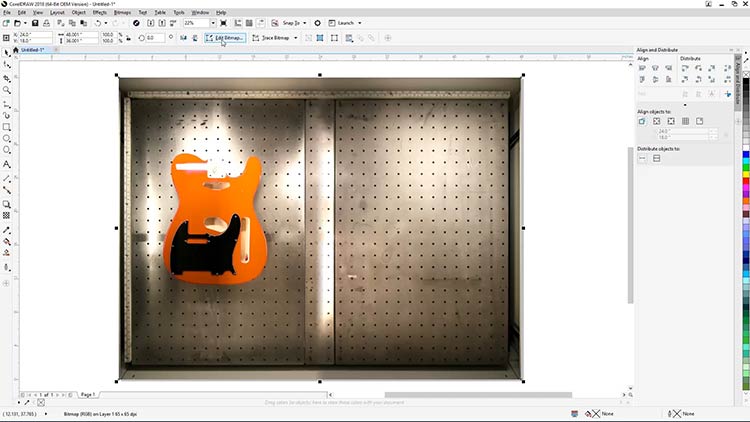
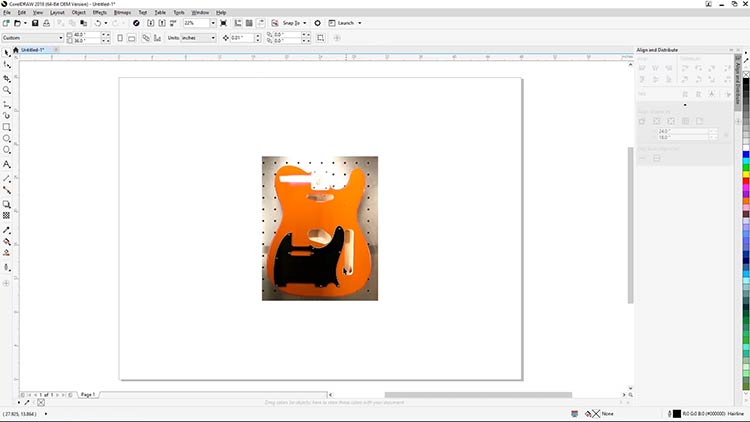
Abra a sua versão do CorelDRAW e cole a imagem de fundo copiada na página.
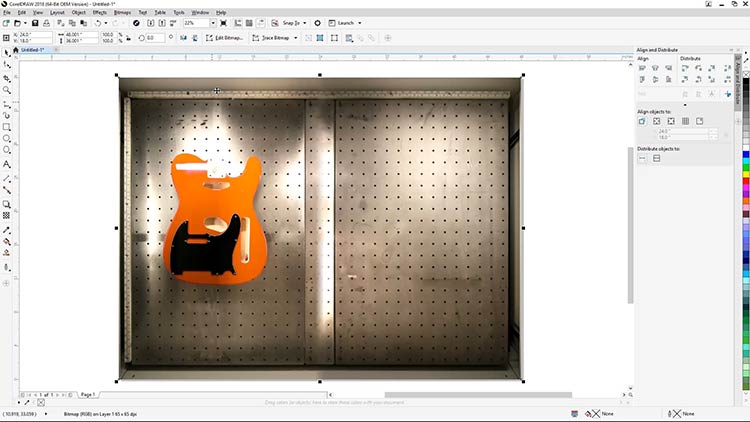
Imagem de fundo da colheita
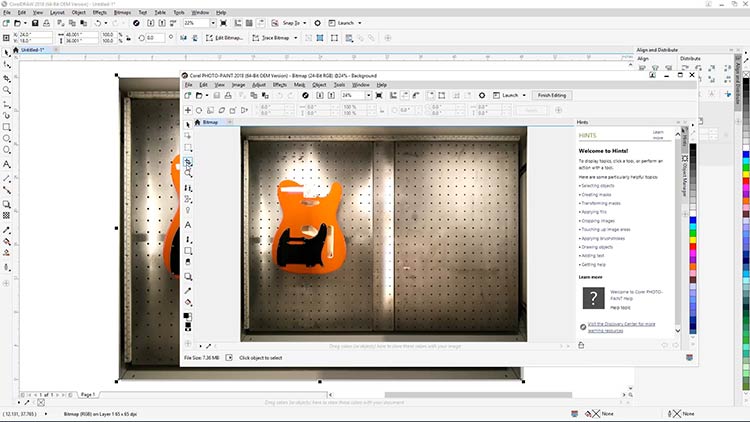
Vamos recortar a imagem colada para facilitar o trabalho no CorelDRAW. Com a imagem ainda selecionada, clique no botão Editar Bitmap na barra de propriedades na parte superior da tela para abrir uma cópia da imagem colada no Corel PHOTO-PAINT.
No PHOTO-PAINT, selecione a ferramenta de recorte na barra de ferramentas no lado esquerdo do ecrã.
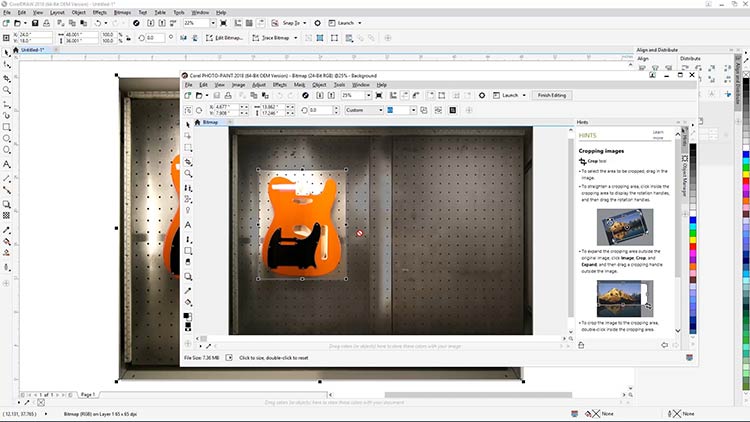
Desenhe um retângulo em torno do corpo da guitarra e pressione Enter para criar uma versão recortada.
Para salvar esta nova versão e atualizar a imagem colada no CorelDRAW, basta pressionar CTRL + S para salvar a imagem ou selecionar Arquivo > Salvar na parte superior da tela.
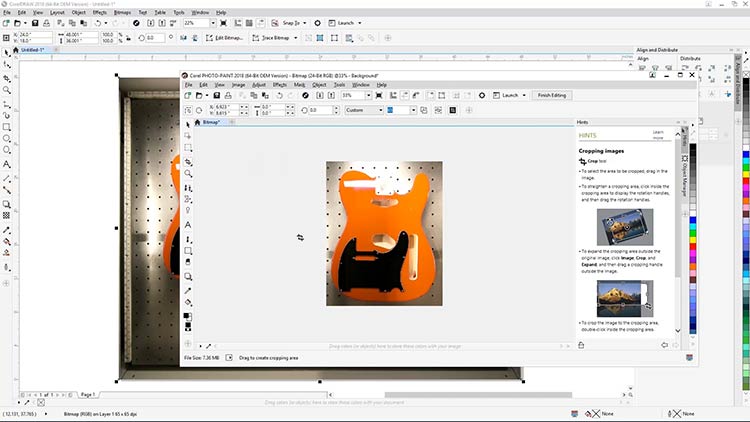
Em seguida, feche o PHOTO-PAINT e volte ao CorelDRAW. Verá a versão atualizada da imagem de fundo.
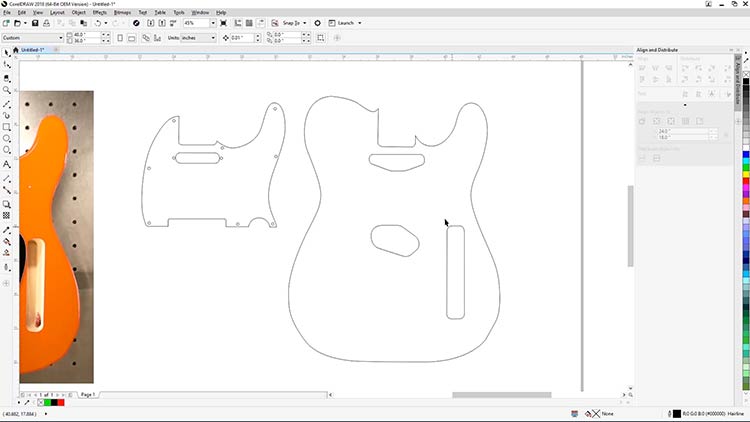
Traçar formas de guitarra
Selecione a ferramenta Bézier na barra de ferramentas à esquerda.
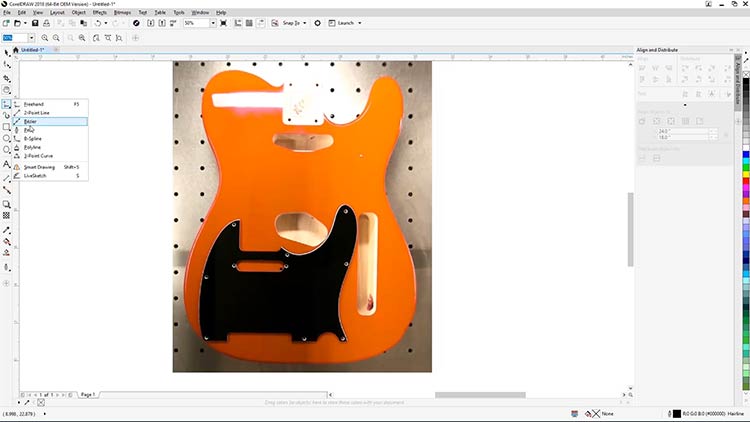
Com a ferramenta Bezier selecionada, trace o contorno do corpo da guitarra e os orifícios fresados para criar o seu modelo de gravação.
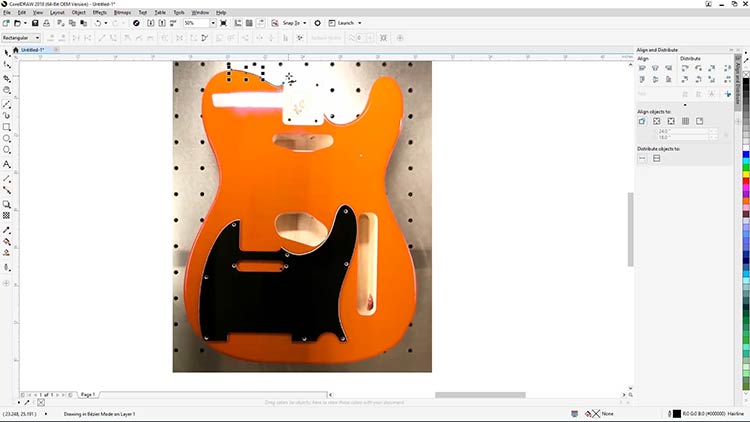
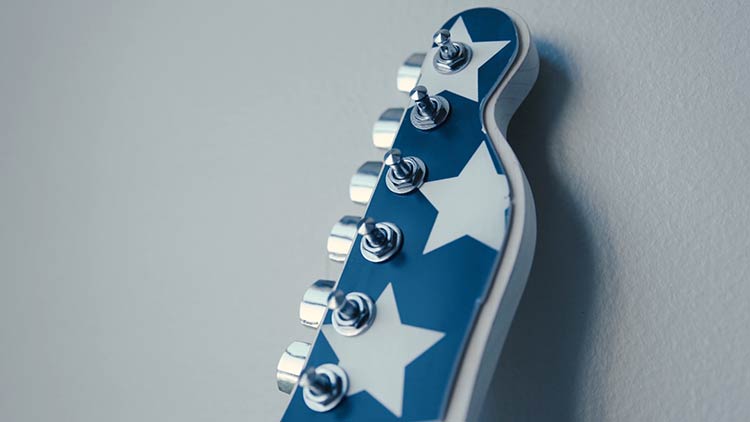
Depois de terminar de traçar o corpo da guitarra Telecaster, trace também o pickguard e (opcionalmente) o cabeçote do braço da guitarra.
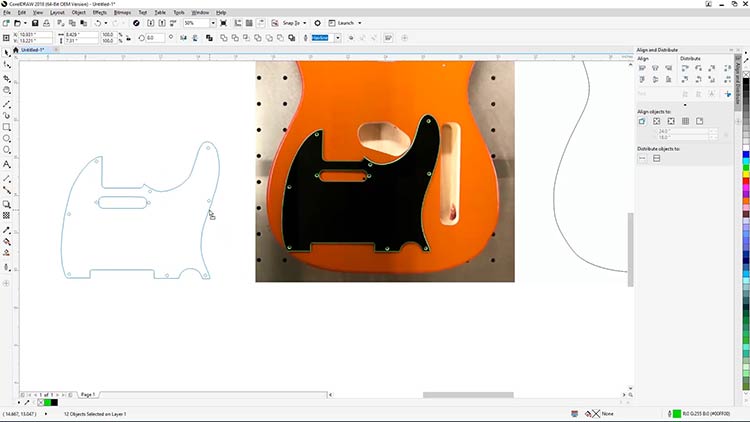
Com os seus esboços concluídos, agora está pronto para passar à aplicação de gráficos ao seu modelo.
Criar linhas de contorno
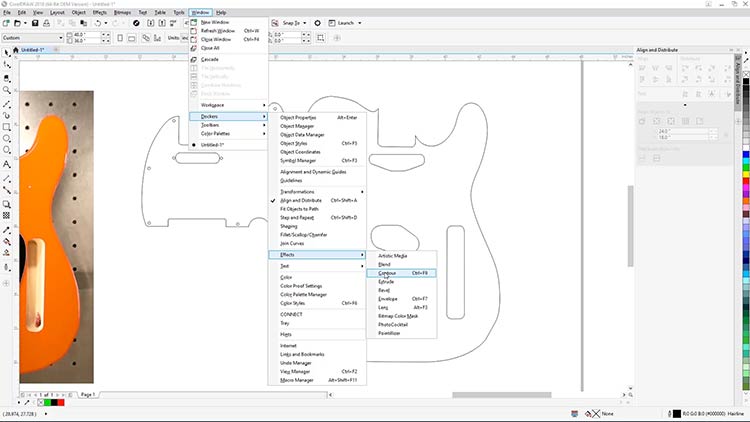
Comece por abrir a ferramenta CorelDRAW . Selecione Janela > Dockers > Efeitos > Ferramenta Contorno nos menus suspensos na parte superior do ecrã.
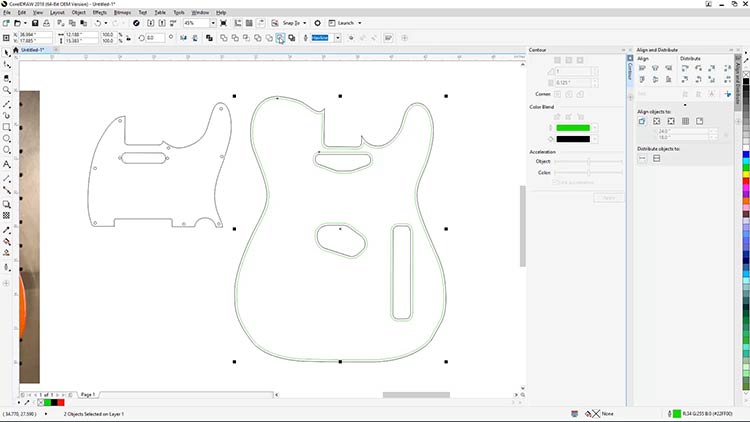
Em seguida, selecione o contorno externo do corpo da telecaster e use as seguintes configurações para adicionar uma borda interna ao corpo.
- Defina o contorno como Contorno interno
- Defina os passos do contorno para 1
- Defina o desvio do contorno para 0,125”
- Selecione Verde como cor do contorno
- Em seguida, clique em Aplicar.
Criar bordas
Agora vamos criar bordas para os recortes do corpo. Comece selecionando uma das formas recortadas no corpo da guitarra.
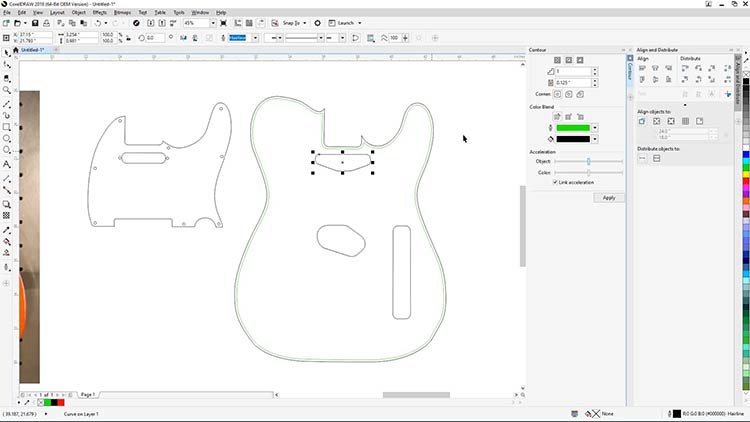
Use as seguintes configurações para adicionar uma borda externa ao corte. No painel Ferramenta Contorno
- Defina o contorno como Contorno externo
- Em seguida, clique em Aplicar.
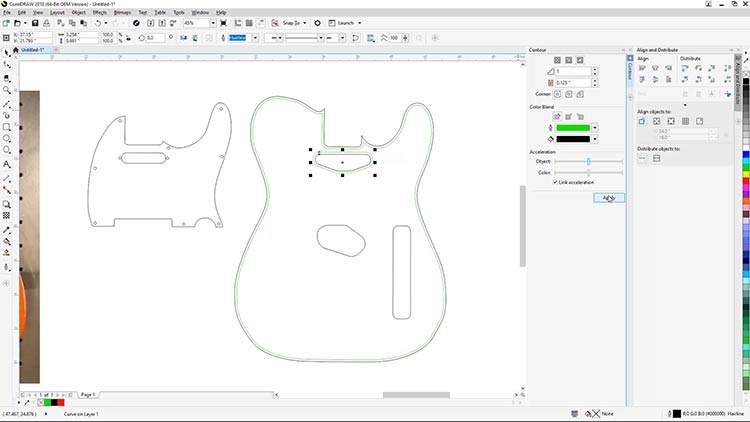
Agora, uma de cada vez, selecione as outras linhas de recorte do corpo e aplique as mesmas configurações para criar as bordas dos recortes.
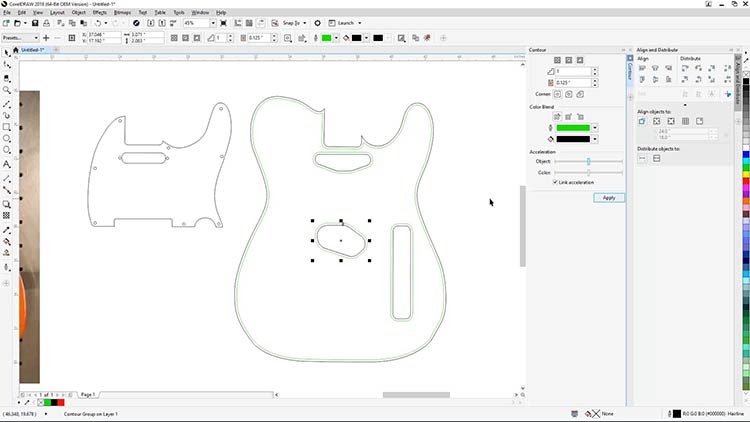
Com todas as bordas criadas, agora você precisará separar as formas do grupo de contornos para separar a linha de contorno recém-criada das linhas originalmente traçadas.
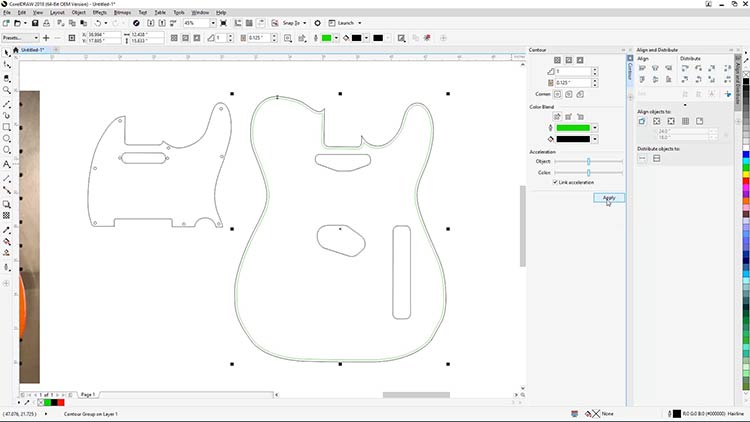
Separar formas de contorno
Selecione todos os agrupamentos de linhas de contorno, clique com o botão direito do rato num dos agrupamentos e selecione Separar Grupo de Contorno, para separar as linhas de contorno das linhas originais.
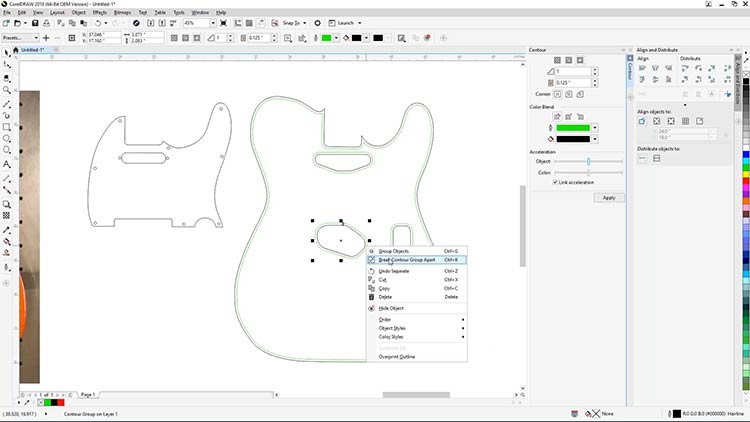
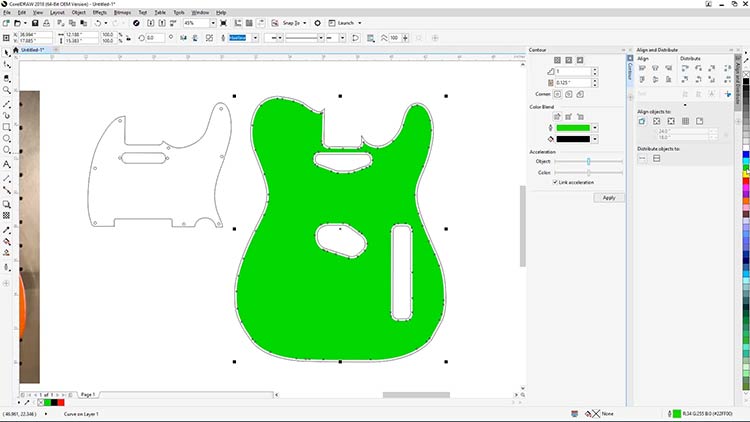
Com as linhas de contorno verdes agora separadas, selecione apenas as linhas verdes e clique no botão Back Minus Front (Retroceder menos frente), na barra de propriedades na parte superior da tela, para remover os objetos do buraco traçado do contorno do corpo da guitarra.
Teste os resultados adicionando um preenchimento de cor à forma resultante. A forma resultante servirá como modelo para gravar o corpo da guitarra Telecaster.
Adicionar listras à arte final
Para adicionar as riscas ao corpo, comece por desenhar as riscas pretas preenchidas sobre o corpo.
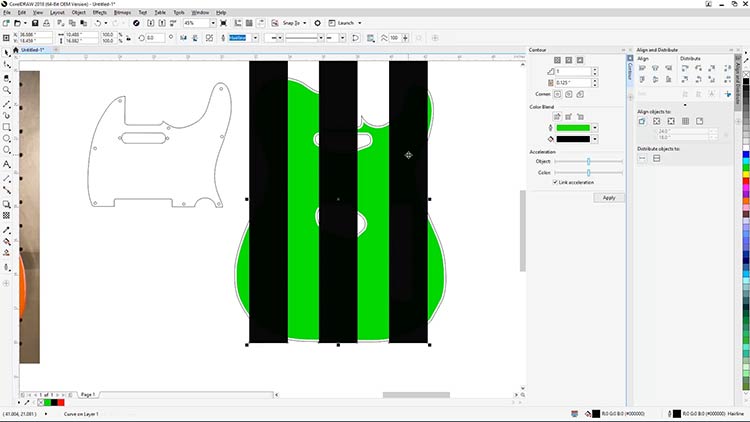
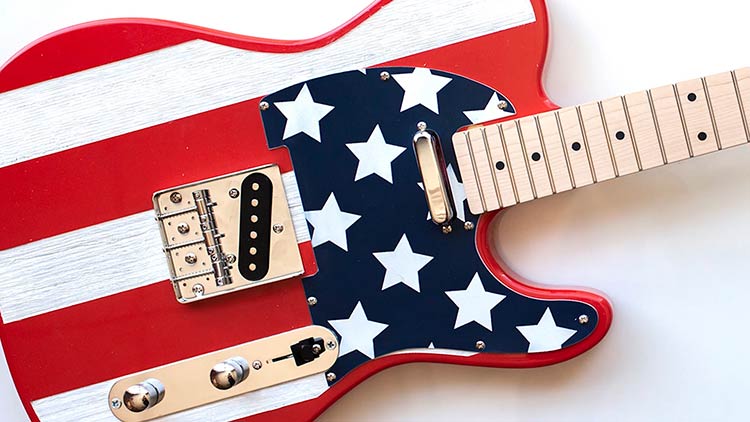
Depois de desenhar as riscas, selecione as três riscas, selecione Objeto > PowerClip > Colocar dentro da moldura nos menus na parte superior do ecrã e clique no modelo do corpo da guitarra para colocar as riscas dentro do recipiente.
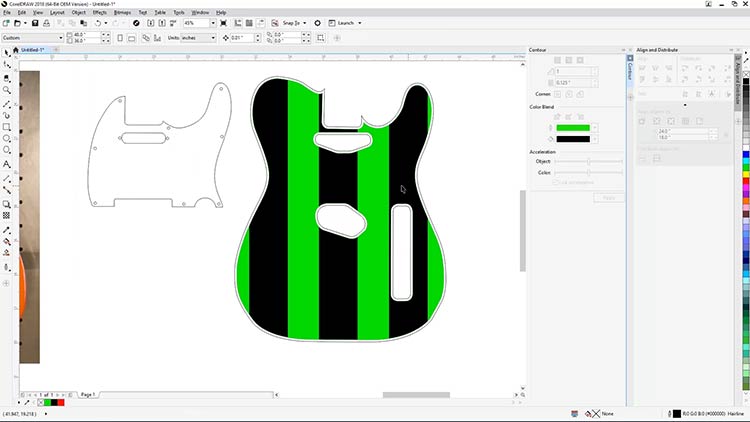
Quando terminar, selecionaremos apenas o contorno do pickguard e o orifício do captador do braço e, em seguida, selecionaremos Back Minus Front (Fundo menos frente) na barra de propriedades na parte superior do ecrã para remover o orifício do contorno do pickguard.
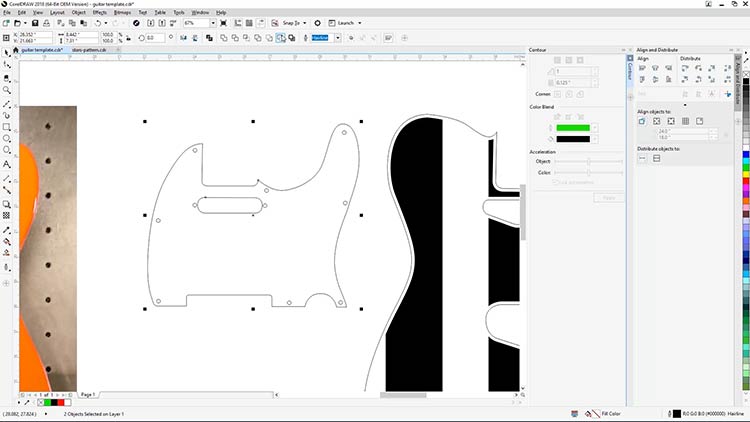
Agora estamos prontos para adicionar o padrão de estrelas ao pickguard. Pressione CTRL + I ou selecione Ficheiro > Importar nas opções do menu suspenso na parte superior da tela.
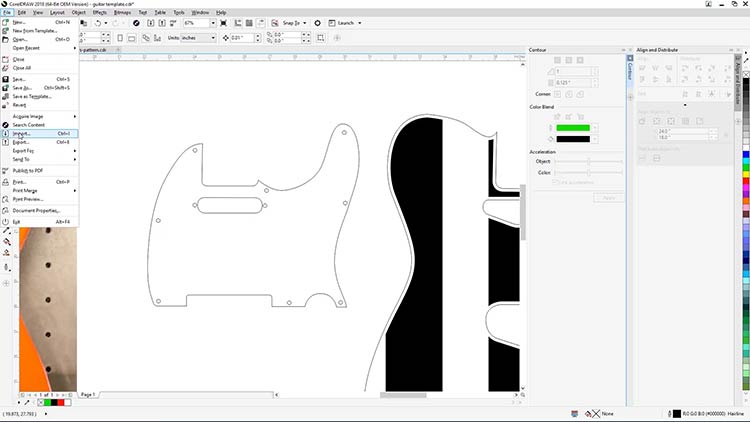
Em seguida, selecione o ficheiro stars-pattern.eps (descarregue o ficheiro usando o botão na parte superior da página) a partir do local onde foi guardado no seu computador e clique em Importar.
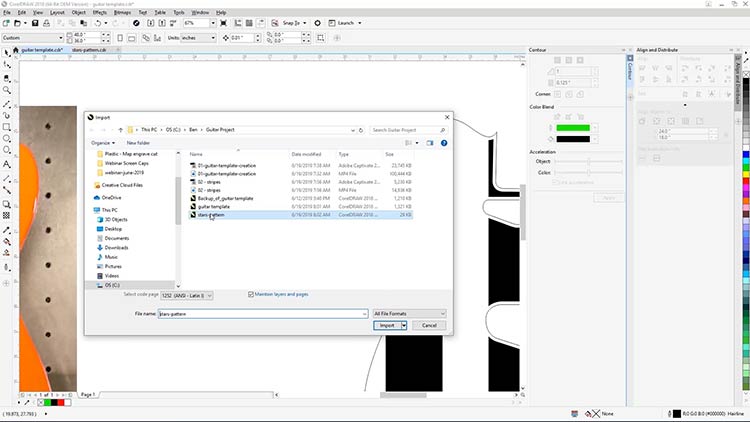
Agora clique na sua área de trabalho para colocar o padrão de estrelas.
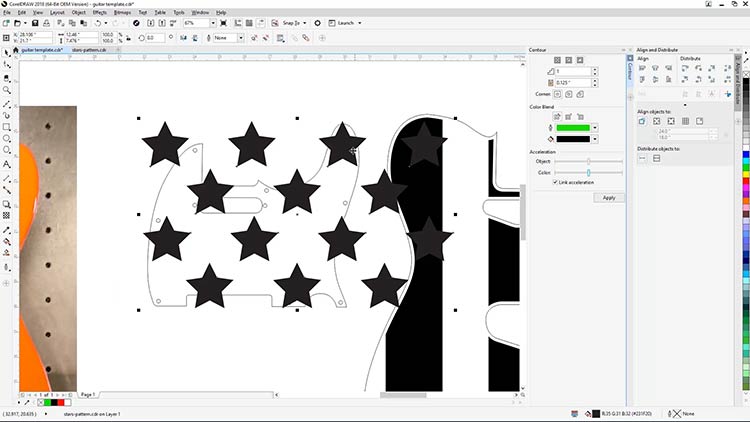
Com o padrão de estrela colocado na sua área de trabalho, vamos agora mover, dimensionar e aplicar o PowerClip ao padrão de estrela dentro do seu modelo de pickguard.
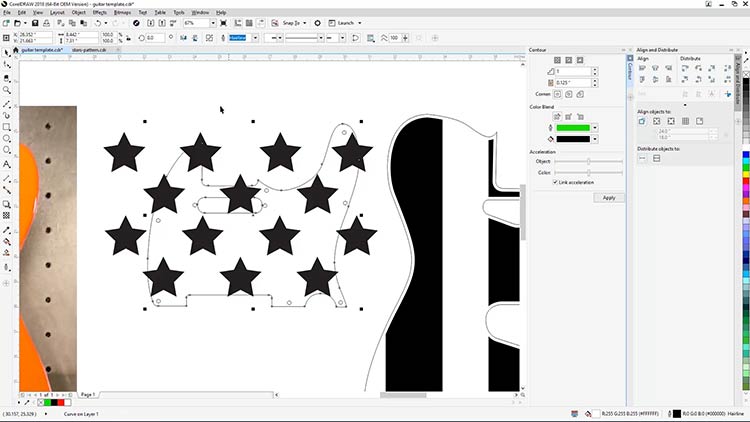
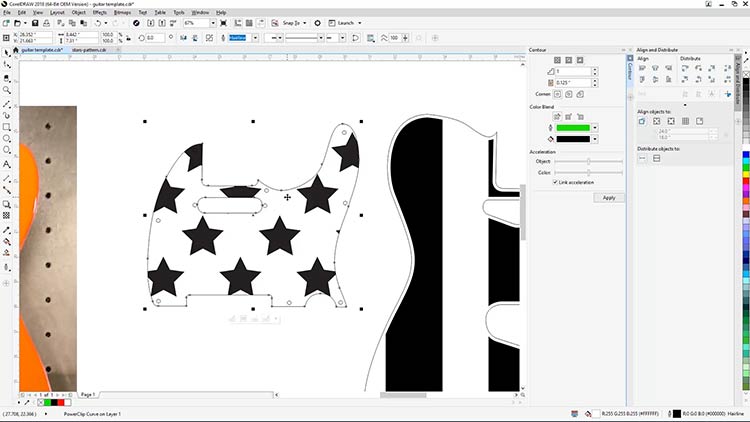
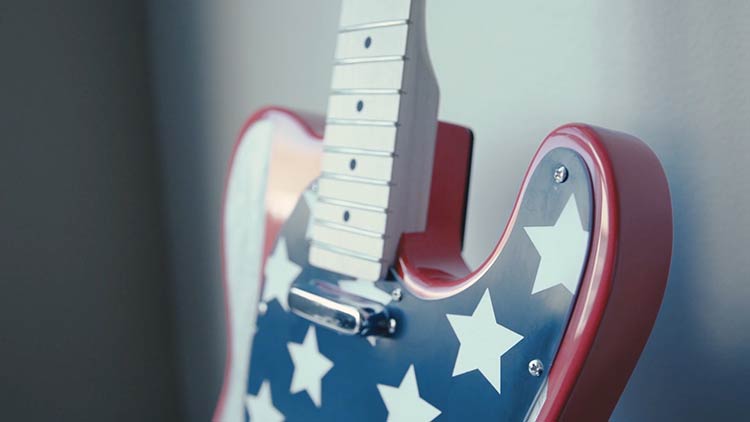
Depois de terminar de ajustar o padrão de estrelas para o pickguard, selecione Objeto > PowerClip > Colocar dentro da moldura e clique no pickguard para colocar as estrelas dentro do seu modelo.
Adicionar padrão de estrela
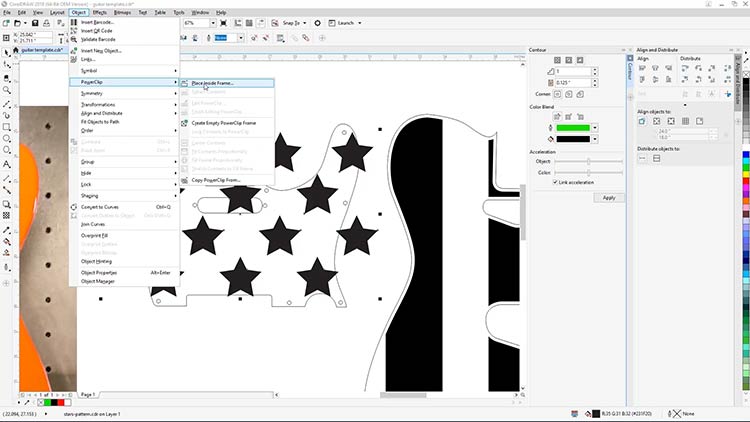
O corpo da guitarra e o pickguard estão agora prontos para serem enviados para o laser.
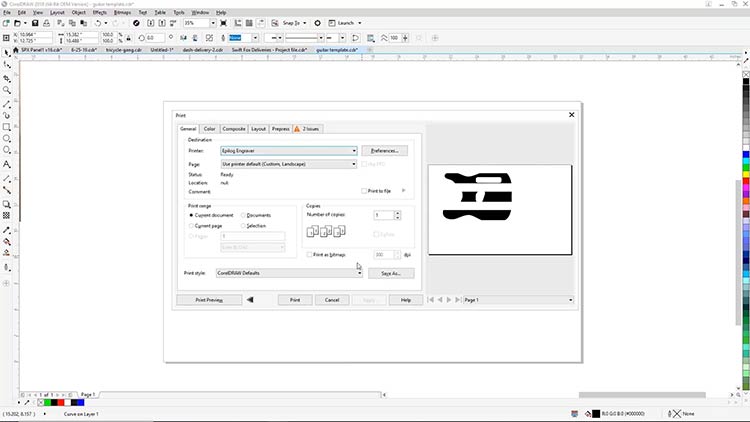
Imprimir no Painel de Controlo Epilog
Selecione apenas o modelo do corpo da guitarra e imprima o trabalho no Epilog Laser .
Com o corpo da guitarra no laser, a porta superior fechada e o material em foco, agora verá uma pré-visualização do corpo da guitarra e dos seus gráficos no Painel de Controlo.
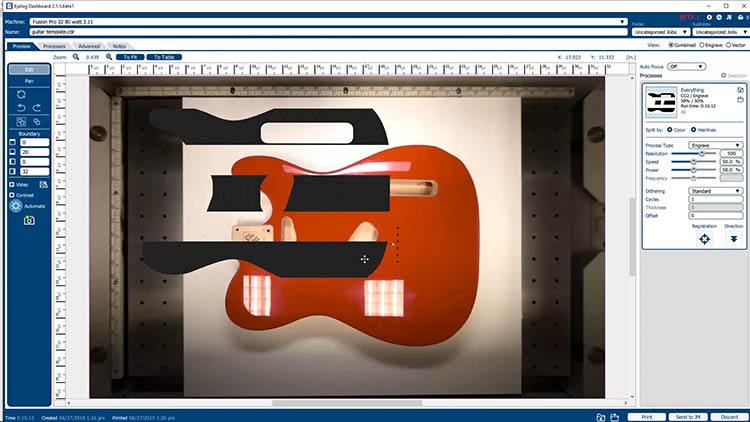
Clique e mova os gráficos sobre o corpo da guitarra até que estejam visualmente alinhados com o corpo da guitarra.
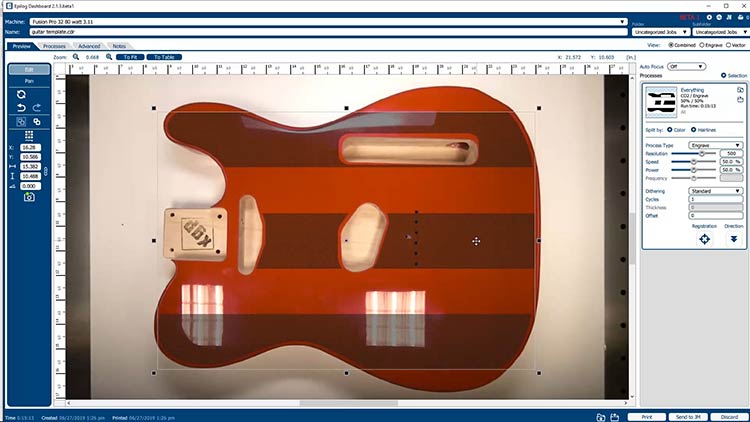
Imprimir para Epilog Laser
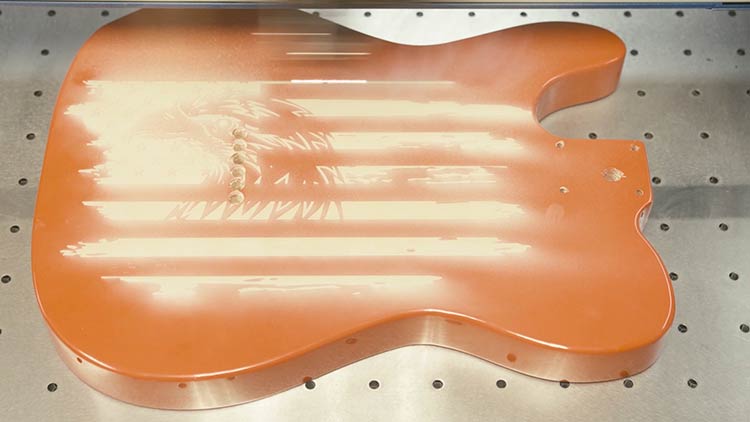
Depois de posicionar os gráficos, ajuste os parâmetros e as configurações do laser para o material, imprima o trabalho no laser e inicie o trabalho.
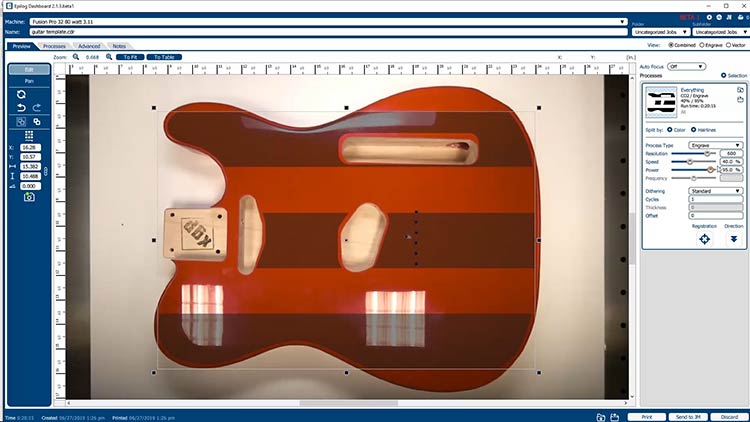
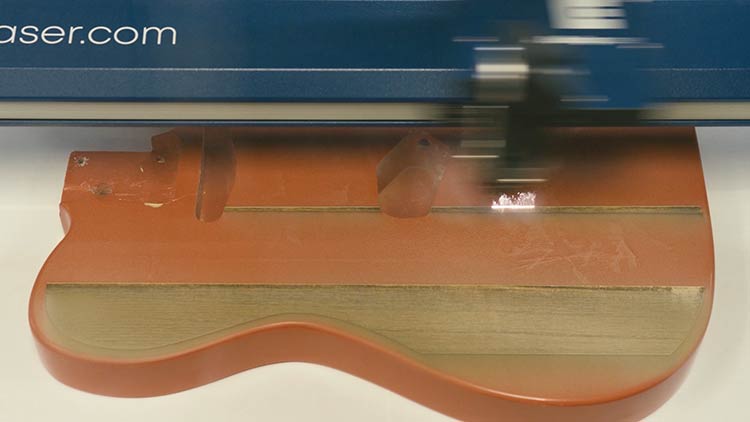
Repita estes mesmos passos para cortar e gravar o seu pickguard e, opcionalmente, o cabeçote do braço.
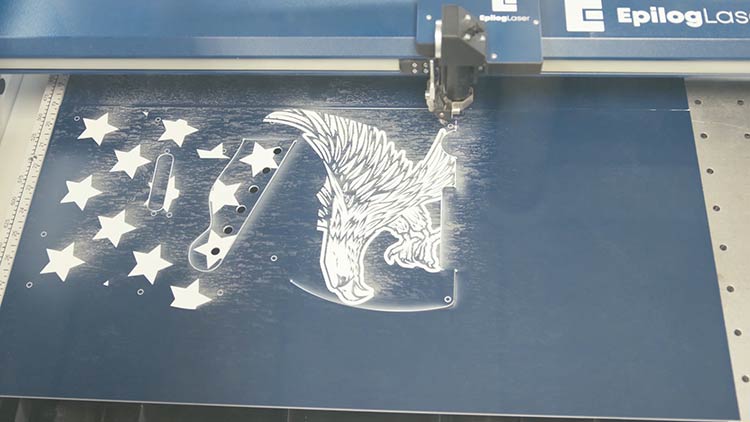
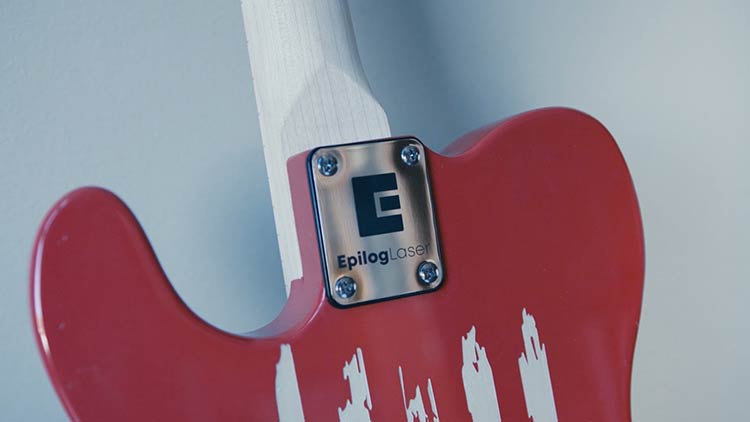
Além disso, gravámos a parte de trás do corpo da guitarra e a placa do braço da guitarra para tornar este projeto único.
Aplicar os retoques finais
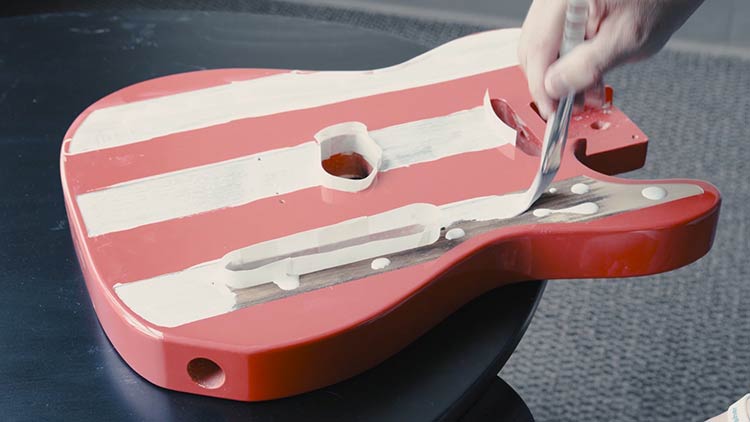
Depois de gravar todas as partes da guitarra, conclua quaisquer etapas adicionais, como preencher as listras com cor. Usamos tinta acrílica branca para realçar o motivo das estrelas e listras.
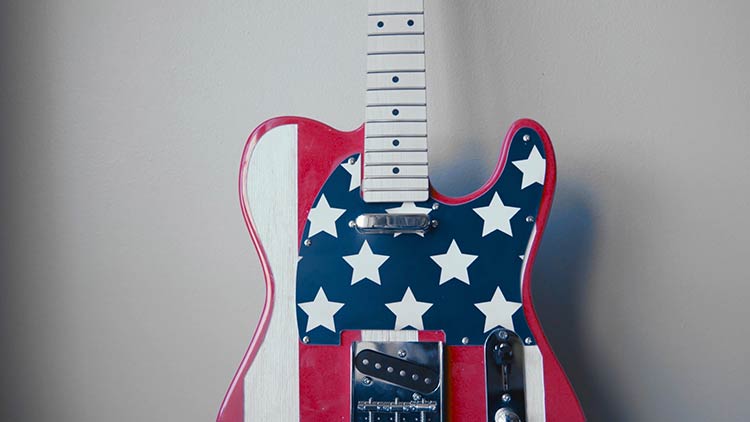
Em seguida, siga as instruções de montagem fornecidas com o seu kit de guitarra para concluir o seu projeto de guitarra com tema do 4º ano!
Onde pode vender instrumentos personalizados com gravação a laser?
- Lojas de presentes especializadas
- Leilões silenciosos e eventos para angariação de fundos
- Presentes de aniversário ou de data comemorativa


