Passo 1: Carregue o material MDF e foque
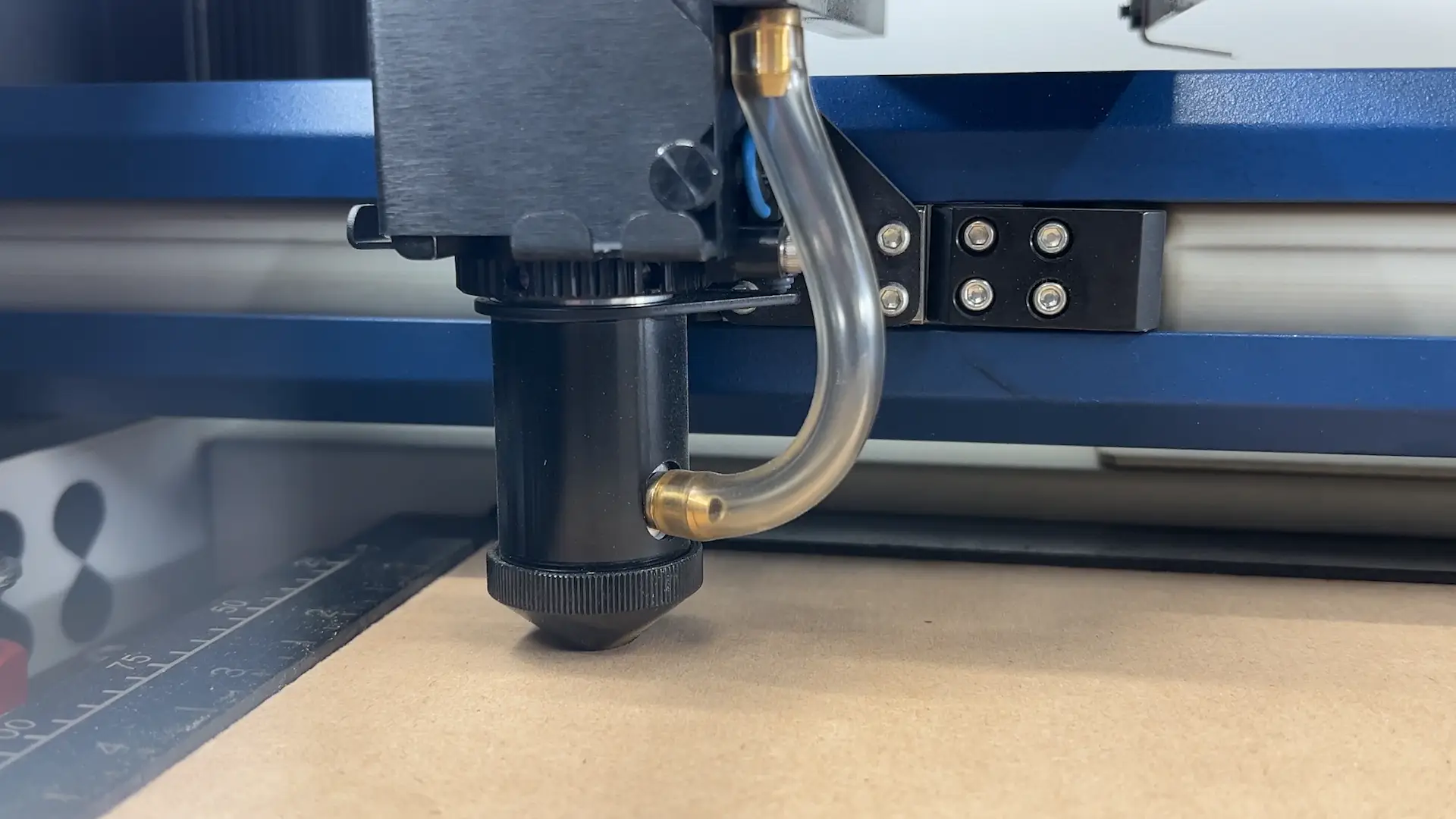
Comece por carregar o material na máquina a laser e utilize a funcionalidade Foco no Painel de Controlo para focar a folha de MDF.
Passo 2: Ligue ao Epilog Pulse abra a arte final
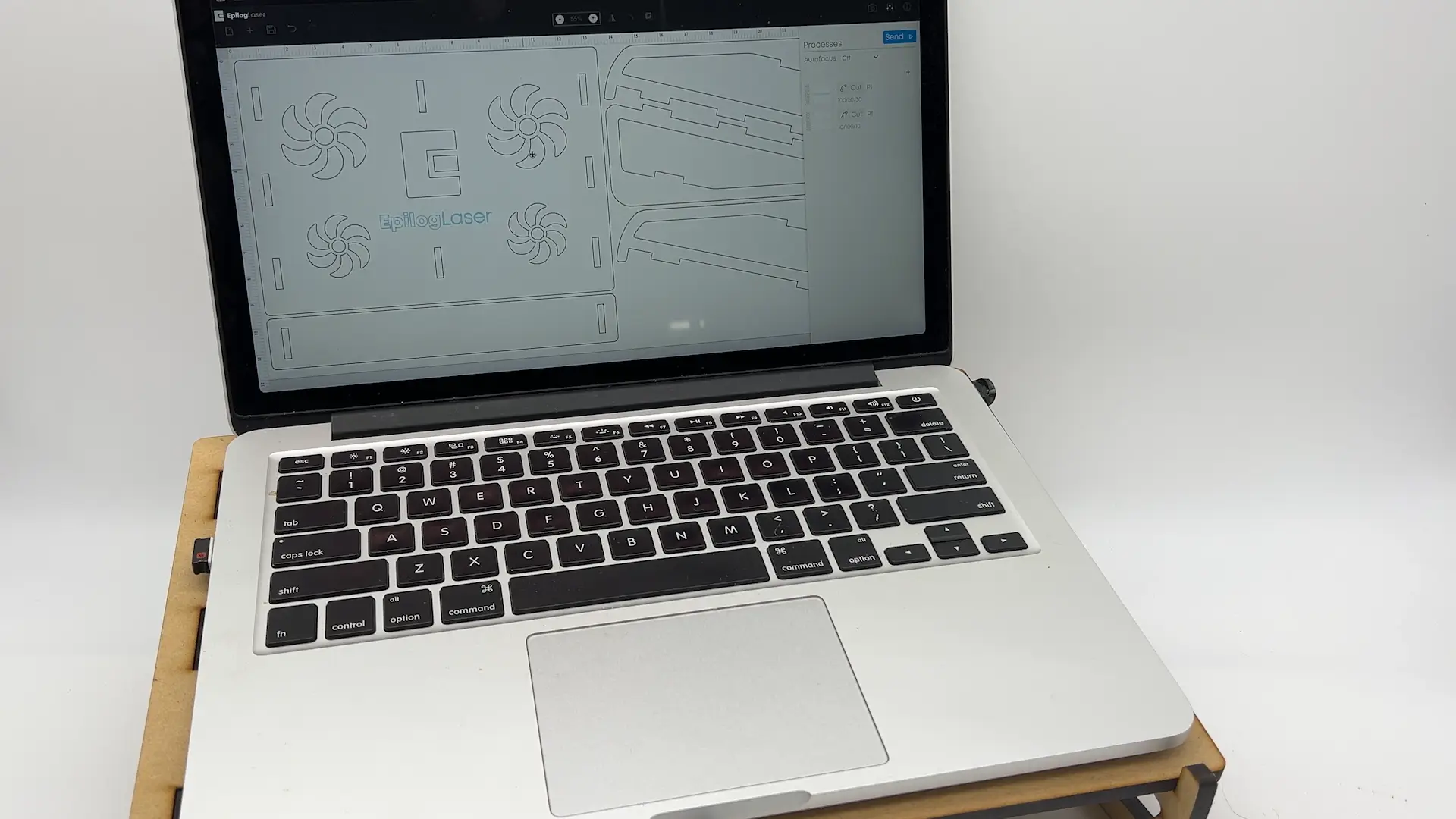
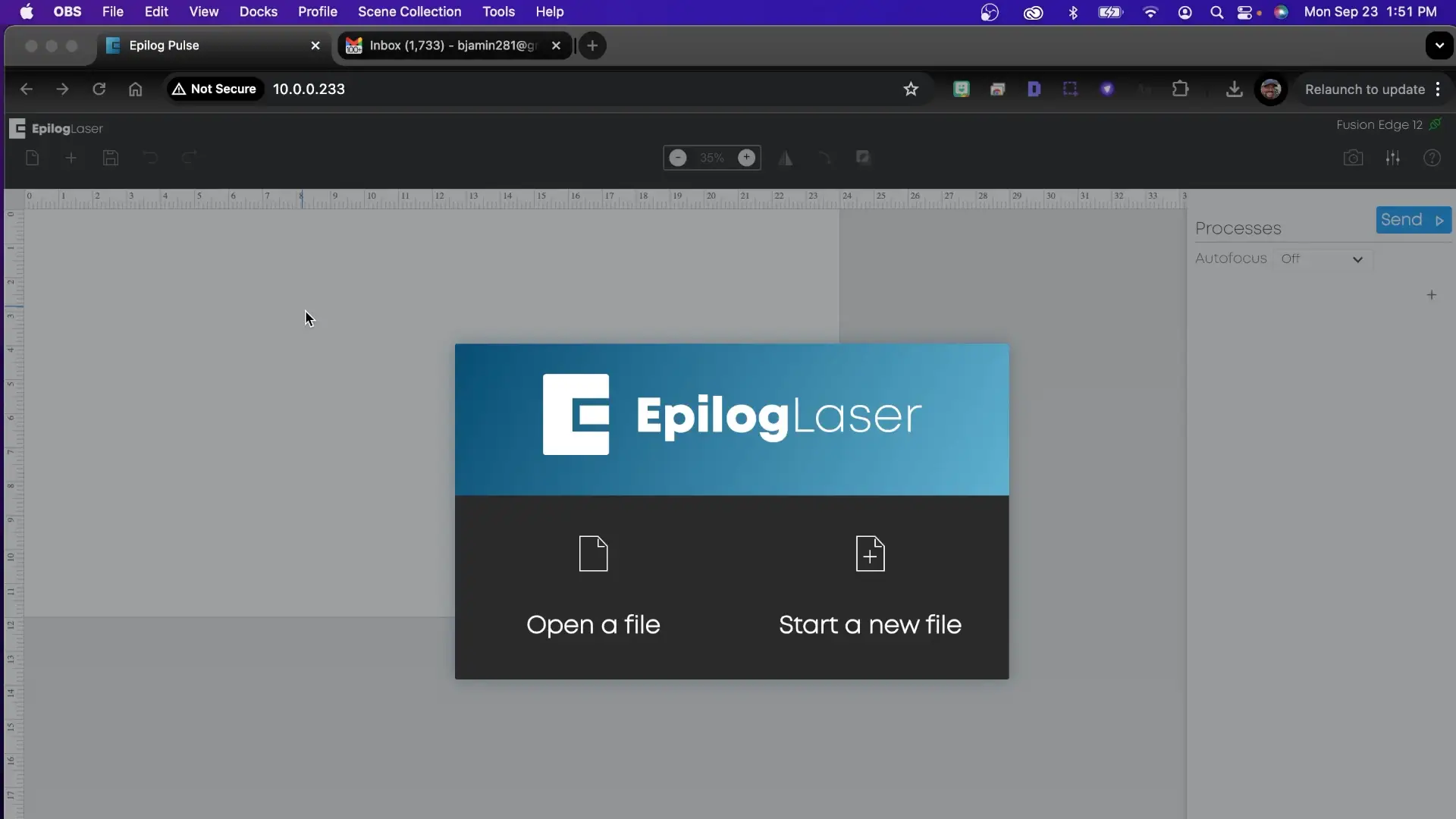
Depois de terminar de focar o material, pode começar com Epilog Pulse. Abra um navegador, digite o endereço IP da sua máquina na barra de URL na parte superior e pressione Enter para se conectar ao Epilog Pulse na sua máquina a laser. Agora, clique no botão Abrir um ficheiro e selecione o ficheiro da arte final do suporte para laptop.
Passo 3: Configuração da arte final e definições de corte
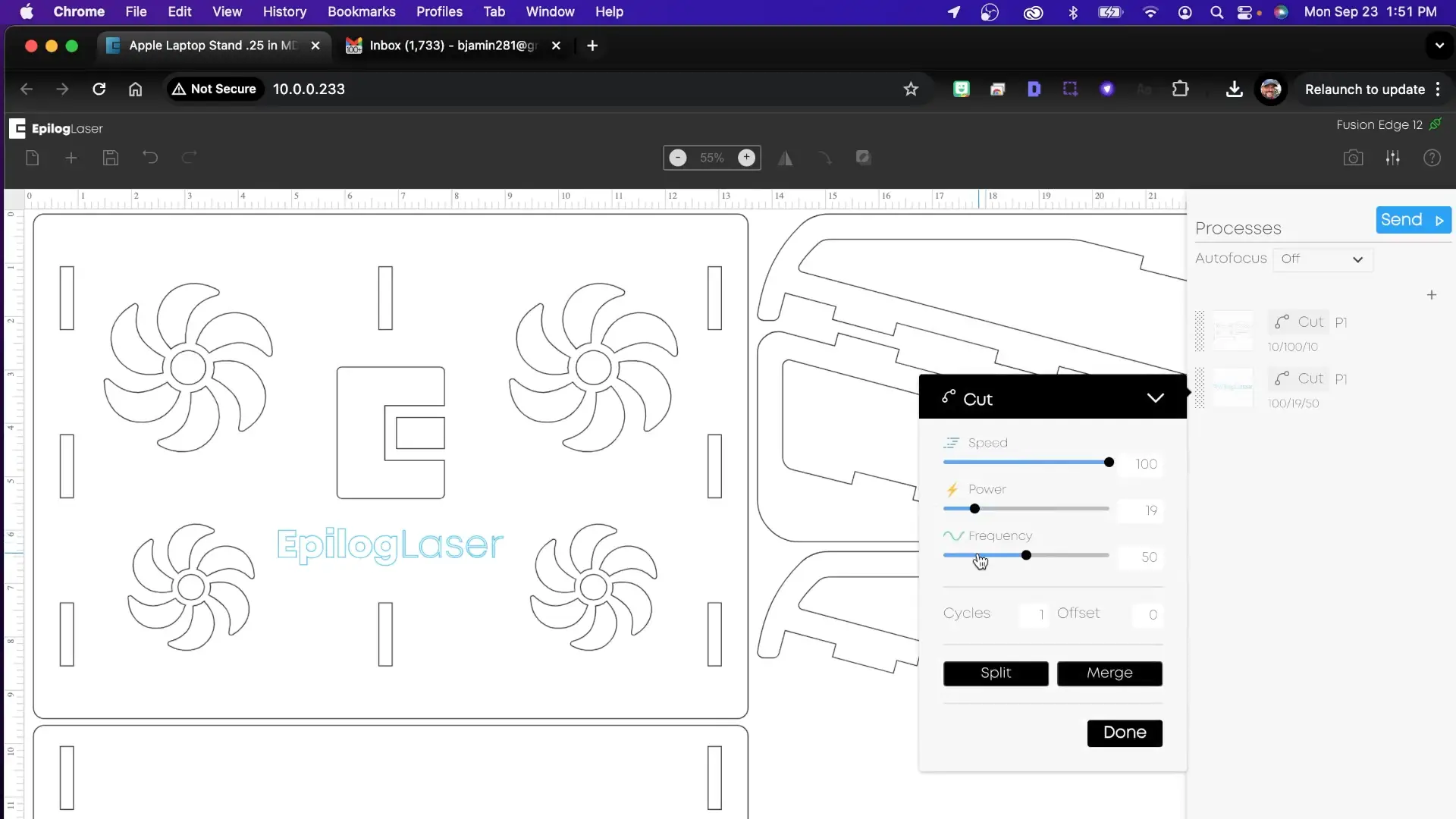
Com a arte do suporte para computador portátil carregada no Pulse, começaremos clicando em Processar no menu à direita. Em seguida, selecione Cortar no menu suspenso em Processar. Agora, clique em Dividir e escolha Cor para dividir as linhas azuis e pretas em processos de corte separados. Com as nossas linhas de corte agora separadas por cor, vamos aplicar a seguinte configuração para cortar as linhas pretas e fazer um corte superficial nas linhas azuis:
Velocidade10
Potência100
Frequência10
Velocidade100
Potência21
Frequência22
Quando as configurações estiverem prontas, clique em Enviar no canto superior direito do ecrã para enviar a sua arte para o laser.
Passo 4: Inicie o trabalho a laser
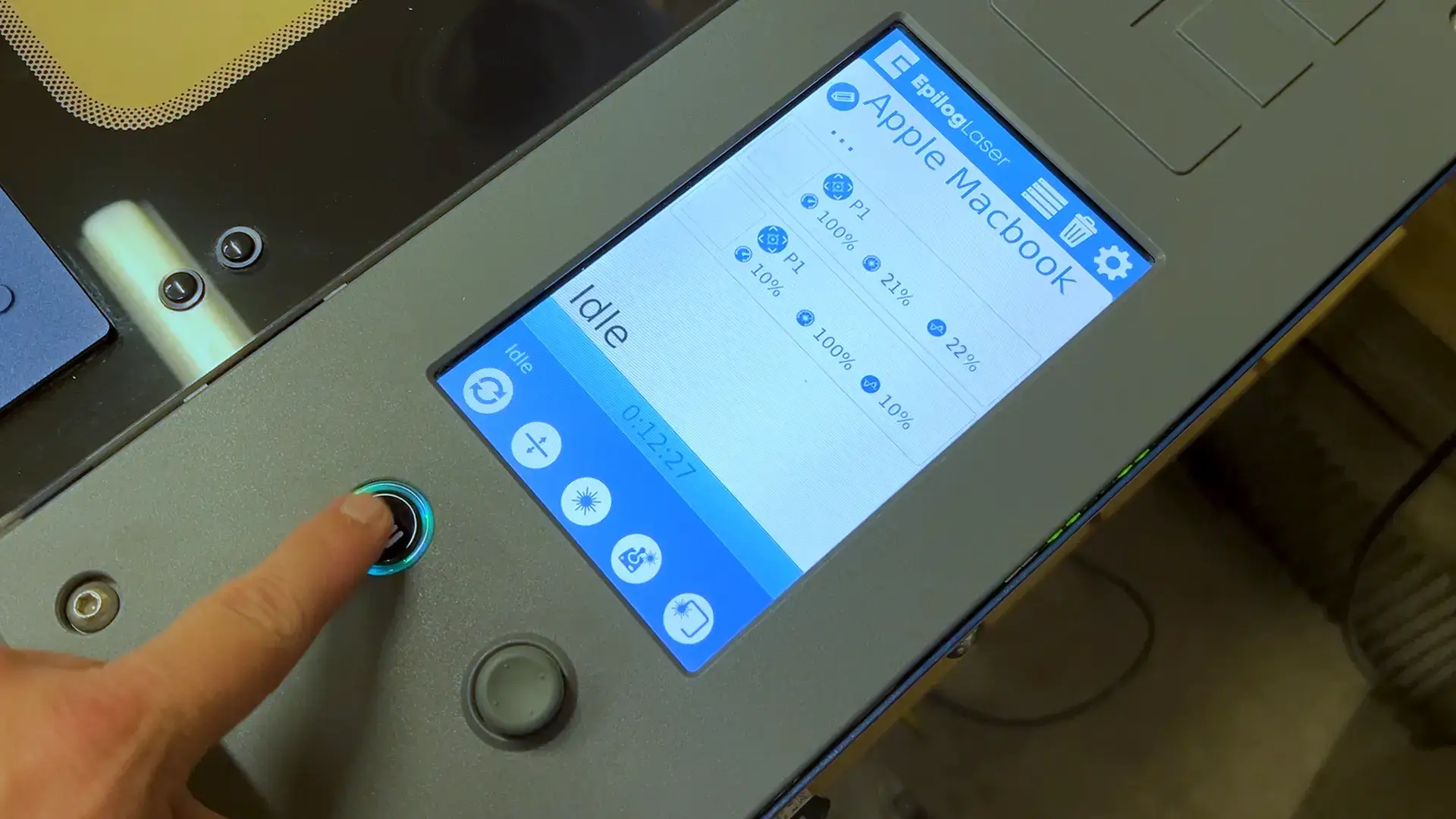
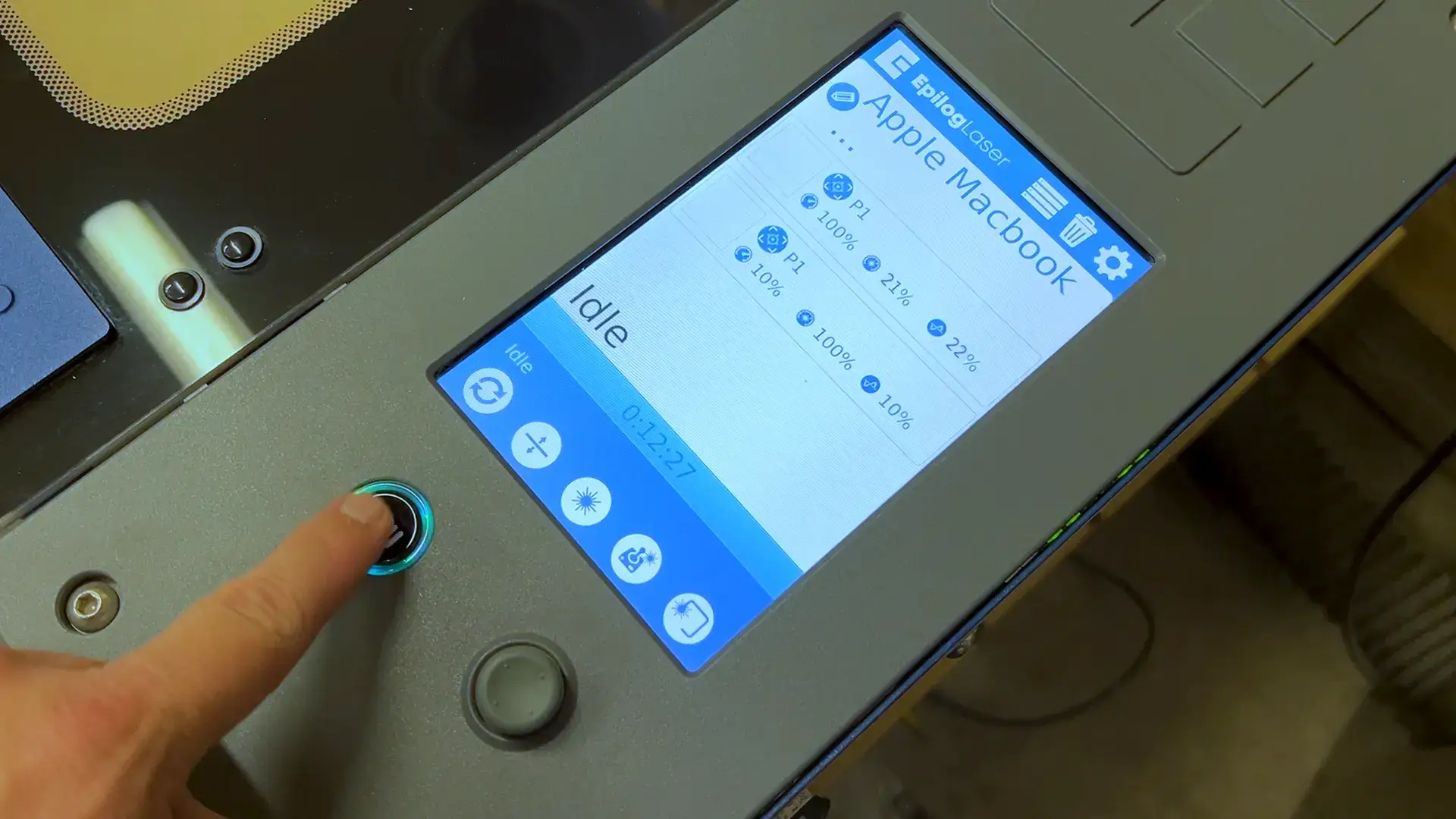
Com a sua arte agora na máquina a laser, pressione Go (Iniciar) no Painel de Controlo para começar a cortar e fazer o corte superficial do projeto.
Passo 5: Corte do suporte para computador portátil concluído
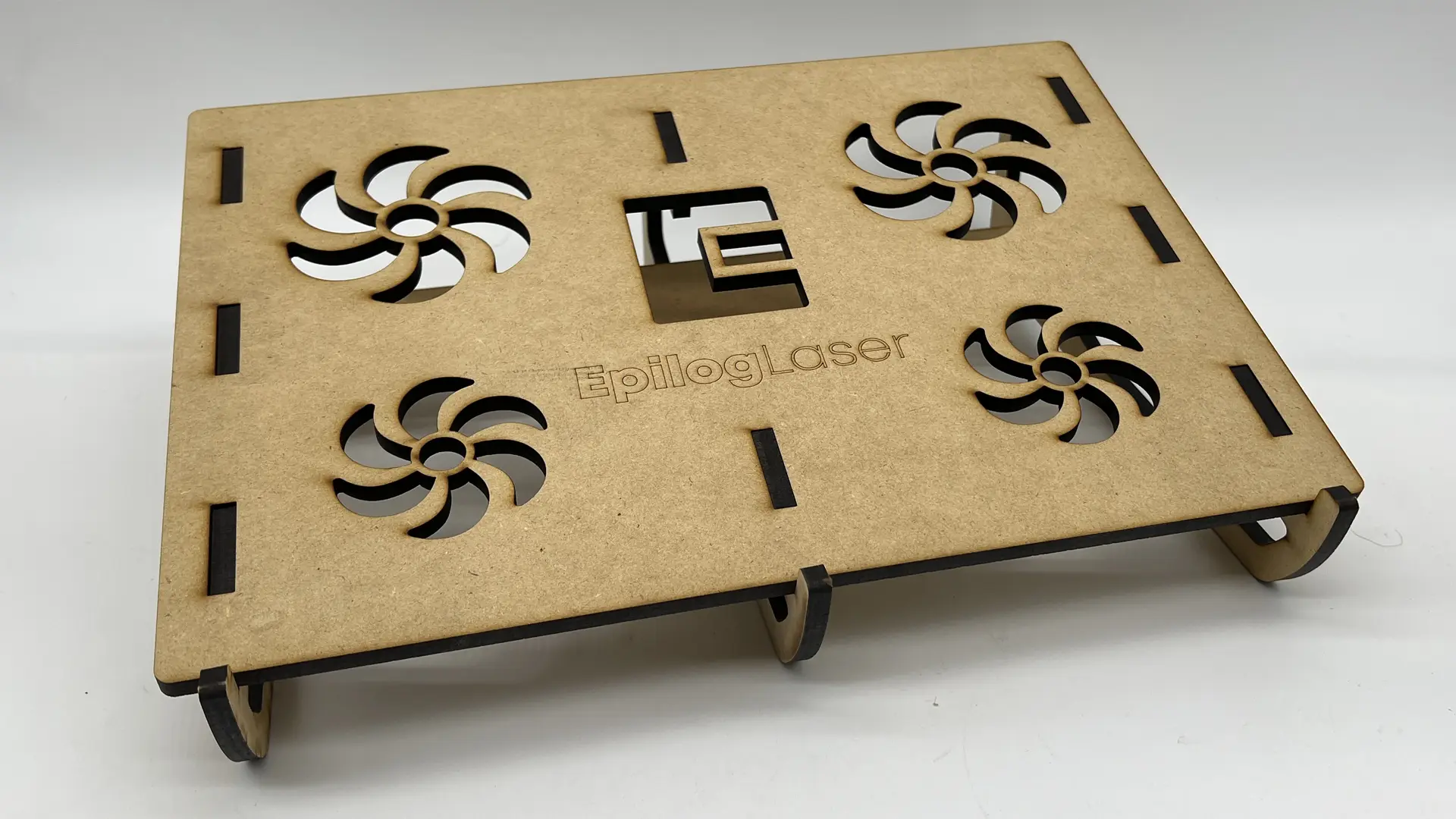
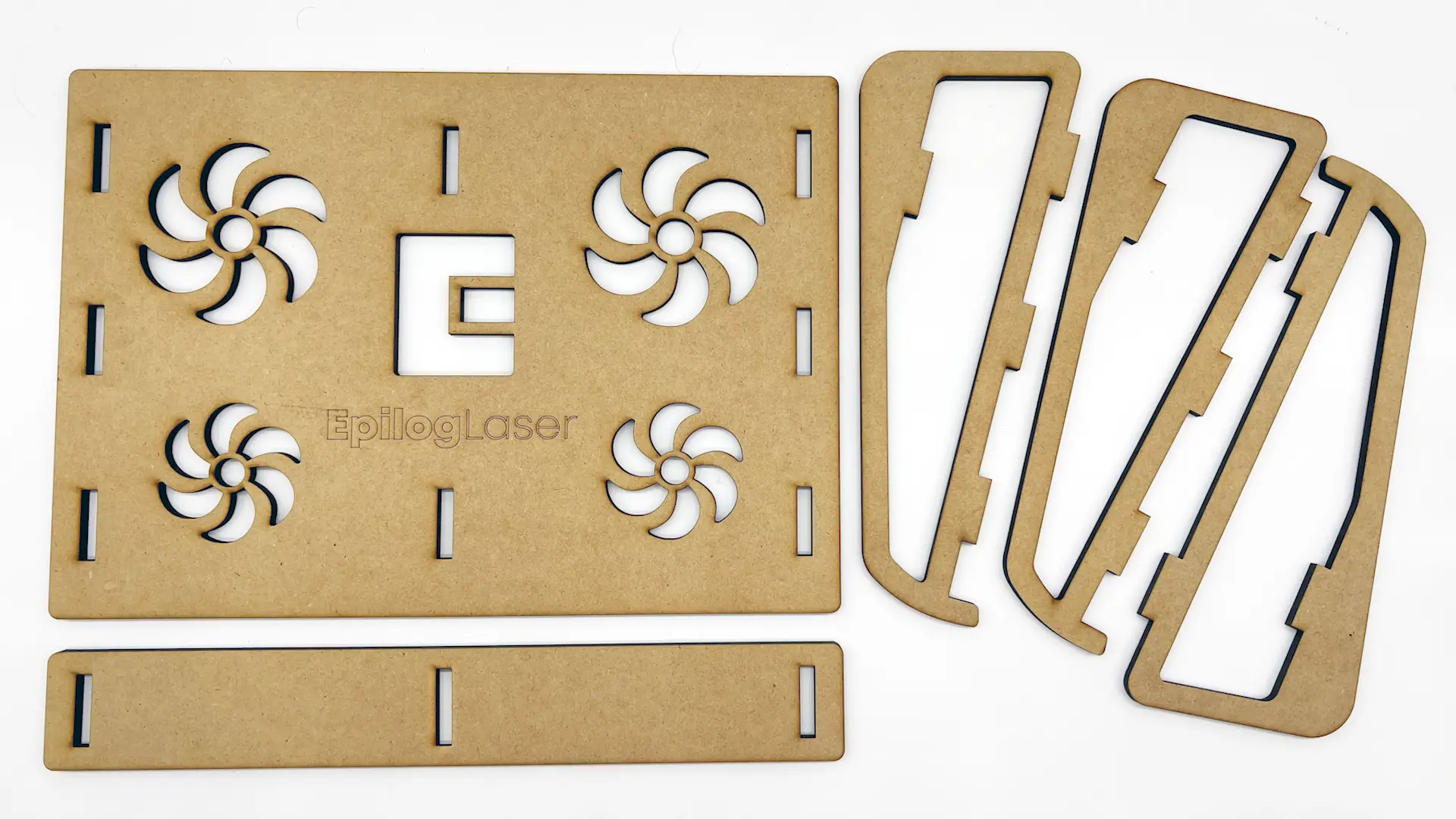
Depois de cortar as peças do suporte para computador portátil, está pronto para começar a montá-lo. O suporte para computador portátil tem um design de encaixe por pressão, que não requer cola. Poderá pressionar as abas nos orifícios correspondentes com pouco esforço, mas, se necessário, use um martelo de borracha ou um martelo comum e bata suavemente nas peças até que as abas se encaixem firmemente nas ranhuras.
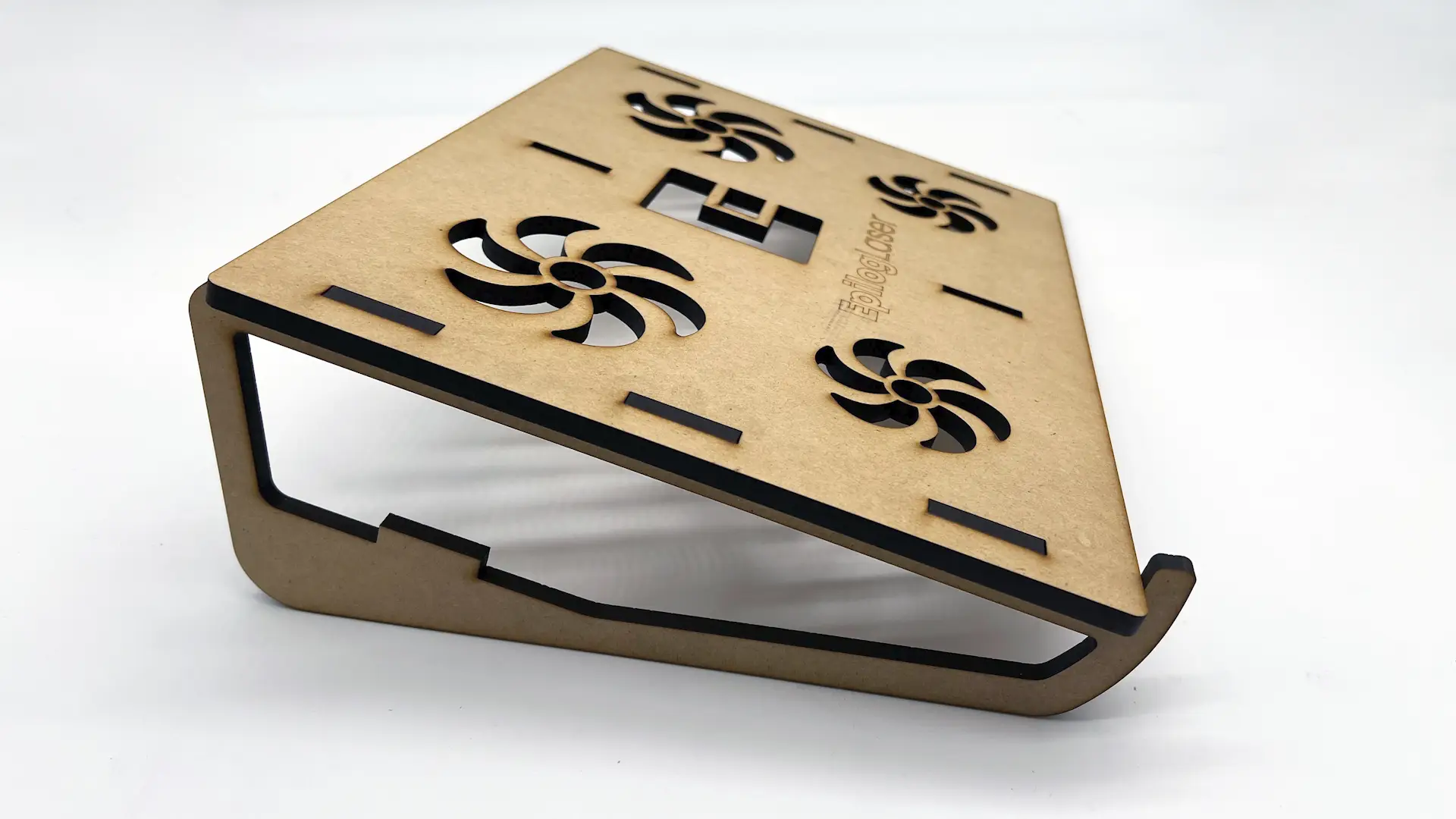
Passo 6: Encaixe a perna esquerda
Comece por adicionar a perna esquerda ao suporte principal do suporte para computador portátil.
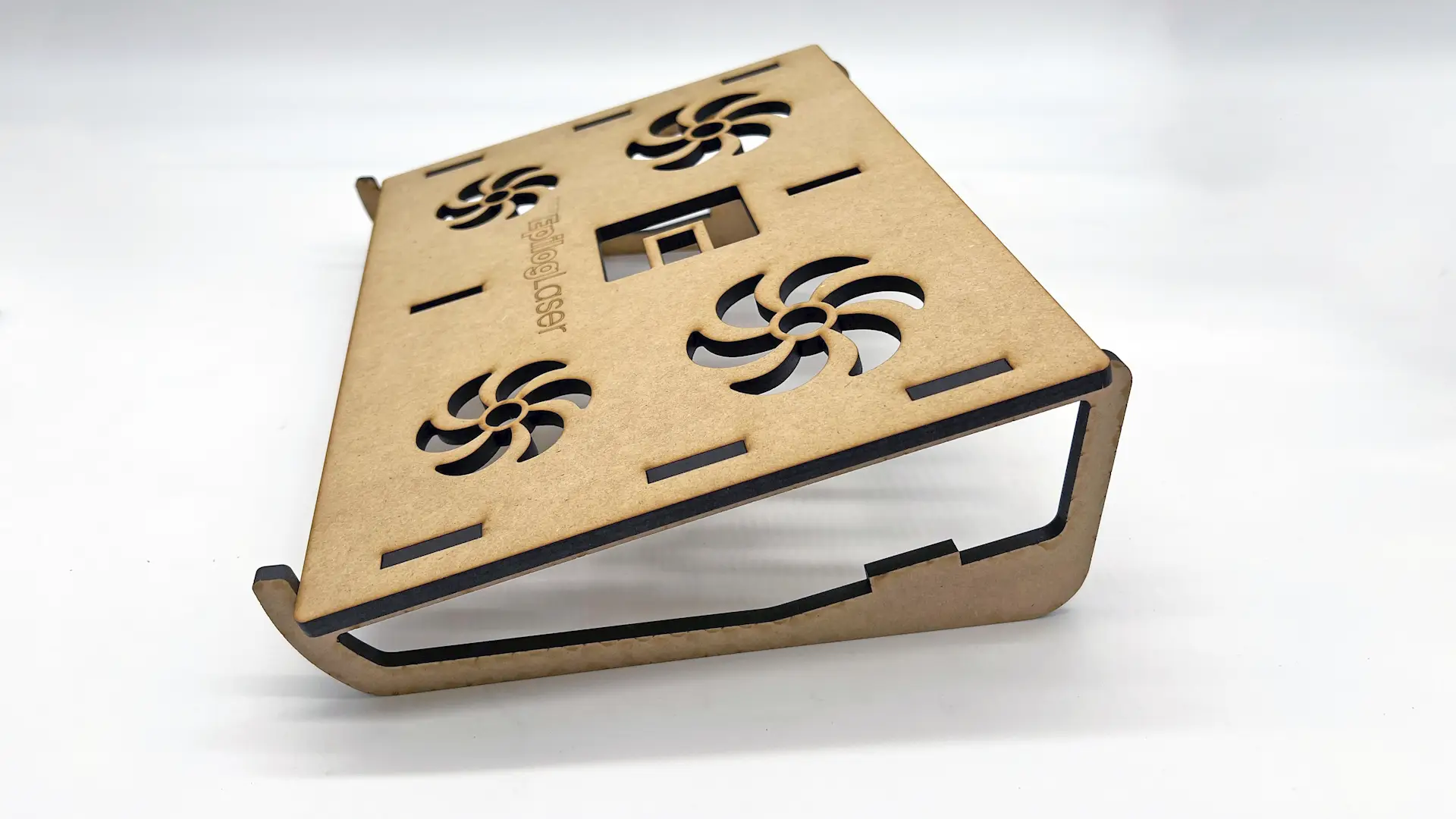
Passo 7: Encaixe a perna direita
Em seguida, adicione a perna direita.
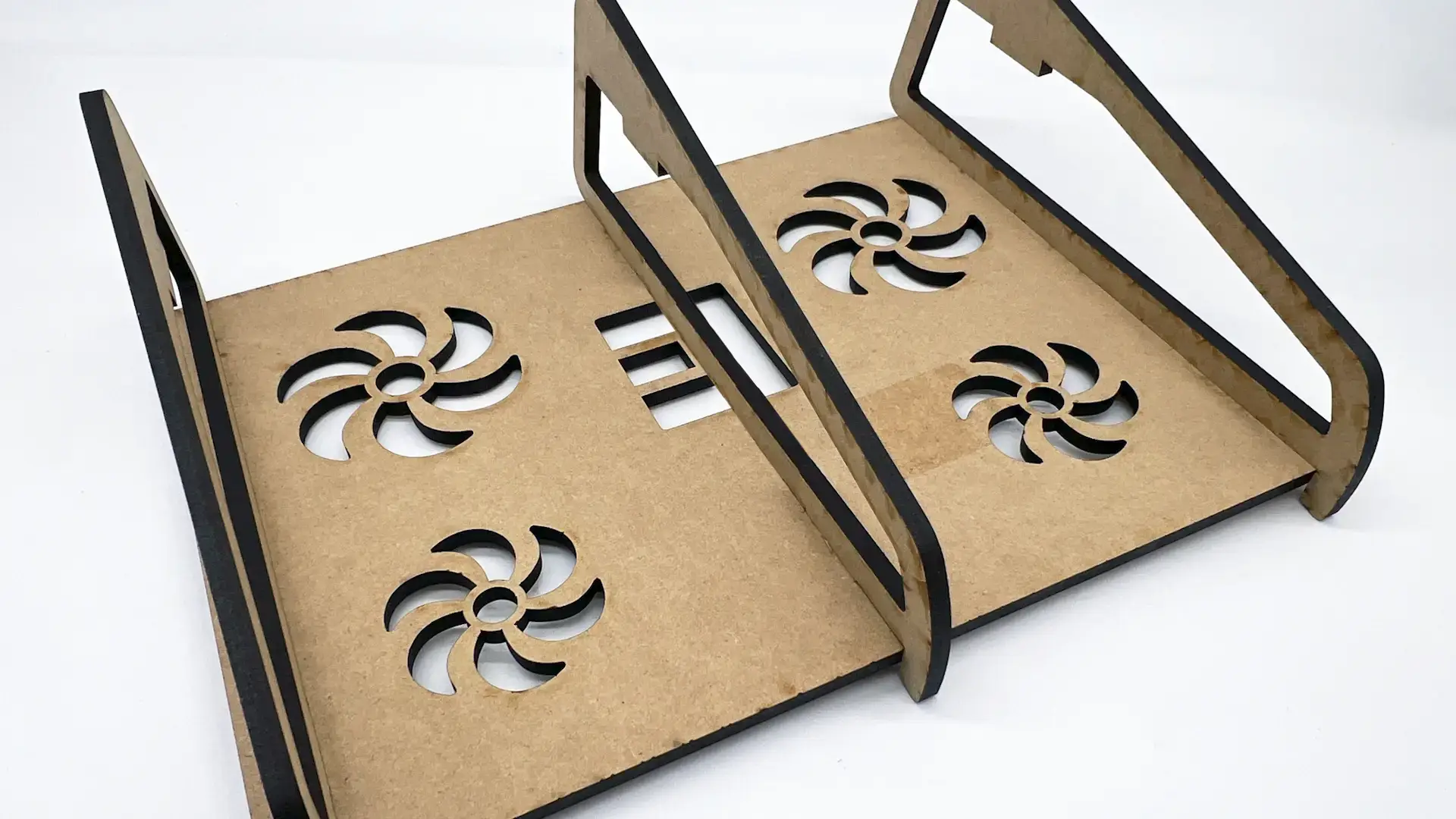
Passo 8: Encaixe a perna do meio
Em seguida, adicione a perna de apoio central.
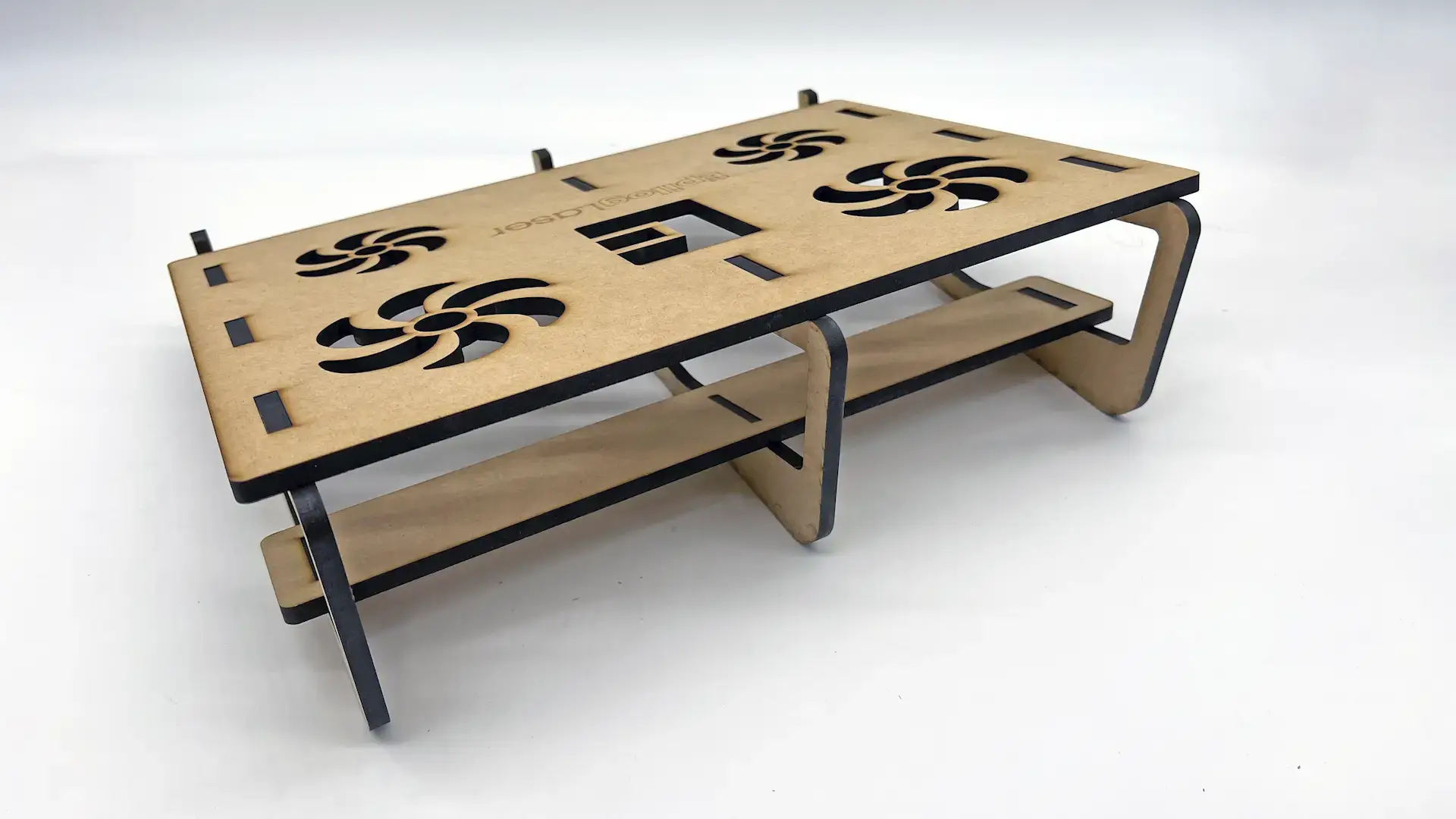
Passo 9: Encaixe o suporte da barra transversal da perna
Por último, adicionaremos o conector da barra transversal das pernas, que une as três pernas e proporciona estabilidade e resistência adicionais ao suporte para laptop.
Passo 10: Suporte final para portátil – Pronto a usar!
Com o projeto de corte a laser em MDF agora montado e concluído, este suporte funcional para laptop está pronto a ser utilizado!