
Introdução
Começaremos colocando um pedaço de cartolina preta e a coroa dentada na superfície de trabalho sob a Fusion Edge . O uso de um pedaço de cartolina preta proporcionará um alto contraste entre a coroa dentada de metal e o fundo, o que é importante para um bom traçado automático numa etapa posterior.
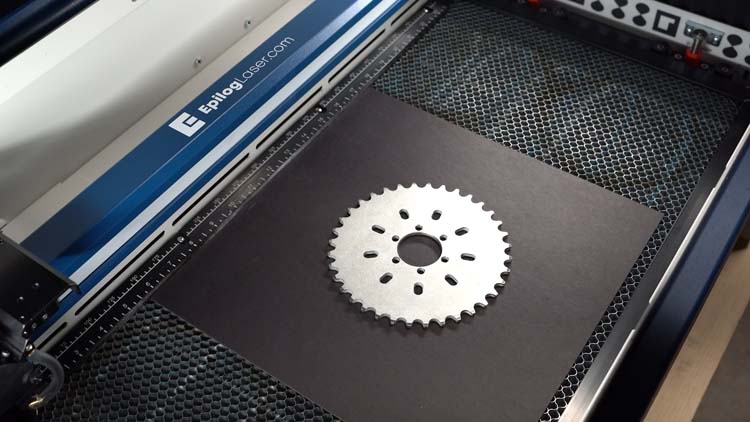
Em seguida, usaremos o recurso Auto Focus para focar a câmara IRIS na coroa para capturar uma imagem em tamanho real.
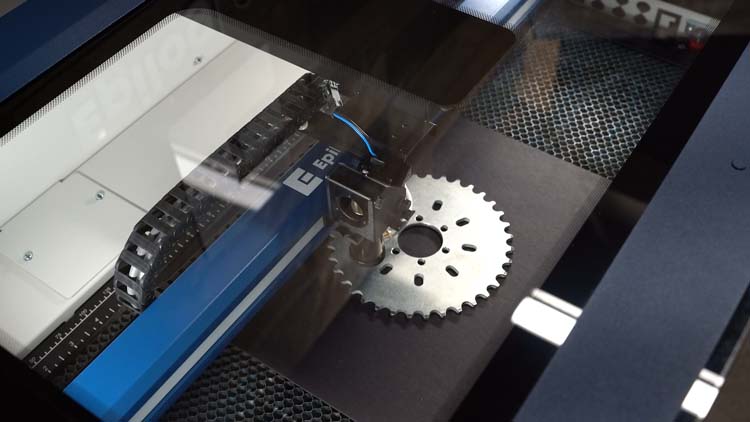
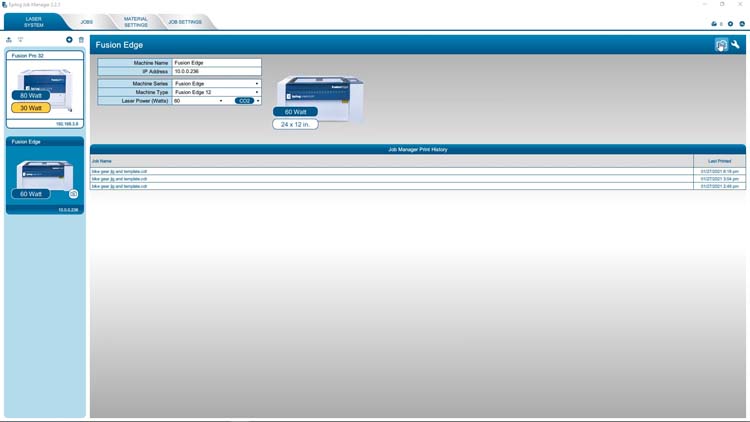
Para recolher uma captura de imagem com a Câmara IRIS, abra o Gestor de Tarefas e clique no ícone Opções da Câmara no canto superior direito.
Selecione a opção Vídeo aéreo para abrir a transmissão de vídeo ao vivo da câmara IRIS.
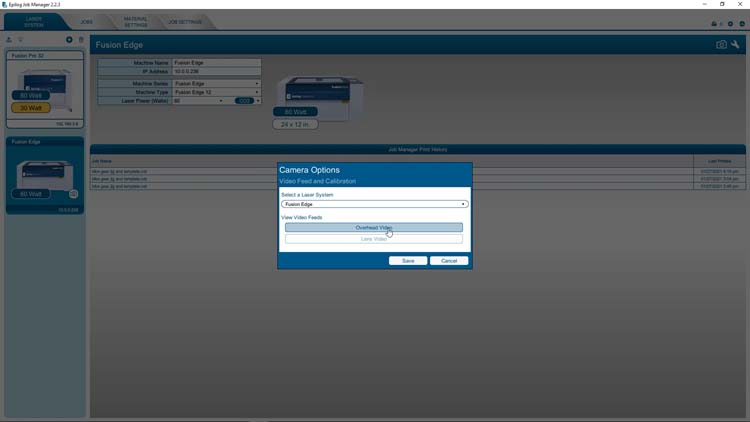
A imagem da câmara aérea fornece uma visão superior da área de trabalho e inclui uma configuração automática para brilho e contraste.
Também podemos desativar o recurso Automático e ajustar o brilho e o contraste manualmente para obter um resultado personalizado.
Para este exemplo, desativámos a configuração Automática e ajustámos o brilho e o contraste para obter um resultado de alto contraste entre a nossa placa preta fosca e a coroa metálica.
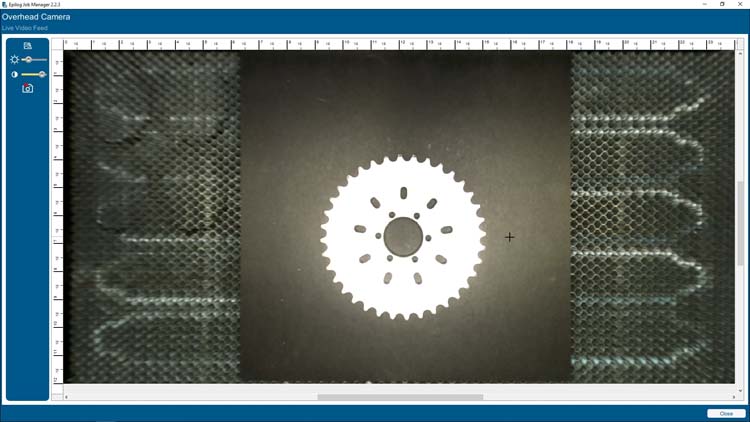
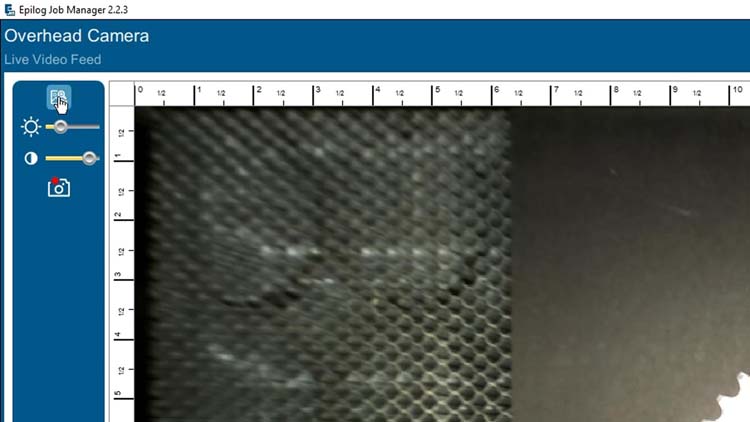
Com o brilho e o contraste agora otimizados para a captura de imagens, selecionaremos o botão Copiar imagem de fundo para copiar a visualização da câmara IRIS para a área de transferência do computador.
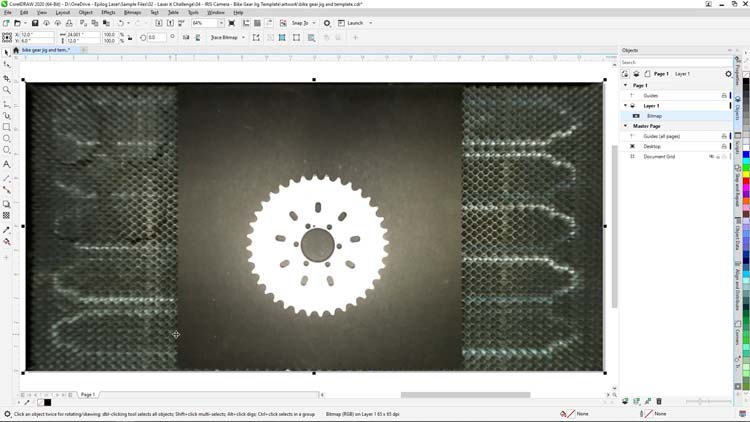
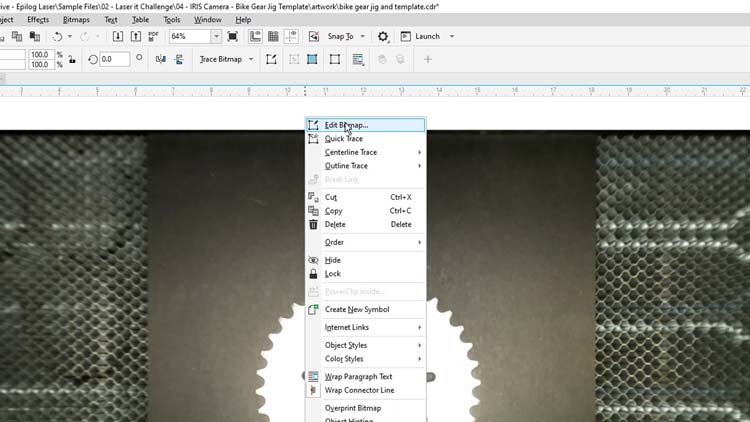
Agora, no CorelDRAW, vamos colar a nossa captura de imagem num novo documento de 24” x 12”, clicar com o botão direito do rato na imagem e selecionar Editar Bitmap para abrir a imagem no Corel PHOTO-PAINT, onde serão feitos mais alguns ajustes.
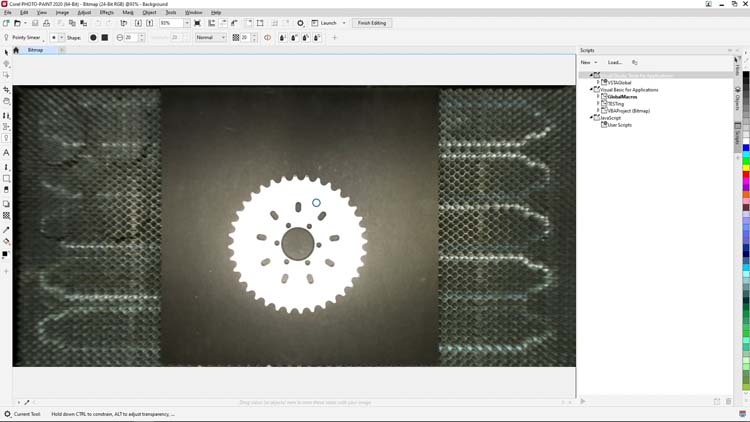
Selecione a ferramenta Recortar na caixa de ferramentas à esquerda e desenhe uma caixa de recorte em torno da coroa, deixando uma margem confortável ao redor.
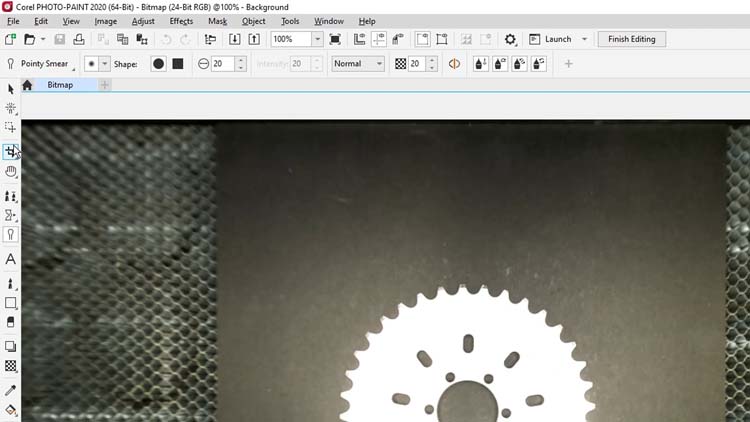
Neste ponto, vamos limpar os dentes da nossa coroa dentada usando a ferramenta Borracha. Isso proporcionará um traçado vetorial de qualidade muito melhor quando voltarmos ao CorelDRAW.
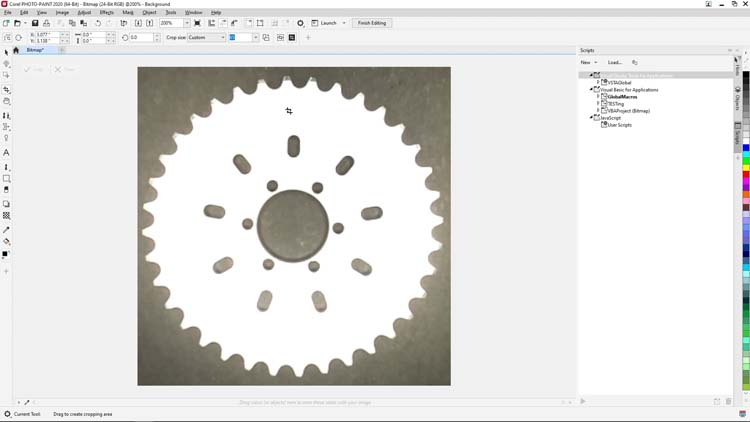
Selecione a ferramenta Borracha na caixa de ferramentas à esquerda e comece a clicar e apagar quaisquer pixels cinzentos visíveis nas pontas dos dentes da coroa.
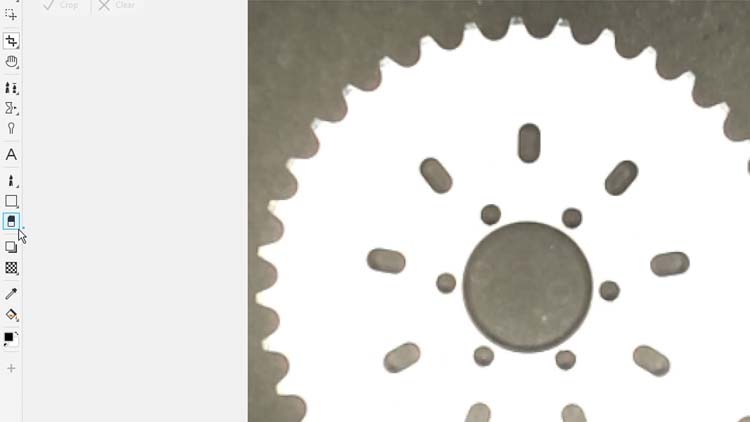
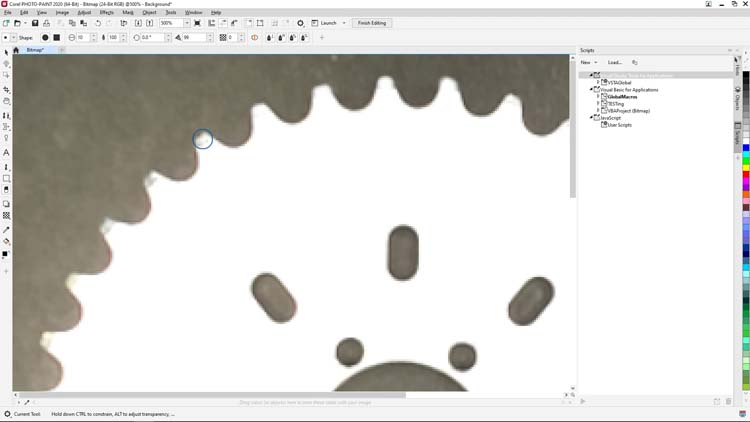
A ferramenta borracha vem com algumas opções para aumentar o tamanho e a forma da ferramenta, mas, para este exemplo, as configurações padrão funcionam perfeitamente para corresponder à curva na ponta de cada dente da coroa.
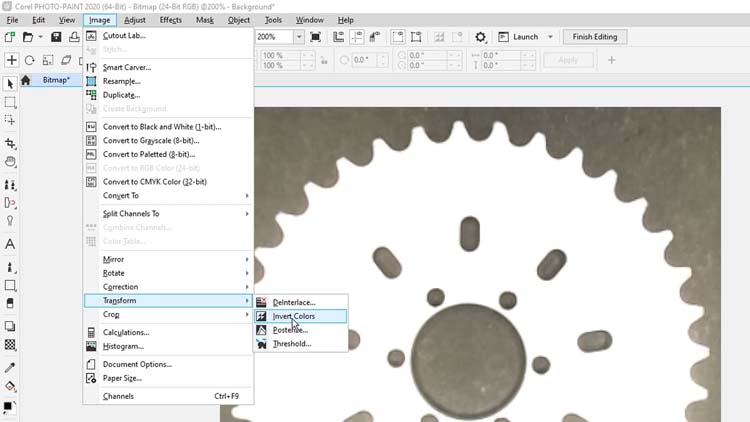
Depois de limpar todos os dentes da coroa, usaremos a opção Inverter cores no PHOTO-PAINT para inverter as cores na nossa captura de imagem.
Na barra de menus na parte superior do ecrã, selecione Imagem > Transformar > Inverter cores para inverter a imagem.
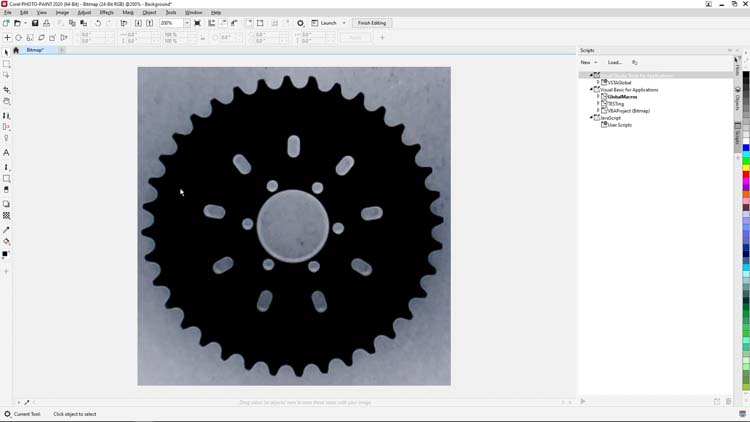
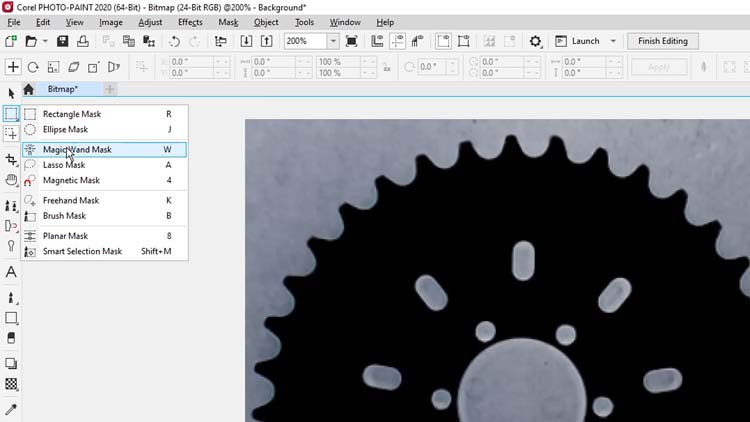
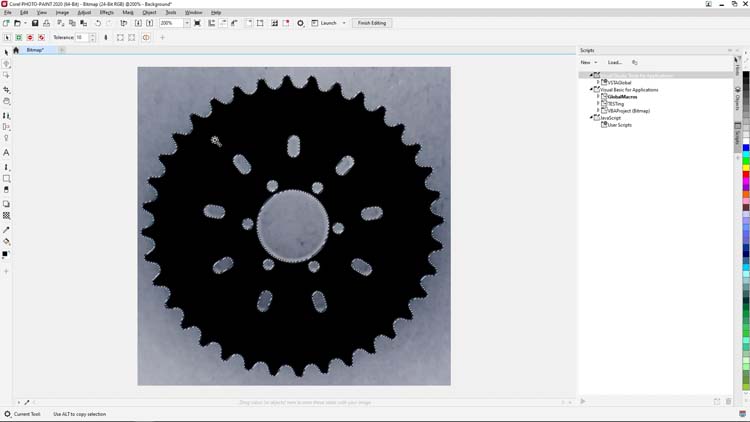
Agora vamos remover o fundo da nossa imagem, que agora está cinzento, utilizando a ferramenta Máscara Varinha Mágica. Clique e mantenha pressionada a ferramenta Máscara Retangular na Caixa de Ferramentas à esquerda e selecione a ferramenta Máscara Varinha Mágica entre as opções.
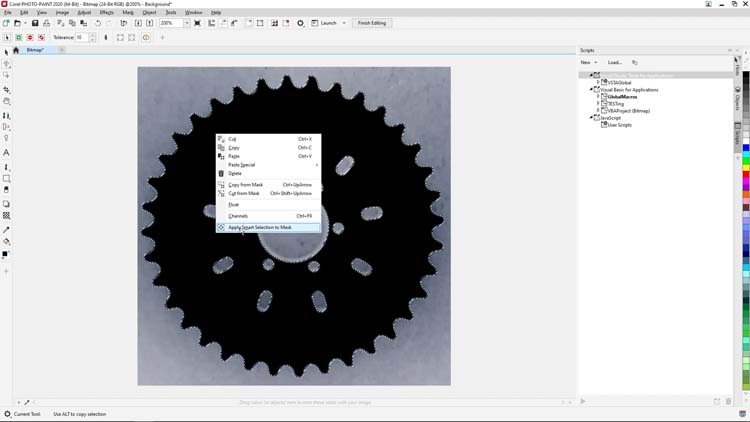
Clique na imagem da coroa preta para criar uma seleção da coroa, depois clique com o botão direito do rato na seleção e selecione Aplicar Seleção Inteligente à Máscara no menu.
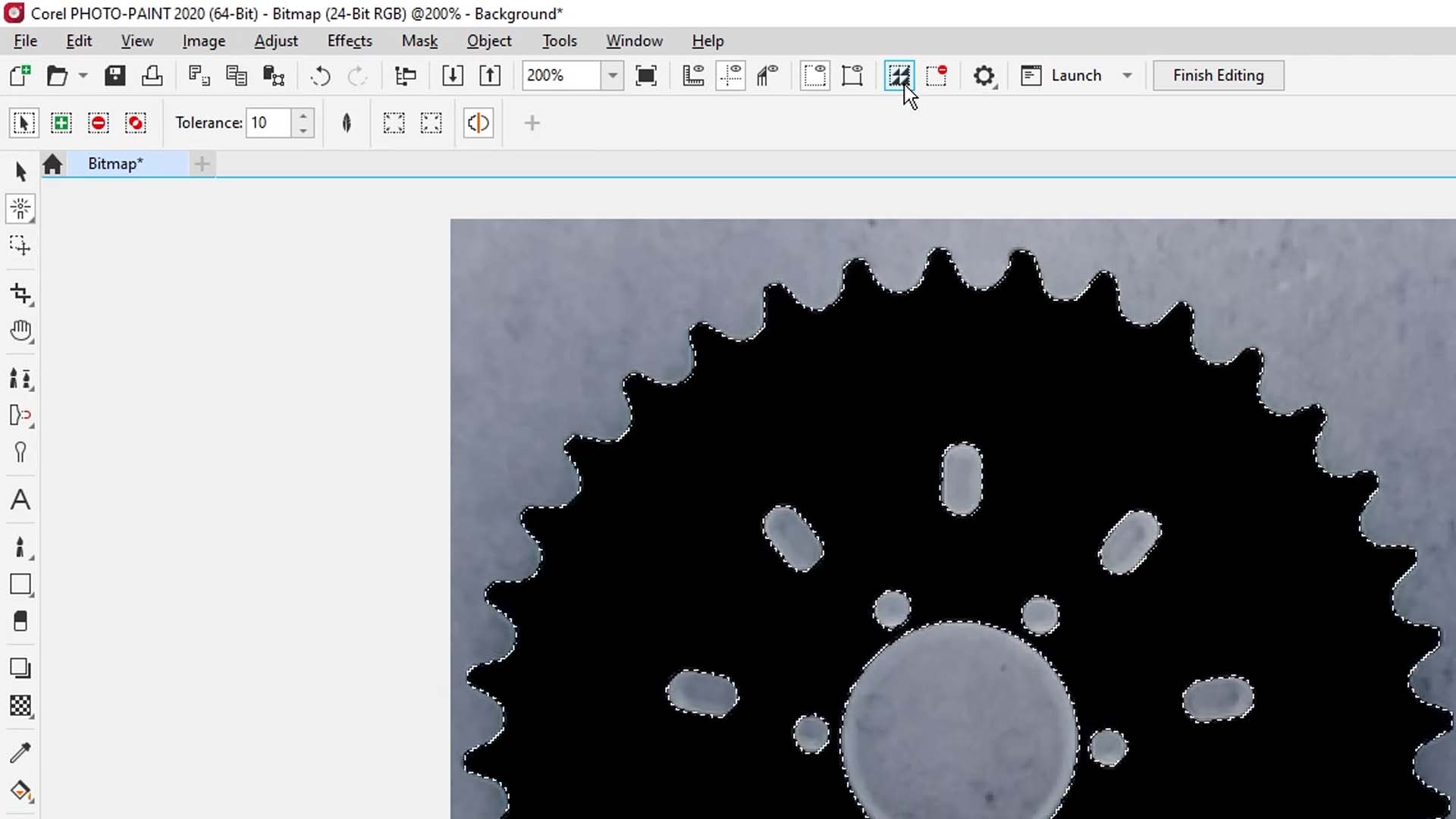
Como passo final antes de voltar ao CorelDRAW o nosso traçado vetorial, vamos inverter a nossa seleção de máscara clicando na opção Inverter Máscara na barra de menus Padrão, na parte superior do ecrã.
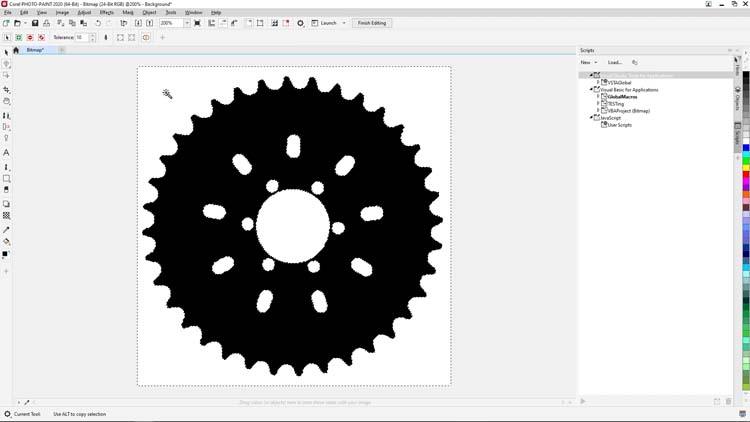
Em seguida, pressione Delete para remover o fundo.
Para finalizar a nossa imagem e voltar ao CorelDRAW, clicaremos no botão Concluir edição na barra de menus Padrão na parte superior da tela e selecionaremos Sim quando solicitado a salvar as alterações no bitmap.
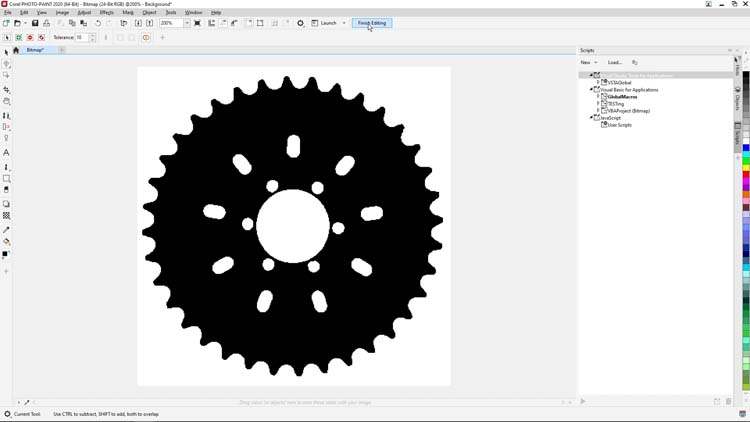
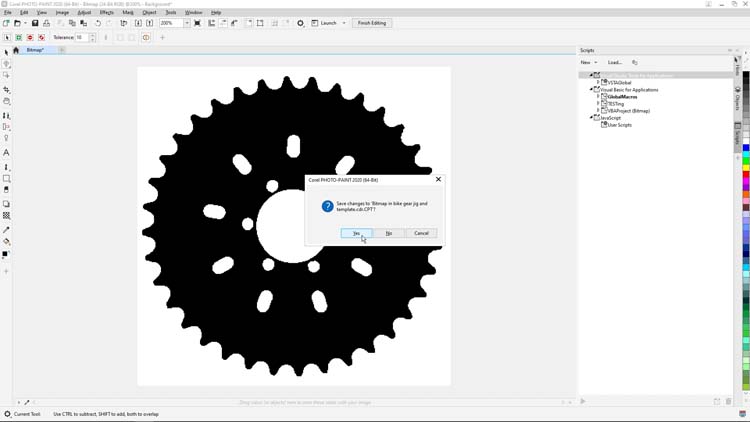
Assim que o PHOTO-PAINT finalizar o nosso salvamento, passaremos para CorelDRAW criar um traçado vetorial da nossa imagem bitmap recém-ajustada.
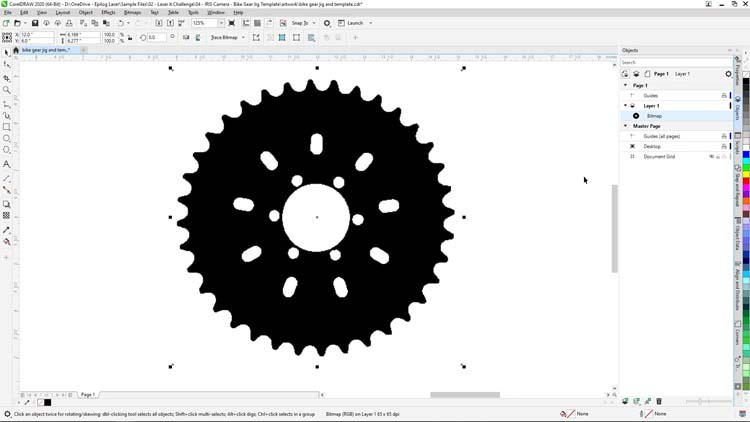
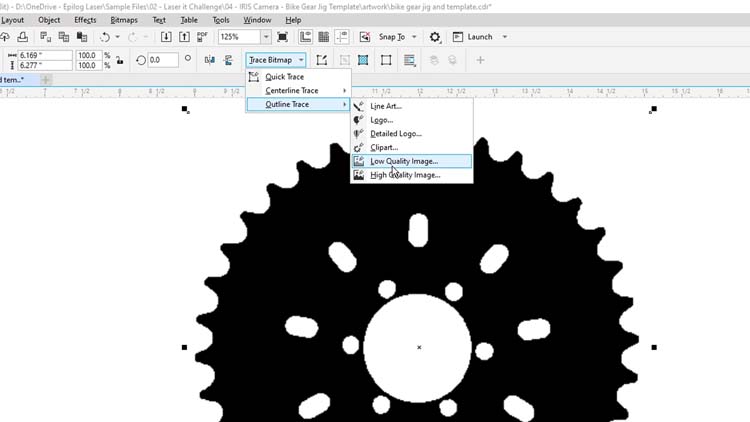
De volta ao CorelDRAW a nossa imagem selecionada, selecionaremos o botão Trace Bitmap (Traçar bitmap) na barra de propriedades na parte superior da tela e selecionaremos Outline Trace > Low Quality Image (Traçar contorno > Imagem de baixa qualidade) nas opções para abrir o recurso PowerTrace CorelDRAW.
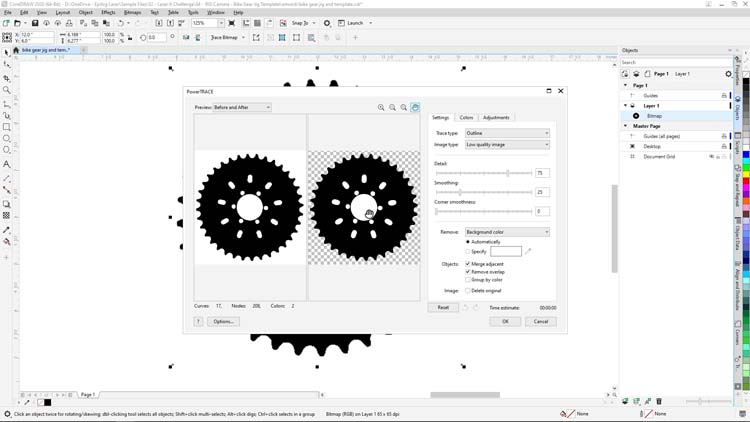
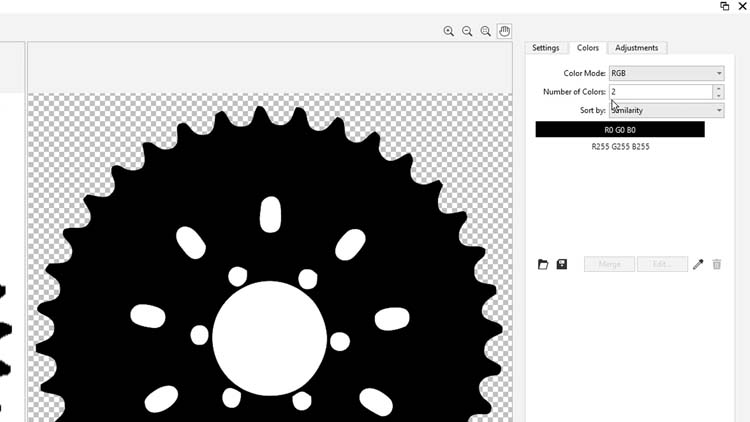
Começaremos selecionando a guia Cor no canto superior direito do PowerTrace e, em seguida, definindo o Modo de cor como RGB e as Cores como 2. Essas configurações simplificarão o traçado do vetor da imagem e nos darão um resultado apenas em preto e branco.
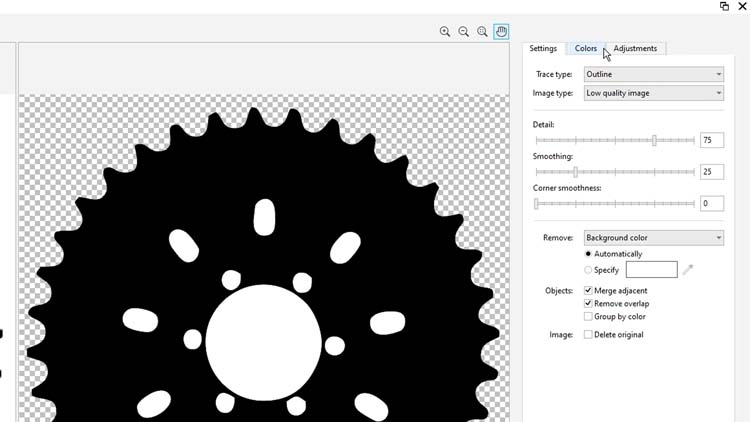
Em seguida, voltaremos ao separador Definições para fazer alguns ajustes nas nossas definições de Detalhe e Suavização.
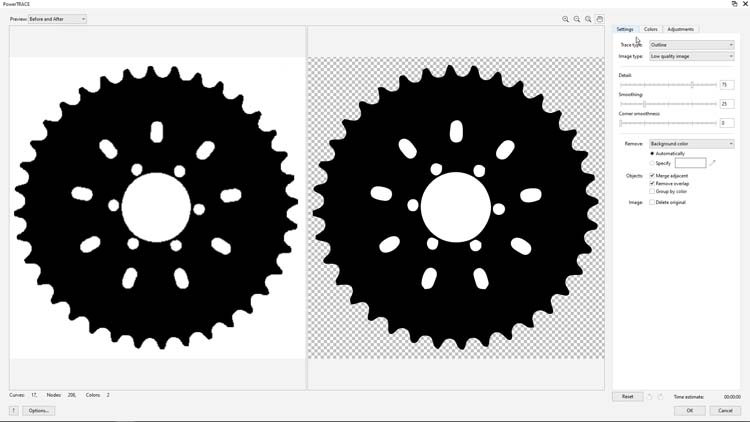
Definiremos o detalhe para 100 e o suavização para 31 e clicaremos em OK na parte inferior do ecrã.
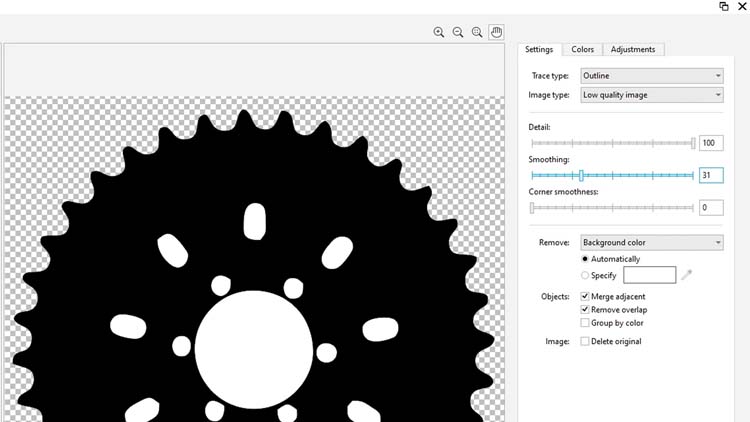
O recurso PowerTrace não é perfeito para todos os projetos de rastreamento vetorial, mas para esta conversão em preto e branco e exemplo, ele funciona muito bem. Dependendo de vários fatores, como brilho e contraste, DPI de captura de bitmap e iluminação, pode ser necessário experimentar várias configurações do PowerTrace para obter os resultados que você vê aqui.
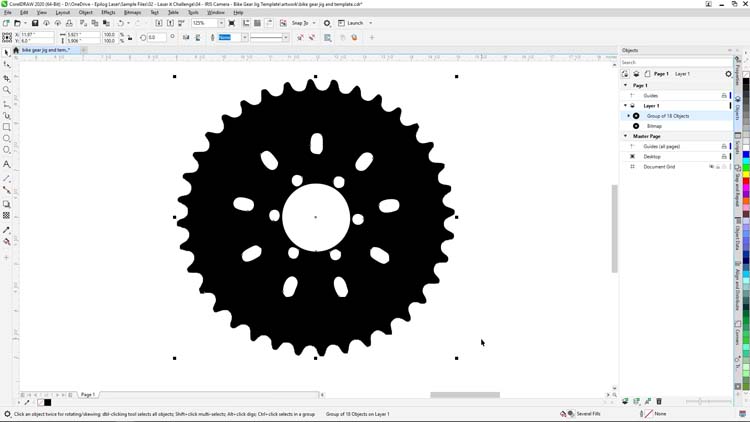
Assim que o traçado vetorial estiver concluído, criaremos uma cópia dos resultados e os moveremos para o lado da área do documento para uso numa etapa posterior.
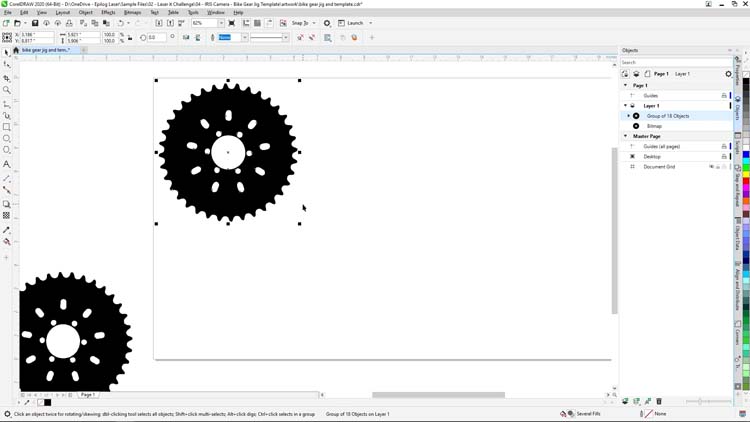
Para criar o nosso gabarito para as coroas, precisaremos apenas do contorno da coroa. Para isolar o contorno da coroa, clicaremos com o botão direito do rato no nosso grupo vetorial, selecionaremos Separar nas opções do menu, selecionaremos os orifícios internos da coroa que não precisamos e pressionaremos a tecla Delete.
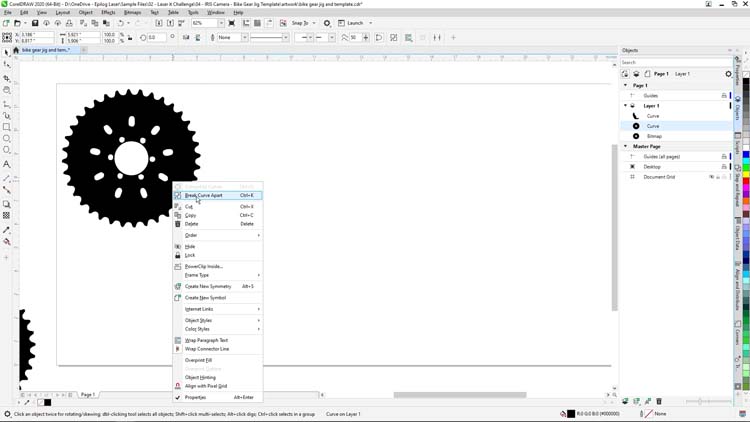
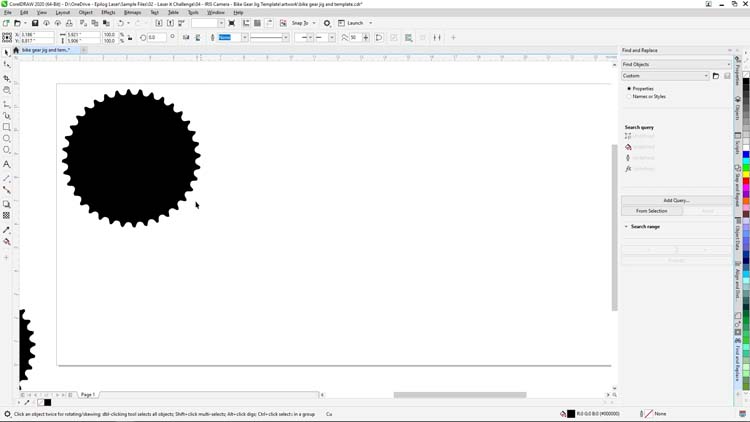
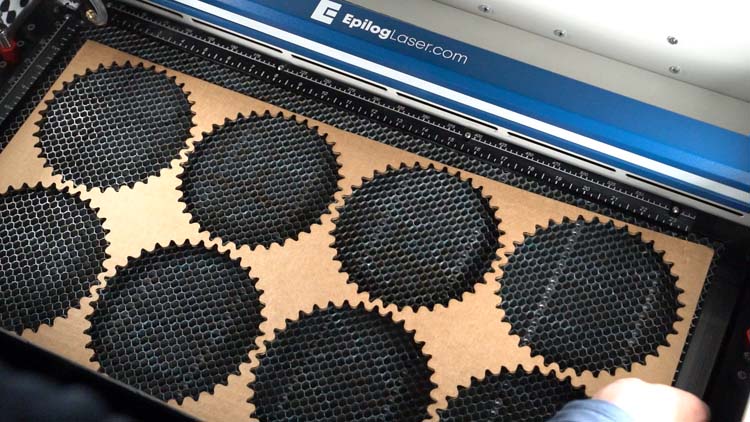
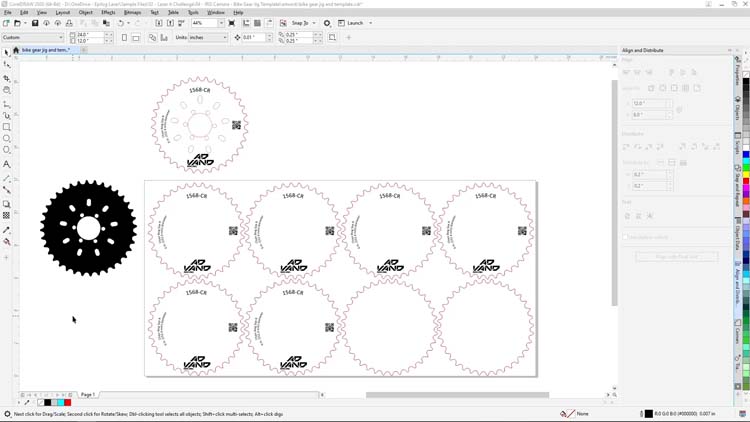
Com o contorno da coroa agora isolado, vamos criar um gabarito com 4 colunas e 2 linhas de orifícios para a coroa.
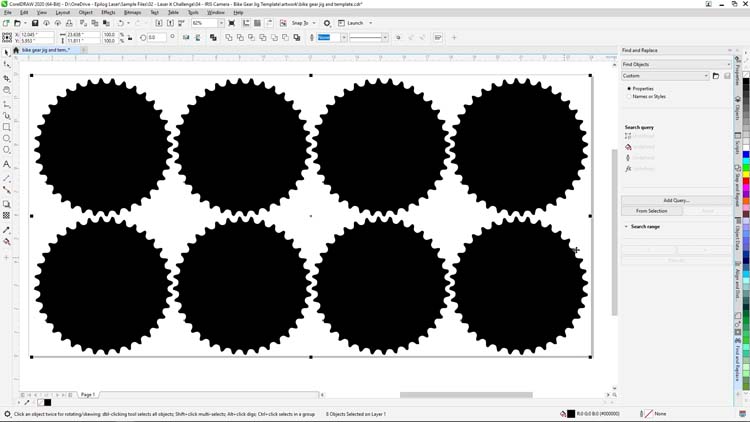
Uma observação rápida: ativar as opções Alinhamento e Guias dinâmicas no menu Exibir do CorelDRAW muito o alinhamento e a criação da nossa matriz de orifícios de gabarito nas etapas a seguir.
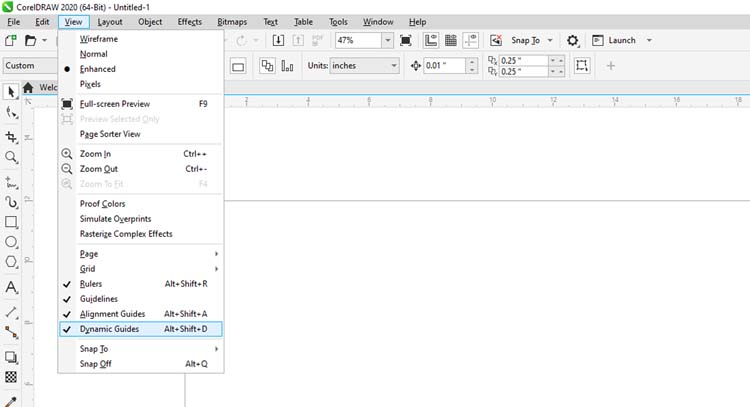
Para criar a nossa matriz de gabarito, começaremos por selecionar a forma da coroa e, mantendo pressionada a tecla Shift, arrastar uma cópia para baixo da original e pressionar a barra de espaço para criar uma duplicata. Em seguida, apague a cópia extra.
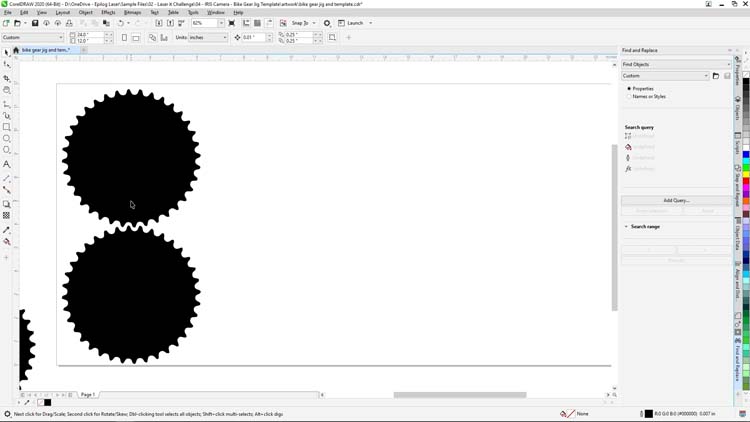
Agora selecionaremos as duas formas de coroa e repetiremos o processo até criarmos uma configuração de gabarito 4 x 2 de formas de coroa, que se tornarão os orifícios no nosso gabarito.
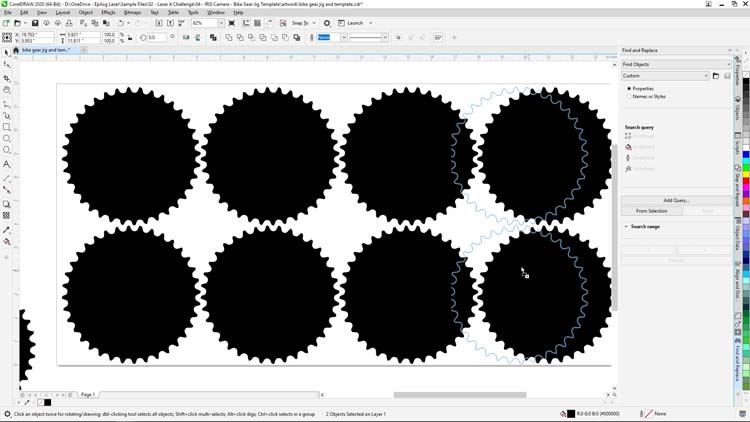
Agora selecione todas as formas da coroa, depois, na paleta de cores no lado direito do ecrã, clique com o botão direito do rato em Preto e clique com o botão esquerdo do rato em nenhum para dar à coroa um contorno preto sem preenchimento de cor.
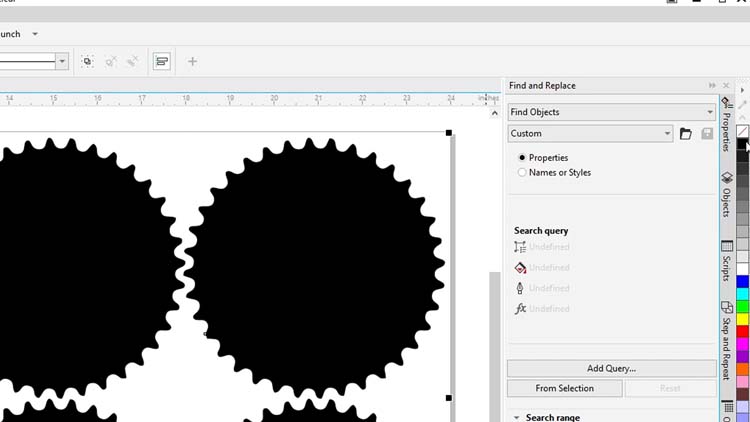
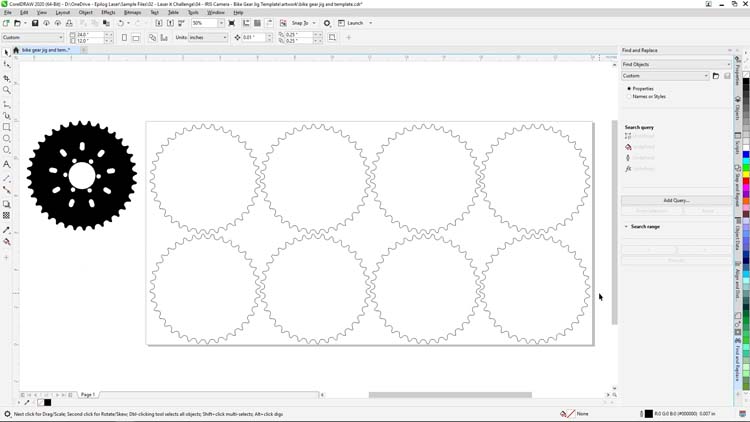
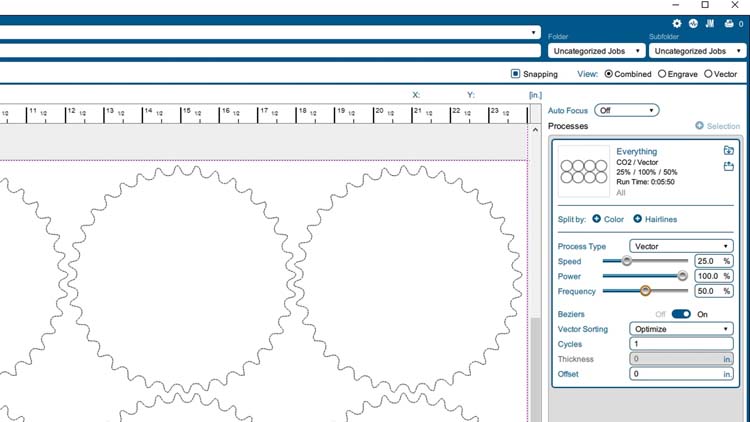
Agora estamos prontos para imprimir e cortar o nosso gabarito de coroa dentada no laser. Vamos configurar as nossas definições de processo do laser para cartão ondulado. Existem muitos tipos de materiais adequados para aplicações de gabaritos – madeira, acrílico, plástico gravável e cartão, por exemplo. O cartão ondulado é um ótimo material para um gabarito de uso único, pois é facilmente disponível e barato.
Começaremos esta parte do nosso projeto imprimindo o ficheiro no Epilog Software Suite.
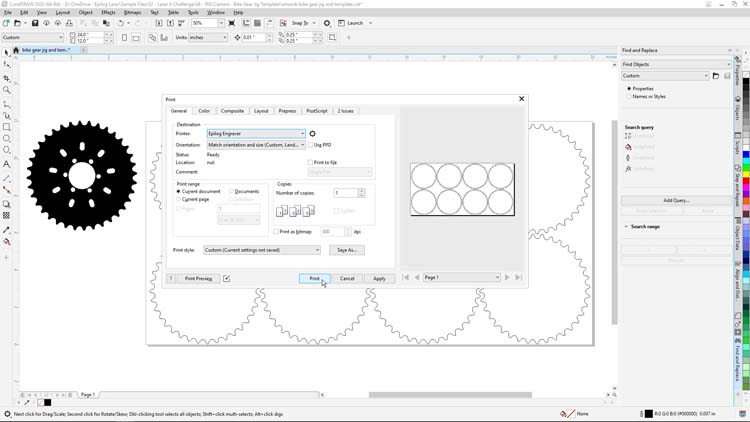
No Epilog Software Suite, ajustaremos as seguintes configurações:
Configurações de gravação
Máquina: CO2 Fusion Edge de 60 watts
Velocidade25
Potência100
Frequência50
(Certifique-se de verificar as configurações recomendadas para os materiais no manual da sua máquina.)
Em seguida, imprima o ficheiro na impressora a laser.
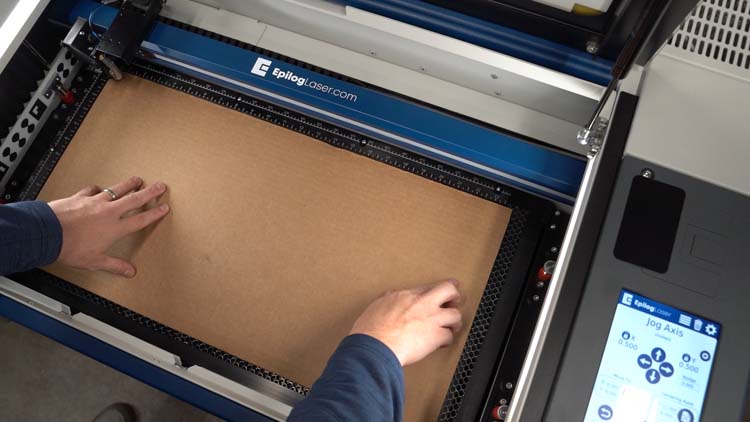
No laser, colocaremos a nossa folha de cartão ondulado de 24” x 12” na base do sistema laser, no canto superior esquerdo, fecharemos a tampa, focaremos o material e pressionaremos o botão Go para iniciar o corte.
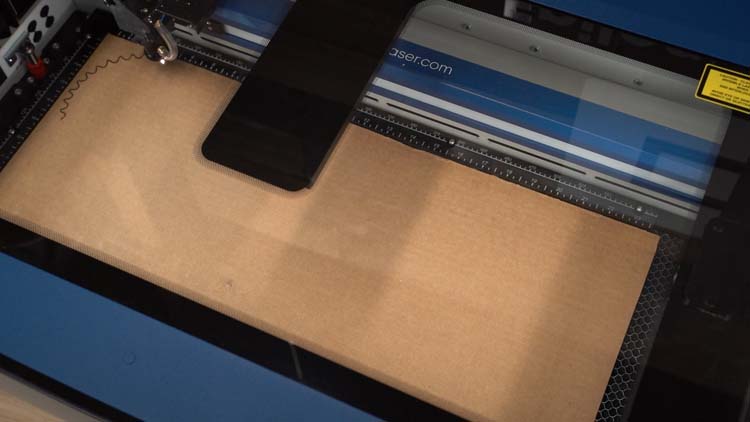
Assim que o trabalho estiver concluído, removeremos todos os recortes desnecessários da base e colocaremos o gabarito de volta na posição da base do laser.
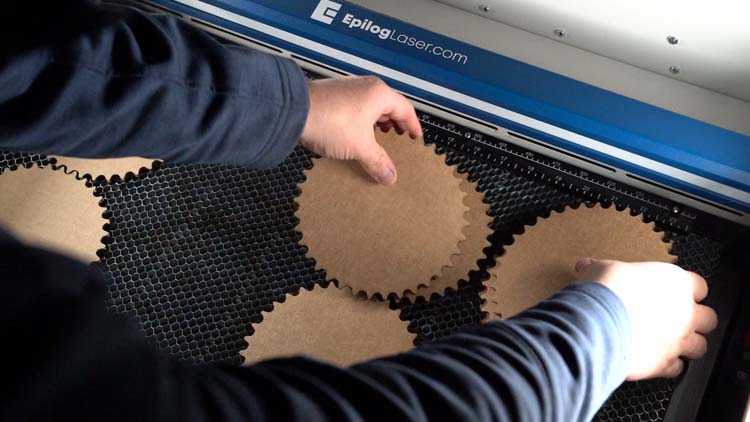
Agora é hora de preparar as peças da coroa para gravação.
Se estivéssemos a usar um laser de fibra Epilog, poderíamos marcar diretamente na coroa, mas, para este exemplo, estamos a usar o spray de marcação de metal Enduramark para CO2 , um composto de marcação de metal que dá ao nosso Fusion Edge CO2 a capacidade de marcar em componentes e peças de metal nu.
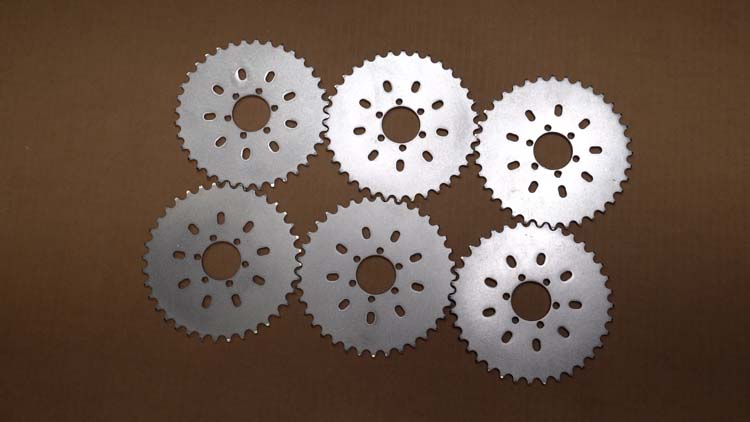
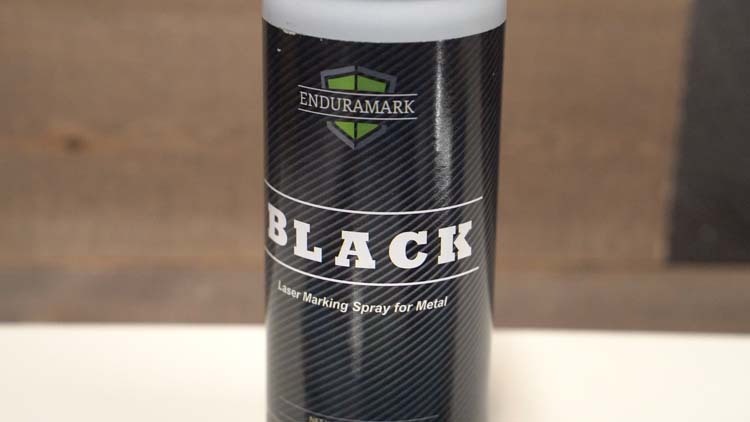
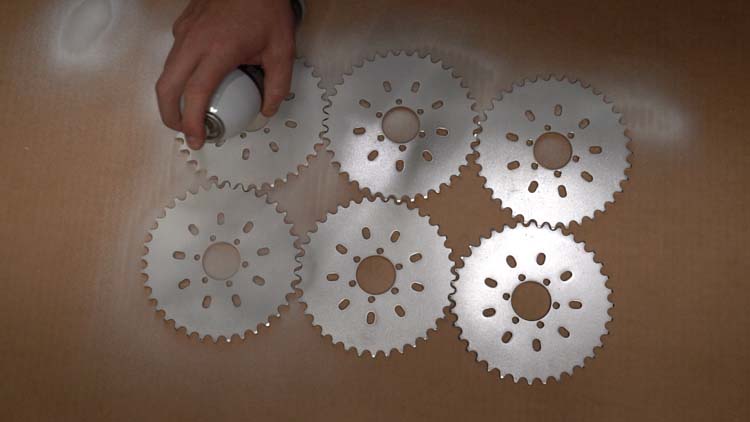
Vamos dispor as peças da coroa sobre uma folha de cartão e, em seguida, cobri-las completamente com o spray Enduramark Black até que fiquem uniformemente cobertas com uma única camada do spray de marcação de metal.
Assim que o spray de marcação de metal secar, colocaremos as peças da coroa no nosso gabarito, preparando-as para a marcação a laser.
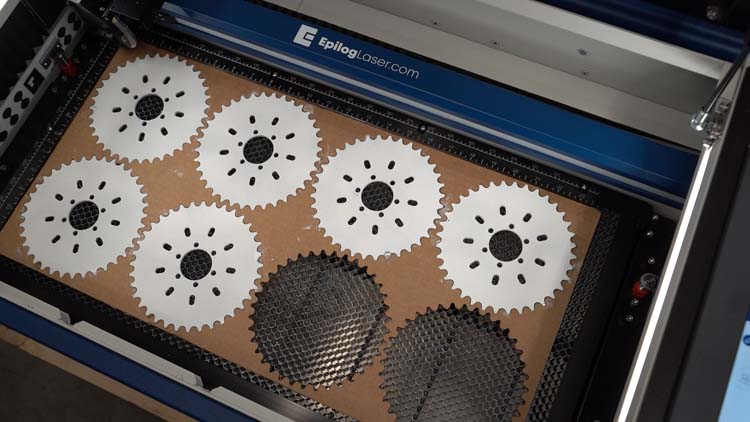
De volta ao CorelDRAW, usámos o nosso ficheiro de gabarito como modelo para alinhar e duplicar o nosso ficheiro de marcação aos espaços no nosso gabarito onde configuramos as peças.
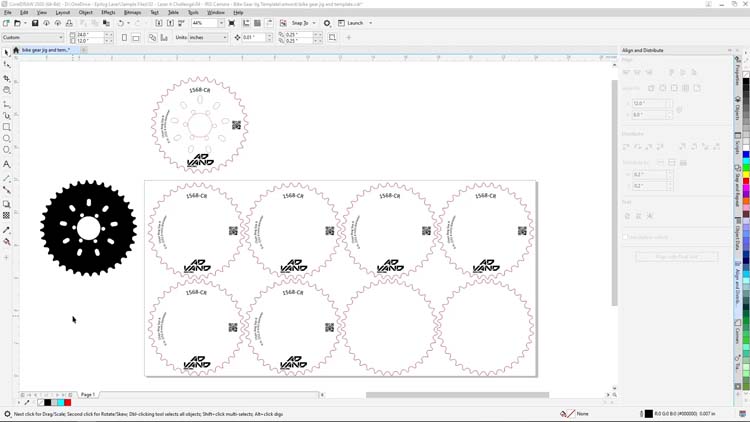
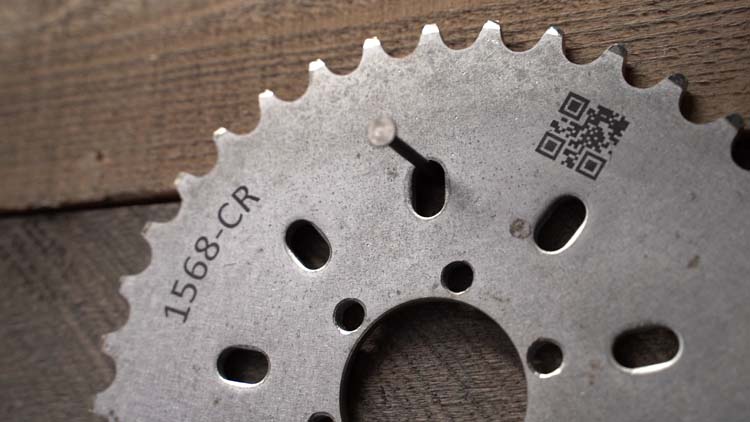
A arte que utilizaremos para as coroas inclui um número de série, código de matriz de dados, logótipo e texto descritivo da coroa.
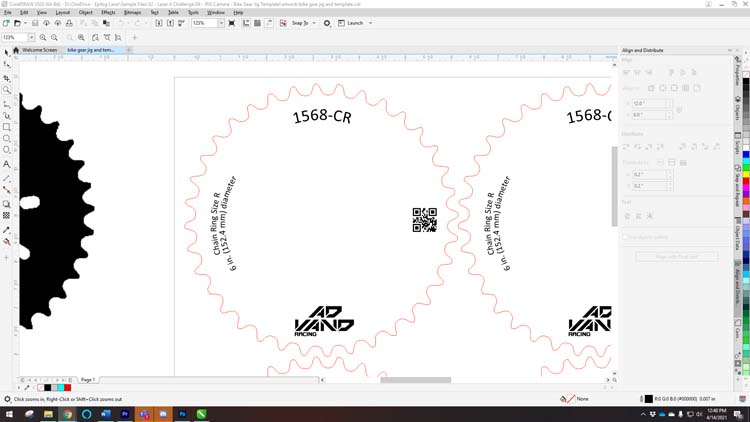
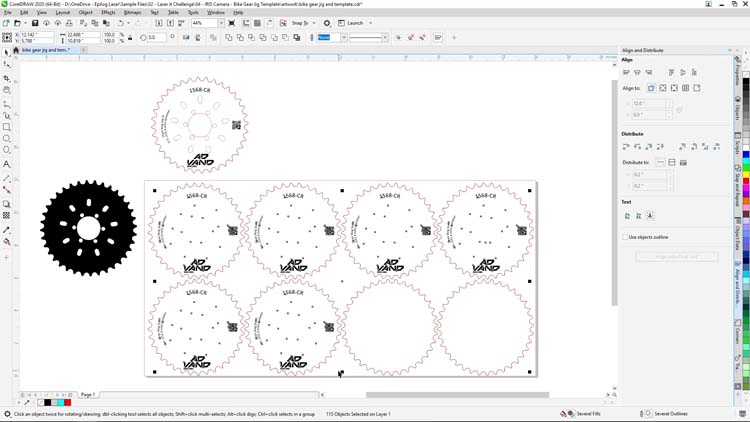
Com a nossa arte final pronta, selecionaremos apenas a arte final que será impressa para o trabalho.
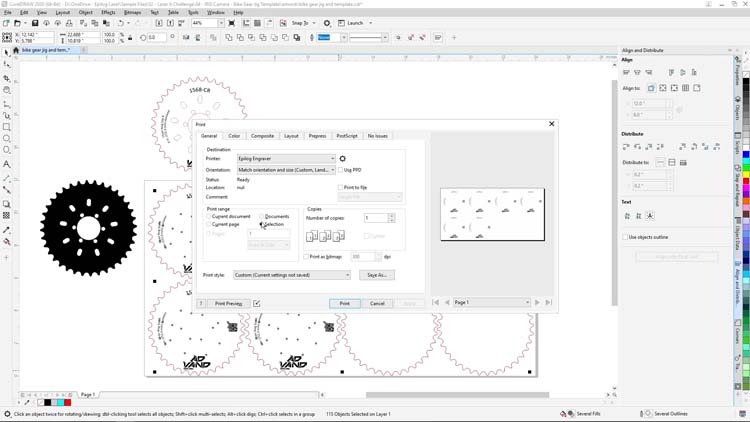
Em seguida, selecionamos Imprimir no menu Ficheiro, na parte superior do ecrã, e clicamos no botão Seleção nas opções de intervalo de impressão. Antes de clicar em Imprimir, podemos verificar à direita se estamos a imprimir apenas a arte final selecionada no Software Suite e, em seguida, pressionamos Imprimir.
No Epilog Software Suite, deixaremos o Tipo de Processo definido como Gravar e ajustaremos os parâmetros para:
Configurações de gravação
Máquina: CO2 Fusion Edge de 60 watts
(Certifique-se de verificar as configurações recomendadas para os materiais no manual da sua máquina.)
Em seguida, clicaremos no botão Imprimir para enviar o nosso trabalho de marcação para a impressora a laser.
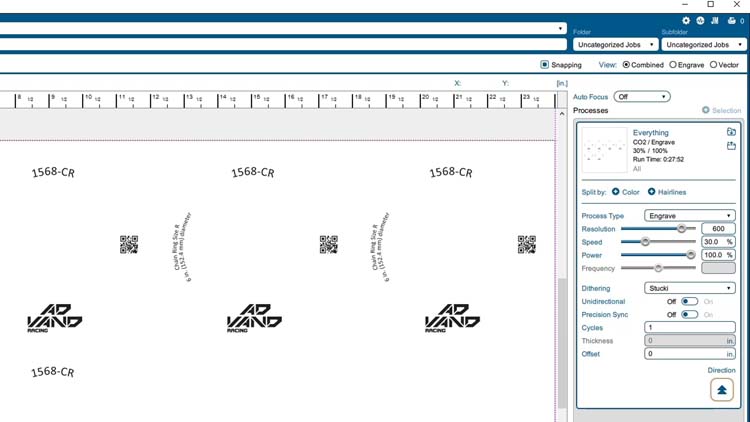
No laser, vamos focar o laser nas nossas coroas e começar o trabalho pressionando Go.
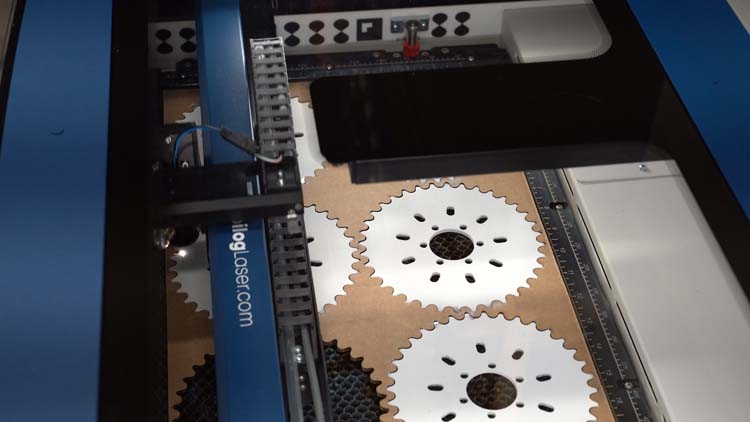
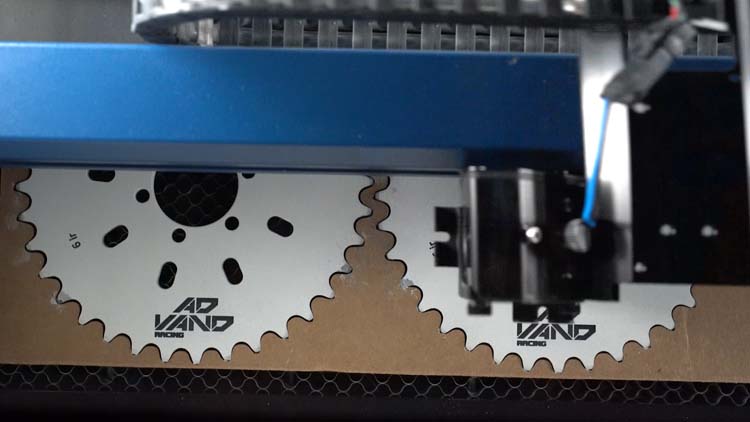
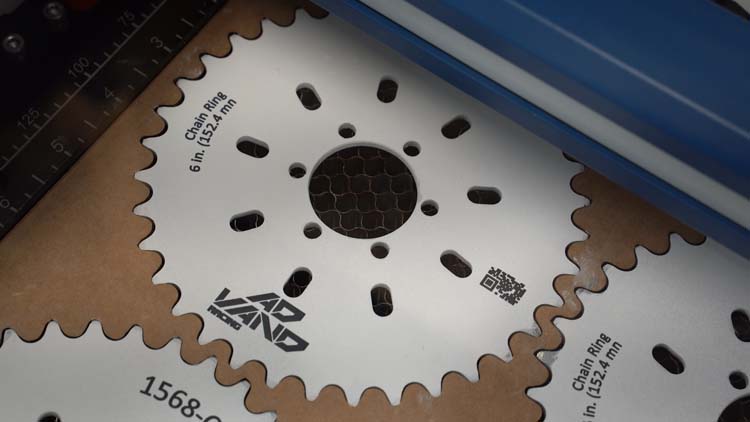
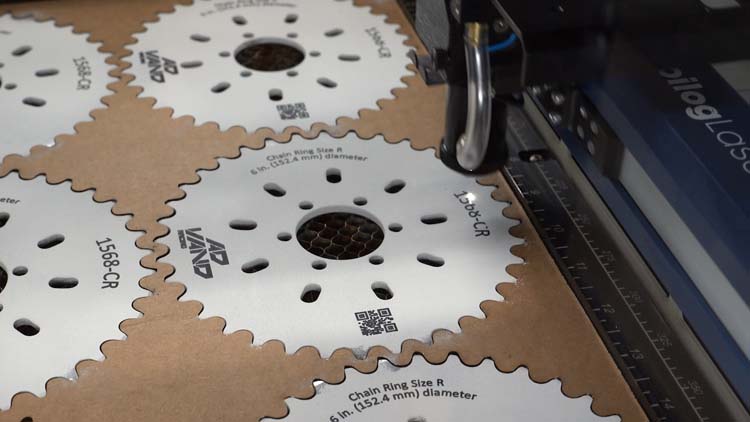
Quando terminar, borrife água na coroa e limpe o excesso do composto de marcação para revelar a marcação final e o produto acabado.
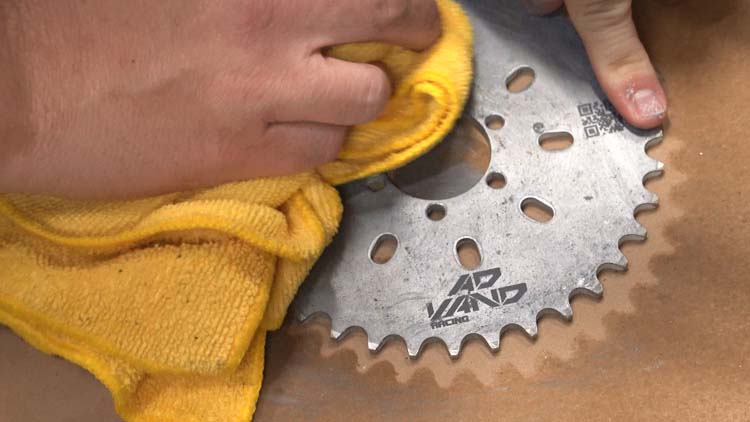
Aí está, um gabarito para coroa dentada e um modelo de arte criado utilizando o sistema de câmera IRIS e o pacote de software gráfico da Corel. Em seguida, marcámos a peça utilizando uma máquina Fusion Edge Epilog Fusion Edge e Enduramark.
Esperamos que essas dicas e técnicas ajudem no seu sucesso e no seu próximo laser project. Obrigado por nos acompanhar, até a próxima.
Você também pode gostar de...

Lanterna Maglite

Canecas de viagem em aço inoxidável

Copos de aço inoxidável

Marcação a laser UID

Spray de marcação em CO2

Sistema de gravação a laser de códigos de barras
