ステップ1: Adobe Firefly – AIアートワークジェネレーター
まず、AdobeのAIアートワークジェネレーター「Firefly」をhttps://firefly.adobe.com/でご利用ください。
ステップ2:カボチャの顔アートワーク – AIアートワークプロンプト
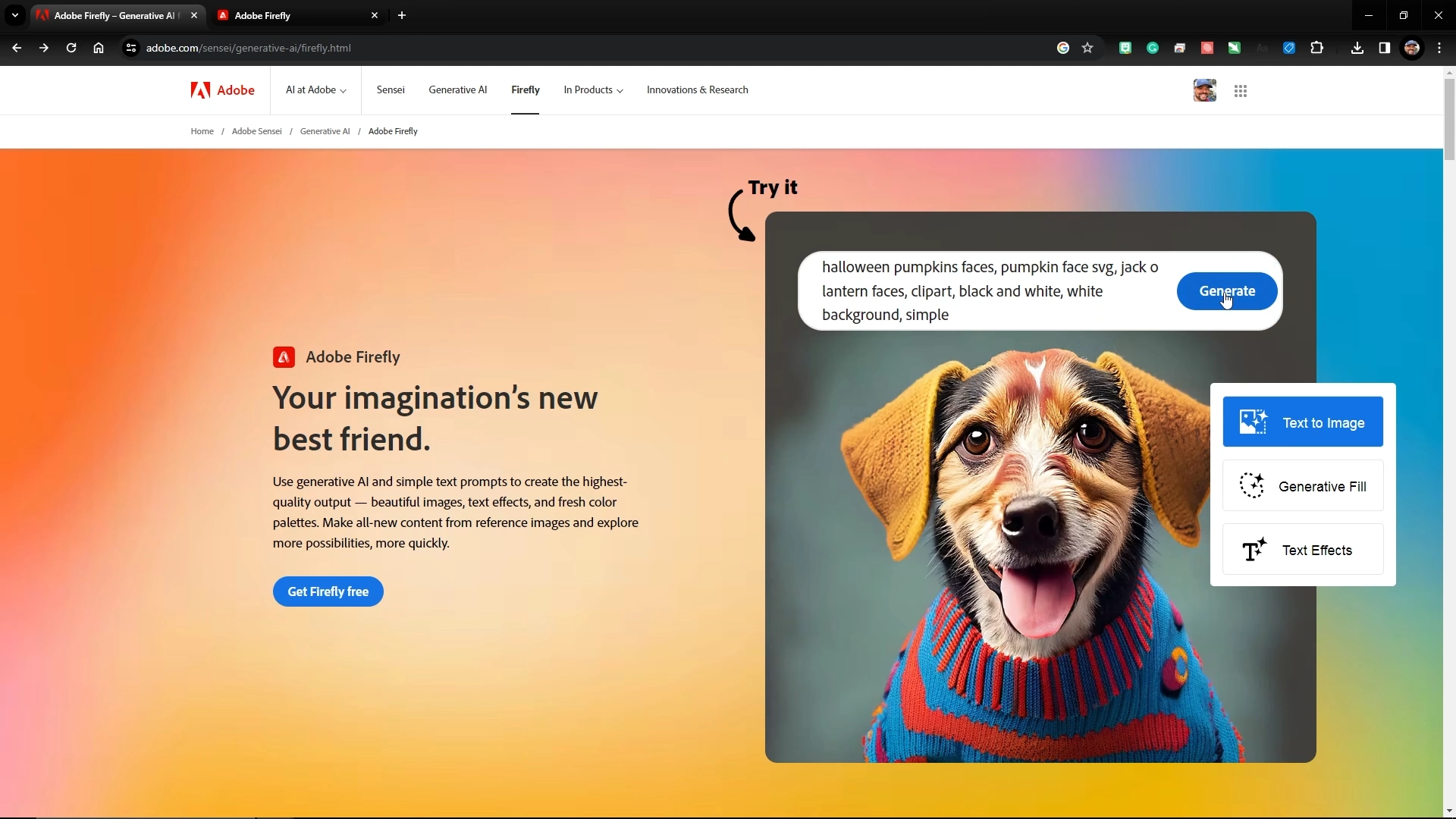
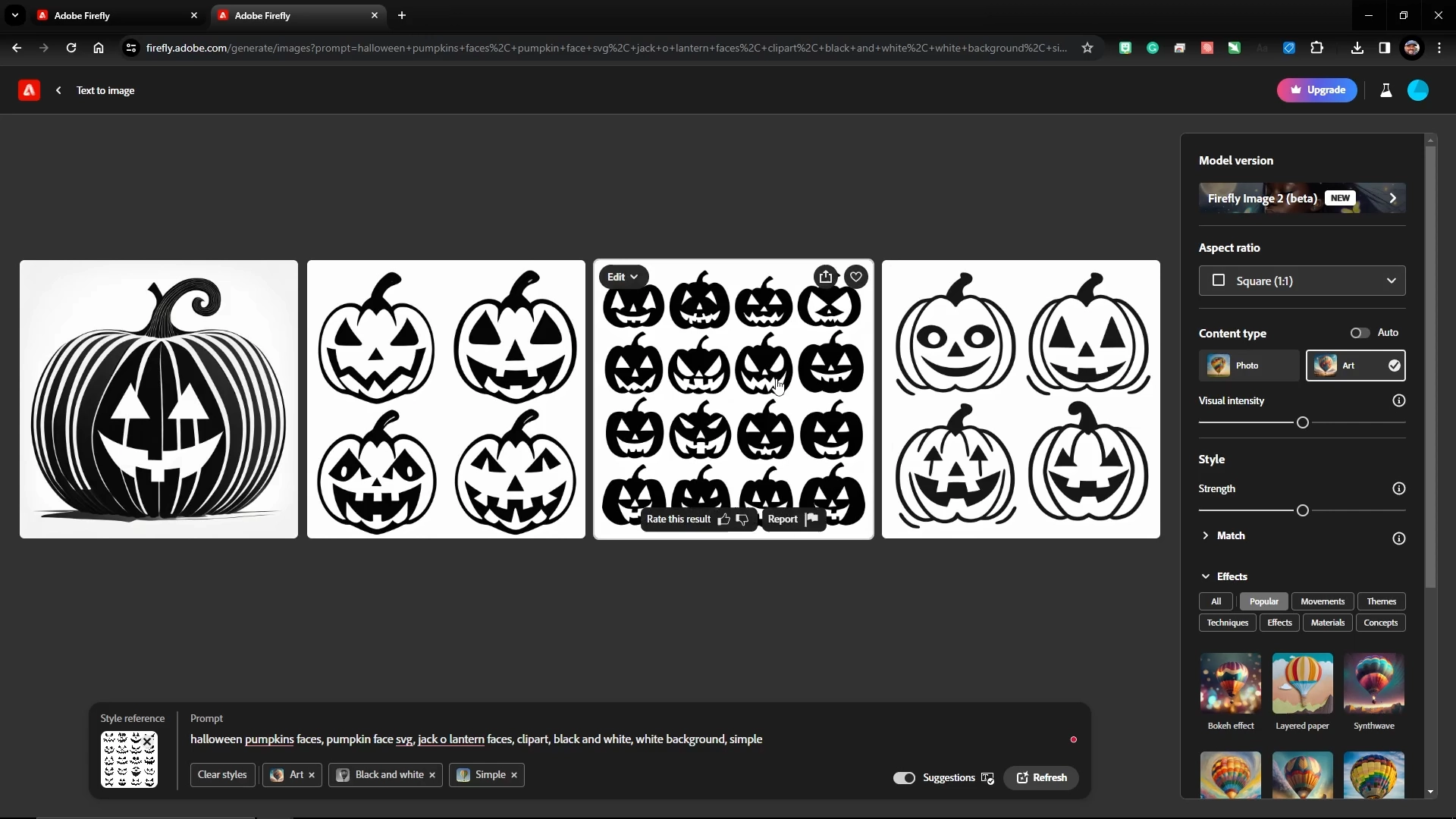
かぼちゃランタン用に様々なかぼちゃの顔を生成するための、具体的かつ詳細なプロンプトを入力してください。これらの説明プロンプトを使用して、いくつかのかぼちゃの顔のオプションを作成しました。できるだけ具体的に詳細に記述することで、より良い出力が得られます。
Adobe Firefly プロンプト: 「ハロウィンのカボチャの顔、カボチャの顔 SVG、ジャック・オー・ランタンの顔、クリップアート、白黒、白背景、シンプル」
お気に入りのデザインを見つけたら、そのオプションの右上にあるダウンロードオプションをクリックしてください。
ステップ3: MakerCase – ボックスとケース作成ツール
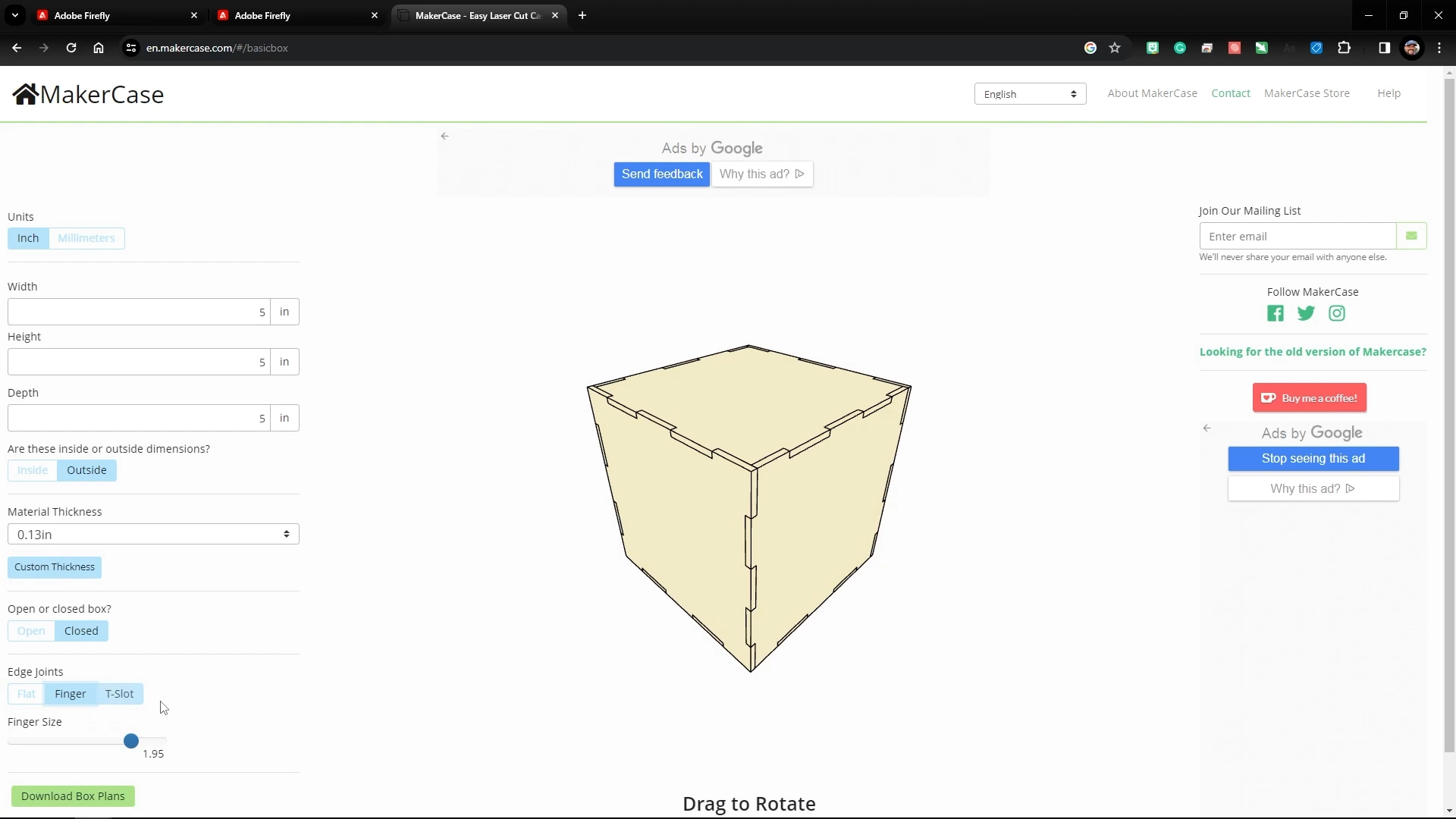
次に、ボックスジェネレーターを使用してカボチャランタンのデザインを完成させます。まずhttps://en.makercase.comにアクセスしてください。「Simple Box」デザインオプションを選択し、以下の仕様を各入力欄に入力して、24インチ×12インチの木材1枚に収まるボックスを作成します。
幅: 5インチ
高さ: 5インチ
奥行き: 5インチ
材質厚さ: 0.13インチ
箱の開閉状態: 閉じた状態
縁接合部: フィンガージョイント
フィンガージョイントサイズ: 1.95インチ
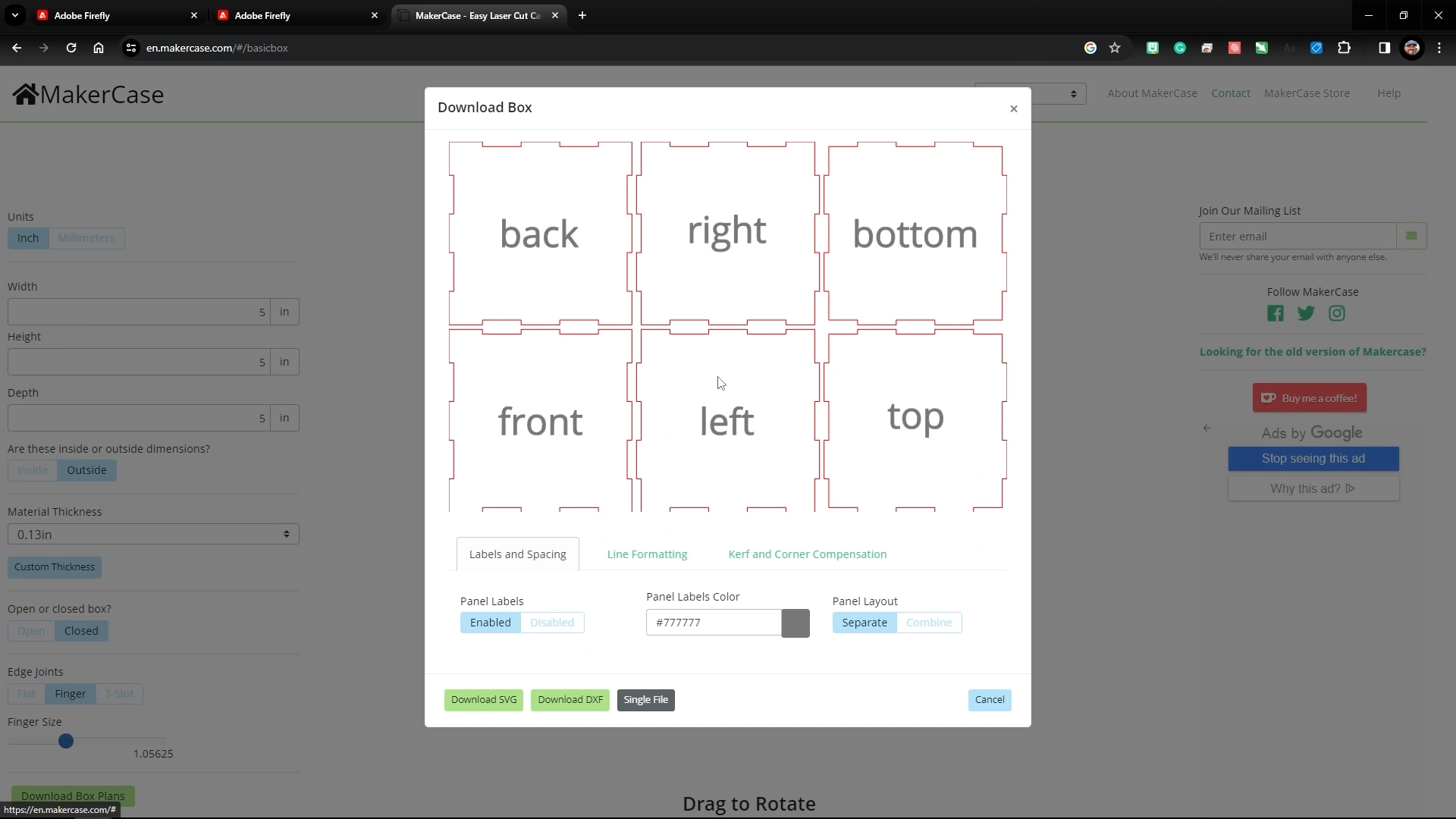
次に「ボックスプランをダウンロード」ボタンをクリックして、デザインのフラットなレーザーカットラインプランを生成し、「SVGをダウンロード」オプションを選択してデザインを保存します。
ステップ4: AdobeIllustrator アートワーク設定
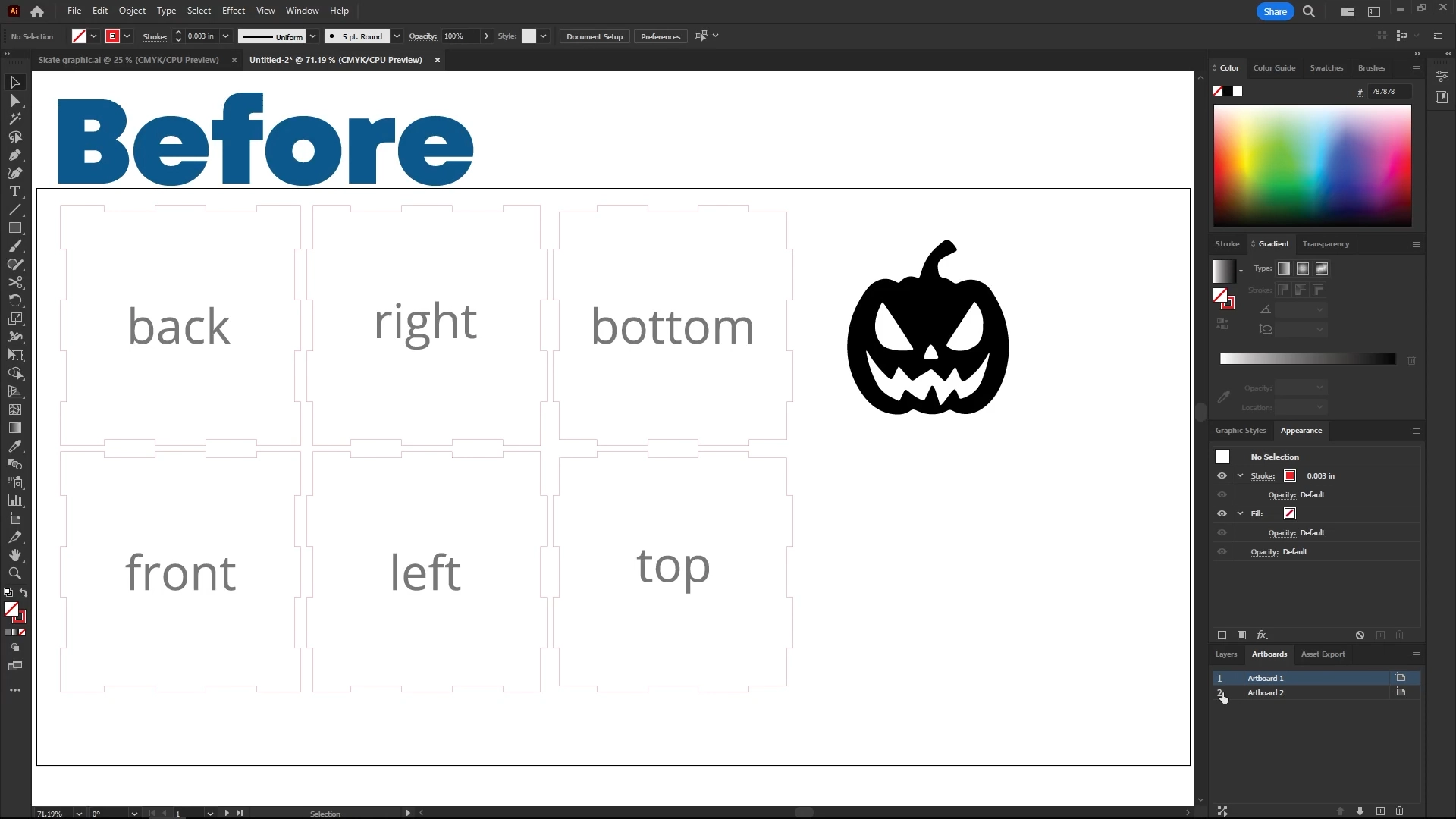
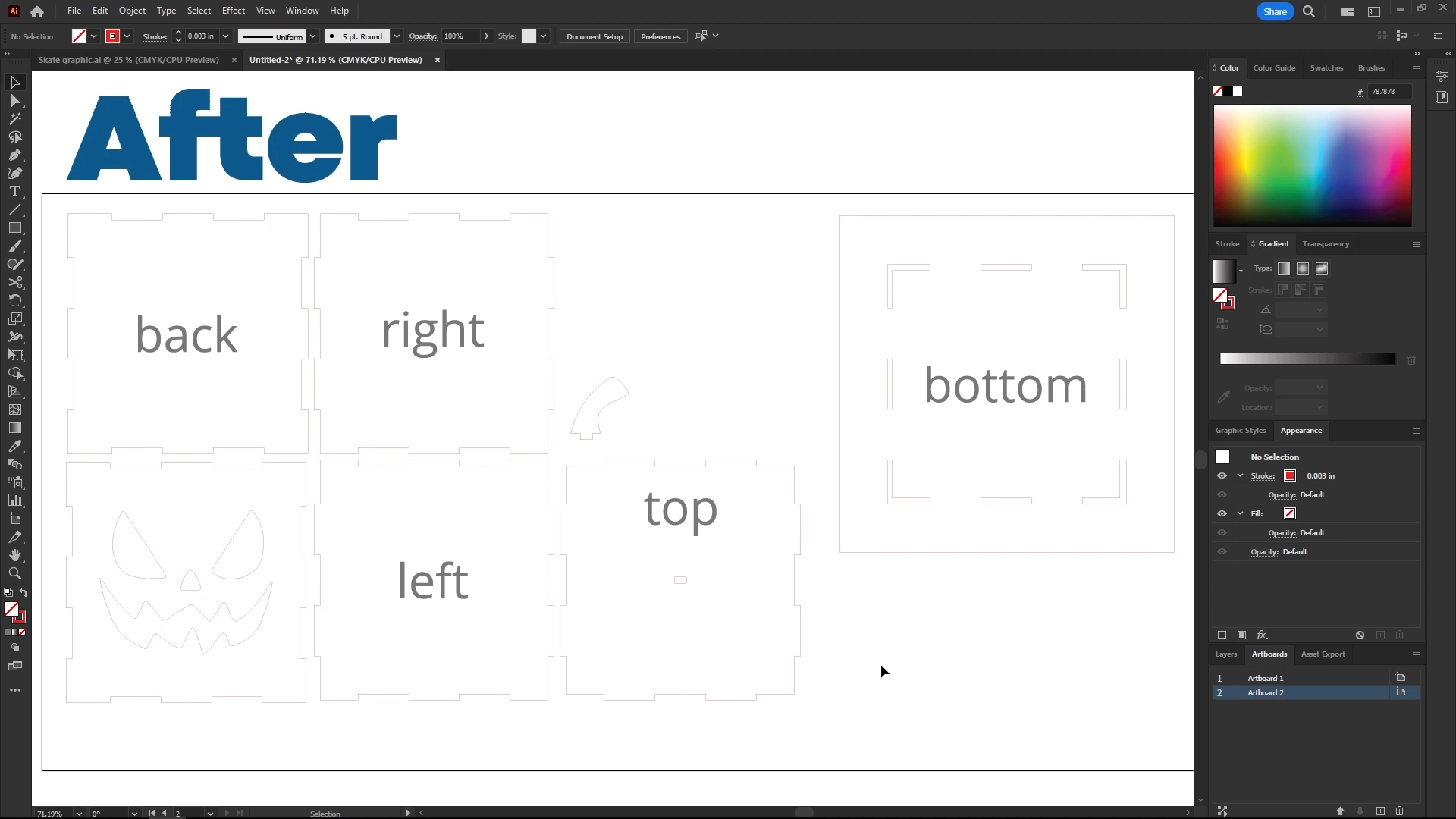
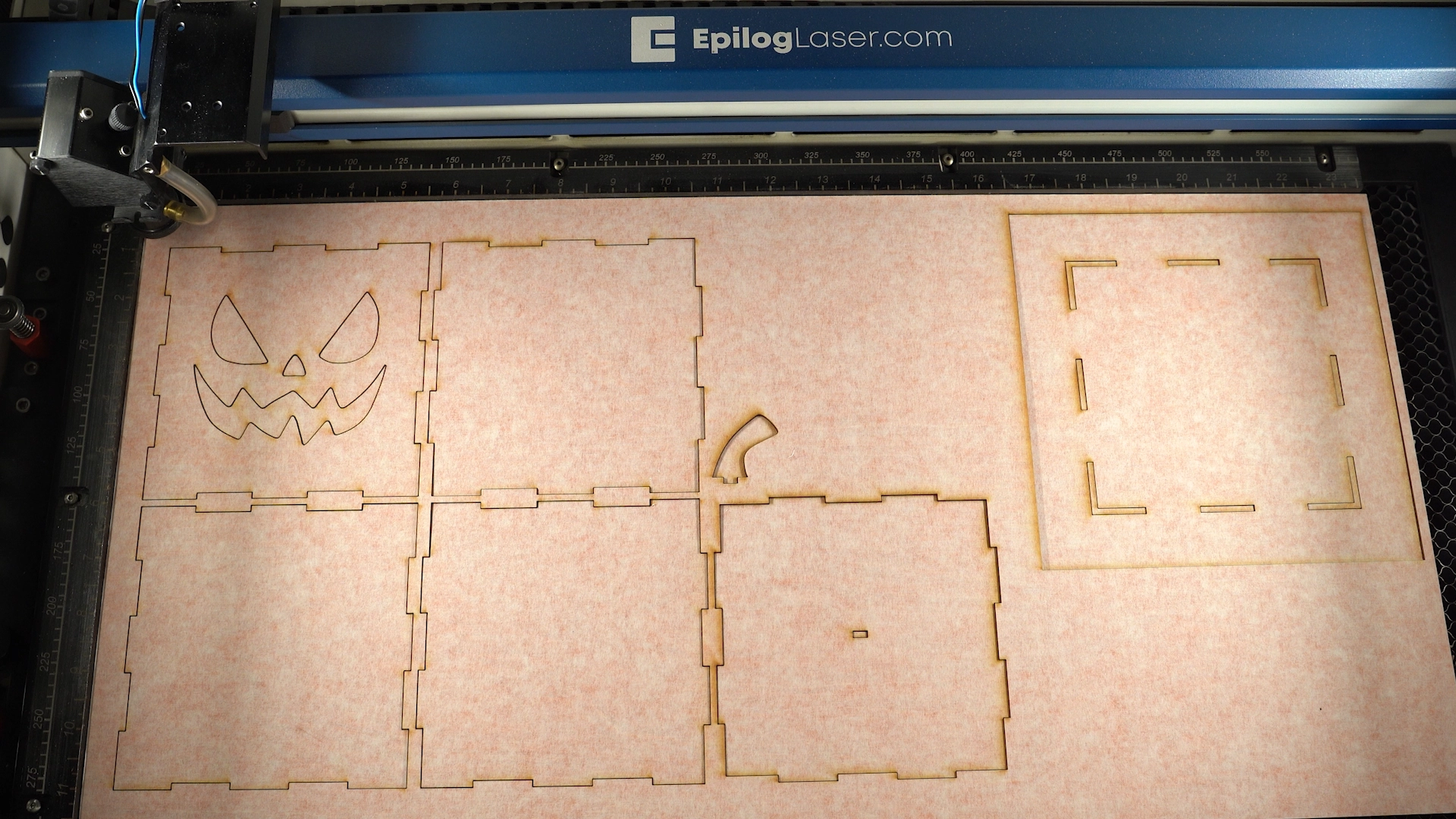
AdobeIllustratorでは、AI生成のカボチャの顔とMakerCaseボックスのデザインを組み合わせて、利用可能なパンプキンランタンアートワークを作成しました。
ステップ5:アートワークをEpilogダッシュボードに送信する
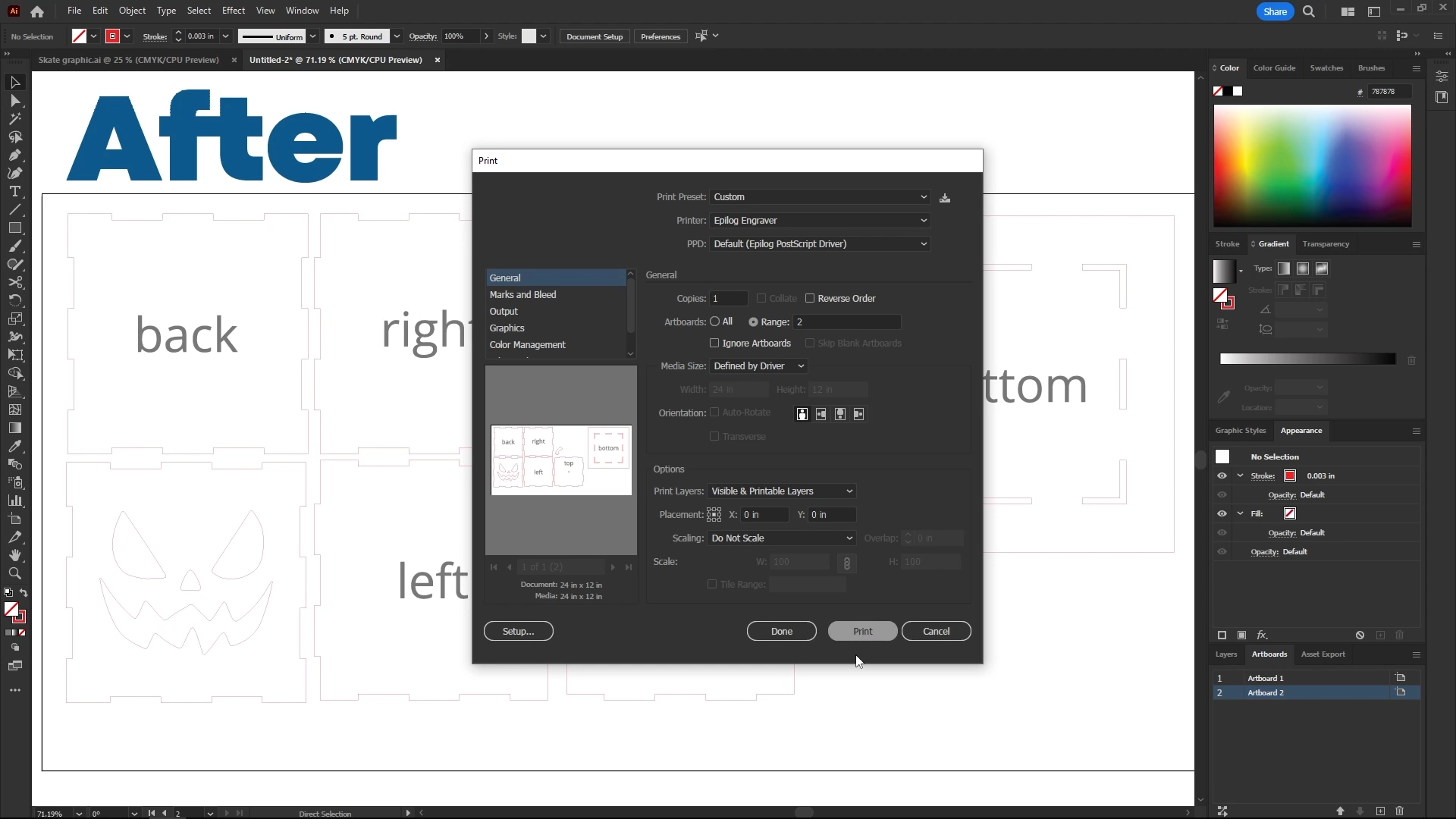
AdobeIllustrator内で、デザインをEpilog Laser に印刷します。
ステップ6: ダッシュボード印刷設定
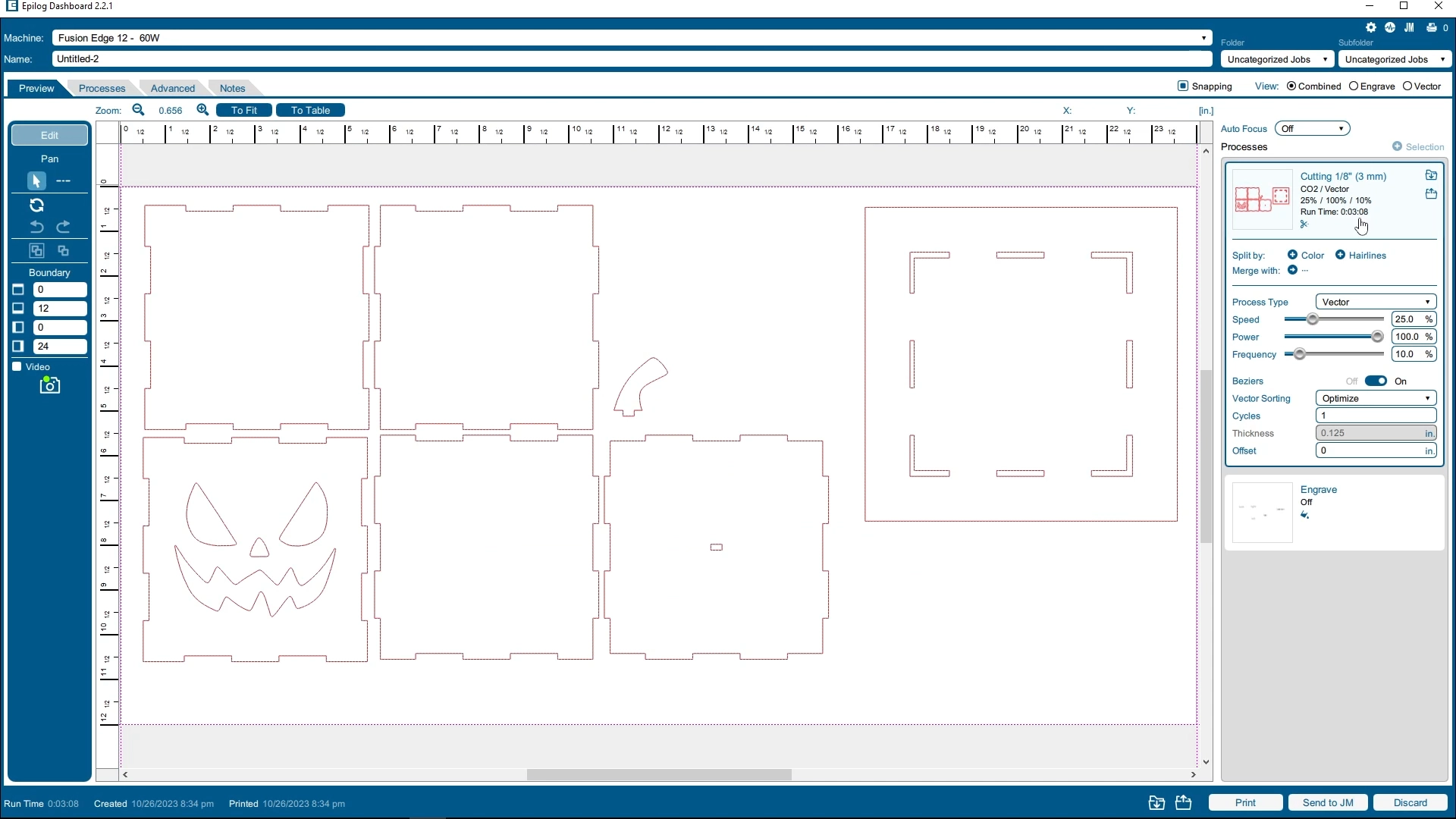
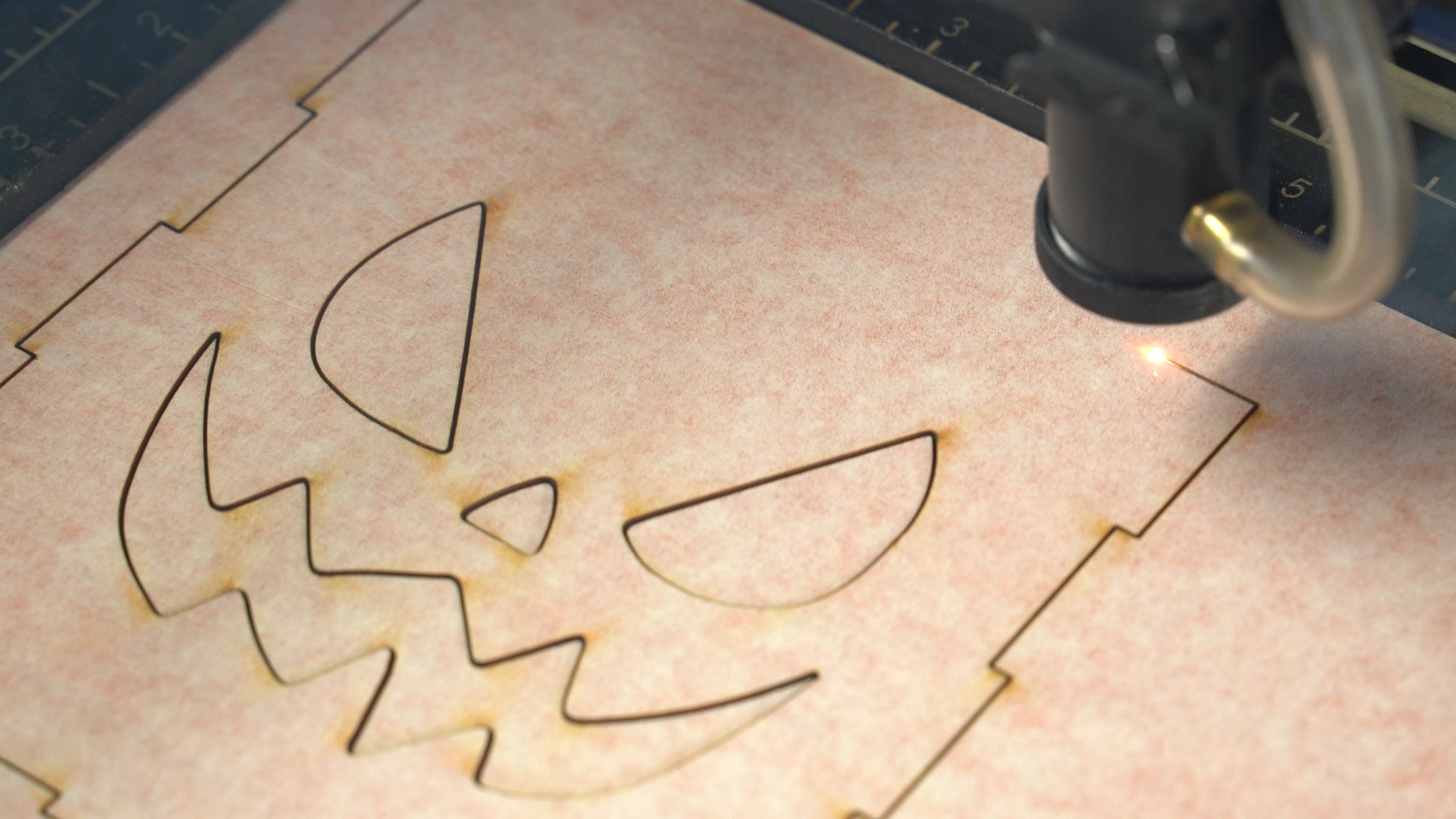
エピログダッシュボード内で、IRISカメラをオフにし、黒色彫刻プロセスを無効化し、カボチャボックスランタンデザインを切断するためのカットライン設定を追加しました。レーザー加工の設定が完了しましたら、印刷ボタンをクリックしてレーザー加工機へ送信してください。
ステップ7:素材を配置し、オートフォーカスを実行
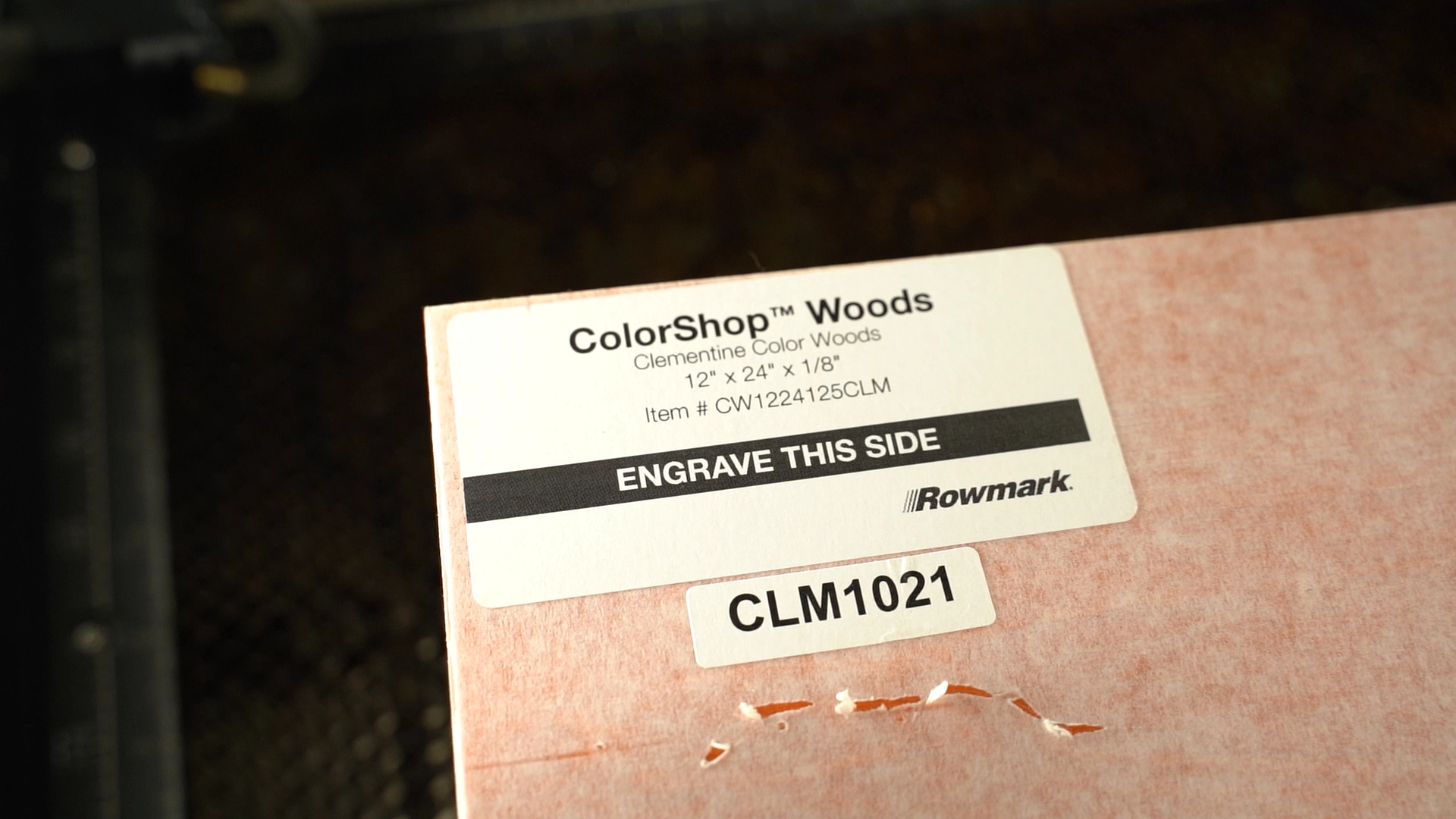
レーザー加工機では、材料をレーザーにセットし、操作パネルのオートフォーカス機能で材料を焦点に合わせます。その後、レーザーの「Go」ボタンを押してください!
ステップ8:レーザーカット部品の最終仕上げ
カボチャランタンのデザイン用のパーツを切り終えたら、レーザーから取り出してください。
ステップ9:保護マスキングを剥がす
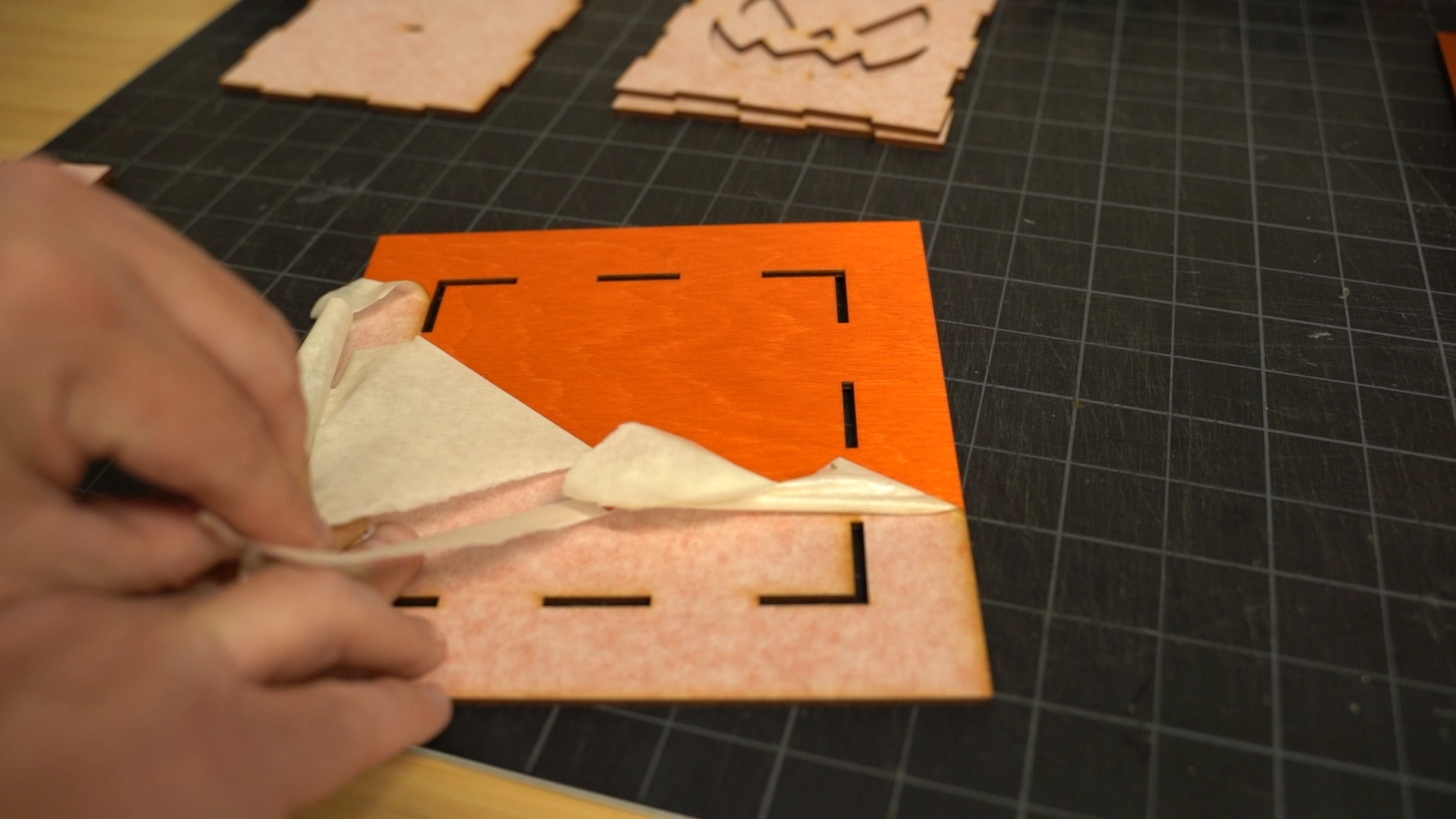
部品からマスキング材を取り除いてください。
ステップ10:接着剤でカボチャランタンを組み立てる
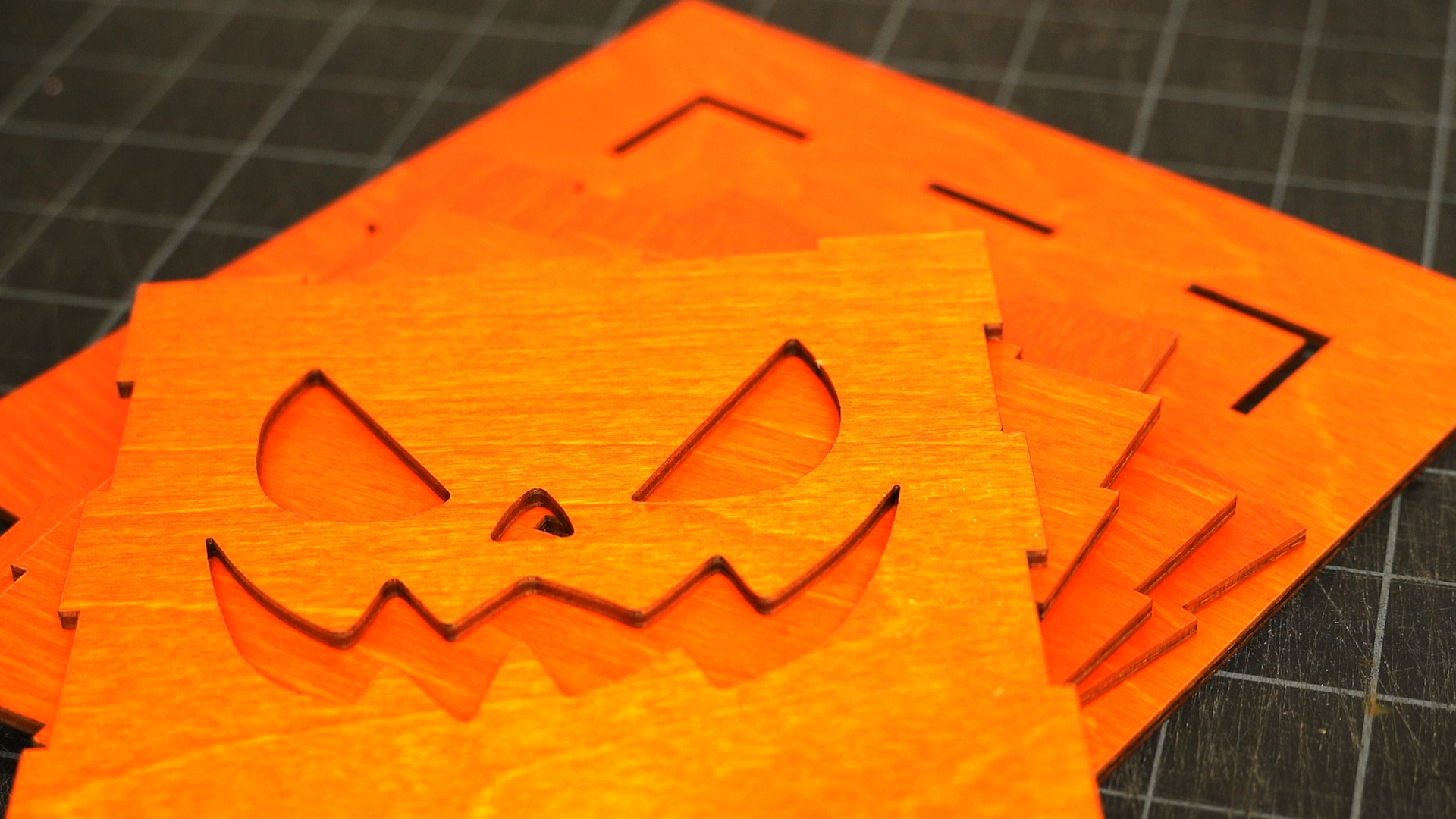
次に、箱の側面と上面を組み立てて接着します。ただし、ランタンの底板は接着しないでください。
注:後でランタンにパックライトを取り付けるため、箱の底板は取り外した状態にしておく必要があります。
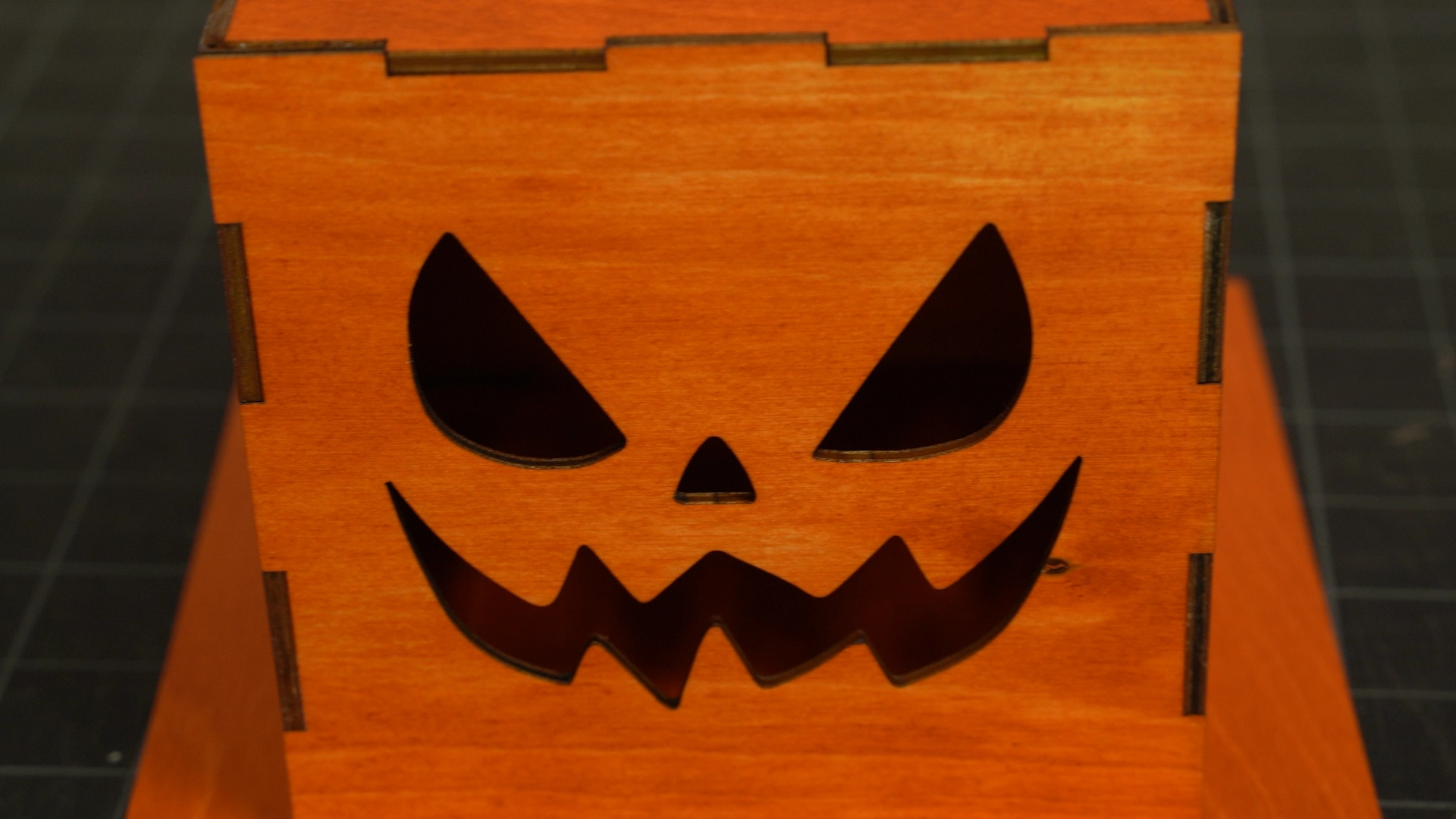
ステップ11:カボチャランタンLaser Project完成
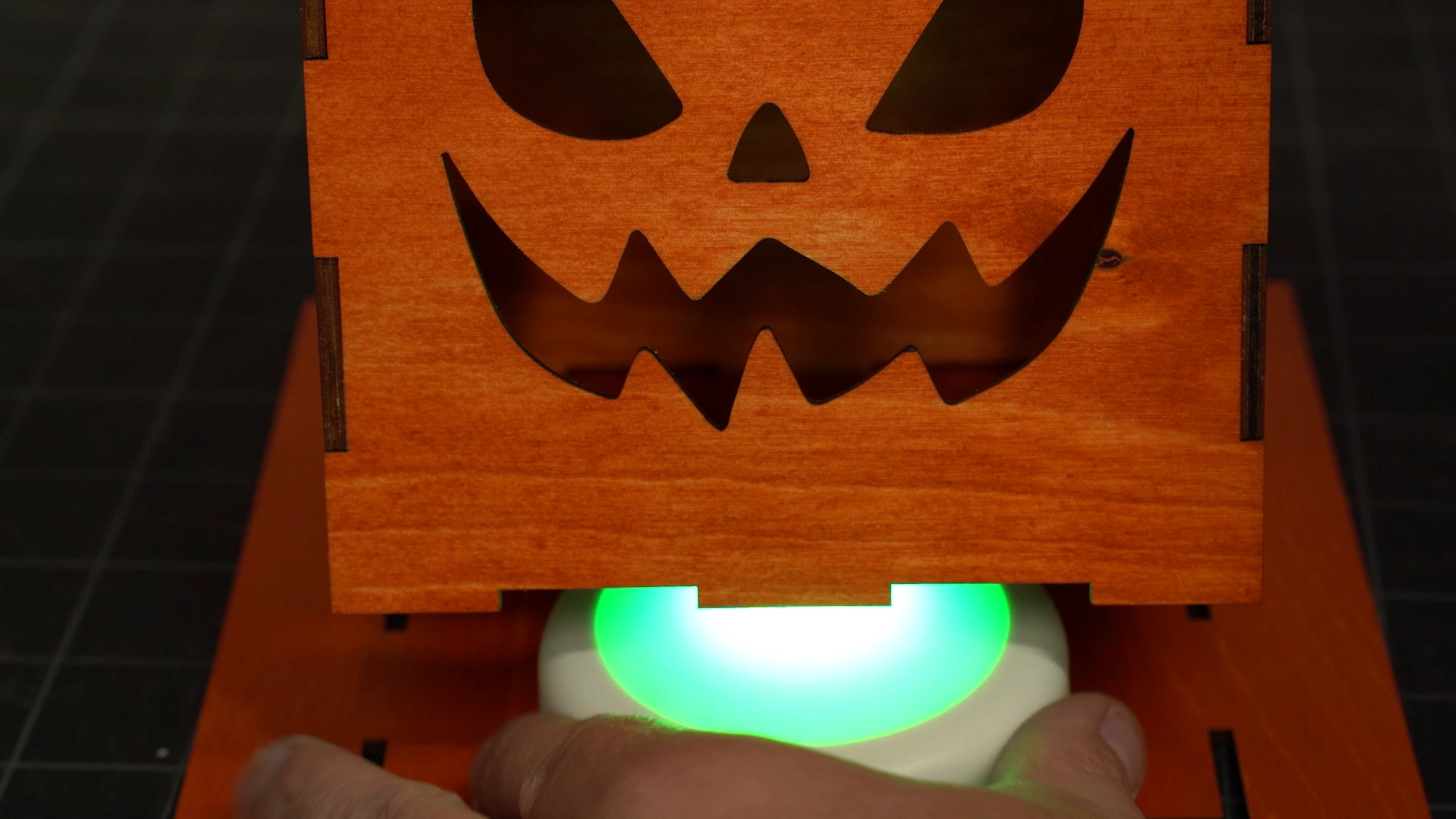
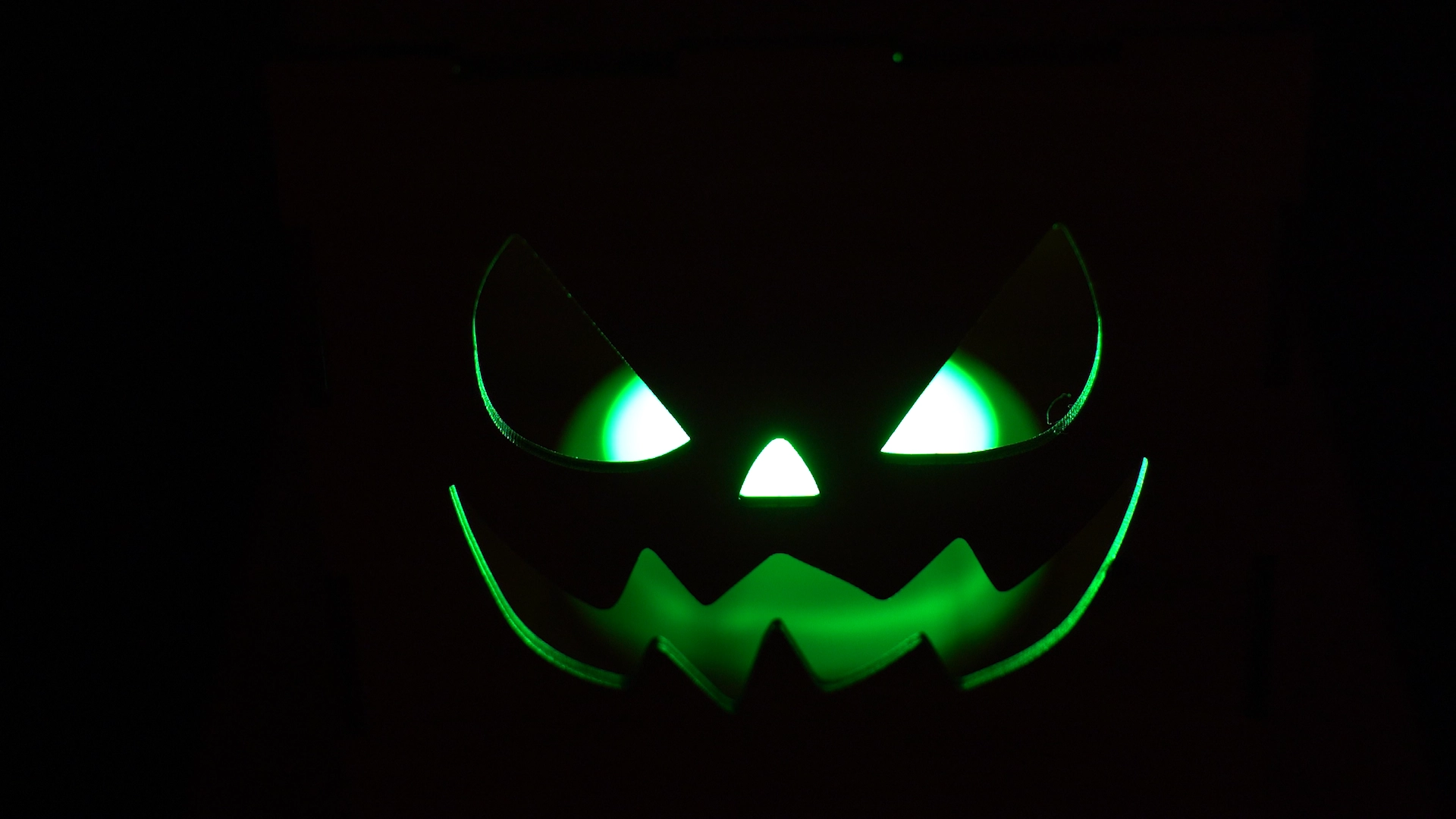
ランタンが組み立てられたら、円盤型ライトを取り付け、暗闇での見た目を確認しましょう。この楽しくて華やかなデザインは、ハロウィーンシーズンのご自宅やパーティーの装飾にぴったりの一品です。