ステップ1: MDF素材をセットし、焦点を合わせる
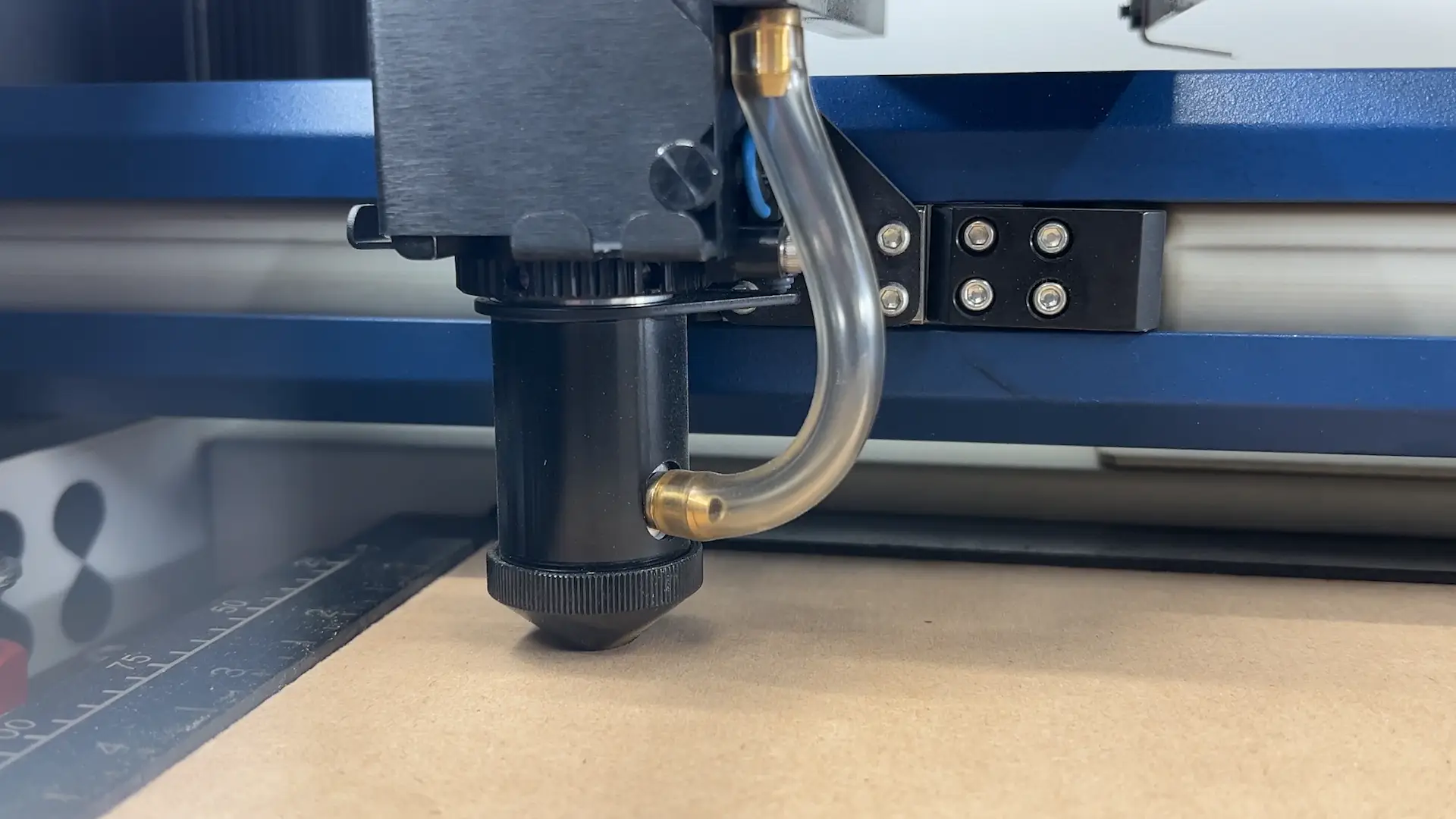
まず、材料をレーザー加工機にセットし、コントロールパネルのフォーカス機能を使用してMDFシートを焦点に合わせます。
ステップ2:Epilog Pulse に接続しEpilog Pulse アートワークを開く
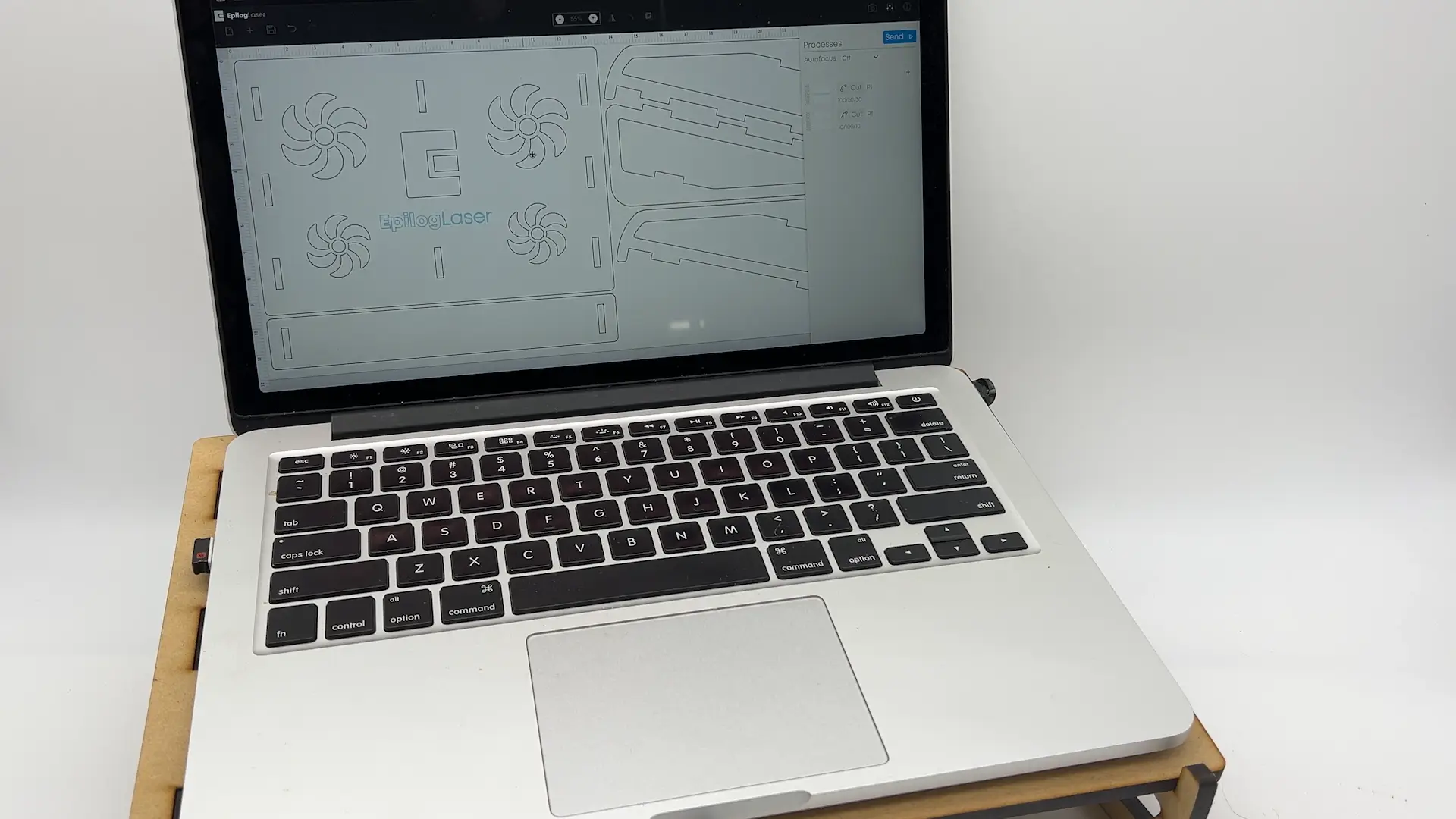
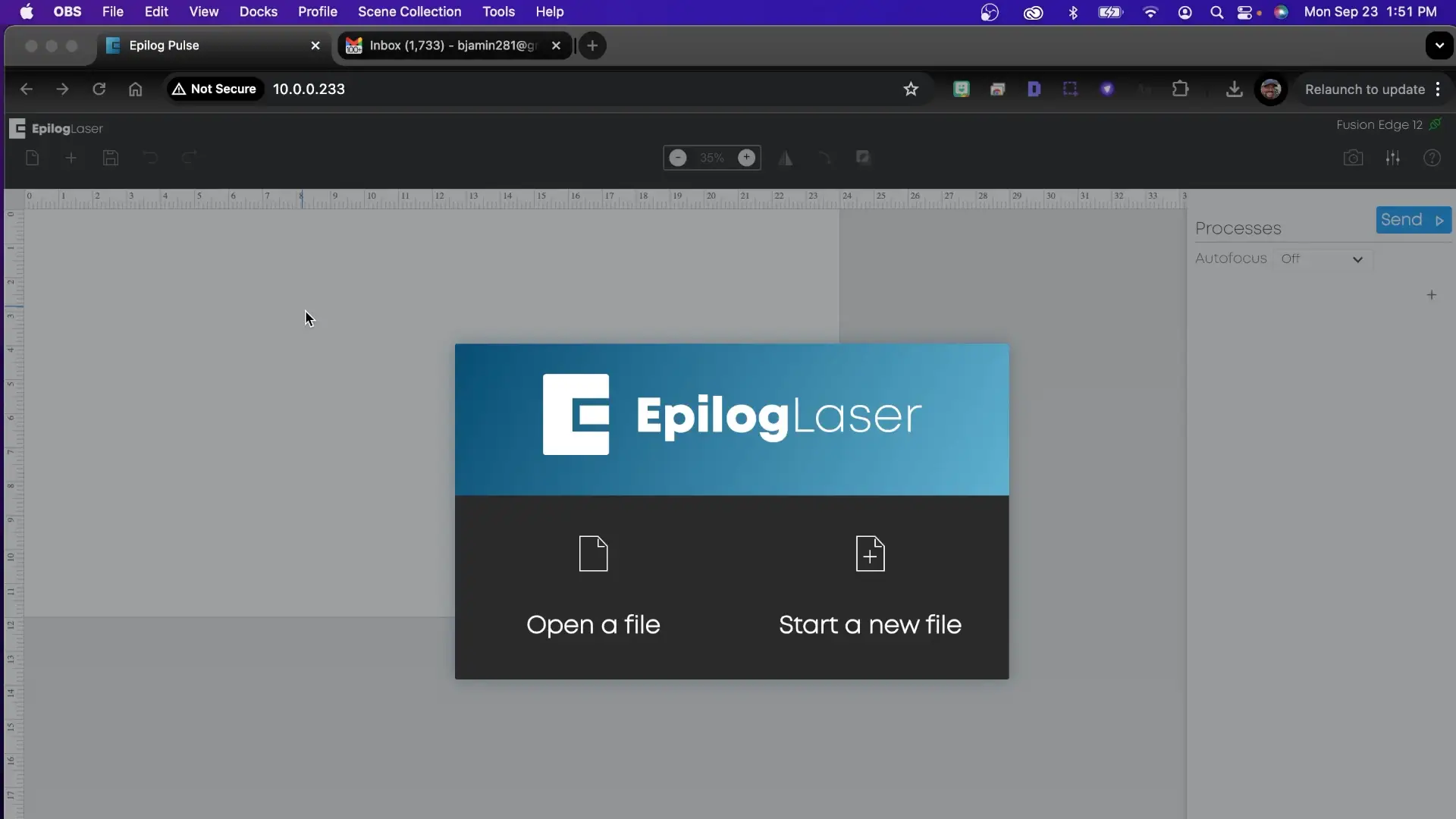
素材の焦点を合わせ終えたら、Epilog Pulse を起動します。ブラウザを開き、上部の URL バーにマシンの IP アドレスを入力し、EnterEpilog Pulse に接続します。次に「ファイルを開く」ボタンをクリックし、ノートパソコンスタンドのアートワークファイルを選択します。
ステップ3:アートワーク設定とカット設定
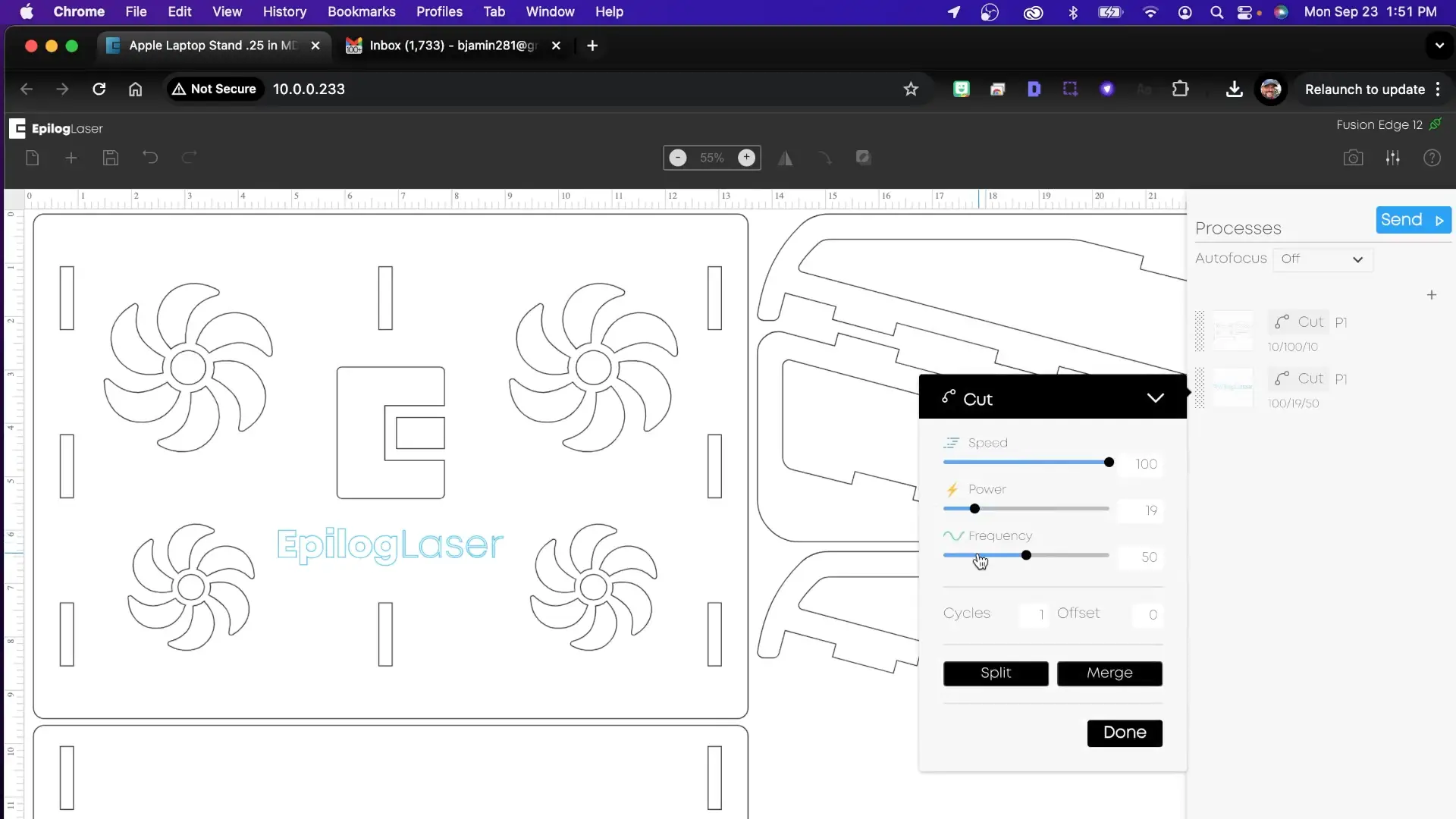
ノートパソコンスタンドのアートワークをPulseに読み込んだら、右側のメニューにある「Process」をクリックします。次に「Process」内のドロップダウンメニューから「Cut」を選択します。ここで「Split」をクリックし、「Color」を選択して青と黒の線を別々のカットプロセスに分割します。カットラインが色で分離された状態で、以下の設定を適用し、黒の線をカットし、青の線をキスカットします:
速度10%
パワー100%
周波数10
速度100%
パワー21%
周波数22
設定が完了したら、画面右上の「送信」をクリックして、アートワークをレーザーに送信してください。
ステップ4: レーザジョブを開始する
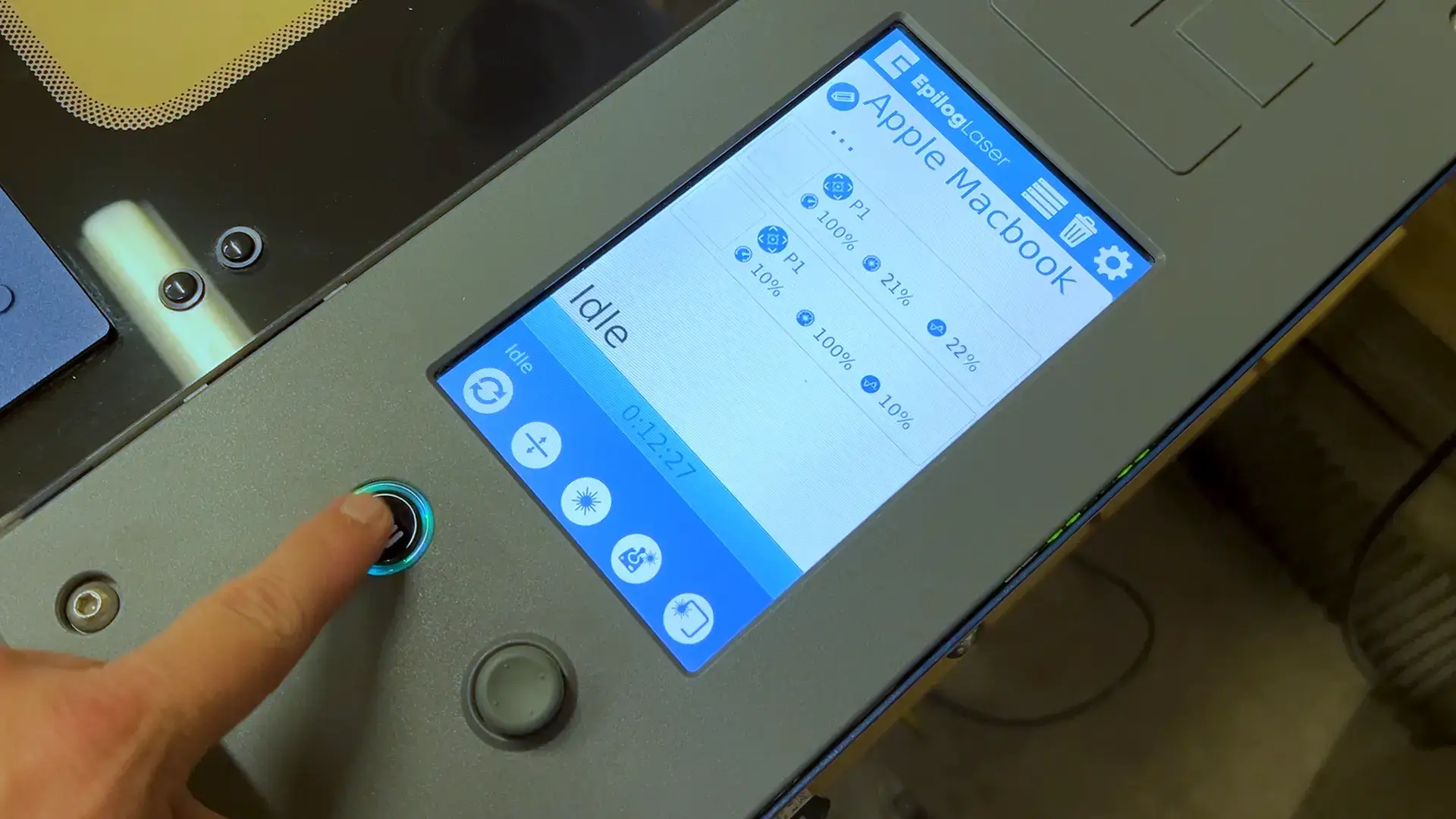
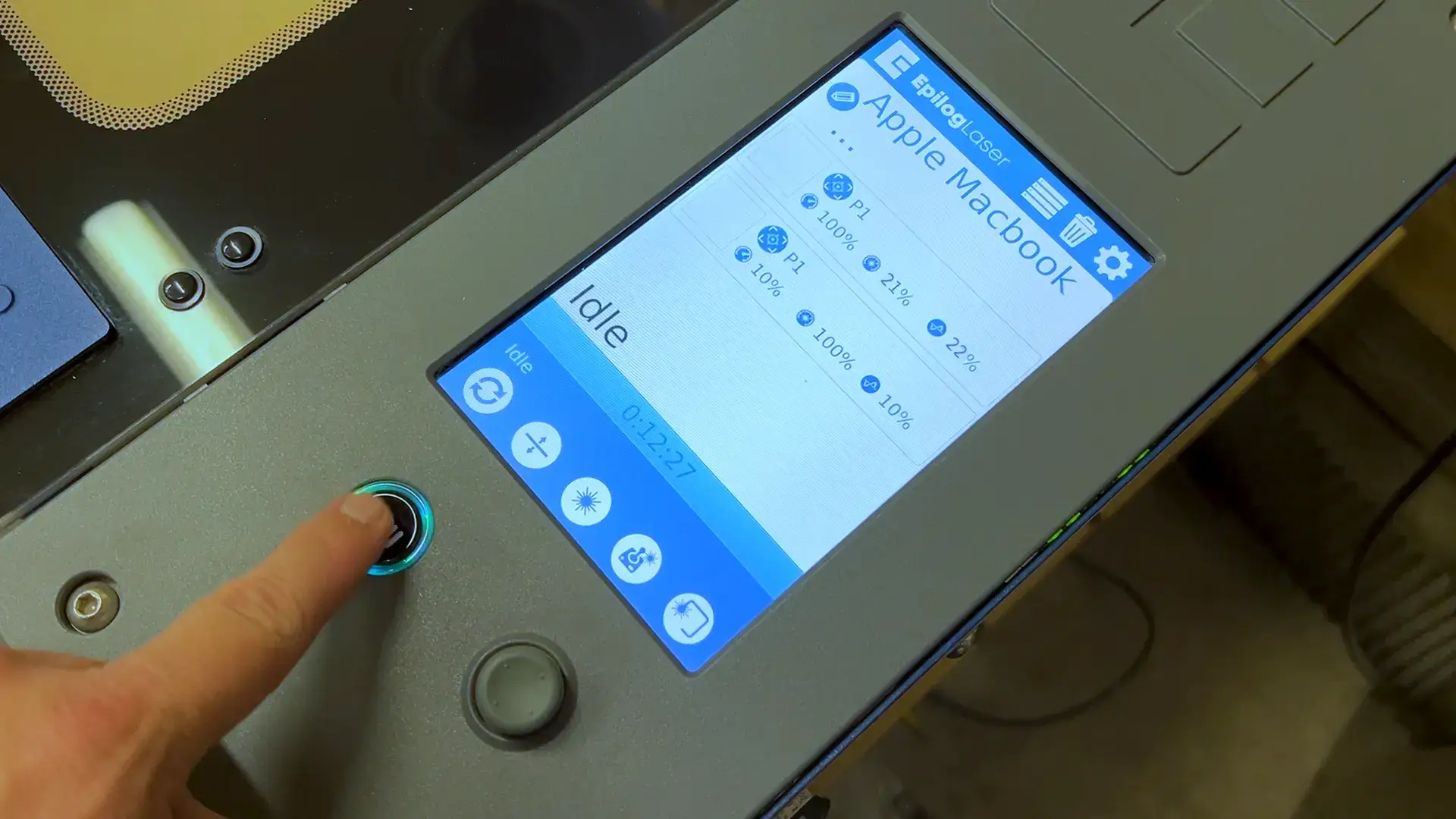
アートワークがレーザー加工機にセットされたら、コントロールパネルの「Go」ボタンを押して、プロジェクトのカットとキスカットを開始してください。
ステップ5:ノートパソコンスタンドの切断完了
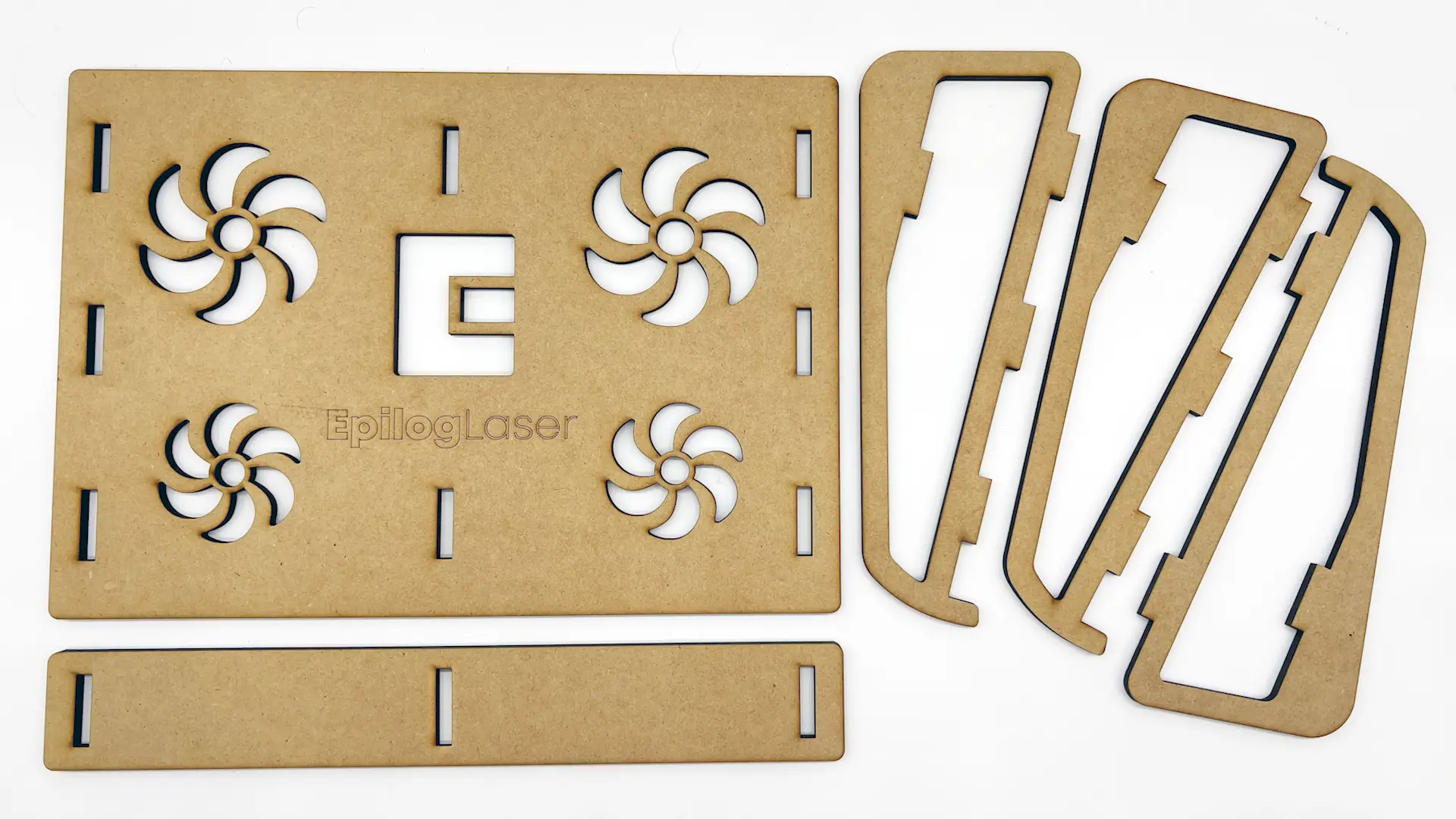
ノートパソコンスタンドの部品を切り出したら、組み立てを開始できます。ノートパソコンスタンドの構造は圧入式設計のため、接着剤は不要です。タブを対応する穴に軽く押し込むだけで組み立てられますが、必要に応じてゴム槌やハンマーで部品を軽く叩き、タブがスロットにしっかりはまるまで調整してください。
ステップ6:左脚をカチッと装着する
まず、メインのノートパソコンスタンドの支柱に左脚を取り付けます。
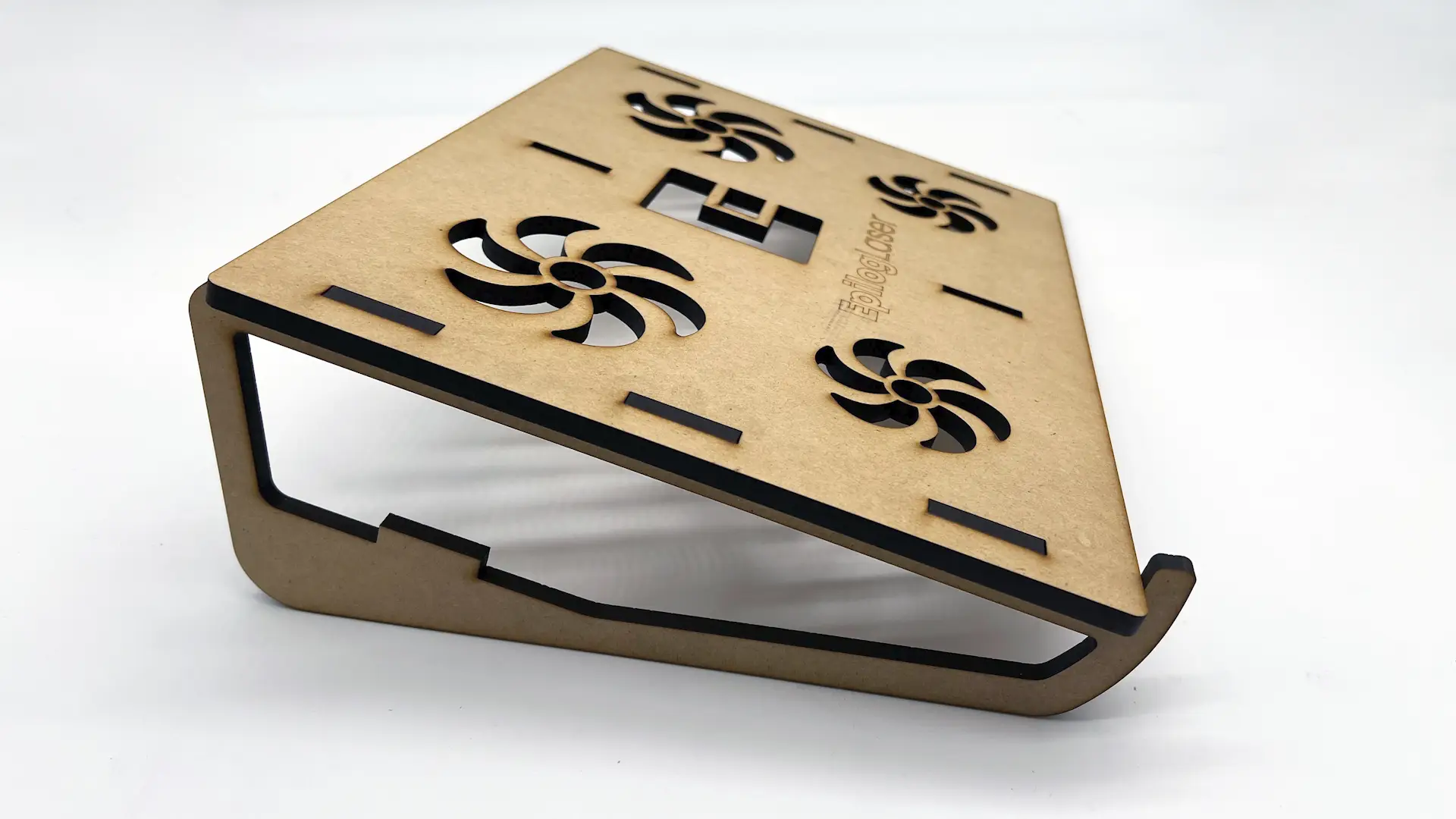
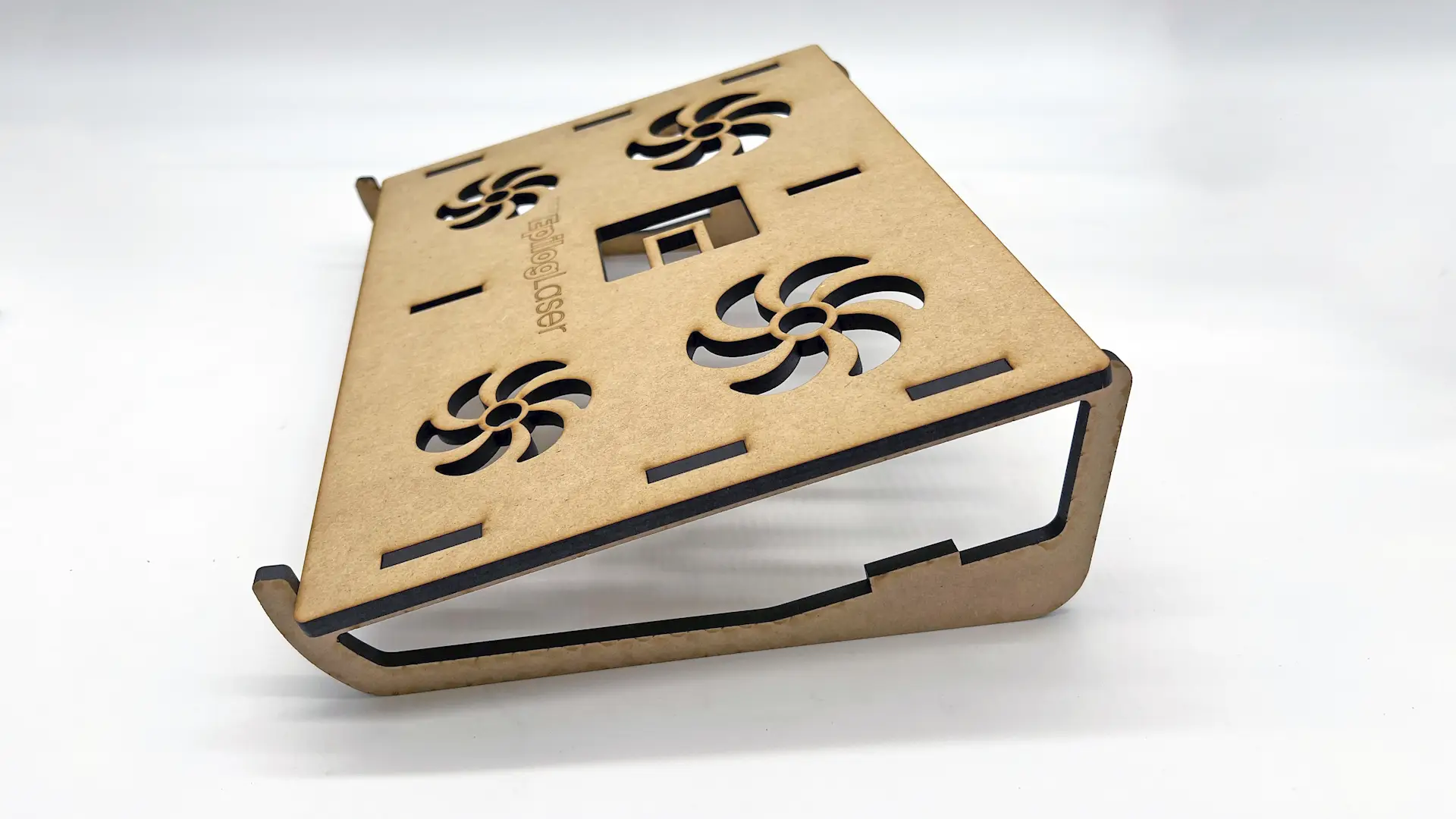
ステップ7:右脚をはめ込む
次に、右足を追加します。
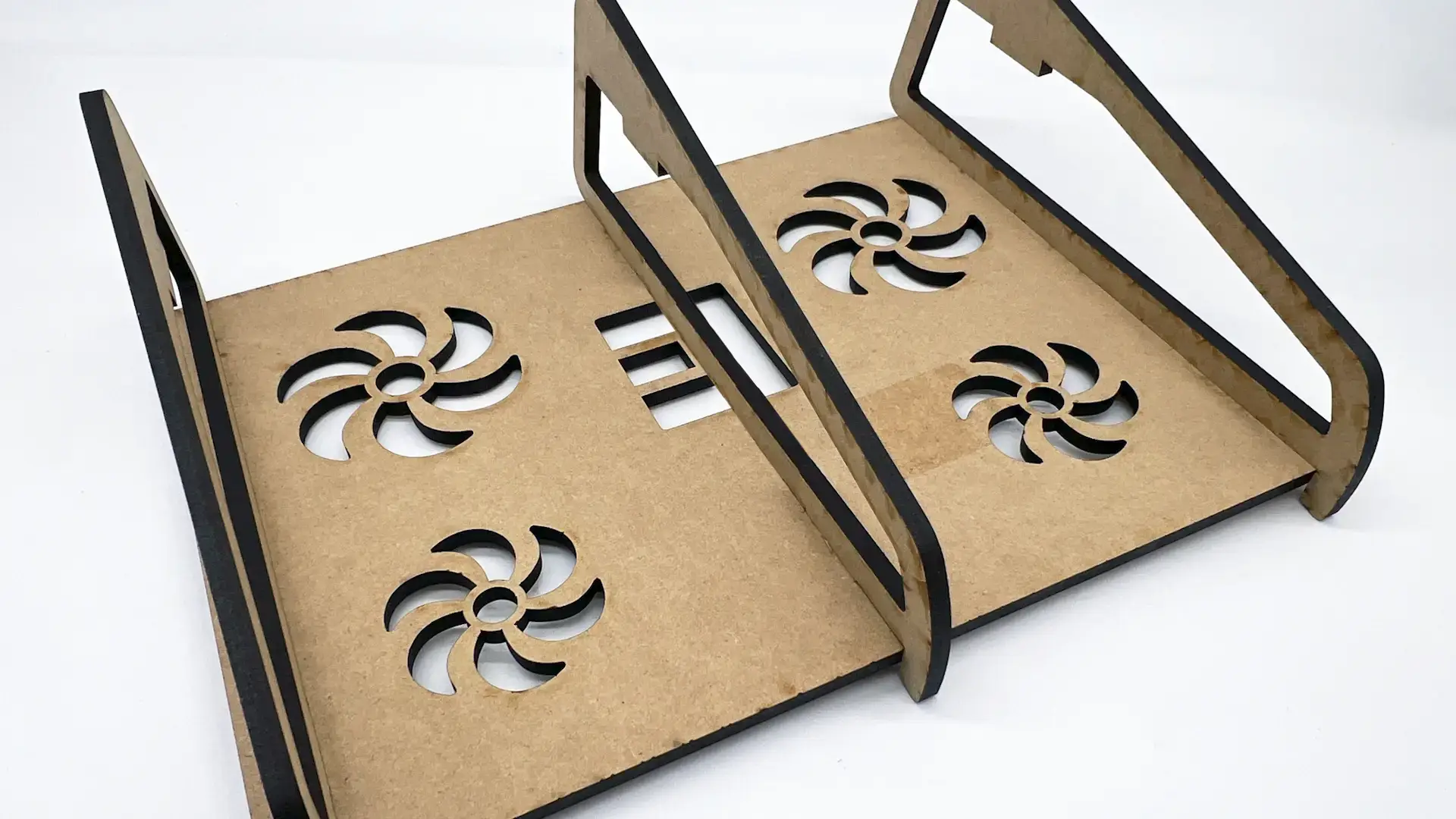
ステップ8:中央脚をカチッと装着する
次に中央の支え脚を追加します。
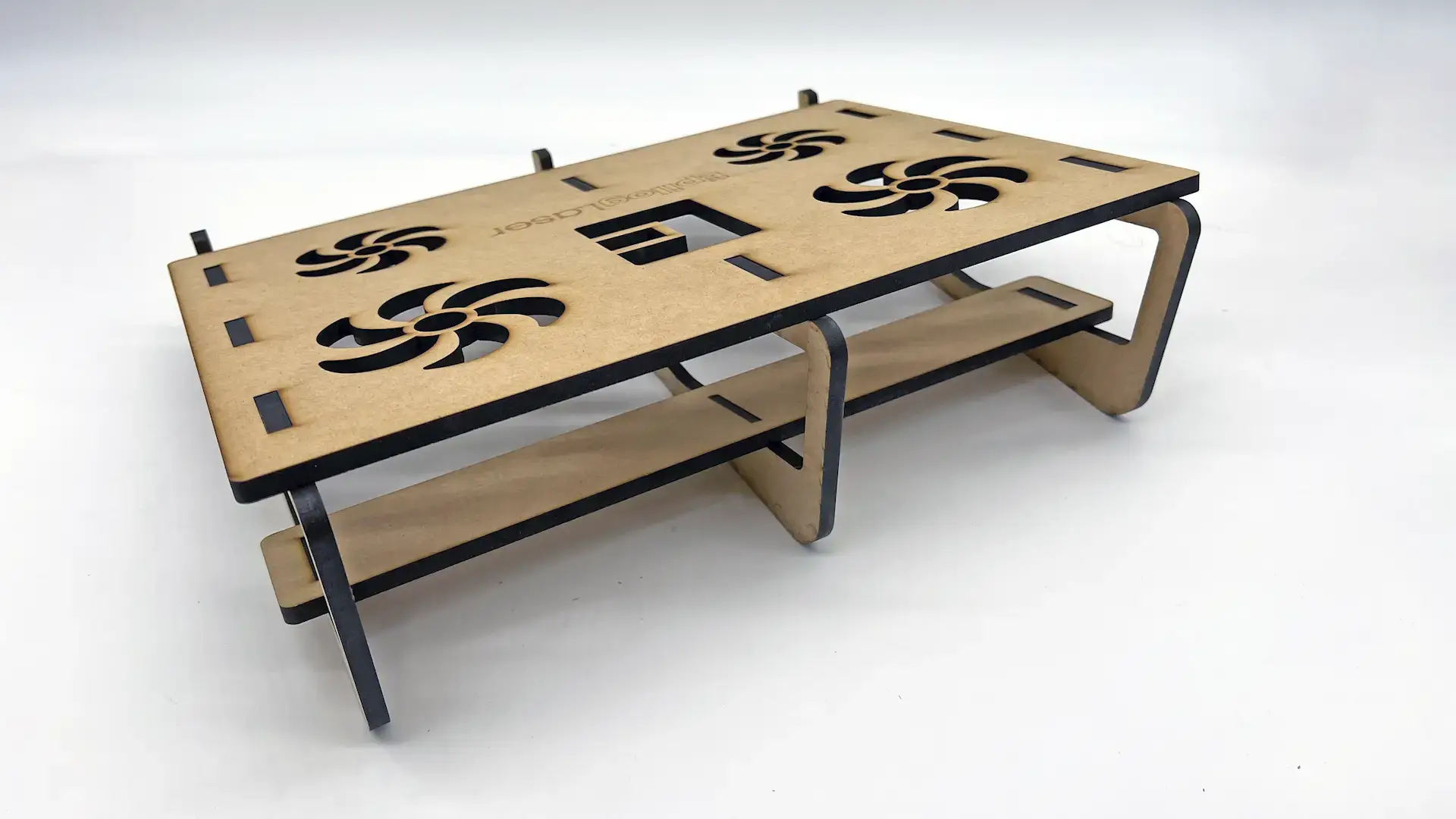
ステップ9:脚部クロスバーサポートをカチッと装着する
最後に、脚のクロスバーコネクターを追加します。これは3本の脚を連結し、ノートパソコンスタンドにさらなる安定性と強度をもたらします。
ステップ10:最終的なノートパソコンスタンド – 準備完了!
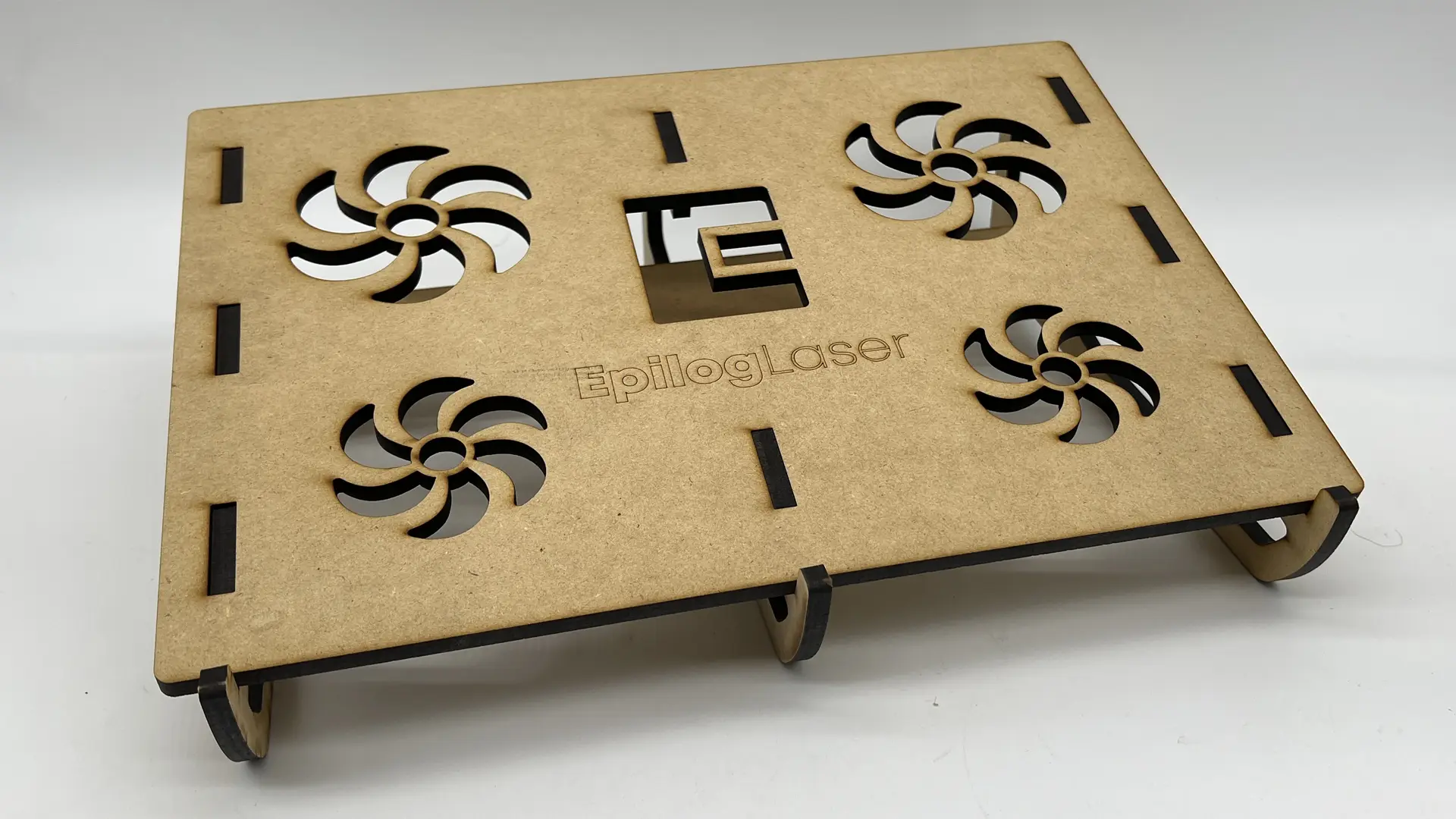
MDFレーザーカットプロジェクトの組み立てが完了し、この実用的なノートパソコンスタンドが完成しました!