
ステップ1: はじめに
まず、カードストックの彫刻設定から始めます。ホワイトコアのカードストックを使用することで、カラー層を貫通して白地まで彫刻できます。ただし、上層2層は彫刻しないため、ほぼあらゆるカードストックが使用可能です。カードの下層には濃い色を選ぶと、彫刻文字のコントラストが最も良くなりますが、お好みの色で試してみるのも良いでしょう。
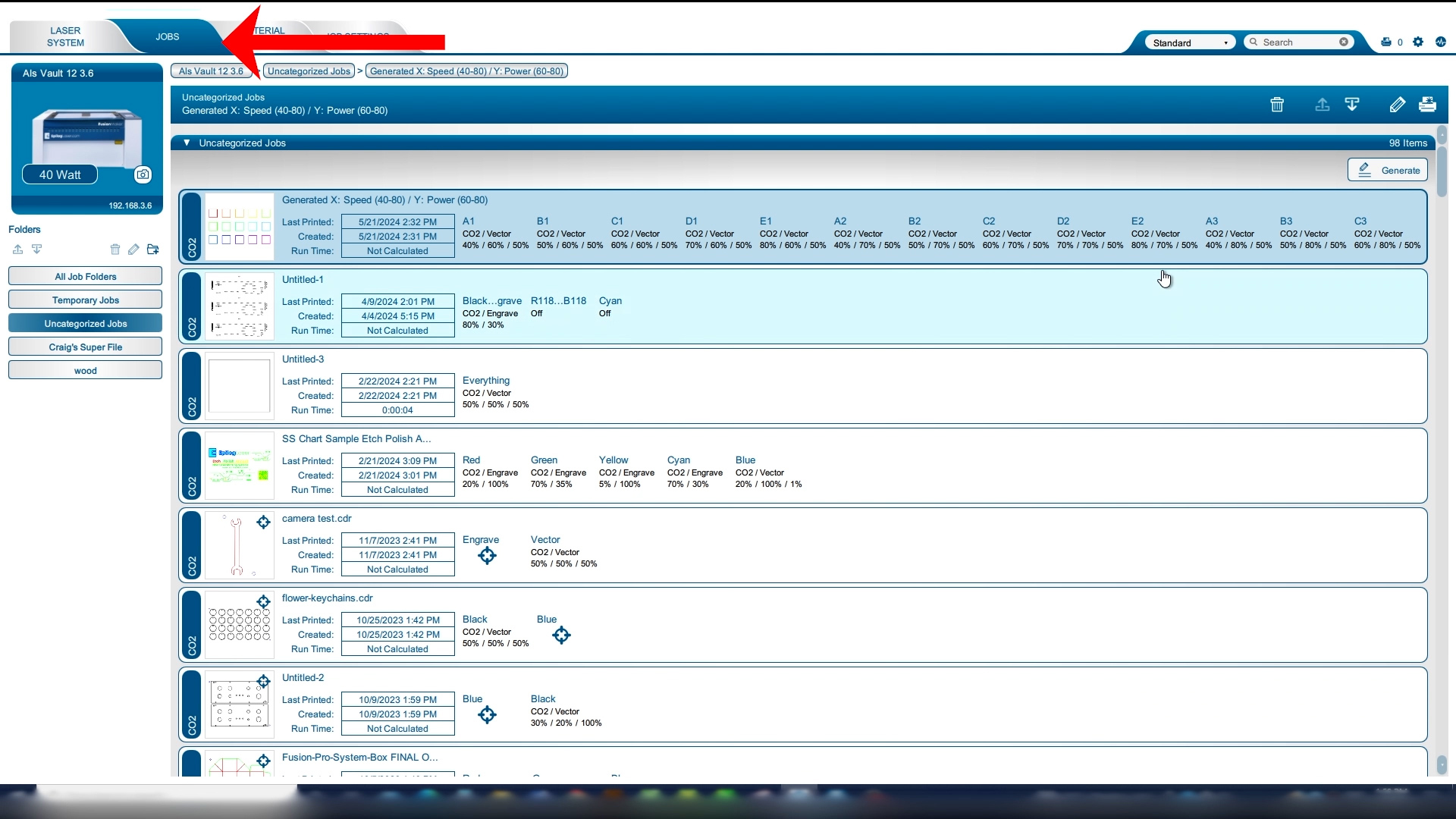
エピログ・ジョブ・マネージャーを起動し、[ジョブ]タブに移動して[生成]ボタンをクリックします。これにより、最適な設定を見つけるためのマテリアル設定の配列が生成されます。
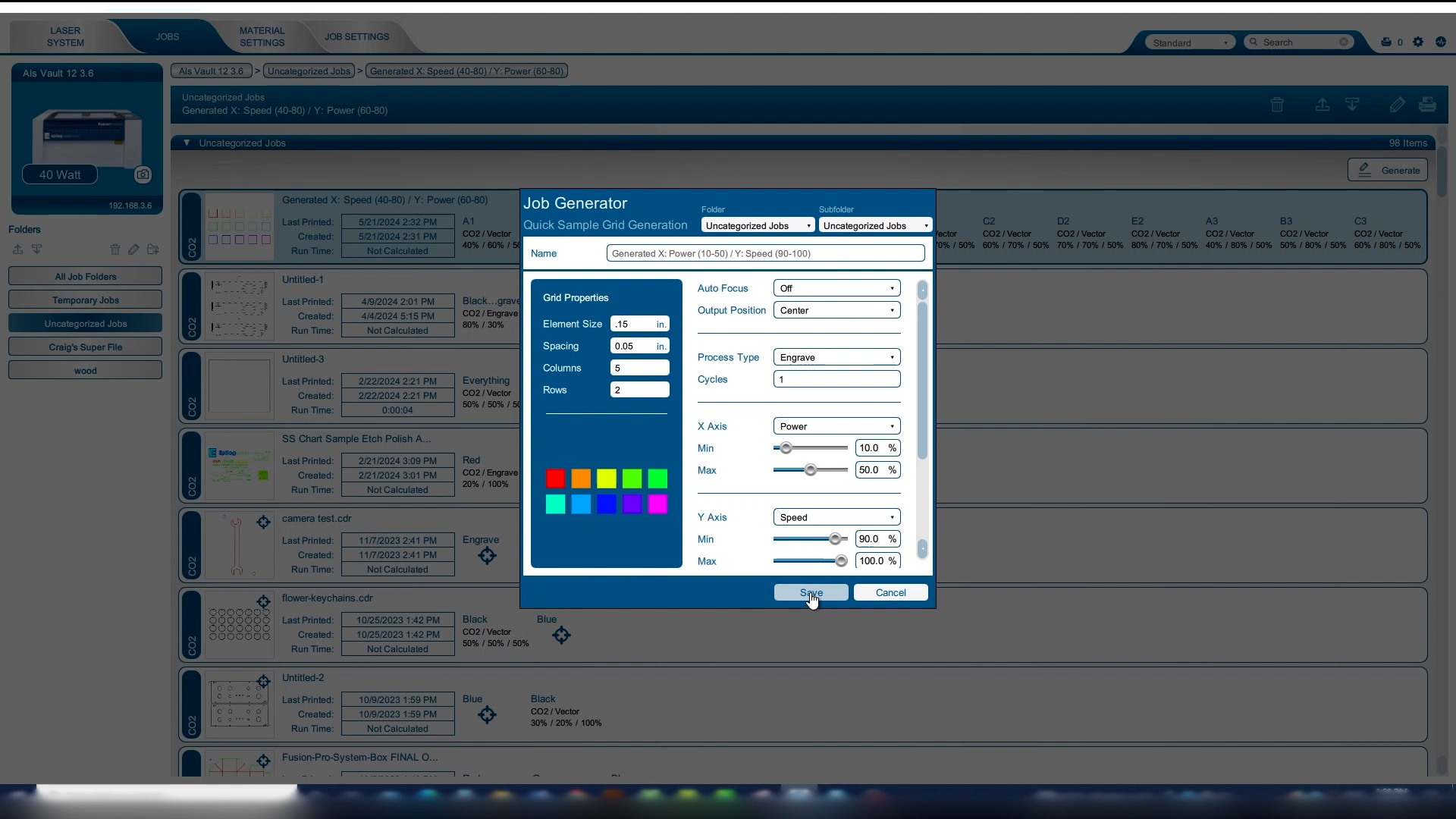
ボックスサイズを0.15インチ、間隔を0.05インチに設定し、列を5、行を2に設定します。これにより、5種類の異なる電力設定と2種類の異なる速度設定を表示できます。X軸では電力を10~50%に設定します。Y軸では速度を90~100%に設定します。「保存」をクリックします。
ステップ2:材料試験
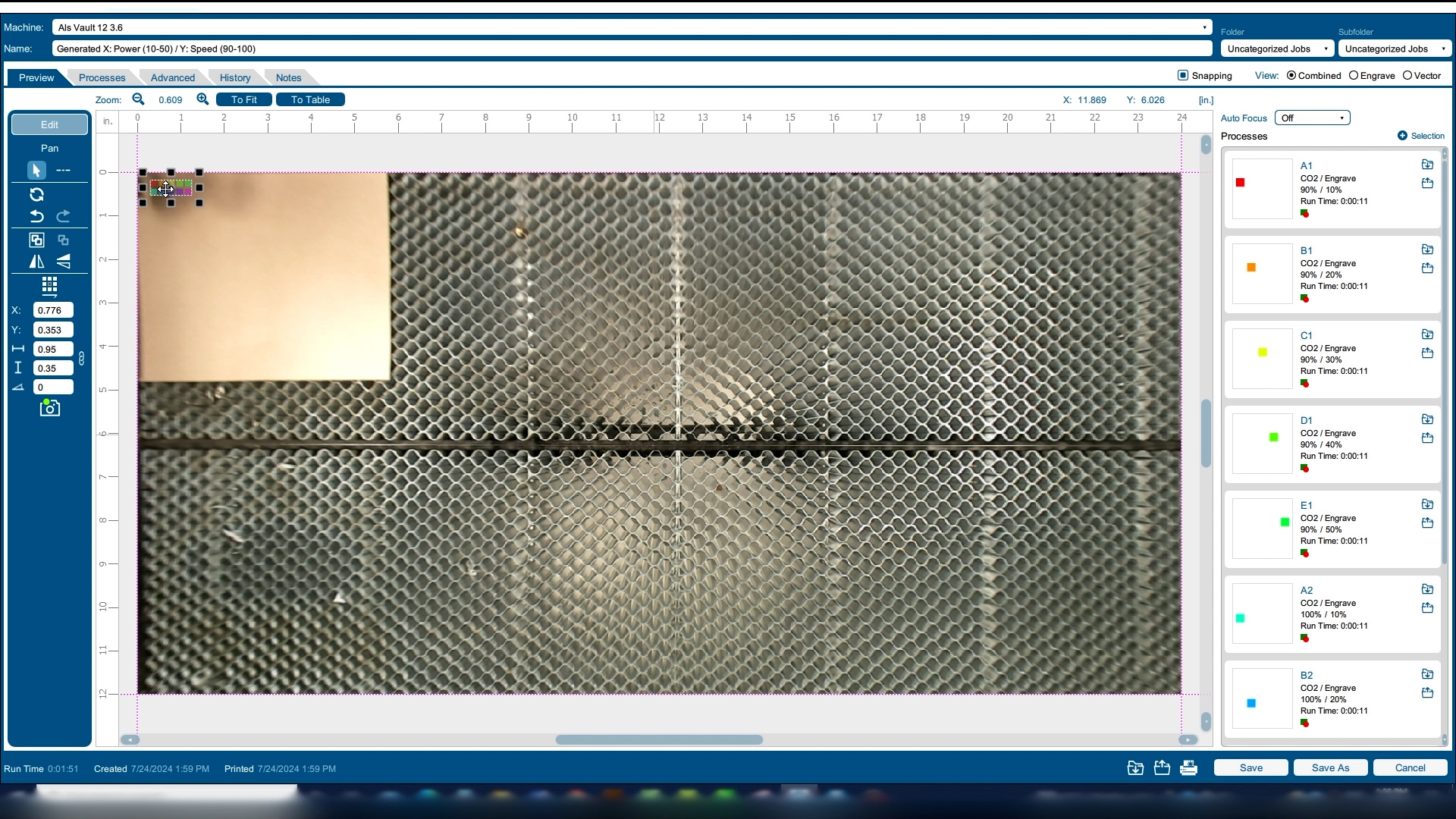
新しいジョブを開きます。余った厚紙を使って、生成されたファイルを厚紙に移動し、プリンターアイコンを押します。
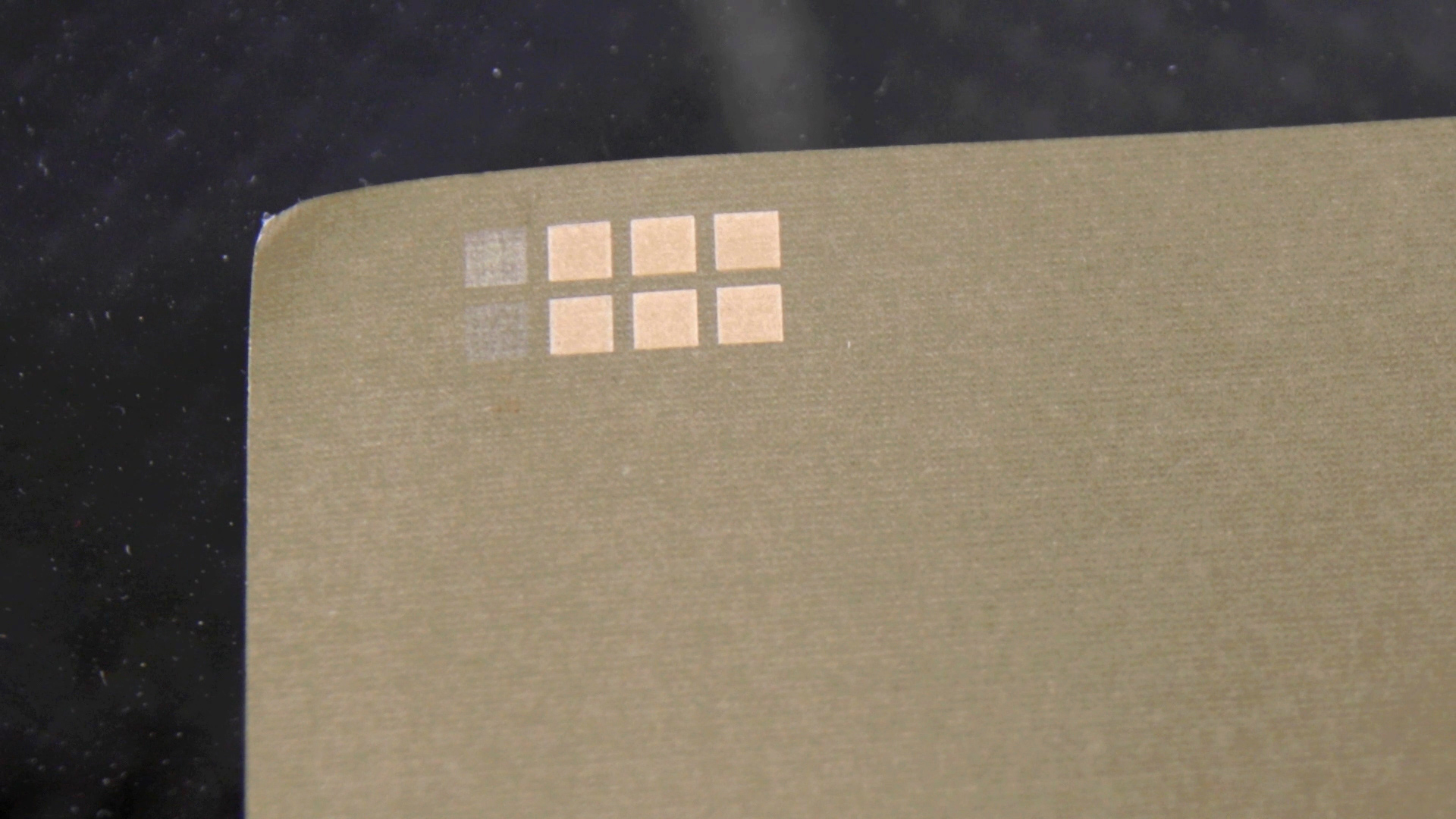
ファイルを彫刻した後、カードストックに白い印をつけるための最適な設定を見つけることができます。私たちは100%の速度、30%の出力で四角形を彫刻することを好みました。
ステップ3:彫刻と切断
グラフィックはページの右上隅に配置します。一度に最大4枚の招待状を作成できるように設定できる点に注意してください。次に、ジェネレーターファイルテストで最適と判断した設定を使用して、彫刻の設定を選択します。 30ワットシステムでは、速度100%、出力30%、解像度500dpiを使用します。切断レイヤーは速度50%、出力60%、周波数20%に設定し、ファイルをレーザーに送信します。
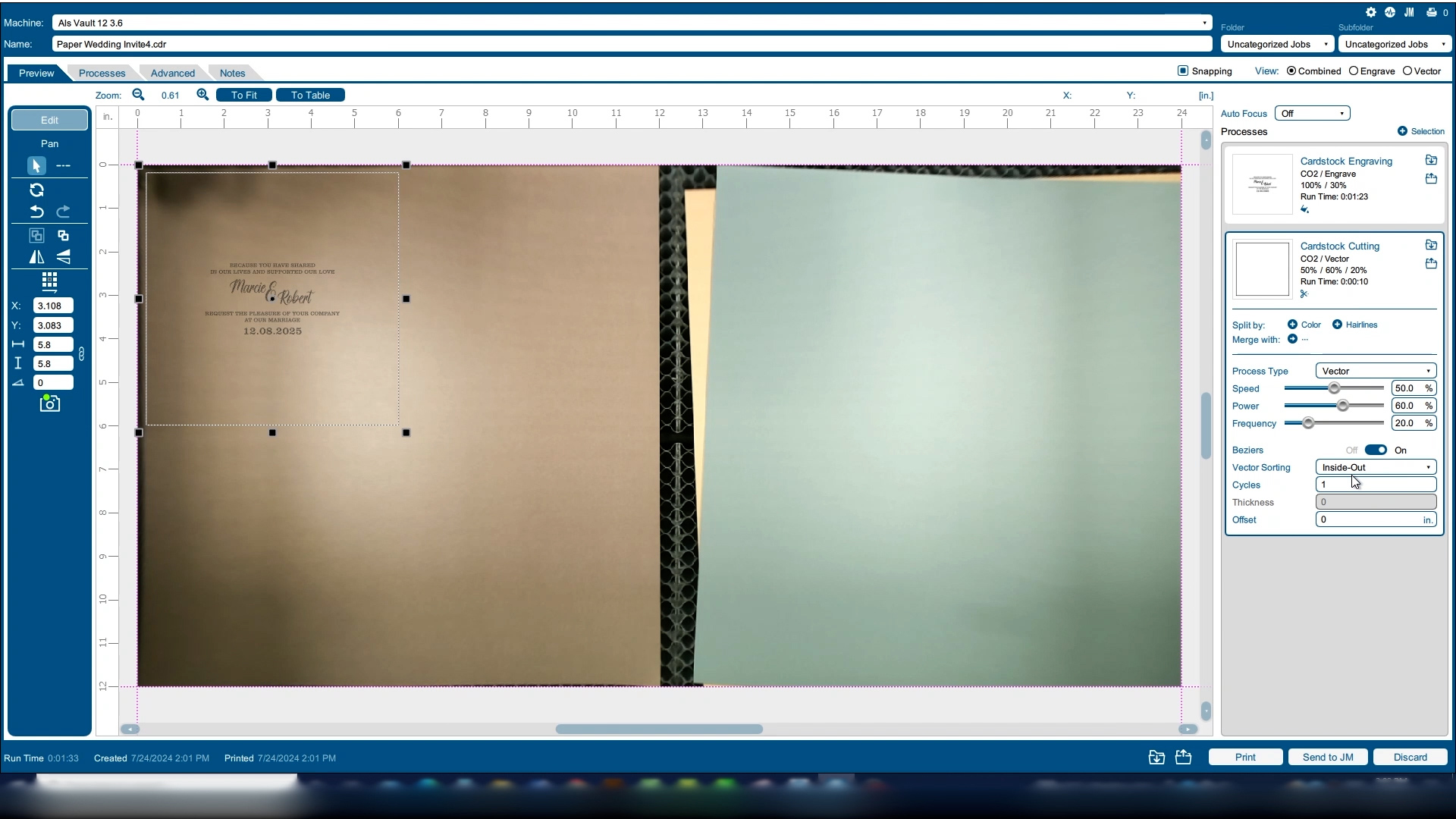
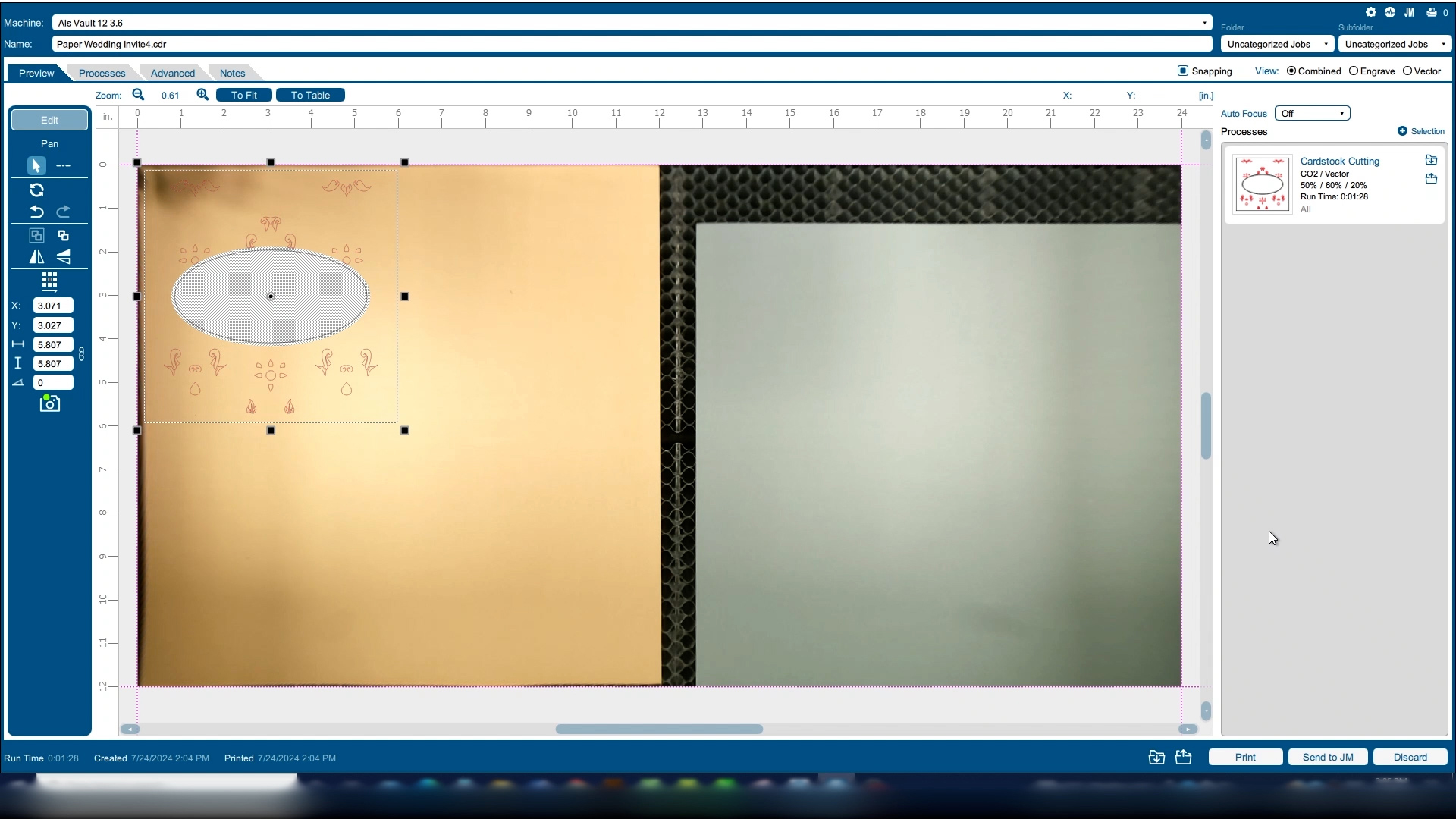
次に中間層に進みます。この層には、招待状全体を通して裏層の色を見せたい箇所に数カ所カットを入れます。この層を選択し、選択範囲のみをLaser Dashboardに印刷します。2つの工程を1つのカット工程に統合します。
厚紙カットの設定をインポートしてください。設定を調整したら保存しておくと、次回その素材を扱う際にすぐ見つけられます!ファイルをレーザープリンターに印刷してください。
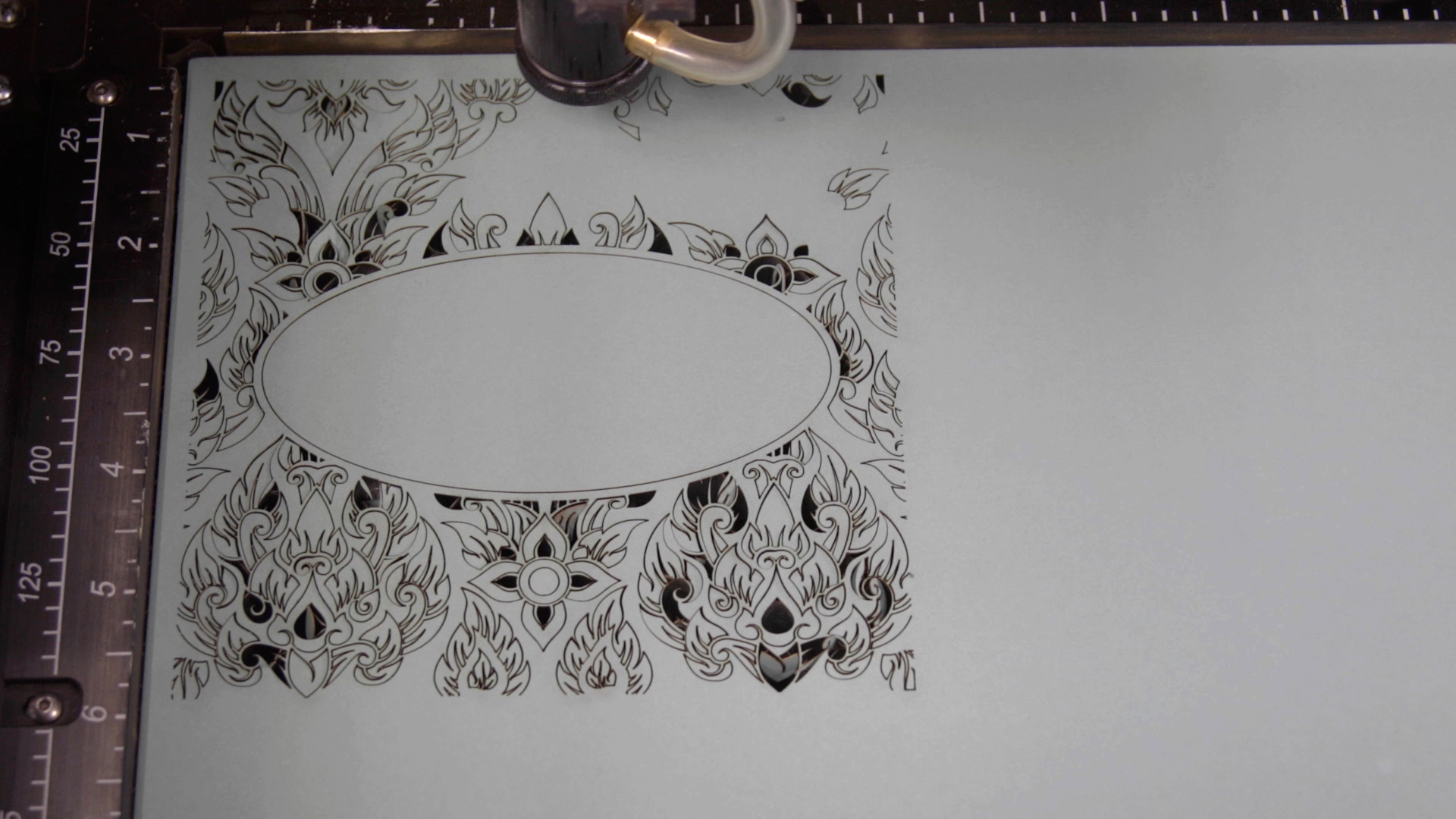
最後に、カットデザインのほとんどが含まれる最上層を切り抜きます。そのレイヤーを選択し、ダッシュボード選択のみに印刷します。2つの工程を統合し、カードストックのカット設定を選択します。その後、ファイルをレーザープリンターに印刷します。
ステップ4: 組み立て
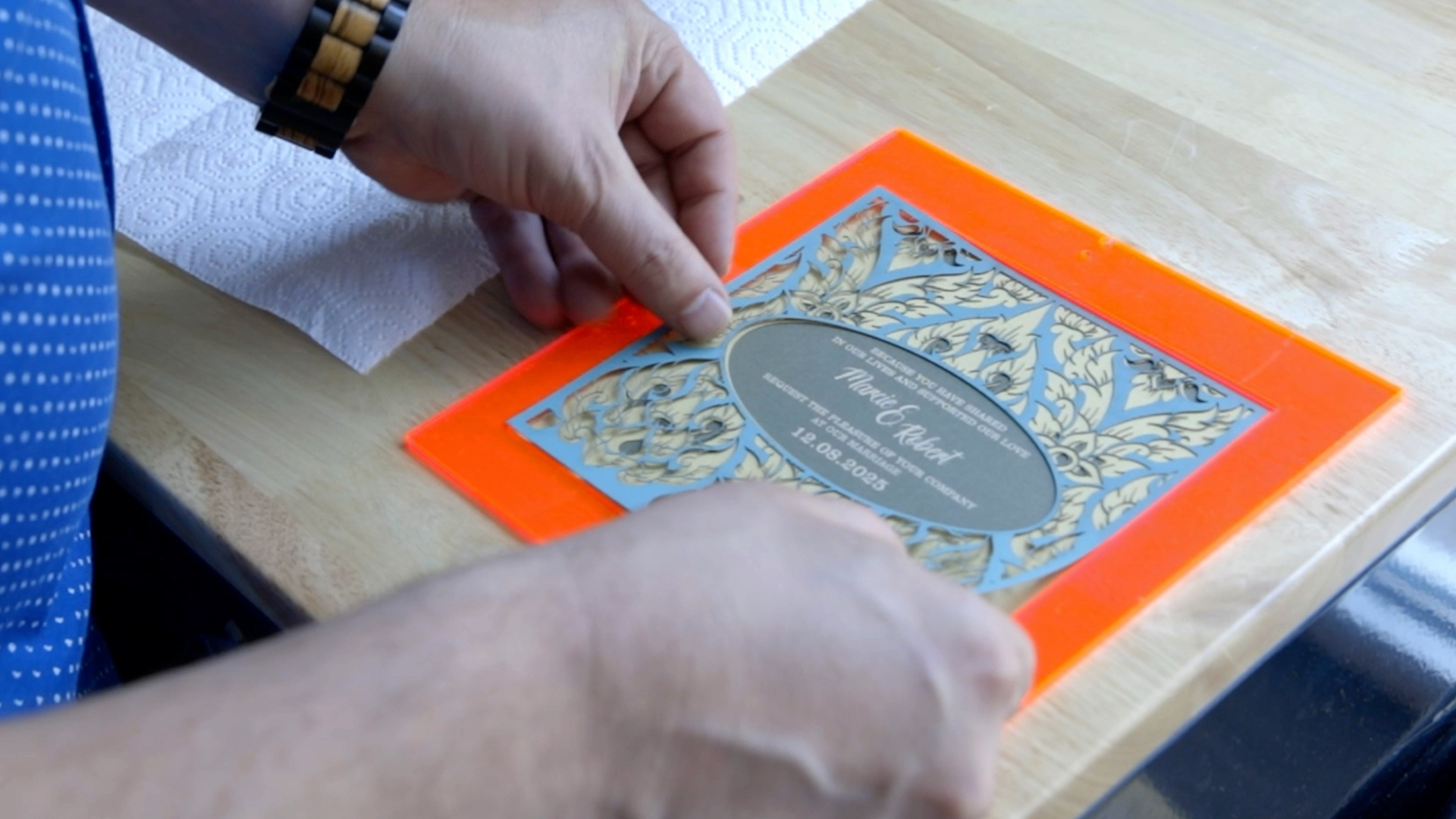
3つの層が揃ったので、ジグを使って層同士を完璧に接着します。ジグには、招待状と同じサイズの穴を開けたアクリル板の端材を使用しました。
下層を型枠にセットします。接着剤缶をよく振ってから、中層の裏面にスプレーします。下層の上に重ねてください。上層も同様に、裏面にスプレーしてから型枠に配置します。軽く押さえつけると招待状が完璧に整列します。裏面に結婚式の詳細を刻印することも可能です!
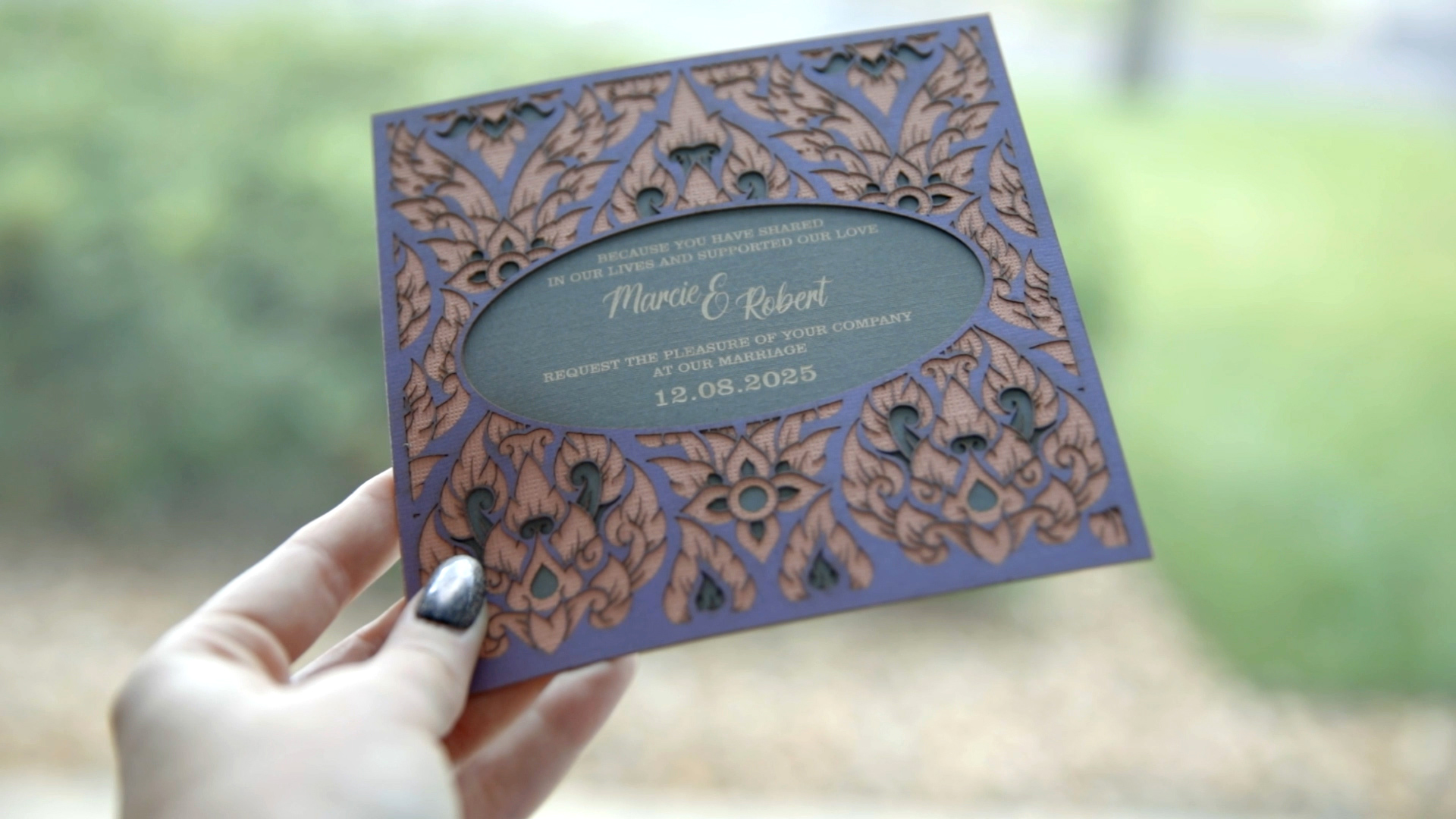
カスタムレーザーカットの結婚式招待状はどこで販売できますか?
レーザーカットのウェディングケーキトッパーの販売は、オンラインとオフラインの両方で様々なチャネルを通じて行うことができます。以下にいくつかの選択肢をご紹介します:
- オンラインマーケットプレイス(例:Etsy、Amazon Handmade、eBayなど)
- The Knot MarketplaceやWeddingWireなどの専門的な結婚式プラットフォーム。
- あなた自身のウェブサイト。
- ソーシャルメディアチャネル。
- クラフトフェア。
- 結婚式展示会。
- 地元のブライダルブティック。


