
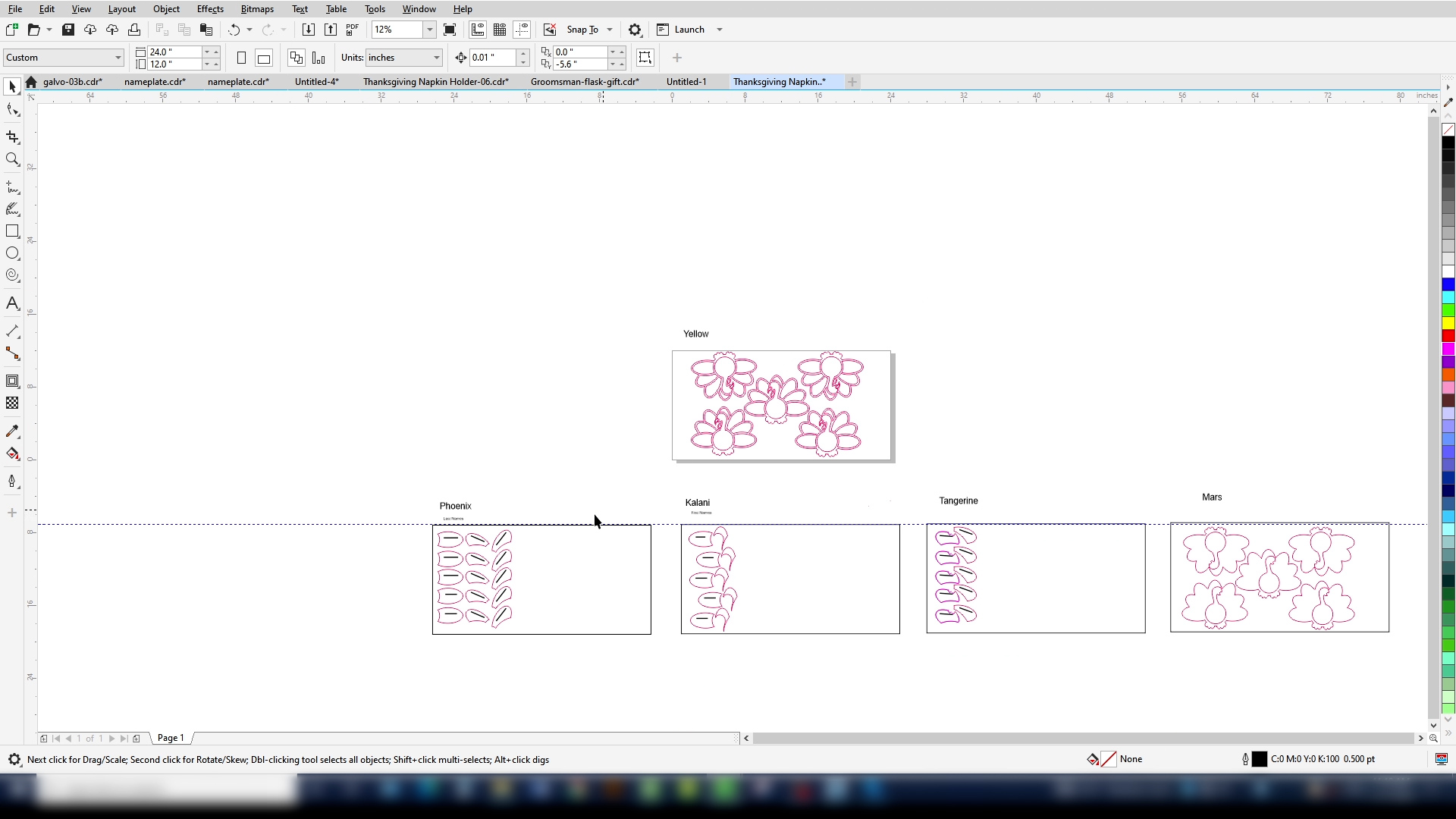
ステップ1:感謝祭用のナプキンホルダーと席札のアートワークを準備する
今年の感謝祭には、お好みの名前でアートワークをカスタマイズしましょう。1枚目の用紙には、個別の席札用に刻印される姓の一覧が記載されています。もう1枚の用紙には、お客様に合わせて変更する名が入っています。
ステップ2:材料を準備する
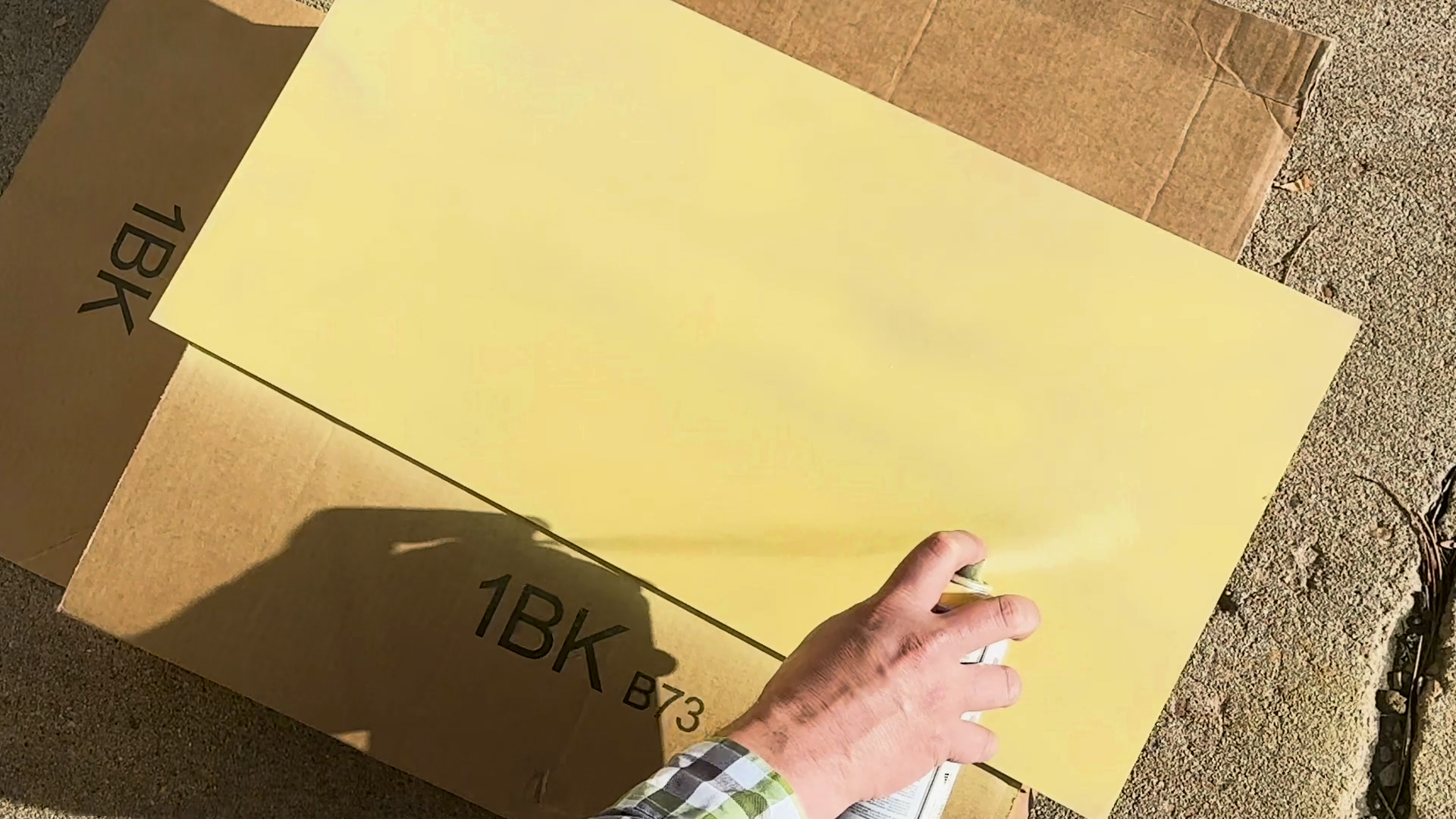
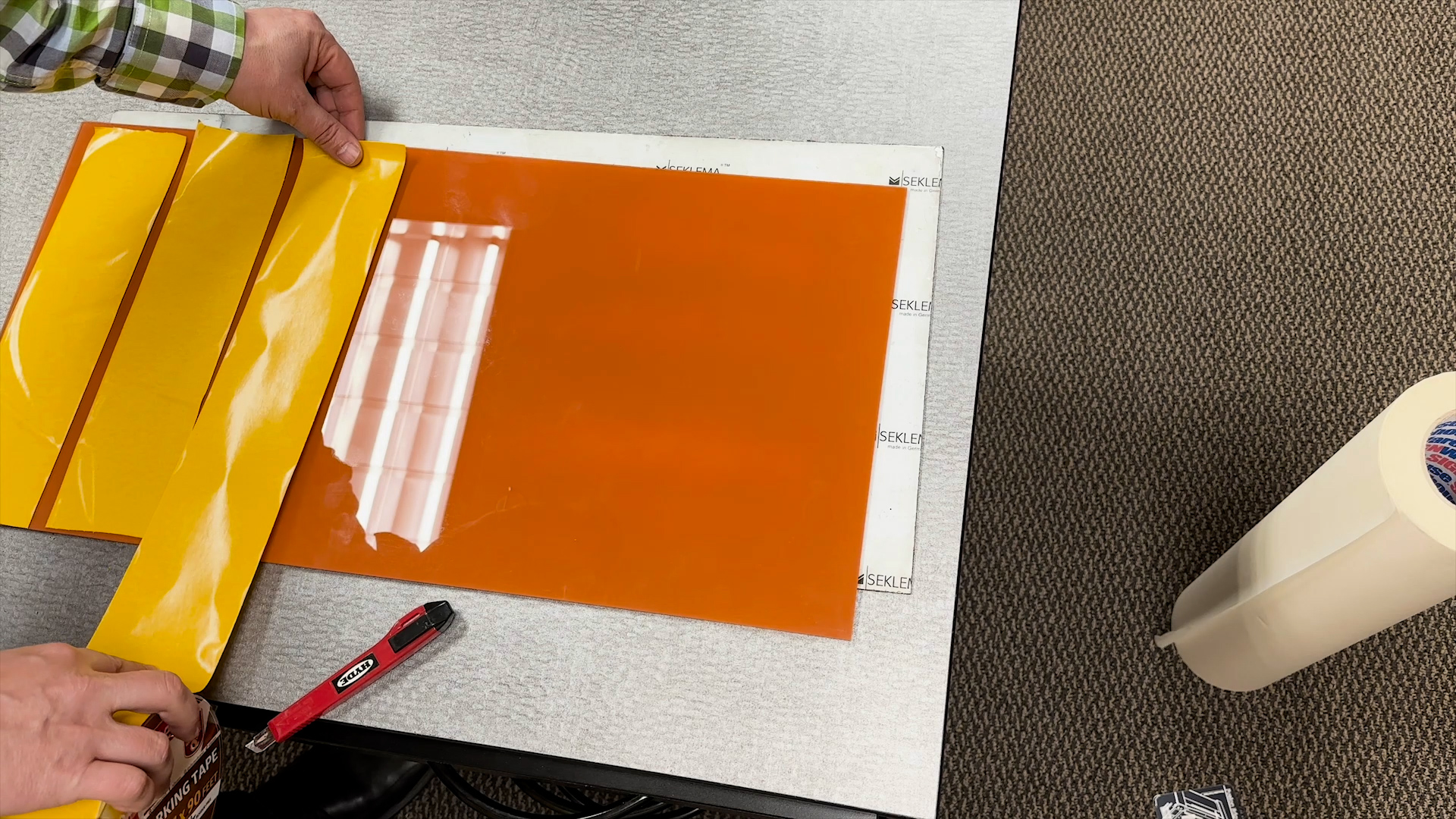
選択した5色のうち1色で、各アクリルシートにスプレー塗装します。塗料が乾いたら、切断予定箇所の塗装面に両面テープを貼ります。テープを貼らないのは1枚のみです。これは裏面シートで、アートワークファイルでは「Mars」と表示されています。
ステップ3:最初の層を印刷する
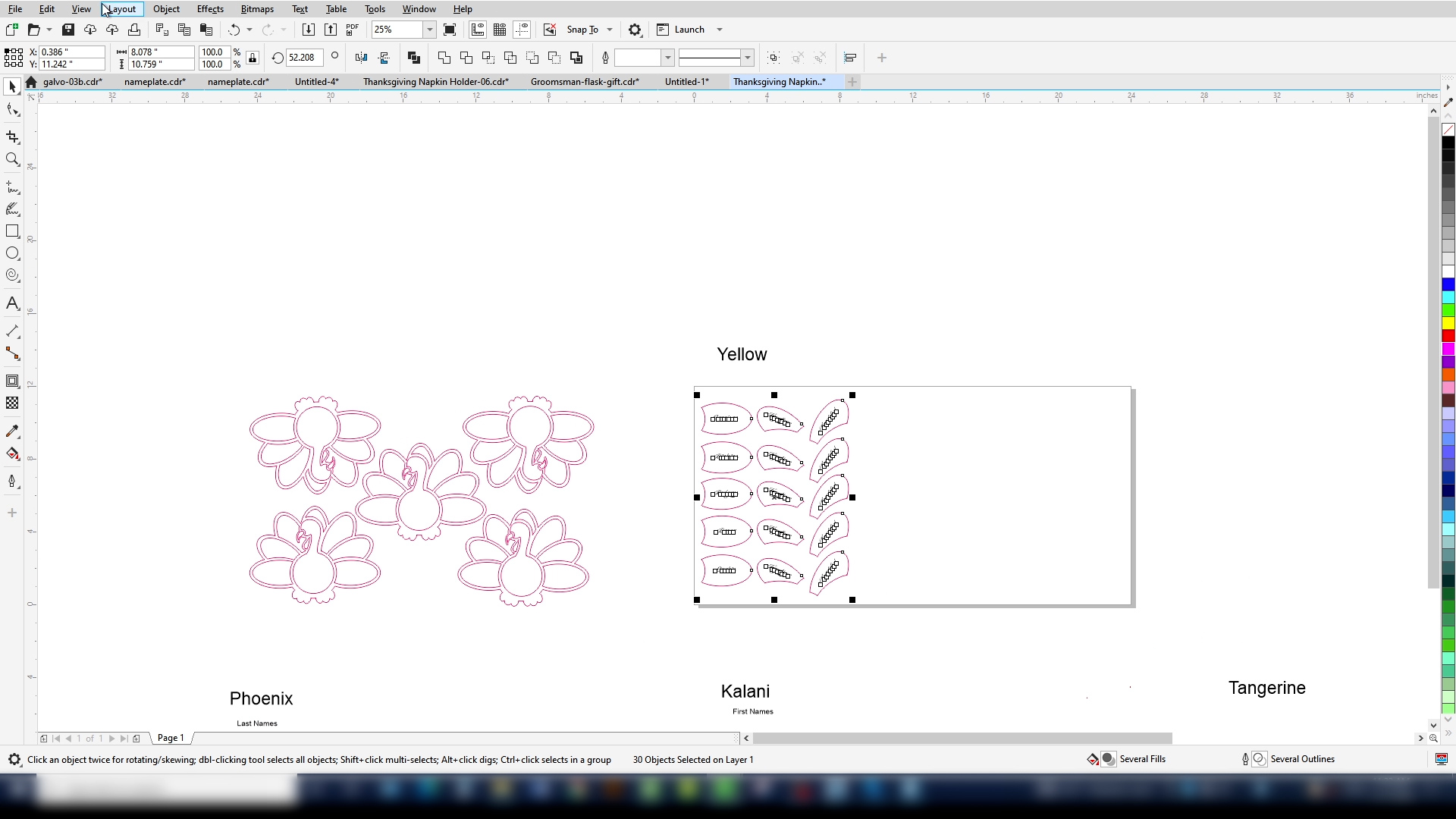
まず、ナプキンホルダーのイエローレイヤーにあるアイテムを選択します。これらをレーザー印刷機で印刷し、選択範囲のみを印刷するように設定します。
Laser Dashboard で、1/8インチ(約3mm)アクリル板の切断設定をLaser Dashboard 。本プロジェクトでは60Fusion Edge を使用しています。設定はそれに応じて調整してください。
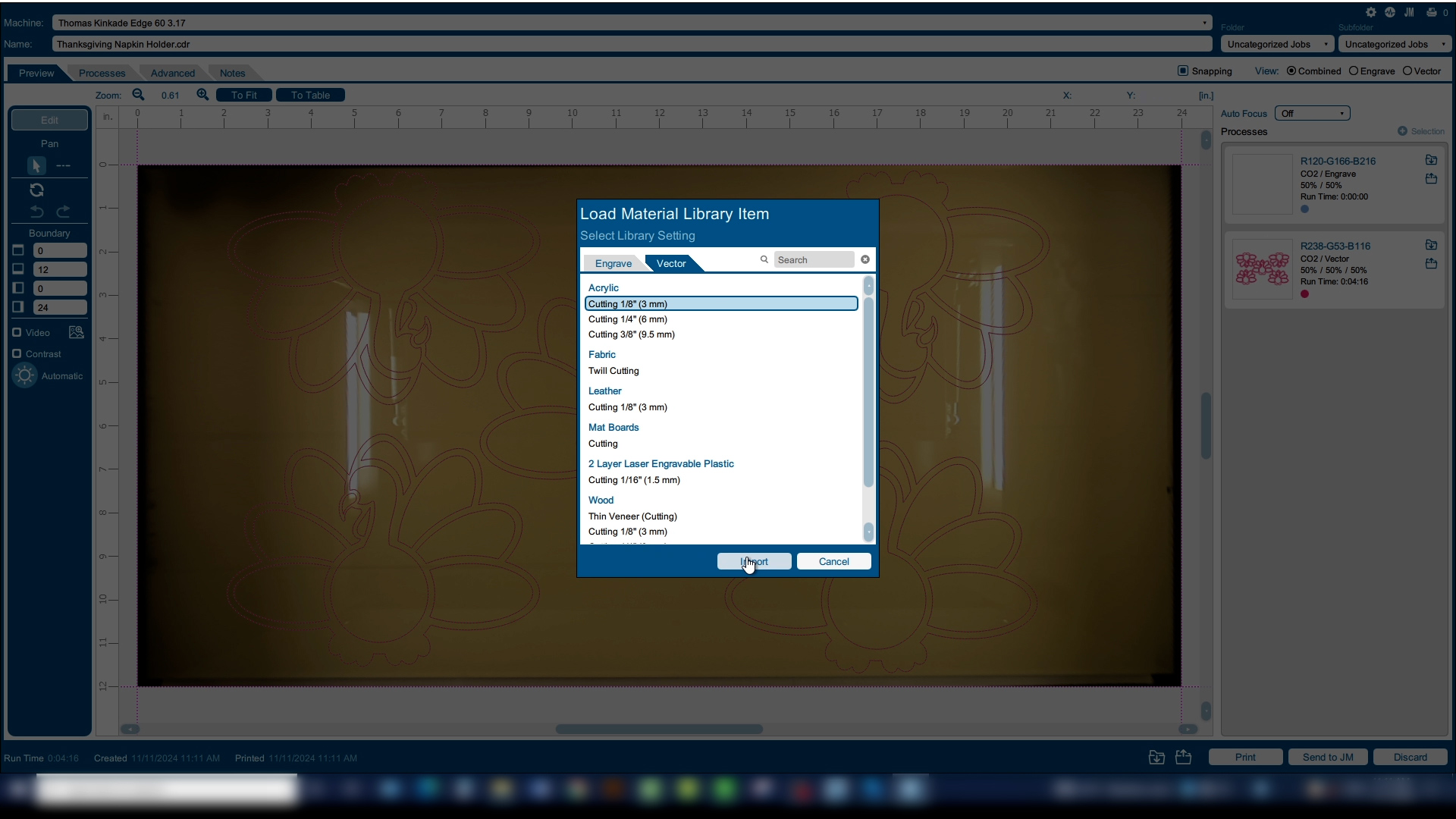
両面テープもカットするため、速度設定を15%に調整します。ファイルをレーザープリンターに印刷します。アクリル板の塗装されていない面を上にして、レーザープリンターで印刷を開始します。
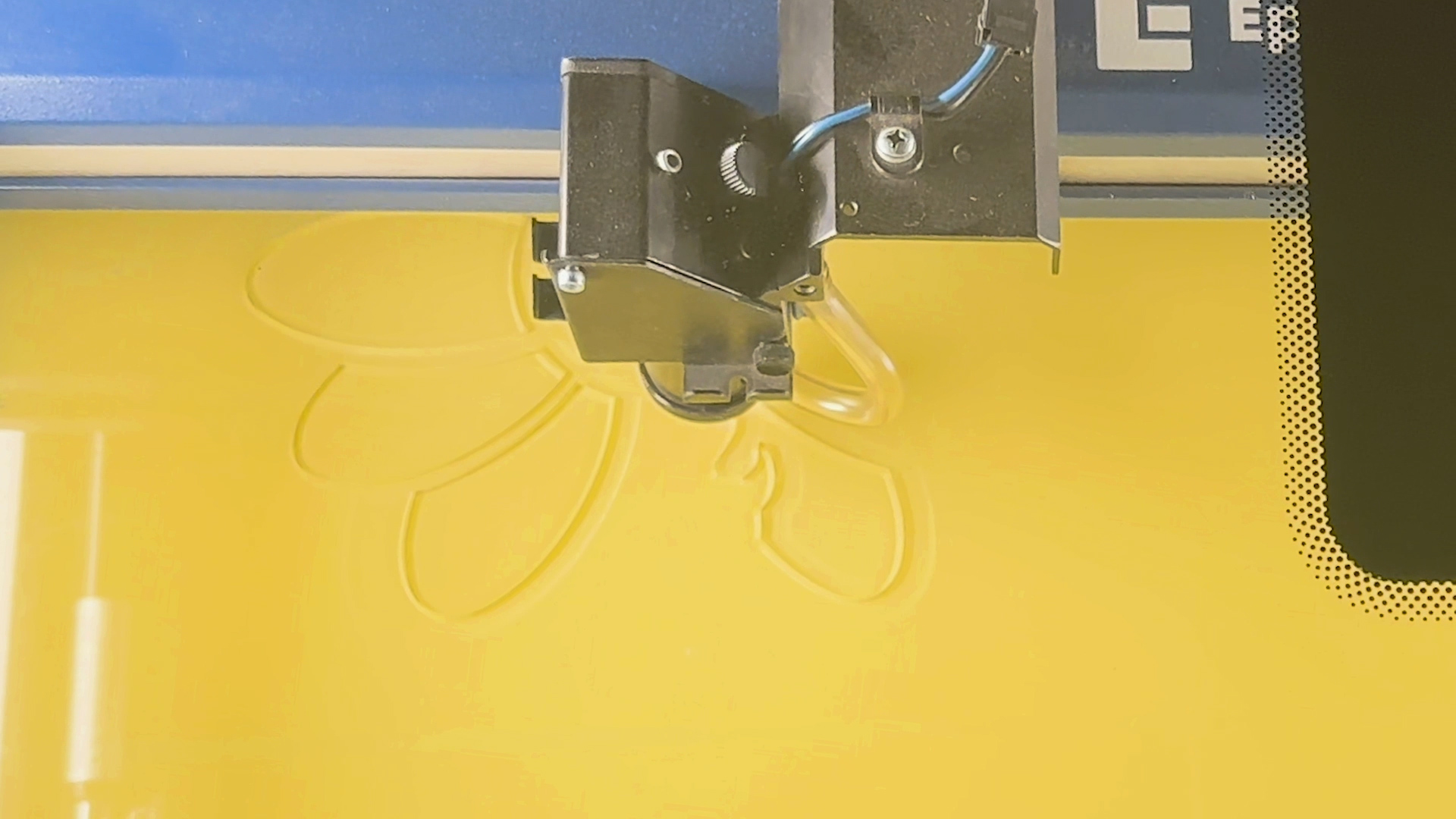
ステップ4:第二層を印刷する
次に、黄色のアイテムをページから移動し、最初のカラーアイテムと置き換えます。ファイルをレーザープリンターで印刷してください。
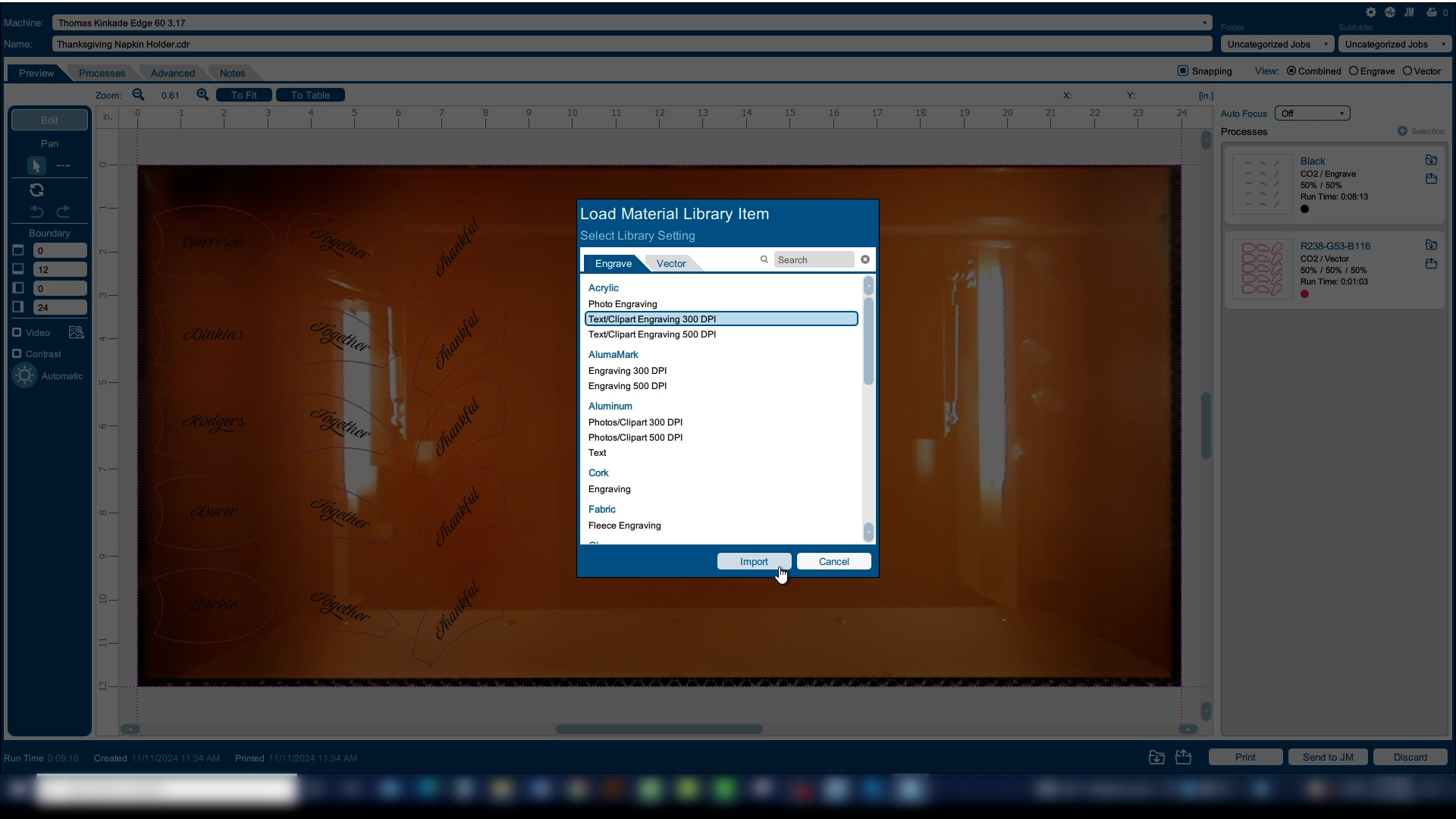
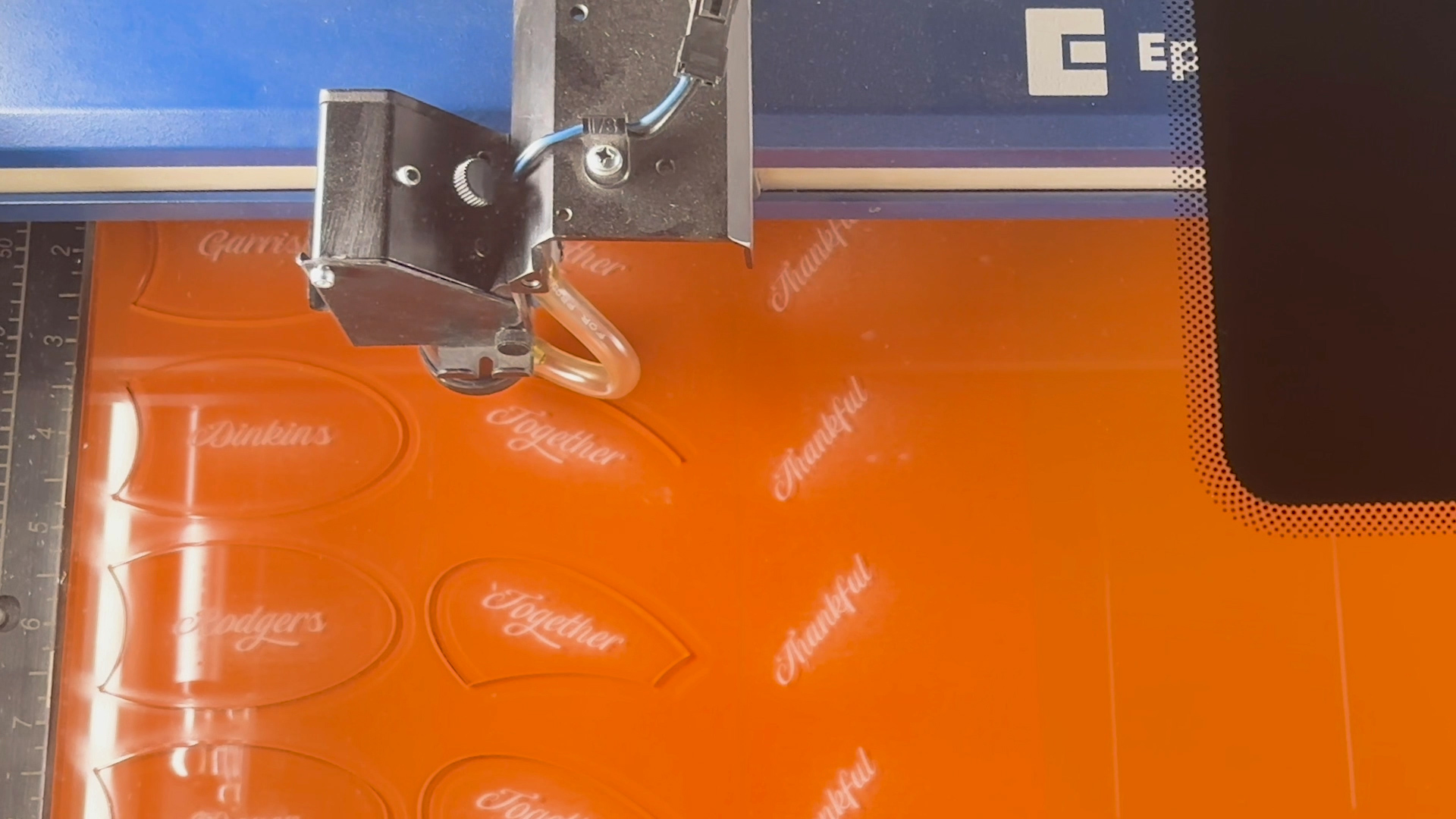
ダッシュボードでは、2つのプロセスが作成されていることが確認できます。彫刻テキスト用(黒)と切り抜き用です。テキストの設定を「テキスト/クリップアート彫刻 300dpi」としてインポートします。やや深い彫刻を希望するため、出力を20%増加させます。彫刻方向は下から上(ボトムアップ)に設定します。
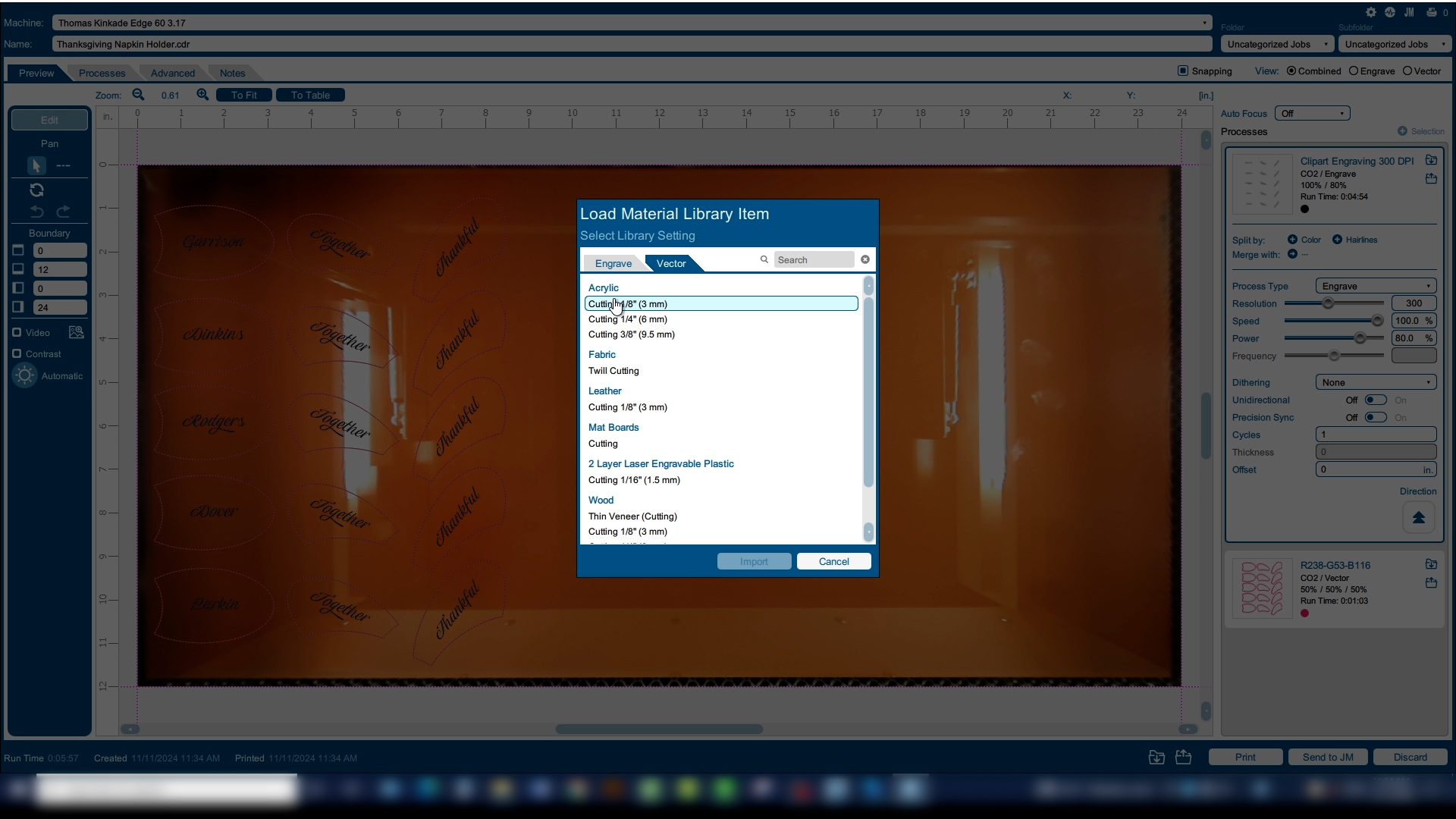
切断アイテムについては、当社の1/8インチ切断設定をインポートし、速度を5%下げてください。ファイルをレーザーに印刷してください。
ステップ5:残りのレイヤーを印刷する
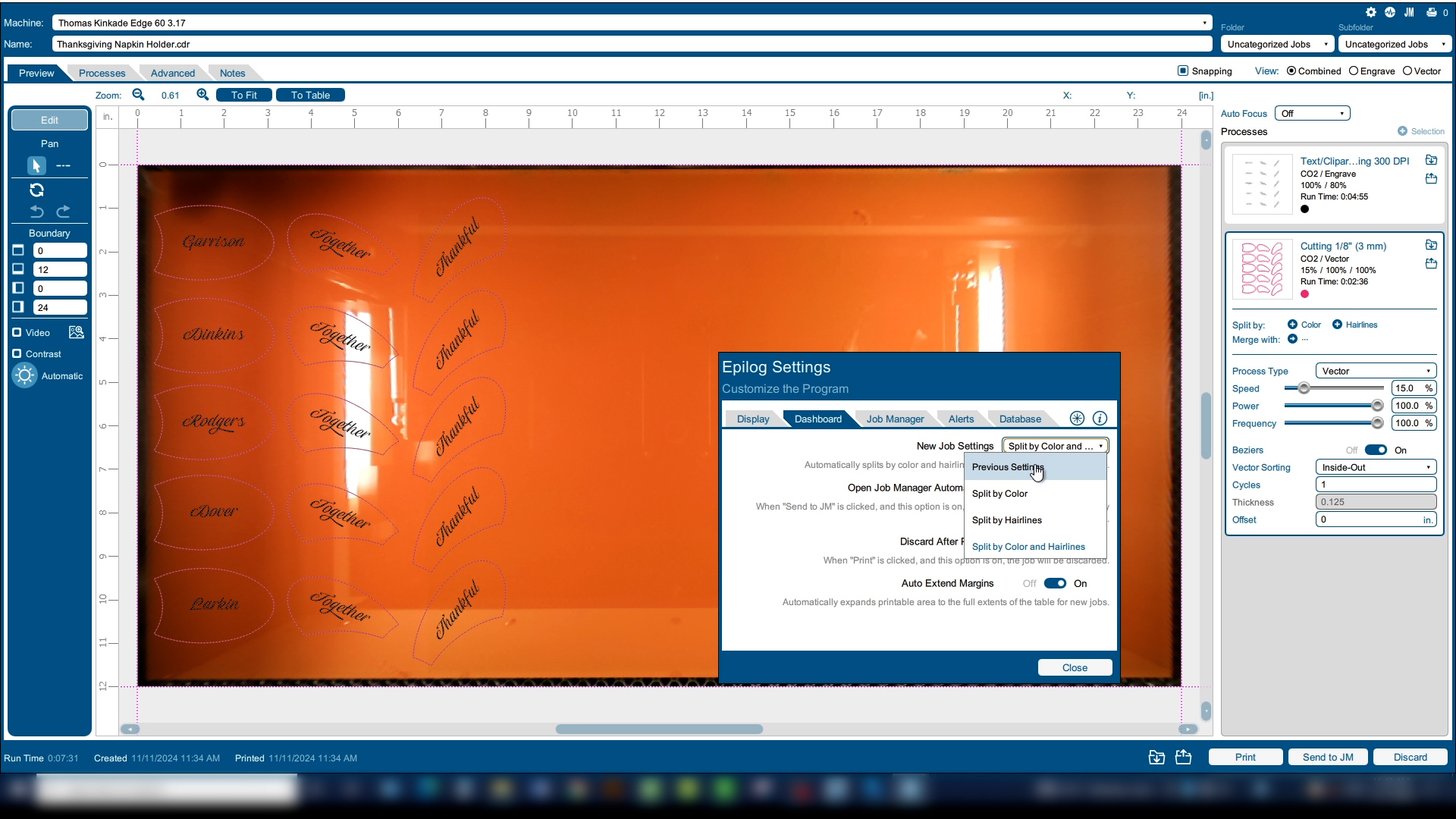
プロジェクトの残りの作業をより迅速かつ容易にするため、設定を調整しましょう。Laser Dashboard 。ダッシュボードタブの下にある「新規ジョブ設定」を「前回設定」に変更してください。これにより、ファイルレイヤーの残りの部分で調整済みの設定を使用できるようになります。
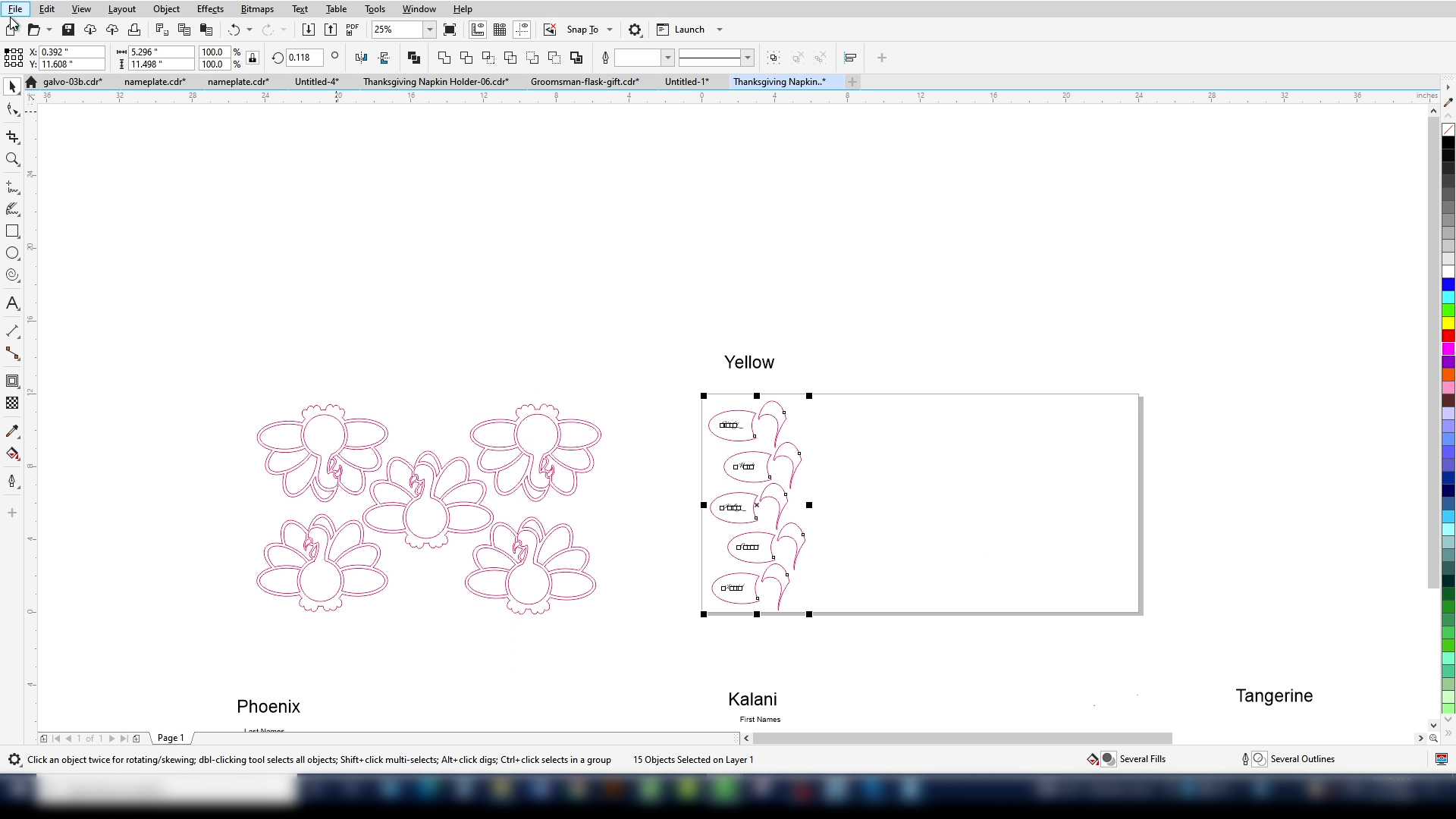
CorelDRAWに戻り、ページ上のグラフィックを次の画像シートと入れ替えます。Laser Dashboardに印刷します。以前の設定が準備できているので、レーザーで印刷します。
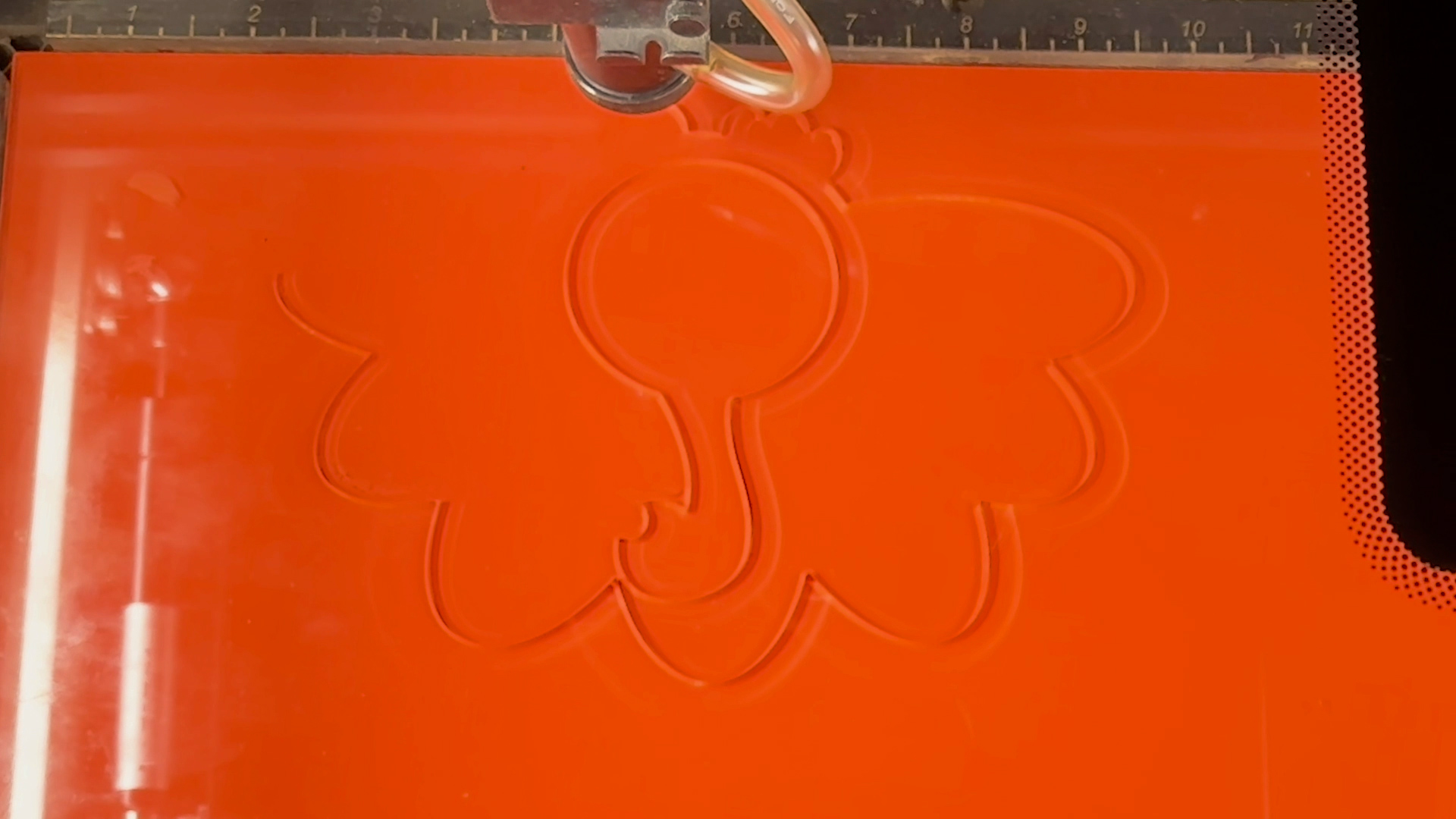
ナプキンホルダーの4層目と5層目についても、同じ手順で作業を続けてください。
ステップ6:ナプキンホルダーを組み立てる
彫刻と切断が完了したので、ナプキンホルダーの組み立て準備が整いました。
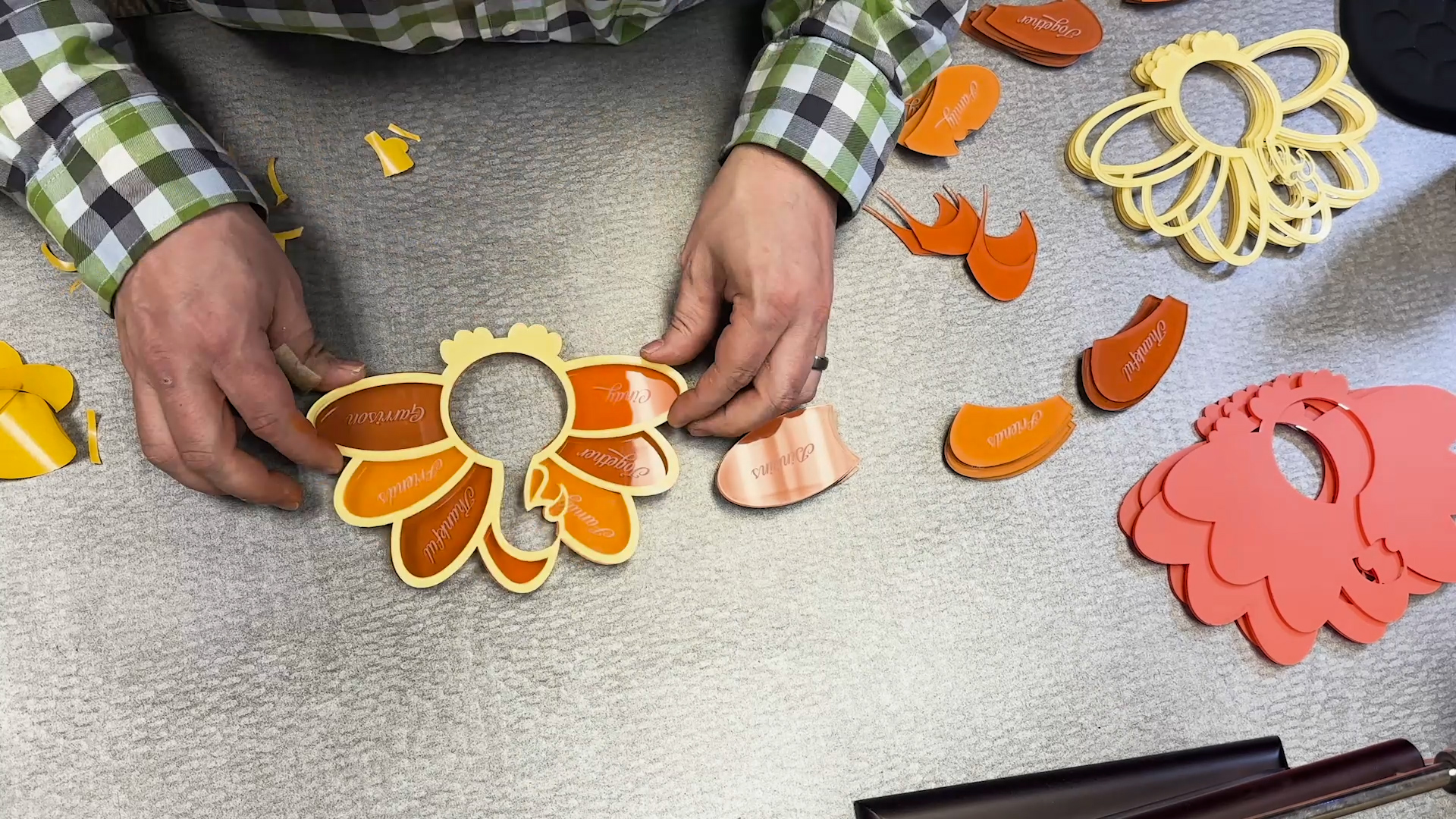
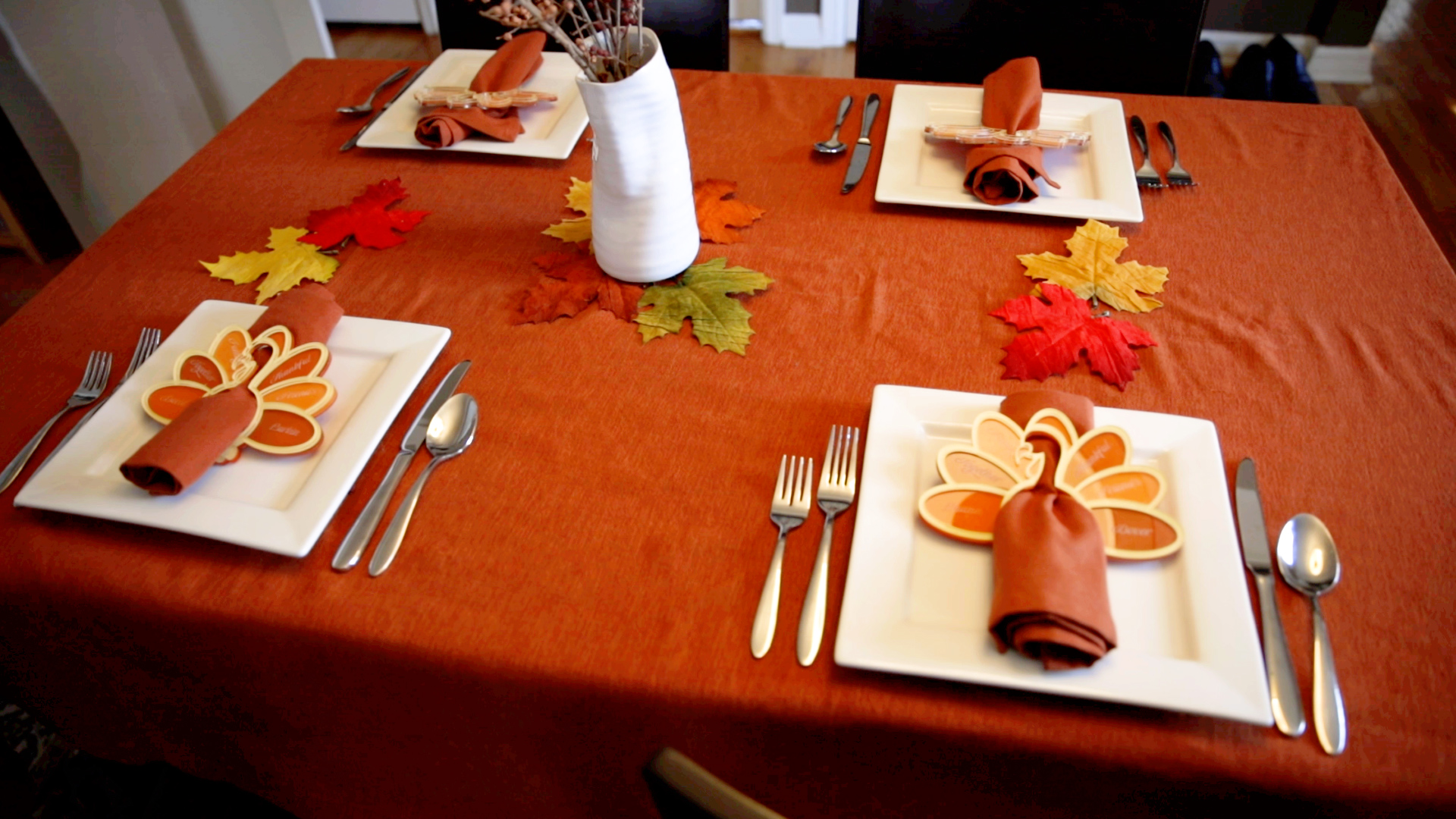
ステップ7:テーブルをセッティングしよう!
さあ、夕食のテーブルをセッティングしましょう。この特注の七面鳥ナプキンホルダーが、感謝祭の食卓に楽しい個性を添えます。
カスタムレーザーカットのナプキンホルダーや席札はどこで販売できますか?
レーザーカットのナプキンホルダーの販売は、オンラインとオフラインの両方の様々なチャネルを通じて行うことができます。以下にいくつかの選択肢を挙げます:
- オンラインマーケットプレイス(例:Etsy、Amazon Handmade、eBayなど)
- あなた自身のウェブサイト。
- ソーシャルメディアチャネル。
- クラフトフェア。
- 地元のブティック。





