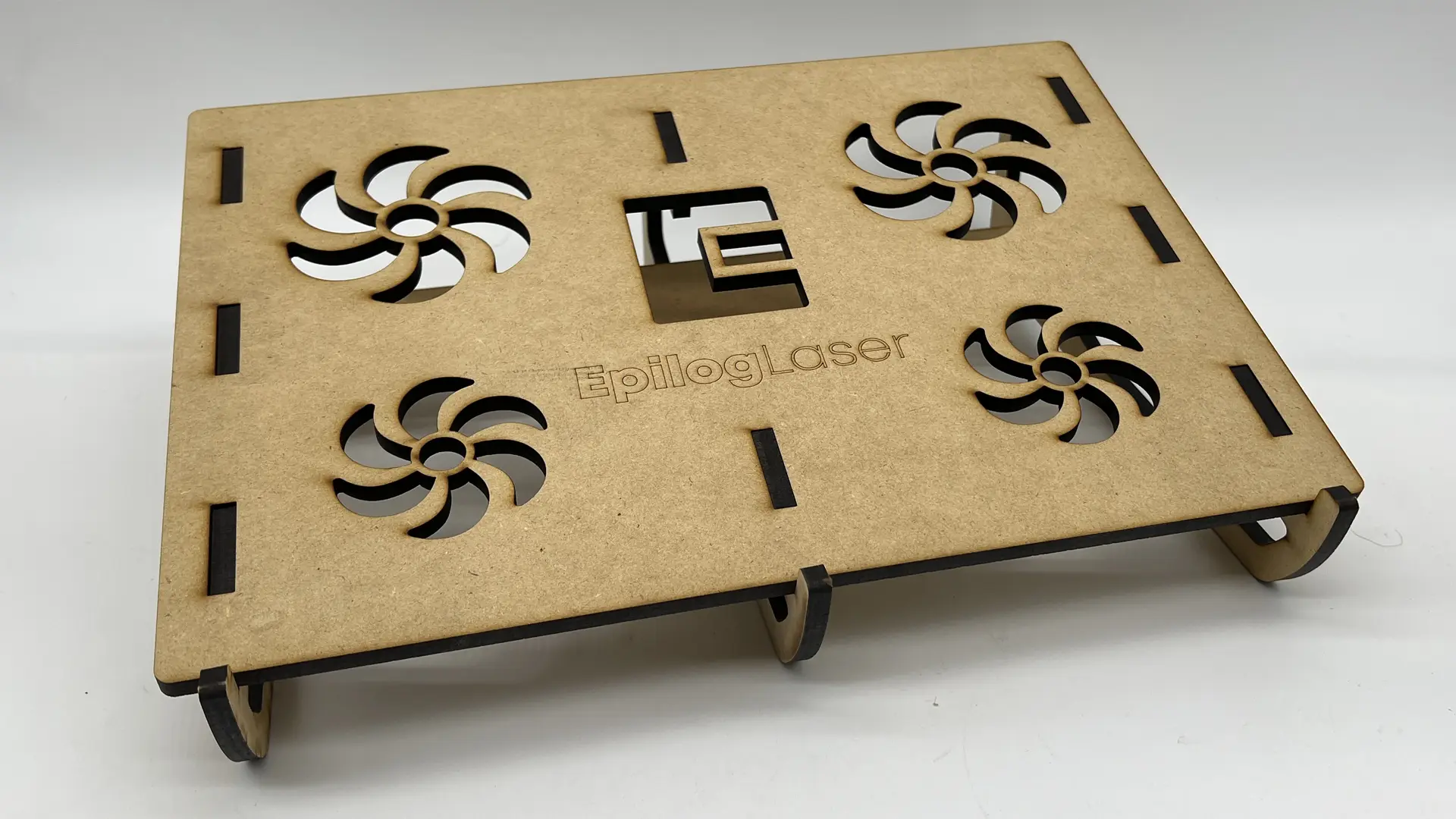
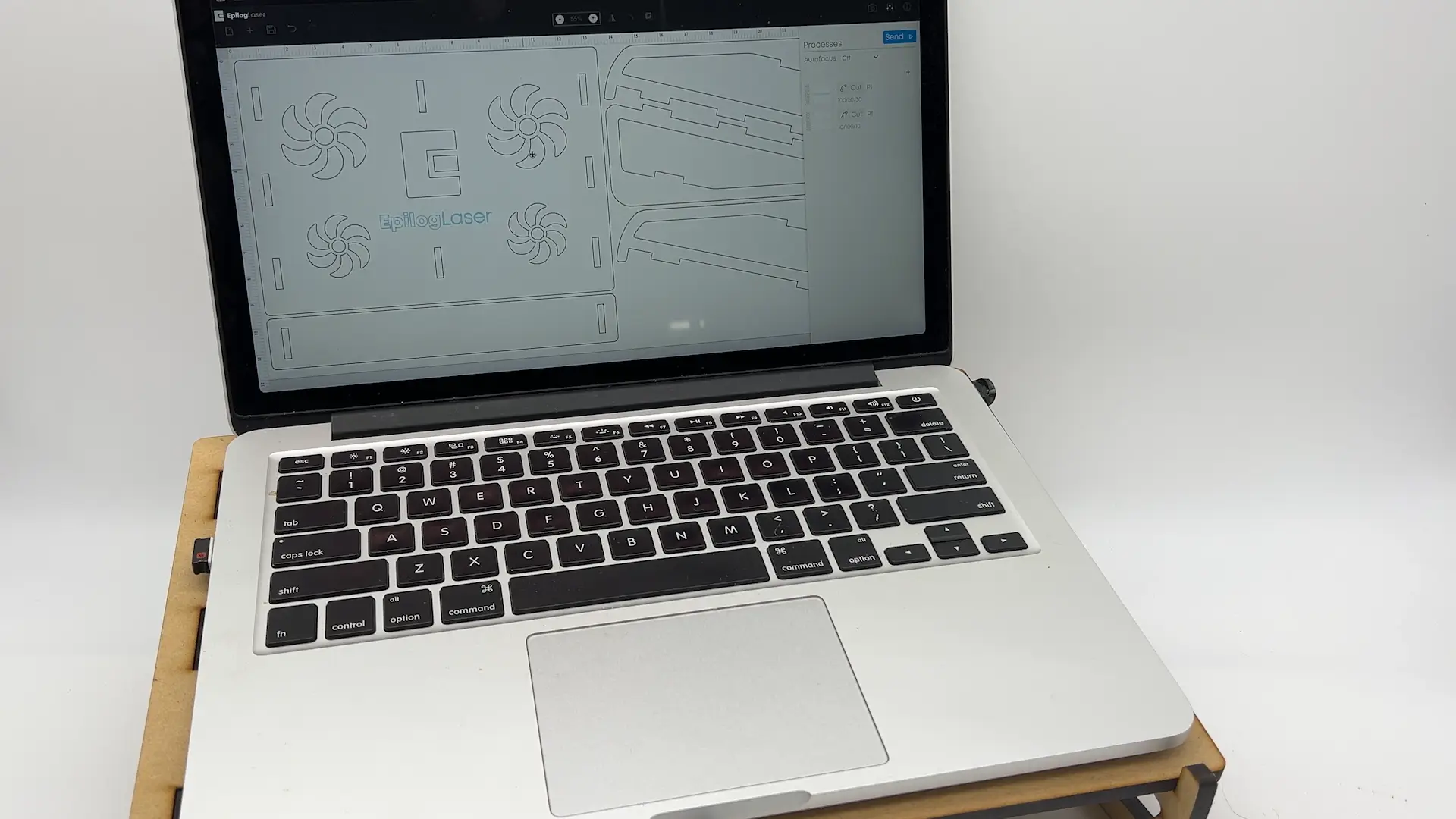
Étape 1 : Charger le matériau MDF et faire la mise au point
Commencez par charger votre matériau dans votre machine laser et utilisez la fonction Focus du panneau de commande pour mettre au point votre feuille de MDF.
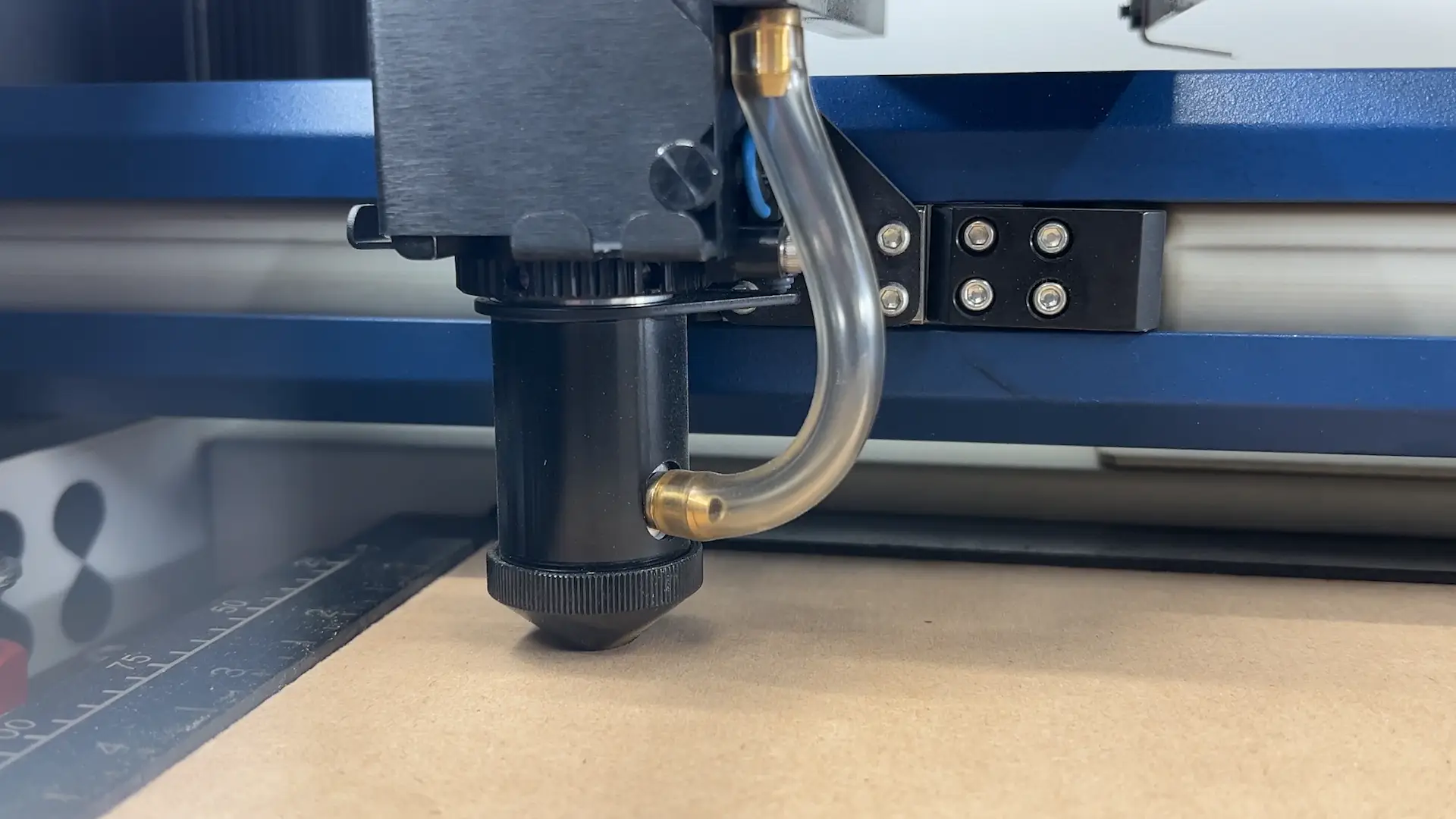
Étape 2 : Connectez-vous à Epilog Pulse ouvrez votre illustration
Une fois que vous avez terminé de mettre au point votre matériau, vous pouvez commencer à utiliser Epilog Pulse. Ouvrez un navigateur, saisissez l'adresse IP de votre machine dans la barre d'adresse en haut de la page, puis appuyez sur Entrée pour vous connecter à Epilog Pulse sur votre machine laser. Cliquez ensuite sur le bouton « Ouvrir un fichier » et sélectionnez le fichier contenant le motif du support pour ordinateur portable.
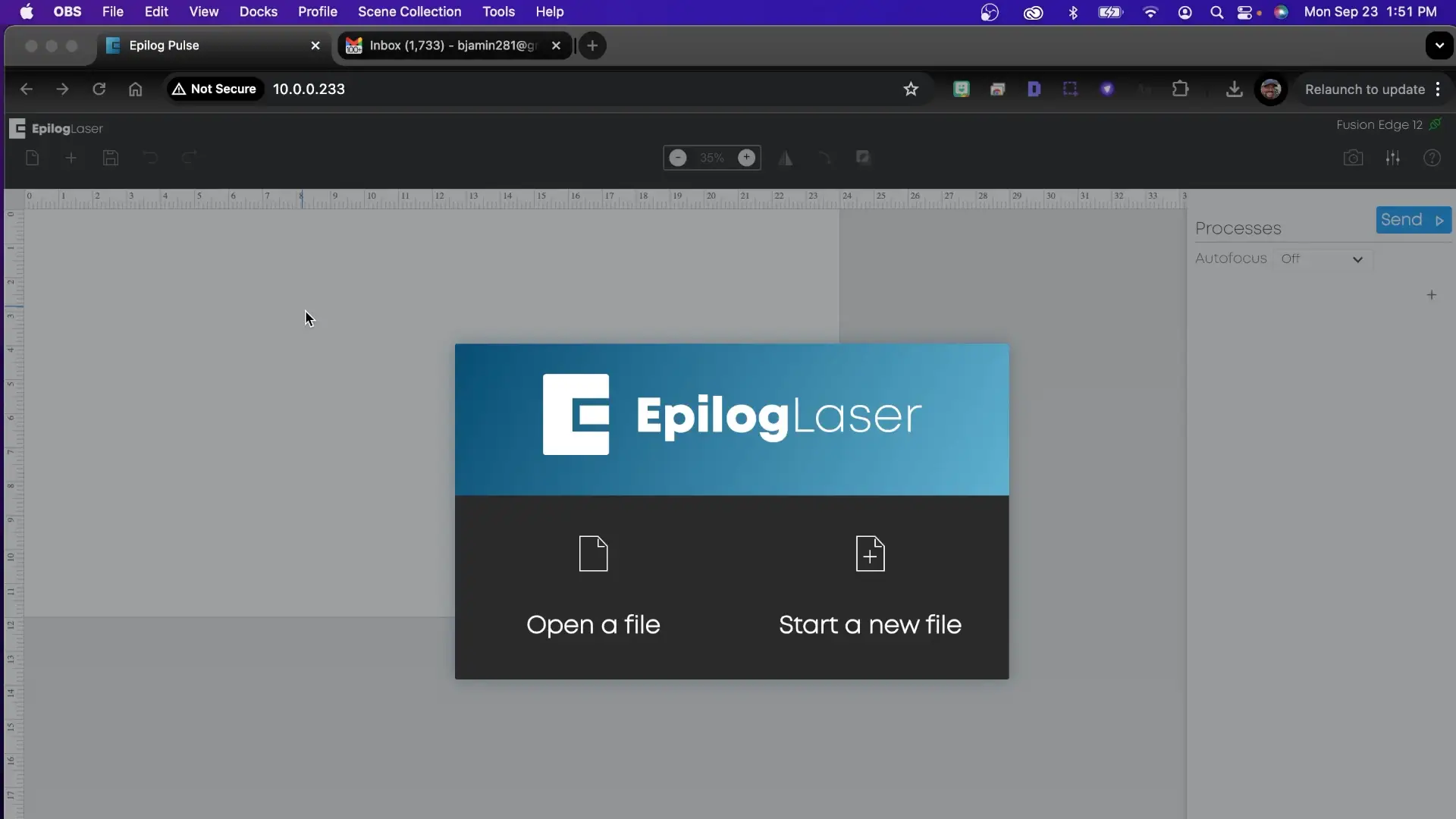
Étape 3 : Configuration des illustrations et paramètres de découpe
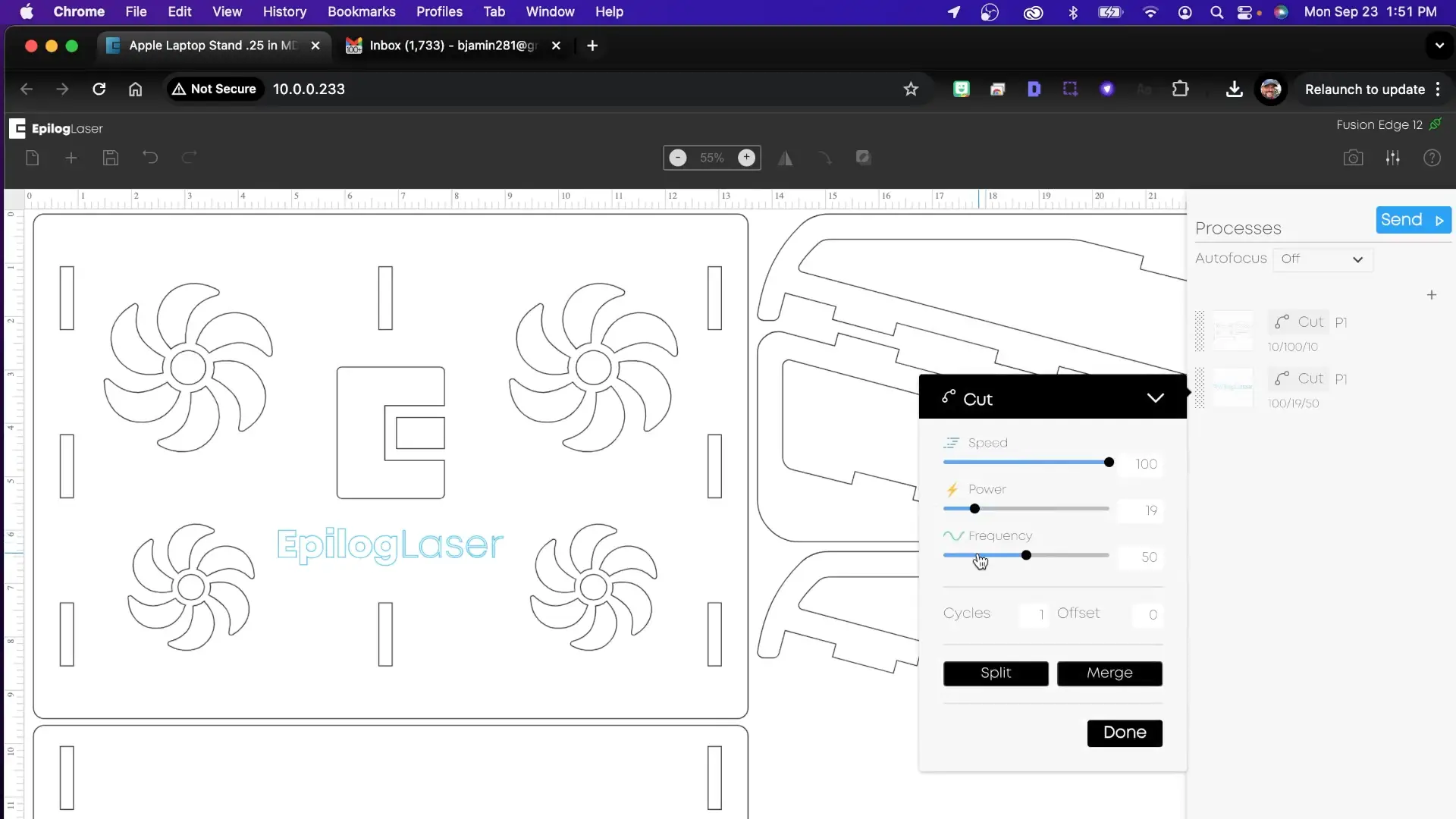
Une fois l'illustration du support pour ordinateur portable chargée dans Pulse, nous allons commencer par cliquer sur Process dans le menu de droite. Sélectionnez ensuite Cut dans le menu déroulant de Process. Cliquez maintenant sur Split et choisissez Color pour séparer les lignes bleues et noires en deux processus de découpe distincts. Nos lignes de découpe étant désormais séparées par couleur, nous allons appliquer le paramètre suivant pour découper les lignes noires et découper à plat les lignes bleues :
Vitesse10
Puissance100
Fréquence10
Vitesse100
Puissance21
Fréquence22
Une fois vos paramètres prêts, cliquez sur Envoyer dans le coin supérieur droit de l'écran pour envoyer votre illustration au laser.
Étape 4 : Démarrer le travail au laser
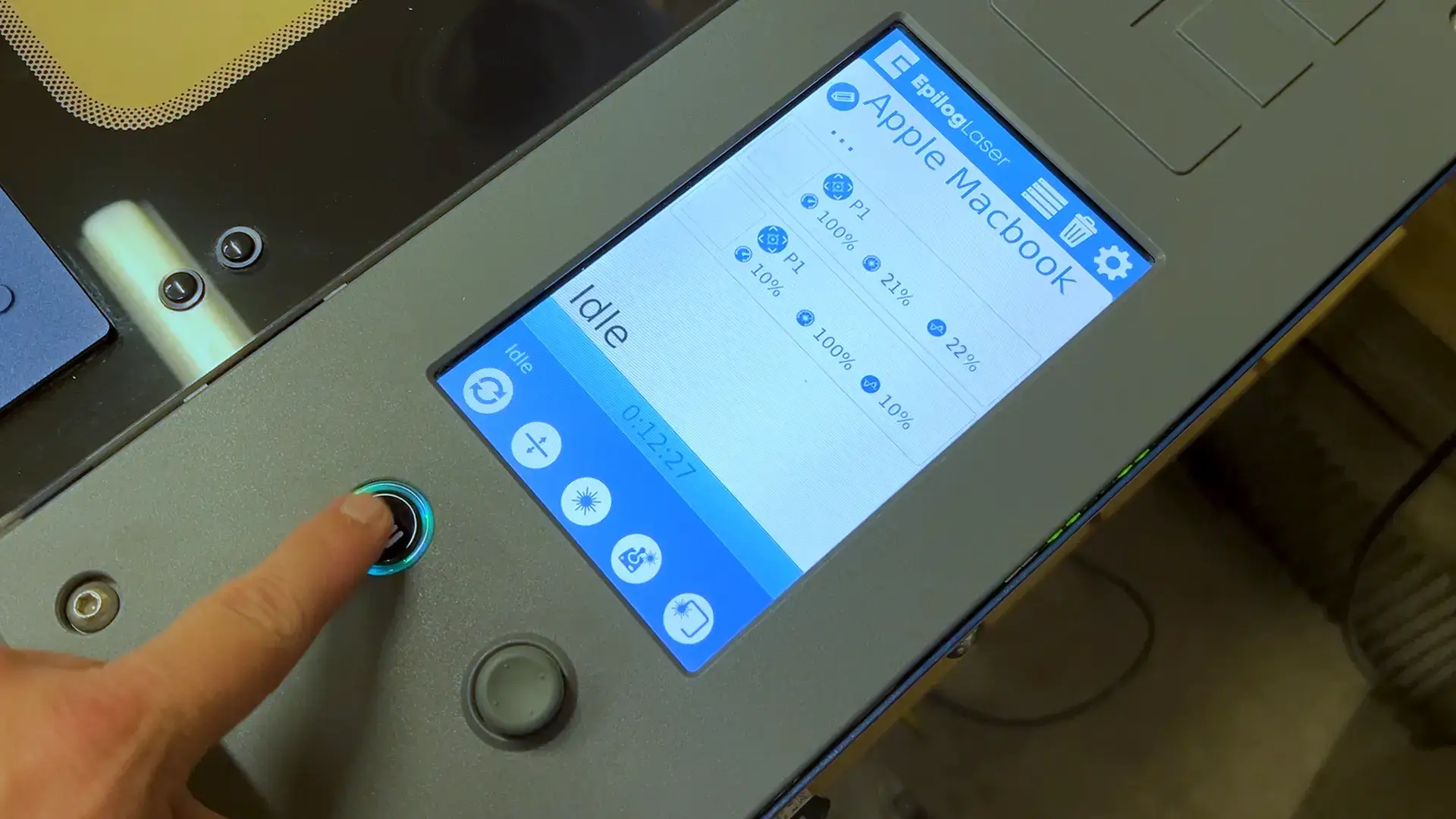
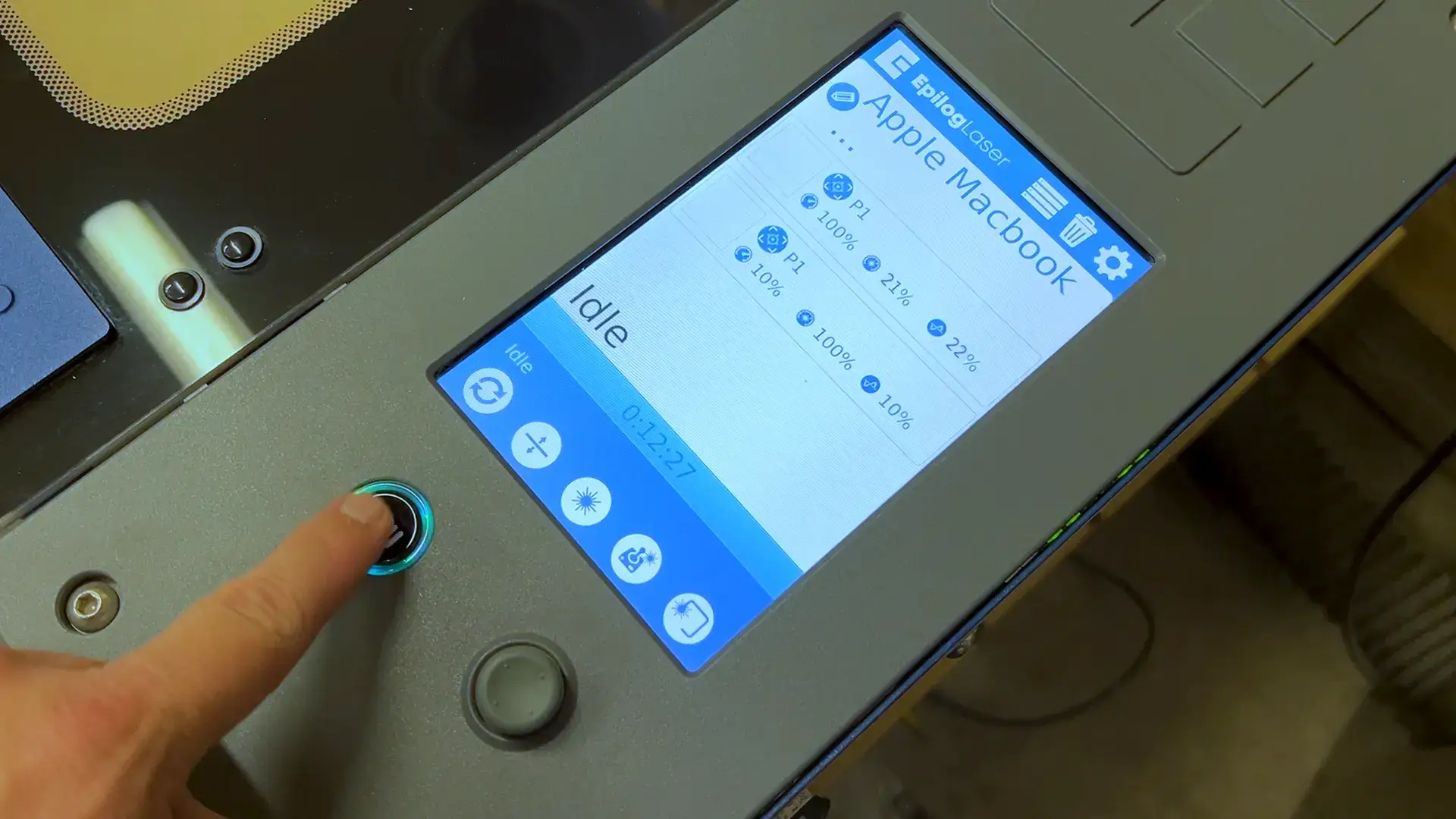
Une fois votre illustration placée dans la machine laser, appuyez sur « Go » (Démarrer) sur le panneau de commande pour commencer à découper et à découper à plat le projet.
Étape 5 : Découpe du support pour ordinateur portable terminée
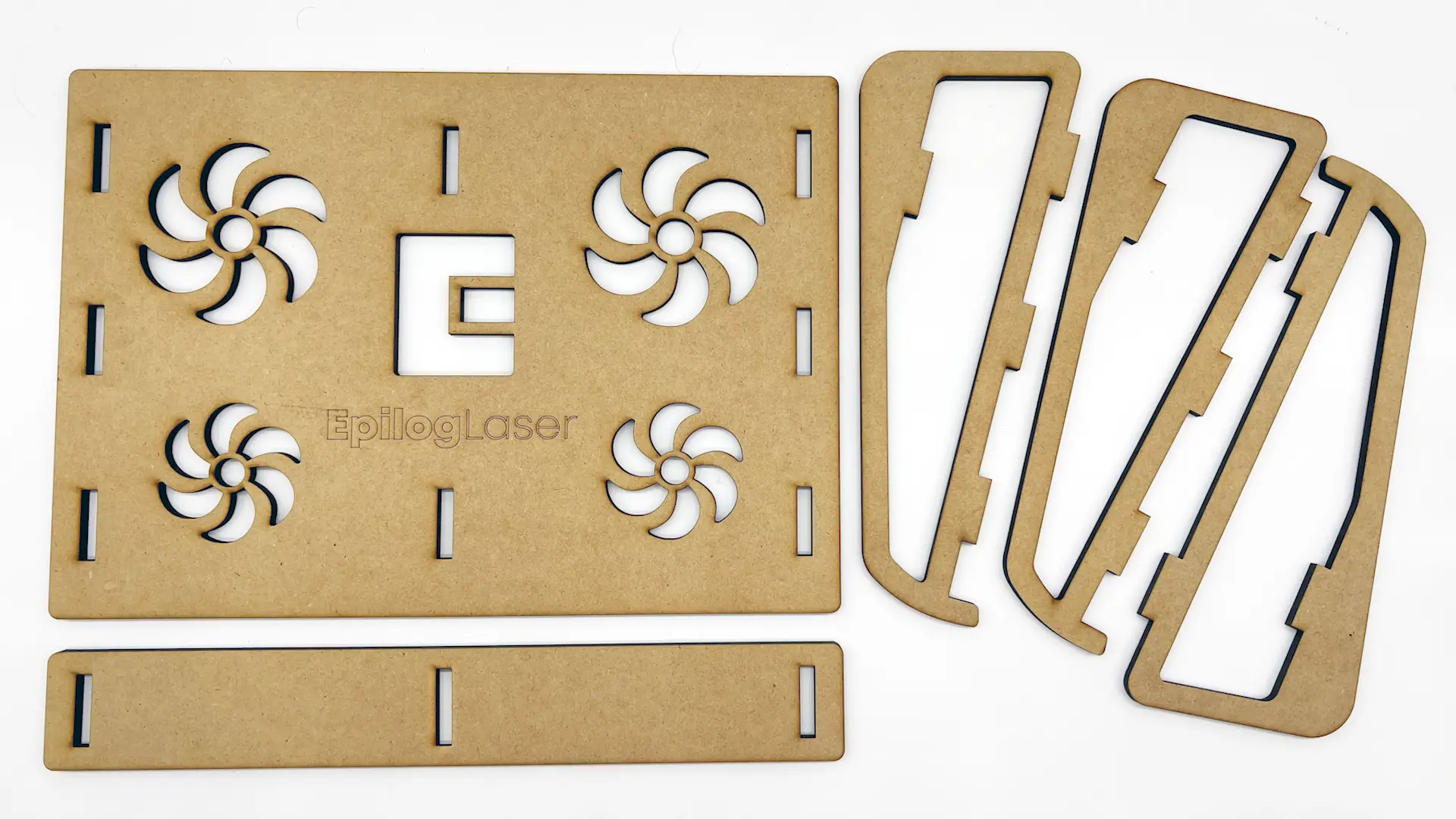
Une fois les pièces du support pour ordinateur portable découpées, vous êtes prêt à commencer l'assemblage. Le support pour ordinateur portable est conçu pour s'emboîter, ce qui ne nécessite pas de colle. Vous pourrez enfoncer les languettes dans les trous correspondants sans effort, mais si nécessaire, utilisez un maillet en caoutchouc ou un marteau et tapotez doucement les pièces jusqu'à ce que les languettes s'emboîtent fermement dans les fentes.
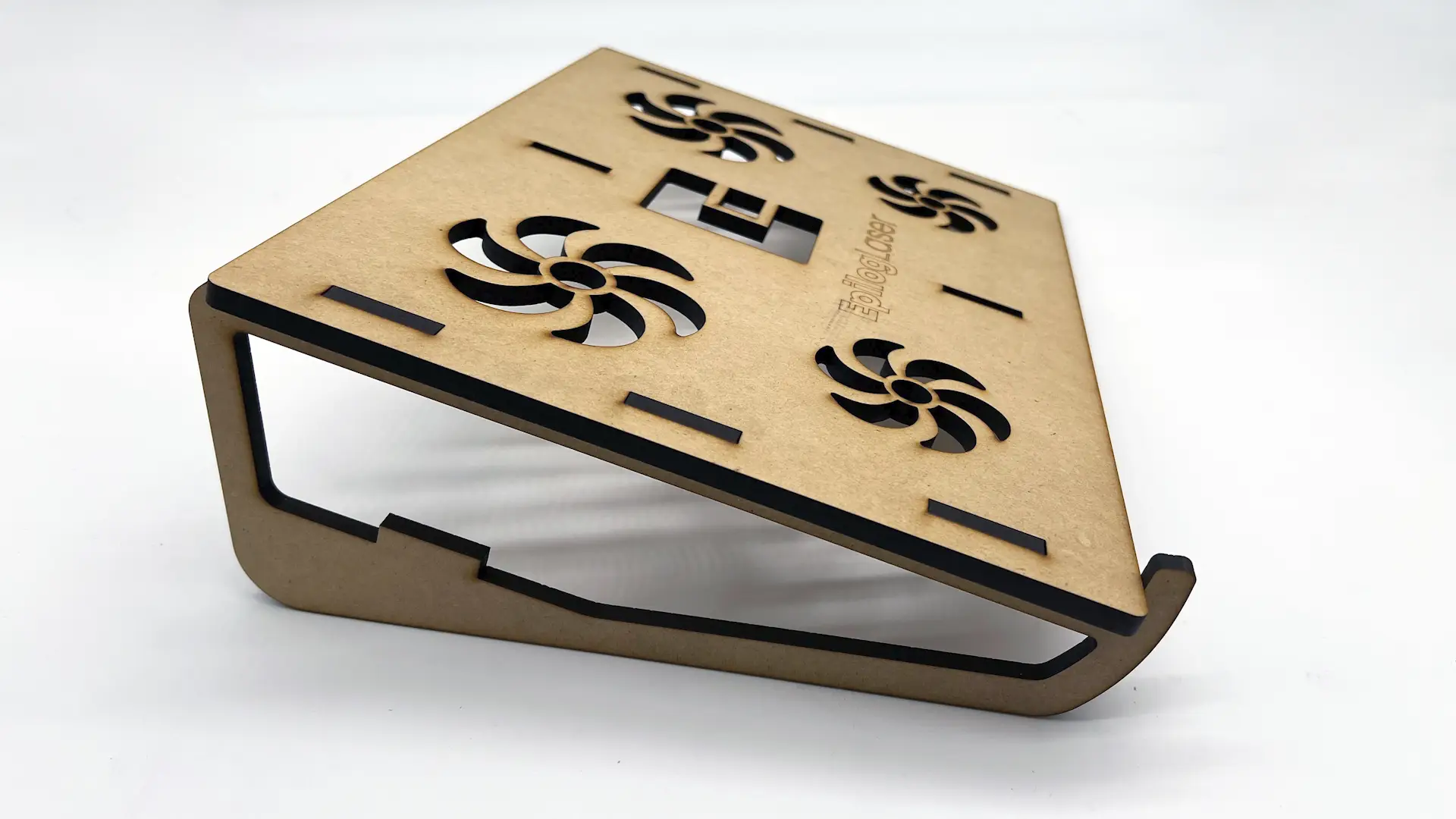
Étape 6 : enclenchez la jambe gauche
Commencez par ajouter la jambe gauche au support principal du support pour ordinateur portable.
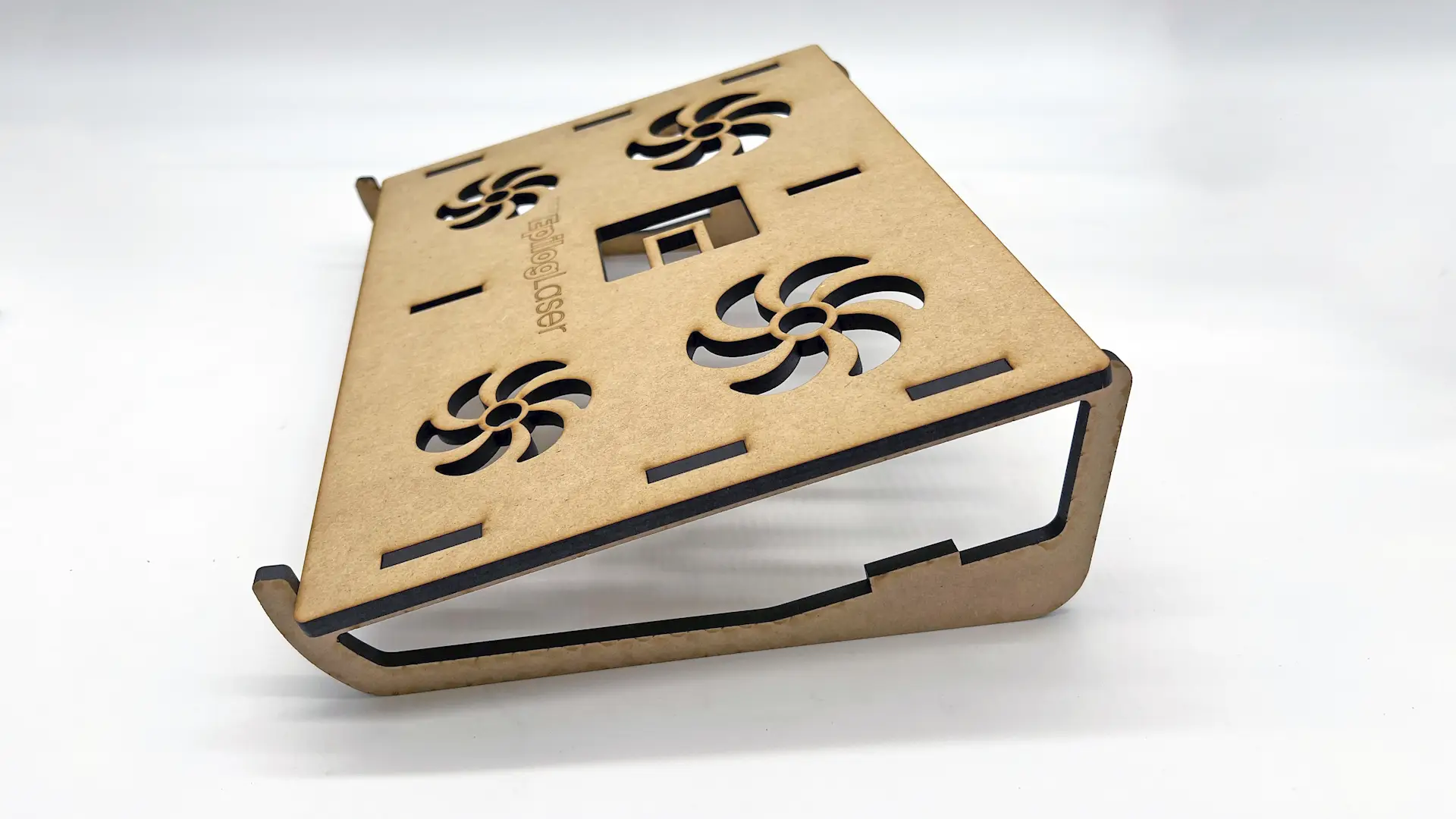
Étape 7 : enclenchez la jambe droite
Ensuite, ajoutez la jambe droite.
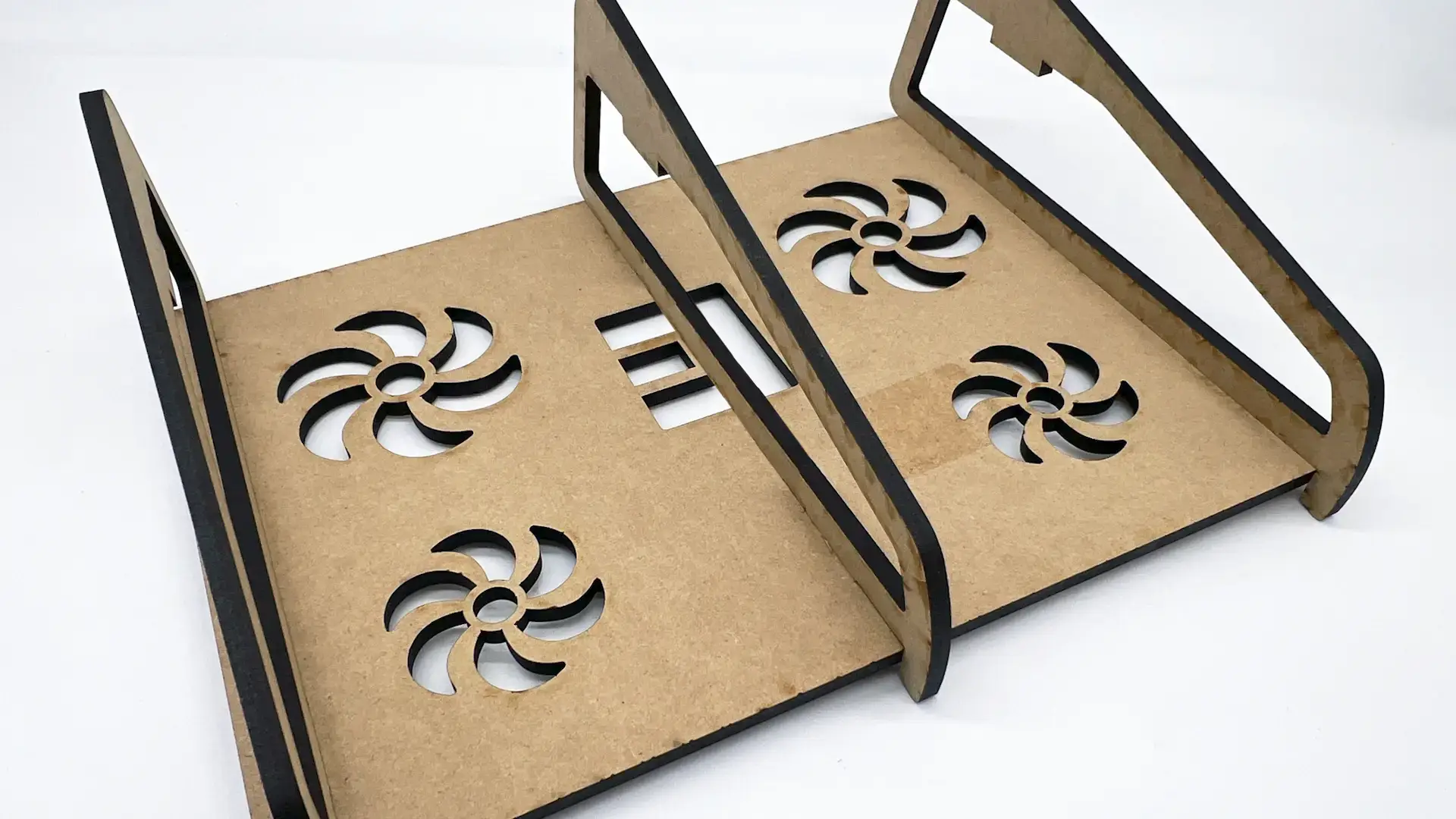
Étape 8 : enclenchez la jambe centrale
Ajoutez ensuite le pied central.
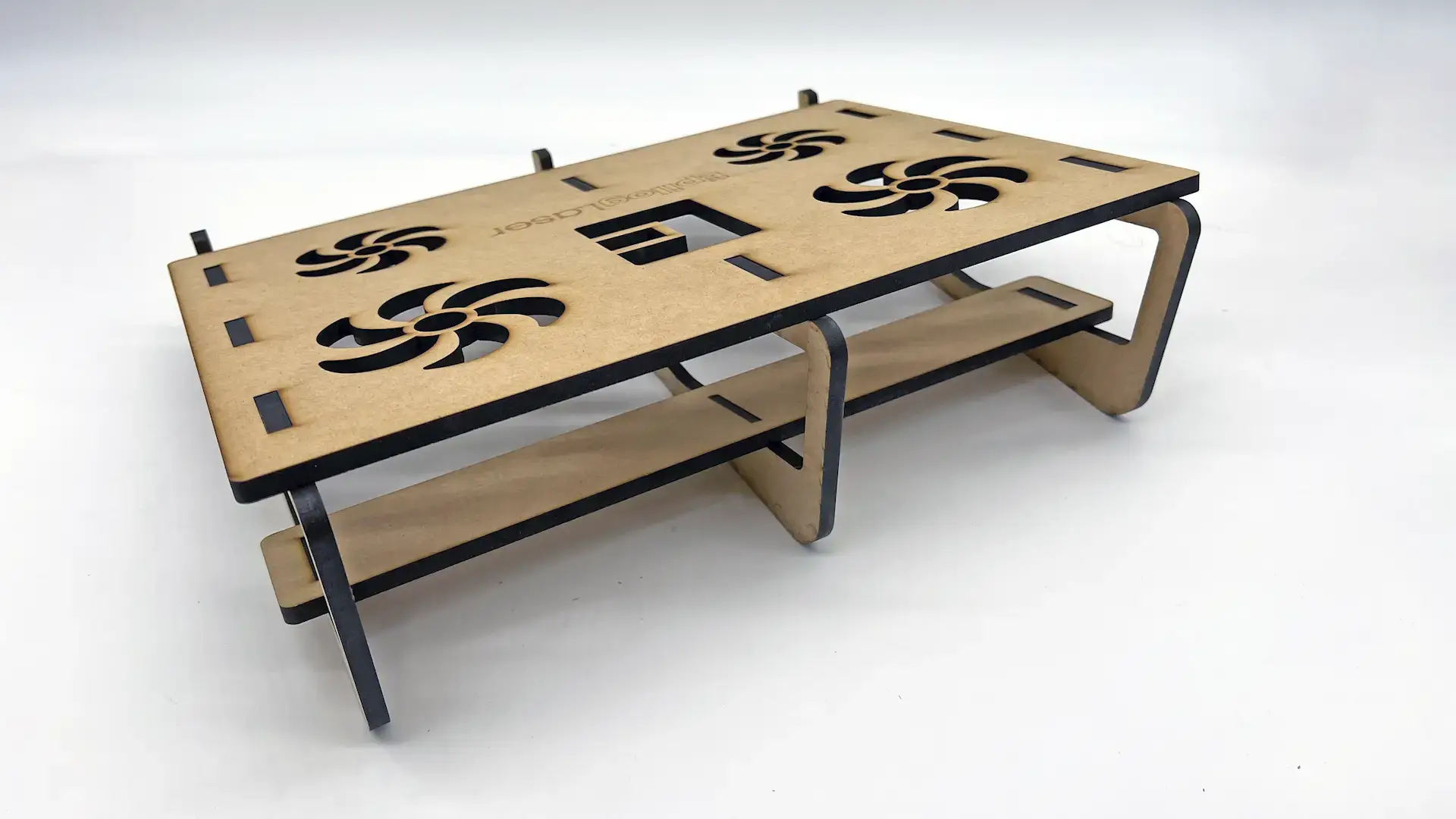
Étape 9 : Enclenchez le support de barre transversale pour les jambes.
Enfin, nous ajouterons le connecteur de traverse, qui relie les trois pieds entre eux et confère une stabilité et une solidité supplémentaires au support pour ordinateur portable.
Étape 10 : Support pour ordinateur portable final – Prêt à l'emploi !
Le projet de découpe laser MDF étant désormais assemblé et terminé, ce support fonctionnel pour ordinateur portable est prêt à l'emploi !