
Schritt 1: Karte erstellen
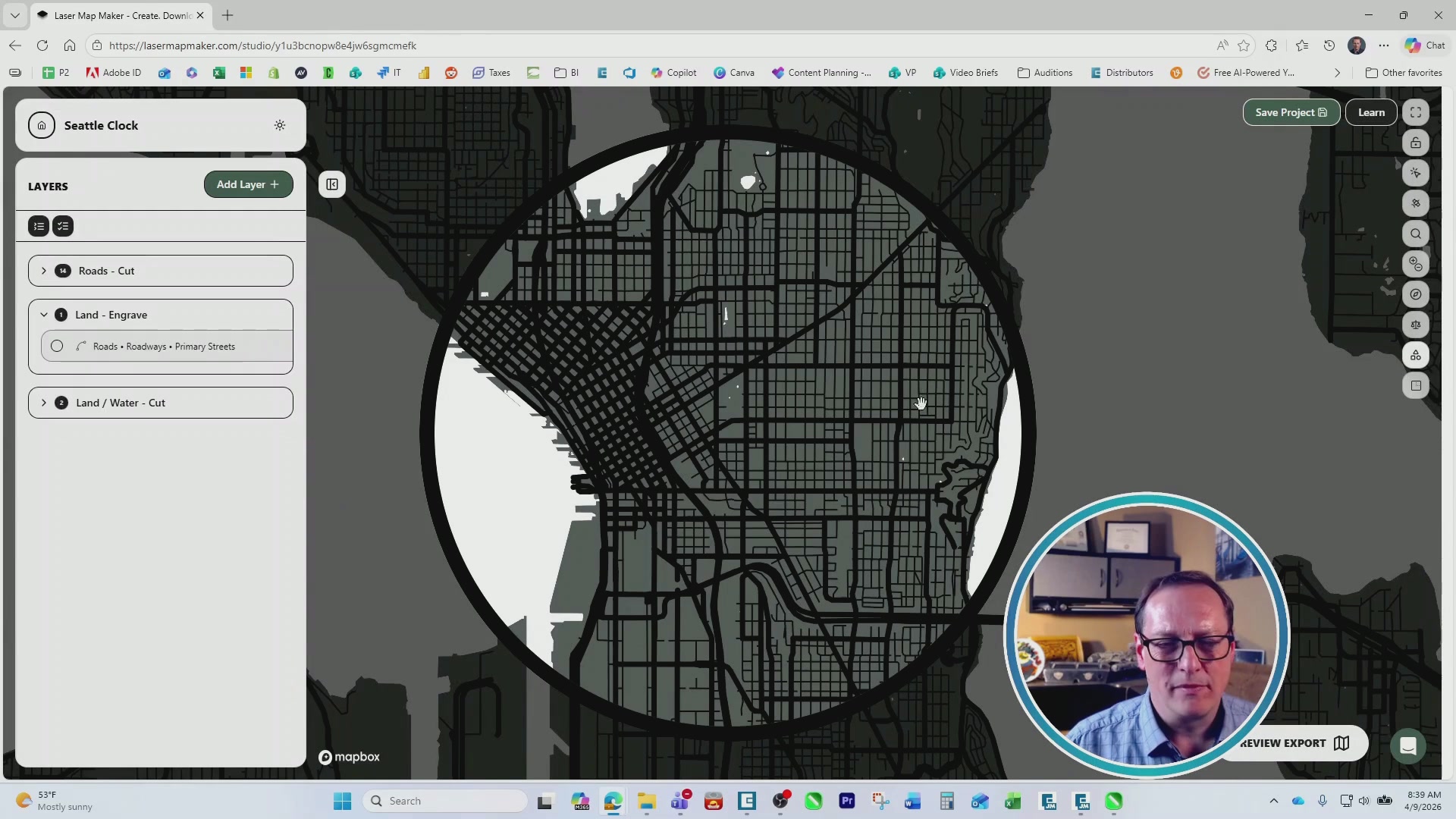
Um Ihre eigene Karte zu erstellen, können Sie Laser Map Maker verwenden. Wenn Sie lieber unsere kostenlose Sample-Club-Datei nutzen möchten, fahren Sie mit dem nächsten Schritt fort. Bei Laser Map Maker können Sie sich für ein kostenloses Abonnement anmelden und erhalten drei kostenlose Exporte. Klicken Sie auf „Neues Projekt“, wählen Sie dann „Einfacher Stadtplan“ aus und wählen Sie die Stadt aus, die Sie gravieren möchten. Ändern Sie unter „Kartenform“ die Form in einen Kreis und wählen Sie den Kartenausschnitt aus, der Ihnen am besten gefällt.
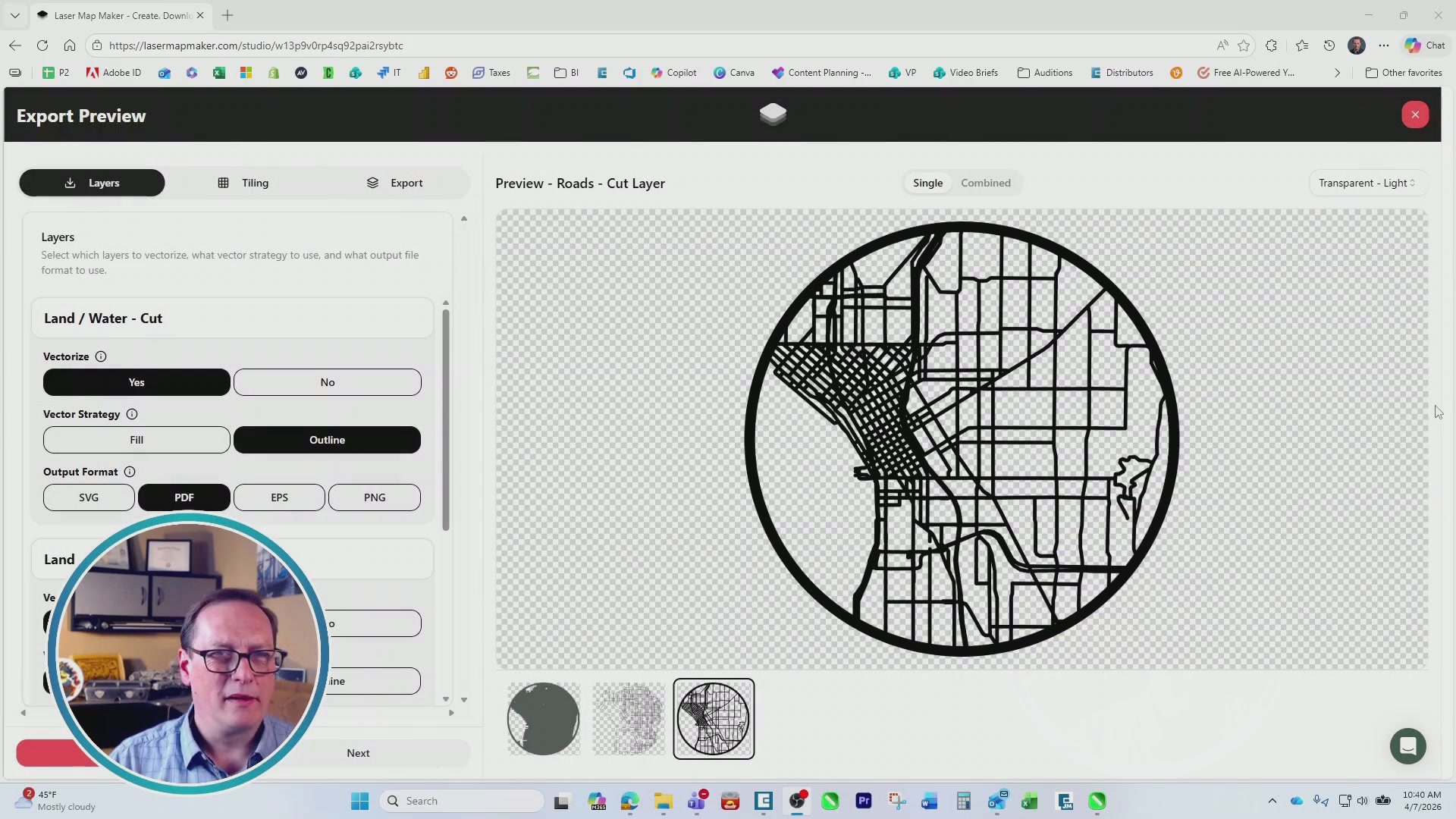
Überprüfen Sie die Einstellungen der einzelnen Ebenen. Ändern Sie das Ausgabeformat für jede Ebene auf PDF und stellen Sie sicher, dass die Rahmenfarbe mit der Farbe der Straßen übereinstimmt. Wenn Sie mit den Karteneinstellungen zufrieden sind, wählen Sie „Exportvorschau“. Exportieren Sie die Karte, nachdem Sie die Einstellungen überprüft haben. Sobald der Export abgeschlossen ist, laden Sie alle Ebenen herunter.
Schritt 2: Vorbereiten der Druckvorlage
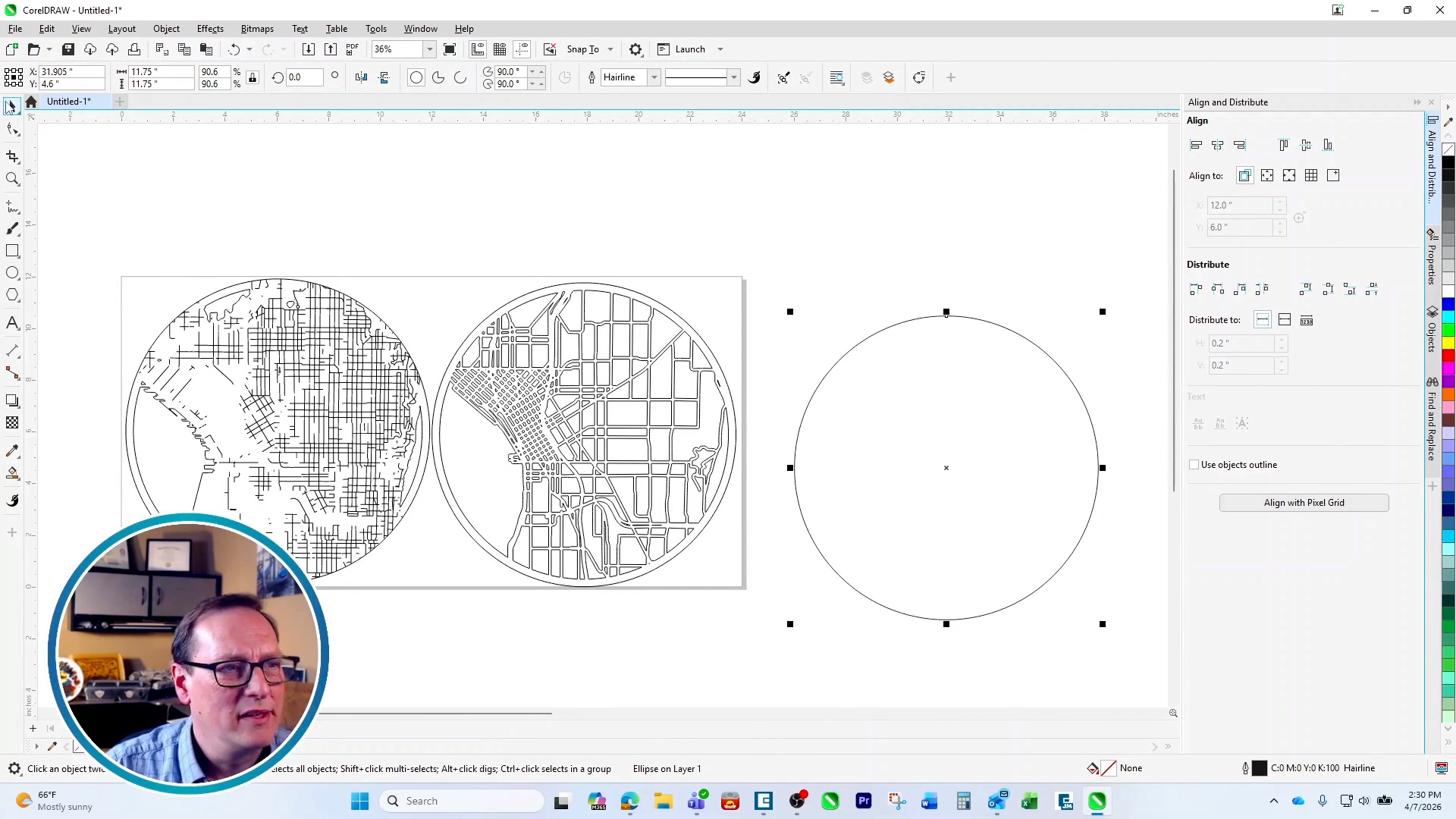
Importieren Sie die Kartenebenen in die Design-Software Ihrer Wahl. Passen Sie die Größe der Ebenen nach Belieben an; für dieses Projekt haben wir 11,75 Zoll gewählt. Lösen Sie die Gruppierung der einzelnen Schneideebenen auf, um die Begrenzungsrahmen um die einzelnen Kreise zu entfernen, und gruppieren Sie sie anschließend wieder.
Erstelle für die Gravur-Ebene einen Kreis, der dieselbe Größe wie deine anderen Ebenen hat, und füge die Gravur-Ebene für die Straßen per „Power Clip“ in den erstellten Kreis ein, um etwaige äußere Ränder zu entfernen. Richte nun die Gravur-Ebene für die Straßen an deiner Schnitt-Ebene für Land und Wasser aus.
Erstelle einen weiteren Kreis für den Sockel deiner Uhr, einschließlich eines Kreises in der Mitte, der zu deinem Uhrenzifferblatt passt – bei uns waren das 0,3 Zoll. Je nach Layout deiner Karte musst du möglicherweise auch auf deiner Ebene für die Straßenausschnitte einen Randbereich für die Uhr einrichten.
Sobald Ihre Vorlage fertig ist, drucken Sie sie auf dem Laser Dashboard aus.
Schritt 3: Laser Dashboard
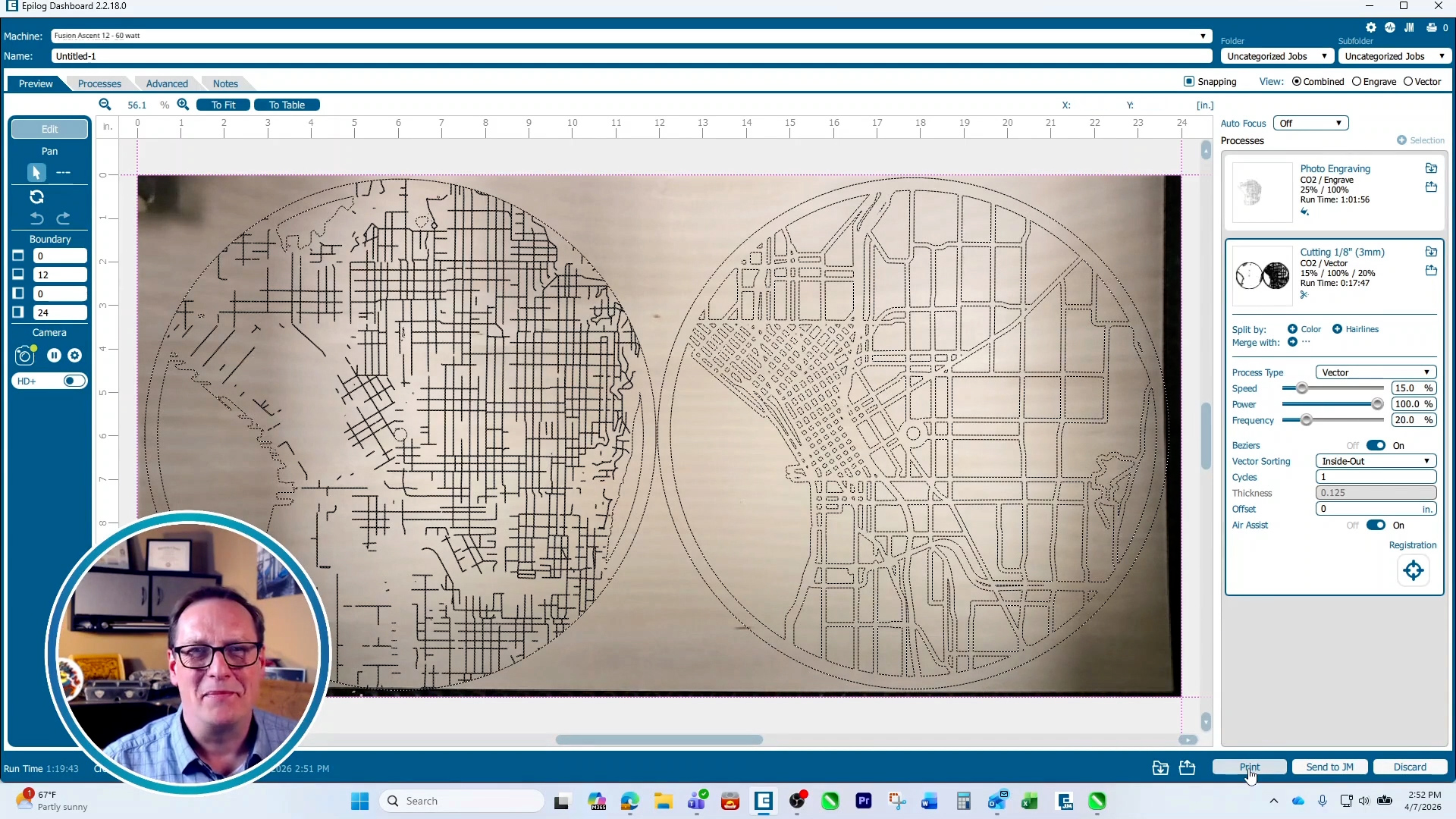
Positionieren Sie Ihr Motiv im Epilog-Dashboard und geben Sie Ihre Gravureinstellungen ein. Bei einem Fusion Ascent haben wir eine Geschwindigkeit von 25 %, eine Leistung von 100 %, eine Auflösung von 500 dpi und die Gravurrichtung „von unten nach oben“ verwendet. Für die Vektorteile haben wir eine Geschwindigkeit von 15 %, eine Leistung von 100 % und eine Frequenz von 20 % gewählt. Drucken Sie den Auftrag nun auf dem Laser aus.
Schritt 4: Den Auftrag ausführen
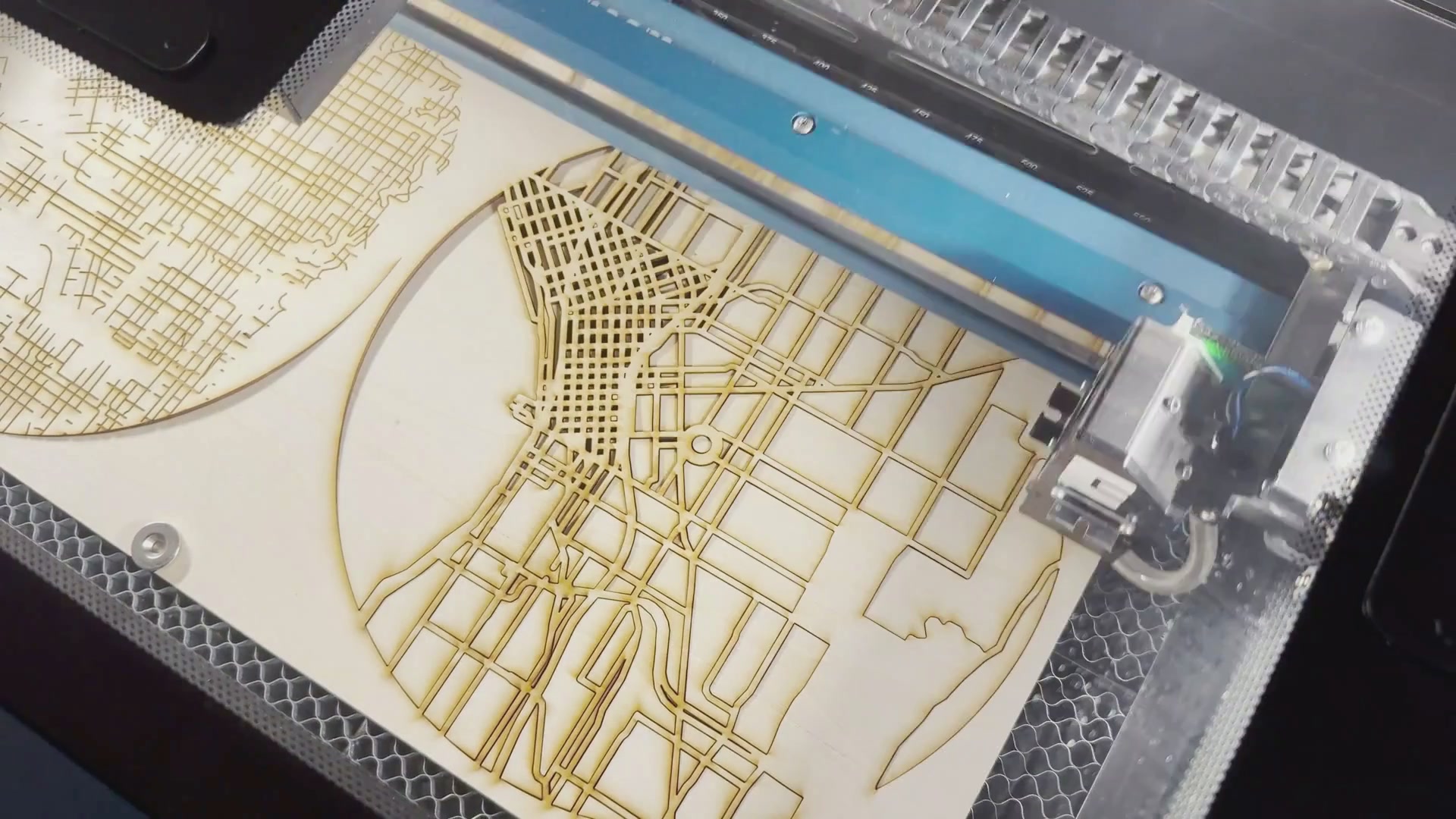
Nachdem Sie Ihren Auftrag an den Laser gesendet haben, wählen Sie den Auftrag aus und drücken Sie auf „Start“!
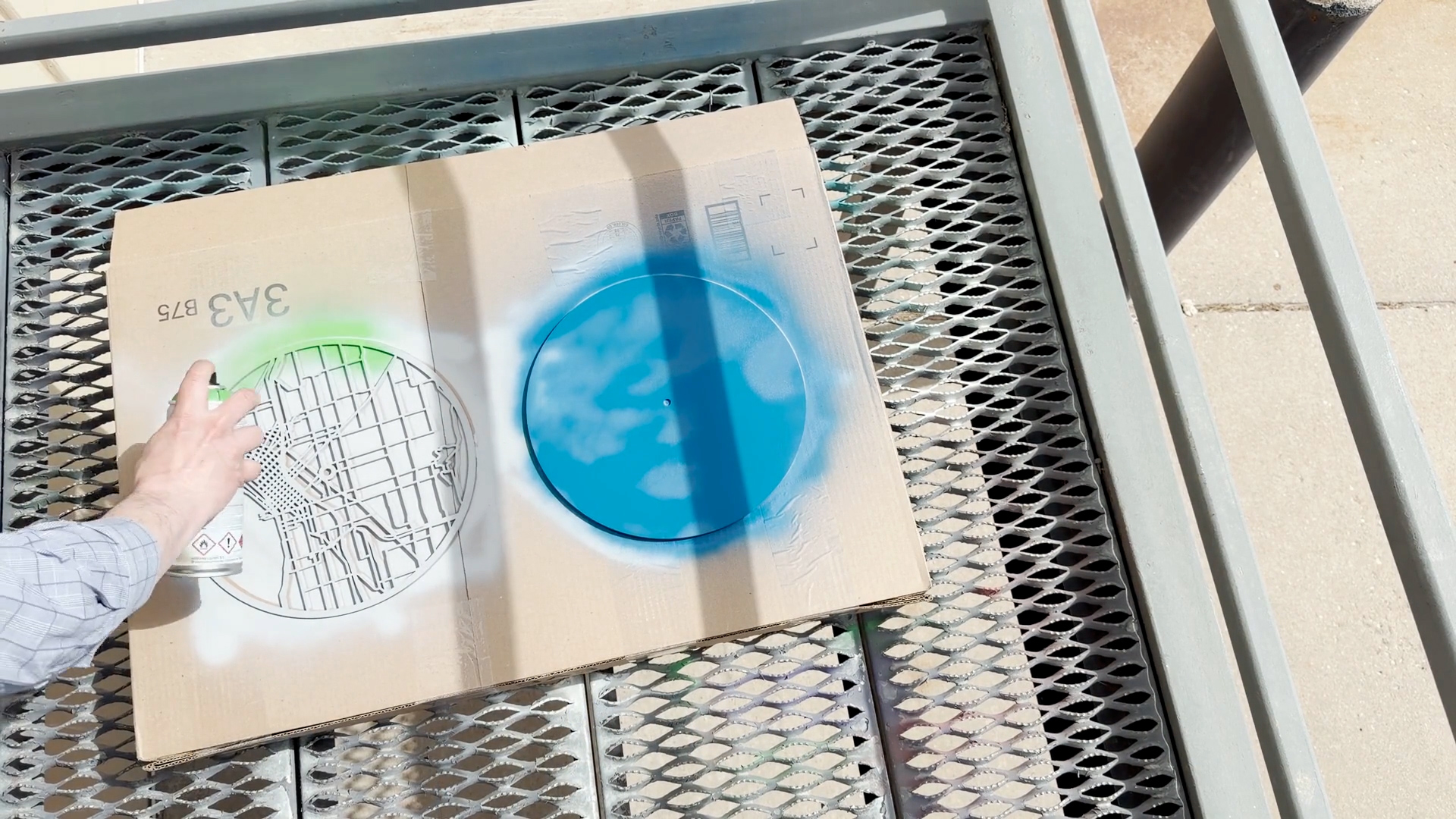
Schritt 5: Uhr lackieren und zusammenbauen
Wenn Sie fertig sind, wischen Sie eventuelle Rückstände ab. Tragen Sie auf die obere und untere Schicht Grundierung und Farbe auf, auf die mittlere, gravierte Schicht jedoch nur Farbe, damit die Gravurlinien nicht verwischen.
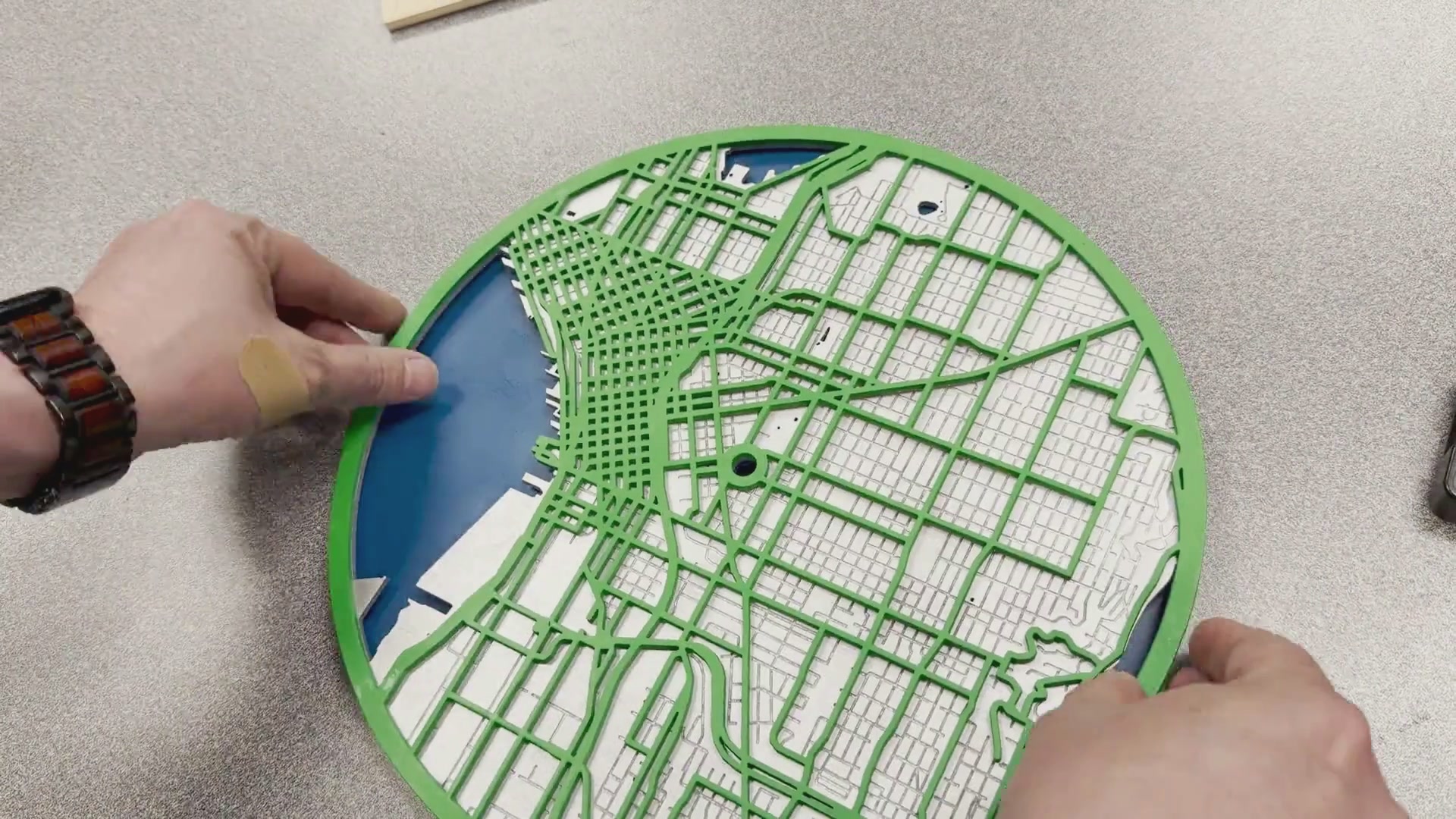
Sobald die Farbe vollständig getrocknet ist, kleben Sie die einzelnen Schichten nacheinander zusammen. Sobald die Schichten getrocknet sind, können Sie das Uhren-Set an Ihrer Uhr montieren. Nun haben Sie eine individuelle, lasergeschnittene 3D-Stadtplan-Uhr!
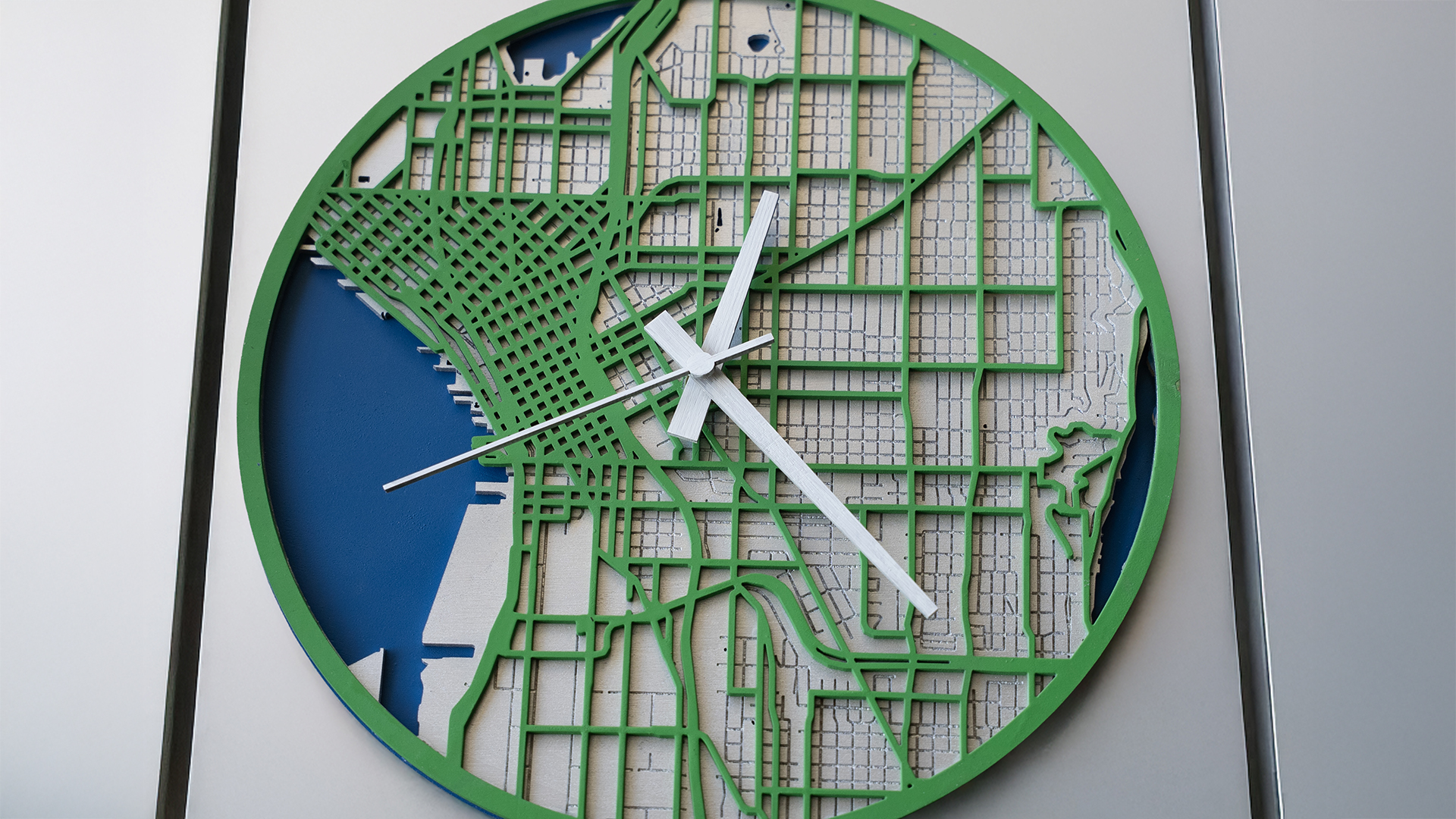
Wo kann man individuell gestaltete Stadtplanuhren verkaufen?
- Etsy
- Amazon Handgefertigt
- Ihre eigene Website
- Facebook Marketplace / Instagram / TikTok Shop
- Handwerksmessen & Maker-Märkte
- Lokale Souvenirläden und Boutiquen
- Lokale Geschäfte und Galerien
- Firmen- und Sonderanfertigungen


