Steg 1: Ladda MDF-material och fokusera
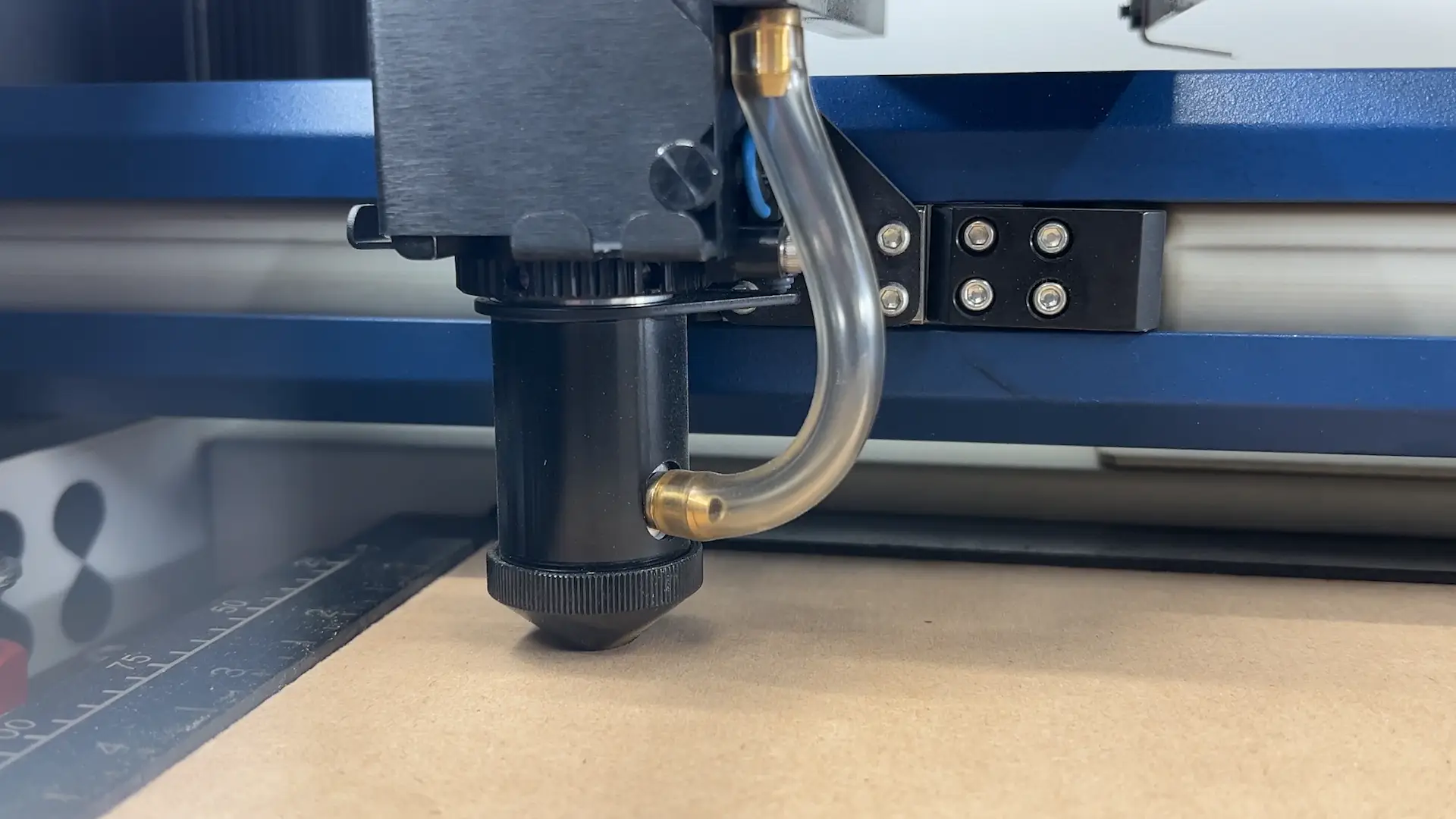
Börja med att ladda materialet i lasermaskinen och använd fokusfunktionen på kontrollpanelen för att ställa in fokus på MDF-skivan.
Steg 2: Anslut till Epilog Pulse öppna konstverket
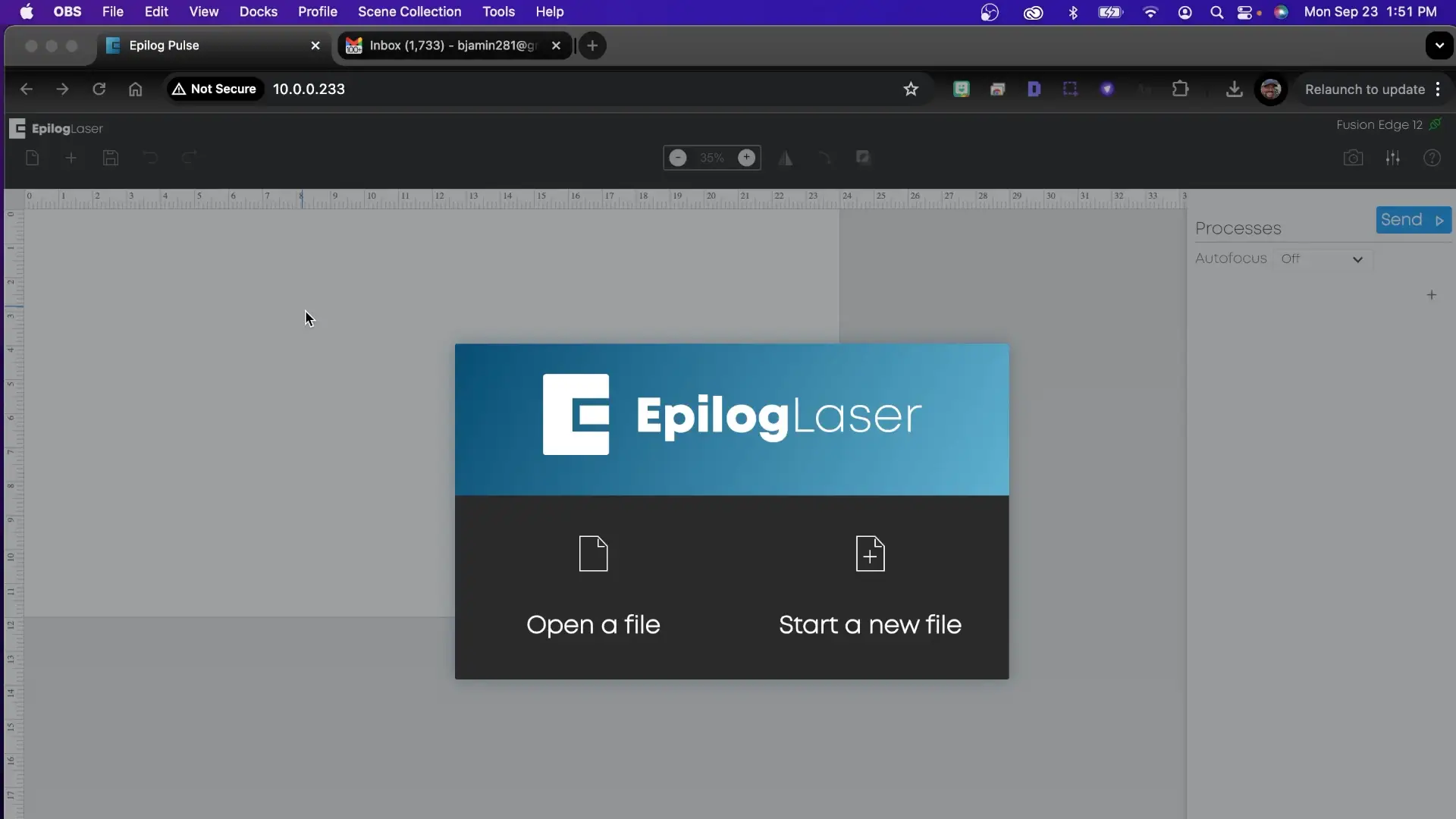
När du har fokuserat ditt material kan du börja med Epilog Pulse. Öppna en webbläsare, skriv in din maskins IP-adress i URL-fältet högst upp och tryck på Enter för att ansluta till Epilog Pulse på din lasermaskin. Klicka nu på knappen Öppna en fil och välj fil med grafiken för laptopstativet.
Steg 3: Inställningar för konstverk och skärning
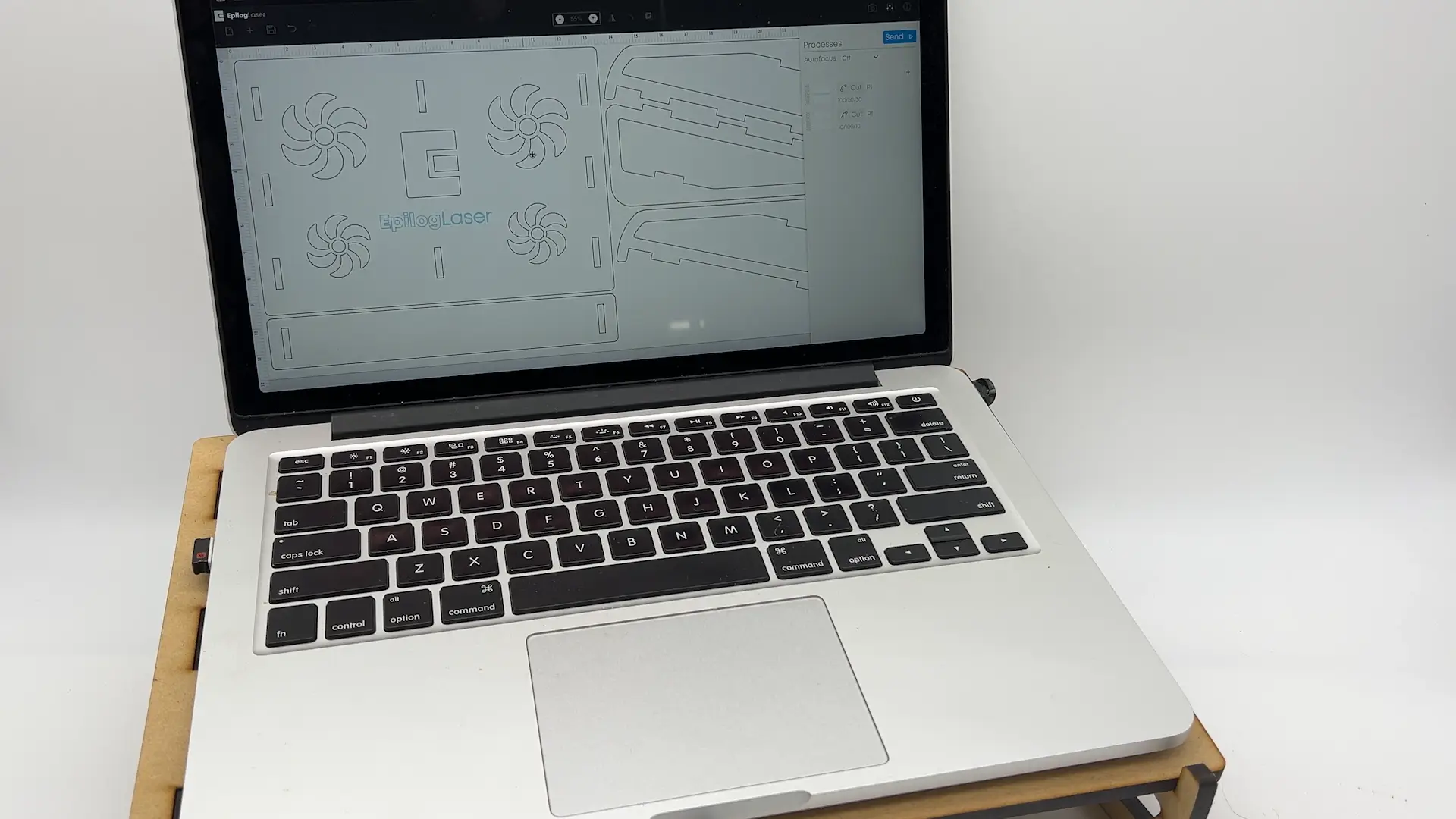
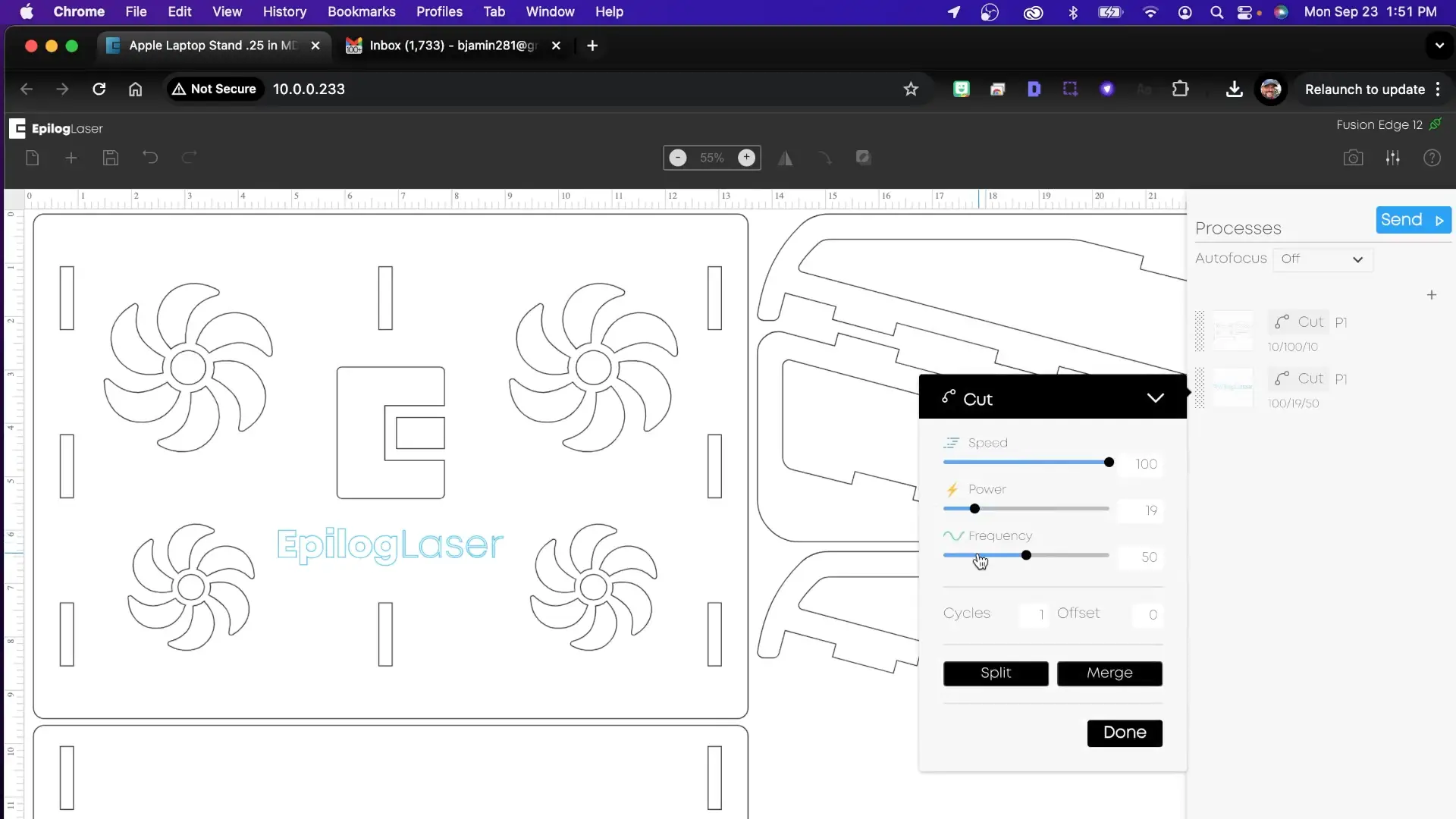
När konstverket för laptopstativet har laddats in i Pulse börjar vi med att klicka på Process i menyn till höger. Välj sedan Cut (Klipp) i rullgardinsmenyn i Process. Klicka nu på Split (Dela) och välj Color (Färg) för att dela upp de blå och svarta linjerna i separata klippprocesser. Nu när våra klipplinjer är separerade efter färg ska vi tillämpa följande inställning för att klippa de svarta linjerna och kiss-cut de blå linjerna:
Hastighet10
Effekt100
Frekvens10
Hastighet100
Effekt21
Frekvens22
När inställningarna är klara klickar du på Skicka i det övre högra hörnet av skärmen för att skicka din grafik till lasern.
Steg 4: Starta laserbearbetningen
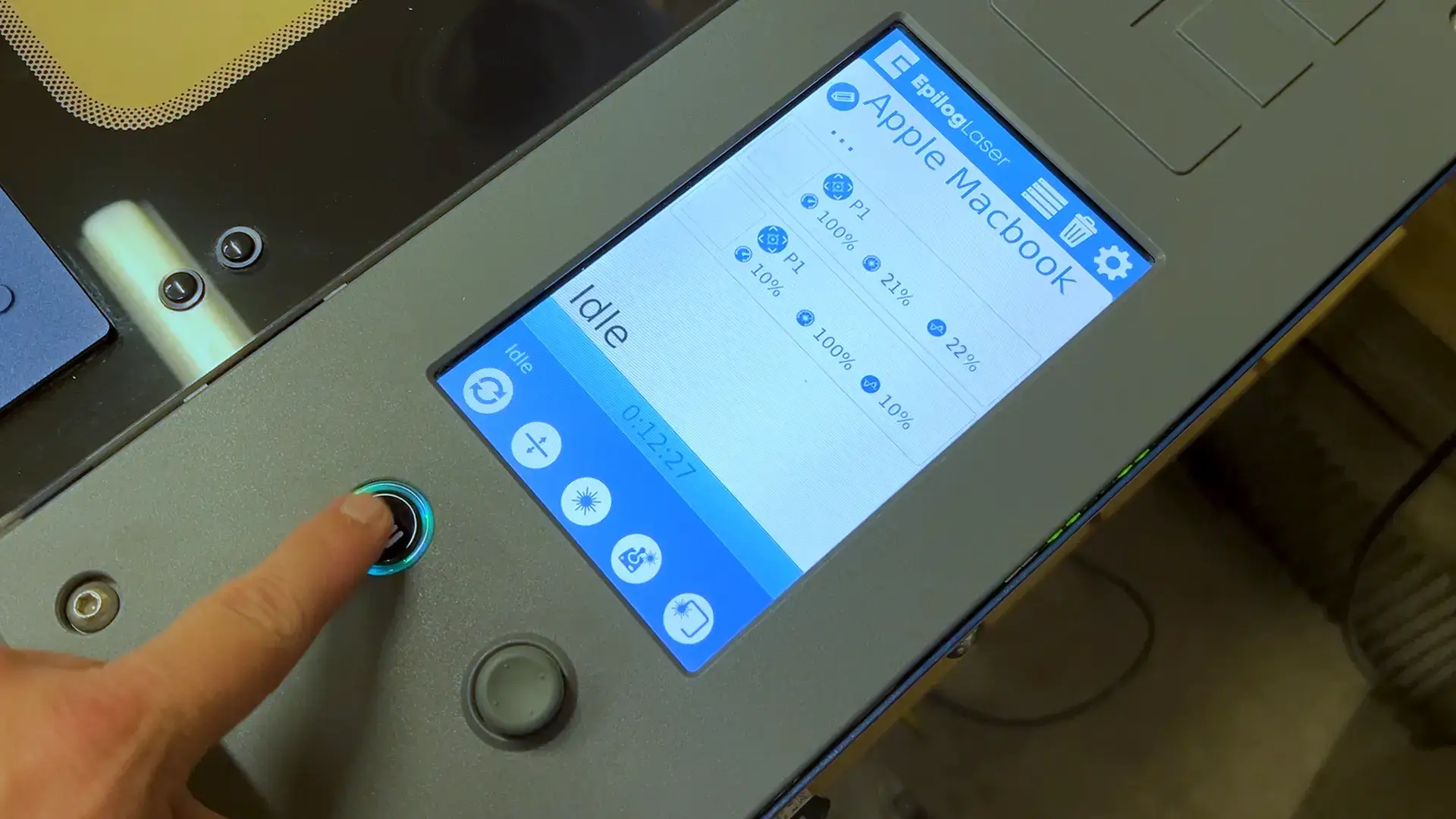
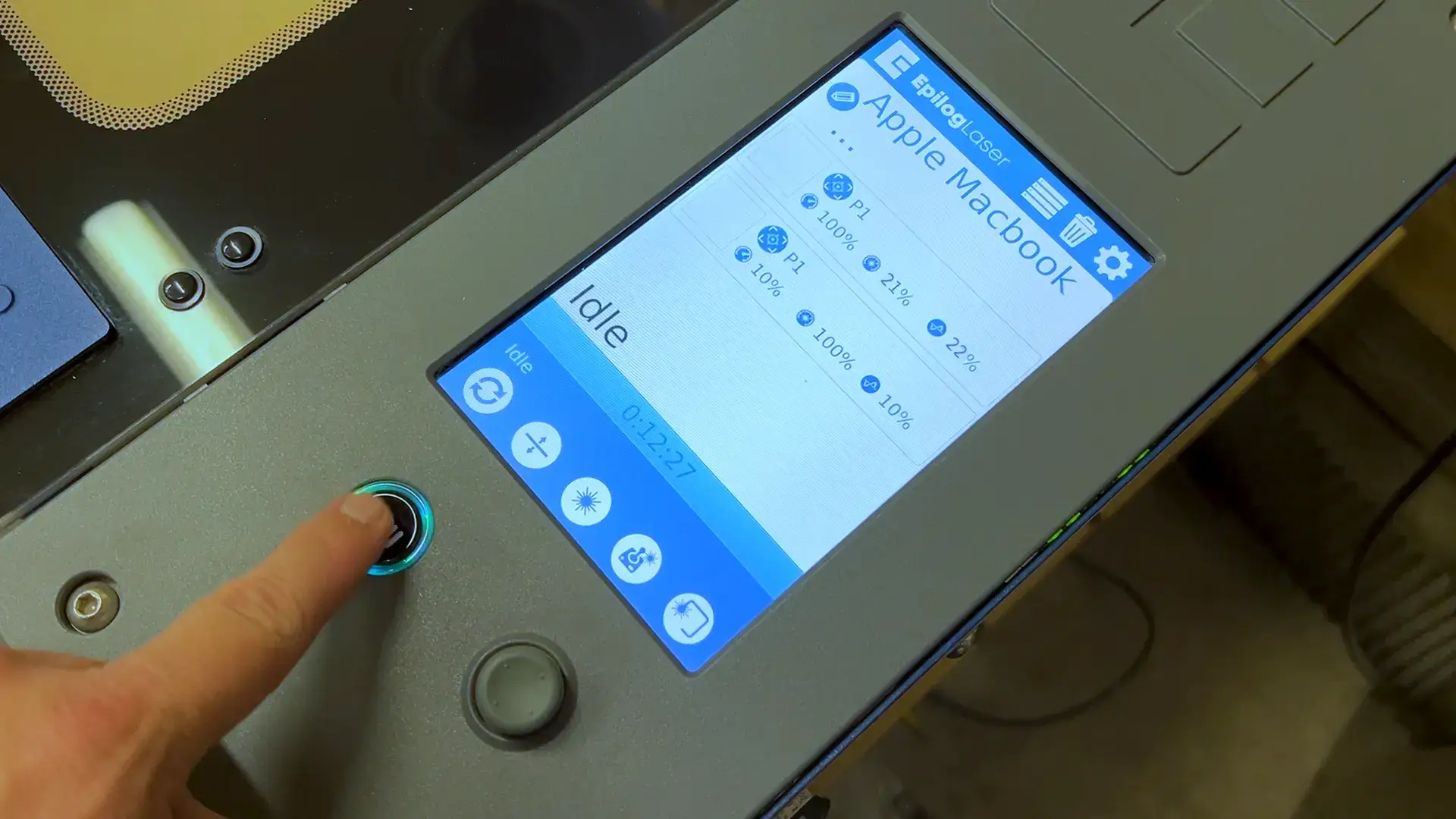
När din illustration nu ligger i lasermaskinen trycker du på Go på kontrollpanelen för att börja skära och kiss-skära projektet.
Steg 5: Skärning av laptopstativet slutförd
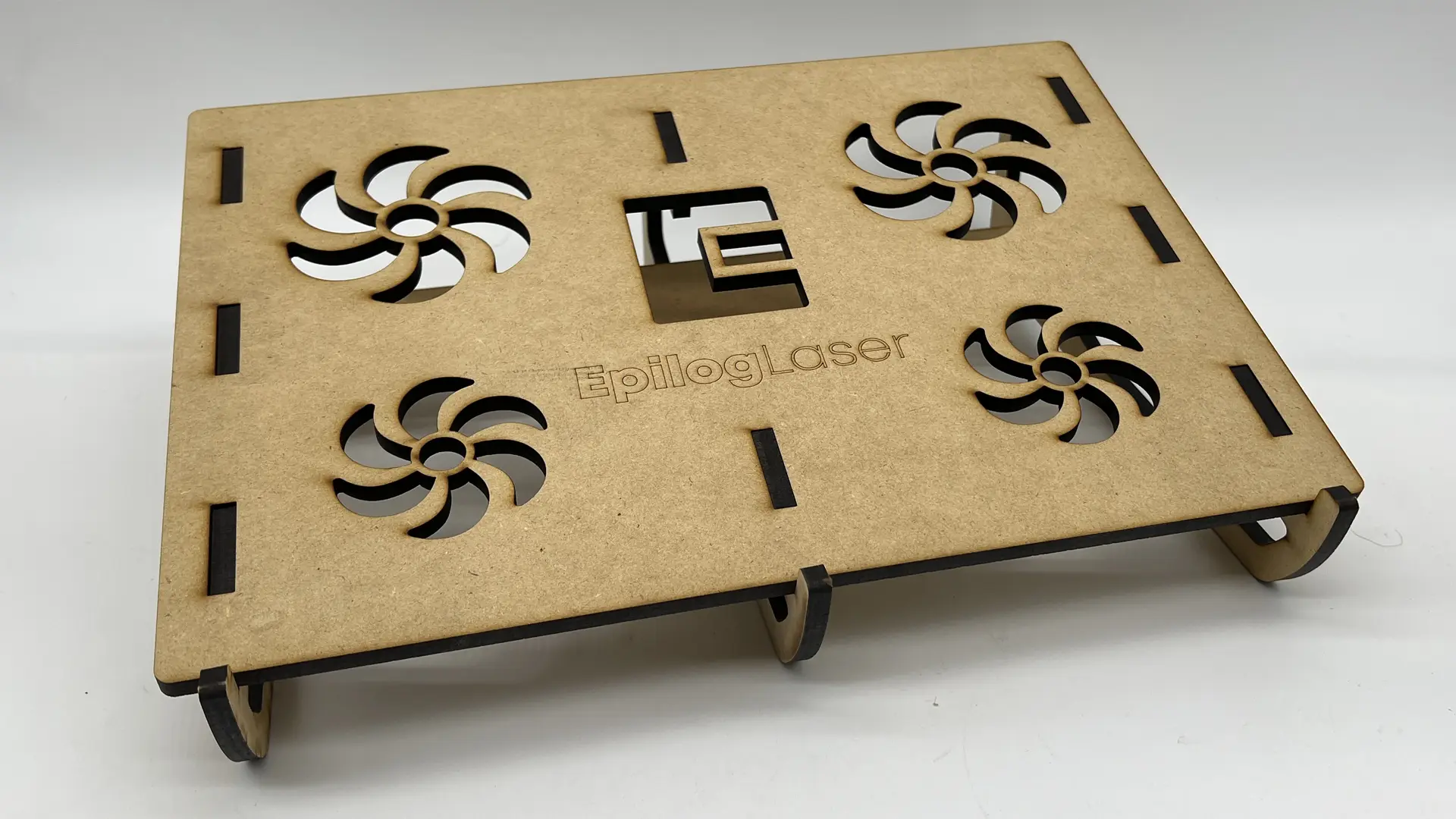
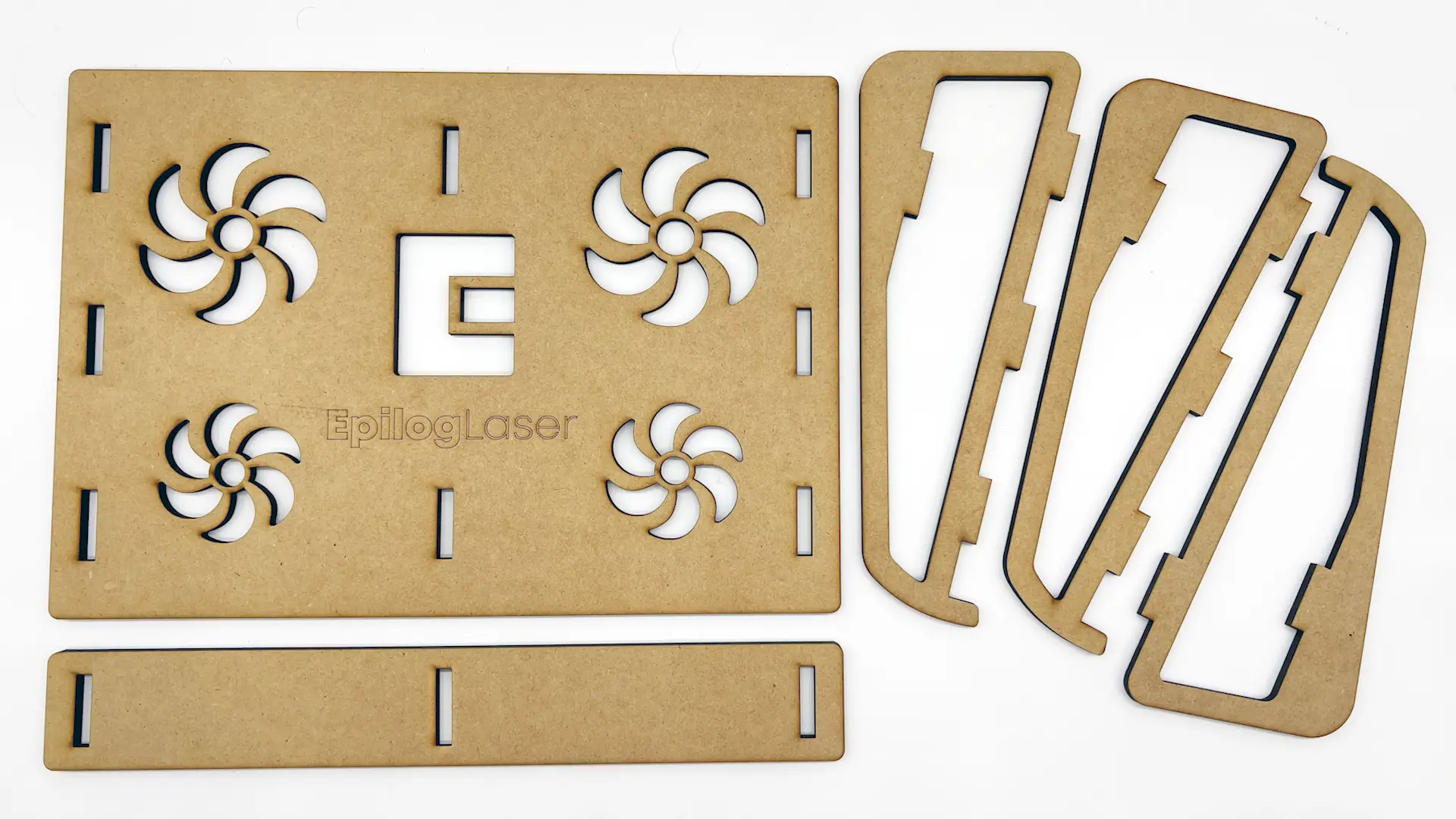
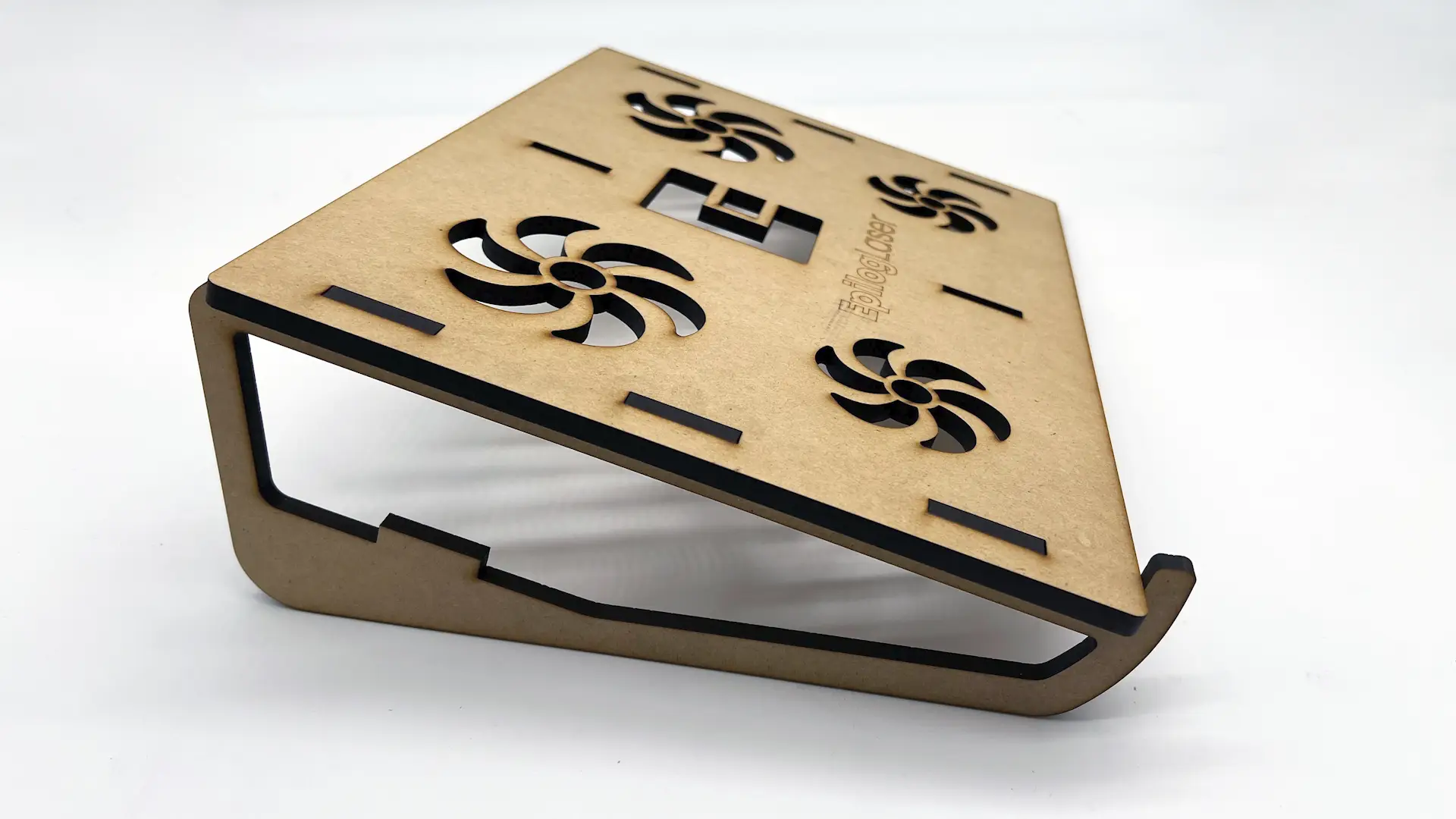
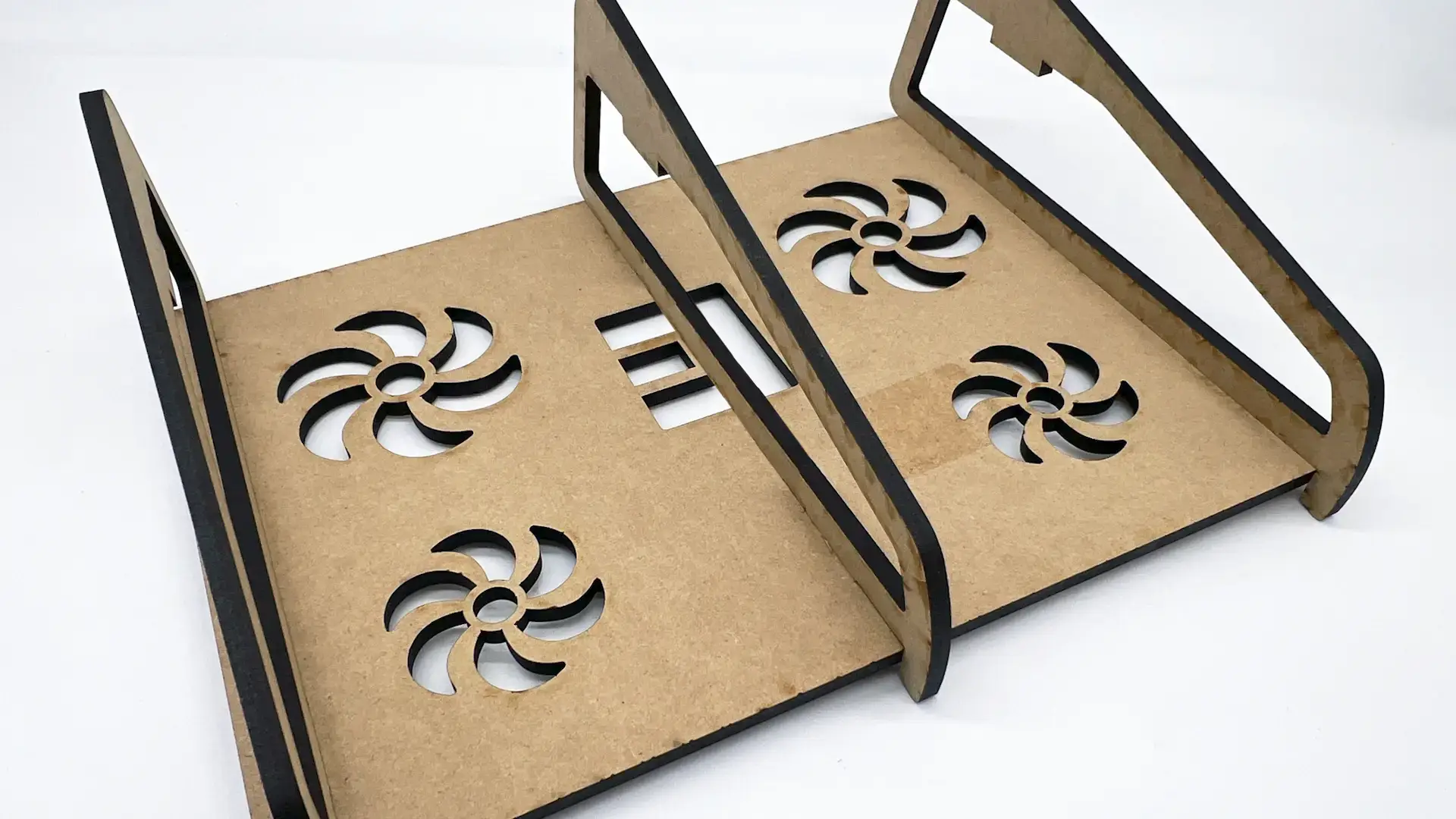
När du har skurit till delarna till din bärbara datorstativ är du redo att börja montera stativet. Bärbara datorstativet är utformat för presspassning, vilket innebär att det inte behövs något lim. Du kan trycka in flikarna i de matchande hålen med liten ansträngning, men om det behövs kan du använda en gummiklubba eller hammare och försiktigt knacka på delarna tills flikarna sitter ordentligt i spåren.
Steg 6: Fäst vänster ben
Börja med att fästa vänster ben på den huvudsakliga bärbara datorns stativstöd.
Steg 7: Fäst höger ben
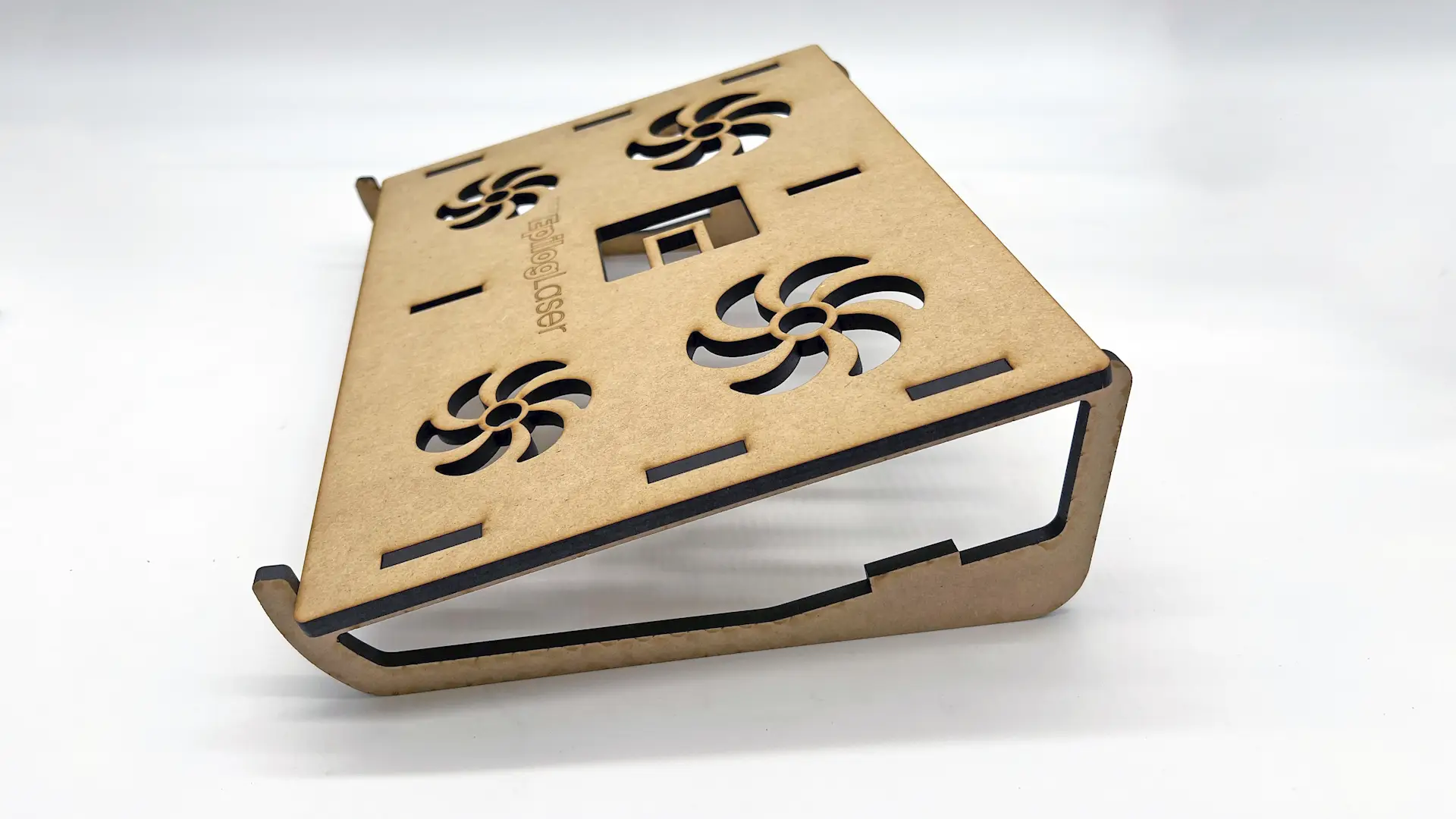
Lägg sedan till höger ben.
Steg 8: Fäst mittbenet
Lägg sedan till det mellersta stödbenet.
Steg 9: Fäst benstödets tvärstång
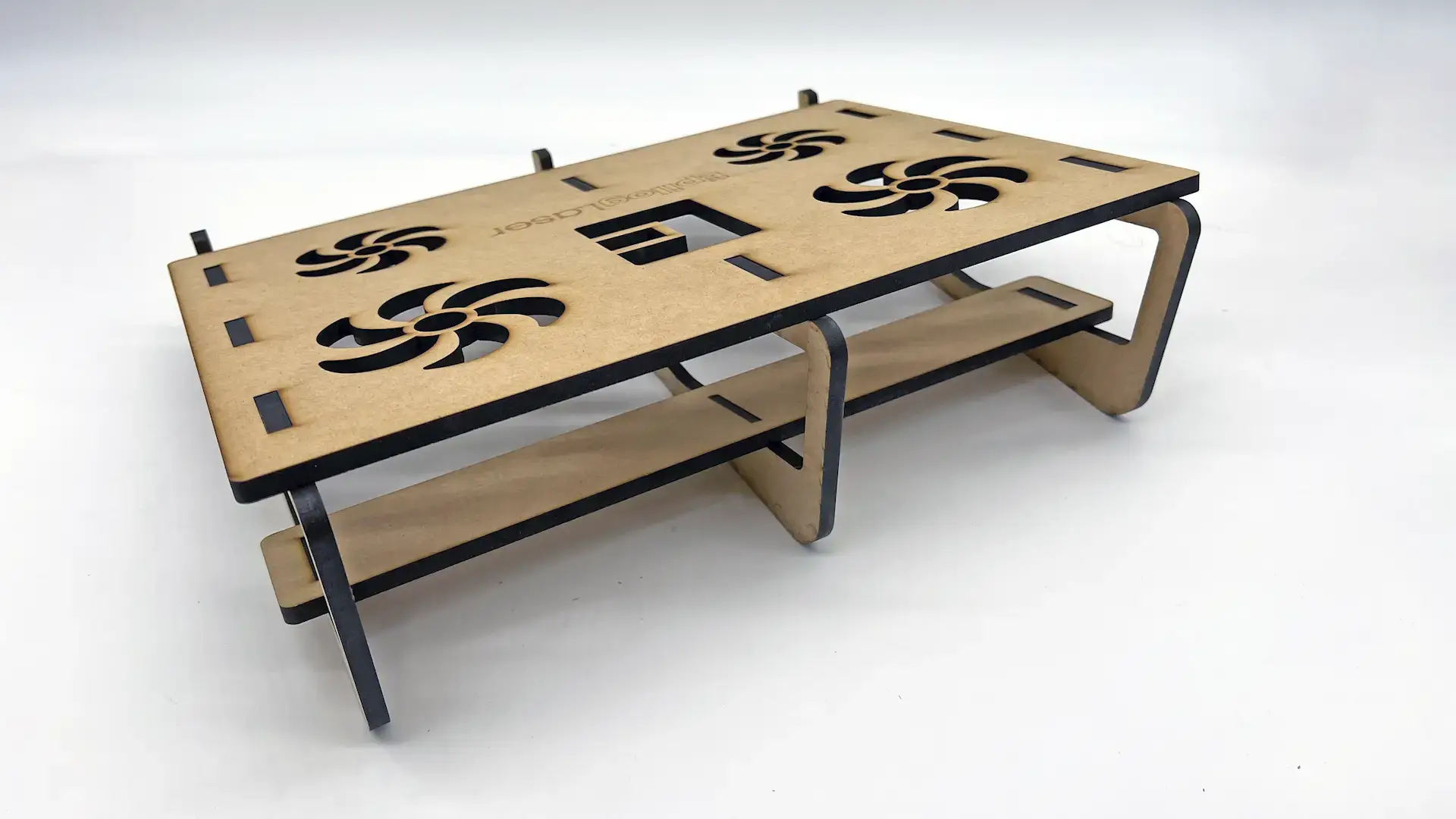
Slutligen lägger vi till benkorsets koppling, som kopplar samman de tre benen och ger extra stabilitet och styrka till laptopstativet.
Steg 10: Färdig laptopstativ – redo att användas!
Nu när MDF-laserskärningsprojektet är monterat och klart är detta funktionella laptopstativ redo att användas!