
Placera gitarren
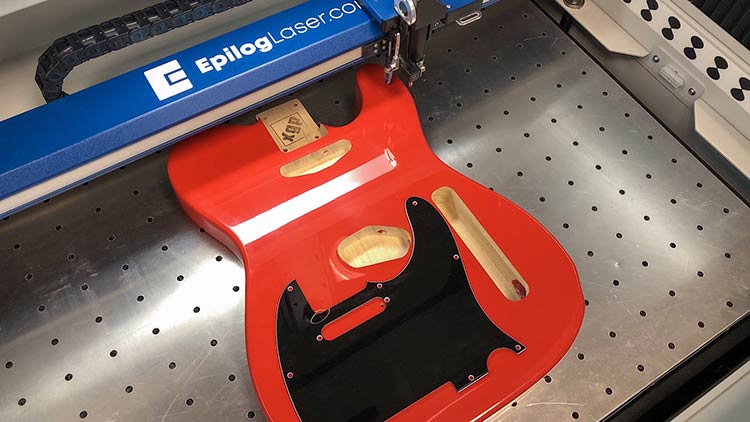
Börja med att placera gitarrkroppen och plektrumskyddet i ett Fusion Pro-lasersystem och stäng den övre luckan. Använd laserfunktionerna Focus och Jog för att fokusera på gitarrkroppen och plektrumskyddet.
Kopiera bakgrundsbild
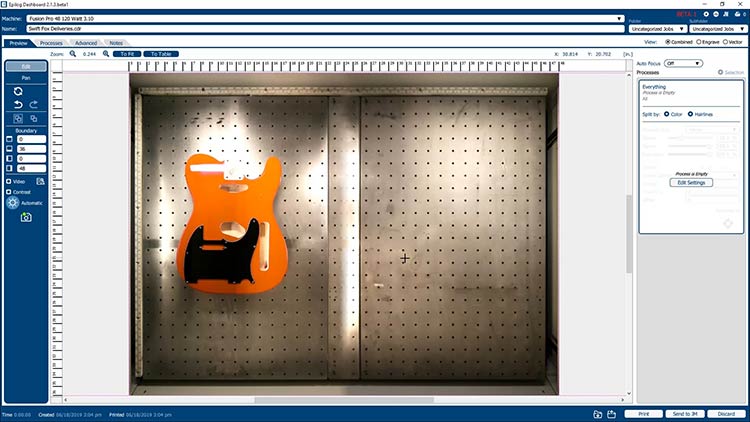
När Epilog Dashboard nu är öppet ser du en vy uppifrån av gitarrkroppen och plektrumskyddet på lasersystemets bädd.
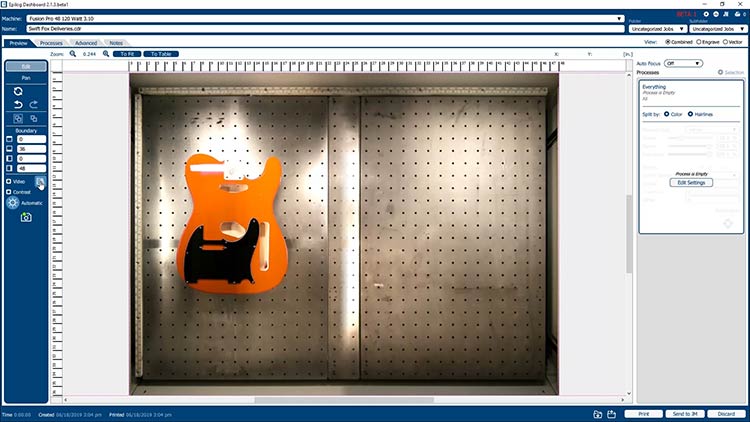
Klicka på knappen Kopiera bakgrundsbild i verktygspanelen till vänster.
Klistra in bakgrundsbild
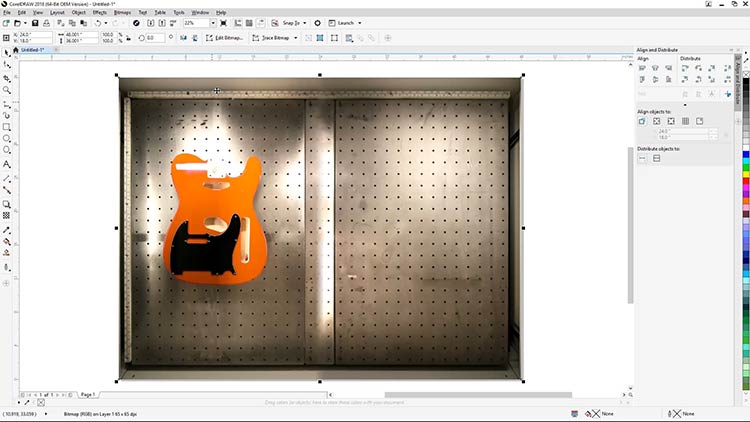
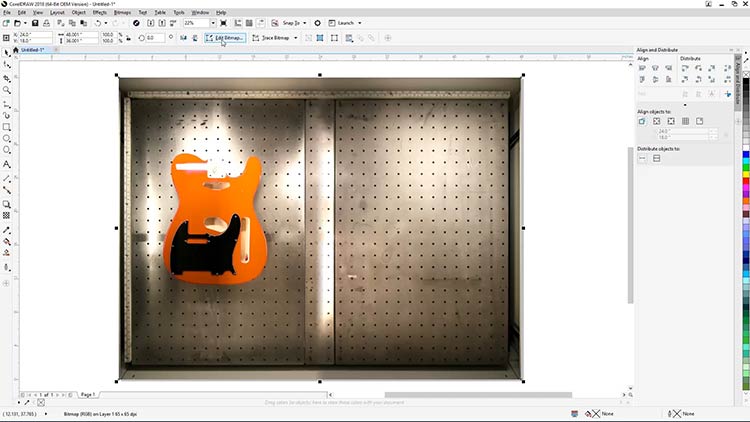
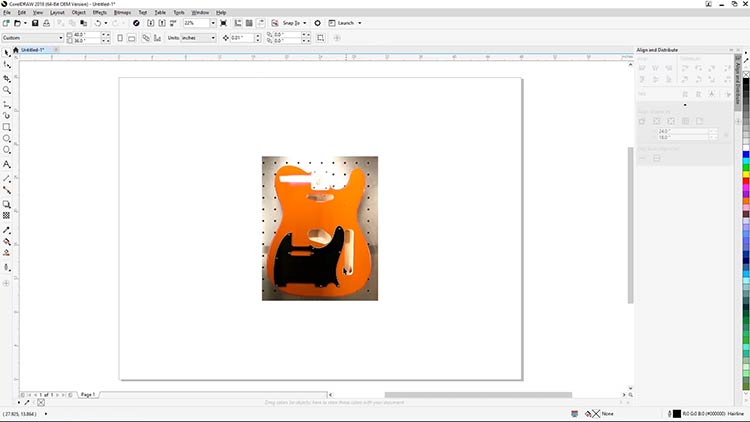
Öppna din version av CorelDRAW och klistra in den kopierade bakgrundsbilden på sidan.
Beskär bakgrundsbild
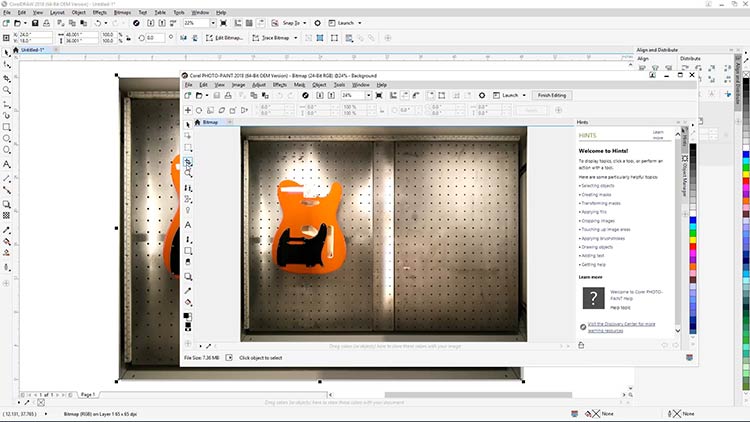
Vi ska beskära den klistrade bilden för att göra den lättare att arbeta med i CorelDRAW. Med bilden fortfarande markerad klickar du på knappen Redigera bitmapp i egenskapsfältet längst upp på skärmen för att öppna en kopia av den klistrade bilden i Corel PHOTO-PAINT.
I PHOTO-PAINT väljer du beskärningsverktyget i verktygsfältet till vänster på skärmen.
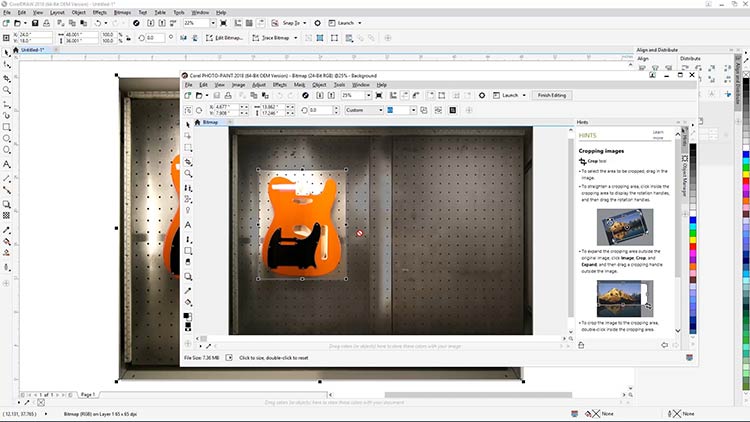
Rita en rektangel runt gitarrkroppen och tryck på Enter för att skapa en beskuren version.
För att spara den nya versionen och uppdatera den infogade bilden i CorelDRAW trycker du bara på CTRL + S för att spara bilden eller väljer Arkiv > Spara längst upp på skärmen.
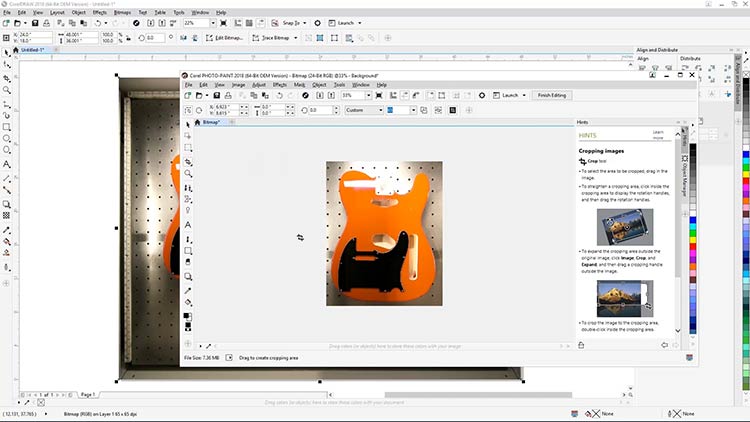
Stäng sedan PHOTO-PAINT och återgå till CorelDRAW. Du kommer att se den nyligen uppdaterade versionen av bakgrundsbilden.
Spåra gitarrformer
Välj Bezier-verktyget från verktygsfältet till vänster.
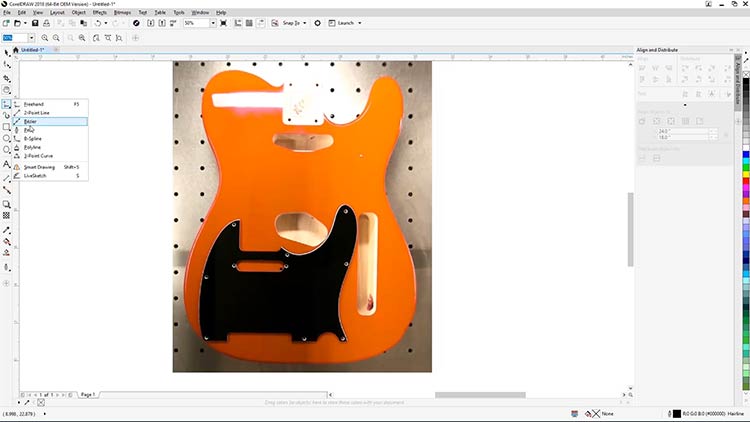
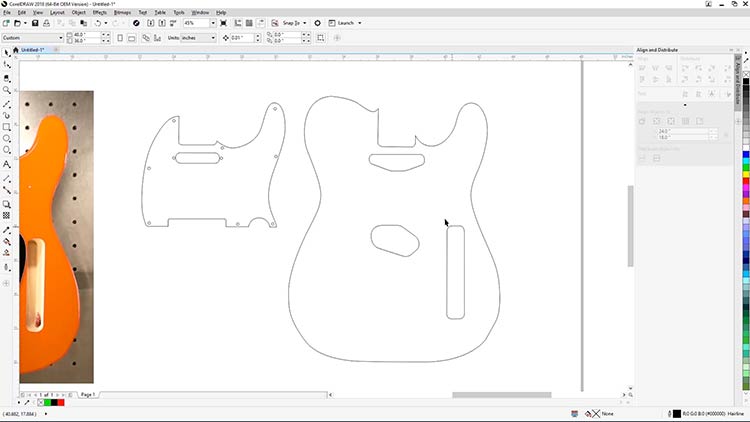
Med Bezier-verktyget valt, spårar du konturerna av gitarrkroppen och de frästa hålen för att skapa din graveringsmall.
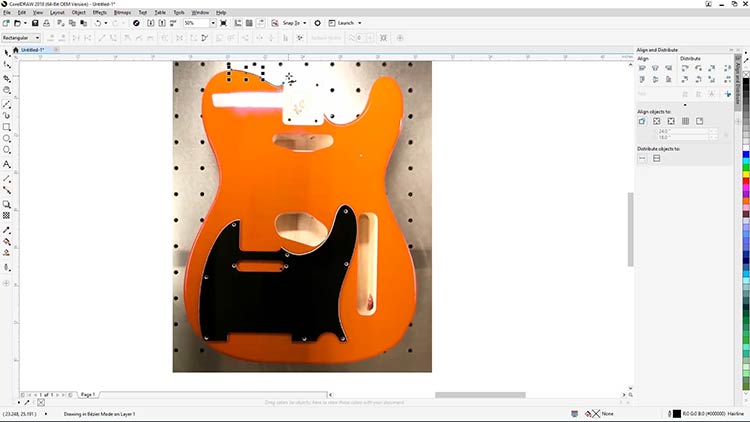
När du har ritat av Telecaster-gitarrkroppen ritar du av även plektrumskyddet och (valfritt) gitarrhalsens huvud.
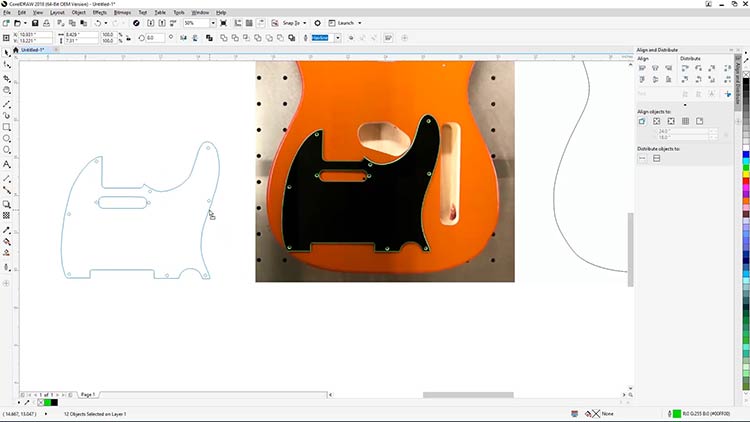
När dina konturer är färdiga är du nu redo att gå vidare till att applicera grafik på din mall.
Skapa konturlinjer
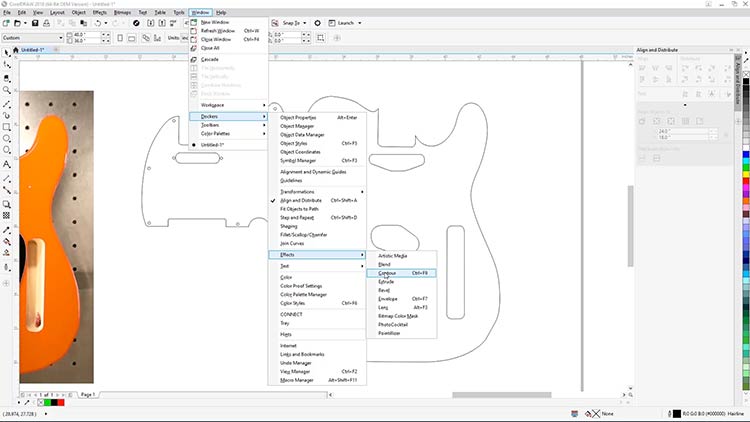
Börja med att öppna verktyget CorelDRAW . Välj Fönster > Dockningsfönster > Effekter > Contour-verktyg från rullgardinsmenyerna längst upp på skärmen.
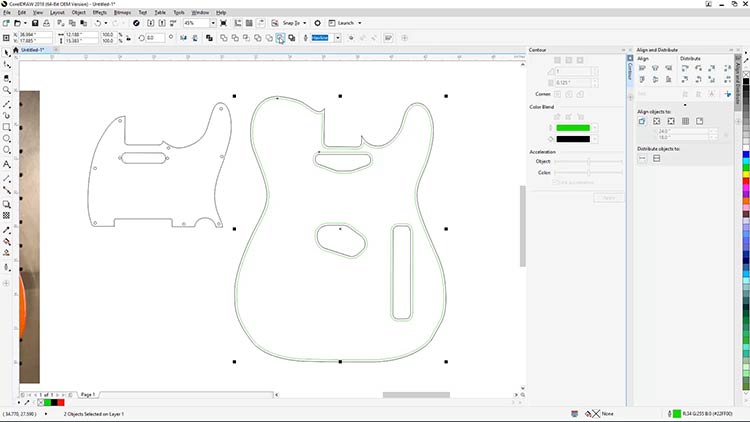
Välj sedan den yttre konturen av Telecaster-kroppen och använd följande inställningar för att lägga till en inre kant för kroppen.
- Ställ in konturen till Inre kontur
- Ställ in kontursteg till 1
- Ställ in konturförskjutningen på 0,125 tum.
- Välj grönt som konturfärg.
- Klicka sedan på Tillämpa.
Skapa gränser
Nu ska vi skapa kanter för kroppens utskärningar. Börja med att välja en av de utskurna formerna på gitarrkroppen.
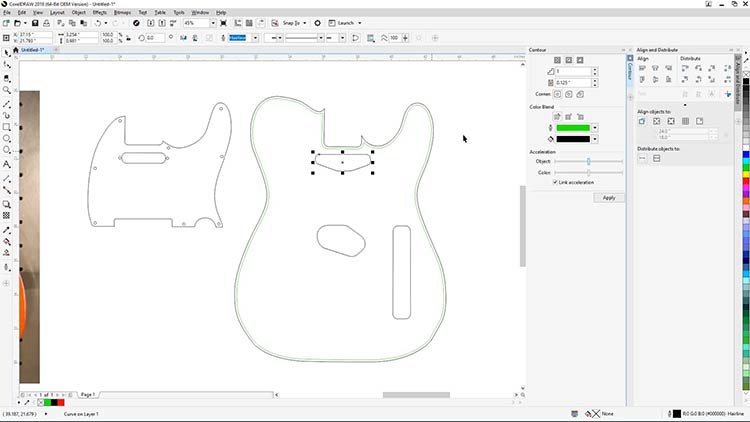
Använd följande inställningar för att lägga till en yttre kant för snittet. I panelen Konturverktyg
- Ställ in konturen till Utvändig kontur
- Klicka sedan på Tillämpa.
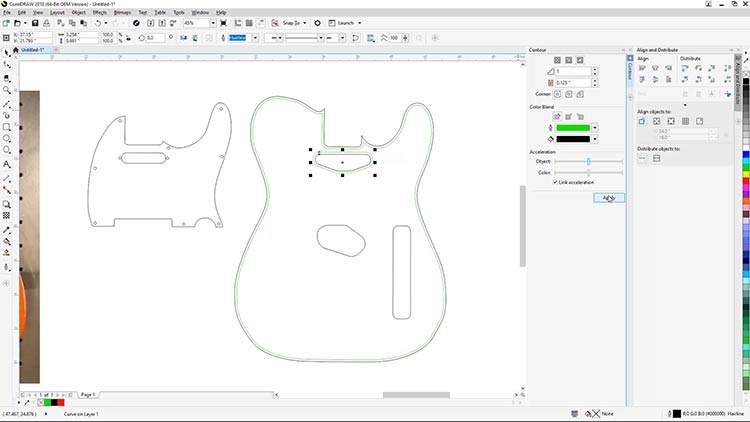
Välj nu en i taget de andra kroppskonturlinjerna och använd samma inställningar för att skapa kanterna för konturerna.
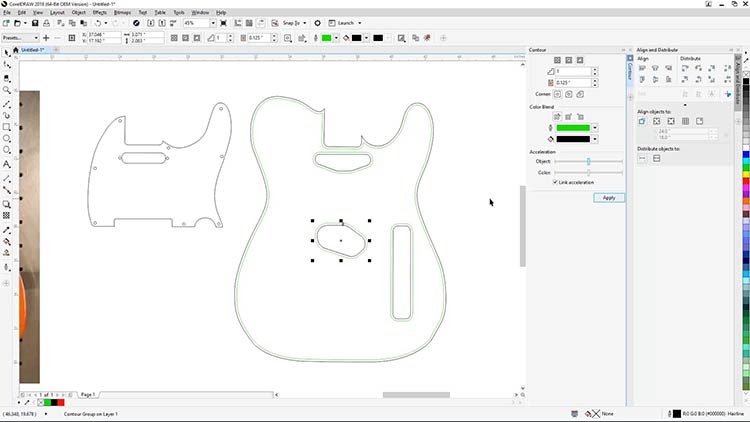
När alla gränser har skapats måste du nu bryta isär konturgruppens former för att separera den nyskapade konturlinjen från de ursprungligen ritade linjerna.
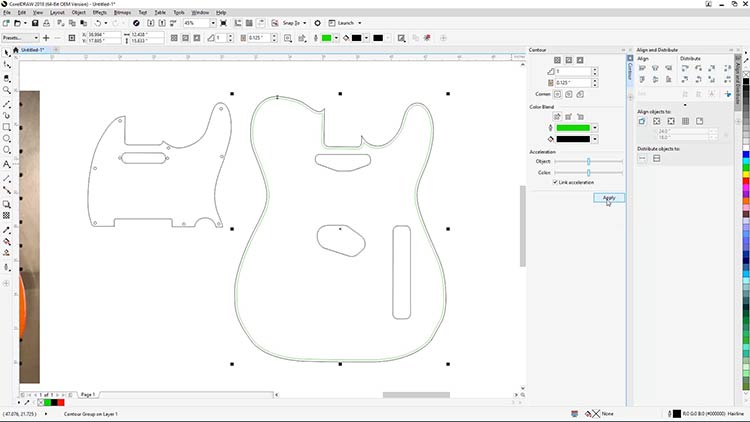
Bryta konturformer
Markera alla konturlinjegrupper, högerklicka sedan på en av grupperna och välj Dela upp konturgrupp för att separera konturlinjerna från de ursprungliga linjerna.
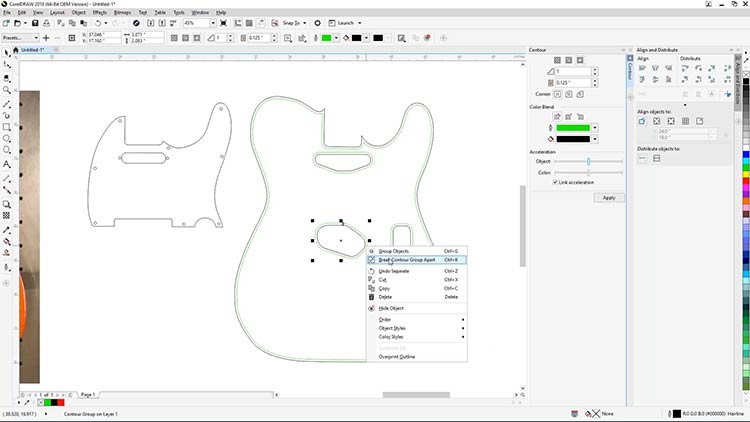
När de gröna konturlinjerna nu är separerade markerar du endast de gröna linjerna och klickar sedan på knappen Back Minus Front (Bak minus fram) i egenskapsfältet längst upp på skärmen för att ta bort de spårade hålen från gitarrkroppens kontur.
Testa resultatet genom att lägga till en färgfyllning till den resulterande formen. Den resulterande formen kommer att fungera som mall för graveringen av Telecaster-gitarrkroppen.
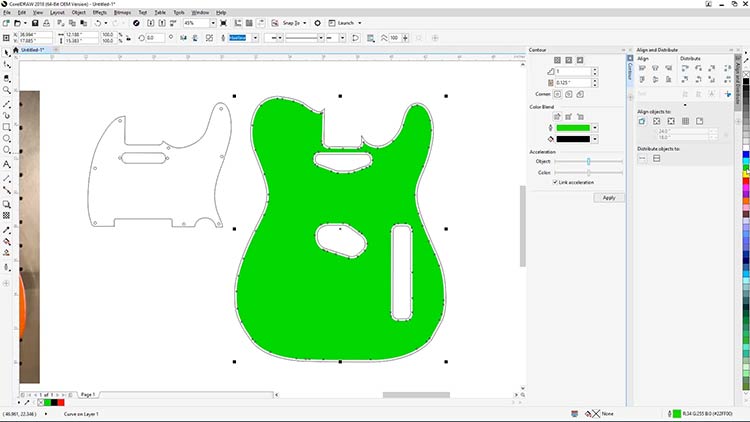
Lägg till ränder till konstverk
För att lägga till ränderna på kroppen, börja med att rita dina svarta fyllda ränder över kroppen.
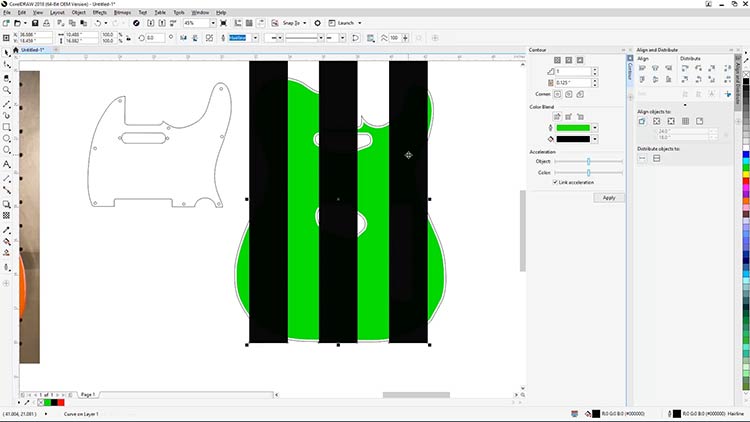
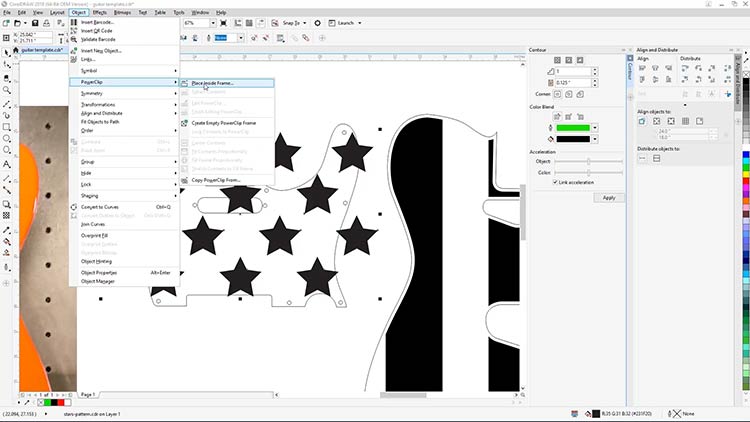
När du har ritat dina ränder markerar du alla tre ränderna, väljer sedan Objekt > PowerClip > Placera inuti ram från menyerna längst upp på skärmen och klickar på gitarrkroppsmallen för att placera ränderna inuti behållaren.
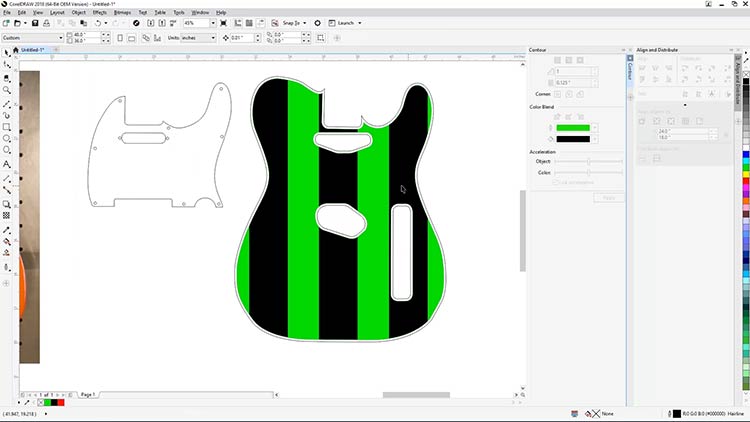
När du är klar markerar vi endast pickguard-konturen och halsmikrofonhålet, och väljer sedan Back Minus Front (Baksida minus framsida) i egenskapsfältet längst upp på skärmen för att ta bort hålet från pickguard-konturen.
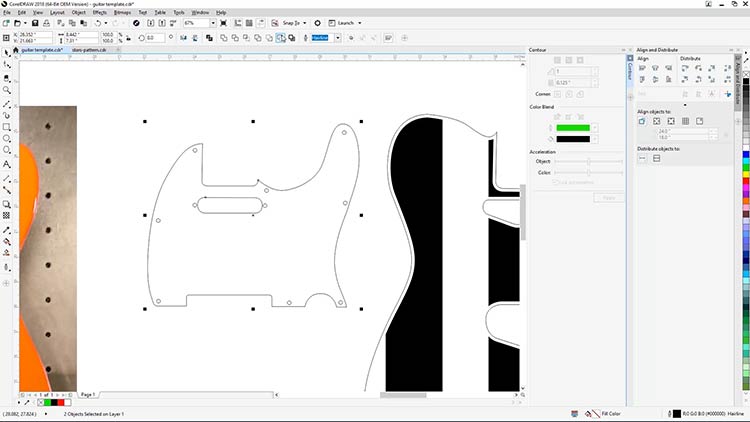
Nu är vi redo att lägga till stjärnmönstret på plektrumskyddet. Tryck på CTRL + I eller välj Arkiv > Importera från rullgardinsmenyn längst upp på skärmen.
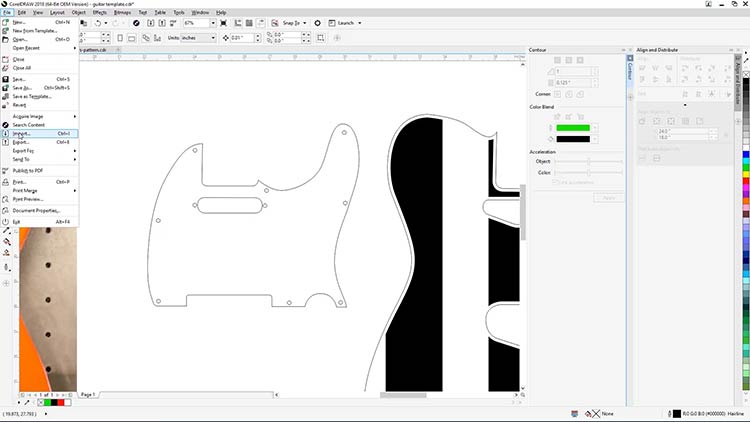
Välj sedan filen stars-pattern.eps (ladda ner filen med knappen högst upp på sidan) från den plats där den sparats på din dator och tryck på Importera.
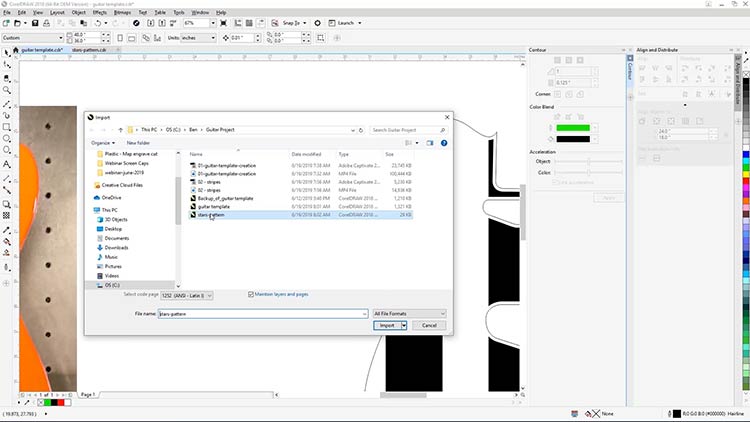
Klicka nu på ditt arbetsområde för att placera stjärnmönstret.
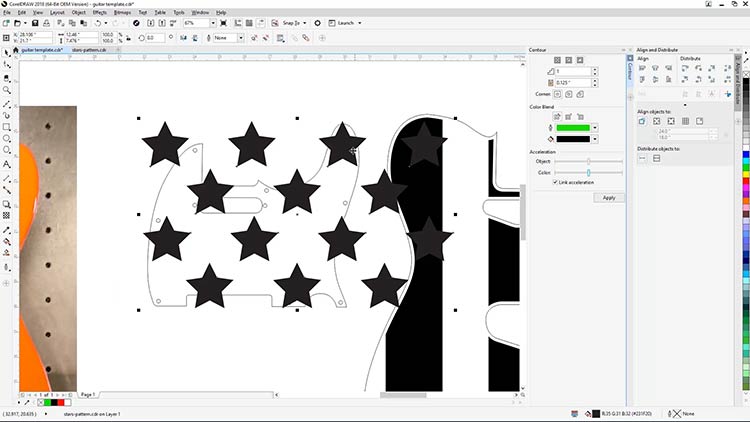
När stjärnmönstret har placerats i ditt arbetsområde ska vi nu flytta, skala och PowerClip-fästa stjärnmönstret inuti din pickguard-mall.
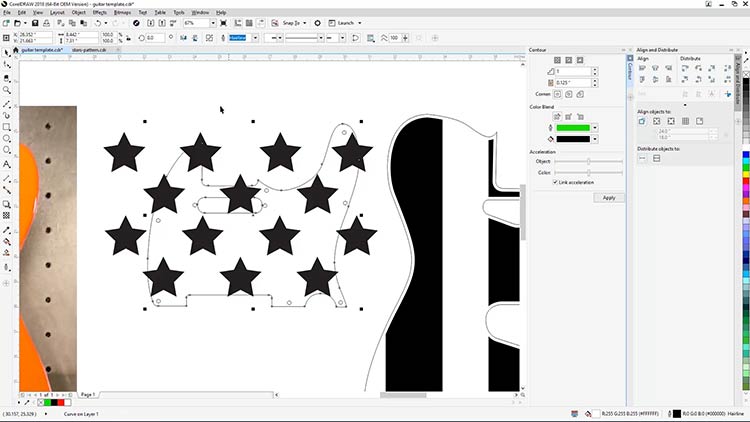
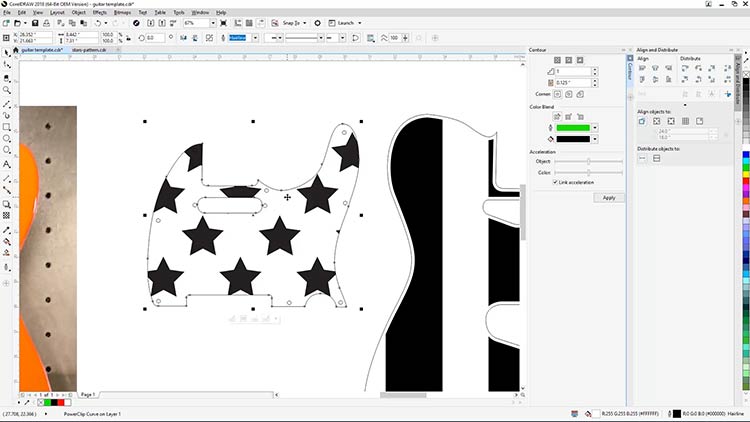
När du är klar med att justera stjärnmönstret för plektrumskyddet väljer du Objekt > PowerClip > Placera inuti ram och klickar på plektrumskyddet för att placera stjärnorna inuti mallen.
Lägg till stjärnmönster
Gitarrkroppen och plektrumskyddet är nu klara att skickas till lasern.
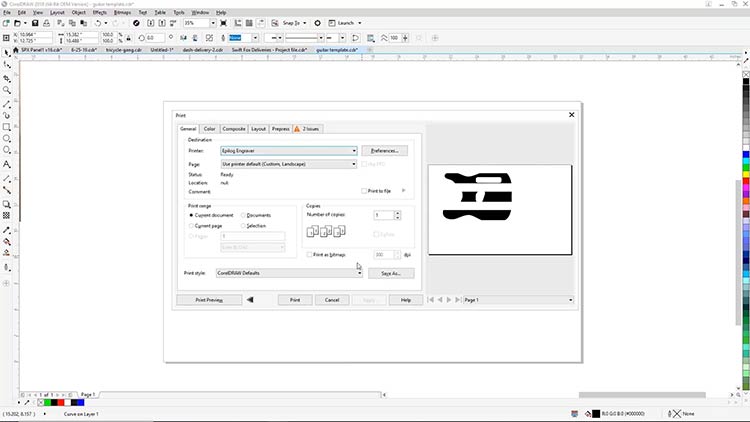
Skriv ut till Epilog-instrumentpanelen
Välj endast mallen för gitarrkroppen och skriv sedan ut jobbet till Epilog Laser .
När gitarrkroppen är placerad i lasern, den övre luckan är stängd och materialet är i fokus, visas nu en förhandsgranskning av gitarrkroppen och din grafik i instrumentpanelen.
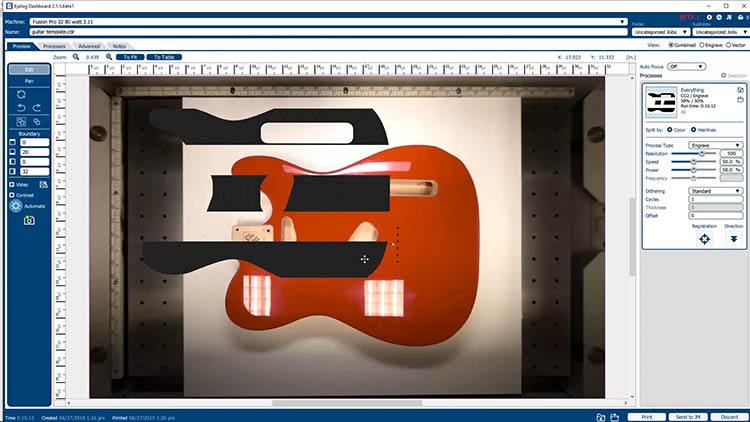
Klicka och flytta grafiken över gitarrkroppen tills den är visuellt anpassad till gitarrkroppen.
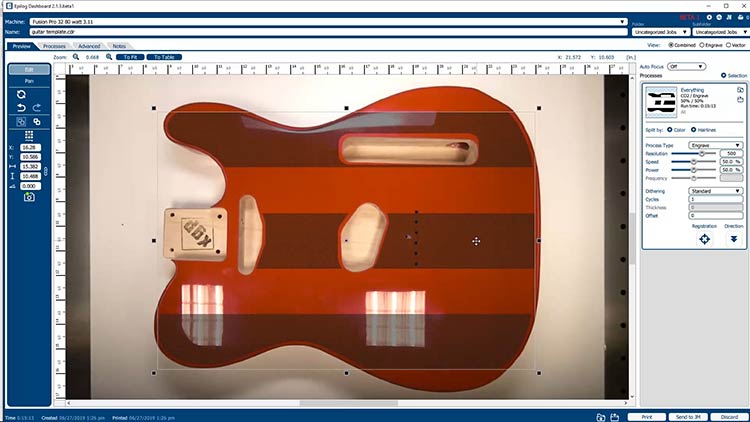
Skriv ut till Epilog Laser
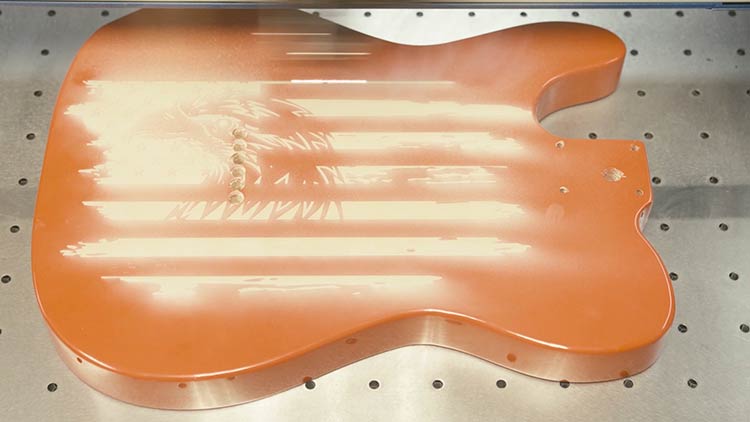
När du har placerat din grafik justerar du laserparametrarna och inställningarna för materialet, skriver sedan ut jobbet till lasern och startar jobbet.
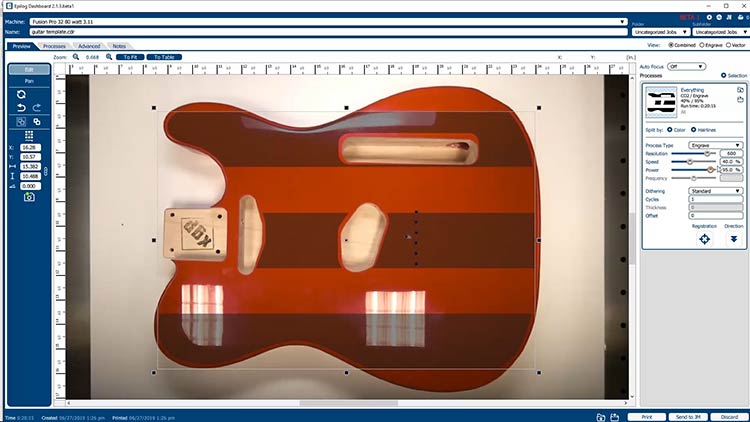
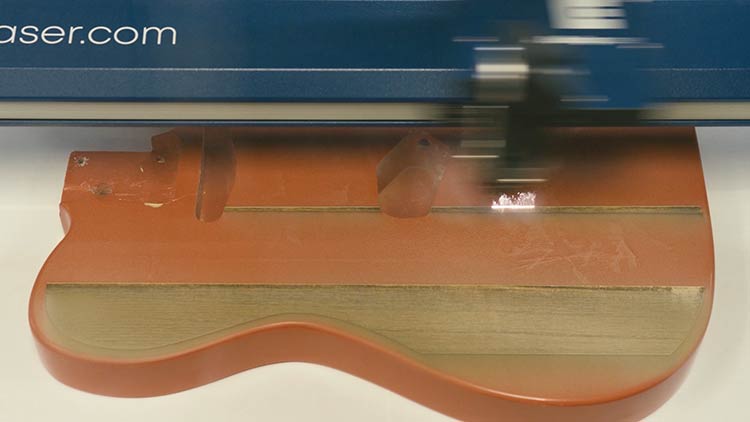
Upprepa samma steg för att skära och gravera ditt plektrumskydd och valfria halshuvud.
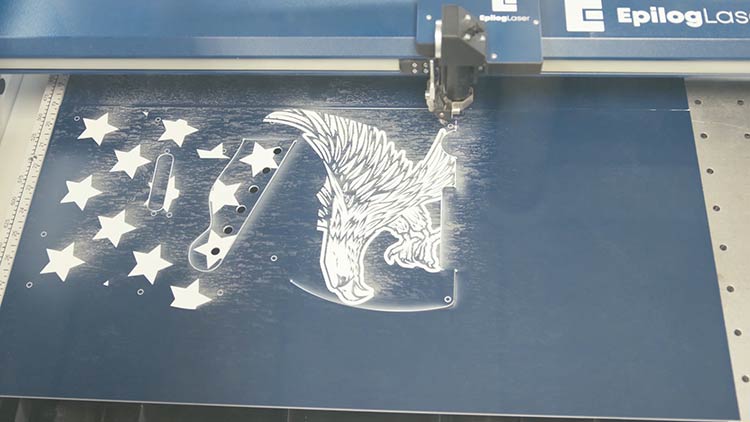
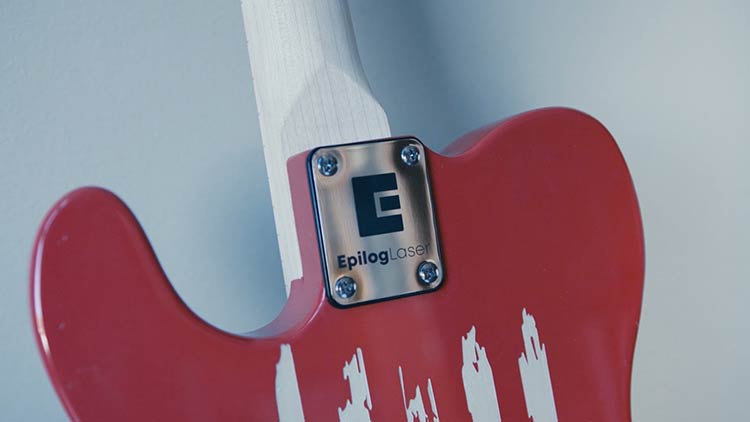
Dessutom har vi graverat baksidan av gitarrkroppen och gitarrhalsplattan för att göra detta projekt unikt.
Lägg sista handen vid
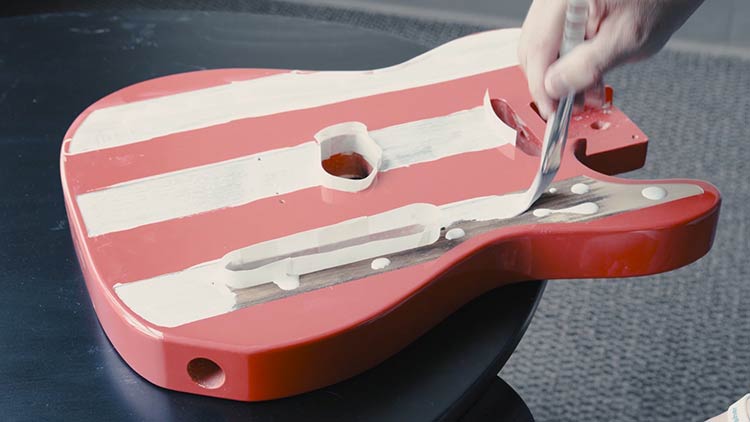
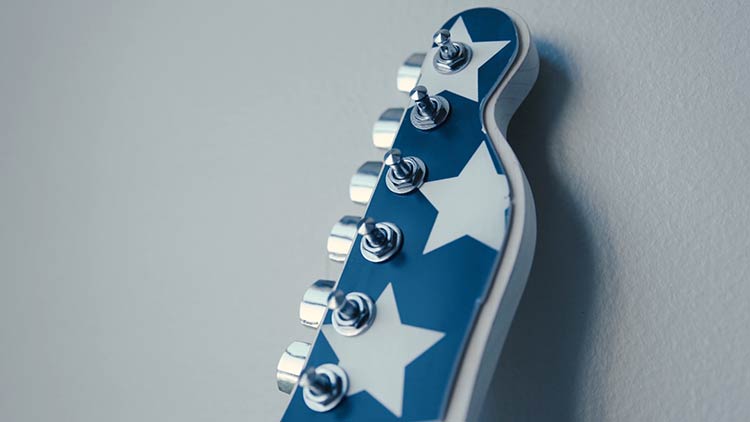
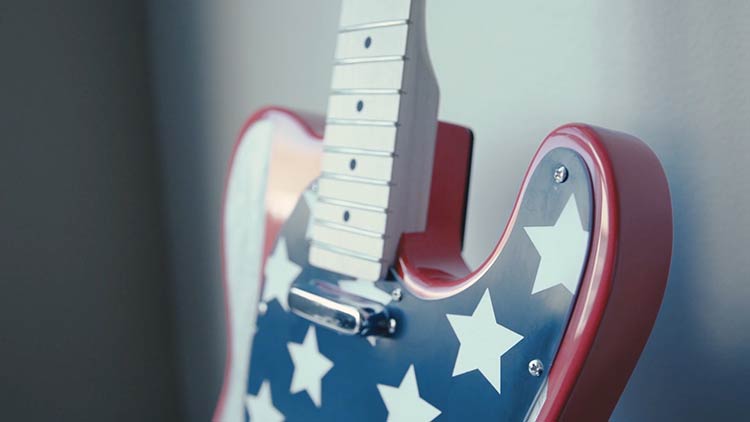
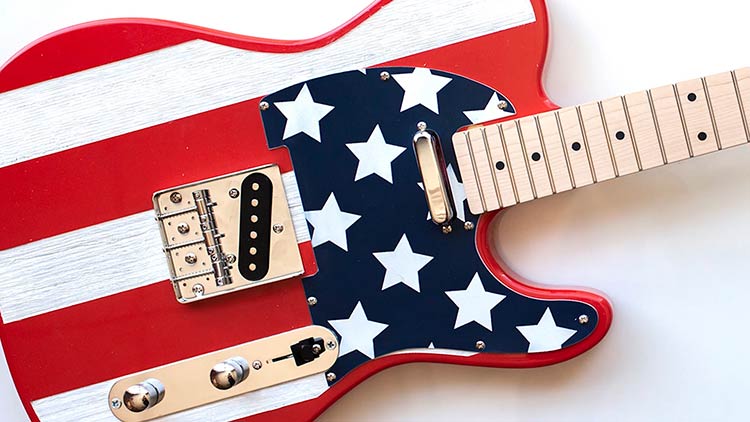
När du har graverat alla gitarrdelar kan du avsluta med eventuella ytterligare steg, till exempel att fylla i färg i ränderna. Vi använde vit akrylfärg för att framhäva stjärnorna och ränderna.
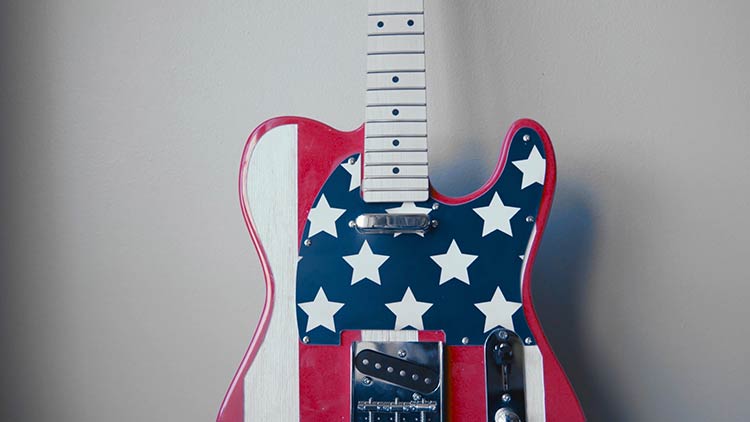
Följ sedan monteringsanvisningarna som medföljer gitarrsatsen för att slutföra ditt gitarrprojekt med fjärde temat!
Var kan man sälja specialtillverkade lasergraverade instrument?
- Specialbutiker för presenter
- Tysta auktioner och insamlingar
- Födelsedags- eller jubileumspresenter


