
Komma igång
Vi börjar med att placera en svart passepartoutbit och kedjehjulet på arbetsytan under Fusion Edge . Genom att använda en bit svart passepartout får vi en hög kontrast mellan kedjehjulet i metall och bakgrunden, vilket är viktigt för att få en bra automatisk spårning i ett senare steg.
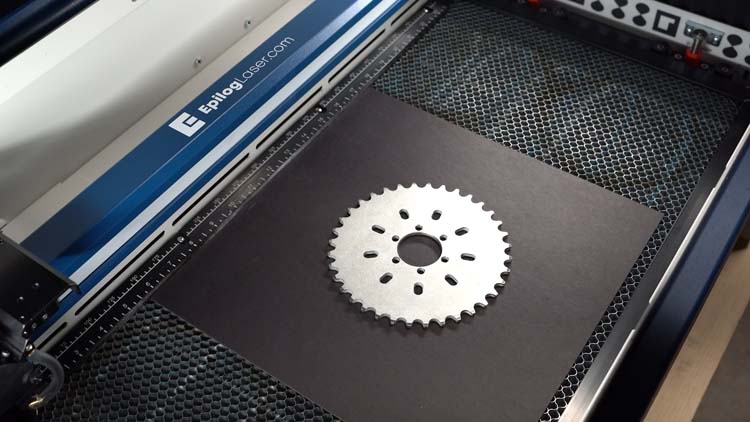
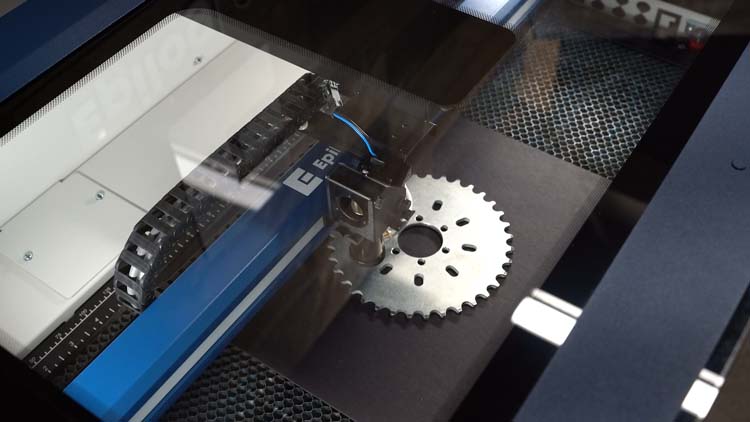
Därefter använder vi autofokusfunktionen för att fokusera IRIS-kameran på kedjehjulet för att få en bild i naturlig storlek.
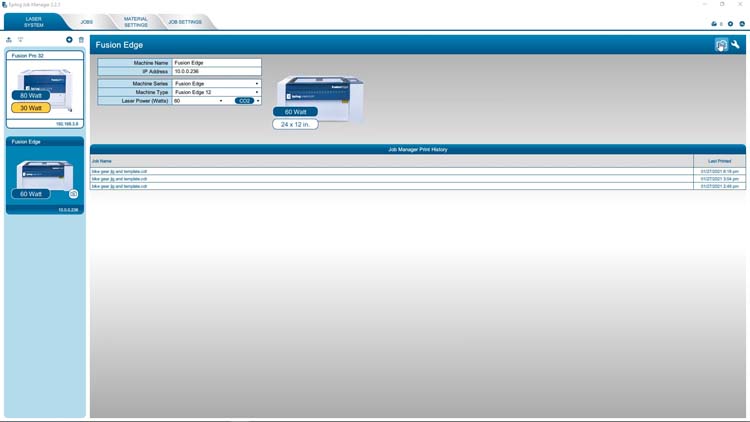
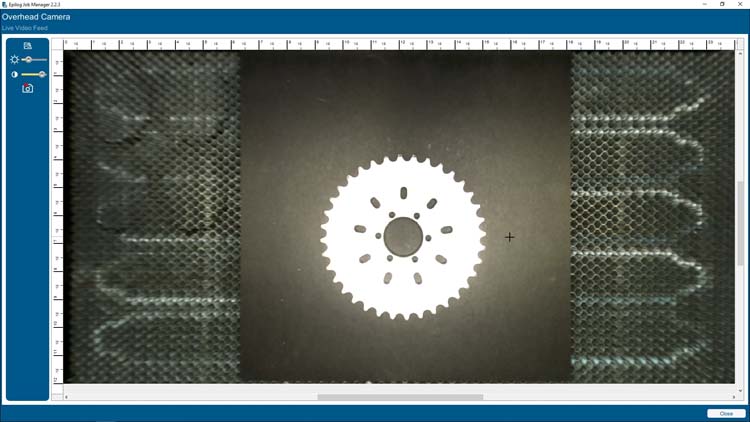
För att samla in en bild med IRIS-kameran öppnar du Job Manager och klickar på ikonen Camera Options (Kamerainställningar) i det övre högra hörnet.
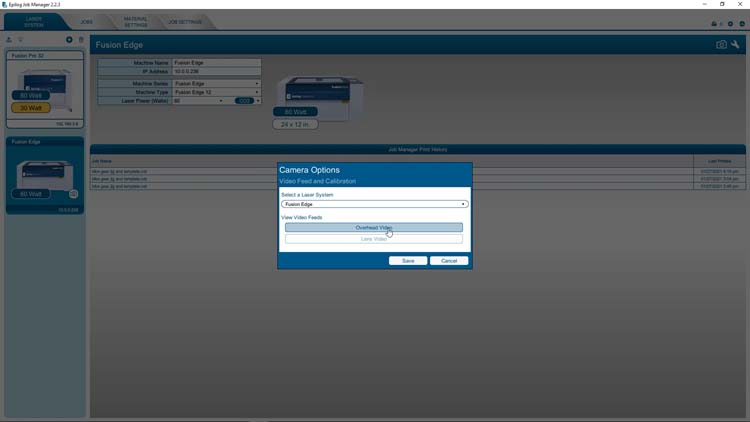
Välj alternativet Overhead Video för att öppna IRIS-kamerans livevideoflöde.
Övervakningskameran ger en vy uppifrån av arbetsområdet och har en automatisk inställning för ljusstyrka och kontrast.
Vi kan också stänga av den automatiska funktionen och justera ljusstyrkan och kontrasten manuellt för att uppnå ett anpassat resultat.
I det här exemplet har vi inaktiverat inställningen Automatisk och justerat ljusstyrkan och kontrasten för att uppnå ett högkontrastresultat mellan vår svarta matt kartong och metallkedjan.
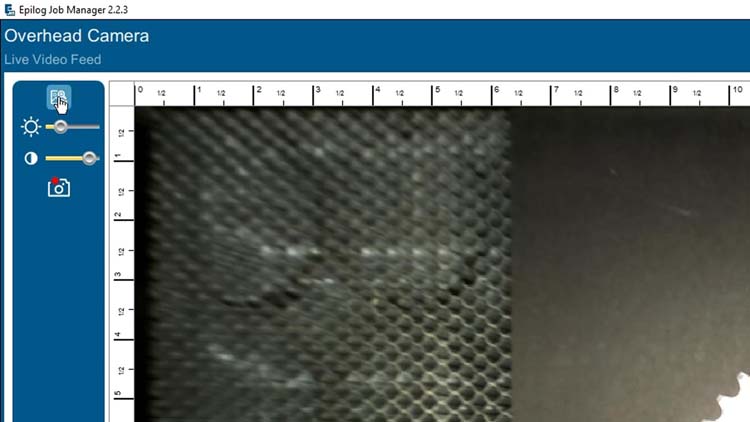
Nu när ljusstyrkan och kontrasten är optimerade för bildtagning väljer vi knappen Kopiera bakgrundsbild för att kopiera IRIS-kameravyn till datorns urklipp.
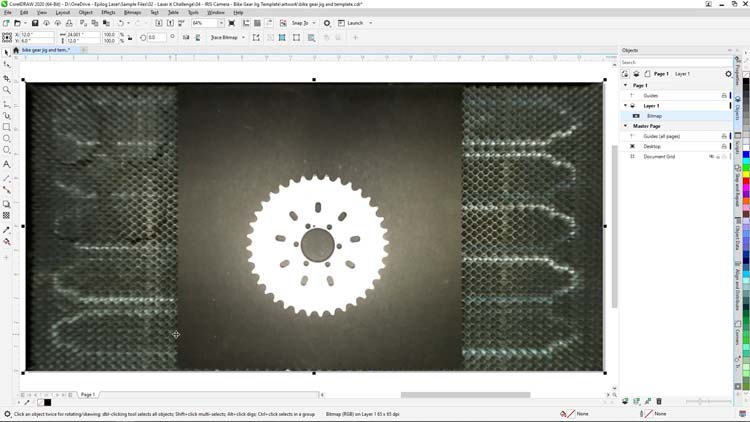
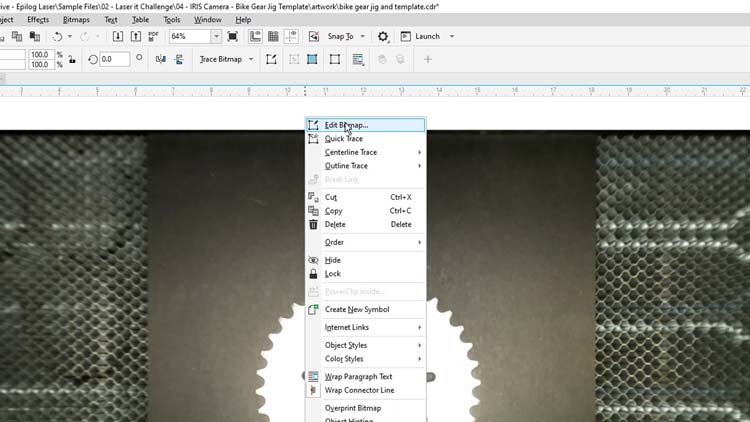
Nu i CorelDRAW klistrar vi in vår bild i ett nytt dokument på 24 x 12 tum, högerklickar på bilden och väljer Redigera bitmapp för att öppna bilden i Corel PHOTO-PAINT, där vi gör några ytterligare justeringar.
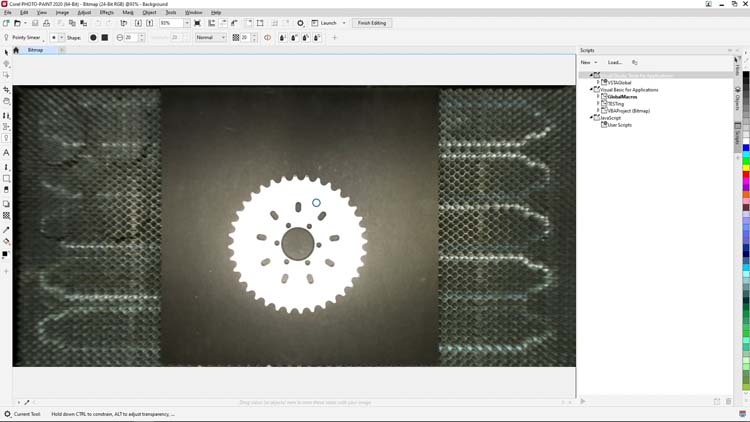
Välj beskärningsverktyget från verktygslådan till vänster och rita en beskärningsruta runt kedjehjulet med en lagom marginal runt om.
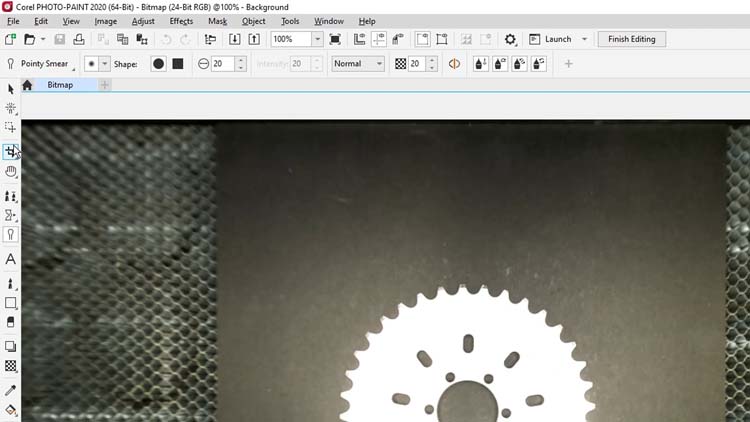
Nu ska vi rensa upp tänderna på kedjehjulet med hjälp av raderingsverktyget. På så sätt får vi en mycket bättre kvalitet på vektorspåret när vi går tillbaka till CorelDRAW.
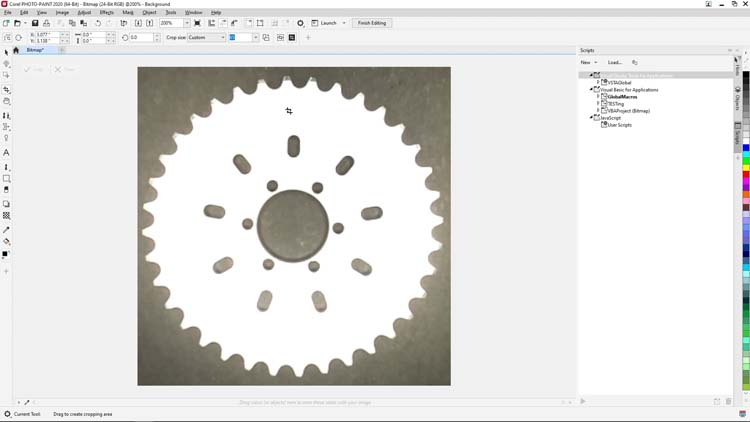
Välj raderingsverktyget i verktygslådan till vänster och börja klicka och radera alla grå pixlar som syns på kedjehjulets tänder.
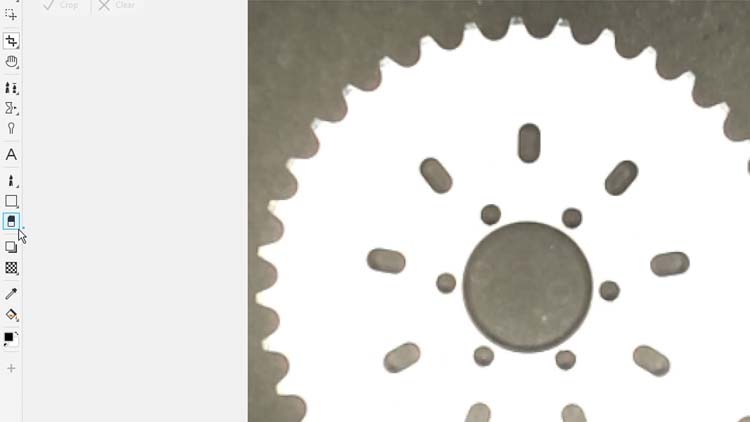
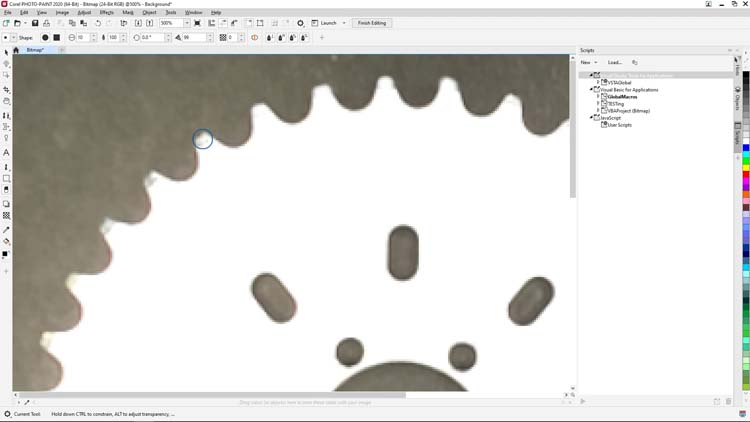
Radergummit har några alternativ för att öka verktygets storlek och form, men i det här exemplet fungerar standardinställningarna perfekt för att matcha kurvan på spetsen av varje kedjehjulstand.
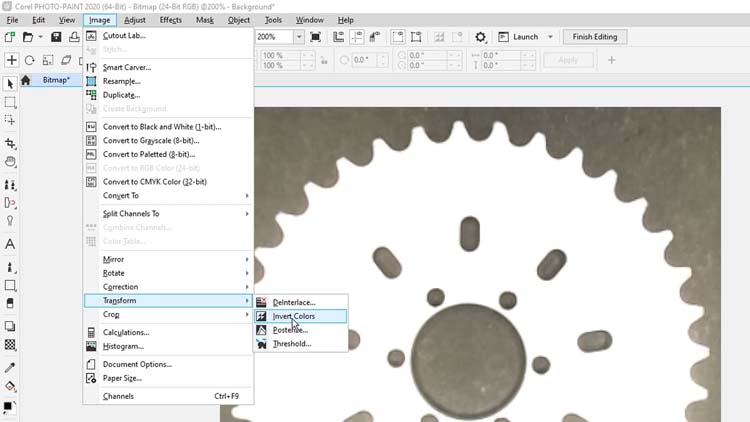
När alla tänderna på kedjehjulet har rengjorts använder vi alternativet Invert Colors (Invertera färger) i PHOTO-PAINT för att invertera färgerna i vår bild.
Välj Bild > Transformera > Invertera färger i menyraden längst upp på skärmen för att invertera bilden.
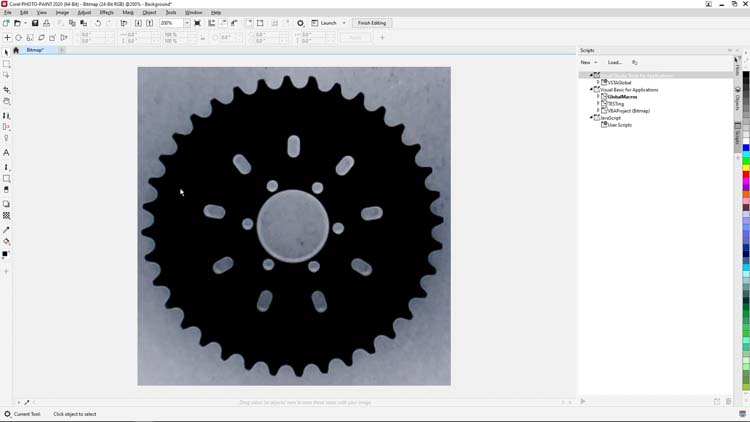
Nu ska vi ta bort bakgrunden på vår bild, som nu är grå, med hjälp av verktyget Magic Wand Mask. Klicka och håll ned på verktyget Rectangle Mask i verktygslådan till vänster och välj verktyget Magic Wand Mask bland alternativen.
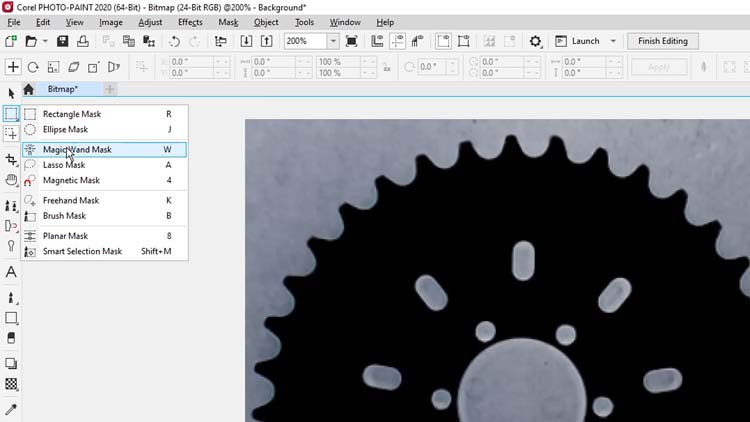
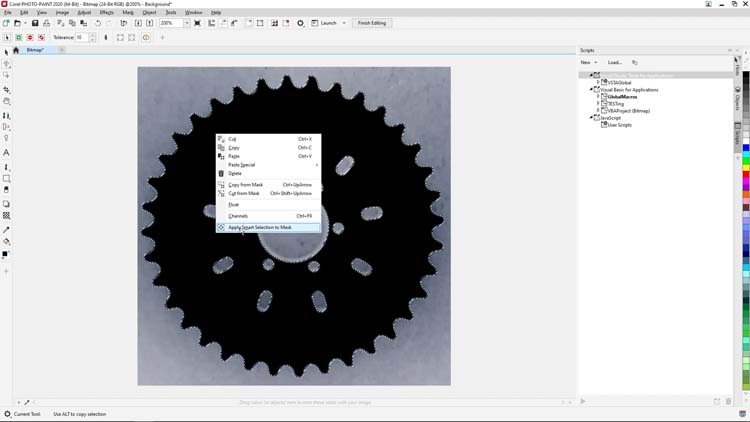
Klicka på den svarta kedjeringens bild för att skapa ett urval av kedjeringen, högerklicka sedan på urvalet och välj Apply Smart Selection to Mask (Tillämpa smart urval på mask) från menyn.
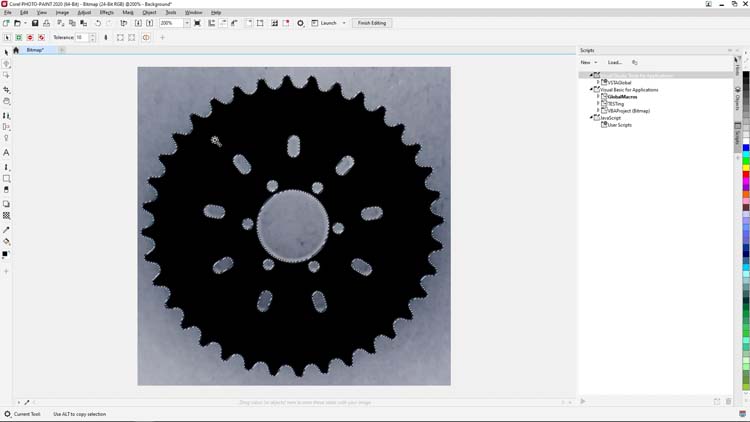
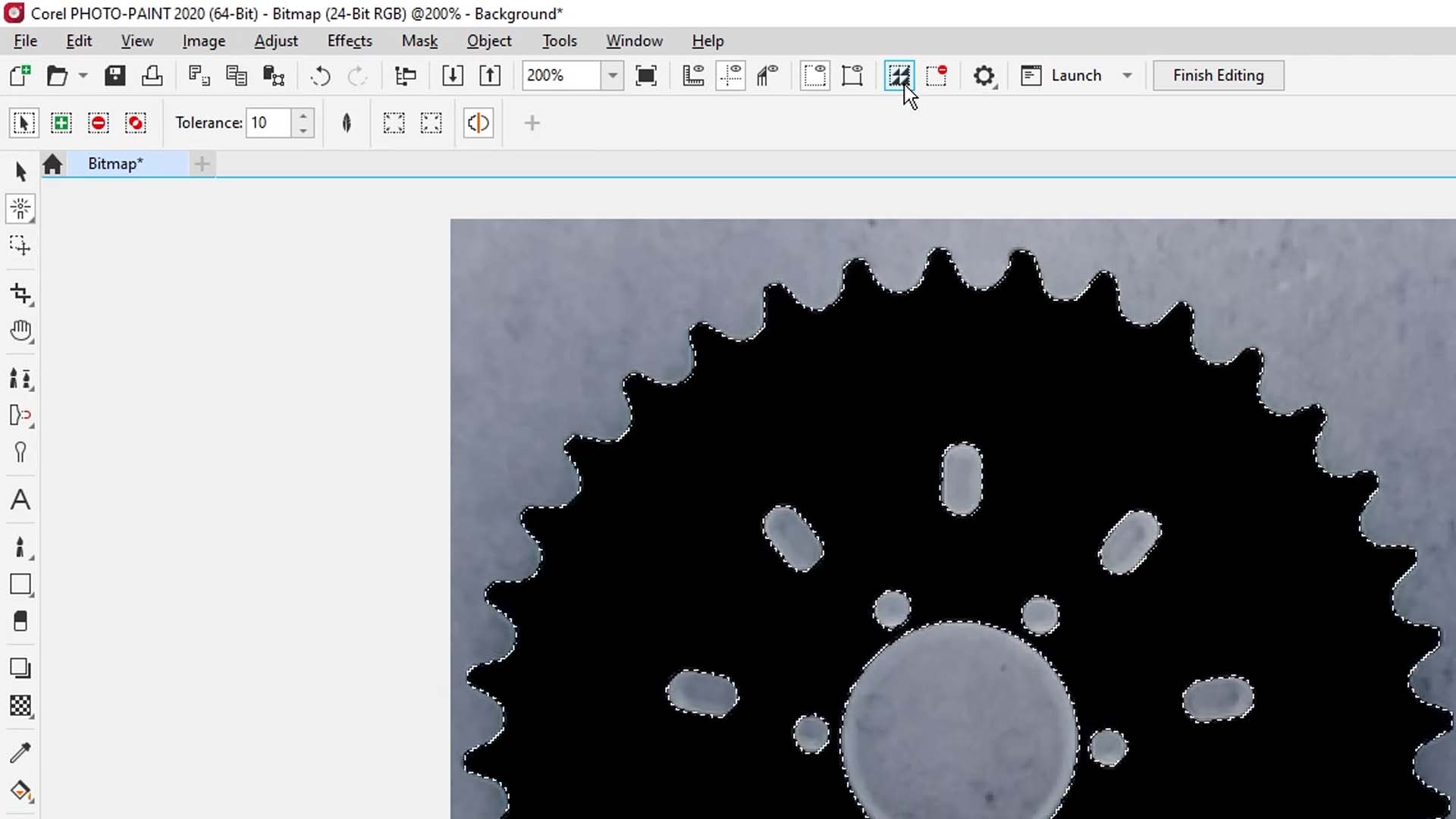
Som ett sista steg innan vi går tillbaka till CorelDRAW vår vektorspårning inverterar vi vårt maskval genom att klicka på alternativet Invertera mask i standardmenyn längst upp på skärmen.
Tryck sedan på Delete för att ta bort bakgrunden.
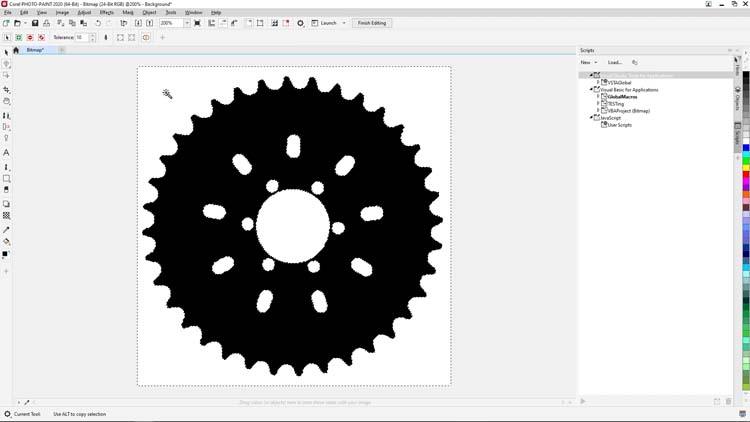
För att slutföra vår bild och gå tillbaka till CorelDRAW klickar vi på knappen Slutför redigering i standardmenyraden längst upp på skärmen och väljer sedan Ja när vi blir ombedda att spara ändringarna i bitmappen.
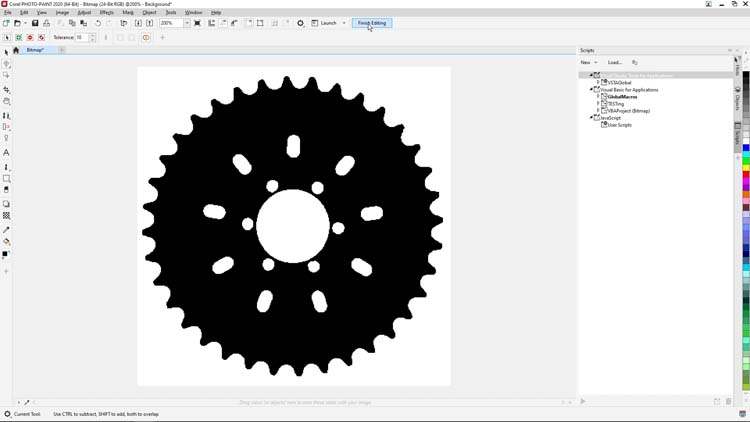
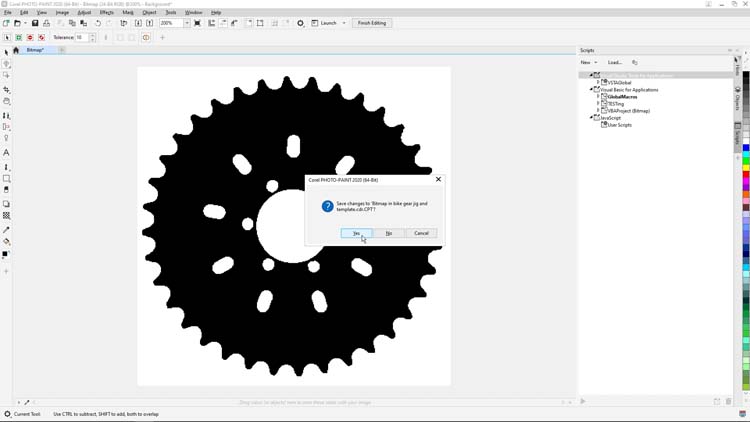
När PHOTO-PAINT har slutfört sparandet går vi över till CorelDRAW skapa en vektortracing av vår nyligen justerade bitmapbild.
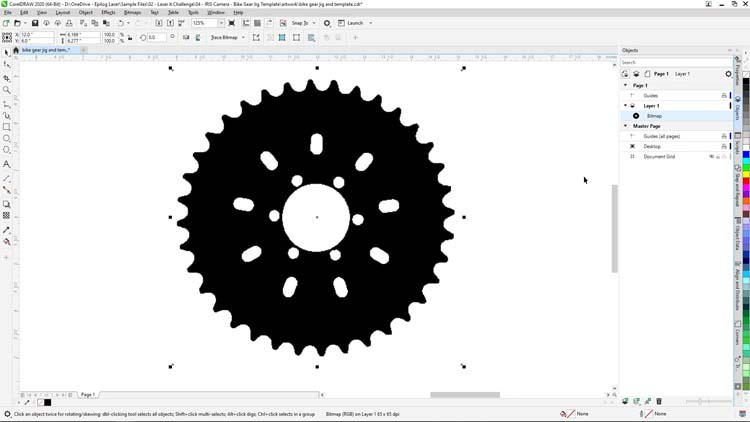
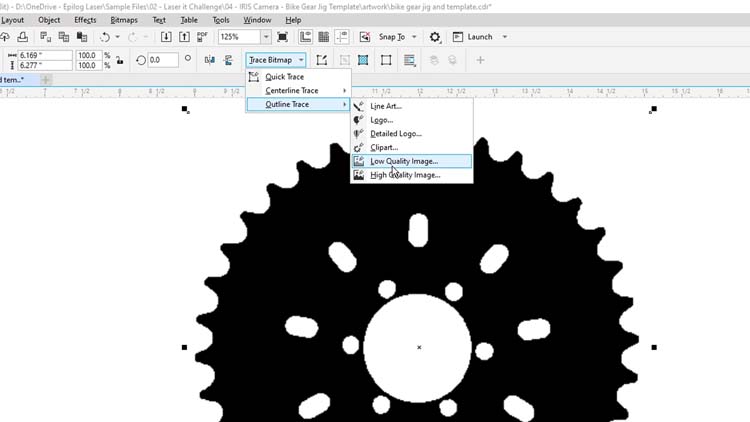
Tillbaka i CorelDRAW vår bild markerad väljer vi knappen Spåra bitmapp i egenskapsfältet längst upp på skärmen och väljer Konturspårning > Låg bildkvalitet från alternativen för att öppna CorelDRAWPowerTrace-funktion.
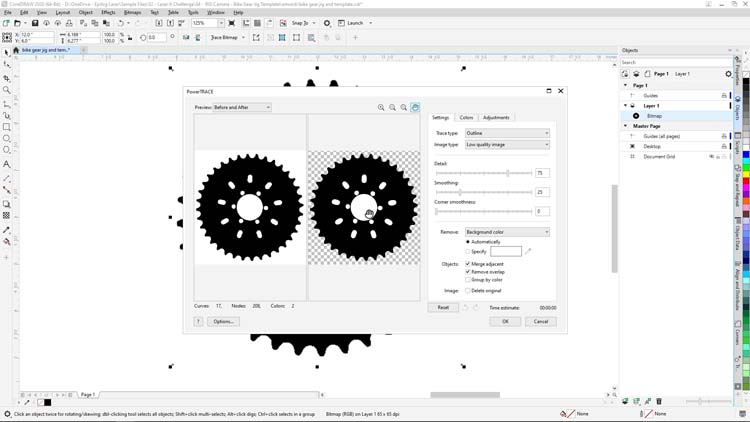
Vi börjar med att välja fliken Color (Färg) längst upp till höger i PowerTrace och ställer sedan in Color Mode (Färgläge) på RGB och Colors (Färger) på 2. Dessa inställningar förenklar bildvektorspårningen och ger oss ett resultat i svartvitt.
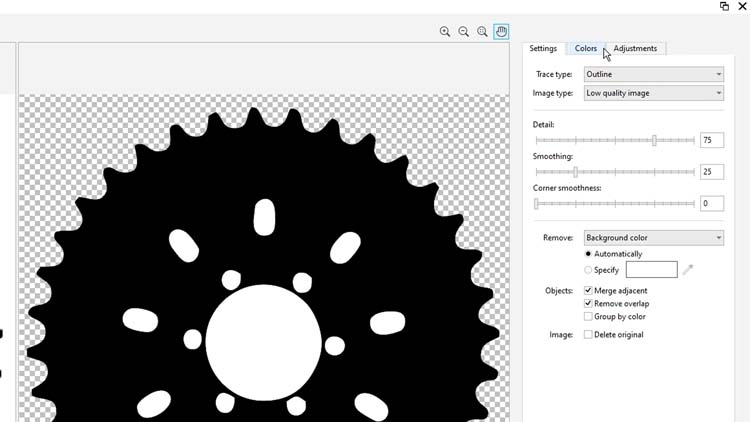
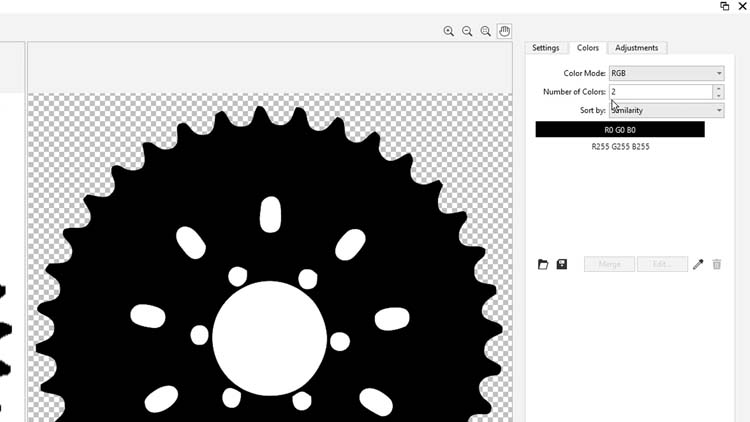
Därefter går vi tillbaka till fliken Inställningar för att göra några justeringar av våra inställningar för Detaljer och Utjämning.
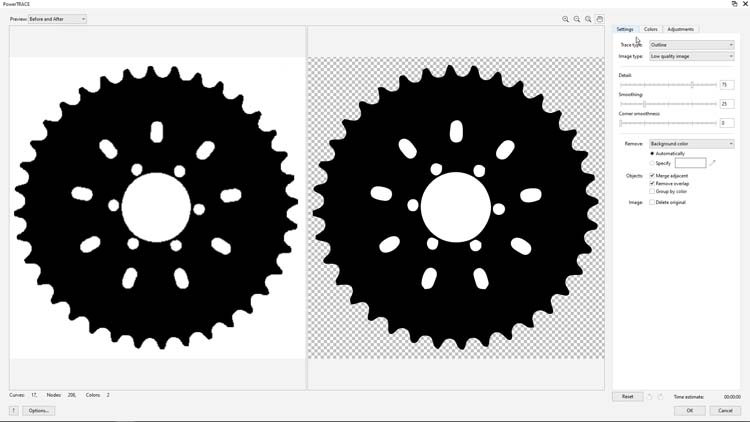
Vi ställer in detaljnivån på 100 och utjämningen på 31 och klickar på OK längst ned på skärmen.
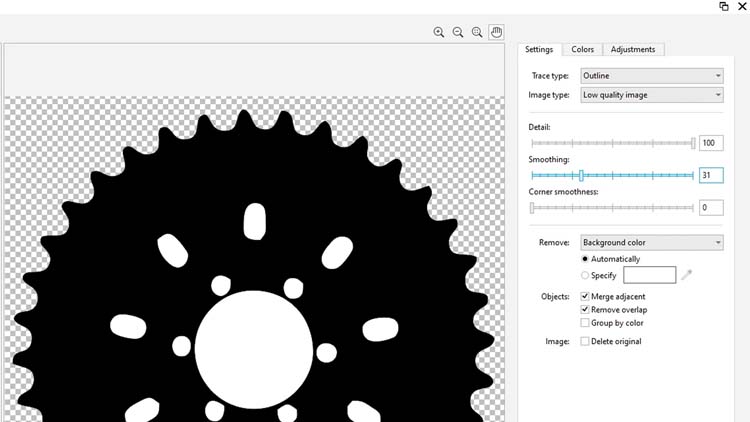
PowerTrace-funktionen är inte perfekt för alla vektortraceprojekt, men för denna svartvita konvertering och detta exempel fungerar den mycket bra. Beroende på olika faktorer som ljusstyrka och kontrast, bitmappsupplösning och belysning kan du behöva experimentera med olika PowerTrace-inställningar för att uppnå de resultat du ser här.
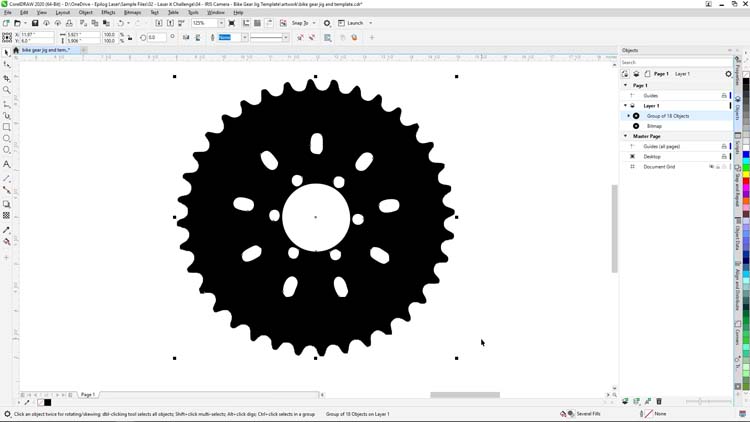
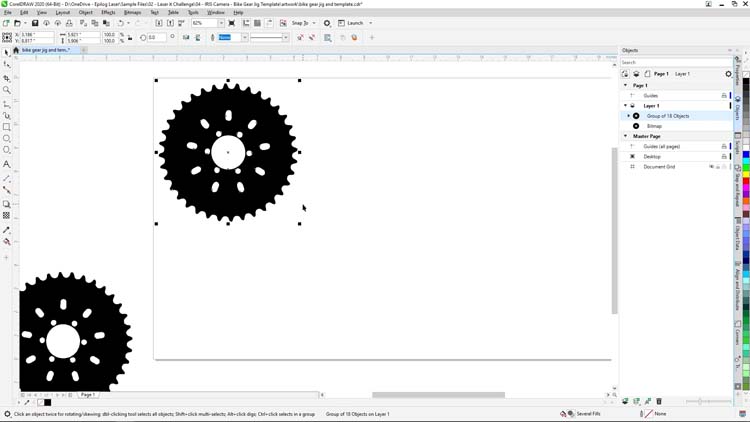
När vår vektorspårning är klar skapar vi en kopia av våra resultat och flyttar dem till sidan av vårt dokumentområde för att använda dem i ett senare steg.
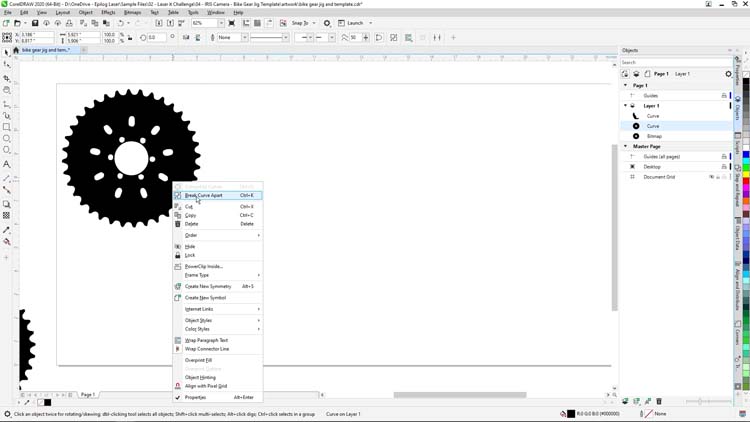
För att skapa vår mall för kedjehjulen behöver vi bara kedjehjulets kontur. För att isolera kedjehjulets kontur högerklickar vi på vår vektorgrupp, väljer Break Apart (Dela upp) från menyalternativen, väljer sedan de inre kedjehjulshålen som vi inte behöver och trycker på Delete (Ta bort).
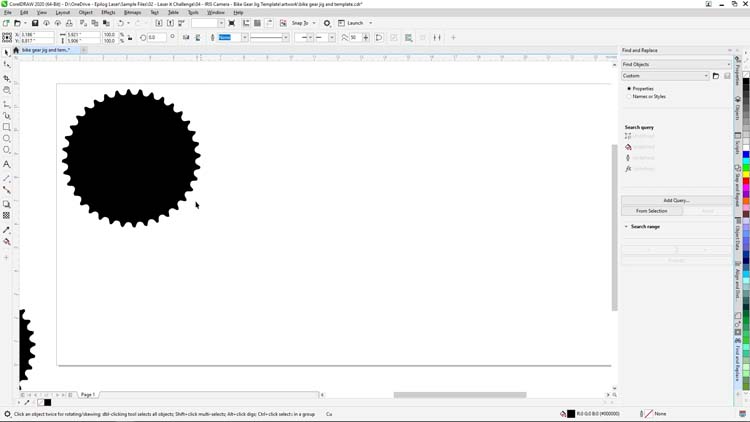
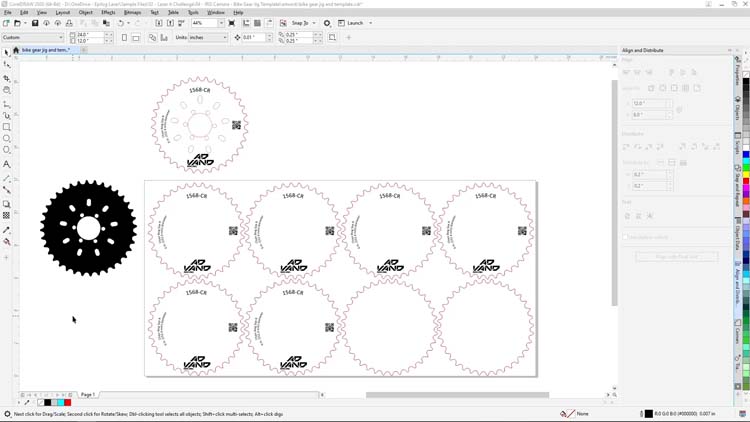
Nu när kedjehjulets kontur är isolerad ska vi skapa en mall med fyra kolumner och två rader med kedjehjulshål.
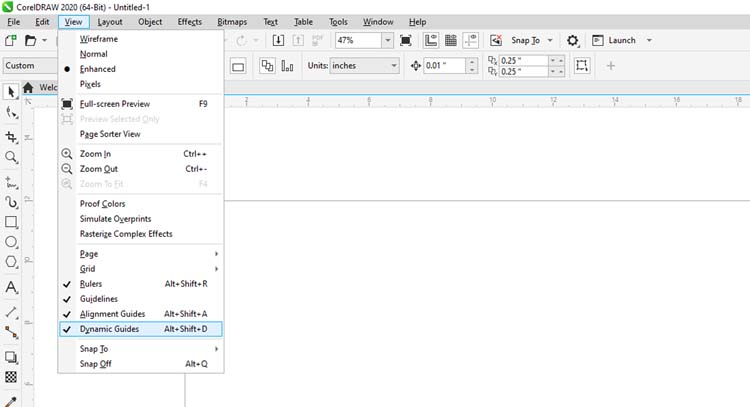
En kort anmärkning: om du aktiverar Alignment (Justering) och Dynamic Guides (Dynamiska guider) under menyn View (Visa) i CorelDRAW mycket enklare att justera och skapa vår matris med jigghål i följande steg.
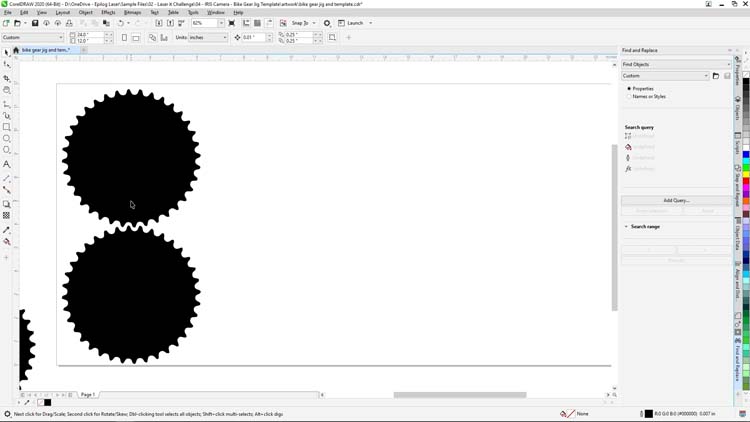
För att skapa vår jiggmatris börjar vi med att välja formen på kedjehjulet. Håll ned Skift-tangenten, dra en kopia under originalet och tryck på mellanslagstangenten för att skapa en dubblett. Ta sedan bort den extra kopian.
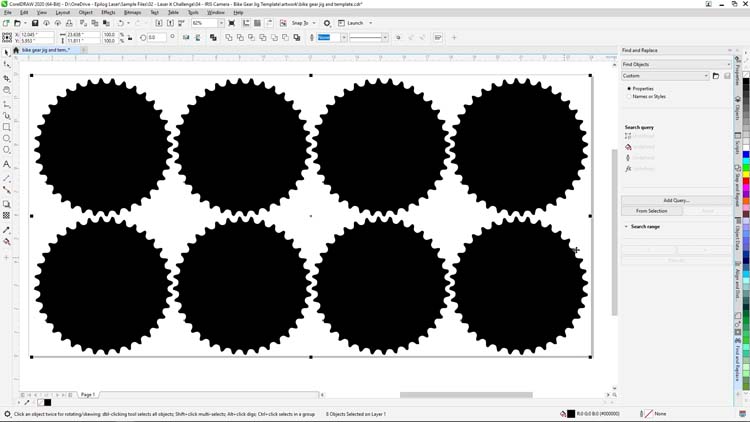
Nu väljer vi de två kedjedrevformerna och upprepar processen tills vi har skapat en 4 x 2-jiggkonfiguration av kedjedrevformer som kommer att bli hålen i vår jigg.
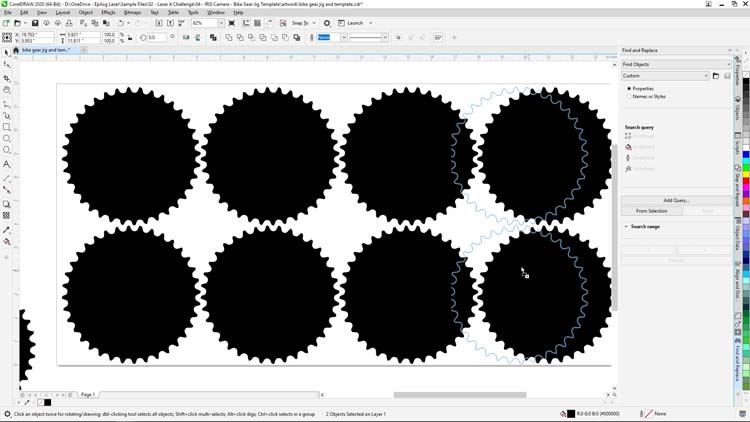
Markera nu alla kedjehjulsformer och högerklicka sedan på Svart i färgpaletten till höger på skärmen och vänsterklicka på Ingen för att ge kedjehjulet en svart kontur utan färgfyllning.
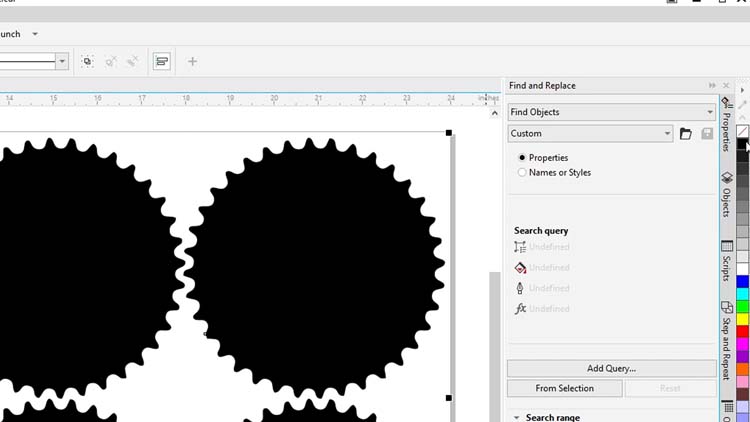
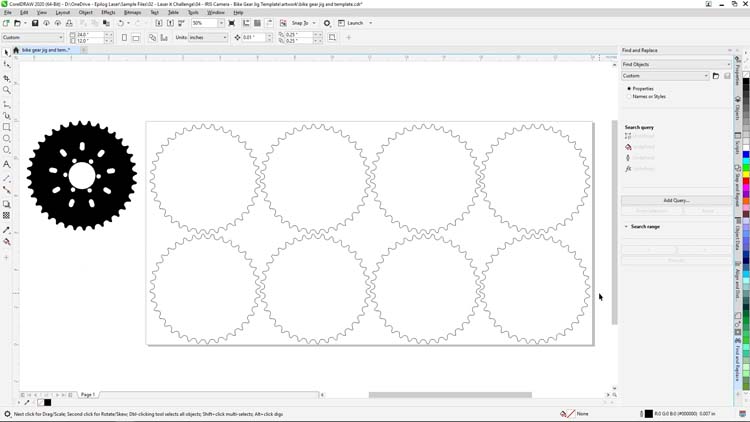
Nu är vi redo att skriva ut och skära ut vår kedjehjulsjigg med lasern. Vi ställer in våra laserprocessinställningar för wellpapp. Det finns många typer av material som lämpar sig för jiggapplikationer – till exempel trä, akryl, graverbar plast och kartong. Wellpapp är ett utmärkt material för engångsjiggar, eftersom det är lättillgängligt och billigt.
Vi börjar denna del av vårt projekt med att skriva ut filen till Epilog Software Suite.
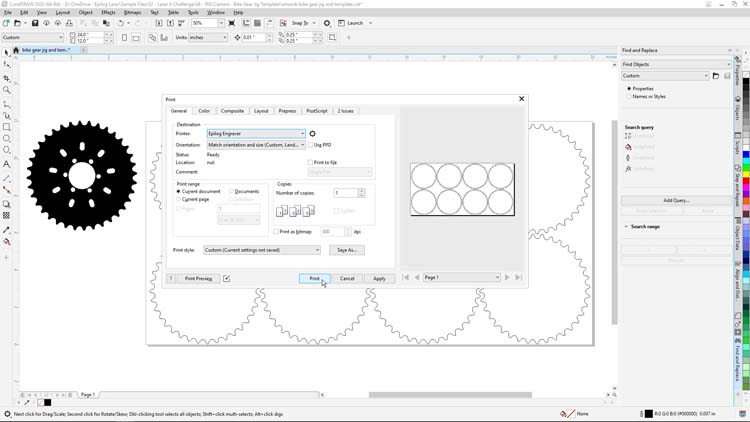
I Epilog Software Suite justerar vi följande inställningar:
Graveringsinställningar
Maskin: 60-watts CO2 Fusion Edge
Hastighet25
Effekt100
Frekvens50
(Kontrollera de rekommenderade materialinställningarna i maskinens bruksanvisning.)
Skriv sedan ut filen till laserskrivaren.
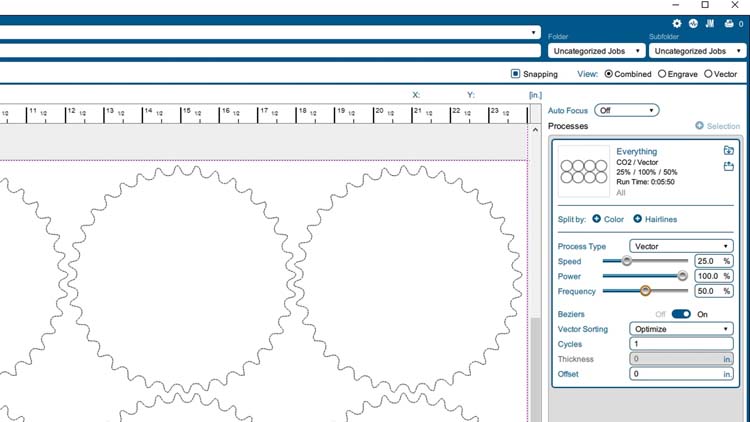
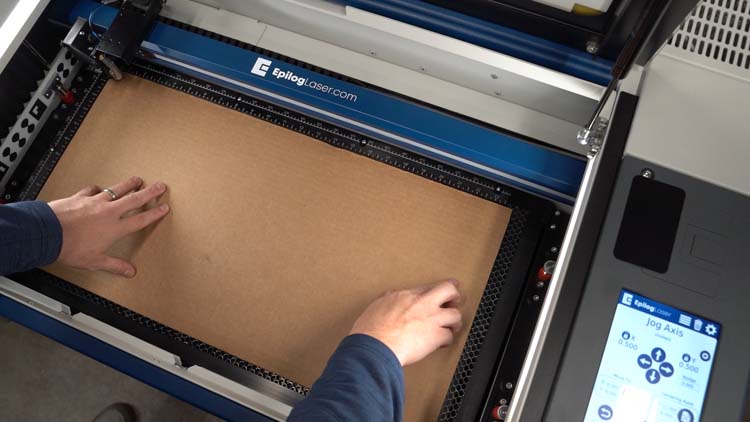
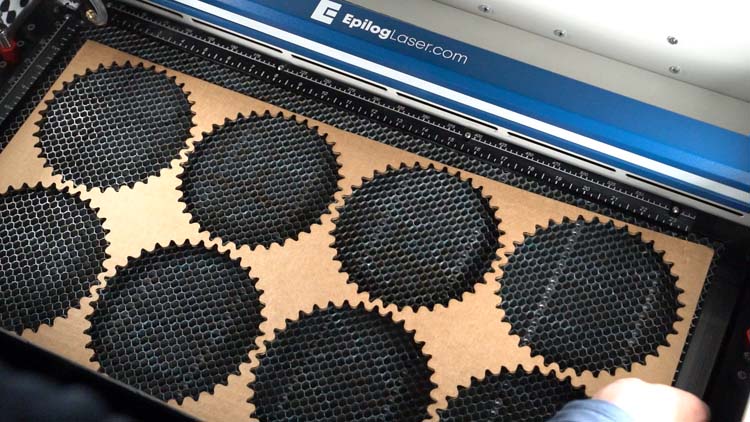
Vid lasern lägger vi vårt 24” x 12” ark wellpapp på lasersystemets bädd i det övre vänstra hörnet, stänger locket, fokuserar materialet och trycker på Go-knappen för att börja skära.
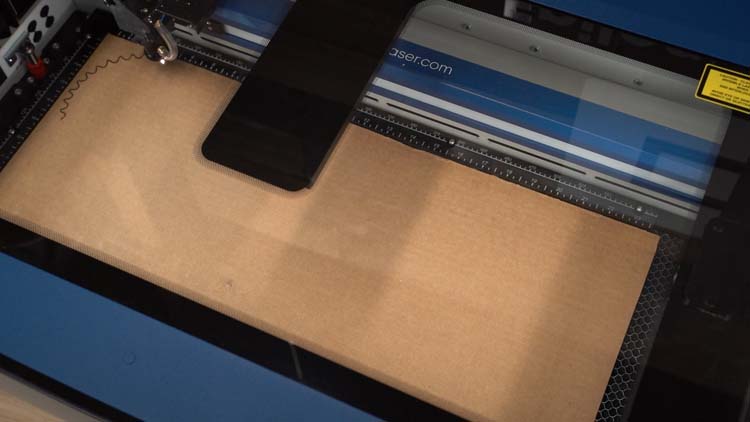
När jobbet är klart tar vi bort alla onödiga utskärningar från bädden och sätter tillbaka jiggen på sin plats på laserbädden.
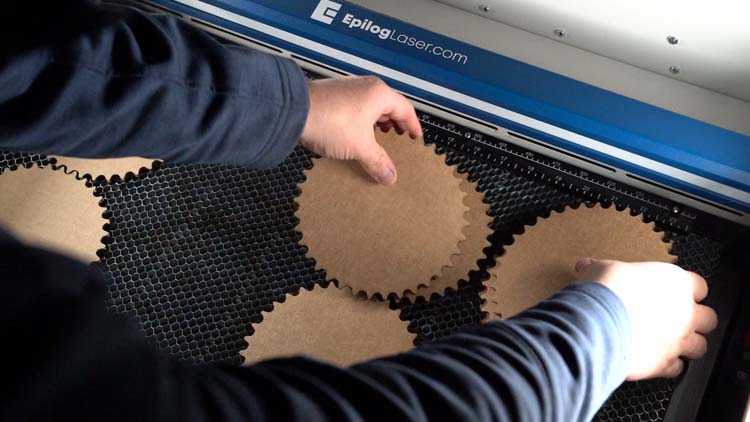
Nu är det dags att förbereda våra kedjedrevdelar för gravering.
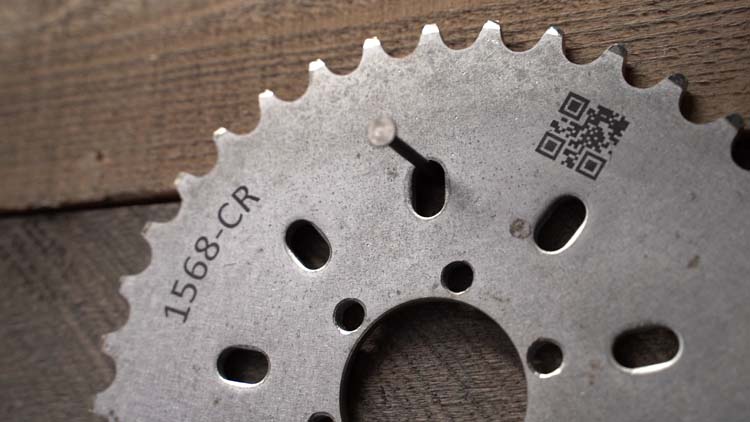
Om vi använde en Epilog-fiberlaser skulle vi kunna märka direkt på kedjehjulet, men i det här exemplet använder vi Enduramark-metallmärkningsspray för CO2 , en metallmärkningsförening som ger vår Fusion Edge CO2 möjlighet att märka på rena metallkomponenter och -delar.
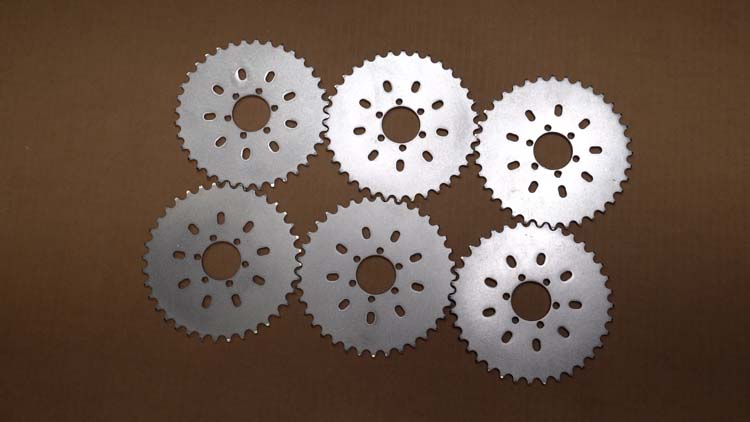
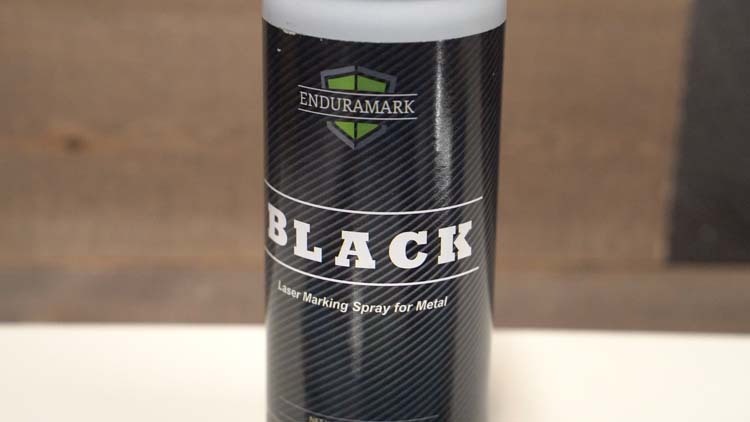
Vi lägger ut kedjedrevdelarna på ett kartongark och täcker dem sedan noggrant med Enduramark Black-spray tills delarna är jämnt täckta med ett enda lager av metallmarkeringsspray.
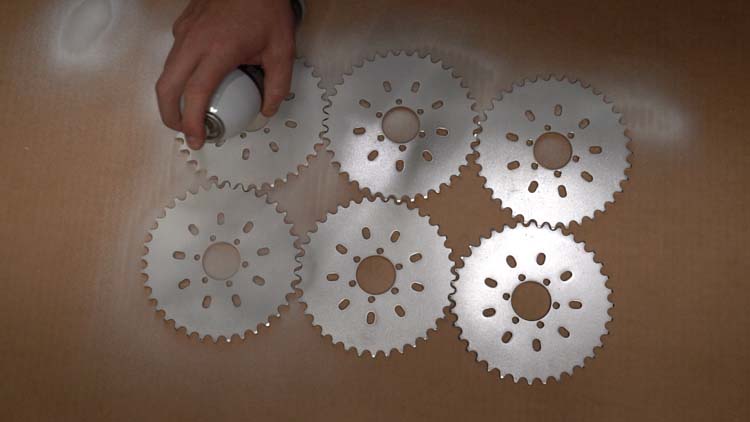
När metallmärkessprayen har torkat placerar vi kedjedrevdelarna i vår jigg för att förbereda dem för lasermärkning.
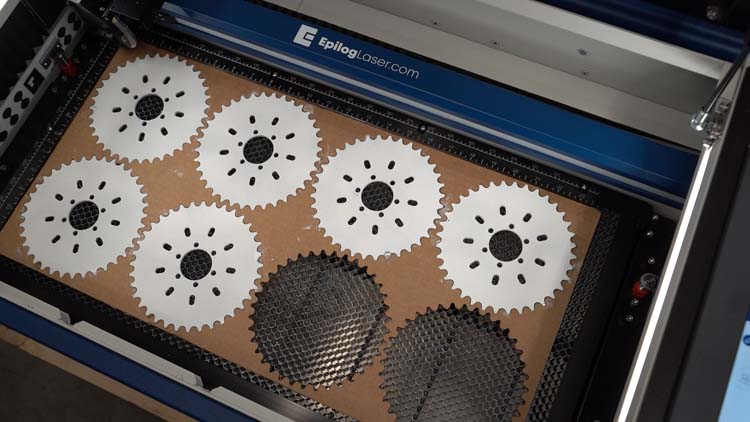
Tillbaka i CorelDRAW har vi använt vår jiggfil som mall för att justera och duplicera vår markeringsfil till de utrymmen i vår jigg där vi har placerat delarna.
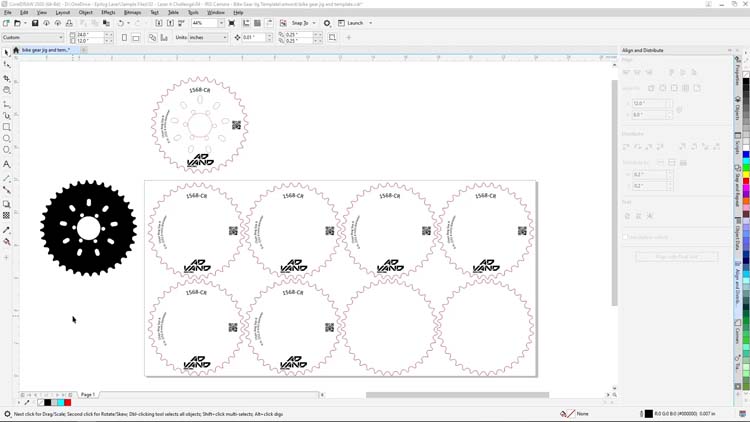
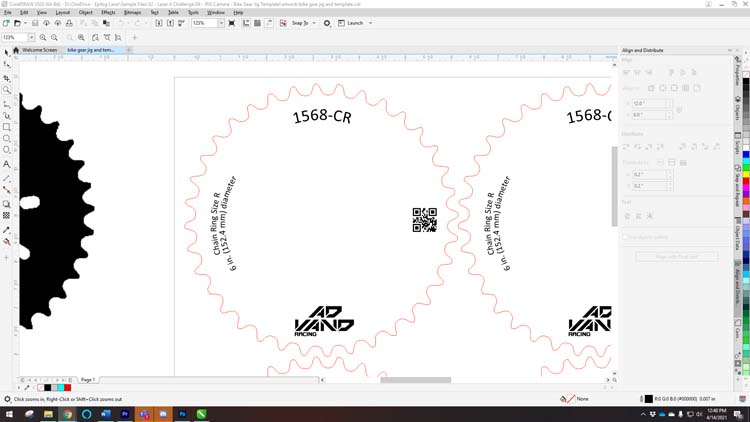
Konstverket som vi kommer att använda för kedjehjulen innehåller ett serienummer, en datamatris-kod, en logotyp och en beskrivning av kedjehjulet.
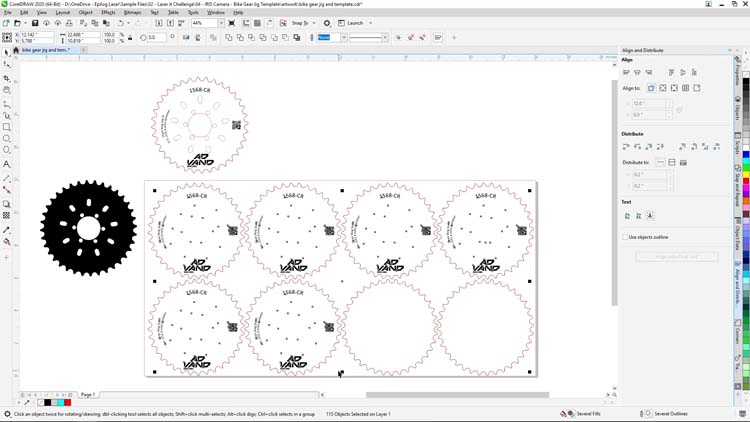
När vårt konstverk är klart väljer vi endast det konstverk som vi ska skriva ut för jobbet.
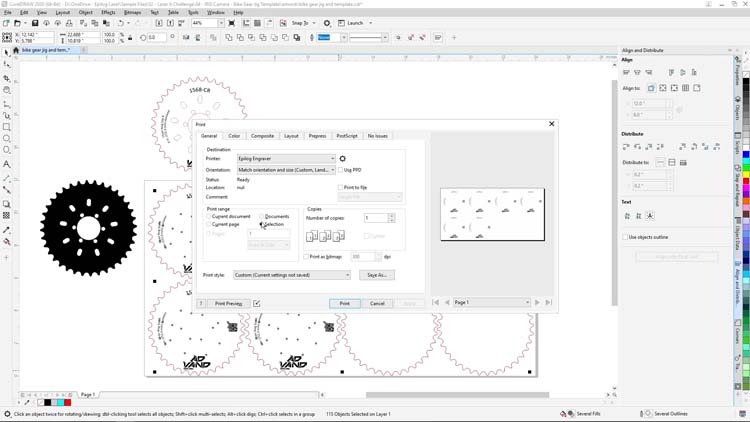
Sedan väljer vi Skriv ut från Arkiv-menyn längst upp på skärmen och ser till att klicka på knappen Val i alternativet Utskriftsområde. Innan vi klickar på Skriv ut kan vi kontrollera till höger att vi bara skriver ut den grafik som valts i programpaketet och sedan trycker vi på Skriv ut.
I Epilog Software Suite lämnar vi processtypen inställd på Gravera och justerar parametrarna för:
Graveringsinställningar
Maskin: 60-watts CO2 Fusion Edge
(Kontrollera de rekommenderade materialinställningarna i maskinens bruksanvisning.)
Sedan klickar vi på knappen Skriv ut för att skicka vårt markeringsjobb till lasern.
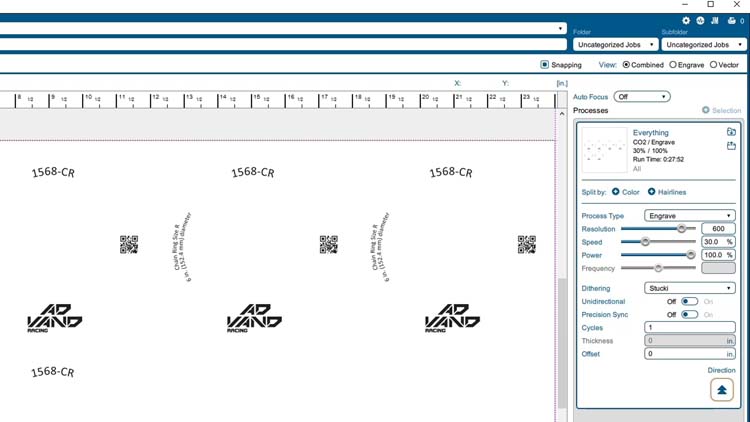
Vid lasern riktar vi lasern mot våra kedjehjul och börjar arbetet genom att trycka på Go.
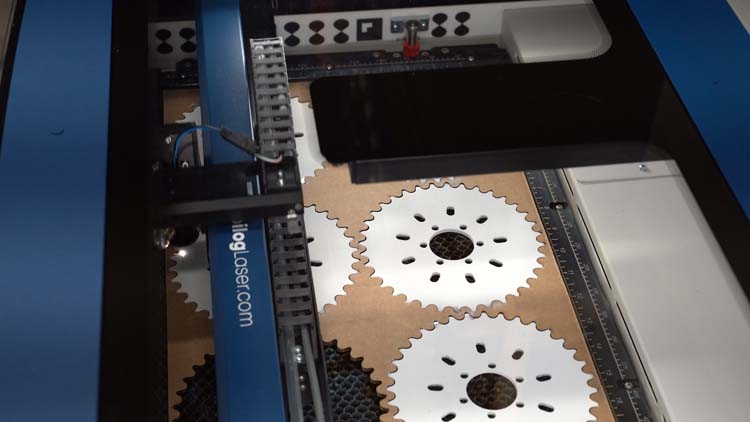
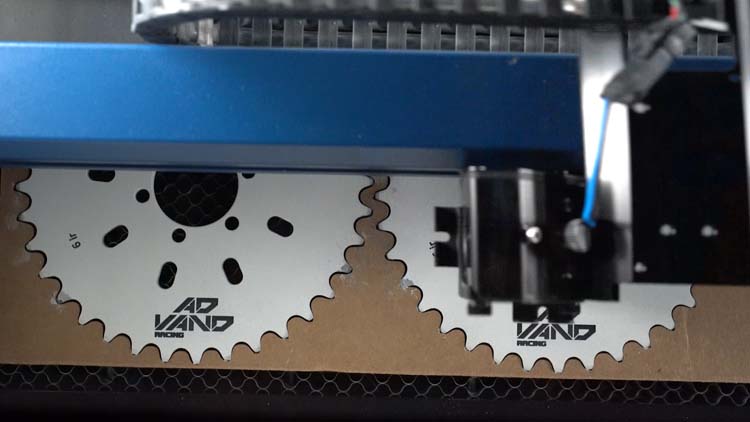
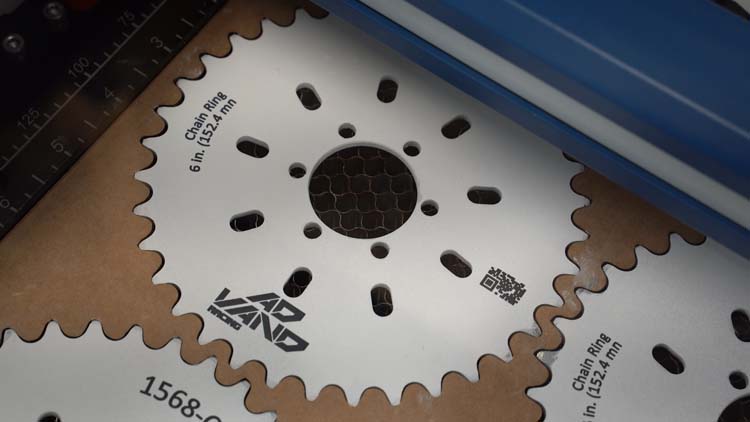
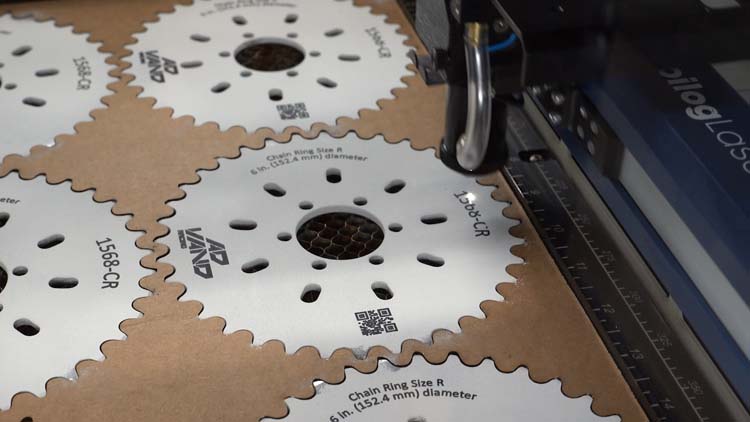
När arbetet är klart, spraya kedjedrevet med vatten och torka bort överflödigt märkningsmedel för att avslöja den slutliga märkningen och det färdiga resultatet.
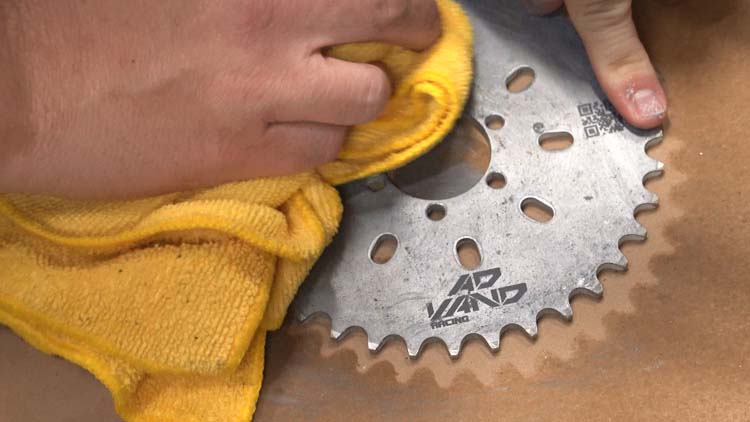
Där har du det, en kedjeringjigg och en mall för konstverk skapad med hjälp av IRIS Camera-systemet och Corels Graphic Software Suite. Sedan markerade vi delen med hjälp av en Epilog Fusion Edge och Enduramark.
Vi hoppas att dessa tips och tekniker hjälper dig att lyckas med ditt nästa laser project. Tack för att du tittade in, vi ses nästa gång.
Du kanske också gillar…


Resemuggar i rostfritt stål

Rostfria stålmuggar

UID-lasermärkning

CO2

Lasergraveringssystem för streckkoder
