
Med PhotoLaser Plus kan du gravera dina kunders mest detaljerade fotominnen – även sådana som kan vara svåra att återge med laser, till exempel landskap och under- eller överexponerade bilder. PhotoLaser Plus eliminerar gissningsarbetet från dina fotograveringsprojekt. När din bild har bearbetats skriver du bara ut den till lasern med hjälp av våra rekommenderade materialinställningar.
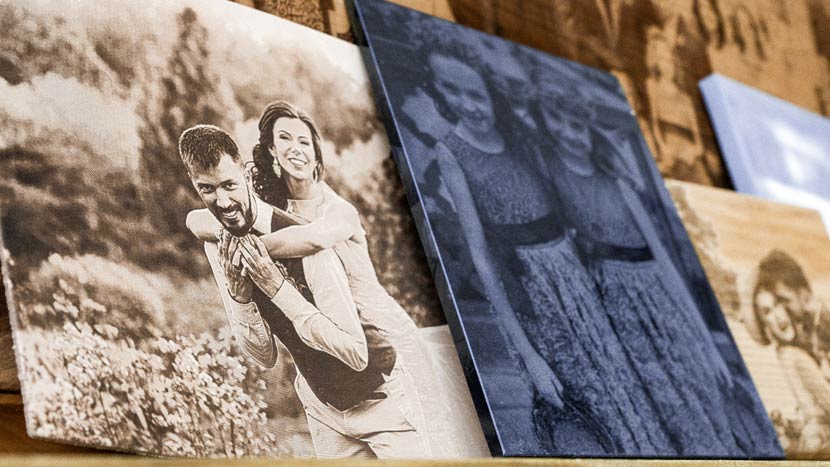
Låt oss titta på hur processen fungerar.
Förbered foto
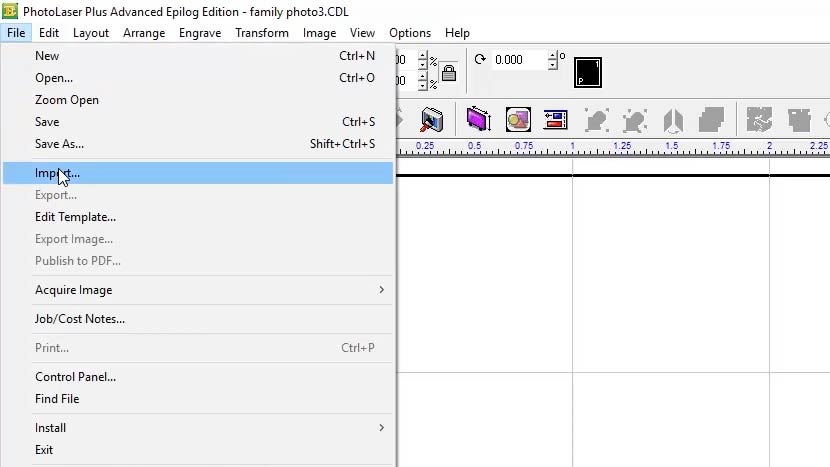
Börja med att importera ett fotografi till PhotoLaser Plus. Välj alternativet Importera.
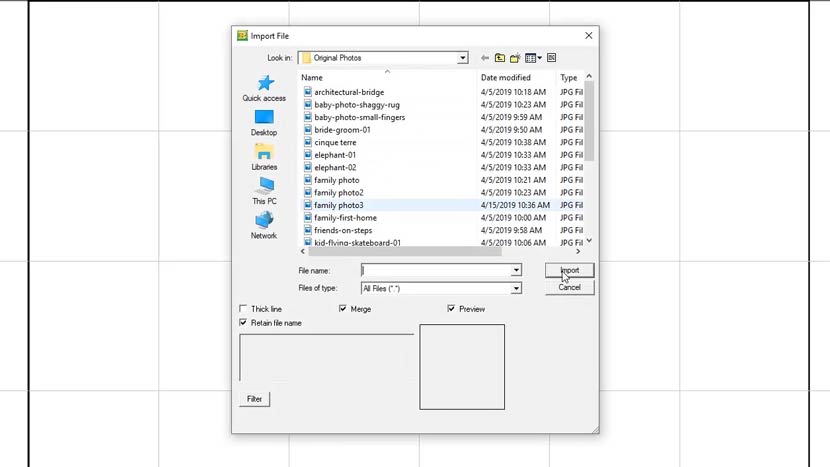
Välj sedan ett foto.
Klicka nu på arbetsområdet för att placera fotot.
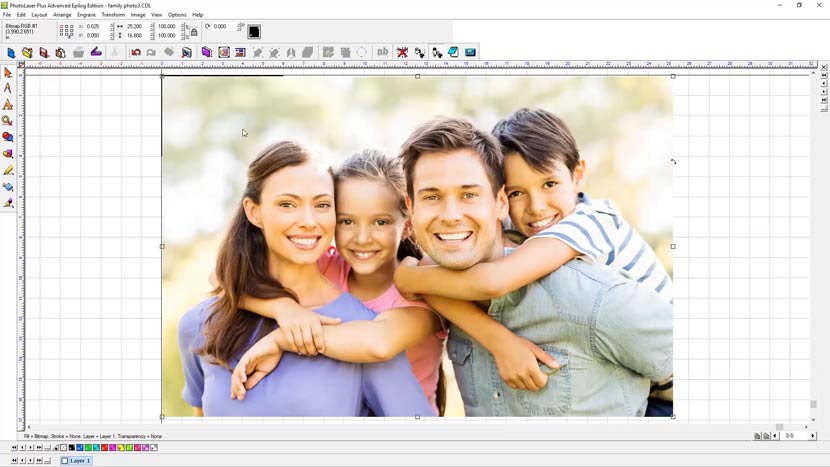
Ändra sedan storleken på bilden så att den passar graveringsstycket. I det här exemplet är vårt graveringsstycke 6 tum x 4 tum.
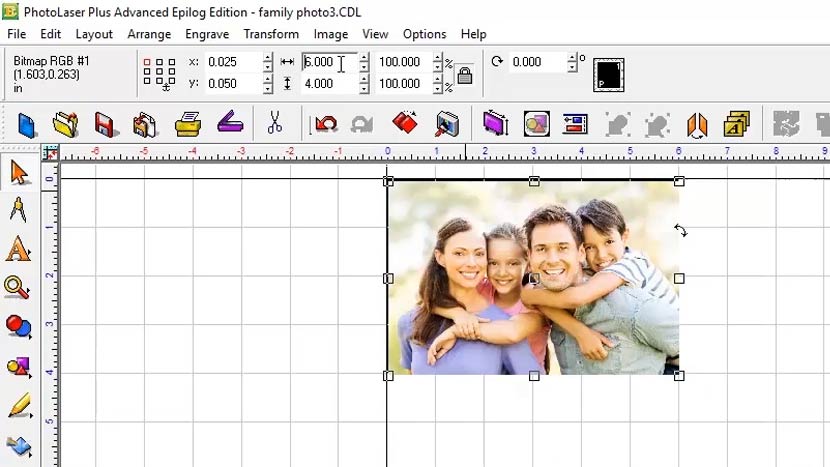
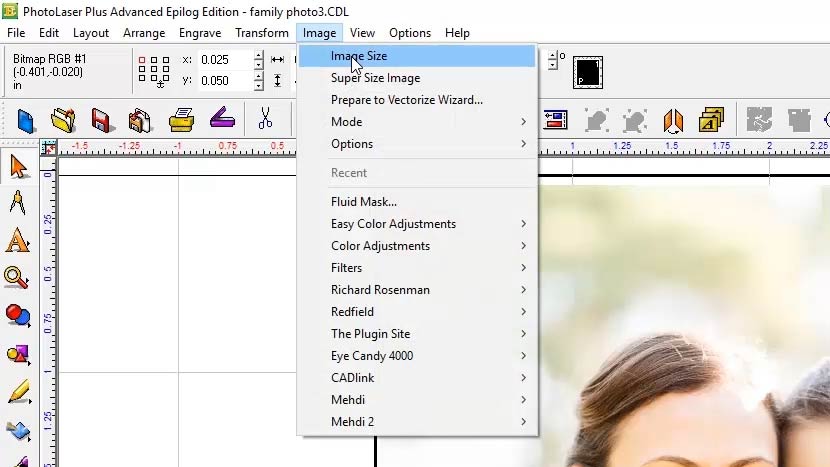
När fotot har storleksanpassats till arbetsstycket, omprovar du DPI till samma upplösning som du kommer att använda vid lasern. I det här exemplet graverar vi fotot med 600 DPI. Välj alternativet "Bildstorlek" i bildmenyn längst upp på skärmen.
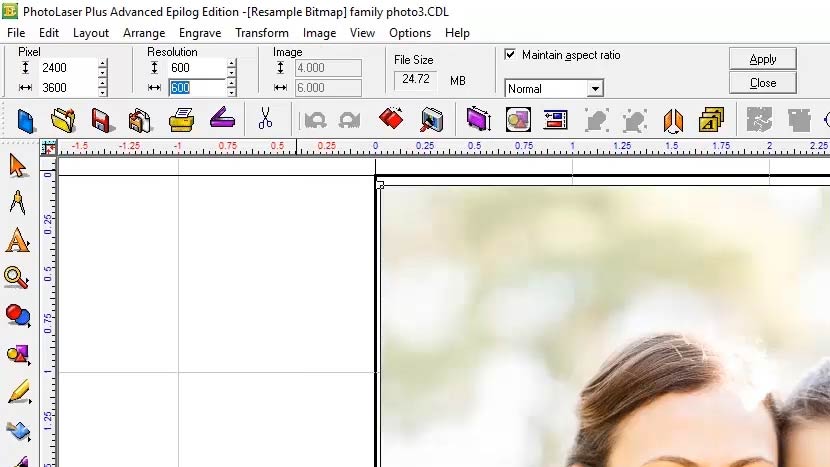
Ange 600 för både horisontell och vertikal upplösning och klicka på Apply (Tillämpa).
Nu återstår bara att tillämpa de förinställda materialfiltren på fotot och skicka fotot till lasern.
Tillämpa filter
För att tillämpa filtren på ditt material, välj "Foto Laser" > "Interaktiv" från menyn Transformera längst upp på skärmen.
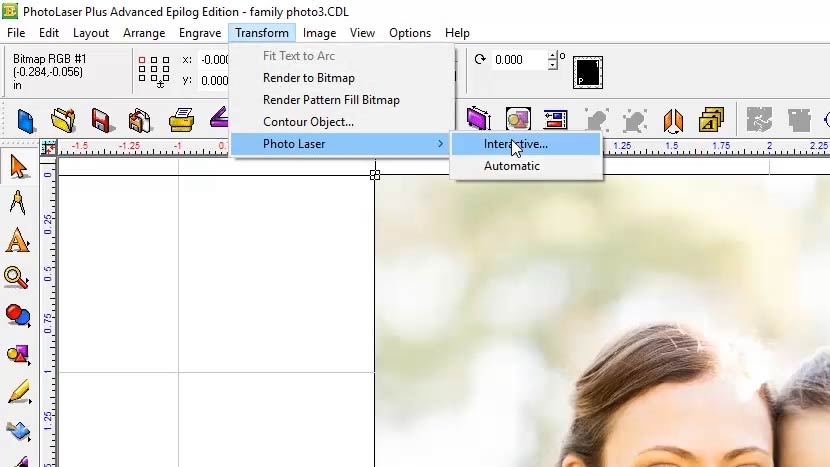
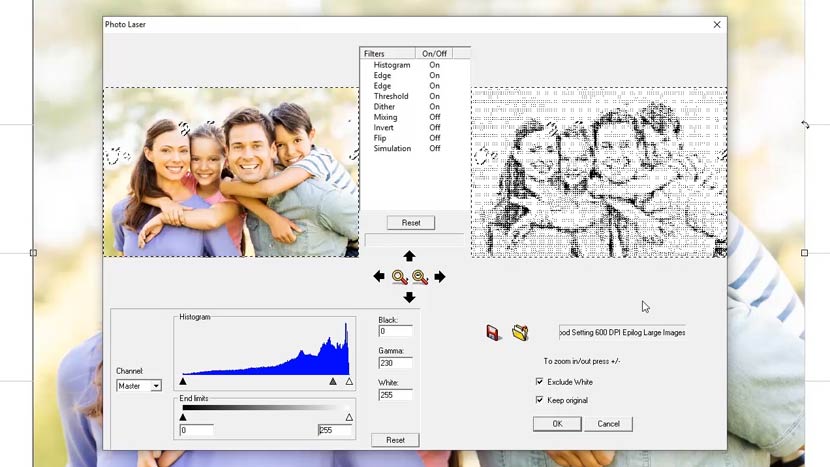
När panelen "Fotolaser" är öppen kan du se originalfotot till vänster och ett lågupplöst exempel på fotots efterbehandling till höger.
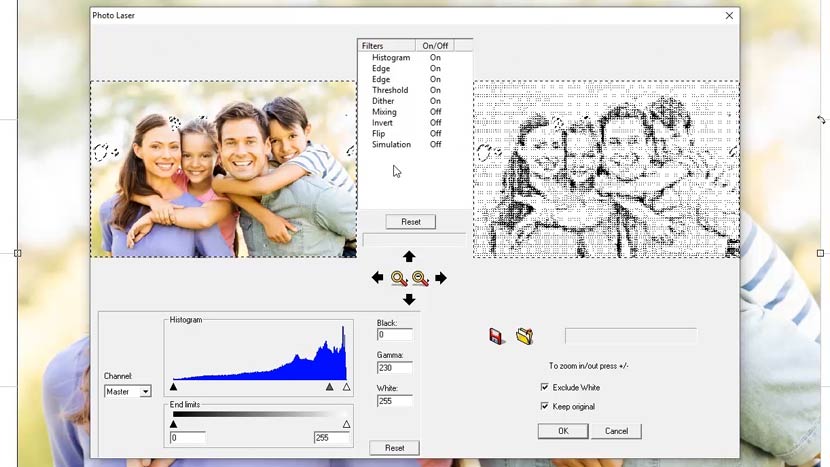
Kontrollera att "Exclude White" (Uteslut vitt) och "Keep original" (Behåll original) är markerade längst ned till höger på panelen. Detta gör det enklare att bearbeta originalfotot för annat material senare.
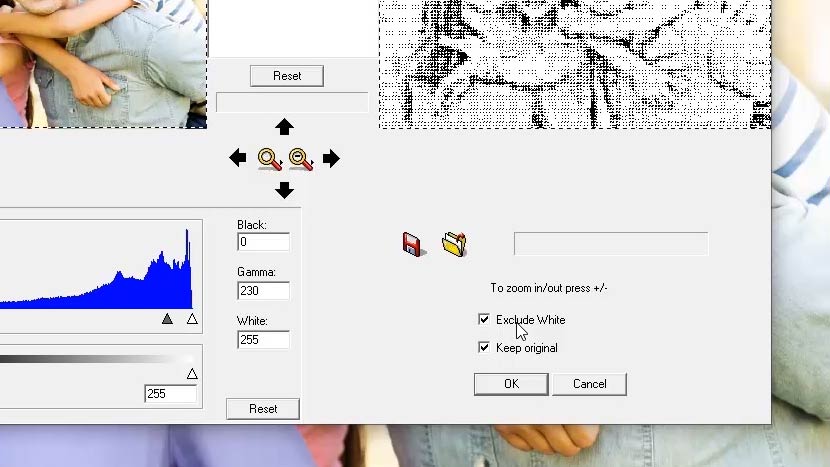
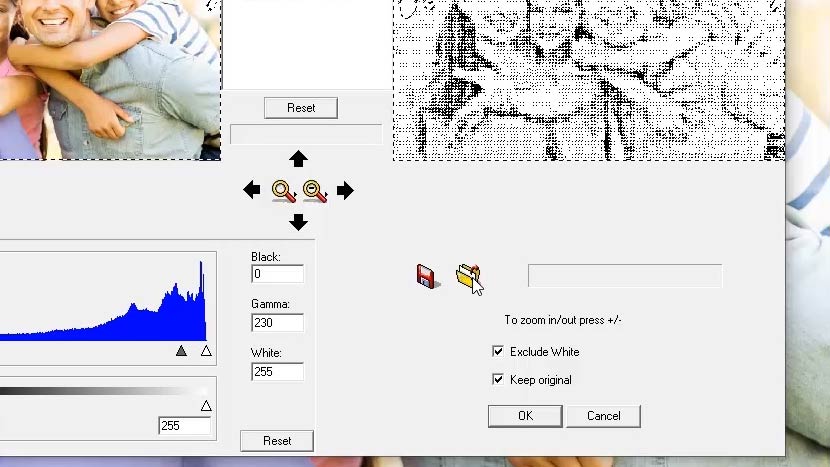
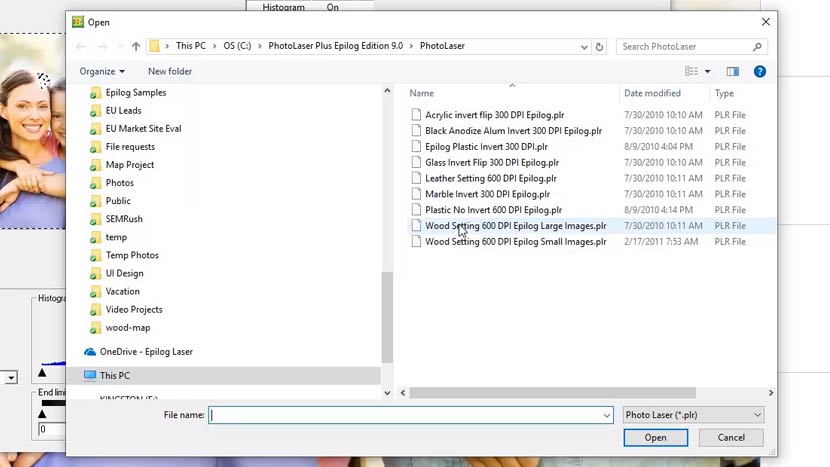
Klicka sedan på ikonen "Öppna mapp" och välj mellan akryl, anodiserat, graverbart plast, glas, läder, marmor eller trä.
Observera de två inställningarna för trä i alternativen – ”Stor” och ”Liten”. Alternativet ”Liten” ska användas för bilder som är mindre än 3” x 3”.
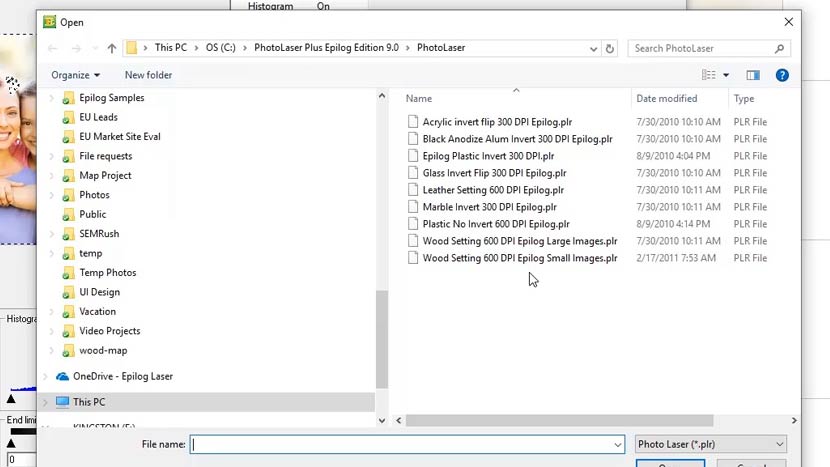
I det här exemplet väljer du det stora alternativet och sedan knappen "Öppna".
När PhotoLaser har slutfört tillämpningen av filtren och uppdateringen av förhandsgranskningsfönstret klickar du på knappen "OK" för att slutföra processen.
Skriv ut på laserskrivare
Nu kan du helt enkelt skriva ut fotot från PhotoLaser Plus eller exportera det med funktionen "Exportera bild" och öppna det i ditt favoritprogram för bildredigering för att göra några sista tillägg.
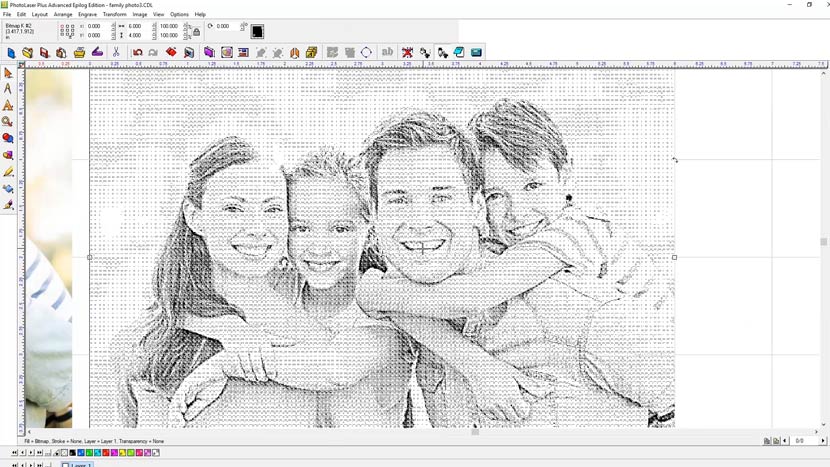
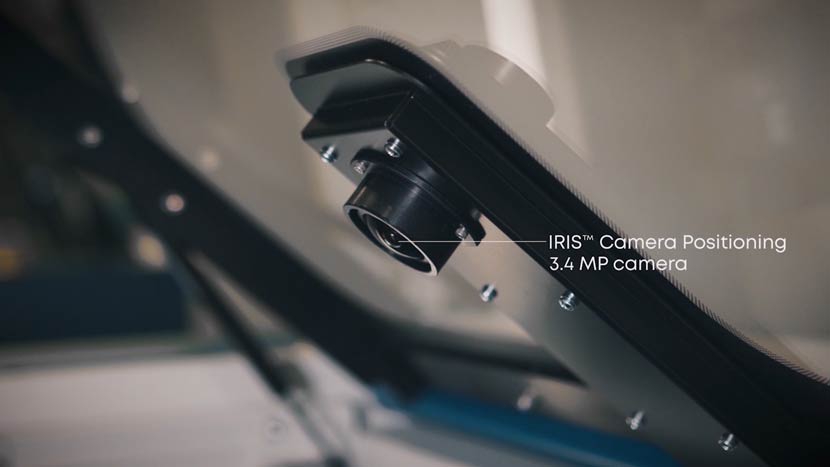
I det här exemplet ska vi skriva ut fotot från PhotoLaser Plus och sedan visa dig en av de fantastiska nya funktionerna i Fusion Pro, IRIS™-kamerapositioneringssystemet.
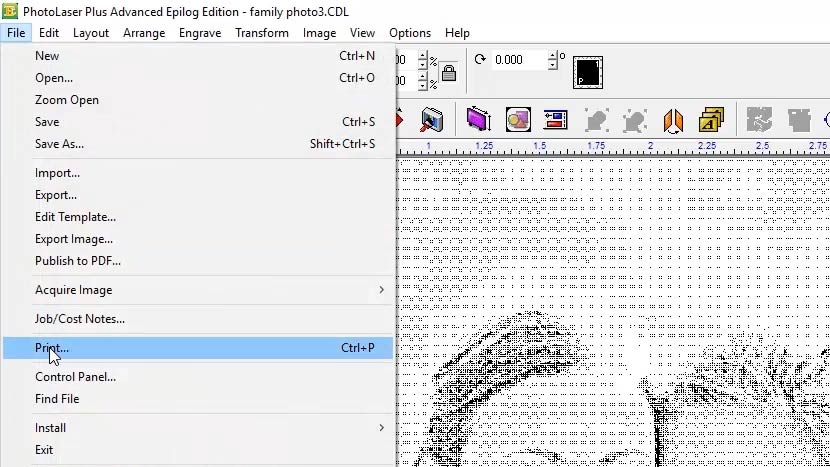
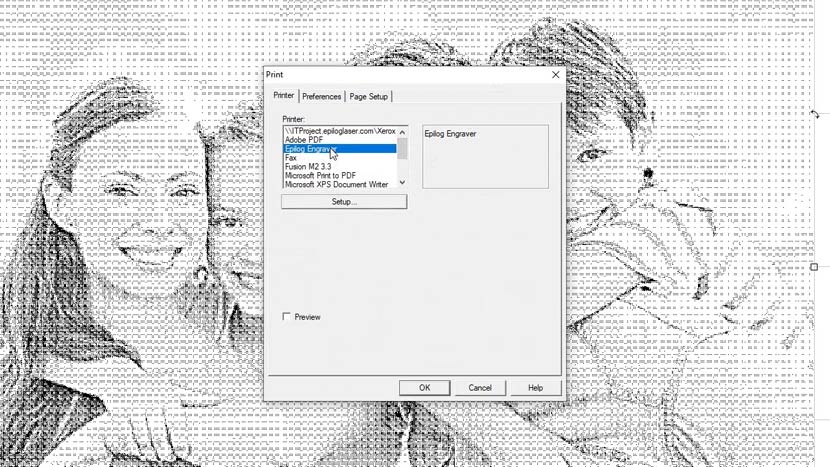
Välj "Skriv ut" i menyn "Arkiv", välj sedan "Epilog Engraver" bland skrivaralternativen och klicka på "OK".
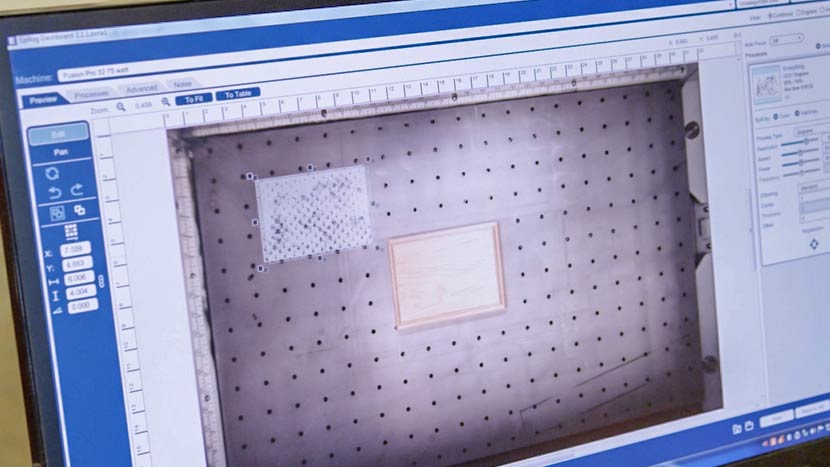
Med nya Fusion Pro och Dashboard drar du bara och släpper konstverket över det objekt som har placerats i systemet. Justera inställningarna för materialet och tryck på skriv ut för att skicka jobbet till lasern.
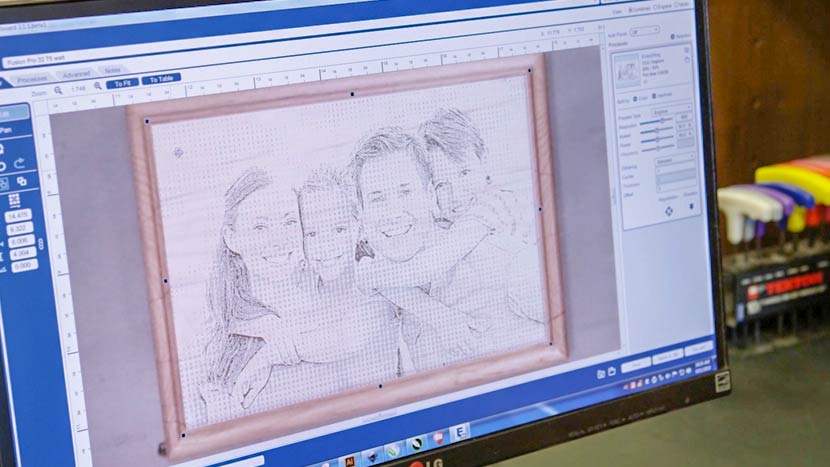
På lasern trycker du bara på "Go"-knappen för att starta graveringen.
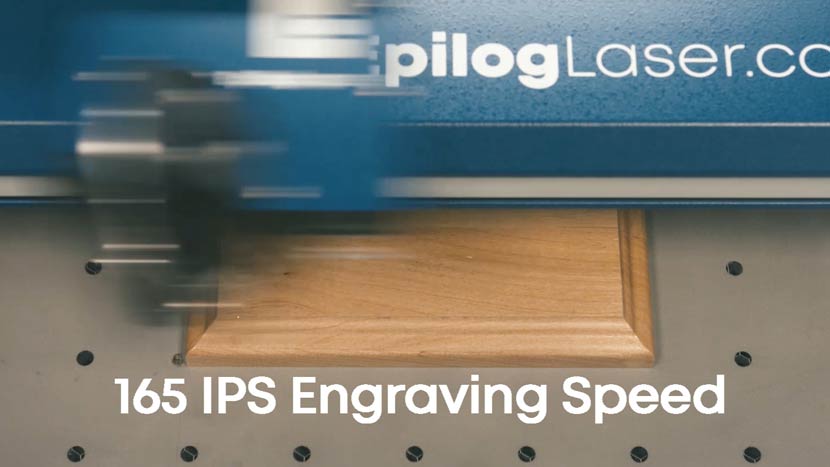
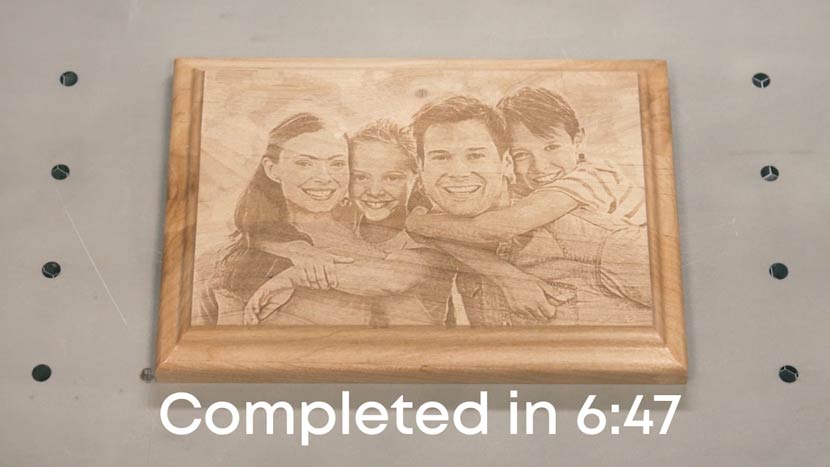
Det har aldrig varit enklare att återge dina kunders favoritfoton med fantastisk detaljrikedom. PhotoLaser Plus minskar den tid du lägger på att förbereda original för lasern och gör det enkelt att uppnå förutsägbara resultat av hög kvalitet. Med ett Epilog Laser och PhotoLaser Plus kan du återge foton på trä, marmor, belagda metaller, akryl, glas och mycket mer.
Du kanske också gillar…
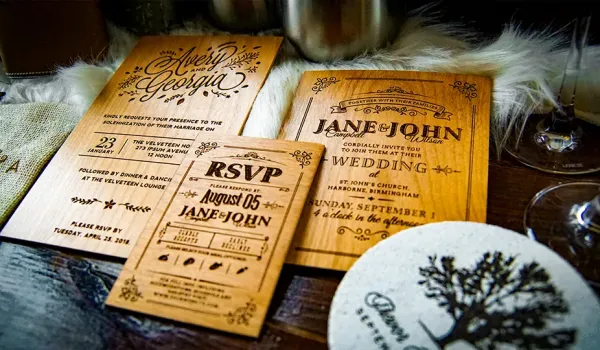
Bröllopsbranschen

Skärbrädor med stadskartmotiv


Tacksägelsedagsplatskort

