
Introdução
Para este projeto, utilizaremos o Fusion Pro 32 com um tubo laser de 80 watts e a mesa vetorial opcional tipo ripa, que é perfeita para cortar formas grandes em folhas de acrílico.
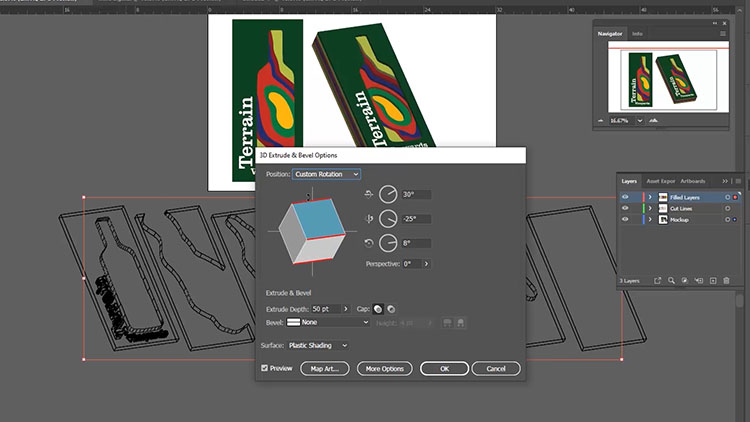
No Adobe Illustrator, criámos uma maquete 3D de como ficará o nosso projeto final, usando os recursos 3D / Bevel e Extrude Illustrator. Criar uma maquete digital 3D como essa é uma ótima maneira de desenvolver uma prova de conceito para o seu projeto. Embora não seja uma etapa necessária, ela permite visualizar como ficará a sua peça final antes de passar para a fase de produção a laser.
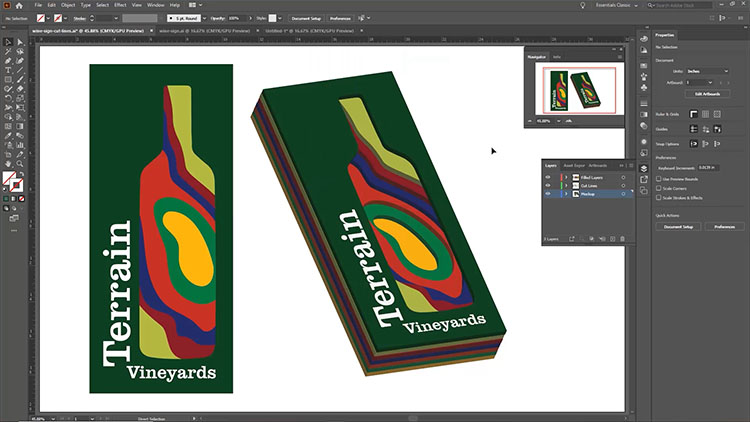
Temos as nossas camadas preparadas como linhas de corte, coloridas para combinar com as nossas folhas de acrílico. Antes de imprimir no Epilog Software Suite, vamos certificar-nos de que desativámos todas as camadas no Adobe Illustrator não queremos imprimir. Em seguida, vamos centralizar todas as nossas linhas de corte na prancheta. Isso simplificará o fluxo de trabalho quando estivermos no Software Suite. Imprima o ficheiro no Software Suite.
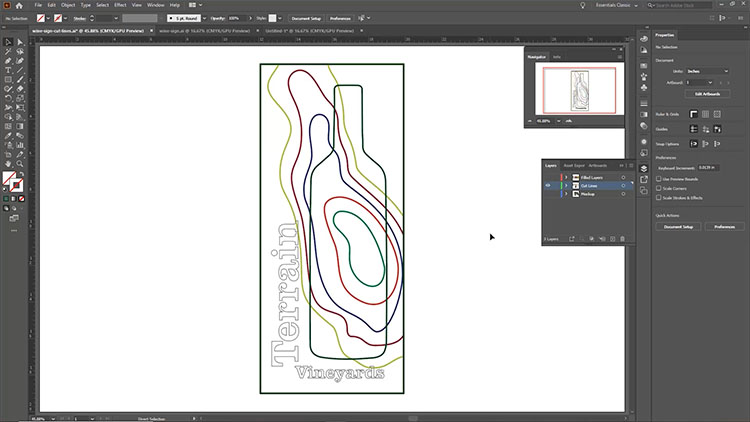
Definir configurações e fluxo de trabalho
Começaremos importando as configurações de corte de acrílico de 1/8″ do banco de dados de materiais do Software Suite. Clicaremos no botão “Importar configurações de material” dentro do nosso processo e, em seguida, selecionaremos a opção “Corte 1/8″ (3 mm)” na seção Acrílico na guia Vetor.
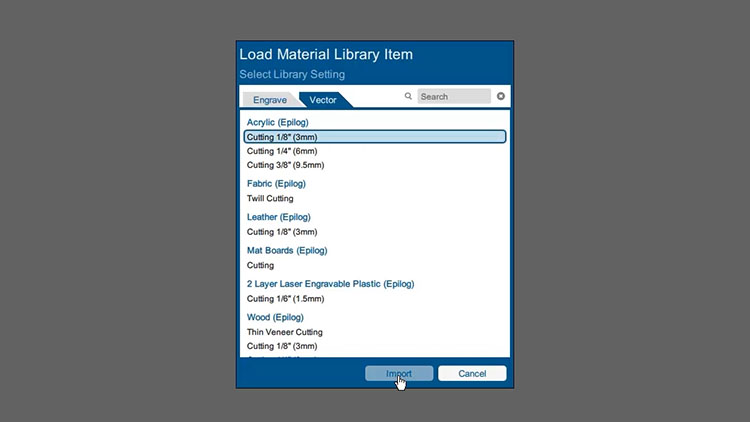
O Software Suite aplica as configurações ao nosso Processo.
Configurações de corte (acrílico)
Máquina: CO2 Fusion Pro de 80 watts
(Certifique-se de verificar as configurações recomendadas para os materiais no manual da sua máquina.)
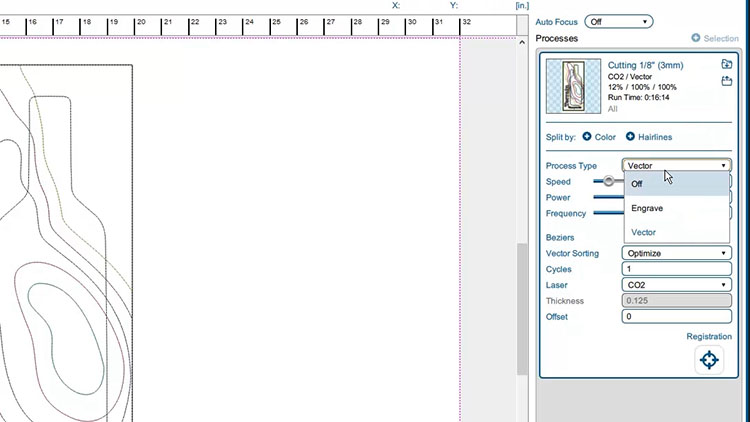
Em seguida, definiremos o Tipo de Processo como «Desativado». Estamos prestes a dividir este Processo em camadas individuais, e definir o Tipo de Processo como «Desativado» antes da divisão definirá cada camada como Desativada por predefinição. Isto facilitará a ativação individual de cada processo para impressão a laser.
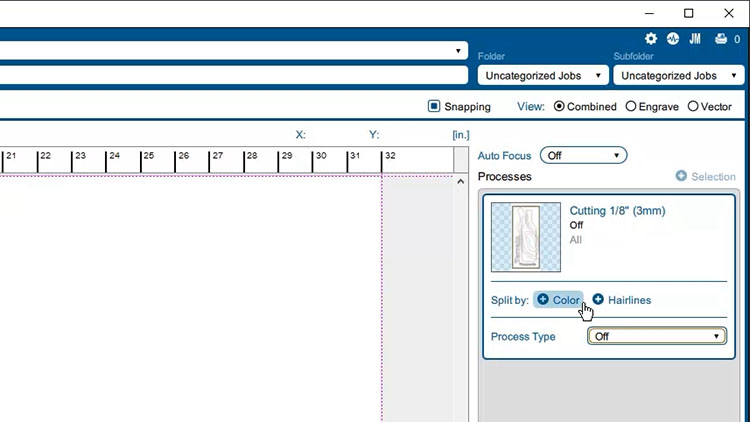
Para separar o nosso grupo de linhas de corte por cor, clique no botão Cor ao lado de Dividir por: nas opções do processo. Isto irá separar todas as nossas linhas de corte coloridas em processos separados, mantendo as configurações de material e o Tipo de Processo que aplicámos anteriormente.
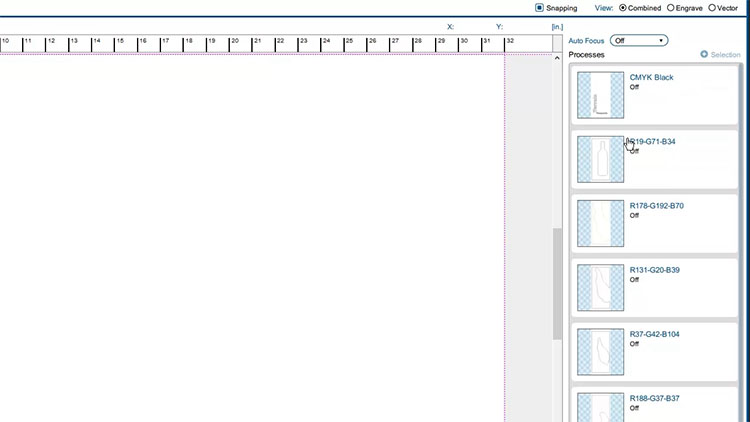
Além disso, use o recurso Mesclar para reagrupar as linhas de corte do texto com a nossa camada verde escura para manter essas duas camadas de sinal agrupadas. Acabaremos enviando-as para o laser ao mesmo tempo.
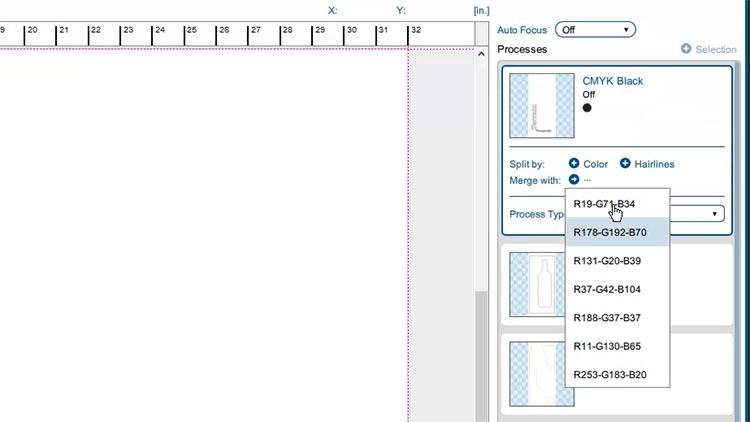
O Epilog Software Suite permite-nos atribuir nomes exclusivos a cada processo dentro do nosso trabalho. Portanto, antes de começarmos a cortar o acrílico para o nosso letreiro, vamos renomear cada processo com a cor do acrílico que será cortado. Embora não seja uma etapa necessária, isso facilitará o trabalho com os processos à medida que os enviamos para o laser. Com todos os nossos processos renomeados, estamos prontos para começar a cortar com o laser.
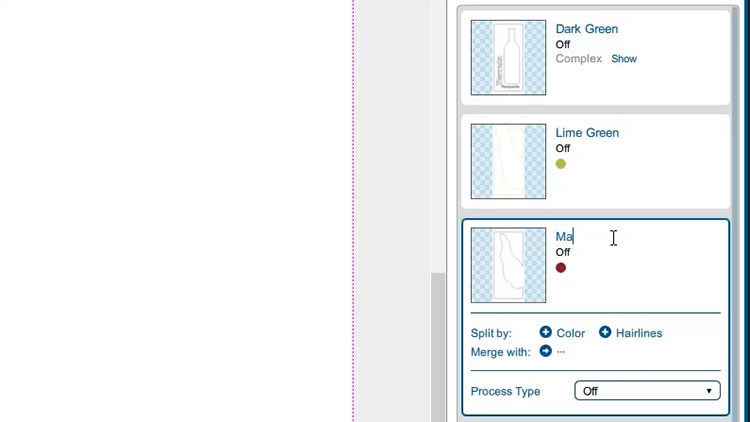
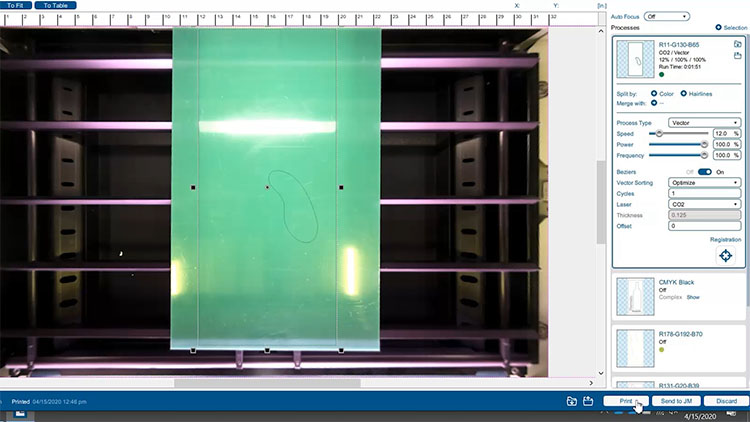
Para enviar os nossos primeiros cortes para o laser, basta alterar o Tipo de Processo de Desligado para Vetorial. Começaremos com o nosso processo de acrílico verde.
Imprimindo as nossas camadas
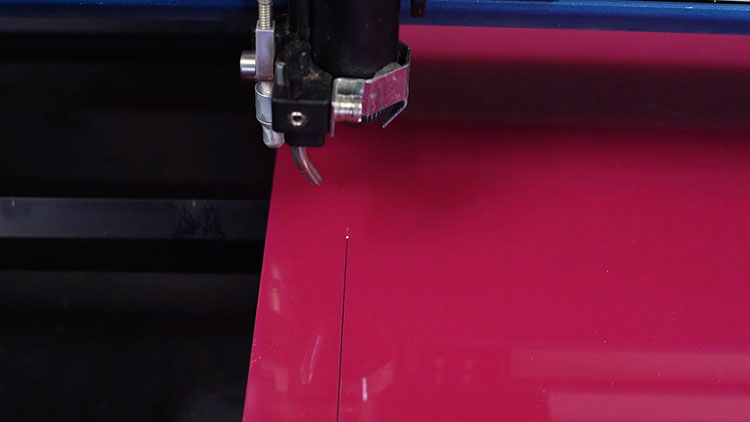
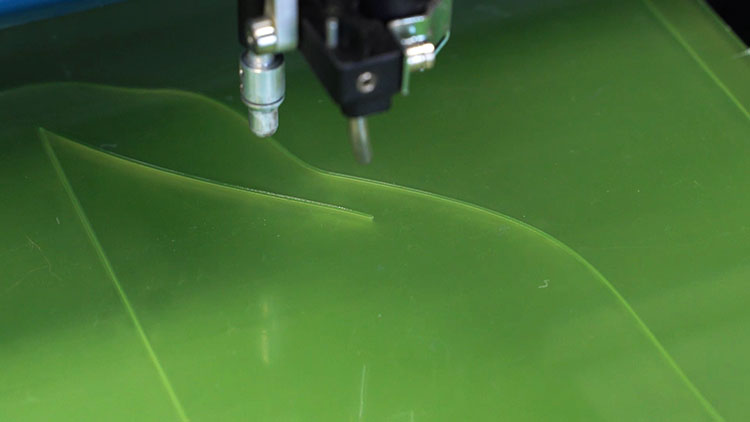
Certifique-se de focar o laser no material e posicionar as linhas de corte no Software Suite para que se ajustem à folha de acrílico. Em seguida, selecione «Imprimir» para enviar as linhas de corte para o laser. No laser, selecione o trabalho e pressione o botão «Go».
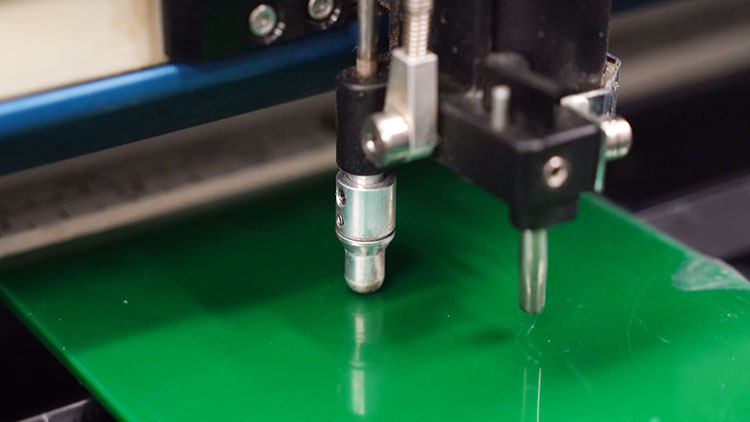
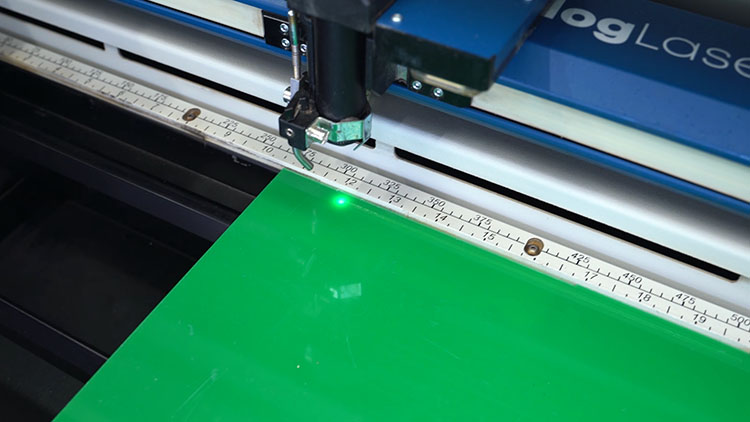
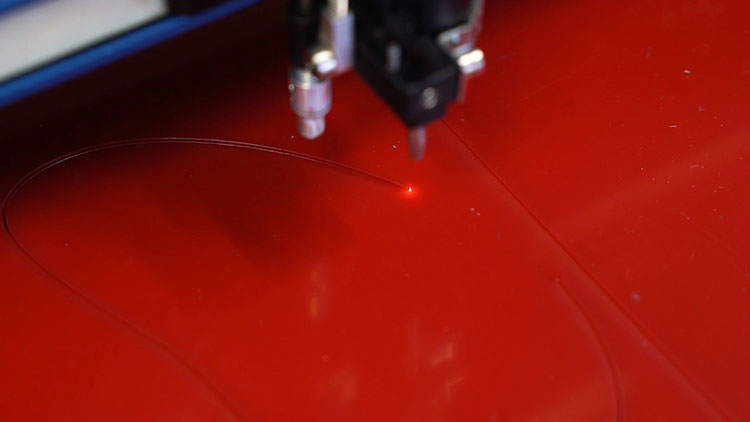
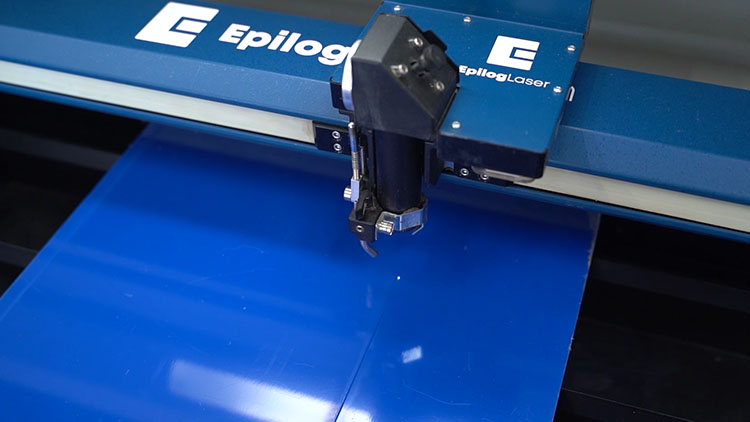
Depois de terminarmos de cortar a nossa primeira folha de acrílico, repetiremos esse processo até cortarmos todas as camadas e peças necessárias para montar o nosso letreiro. Para cada folha de acrílico, defina o Tipo de Processo da camada que deseja cortar como «Vetorial» no Software Suite e certifique-se de que todas as outras camadas estejam definidas como «Desativadas». Em seguida, imprima na impressora a laser.
Cortando a camada superior
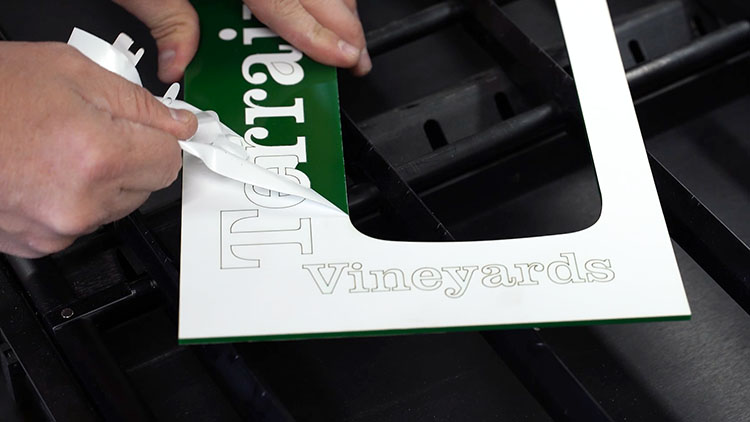
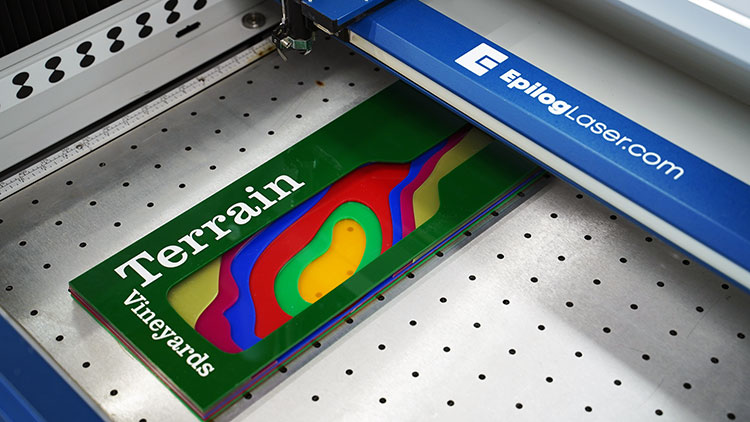
Para a nossa camada final de acrílico, imprimiremos o texto e o acrílico verde escuro Process. Utilizaremos papel branco durável com adesivo e uma técnica de sobreposição com corte superficial na superfície do acrílico verde escuro para criar as letras brancas do nosso letreiro.
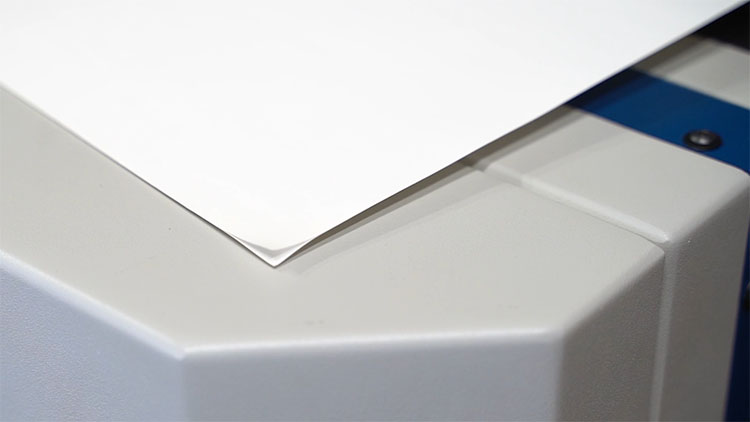
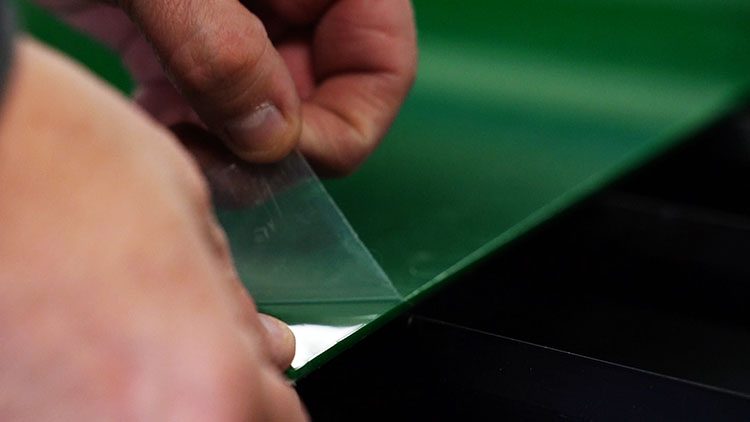
Removeremos o material de máscara do lado brilhante do nosso acrílico verde escuro.
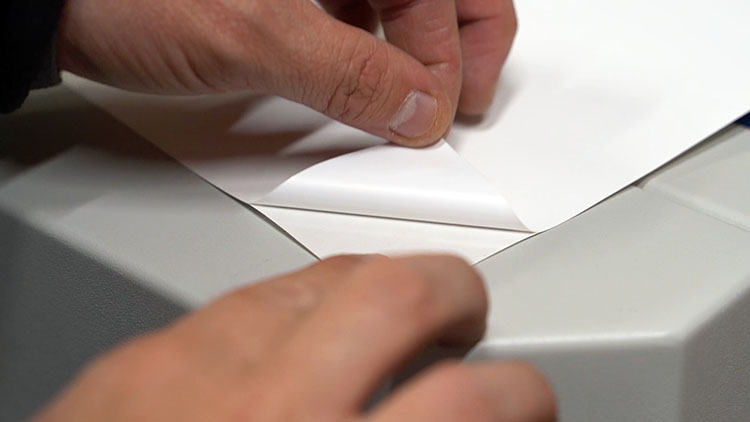
Em seguida, removeremos o revestimento do papel adesivo e aplicá-lo-emos na superfície do nosso acrílico verde escuro, posicionando-o aproximadamente onde o nosso texto ficará localizado.
De volta ao Software Suite, ajustaremos as configurações de velocidade e potência para os cortes completos em acrílico verde e os cortes superficiais na sobreposição de papel.
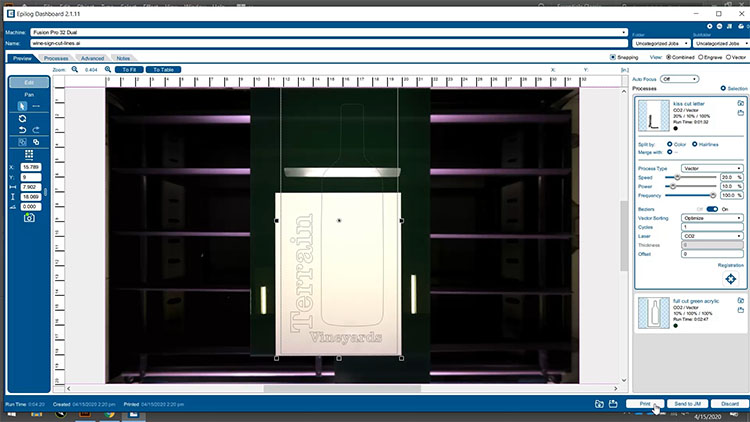
Usaremos 10% de velocidade, 100% de potência e 100% de frequência para os nossos cortes completos, que atravessarão tanto o papel adesivo quanto o acrílico.
Configurações de corte (acrílico e papel adesivo)
Máquina: CO2 Fusion Pro de 80 watts
(Certifique-se de verificar as configurações recomendadas para os materiais no manual da sua máquina.)
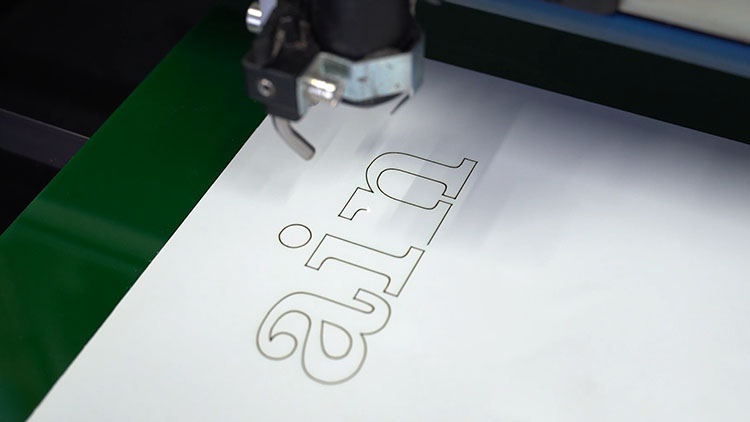
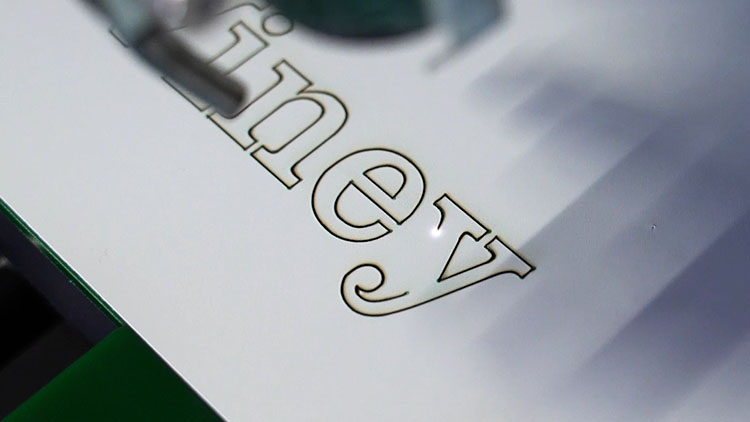
Usaremos 20% de velocidade, 10% de potência e 100% de frequência para os nossos cortes superficiais das letras brancas. O corte superficial cortará apenas o papel adesivo branco, sem cortar o acrílico verde escuro, permitindo-nos retirar o excesso de papel branco. Imprima o trabalho na impressora a laser, selecione-o na máquina e pressione Go.
Configurações de corte por beijo (papel adesivo)
Máquina: CO2 Fusion Pro de 80 watts
(Certifique-se de verificar as configurações recomendadas para os materiais no manual da sua máquina.)
Montagem
Em seguida, retire o excesso de papel branco do autocolante para deixar apenas o texto.
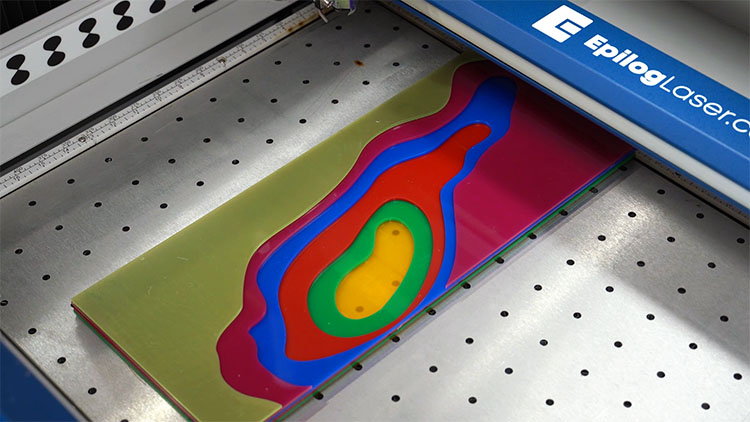
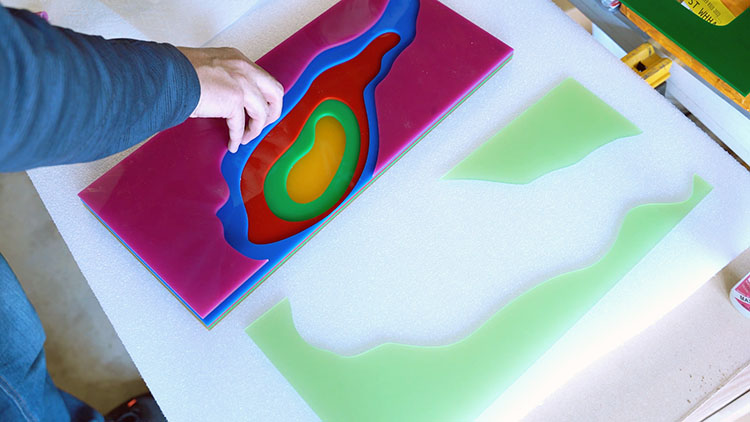
Com todas as camadas de acrílico concluídas, faremos um teste rápido de encaixe para garantir que as camadas estão prontas para a montagem final.
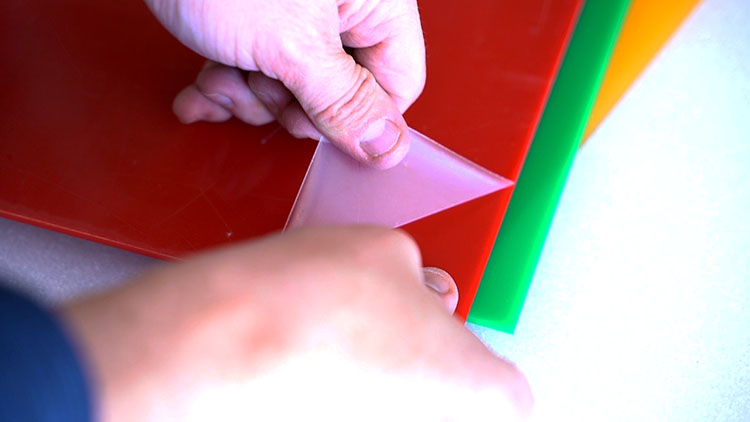
Removeremos todo o material de máscara restante de cada camada de acrílico.
Em seguida, colaremos as camadas com cola de cianoacrilato (CA).
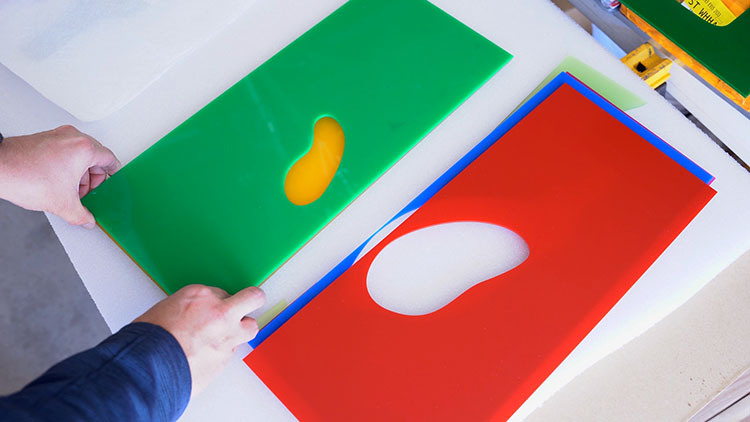
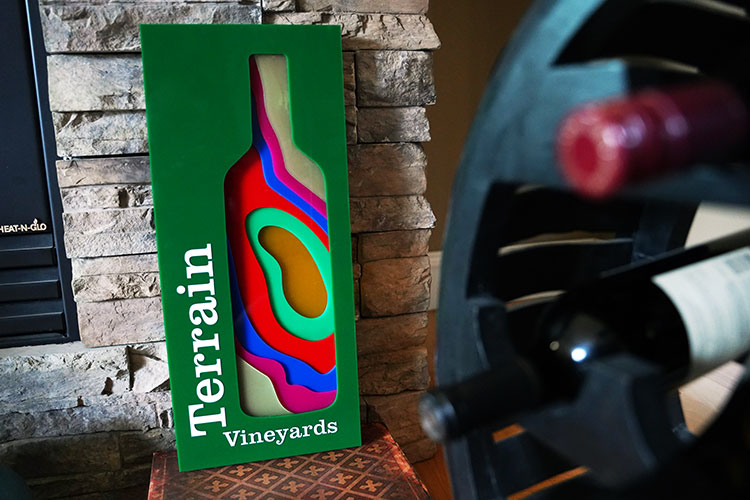
Com a colocação da última camada, pronto: uma placa acrílica exclusiva em camadas criada com uma Epilog Laser.
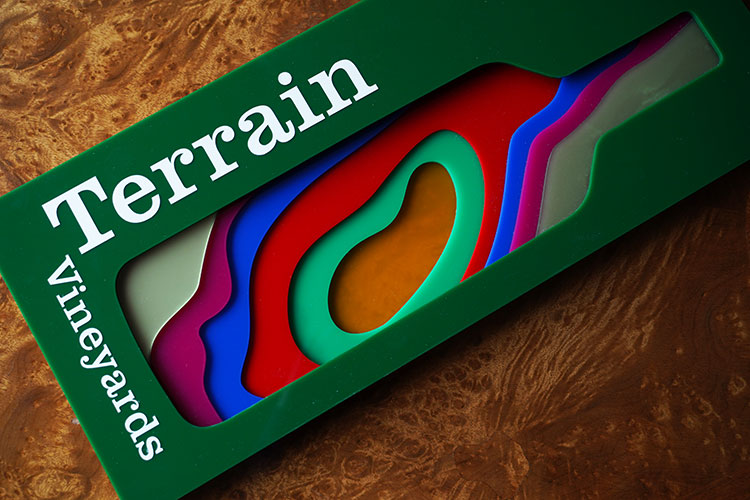
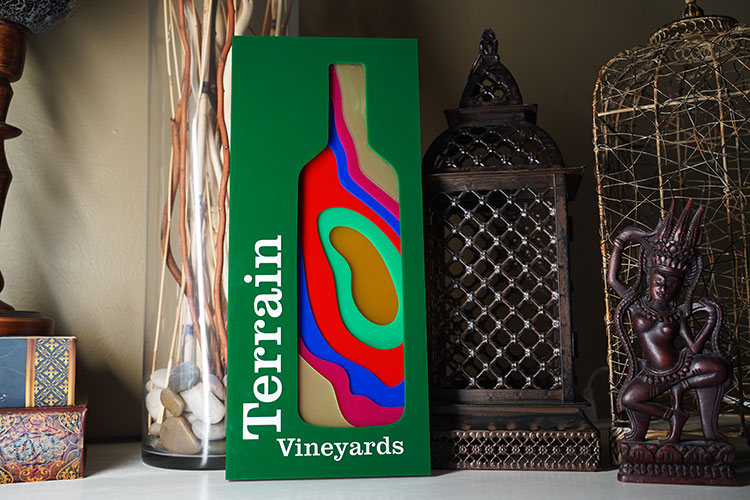
Onde pode usar e/ou vender sinalização personalizada em acrílico cortado a laser?
- Para empresas locais
- Para a sua empresa ou escola
- Para sinalização direcional
- Museu e exposições educativas


