
Com o PhotoLaser Plus, pode gravar as memórias fotográficas mais detalhadas dos seus clientes, mesmo aquelas que podem ser difíceis de reproduzir com um laser, como paisagens e imagens subexpostas ou superexpostas. O PhotoLaser Plus elimina as suposições dos seus projetos de gravação de fotos. Depois de processar a foto, basta imprimi-la no laser usando as configurações de material sugeridas.
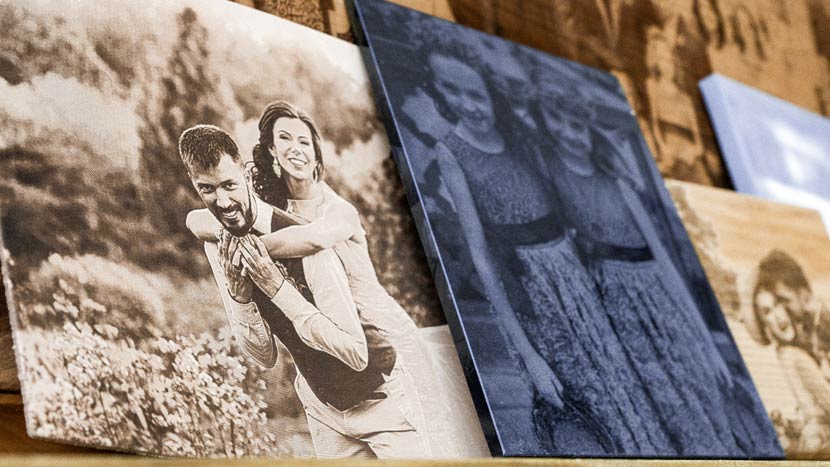
Vamos ver como funciona o processo.
Prepare a foto
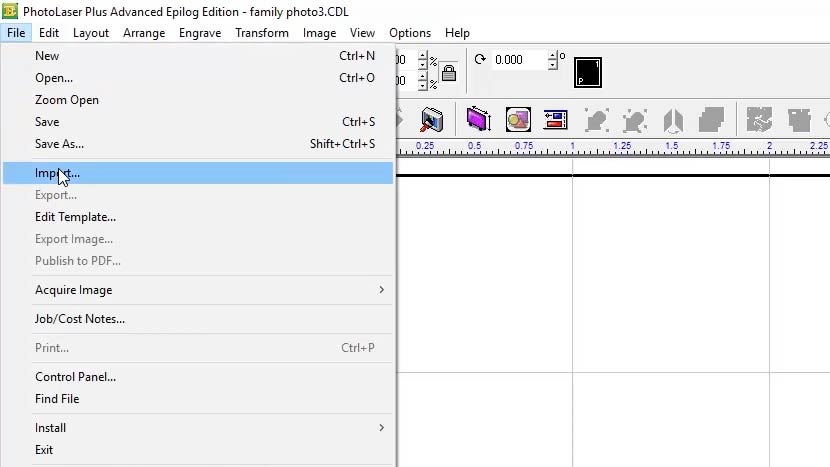
Comece importando uma fotografia para o PhotoLaser Plus. Selecione a opção Importar.
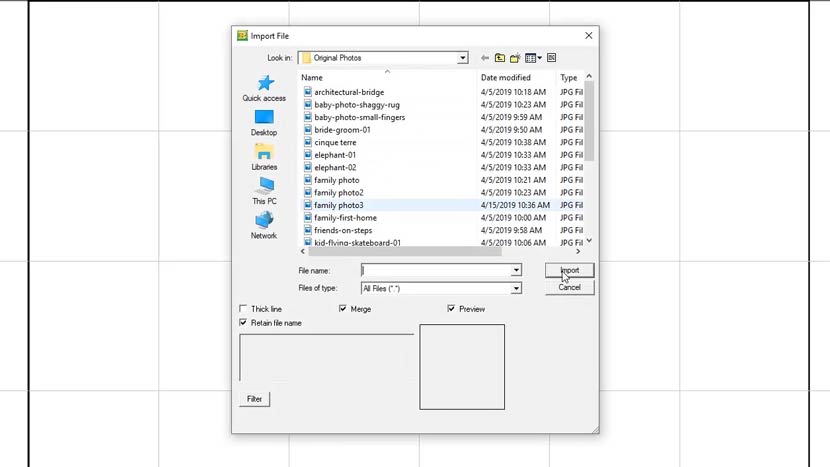
Em seguida, selecione uma foto.
Agora clique na área de trabalho para colocar a foto.
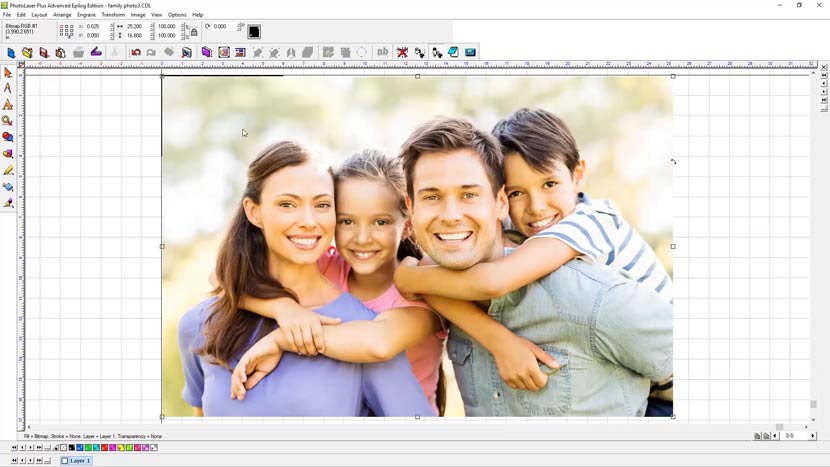
Em seguida, redimensione a imagem para que ela se ajuste à peça de gravação. Neste exemplo, a nossa peça de gravação tem 15 cm x 10 cm.
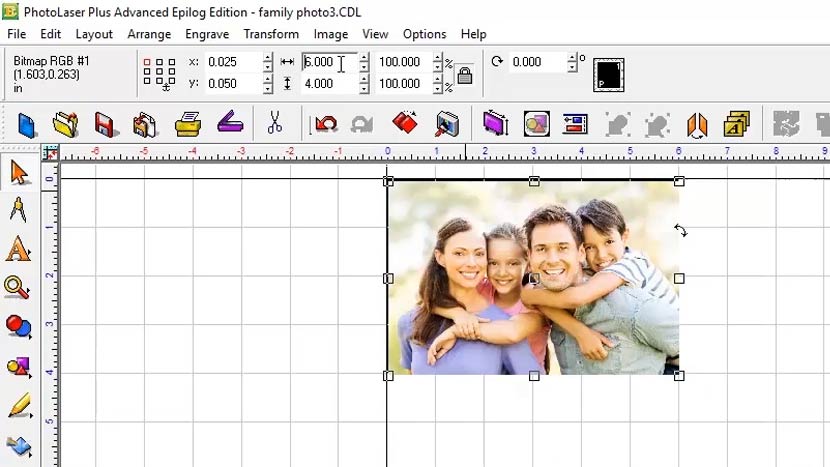
Com a foto redimensionada para caber na peça de trabalho, reamostre o DPI para a mesma resolução que usará no laser. Para este exemplo, gravaremos esta foto a 600 DPI. Selecione a opção «Tamanho da imagem» no menu Imagem na parte superior do ecrã.
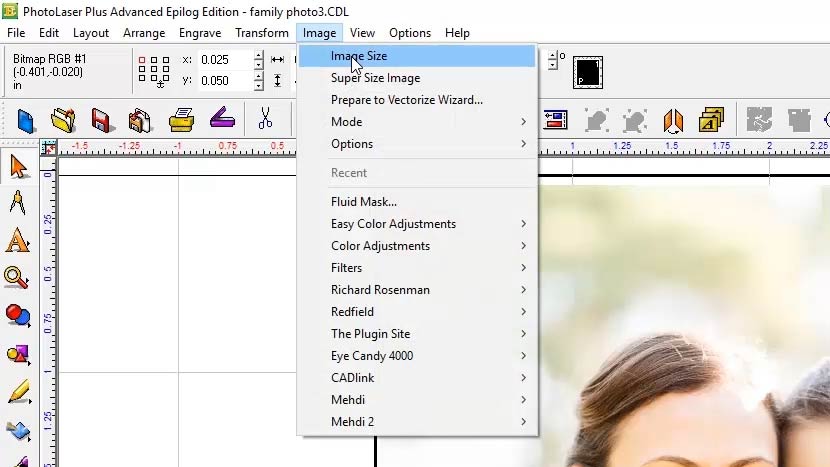
Introduza 600 para a resolução horizontal e vertical e clique em Aplicar.
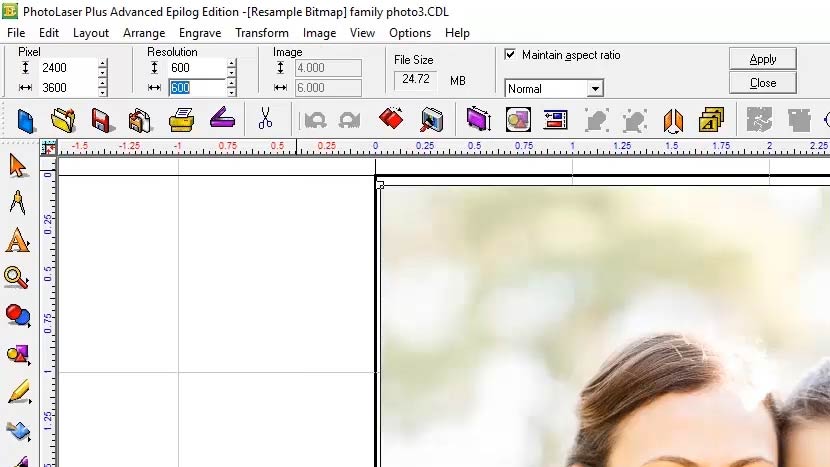
Agora só falta aplicar os filtros de material predefinidos à foto e enviá-la para o laser.
Aplicar filtros
Para aplicar os filtros ao seu material, selecione «Foto Laser» > «Interativo» no menu Transformar, na parte superior do ecrã.
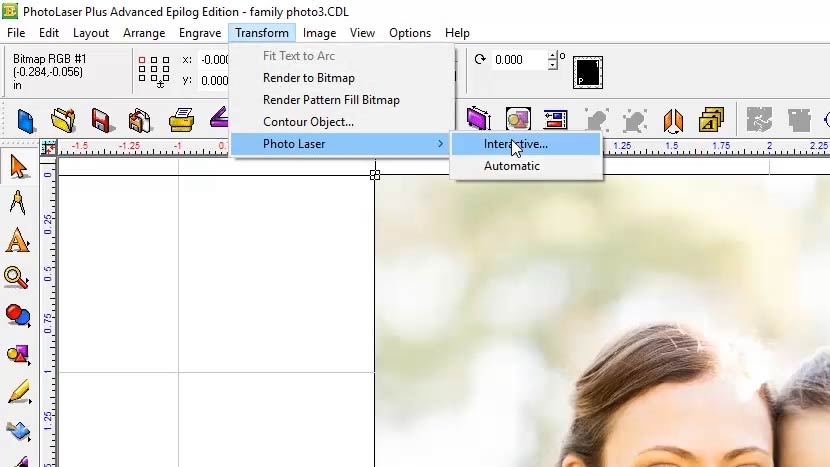
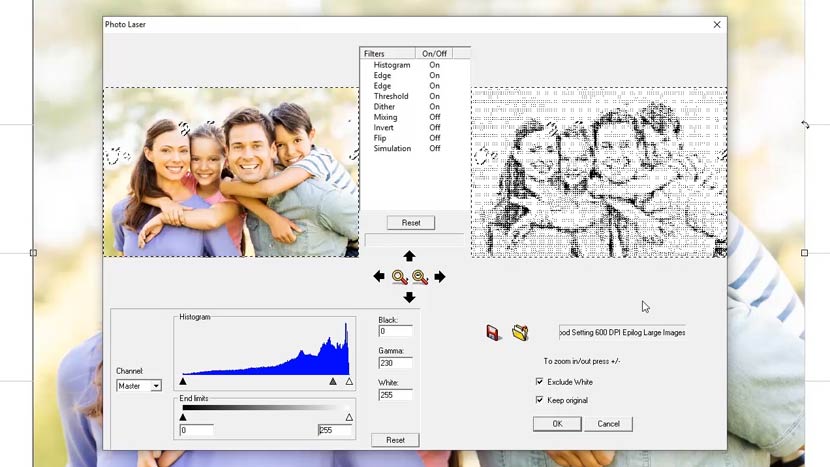
Com o painel «Photo Laser» aberto, pode ver a foto original à esquerda e uma amostra de baixa resolução do pós-processamento da foto à direita.
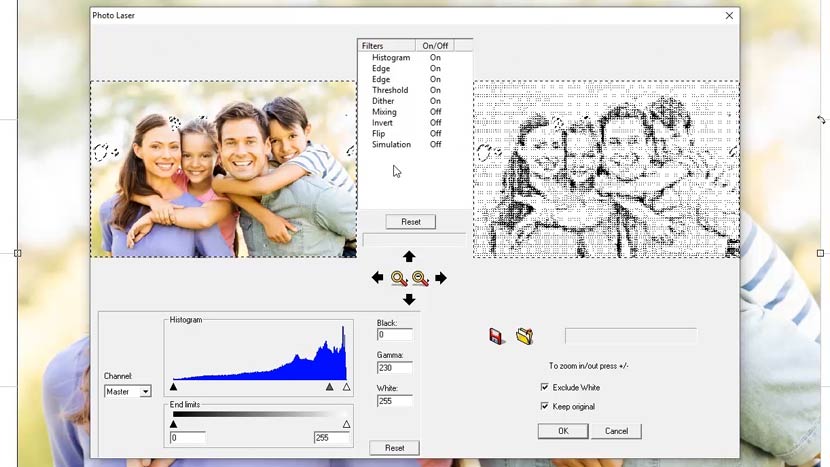
Na parte inferior direita do painel, certifique-se de que as opções «Excluir branco» e «Manter original» estão marcadas. Isso facilitará o processamento da foto original para outro material posteriormente.
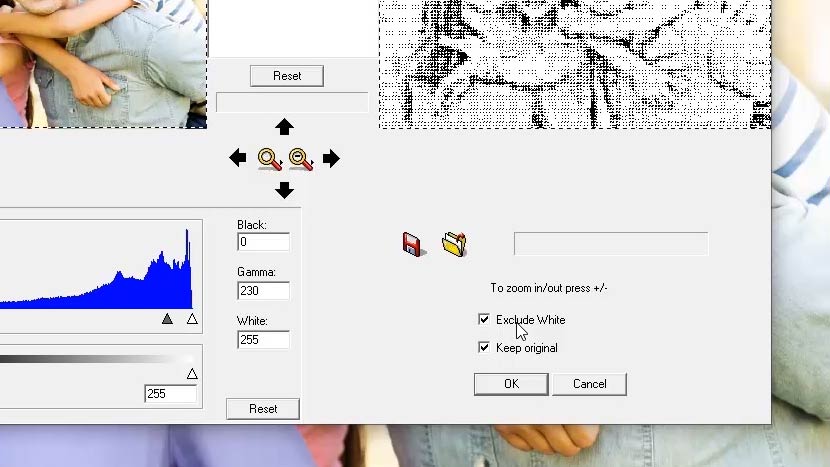
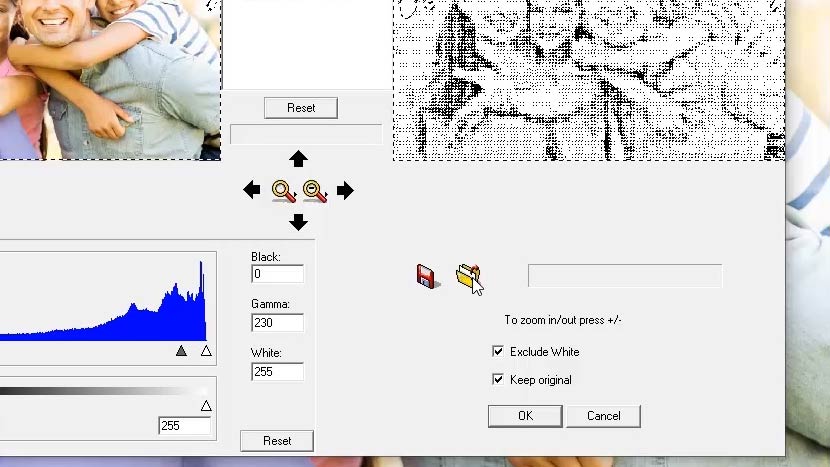
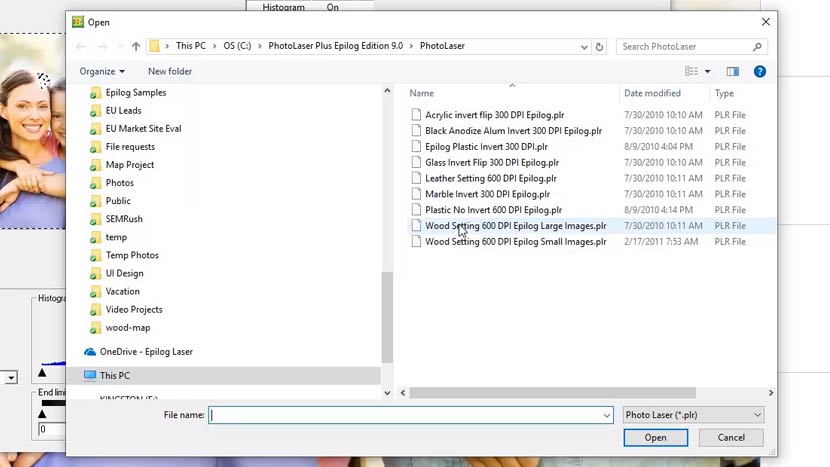
Em seguida, clique no ícone «Abrir pasta» e selecione entre acrílico, anodizado, plástico gravável, vidro, couro, mármore ou madeira.
Observe as duas configurações de madeira nas opções – «Grande» e «Pequena». A opção pequena deve ser usada para imagens menores que 3” x 3”.
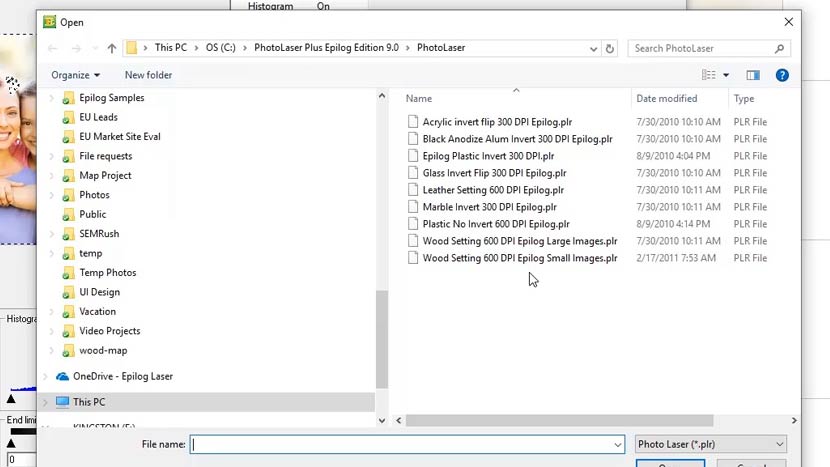
Para este exemplo, selecione a opção grande e, em seguida, o botão «Abrir».
Quando o PhotoLaser terminar de aplicar os filtros e atualizar a janela de pré-visualização, clique no botão «OK» para finalizar o processo.
Imprimir na impressora a laser
Agora, basta imprimir a foto a partir do PhotoLaser Plus ou exportá-la usando o recurso «Exportar imagem» e importá-la para o seu programa de edição gráfica favorito para fazer alguns ajustes finais.
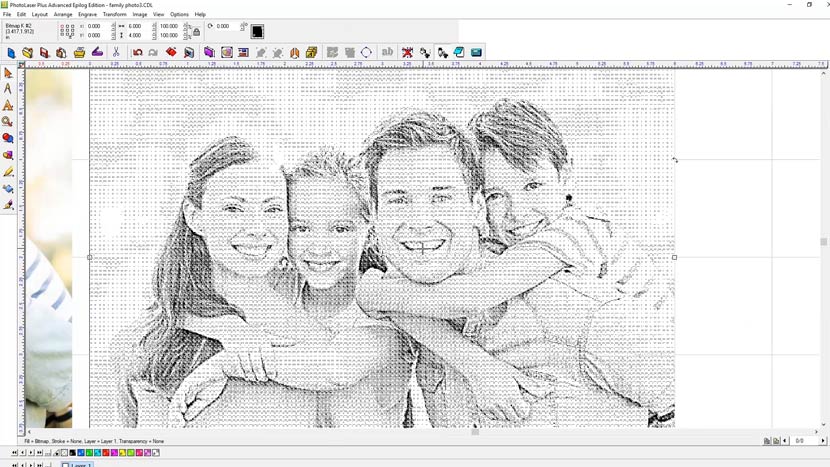
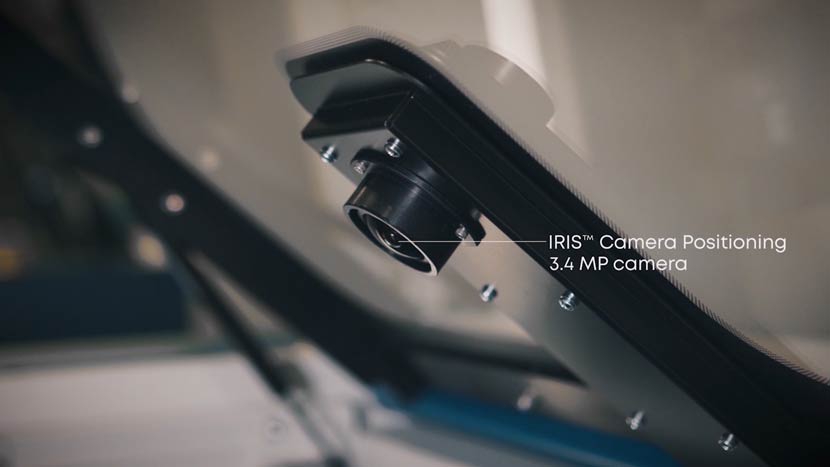
Para este exemplo, vamos imprimir a foto do PhotoLaser Plus e, em seguida, mostrar uma das excelentes novas funcionalidades do Fusion Pro, o sistema de posicionamento da câmara IRIS™.
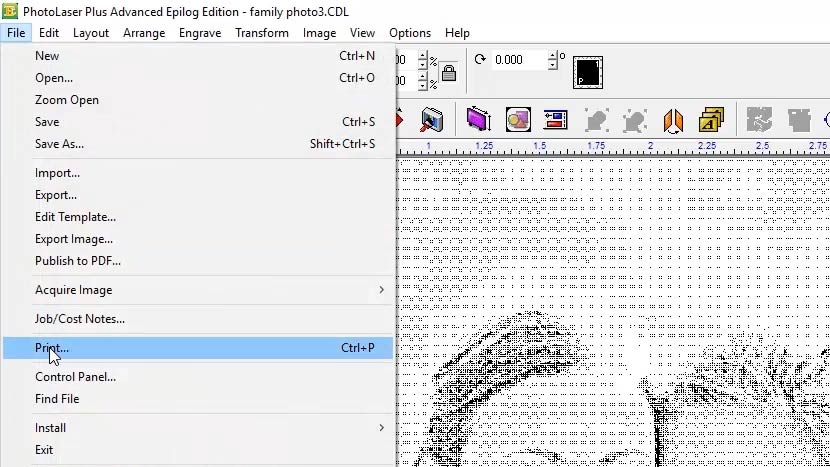
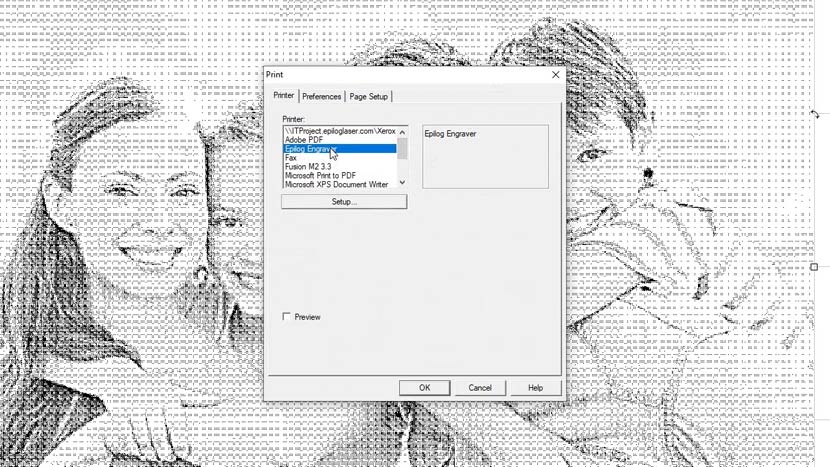
Selecione «Imprimir» no menu «Ficheiro», escolha «Epilog Engraver» nas opções de impressora e clique em «OK».
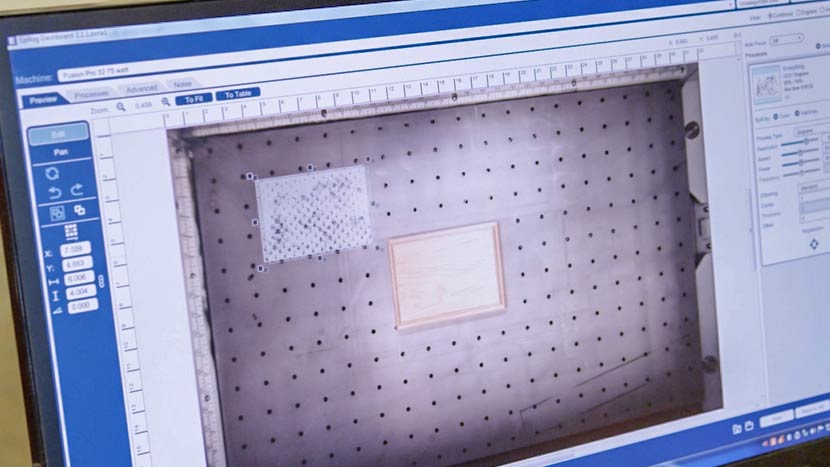
Com o novo Fusion Pro e Dashboard, basta arrastar e soltar a arte sobre a peça que foi colocada no sistema. Ajuste as configurações do material e pressione imprimir para enviar o trabalho para o laser.
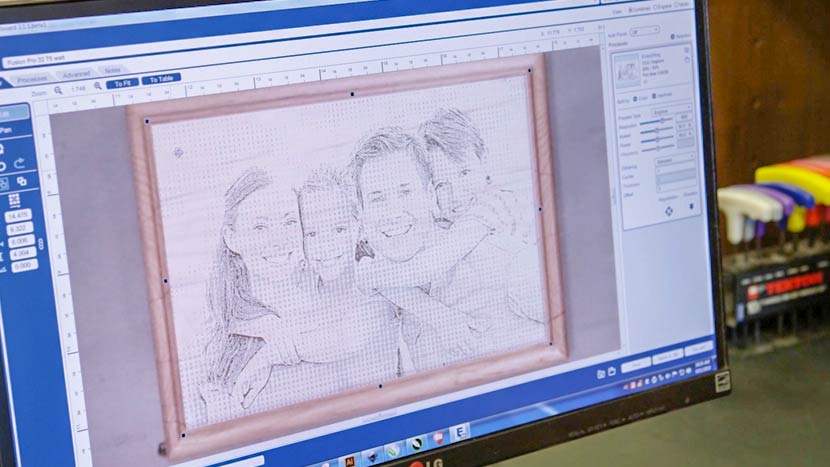
No laser, basta pressionar o botão «Go» para iniciar a gravação.
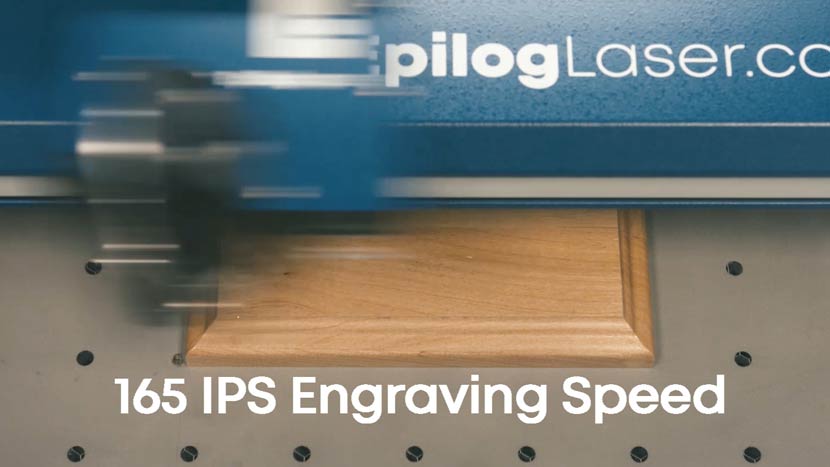
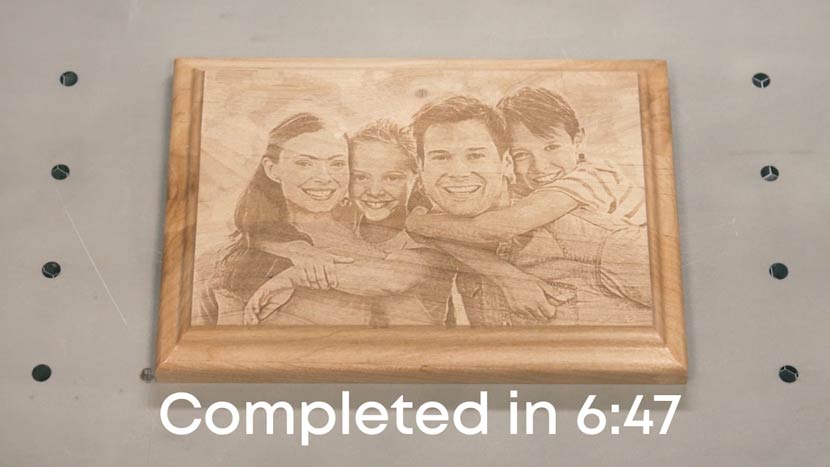
Reproduzir as fotos favoritas dos seus clientes com detalhes impressionantes nunca foi tão fácil. O PhotoLaser Plus reduz o tempo que você gasta preparando a arte para o laser e facilita a produção de resultados previsíveis e de alta qualidade. Com um Epilog Laser e o PhotoLaser Plus, você pode reproduzir fotos em madeira, mármore, metais revestidos, acrílico, vidro e muito mais.
Você também pode gostar de...

Relógio com mapa 3D
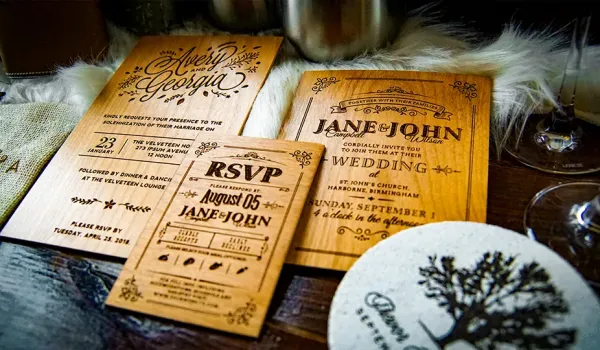
Empresas de casamentos

Tábuas de cortar com mapas da cidade

Dobradiça viva

Ornamentos de madeira

Cartões de lugar para o Dia de Ação de Graças
