Krok 1: Załaduj materiał MDF i ustaw ostrość
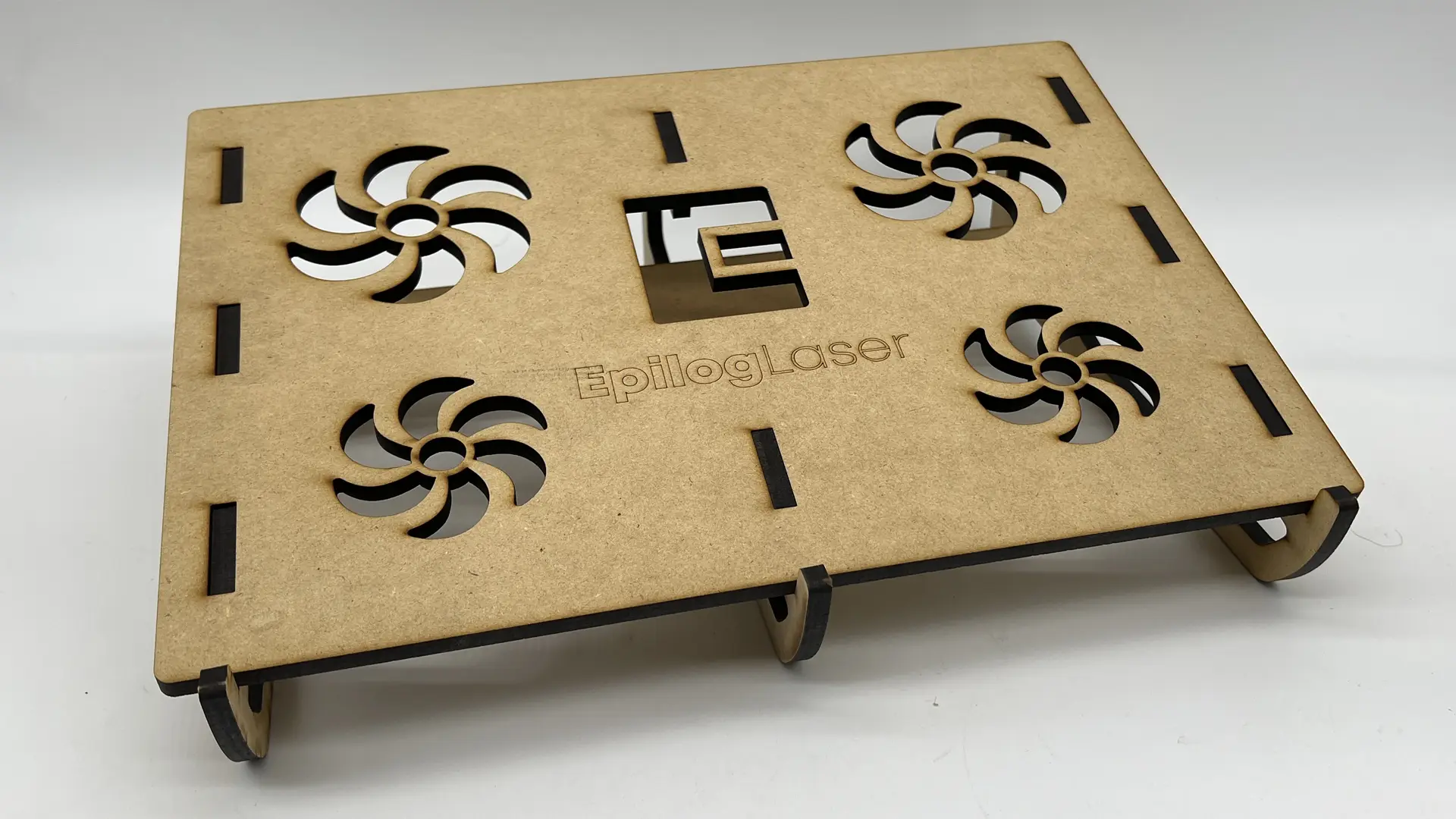
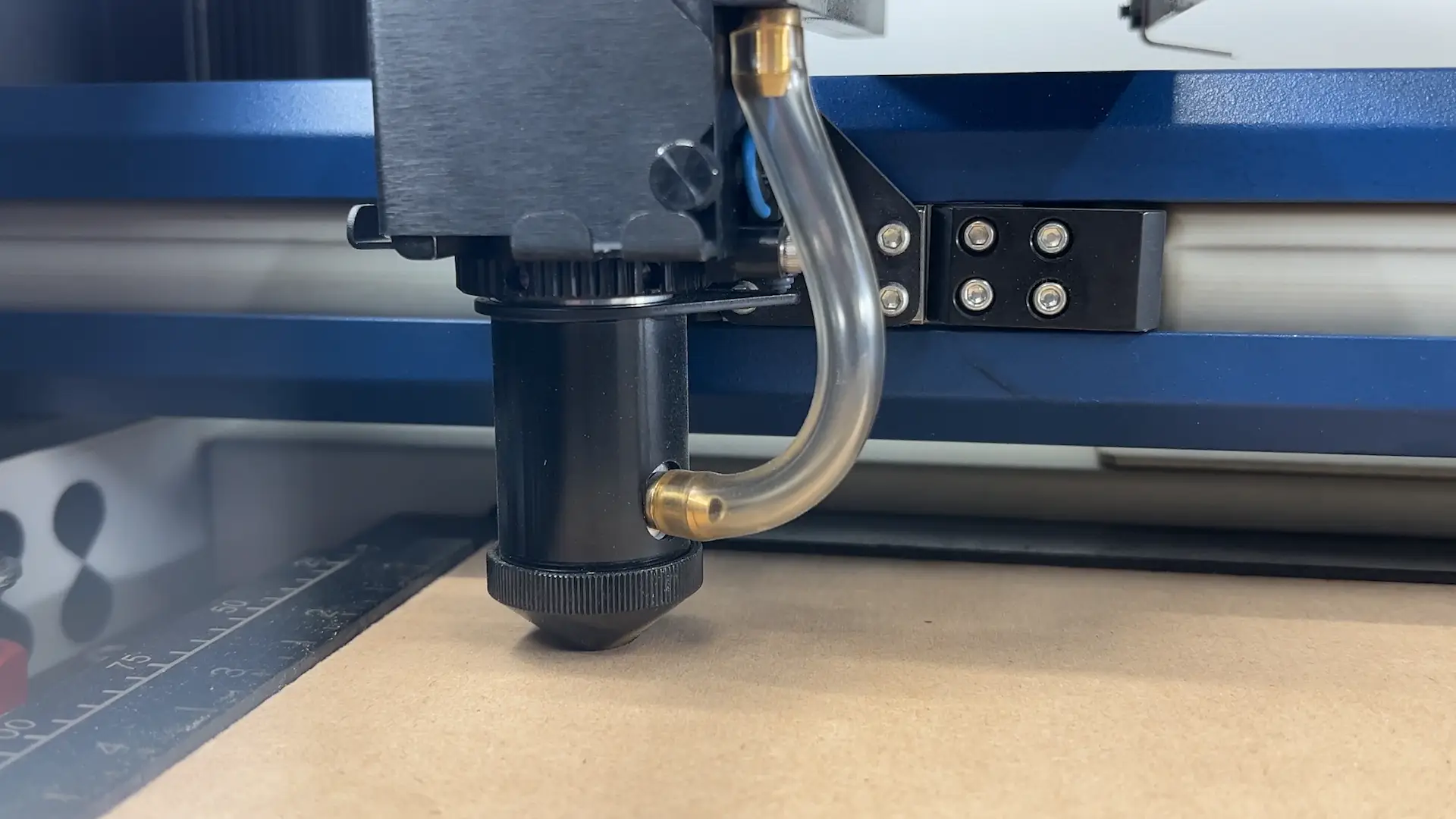
Zacznij od załadowania materiału do urządzenia laserowego i użycia funkcji Focus (Ostrość) w panelu sterowania, aby ustawić ostrość na arkuszu MDF.
Krok 2: Połącz się z Epilog Pulse otwórz grafikę
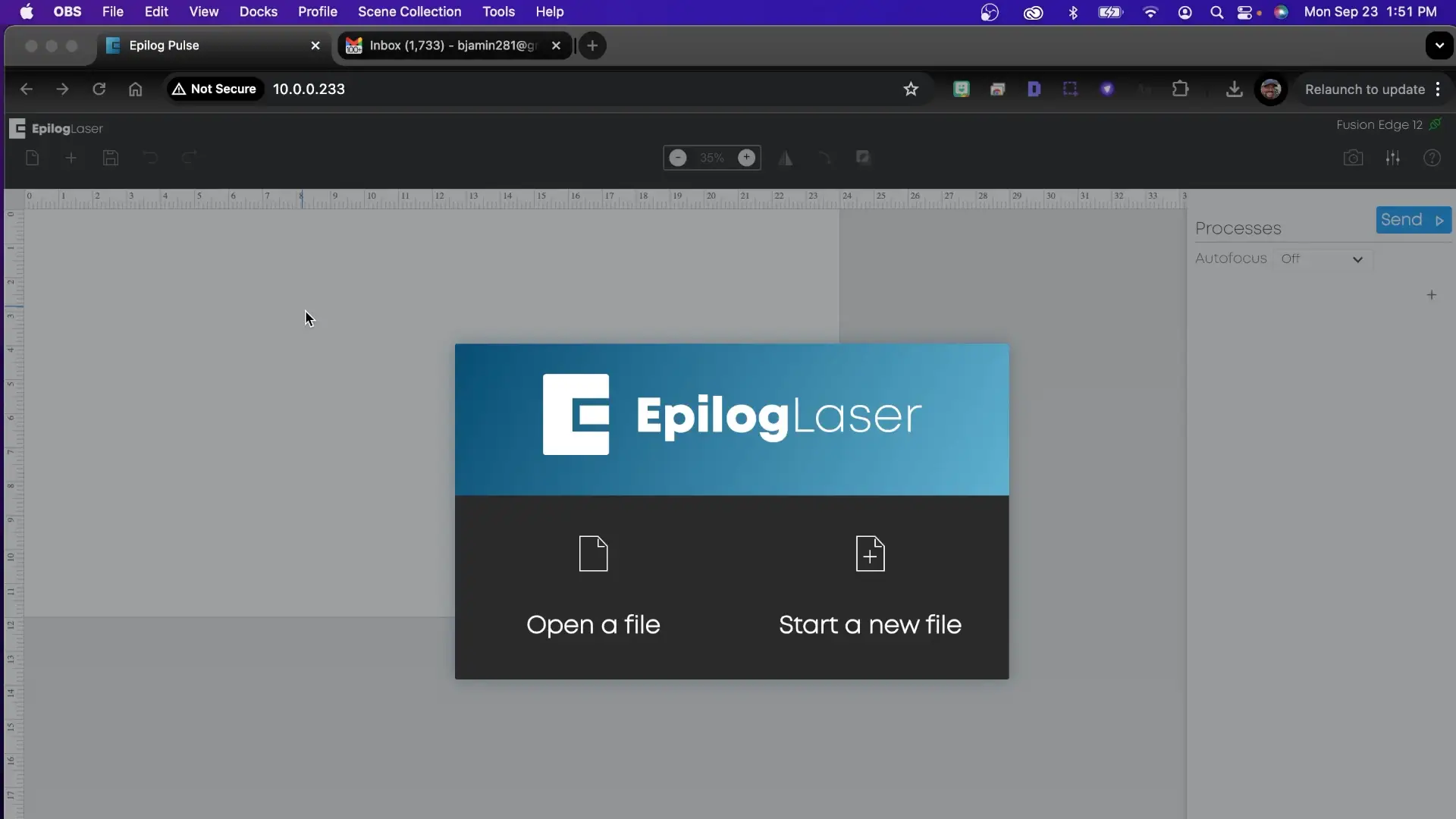
Po zakończeniu ustawiania materiału można rozpocząć pracę z Epilog Pulse. Otwórz przeglądarkę, wpisz adres IP urządzenia w pasku adresu URL u góry i naciśnij klawisz Enter, aby połączyć się z Epilog Pulse na urządzeniu laserowym. Teraz kliknij przycisk Otwórz plik i wybierz plik grafiki podstawki pod laptopa.
Krok 3: Konfiguracja grafiki i ustawienia cięcia
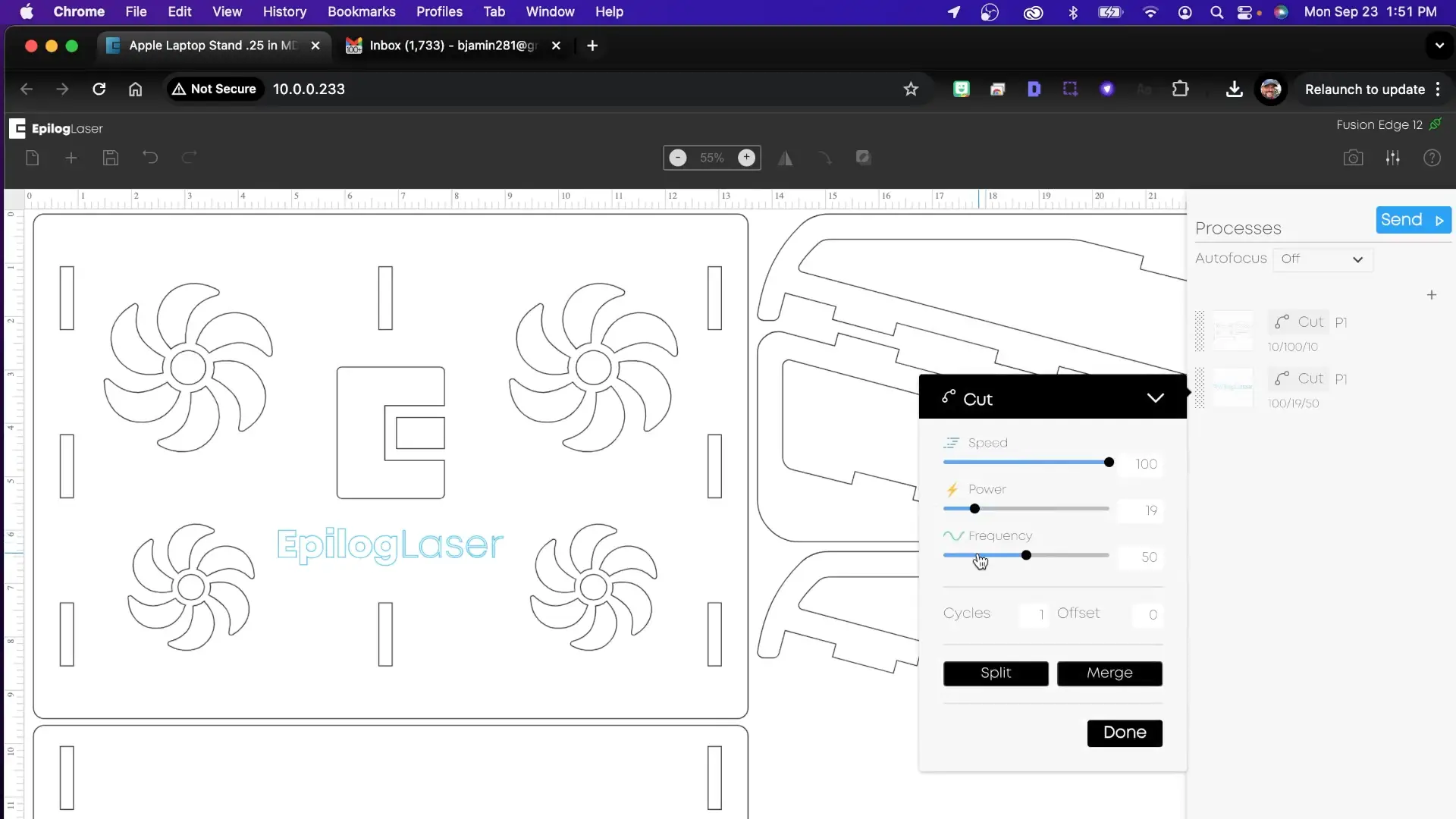
Po załadowaniu grafiki podstawki pod laptopa do programu Pulse, zaczynamy od kliknięcia opcji „Process” (Przetwarzanie) w menu po prawej stronie. Następnie wybieramy opcję „Cut” (Cięcie) z menu rozwijanego w sekcji „Process” (Przetwarzanie). Teraz klikamy opcję „Split” (Podziel) i wybieramy opcję „Color” (Kolor), aby podzielić niebieskie i czarne linie na oddzielne procesy cięcia. Po rozdzieleniu linii cięcia według koloru, zastosujemy następujące ustawienia, aby wyciąć czarne linie i wykonać cięcie powierzchniowe niebieskich linii:
Prędkość10
Moc100
Częstotliwość10
Prędkość100
Moc21
Częstotliwość22
Po skonfigurowaniu ustawień kliknij przycisk Wyślij w prawym górnym rogu ekranu, aby wysłać grafikę do drukarki laserowej.
Krok 4: Rozpocznij zadanie laserowe
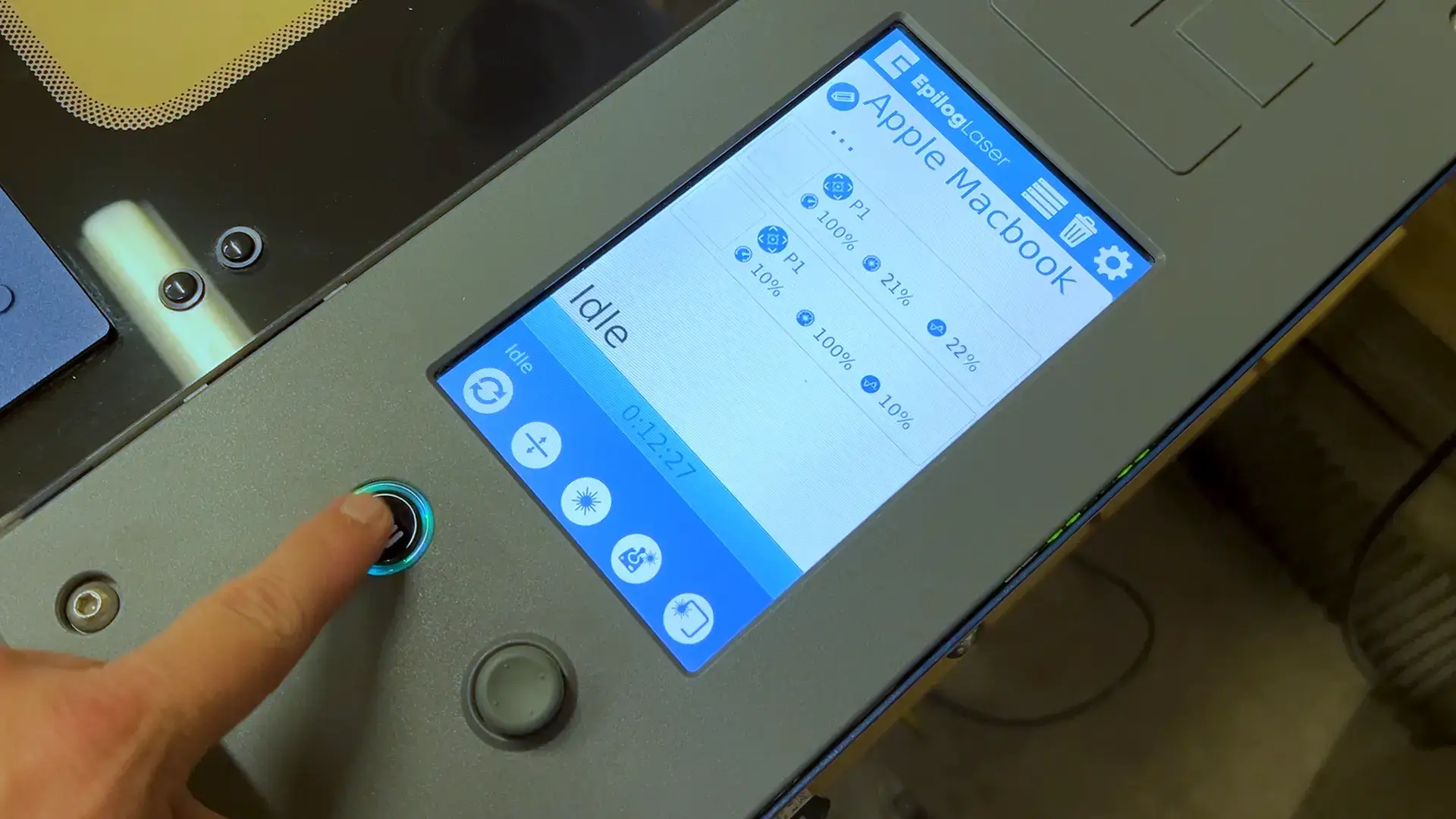
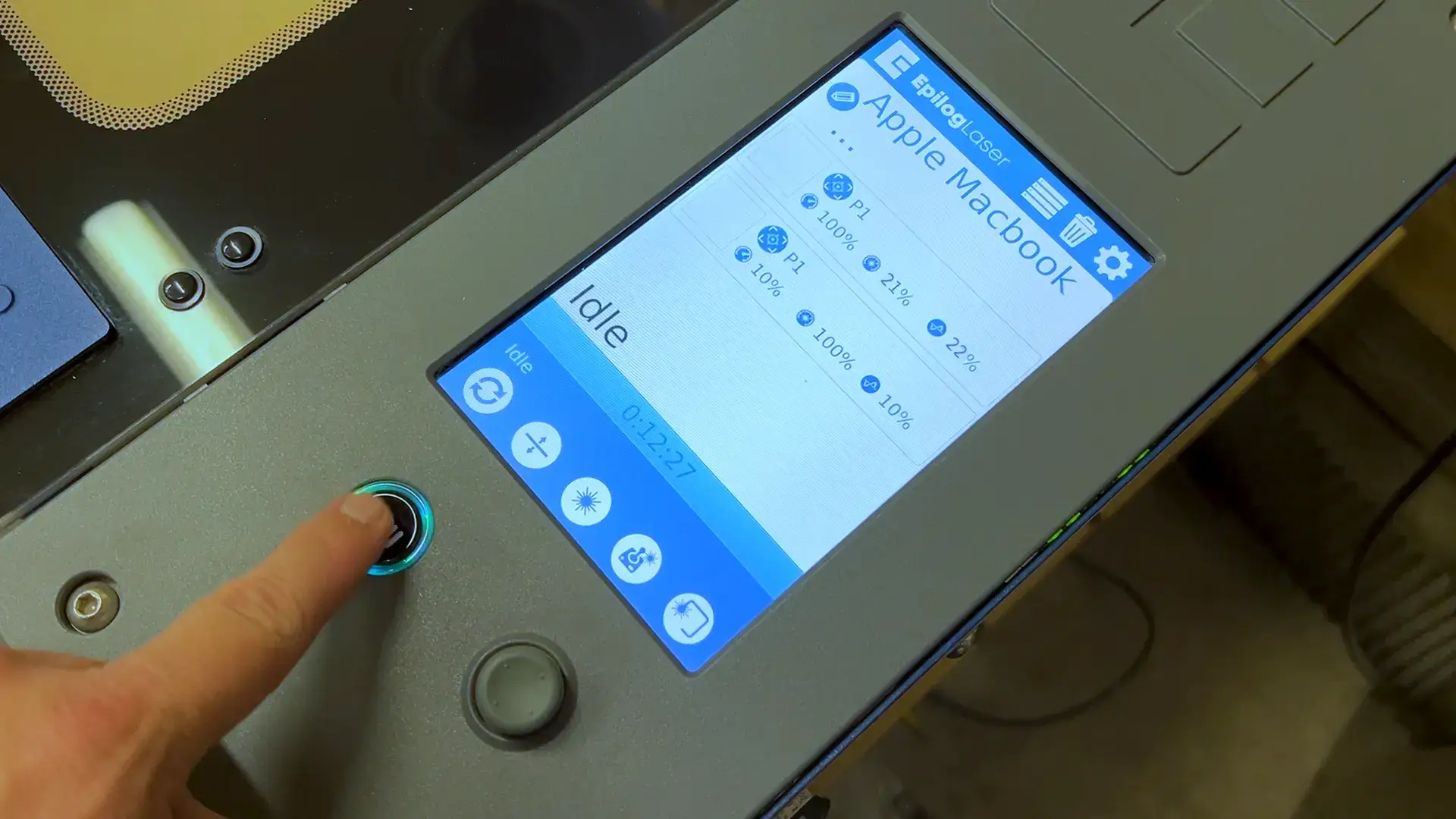
Po umieszczeniu grafiki w urządzeniu laserowym naciśnij przycisk „Go” na panelu sterowania, aby rozpocząć cięcie i cięcie powierzchniowe projektu.
Krok 5: Cięcie podstawki pod laptopa zakończone
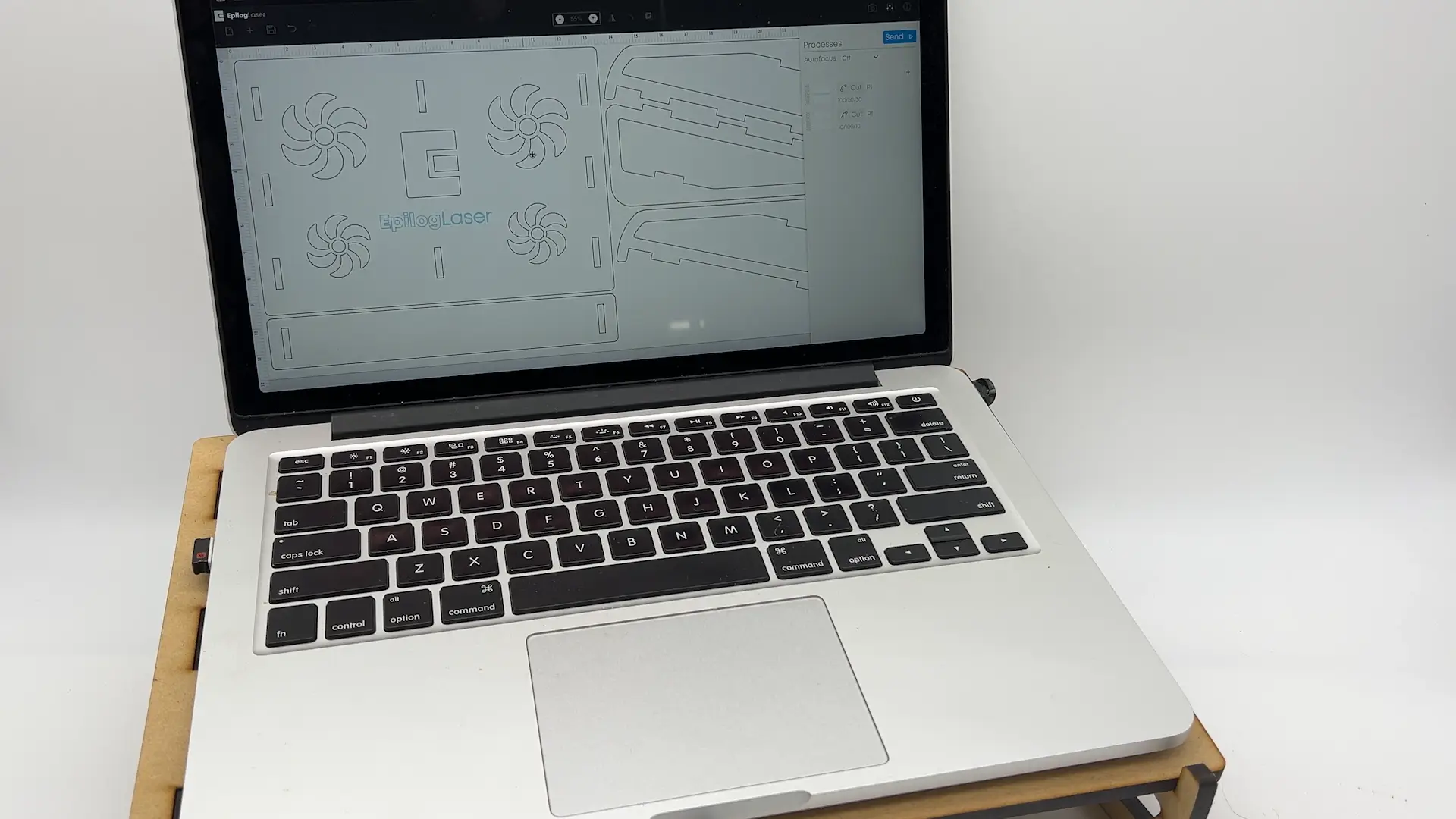
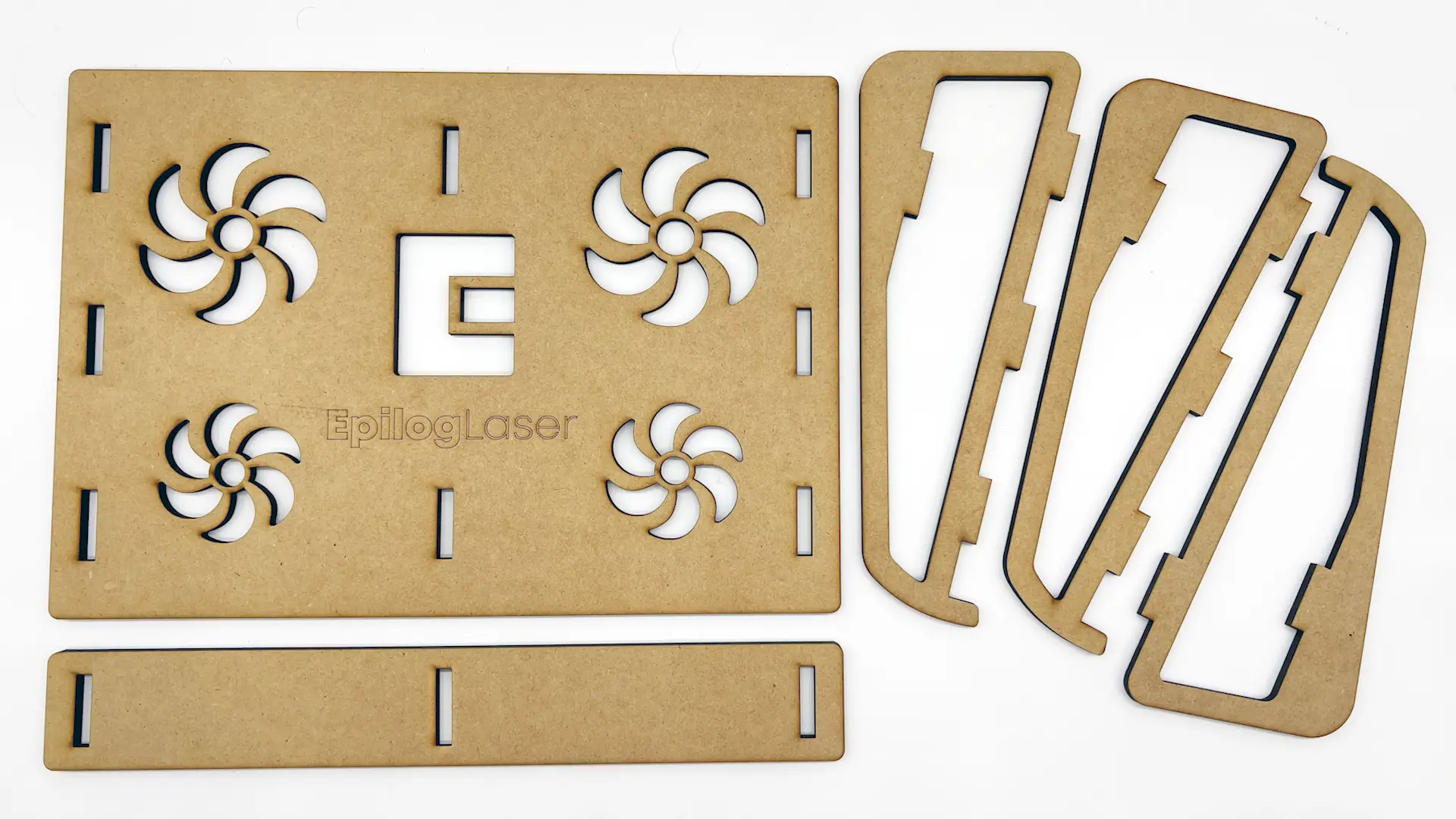
Po wycięciu elementów podstawki pod laptopa można przystąpić do jej montażu. Podstawka pod laptopa ma konstrukcję typu press-fit, która nie wymaga użycia kleju. Wystarczy delikatnie wcisnąć wypustki w odpowiednie otwory, ale w razie potrzeby można użyć gumowego młotka lub młotka i delikatnie uderzać w elementy, aż wypustki mocno osadzą się w otworach.
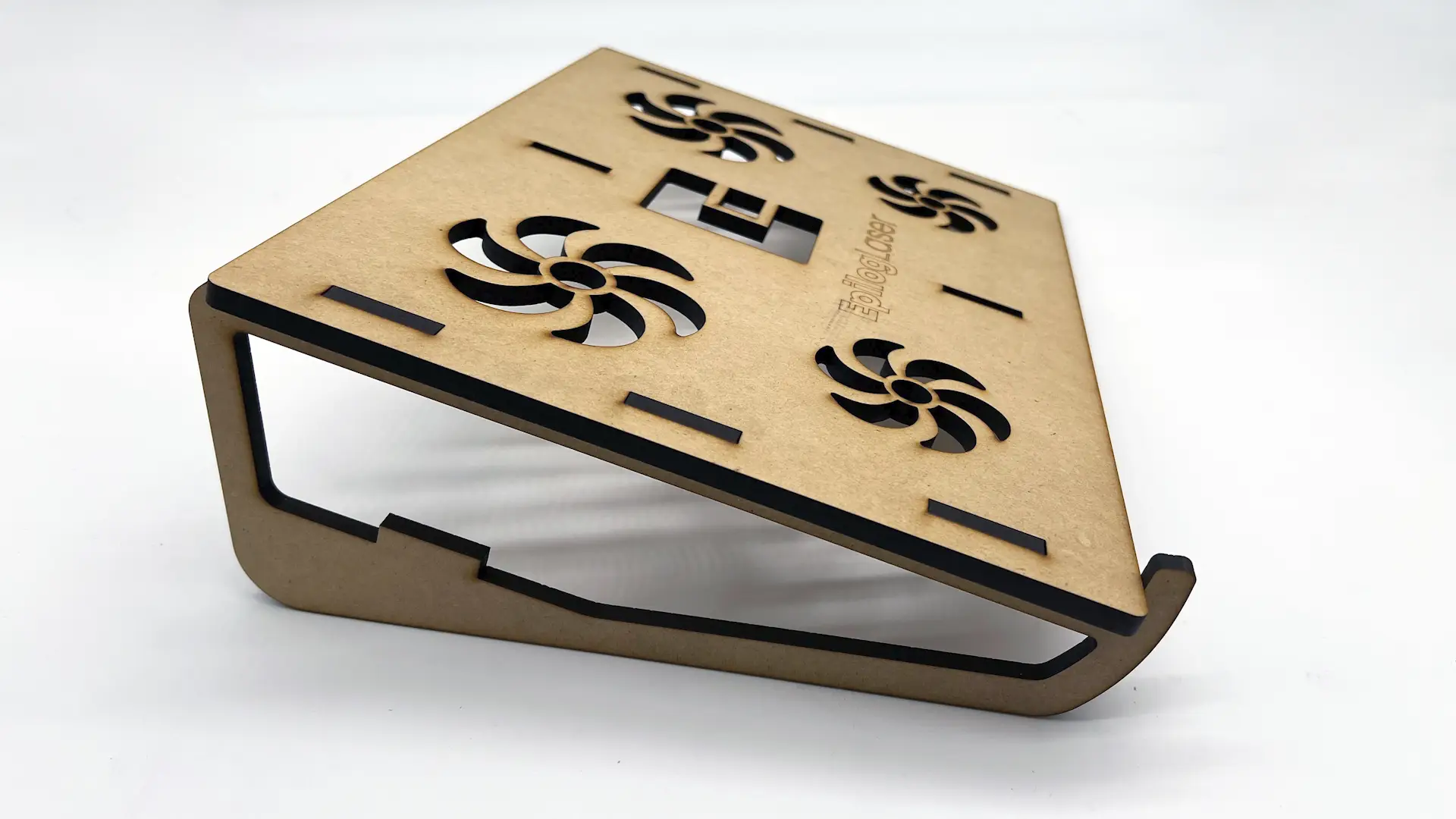
Krok 6: Zamocuj lewą nogę
Zacznij od dodania lewej nogi do głównej podpory stojaka na laptopa.
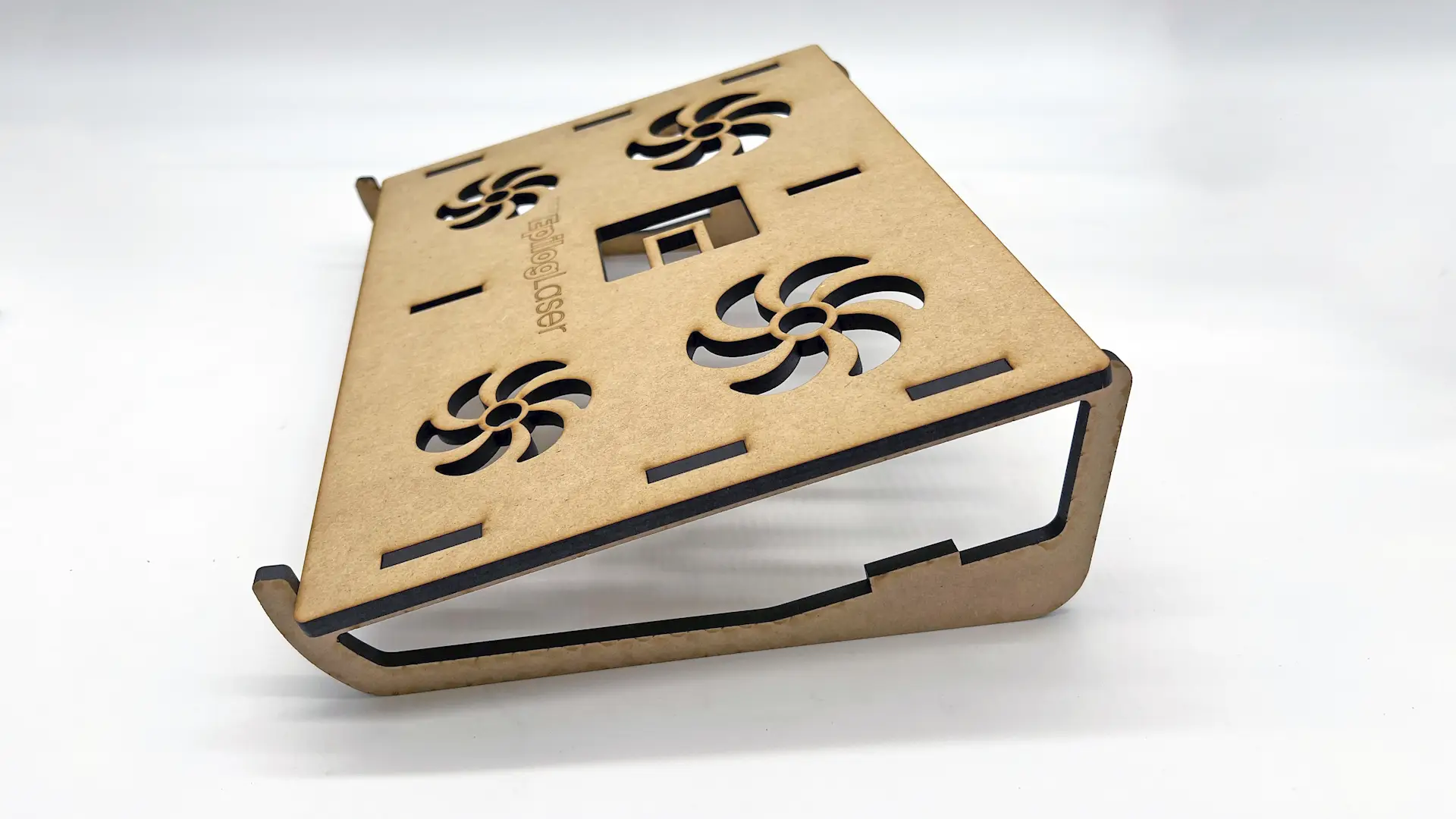
Krok 7: Zamocuj prawą nogę
Następnie dodaj prawą nogę.
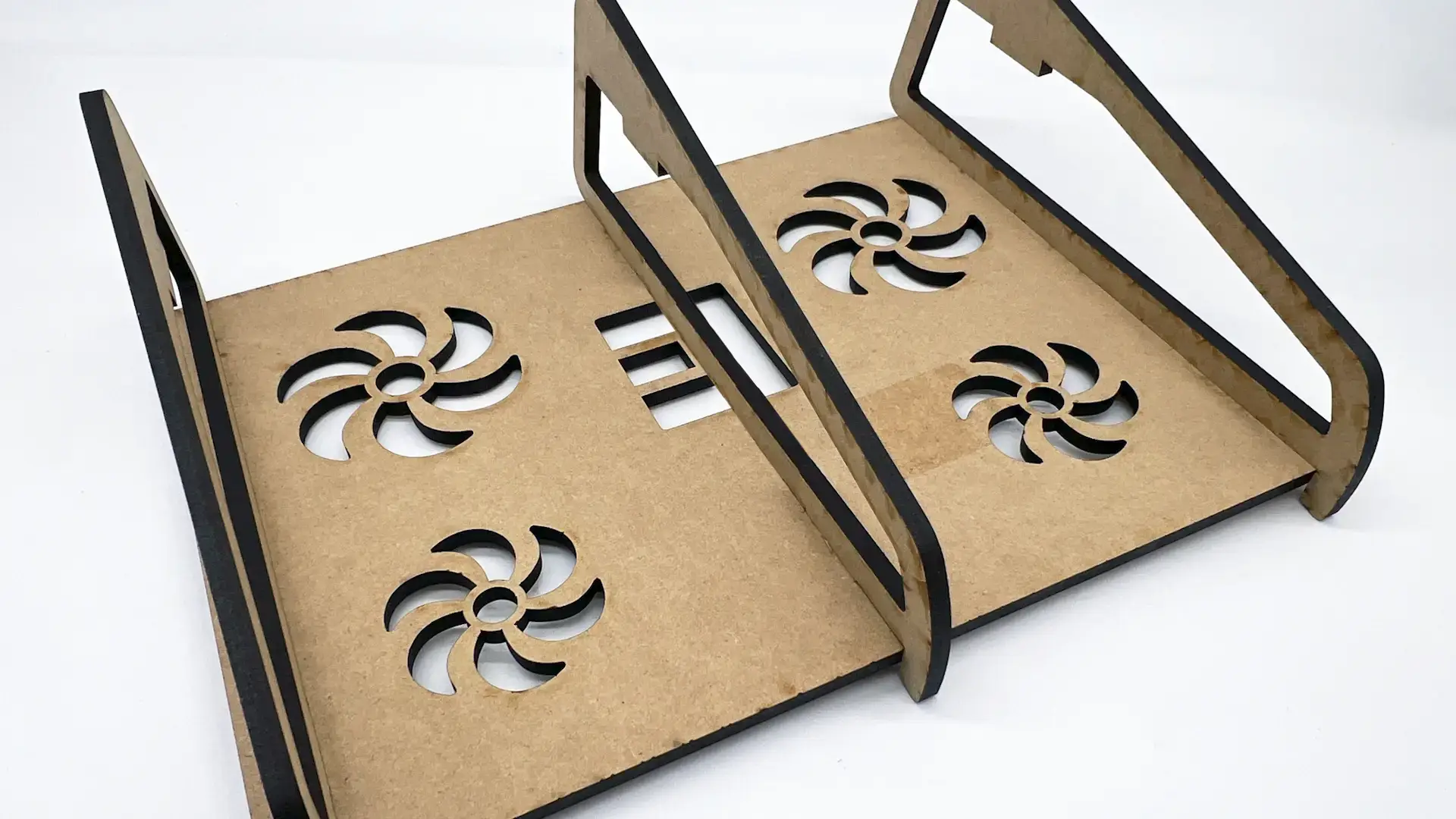
Krok 8: Zamocuj środkową nogę
Następnie dodaj środkową nogę podporową.
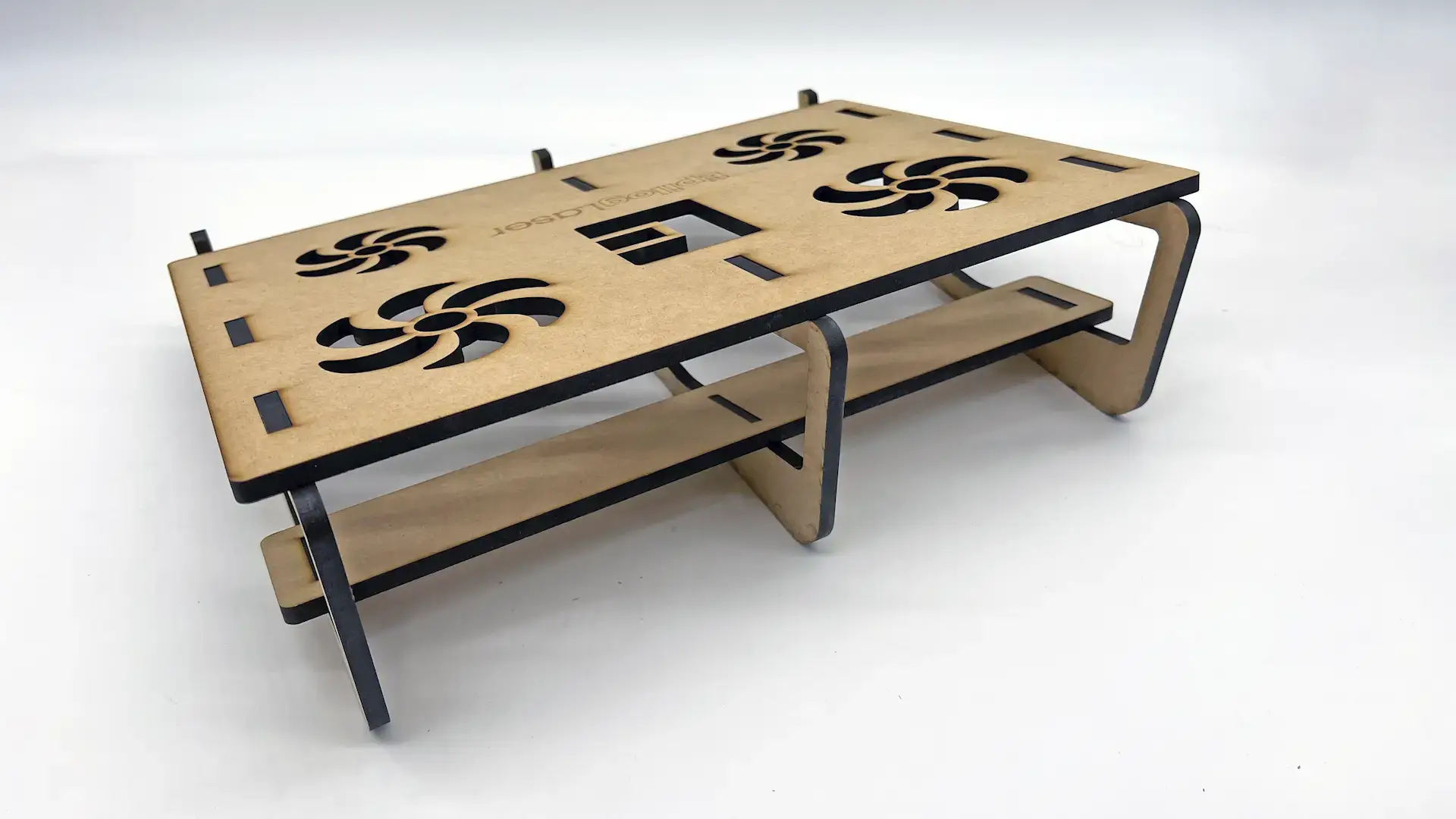
Krok 9: Zamocuj wspornik poprzeczki nogi
Na koniec dodamy łącznik poprzeczki nóg, który łączy trzy nogi i zapewnia dodatkową stabilność i wytrzymałość podstawki pod laptopa.
Krok 10: Gotowa podstawka pod laptopa – gotowa do użycia!
Po złożeniu i ukończeniu projektu wycinanego laserowo z płyty MDF, ta funkcjonalna podstawka pod laptopa jest gotowa do użycia!