
Dzięki PhotoLaser Plus możesz grawerować najbardziej szczegółowe zdjęcia swoich klientów – nawet te, które mogą być trudne do odtworzenia za pomocą lasera, takie jak krajobrazy oraz zdjęcia prześwietlone lub niedoświetlone. PhotoLaser Plus eliminuje konieczność zgadywania podczas grawerowania zdjęć. Po przetworzeniu zdjęcia wystarczy je wydrukować na laserze, korzystając z naszych sugerowanych ustawień materiału.
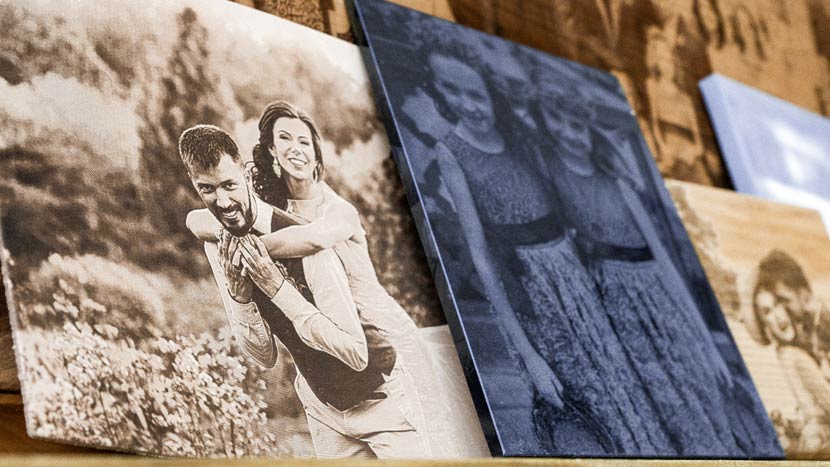
Przyjrzyjmy się, jak przebiega ten proces.
Przygotuj zdjęcie
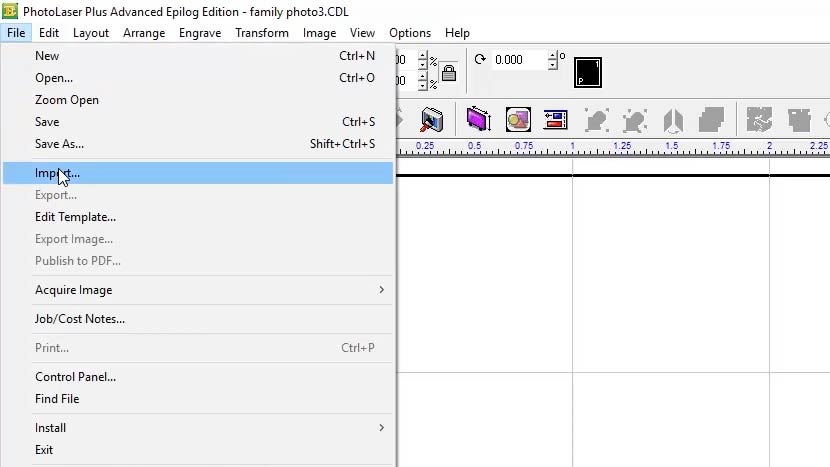
Zacznij od zaimportowania zdjęcia do programu PhotoLaser Plus. Wybierz opcję Importuj.
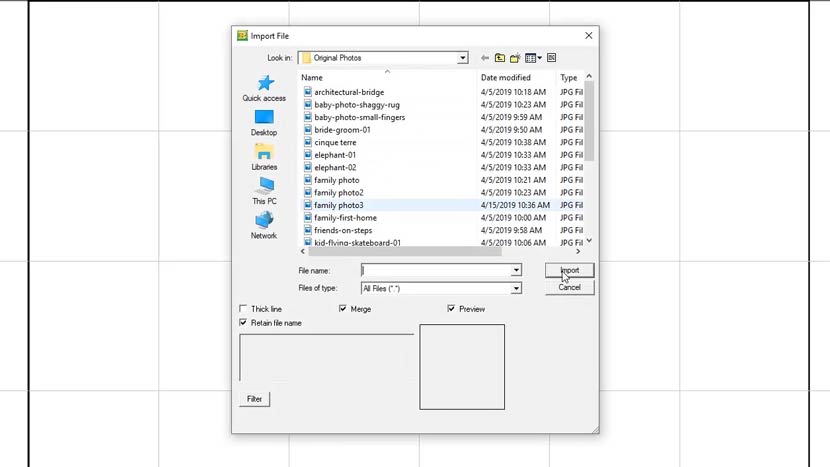
Następnie wybierz zdjęcie.
Teraz kliknij obszar roboczy, aby umieścić zdjęcie.
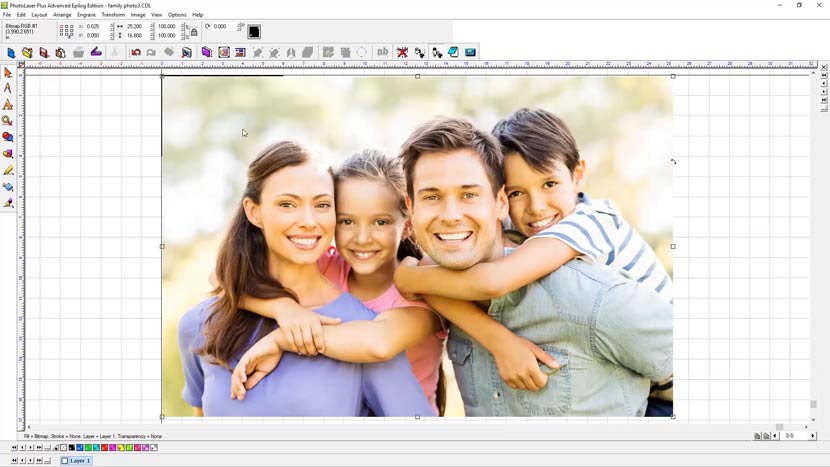
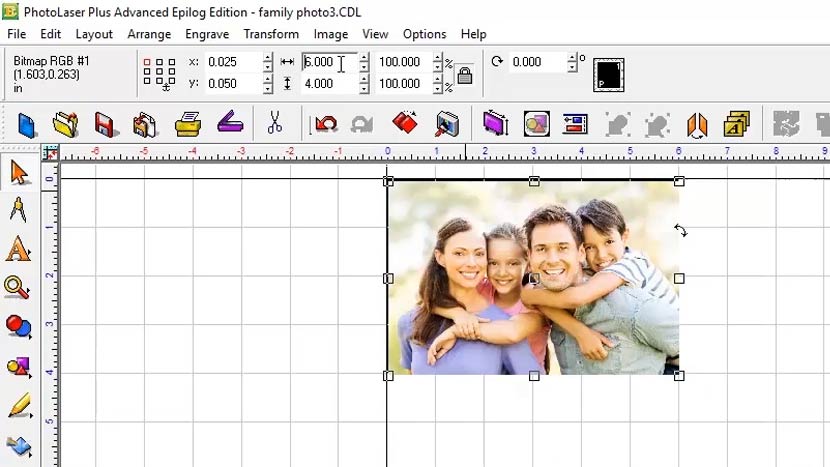
Następnie zmień rozmiar obrazu, aby dopasować go do elementu grawerowanego. W tym przykładzie element grawerowany ma wymiary 6” x 4”.
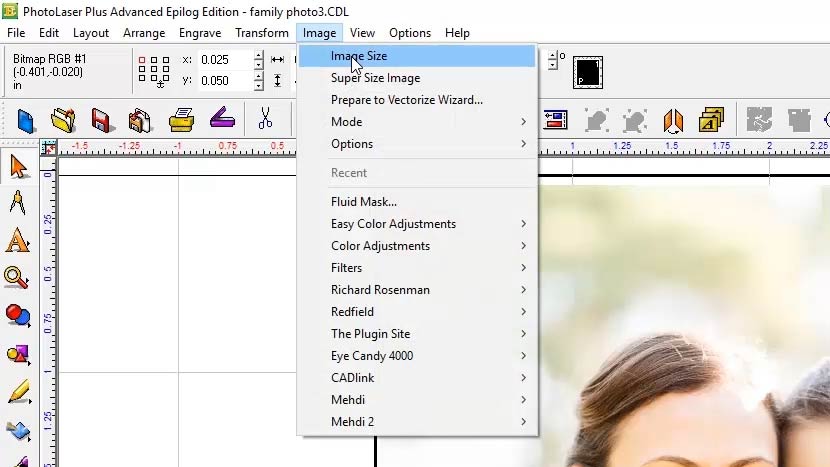
Po dopasowaniu rozmiaru zdjęcia do elementu roboczego należy ponownie próbkować DPI do tej samej rozdzielczości, która będzie używana w laserze. W tym przykładzie wygrawerujemy to zdjęcie w rozdzielczości 600 DPI. Wybierz opcję „Rozmiar obrazu” z menu Obraz u góry ekranu.
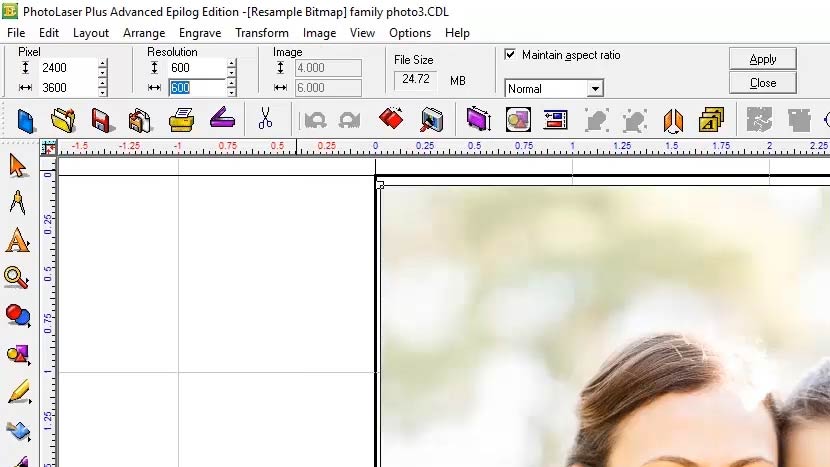
Wprowadź wartość 600 dla rozdzielczości poziomej i pionowej, a następnie kliknij przycisk Zastosuj.
Teraz pozostaje tylko zastosować gotowe filtry materiałowe do zdjęcia i wysłać je do lasera.
Zastosuj filtry
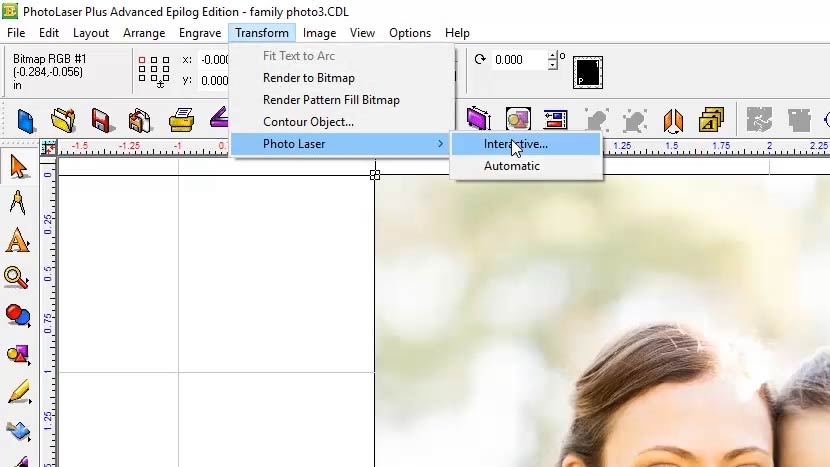
Aby zastosować filtry do materiału, wybierz opcję „Photo Laser” > „Interactive” z menu „Transform” u góry ekranu.
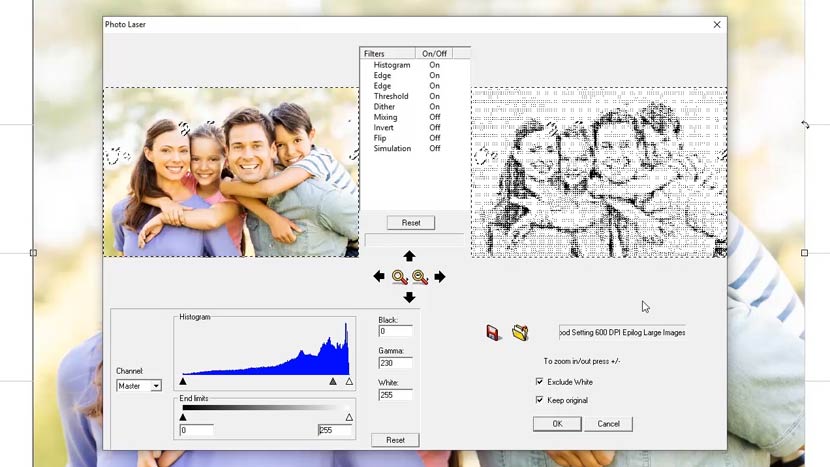
Po otwarciu panelu „Photo Laser” po lewej stronie widoczne jest oryginalne zdjęcie, a po prawej stronie próbka zdjęcia po obróbce w niskiej rozdzielczości.
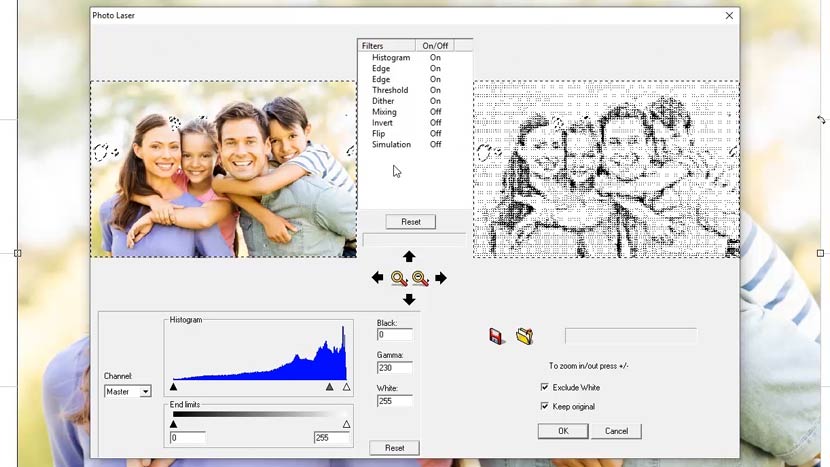
W prawym dolnym rogu panelu upewnij się, że zaznaczone są opcje „Wyklucz biel” oraz „Zachowaj oryginał”. Ułatwi to późniejsze przetwarzanie oryginalnego zdjęcia do wykorzystania w innym materiale.
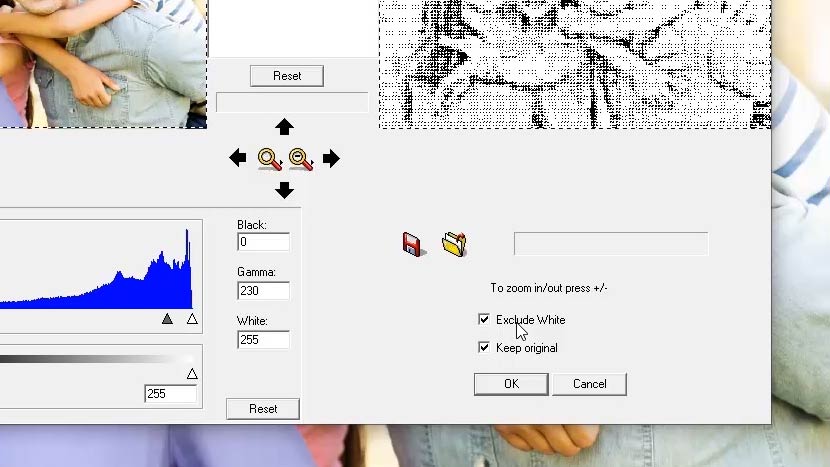
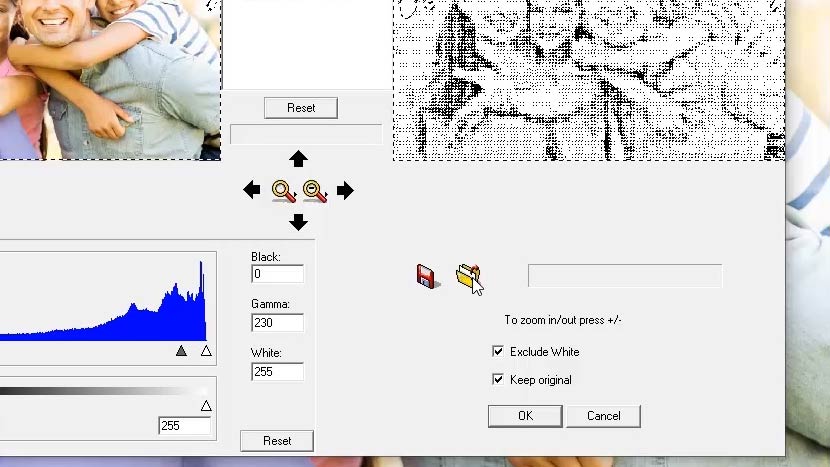
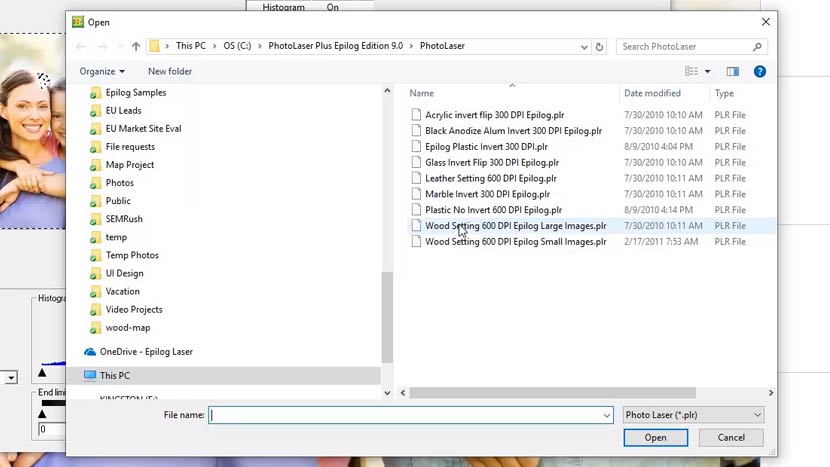
Następnie kliknij ikonę „Otwórz folder” i wybierz spośród akrylu, anodowanego, grawerowanego plastiku, szkła, skóry, marmuru lub drewna.
Zwróć uwagę na dwie opcje dotyczące drewna – „Duże” i „Małe”. Opcja „Małe” powinna być używana w przypadku obrazów mniejszych niż 3” x 3”.
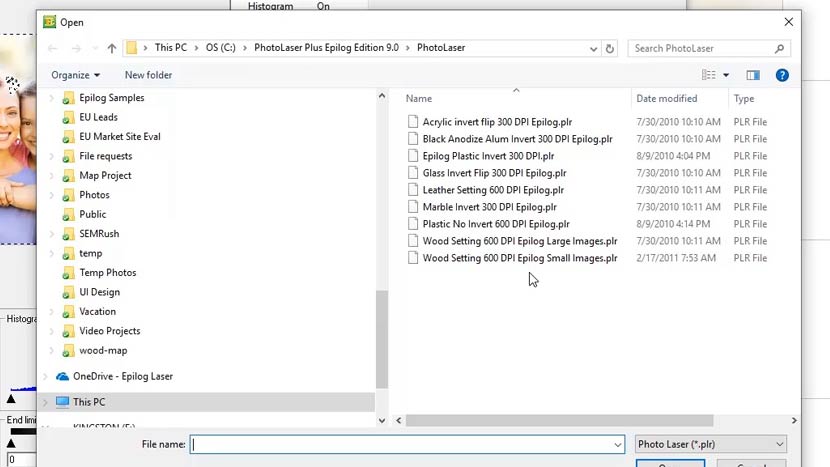
W tym przykładzie wybierz opcję „duży”, a następnie przycisk „Otwórz”.
Po zakończeniu przez program PhotoLaser stosowania filtrów i aktualizacji okna podglądu kliknij przycisk „OK”, aby zakończyć proces.
Drukuj na drukarce laserowej
Teraz wystarczy wydrukować zdjęcie z programu PhotoLaser Plus lub wyeksportować je za pomocą funkcji „Eksportuj obraz” i przenieść do ulubionego programu do edycji grafiki, aby wprowadzić ostatnie poprawki.
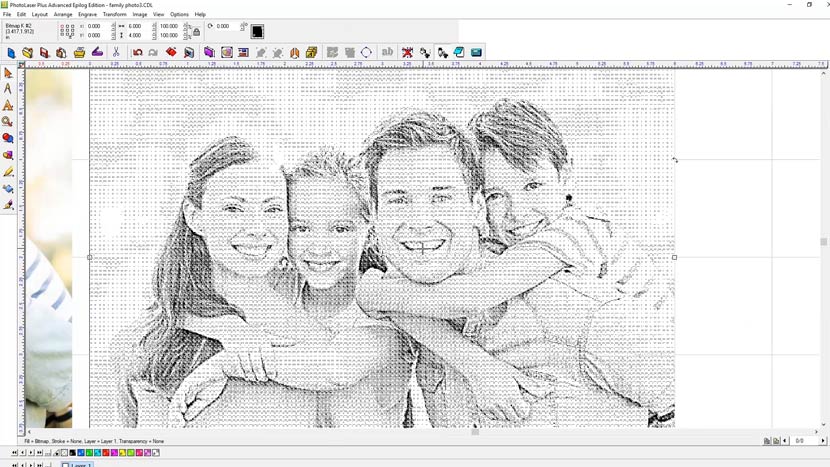
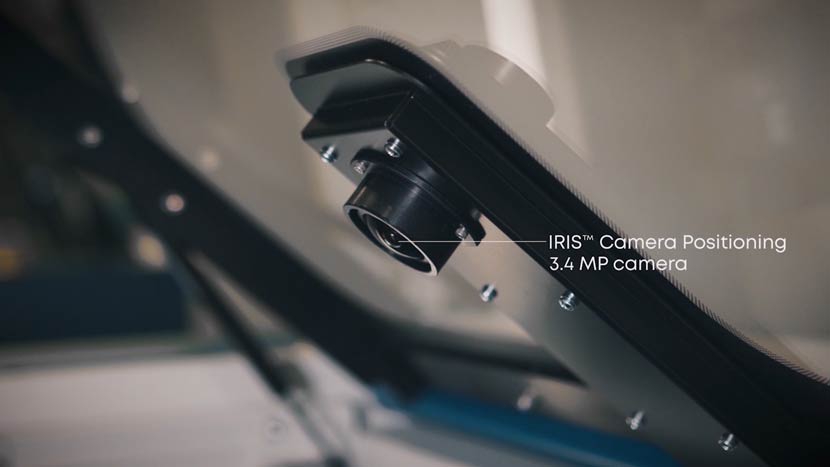
W tym przykładzie wydrukujemy zdjęcie z programu PhotoLaser Plus, a następnie pokażemy jedną z nowych, wspaniałych funkcji programu Fusion Pro – system pozycjonowania kamery IRIS™.
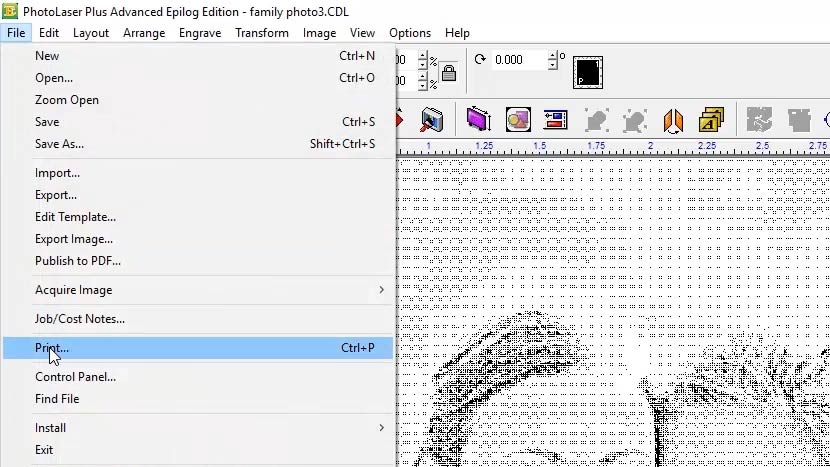
Wybierz „Drukuj” z menu „Plik”, następnie wybierz „Epilog Engraver” z opcji drukarki i kliknij „OK”.
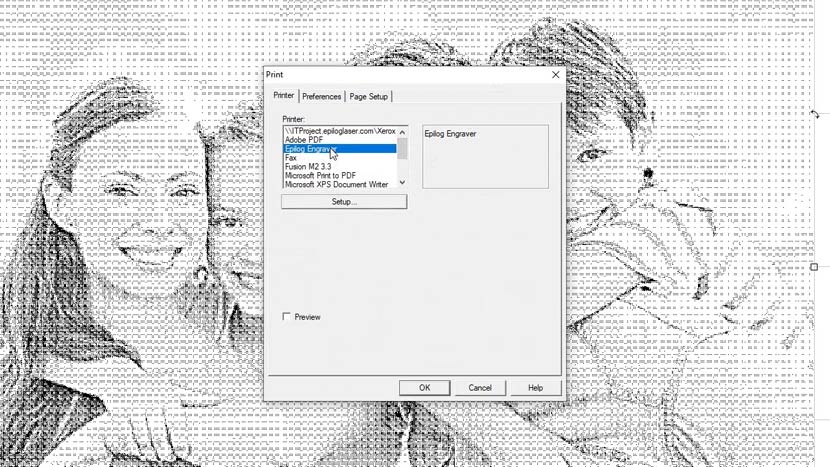
Dzięki nowym programom Fusion Pro i Dashboard wystarczy przeciągnąć i upuścić grafikę na element umieszczony w systemie. Dostosuj ustawienia materiału i naciśnij przycisk drukowania, aby wysłać zadanie do drukarki laserowej.
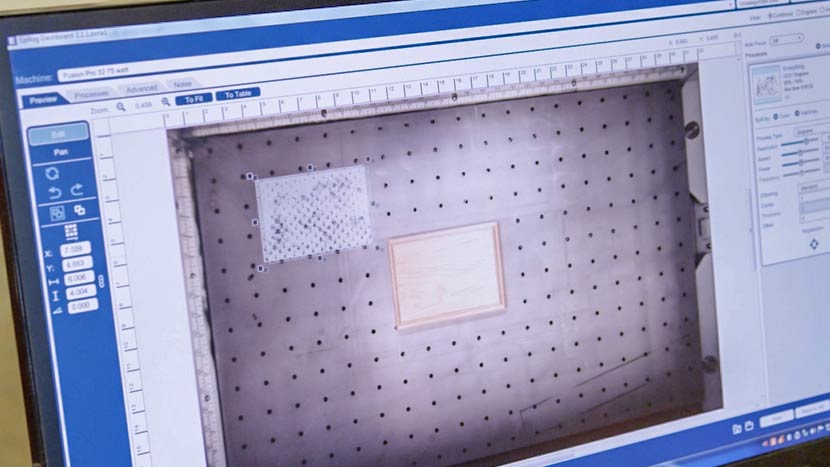
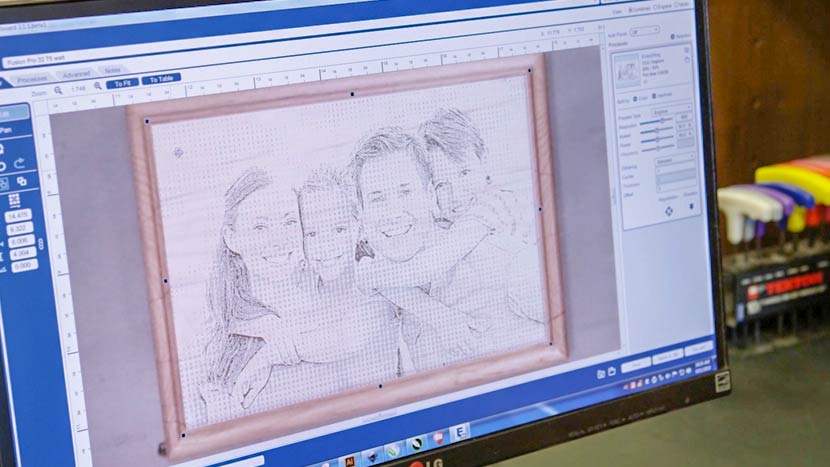
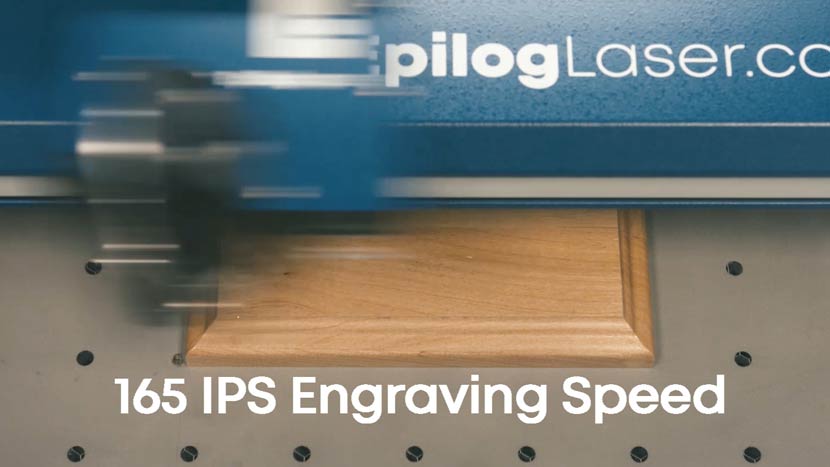
W przypadku lasera wystarczy nacisnąć przycisk „Go”, aby rozpocząć grawerowanie.
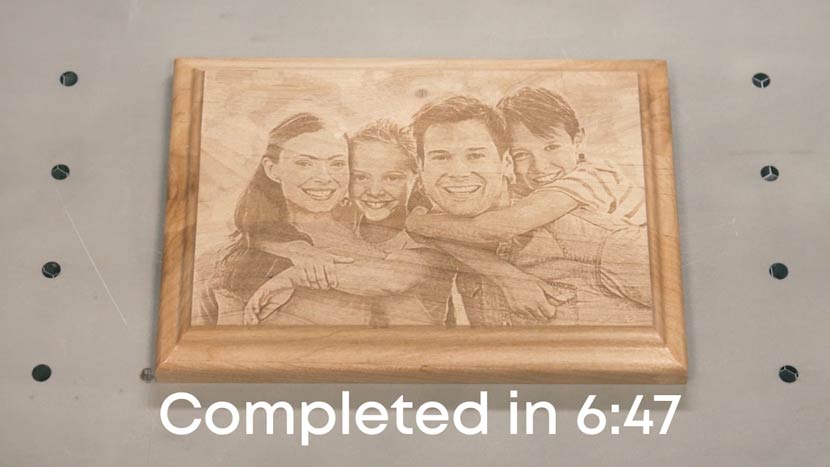
Odtwarzanie ulubionych zdjęć klientów z niesamowitą szczegółowością nigdy nie było łatwiejsze. PhotoLaser Plus skraca czas potrzebny na przygotowanie grafiki do obróbki laserowej i ułatwia uzyskanie przewidywalnych, wysokiej jakości rezultatów. Dzięki Epilog Laser i PhotoLaser Plus można odtwarzać zdjęcia na drewnie, marmurze, metalach powlekanych, akrylu, szkle i innych materiałach.
Może Ci się spodobać…
Firmy ślubne

Deski do krojenia z motywem mapy miasta

Żywa zawias

Ozdoby drewniane

Wizytówki na Święto Dziękczynienia

Oznakowanie na Halloween
