
Pierwsze kroki
Zaczniemy od umieszczenia kawałka czarnej matowej tektury i zębatki na powierzchni roboczej pod Fusion Edge . Użycie kawałka czarnej matowej tektury zapewni wysoki kontrast między metalową zębatką a tłem, co jest ważne dla dobrego automatycznego śledzenia w kolejnym kroku.
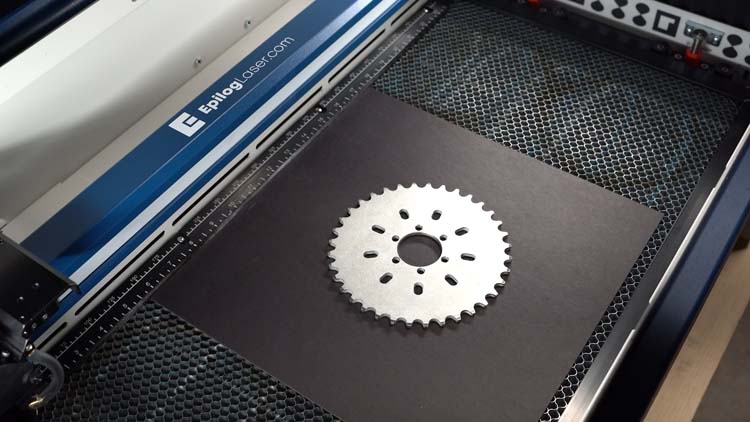
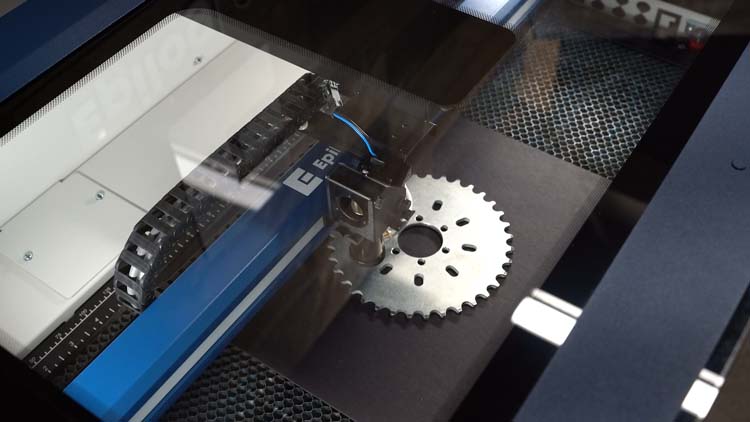
Następnie użyjemy funkcji Auto Focus, aby ustawić ostrość kamery IRIS na zębatce i uzyskać obraz w naturalnej wielkości.
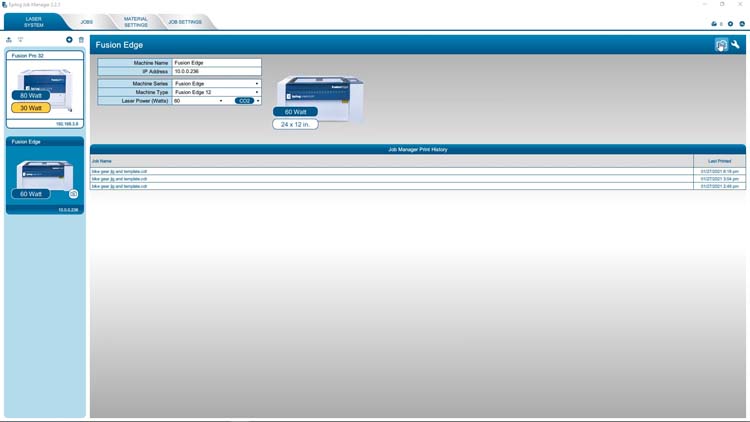
Aby pobrać obraz zarejestrowany kamerą IRIS, otwórz Menedżera zadań i kliknij ikonę Opcje kamery w prawym górnym rogu.
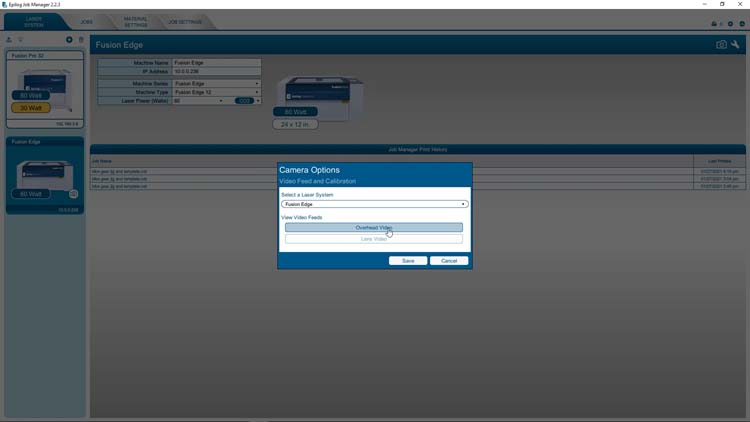
Wybierz opcję Overhead Video, aby otworzyć podgląd na żywo z kamery IRIS.
Kamera górna zapewnia widok obszaru roboczego z góry i posiada automatyczne ustawienia jasności i kontrastu.
Możemy również wyłączyć funkcję automatyczną i ręcznie dostosować jasność i kontrast, aby uzyskać pożądany efekt.
W tym przykładzie wyłączyliśmy ustawienie automatyczne i dostosowaliśmy jasność oraz kontrast, aby uzyskać wysoki kontrast między czarną matową płytą a metalowym łańcuchem.
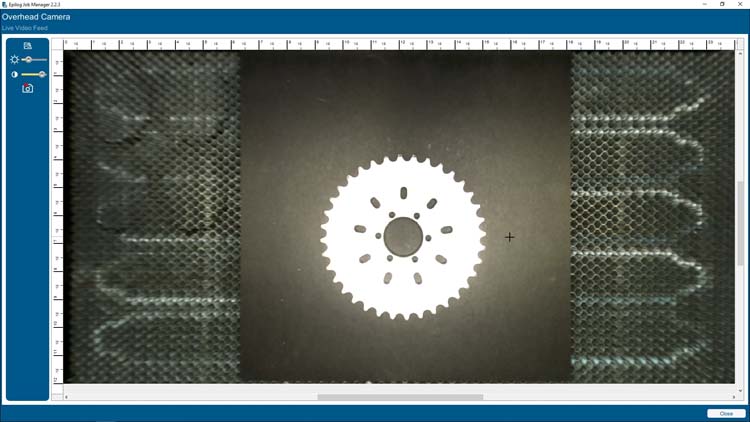
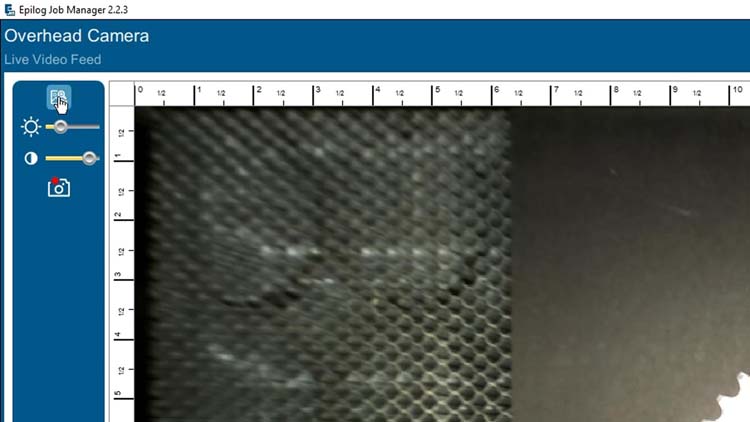
Po zoptymalizowaniu jasności i kontrastu do przechwytywania obrazu wybierz przycisk Kopiuj obraz tła, aby skopiować widok z kamery IRIS do schowka komputera.
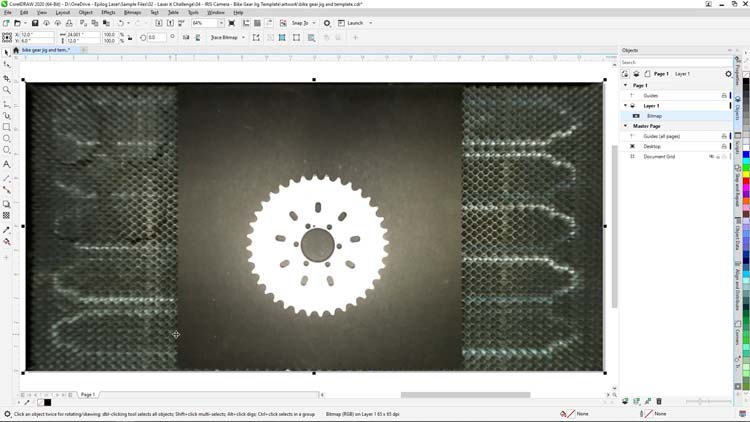
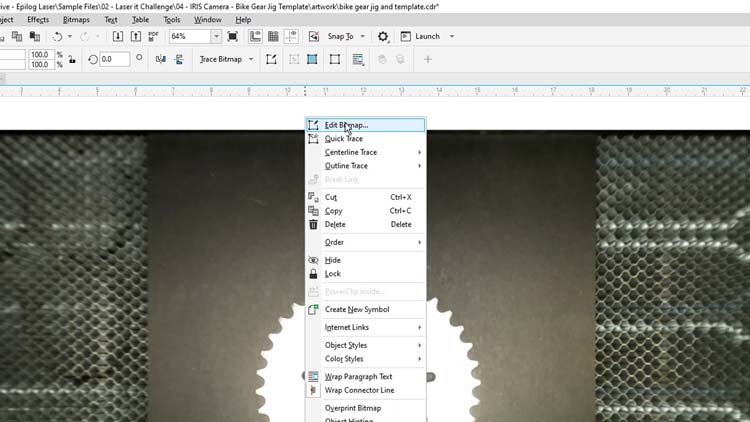
Teraz w CorelDRAW wklejamy nasze zdjęcie do nowego dokumentu o wymiarach 24” x 12”, a następnie klikamy prawym przyciskiem myszy na obraz i wybieramy opcję Edytuj bitmapę, aby otworzyć obraz w programie Corel PHOTO-PAINT, gdzie dokonamy kilku dodatkowych poprawek.
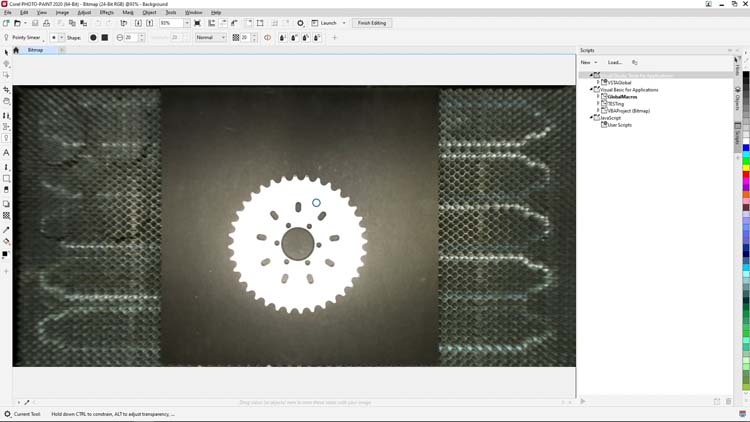
Wybierz narzędzie Przytnij z zestawu narzędzi po lewej stronie i narysuj ramkę przycinania wokół tarczy, pozostawiając odpowiedni margines na zewnątrz.
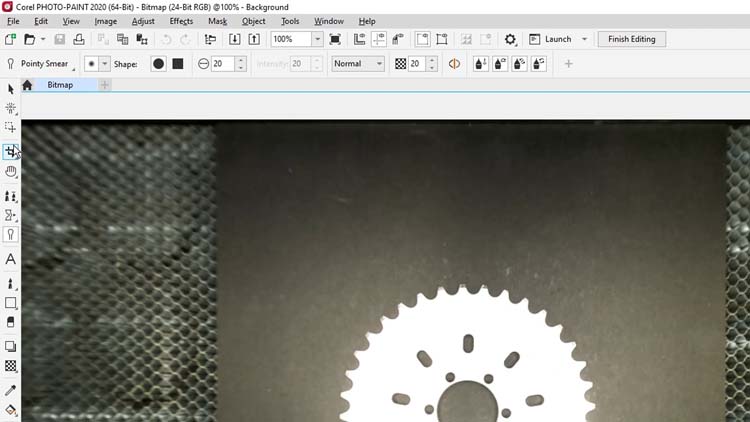
W tym momencie wyczyścimy zęby naszej tarczy za pomocą narzędzia Eraser. Dzięki temu uzyskamy znacznie lepszą jakość wektorowego śladu po powrocie do CorelDRAW.
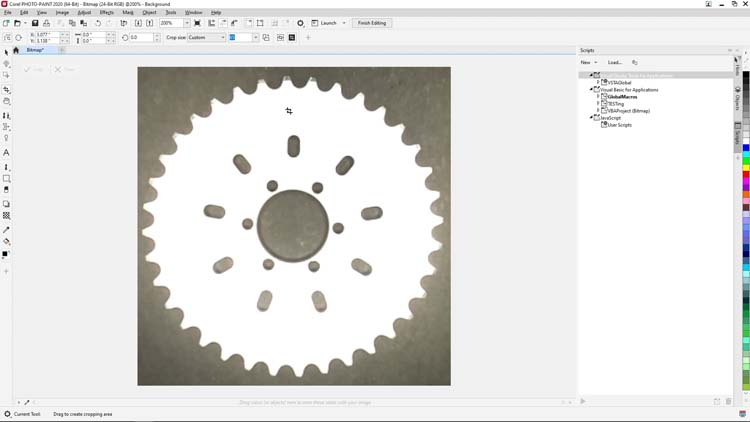
Wybierz narzędzie Gumka z zestawu narzędzi po lewej stronie i zacznij klikać oraz usuwać wszelkie szare piksele widoczne na końcach zębów tarczy łańcuchowej.
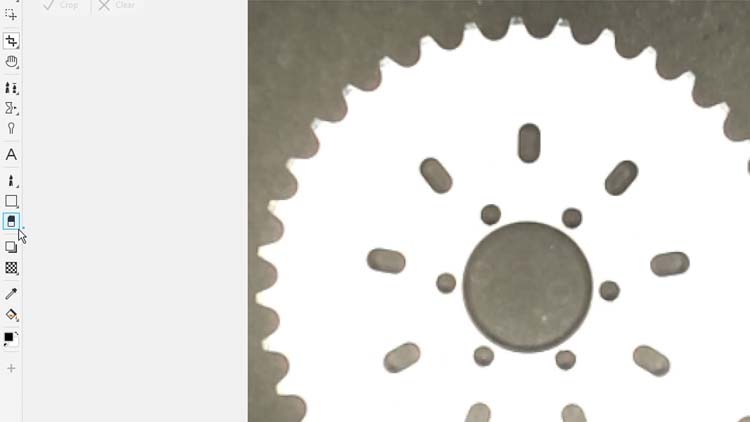
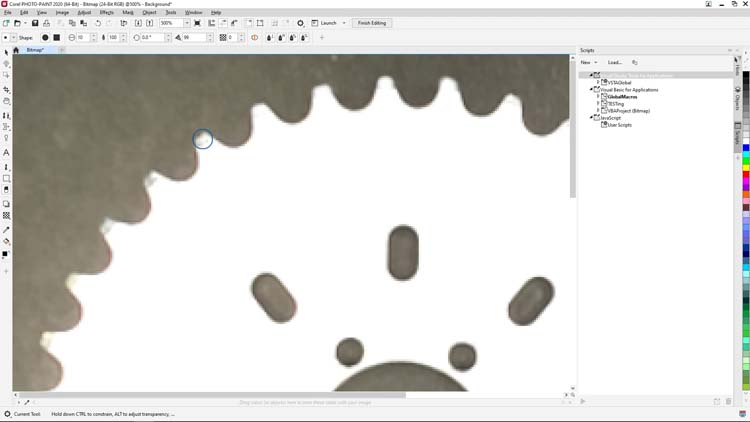
Narzędzie gumki posiada kilka opcji zwiększających rozmiar i kształt narzędzia, ale w tym przykładzie ustawienia domyślne idealnie pasują do krzywizny końcówki każdego zęba tarczy.
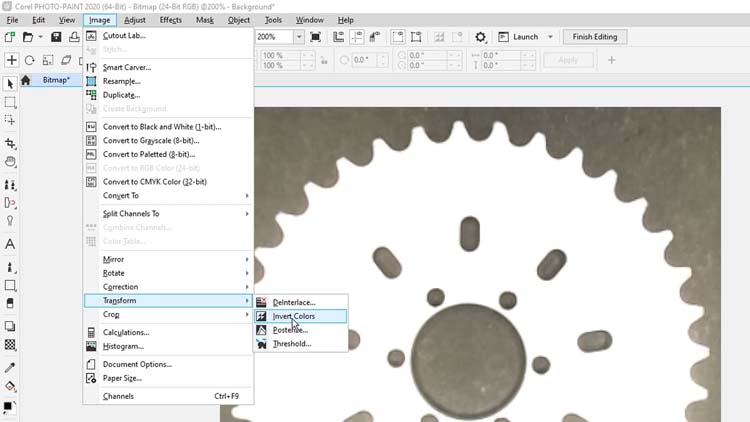
Po wyczyszczeniu wszystkich zębów tarczy łańcuchowej użyjemy opcji Odwróć kolory w programie PHOTO-PAINT, aby odwrócić kolory w naszym zrzucie ekranu.
W pasku menu u góry ekranu wybierz opcję Obraz > Przekształć > Odwróć kolory, aby odwrócić obraz.
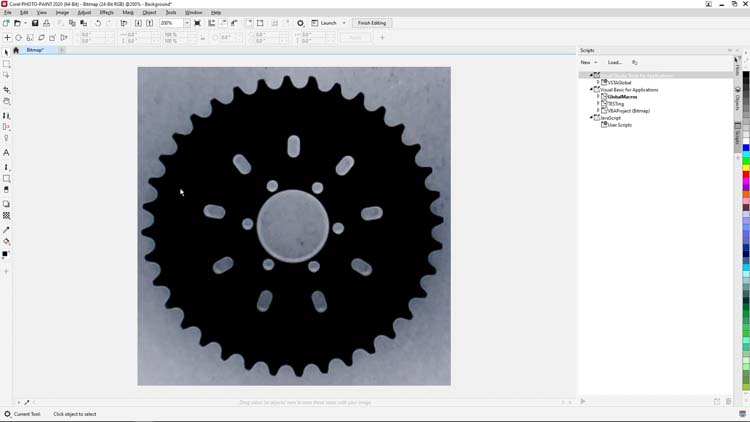
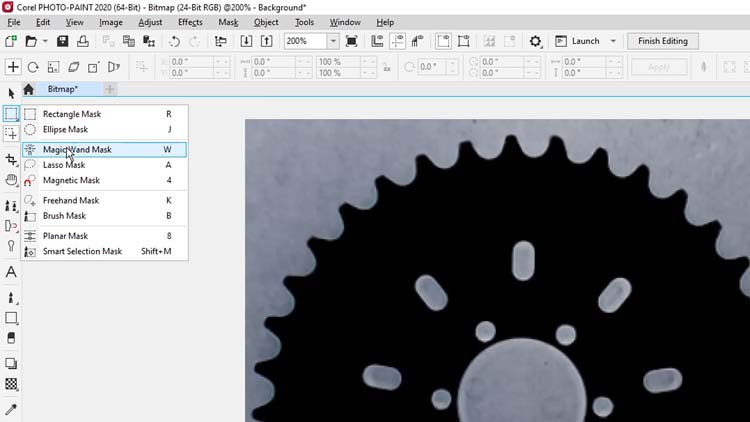
Teraz usuniemy tło naszego obrazu, które obecnie jest szare, za pomocą narzędzia Magic Wand Mask. Kliknij i przytrzymaj narzędzie Rectangle Mask w panelu narzędzi po lewej stronie i wybierz narzędzie Magic Wand Mask z dostępnych opcji.
Kliknij czarny obrazek zębatki, aby zaznaczyć zębatkę, a następnie kliknij prawym przyciskiem myszy zaznaczenie i wybierz z menu opcję Zastosuj inteligentne zaznaczenie do maski.
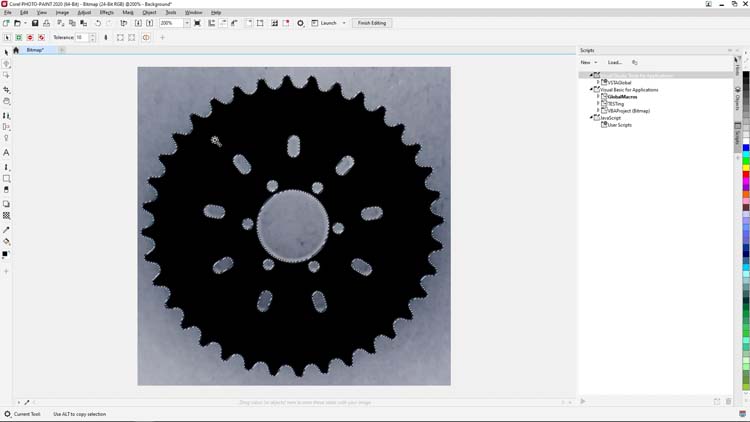
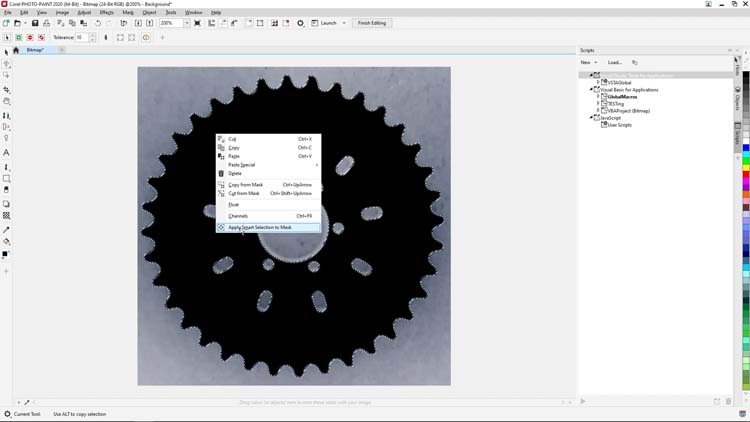
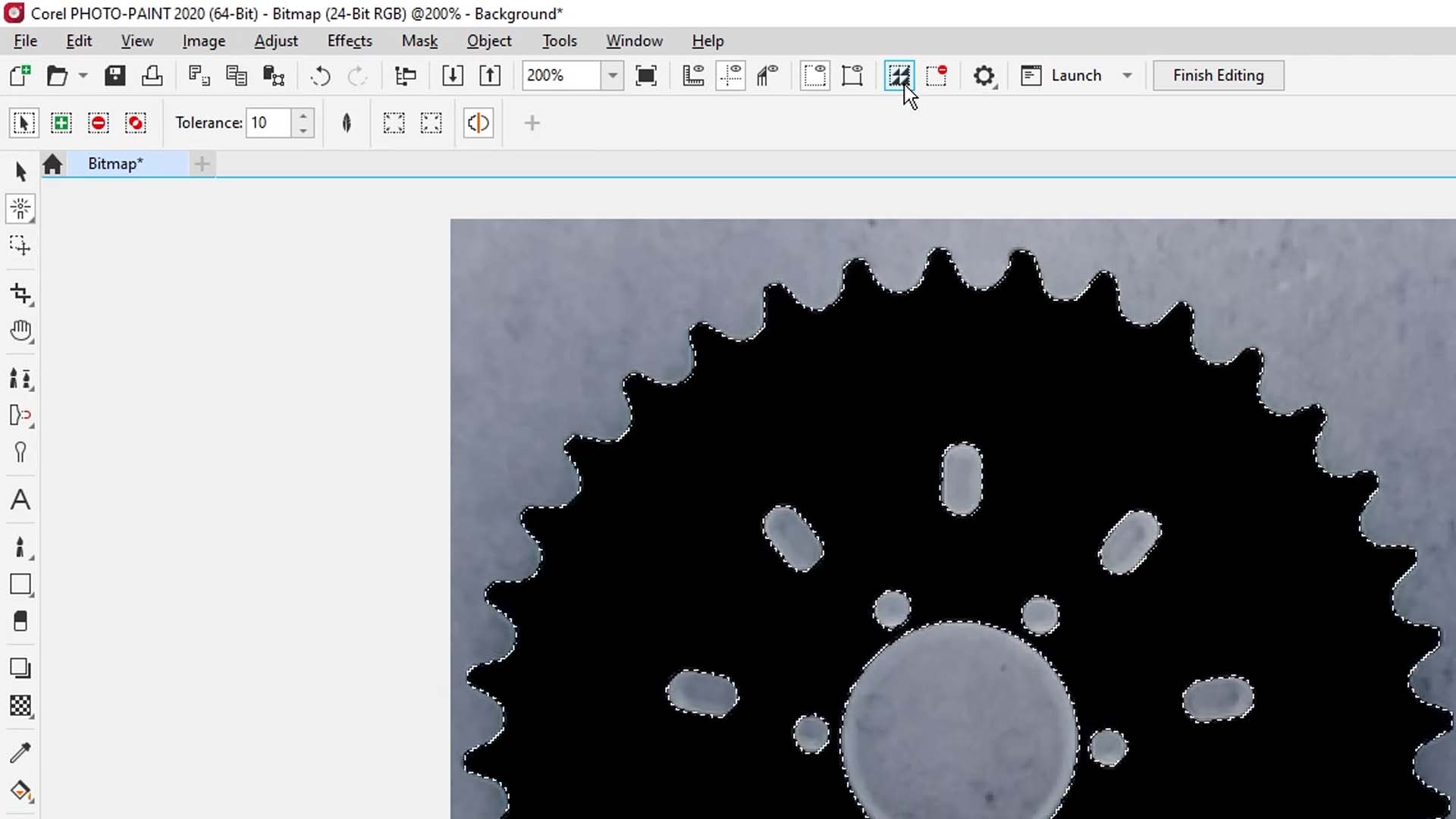
Ostatnim krokiem przed powrotem do CorelDRAW wektorowego śledzenia będzie odwrócenie zaznaczenia maski poprzez kliknięcie opcji Odwróć maskę na pasku menu Standard u góry ekranu.
Następnie naciśnij przycisk Usuń, aby usunąć tło.
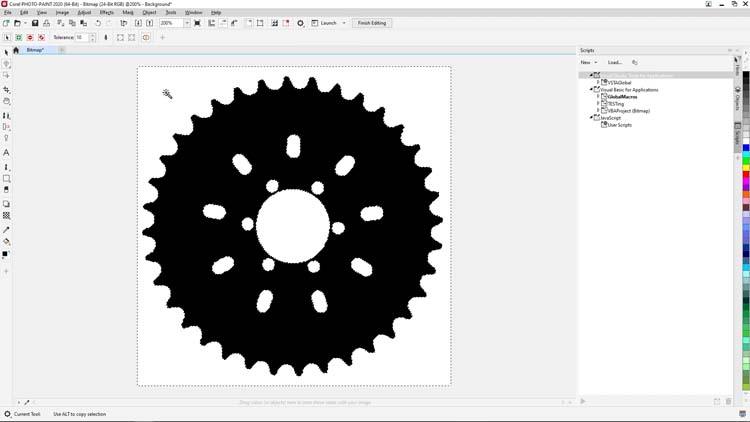
Aby sfinalizować obraz i powrócić do CorelDRAW, klikniemy przycisk Zakończ edycję na standardowym pasku menu u góry ekranu, a następnie wybierzemy opcję Tak, gdy pojawi się monit o zapisanie zmian w mapie bitowej.
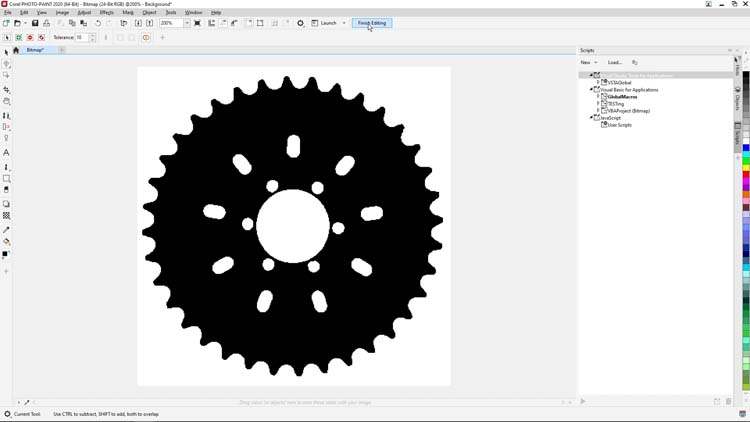
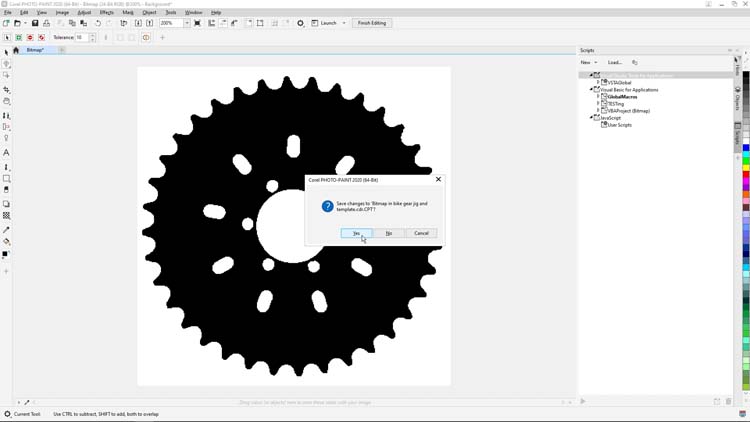
Po zakończeniu zapisywania w programie PHOTO-PAINT przejdziemy do CorelDRAW utworzyć wektorowe śledzenie naszego nowo dostosowanego obrazu bitmapowego.
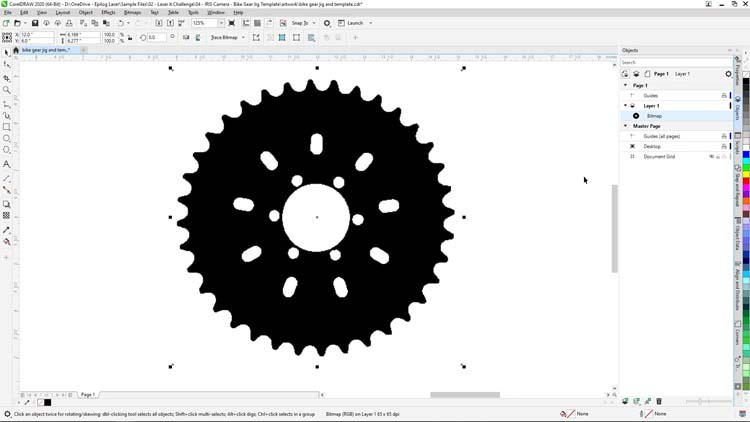
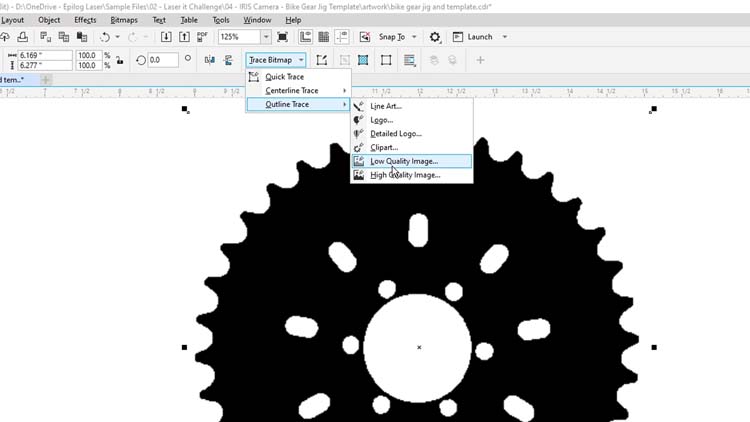
Wracając do CorelDRAW zaznaczonym obrazem, wybierzmy przycisk Trace Bitmap (Śledź bitmapę) na pasku właściwości u góry ekranu i wybierzmy opcję Outline Trace > Low Quality Image (Śledź kontury > Obraz niskiej jakości) z listy opcji, aby otworzyć funkcję PowerTrace CorelDRAW.
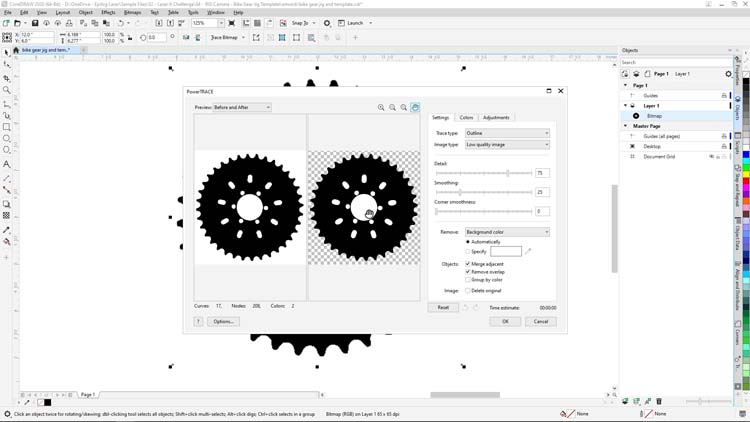
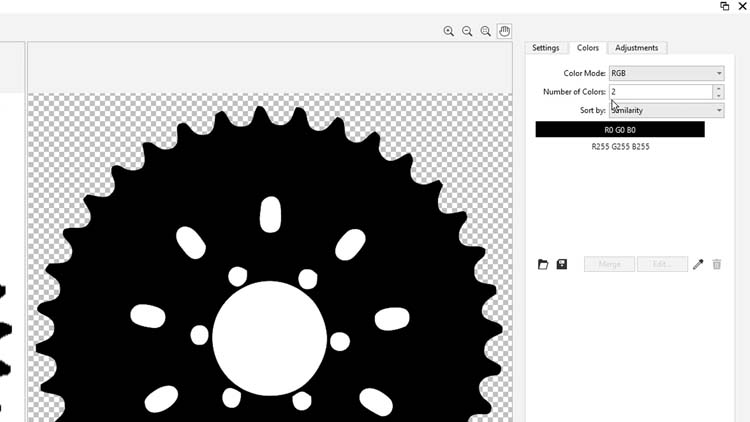
Zaczniemy od wybrania zakładki Kolor w prawym górnym rogu programu PowerTrace, a następnie ustawimy tryb kolorów na RGB i liczbę kolorów na 2. Te ustawienia uproszczą wektorowe śledzenie obrazu i zapewnią nam wynik wyłącznie w czerni i bieli.
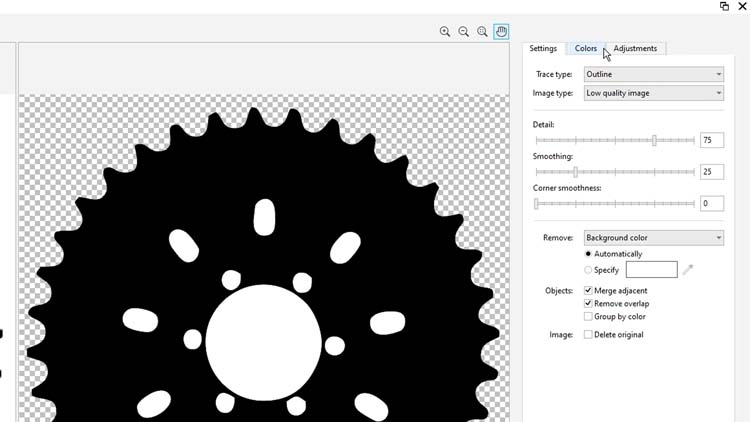
Następnie wrócimy do zakładki Ustawienia, aby wprowadzić kilka zmian w ustawieniach szczegółowości i wygładzania.
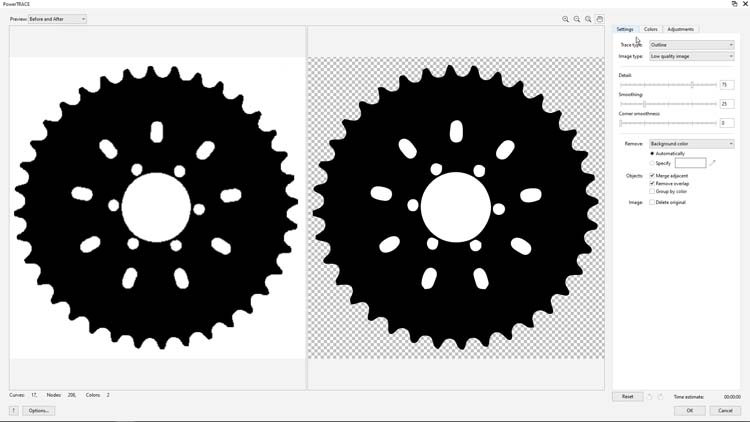
Ustawimy szczegółowość na 100, wygładzanie na 31 i klikniemy OK na dole ekranu.
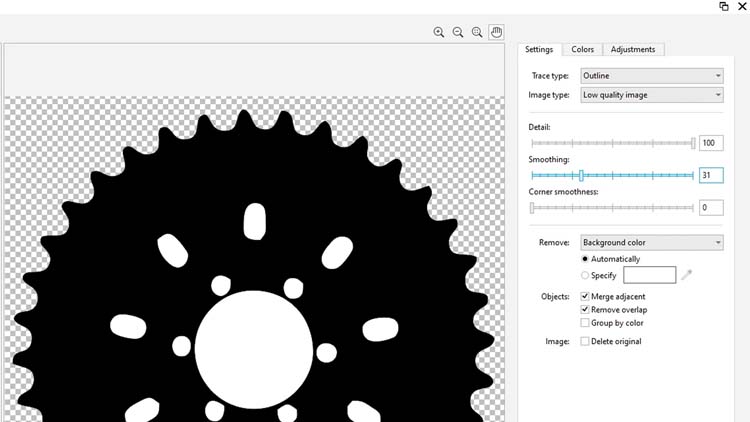
Funkcja PowerTrace nie jest idealna dla wszystkich projektów związanych z wektorowym śledzeniem, ale w przypadku tej konwersji do czerni i bieli oraz tego przykładu działa bardzo dobrze. W zależności od różnych czynników, takich jak jasność i kontrast, rozdzielczość bitmapy oraz oświetlenie, może być konieczne wypróbowanie różnych ustawień funkcji PowerTrace, aby uzyskać wyniki widoczne tutaj.
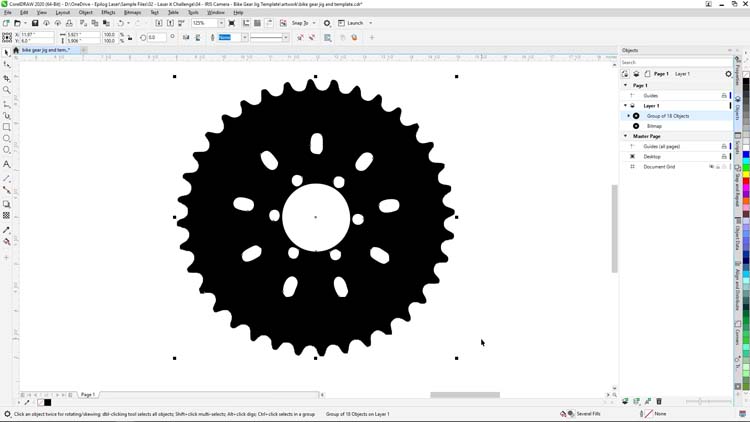
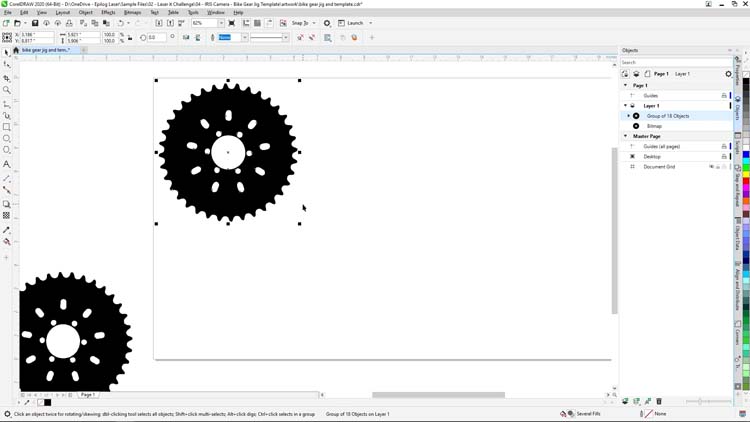
Po zakończeniu śledzenia wektorowego utworzymy kopię wyników i przeniesiemy je na bok obszaru dokumentu, aby wykorzystać je w późniejszym etapie.
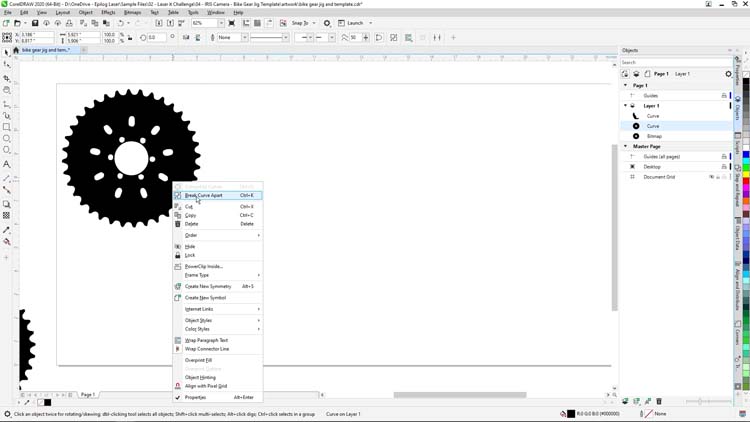
Aby stworzyć przyrząd do obrabiania kół zębatych, potrzebujemy jedynie ich konturu. Aby wyodrębnić kontur koła zębatego, klikamy prawym przyciskiem myszy na grupę wektorową, wybieramy opcję „Rozdziel” z menu, a następnie zaznaczamy niepotrzebne wewnętrzne otwory koła zębatego i naciskamy klawisz „Delete”.
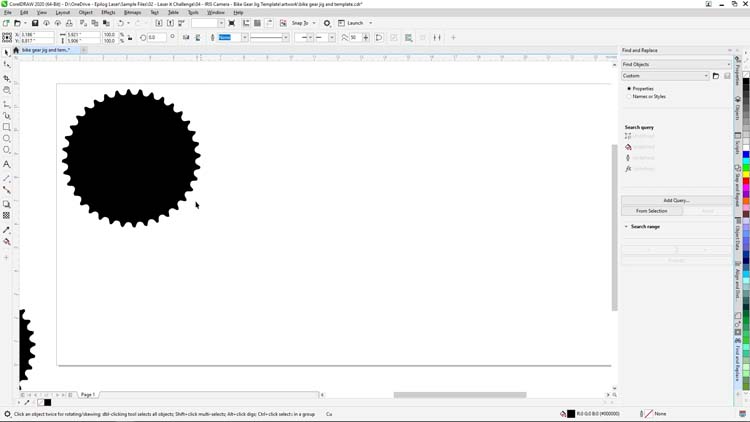
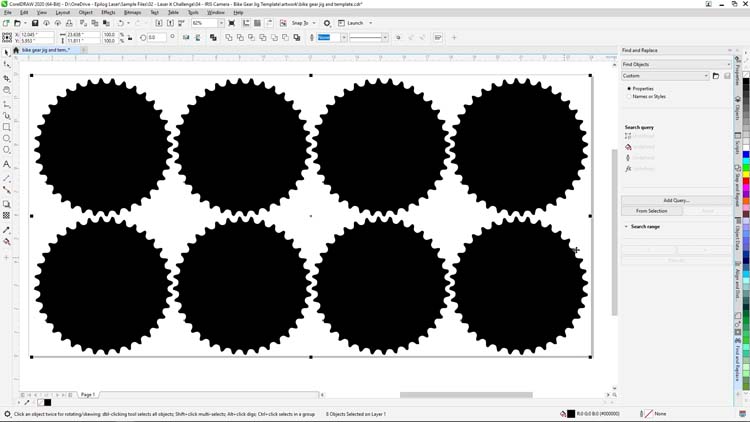
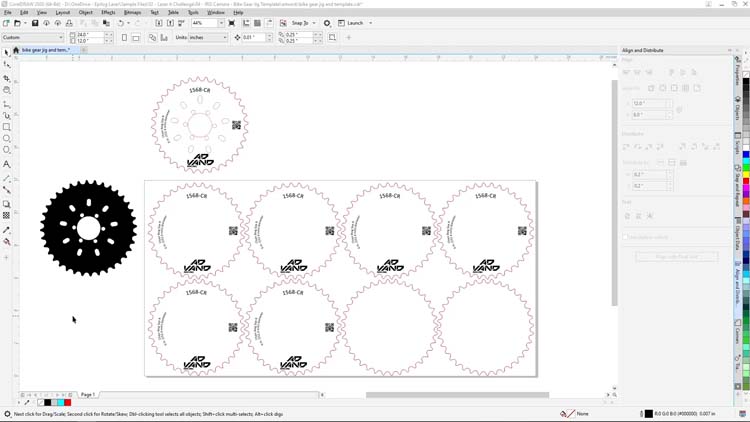
Po wyodrębnieniu konturu tarczy łańcuchowej utworzymy teraz przyrząd z 4 kolumnami i 2 rzędami otworów na tarczę łańcuchową.
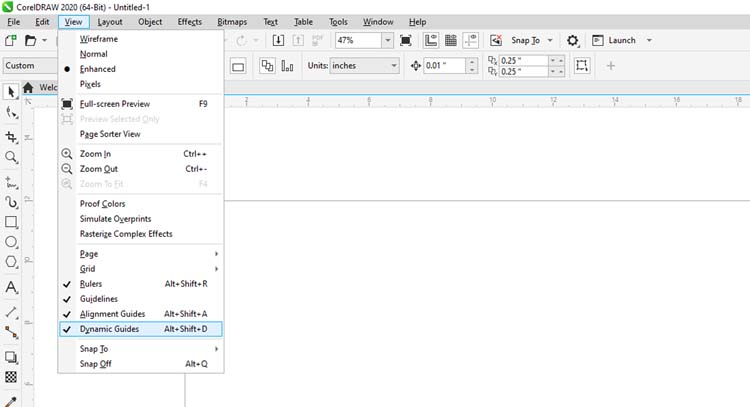
Krótka uwaga: włączenie opcji Wyrównanie i dynamiczne linie pomocnicze w menu Widok programu CorelDRAW znacznie CorelDRAW wyrównywanie i tworzenie matrycy otworów w kolejnych krokach.
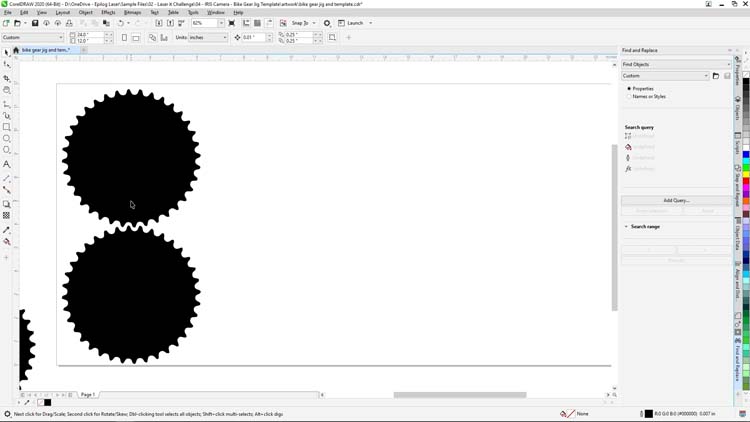
Aby utworzyć matrycę przyrządu, zaczniemy od wybrania kształtu zębatki, a następnie, przytrzymując klawisz Shift, przeciągniemy kopię poniżej oryginału i naciśniemy klawisz spacji, aby utworzyć duplikat. Następnie usuniemy dodatkową kopię.
Teraz wybierzemy dwa kształty tarcz i powtórzymy proces, aż stworzymy zestaw 4 x 2 kształtów tarcz, które staną się otworami w naszym przyrządzie.
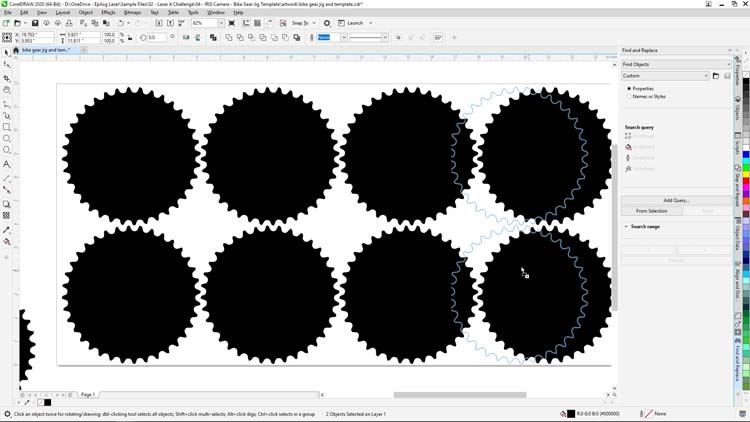
Teraz zaznacz wszystkie kształty zębatki, a następnie w palecie kolorów po prawej stronie ekranu kliknij prawym przyciskiem myszy kolor czarny i lewym przyciskiem myszy opcję „brak”, aby nadać zębatce czarny kontur bez wypełnienia kolorem.
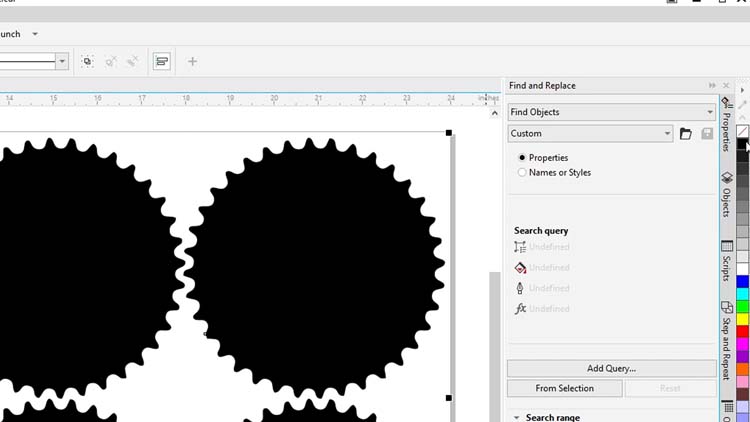
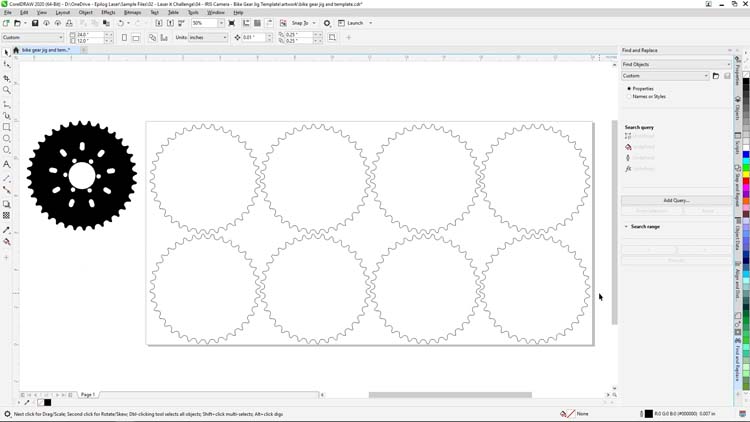
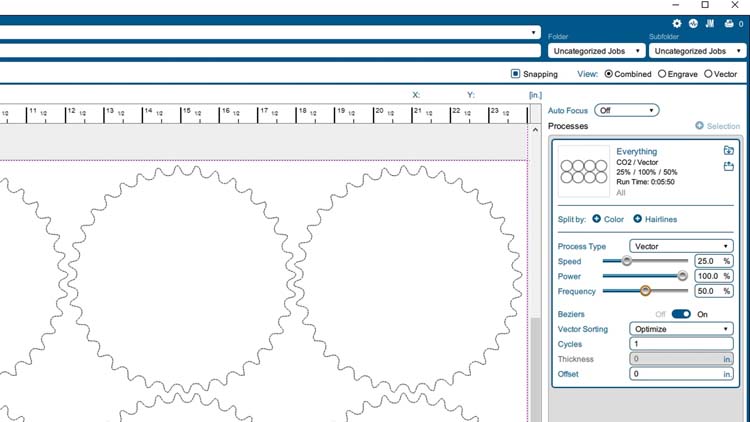
Jesteśmy teraz gotowi do wydrukowania i wycięcia naszego przyrządu do łańcucha na laserze. Skonfigurujemy ustawienia procesu laserowego dla tektury falistej. Istnieje wiele rodzajów materiałów odpowiednich do zastosowań w przyrządach – na przykład drewno, akryl, plastik nadający się do grawerowania i tektura. Tektura falista jest doskonałym materiałem do jednorazowego użytku, ponieważ jest łatwo dostępna i niedroga.
Rozpoczniemy tę część naszego projektu od wydrukowania pliku w pakiecie oprogramowania Epilog Software Suite.
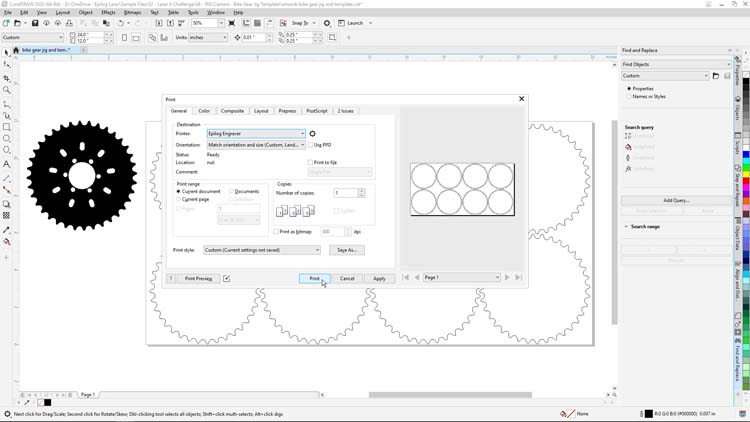
W pakiecie oprogramowania Epilog dostosujemy następujące ustawienia:
Ustawienia grawerowania
Maszyna: 60-watowa CO2 Fusion Edge
Prędkość25
Moc100
Częstotliwość50
(Należy sprawdzić zalecane ustawienia materiałów w instrukcji obsługi urządzenia).
Następnie wydrukuj plik na drukarce laserowej.
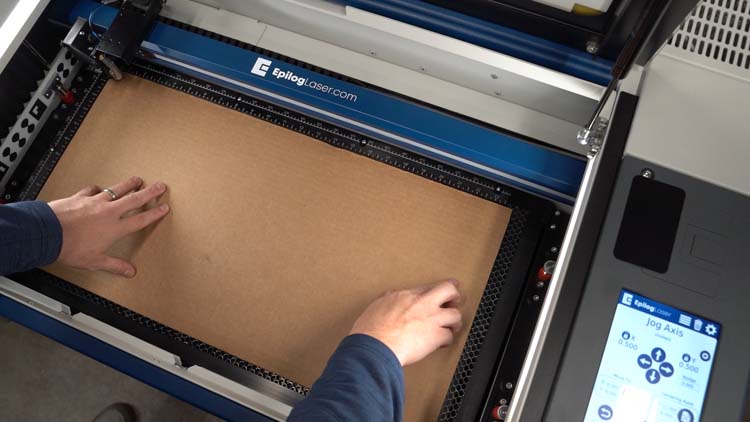
W laserze umieścimy arkusz tektury falistej o wymiarach 24” x 12” na stole systemu laserowego w lewym górnym rogu, zamkniemy pokrywę, ustawimy ostrość materiału i naciśniemy przycisk „Go”, aby rozpocząć cięcie.
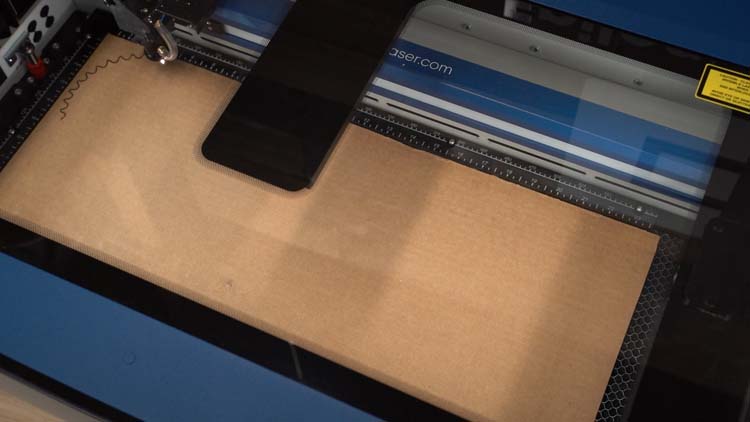
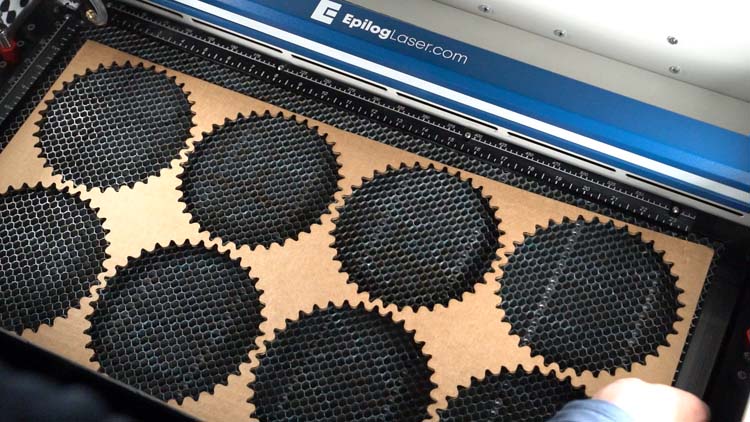
Po zakończeniu pracy usuniemy wszystkie niepotrzebne wycięcia z łoża i umieścimy przyrząd ponownie w pozycji łoża lasera.
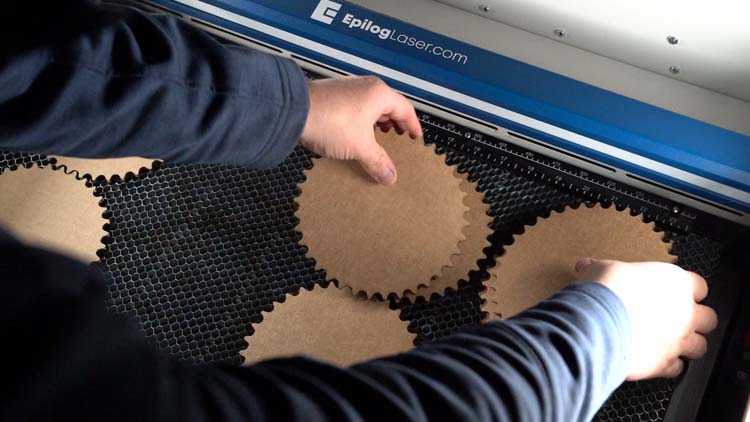
Teraz nadszedł czas, aby przygotować części zębatki do grawerowania.
Gdybyśmy używali lasera światłowodowego Epilog, moglibyśmy znakować bezpośrednio na zębatce, ale w tym przykładzie używamy sprayu do znakowania metalu Enduramark do CO2 , czyli związku do znakowania metalu, który umożliwia naszemu CO2 Fusion Edge CO2 znakowanie na niepowlekanych elementach i częściach metalowych.
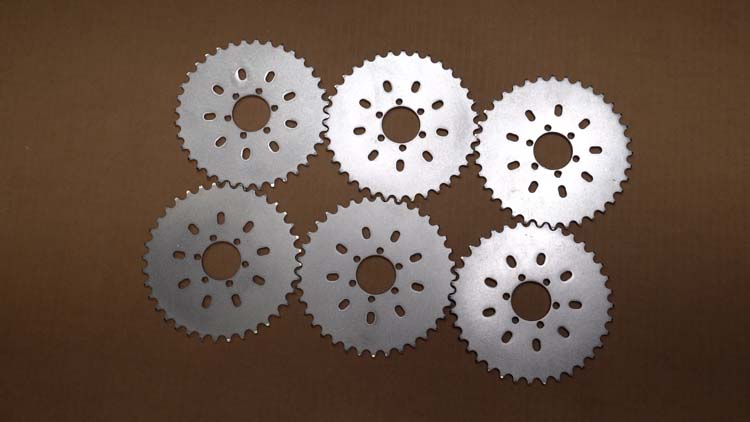
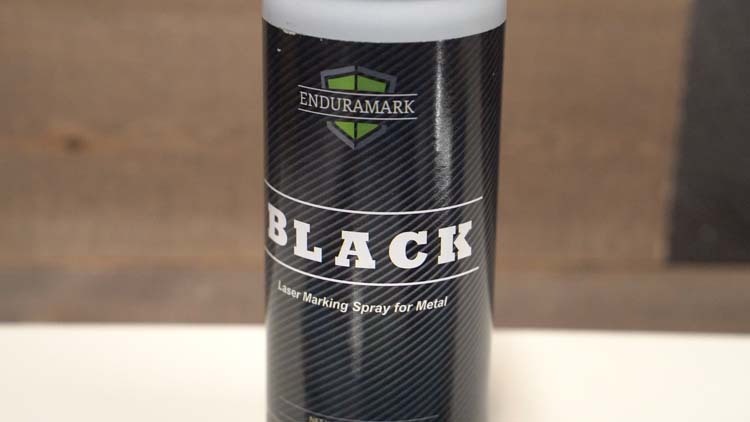
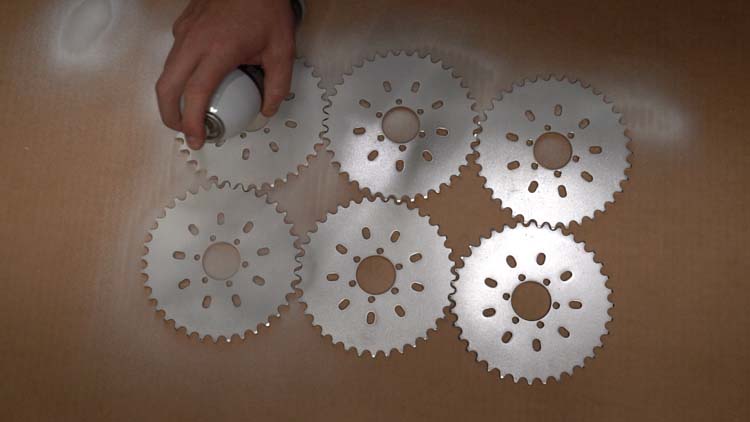
Rozłożymy części zębatki na kartonie, a następnie dokładnie pokryjemy je sprayem Enduramark Black, aż do uzyskania jednolitej warstwy metalicznego sprayu do znakowania.
Po wyschnięciu sprayu do znakowania metalu umieścimy części zębatki w naszym przyrządzie, przygotowując je do znakowania laserowego.
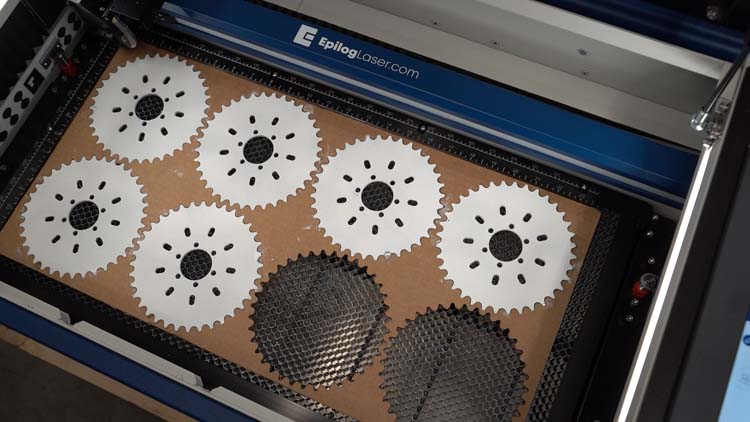
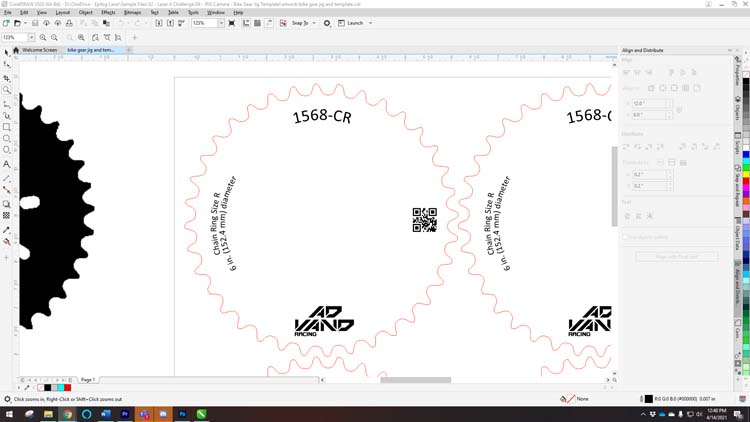
W CorelDRAW wykorzystaliśmy nasz plik szablonu jako wzór do wyrównania i powielenia naszego pliku oznaczeń do przestrzeni w naszym szablonie, w których ustawiliśmy części.
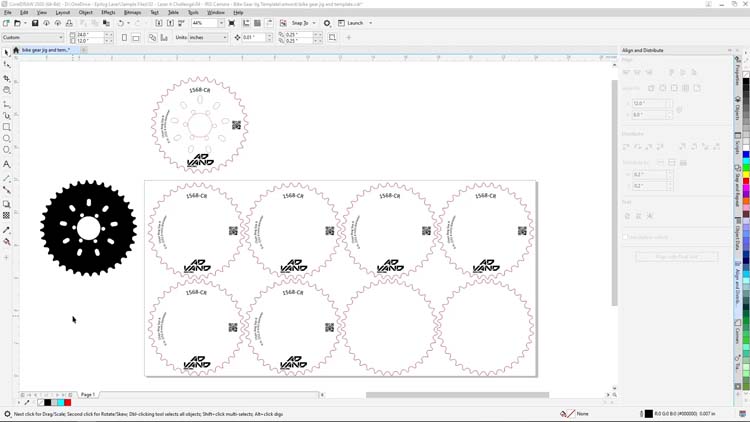
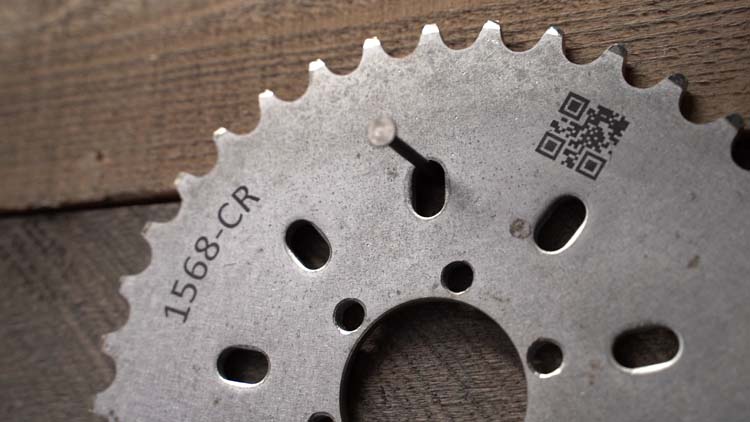
Grafika, którą wykorzystamy na tarczach, zawiera numer seryjny, kod matrycy danych, logo i opis tarczy.
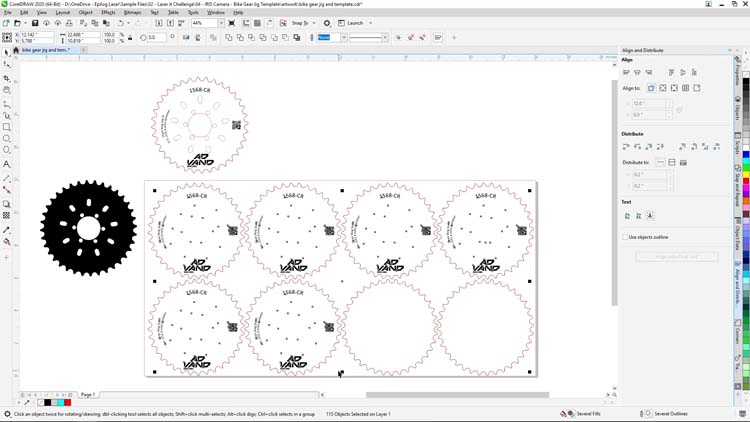
Gdy grafika będzie gotowa, wybierzemy tylko te elementy, które zostaną wydrukowane w ramach zlecenia.
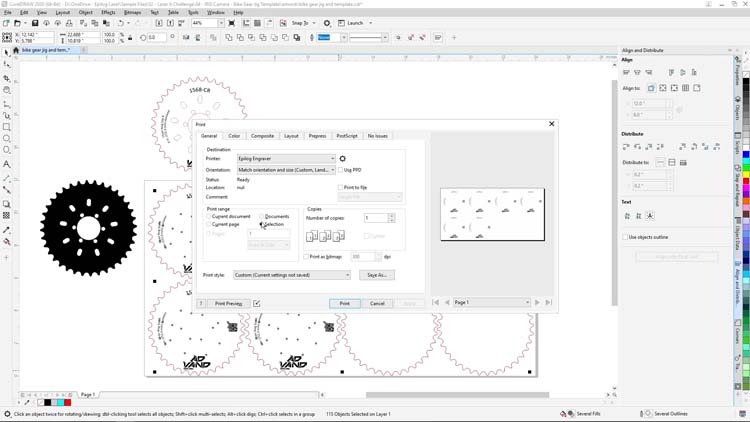
Następnie wybierzemy opcję Drukuj z menu Plik u góry ekranu i klikniemy przycisk Wybór w opcjach zakresu drukowania. Przed kliknięciem przycisku Drukuj możemy sprawdzić po prawej stronie, czy drukujemy tylko grafikę wybraną w pakiecie oprogramowania, a następnie nacisnąć przycisk Drukuj.
W pakiecie oprogramowania Epilog pozostawimy typ procesu ustawiony na „Grawerowanie” i dostosujemy parametry dla:
Ustawienia grawerowania
Maszyna: 60-watowa CO2 Fusion Edge
(Należy sprawdzić zalecane ustawienia materiałów w instrukcji obsługi urządzenia).
Następnie klikniemy przycisk Drukuj, aby wysłać nasze zadanie znakowania do lasera.
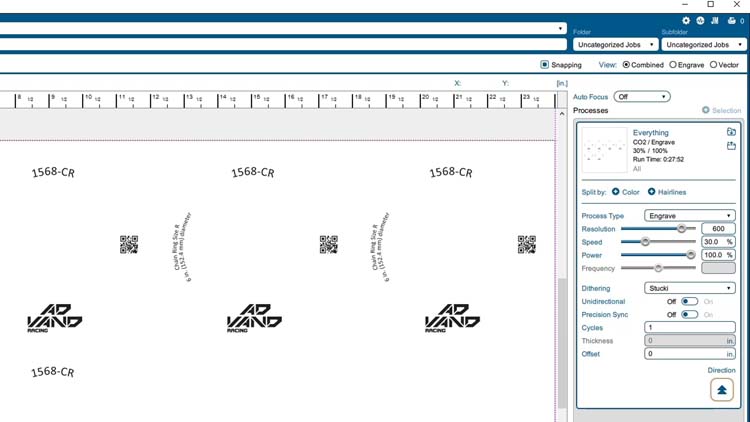
W laserze skupimy wiązkę laserową na naszych zębatkach i rozpoczniemy pracę, naciskając przycisk „Go”.
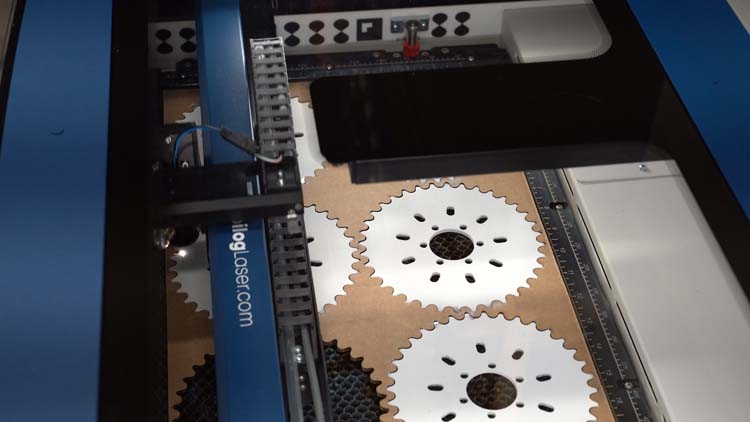
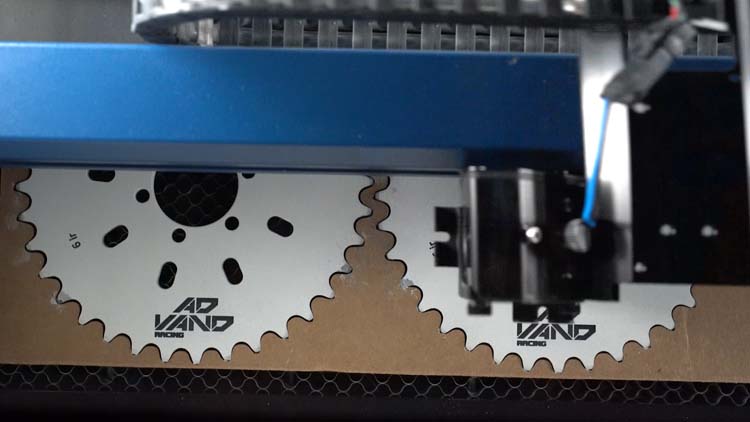
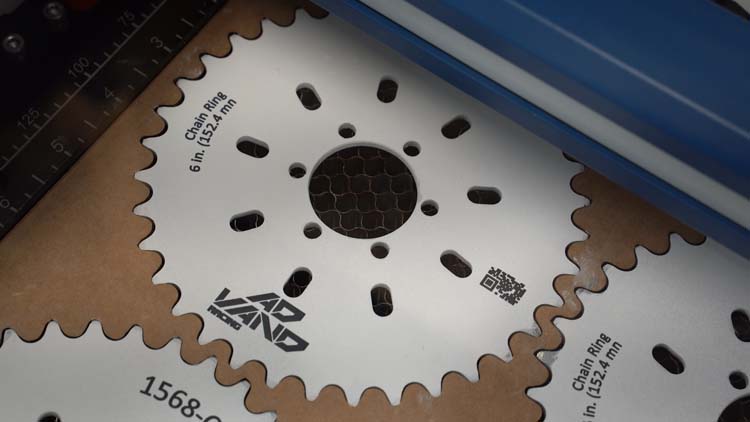
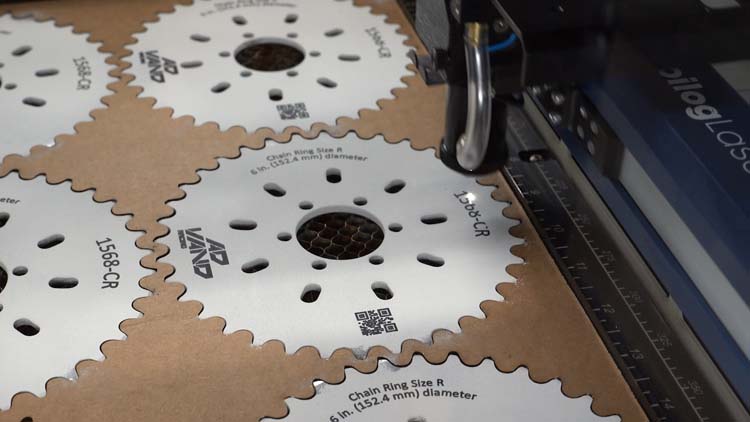
Po zakończeniu pracy spryskaj tarczę łańcuchową wodą i wytrzyj nadmiar środka do znakowania, aby odsłonić ostateczne oznaczenie i gotowy produkt.
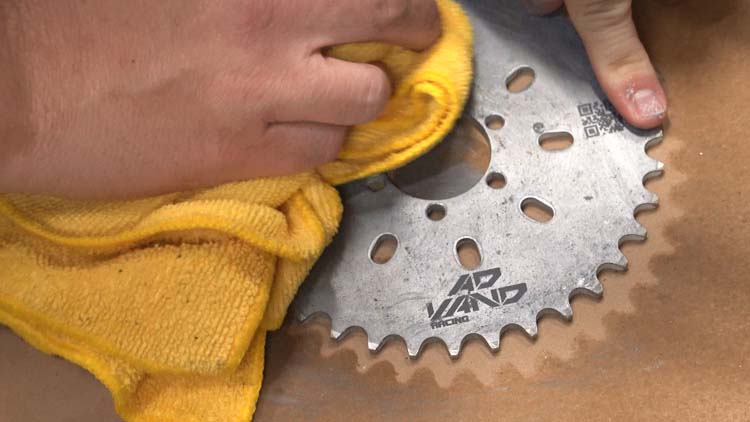
Oto gotowy szablon do montażu tarczy łańcuchowej i szablon graficzny utworzony przy użyciu systemu kamer IRIS i pakietu oprogramowania graficznego Corel. Następnie oznaczyliśmy część za pomocą urządzenia Fusion Edge Epilog Fusion Edge i markera Enduramark.
Mamy nadzieję, że te wskazówki i techniki pomogą Ci osiągnąć sukces w kolejnym laser project. Dziękujemy za uwagę i do zobaczenia następnym razem.
Może Ci się spodobać…

Latarka Maglite

Kubki podróżne ze stali nierdzewnej

Kubki ze stali nierdzewnej

Znakowanie laserowe UID

CO2 spray do znakowania CO2

System grawerowania laserowego kodów kreskowych
