Trinn 1: Last inn MDF-materiale og fokuser
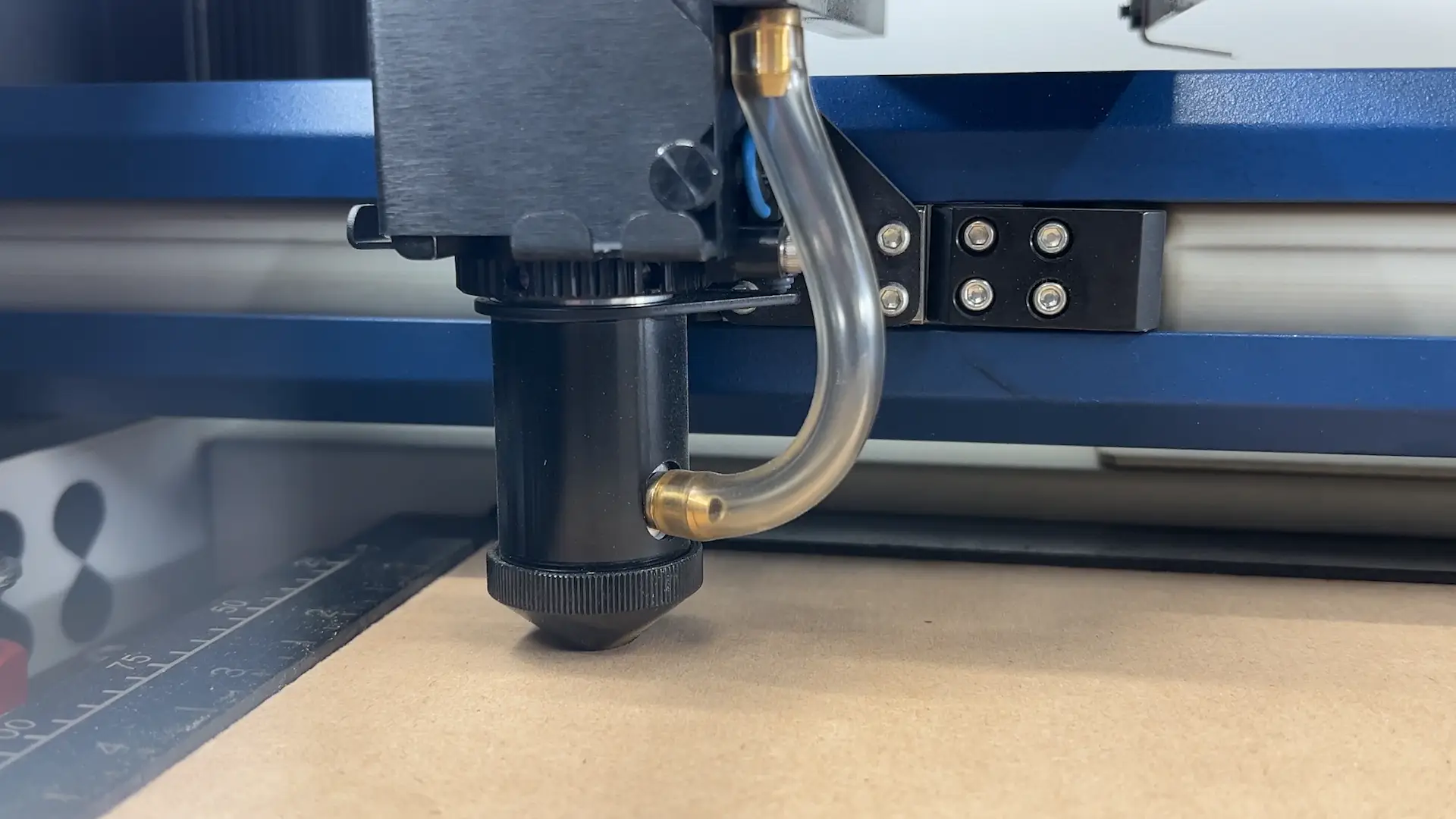
Begynn med å laste materialet inn i lasermaskinen og bruk fokusfunksjonen på kontrollpanelet for å få MDF-arket i fokus.
Trinn 2: Koble til Epilog Pulse og åpen kunst
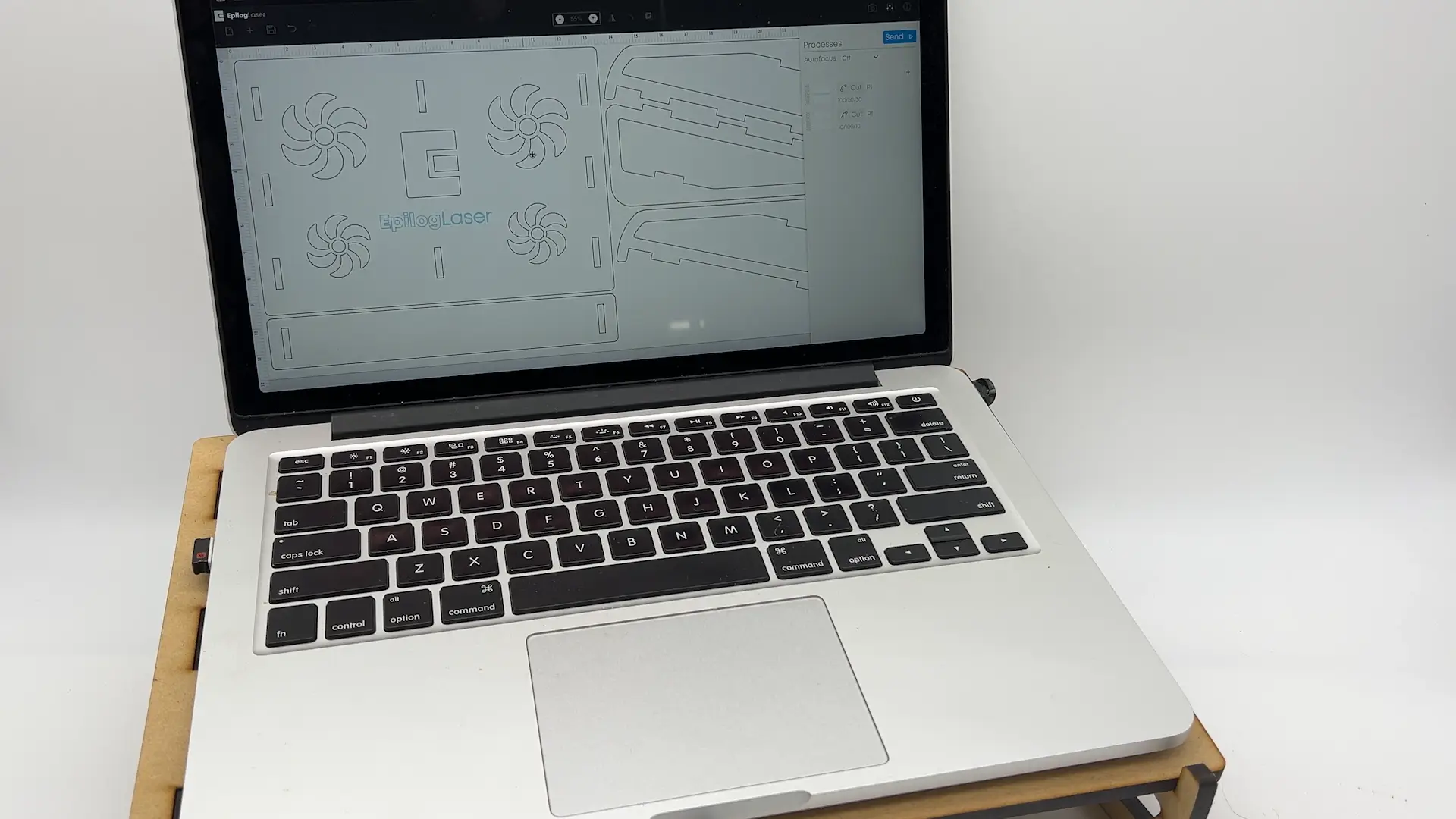
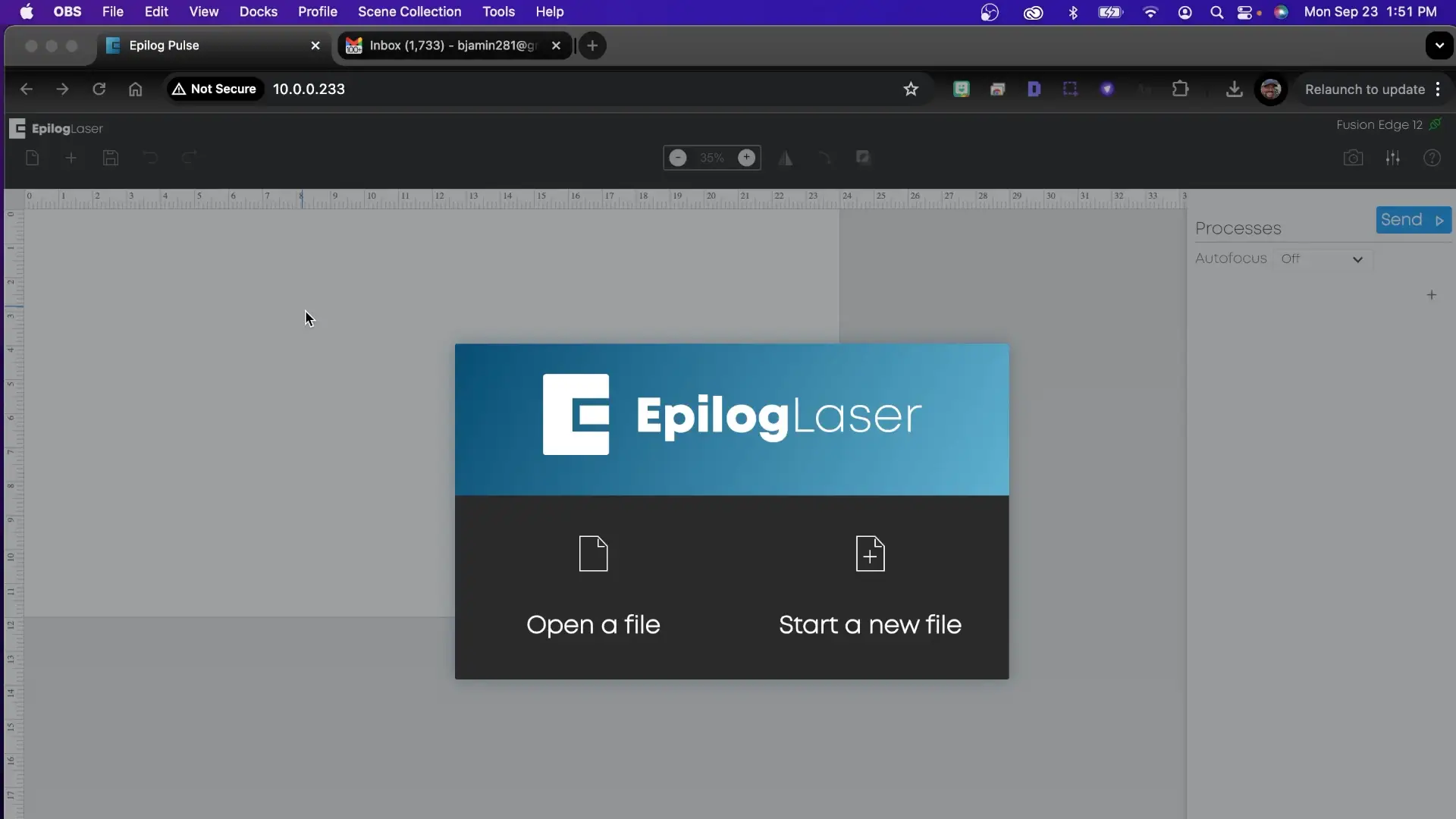
Når du er ferdig med å fokusere på stoffet, kan du begynne med Epilog Pulse Åpne en nettleser, skriv inn maskinens IP-adresse i URL-linjen øverst, og trykk Enter for å koble til Epilog Pulse installert på lasermaskinen din. Klikk nå på Åpne en fil-knappen og velg grafikkfilen for den bærbare datamaskinstativet.
Trinn 3: Oppsett av kunstverk og klippinnstillinger
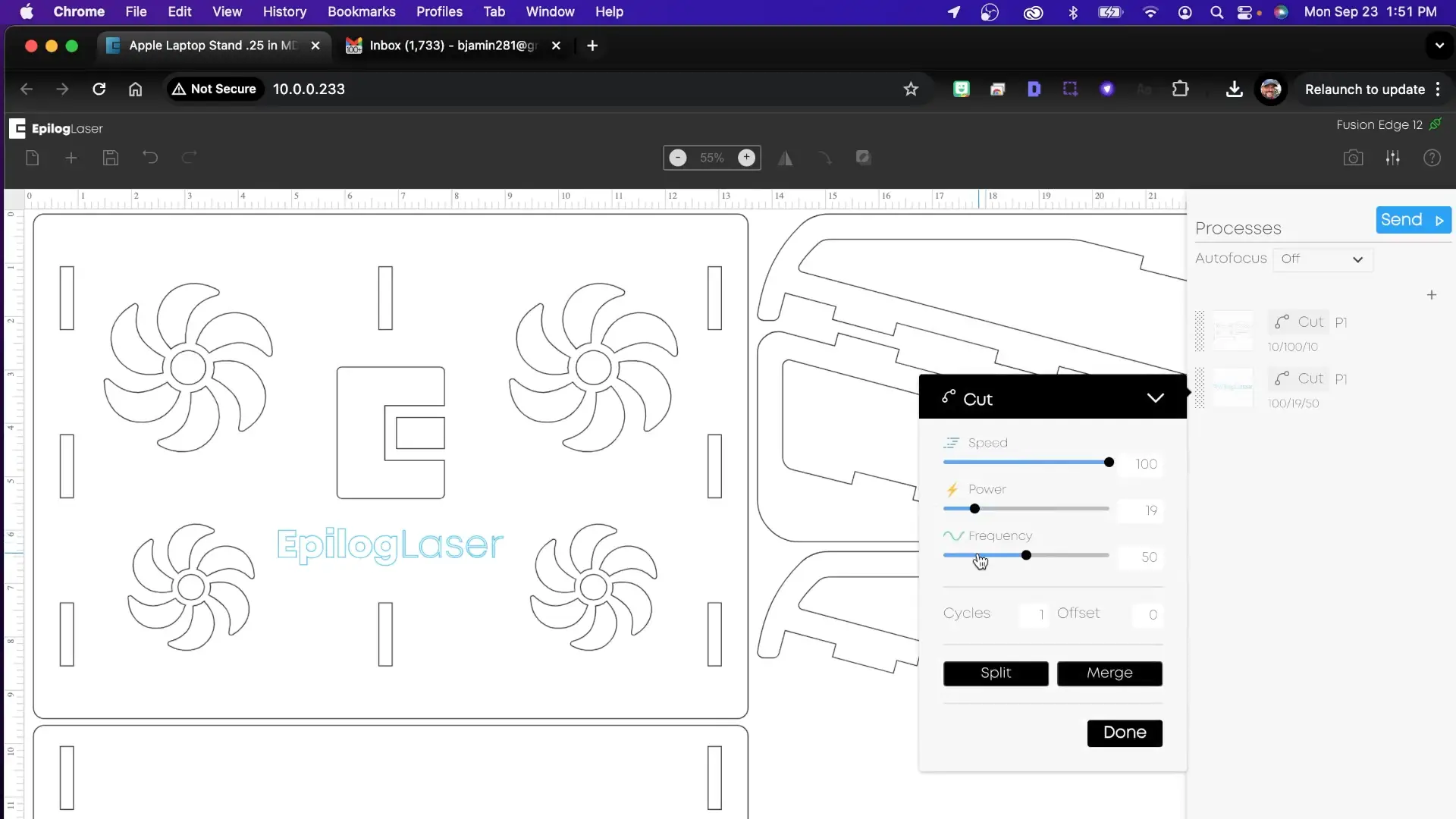
Når grafikken til den bærbare datamaskinstativet er lastet inn i Pulse, begynner vi med å klikke på Prosess i menyen til høyre. Deretter velger du Klipp fra rullegardinmenyen i Prosess. Klikk nå på Del og velg Farge for å dele de blå og svarte linjene i separate Klippeprosesser. Nå som klippelinjene våre er atskilt med farge, skal vi bruke følgende innstilling for å klippe de svarte linjene og klippe de blå linjene i et kiss-cut-format:
Hastighet 10 %
Effekt 100 %
Frekvens 10
Hastighet 100 %
Effekt 21 %
Frekvens 22
Når innstillingene dine er klare, klikker du på Send øverst til høyre på skjermen for å sende kunstverket til laseren.
Trinn 4: Start laserjobben
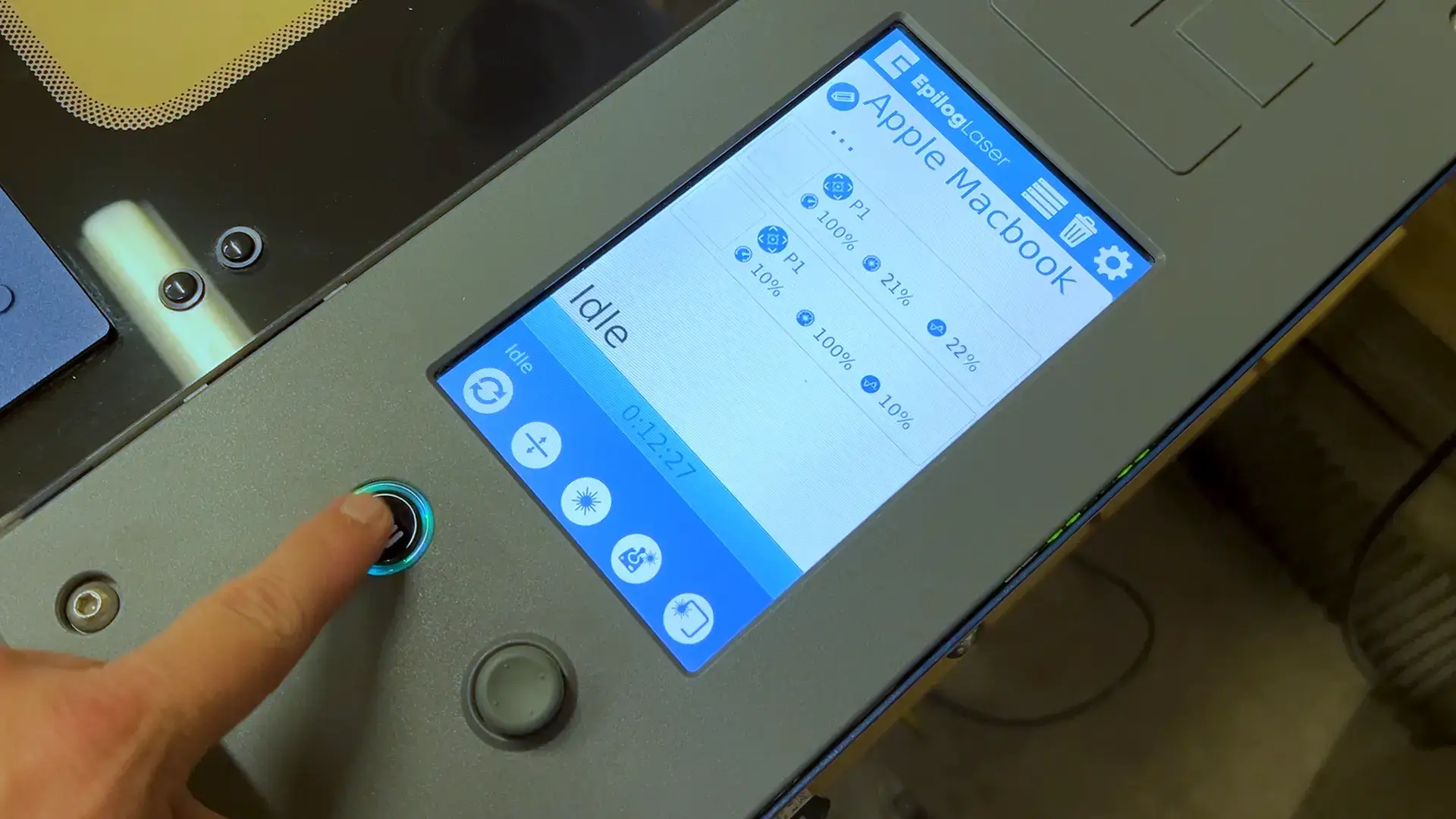
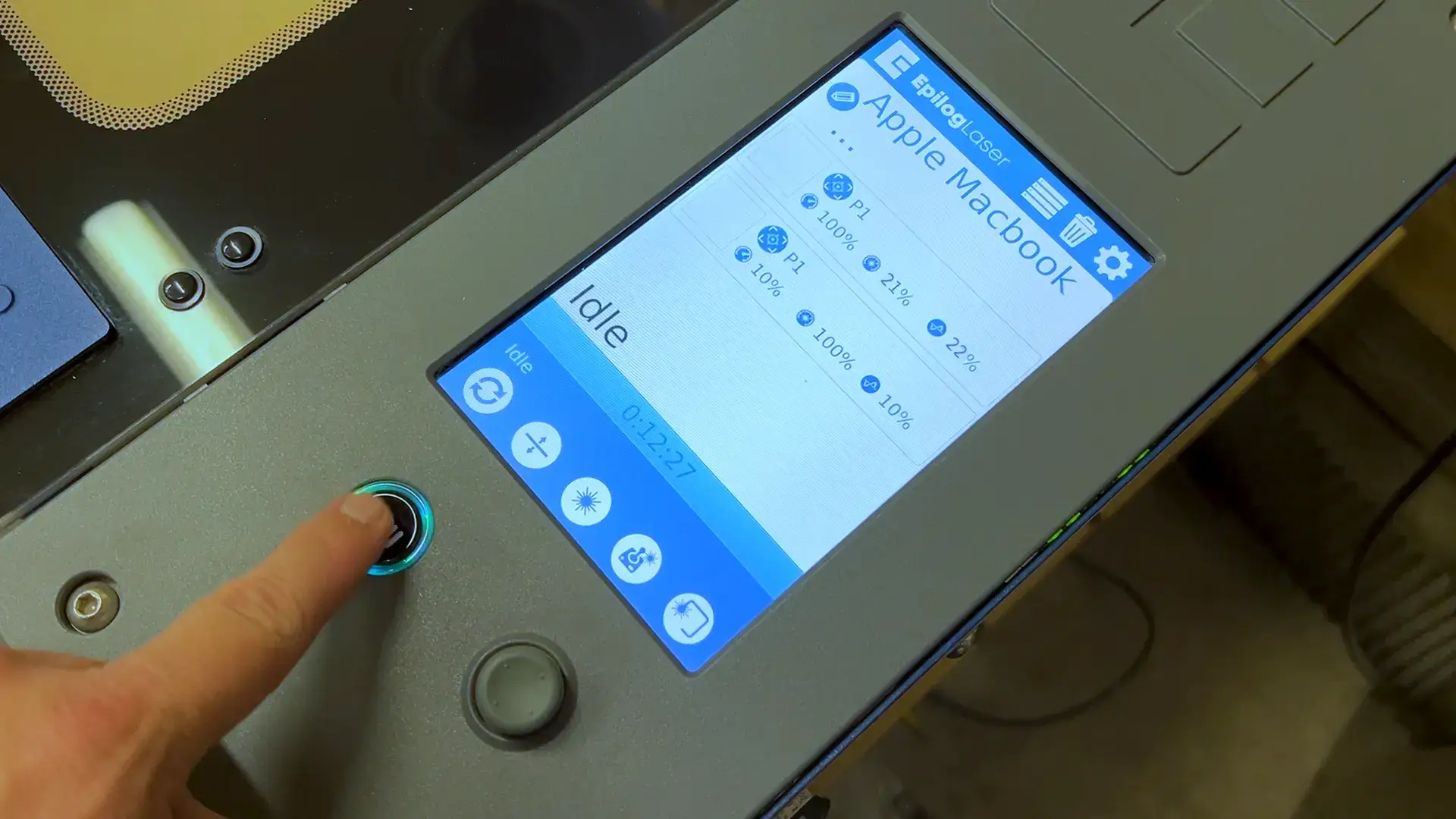
Når kunstverket ditt nå er ved lasermaskinen, trykker du på Go på kontrollpanelet for å begynne å kutte og kyssekutte prosjektet.
Trinn 5: Tilskjæring av laptopstativ fullført
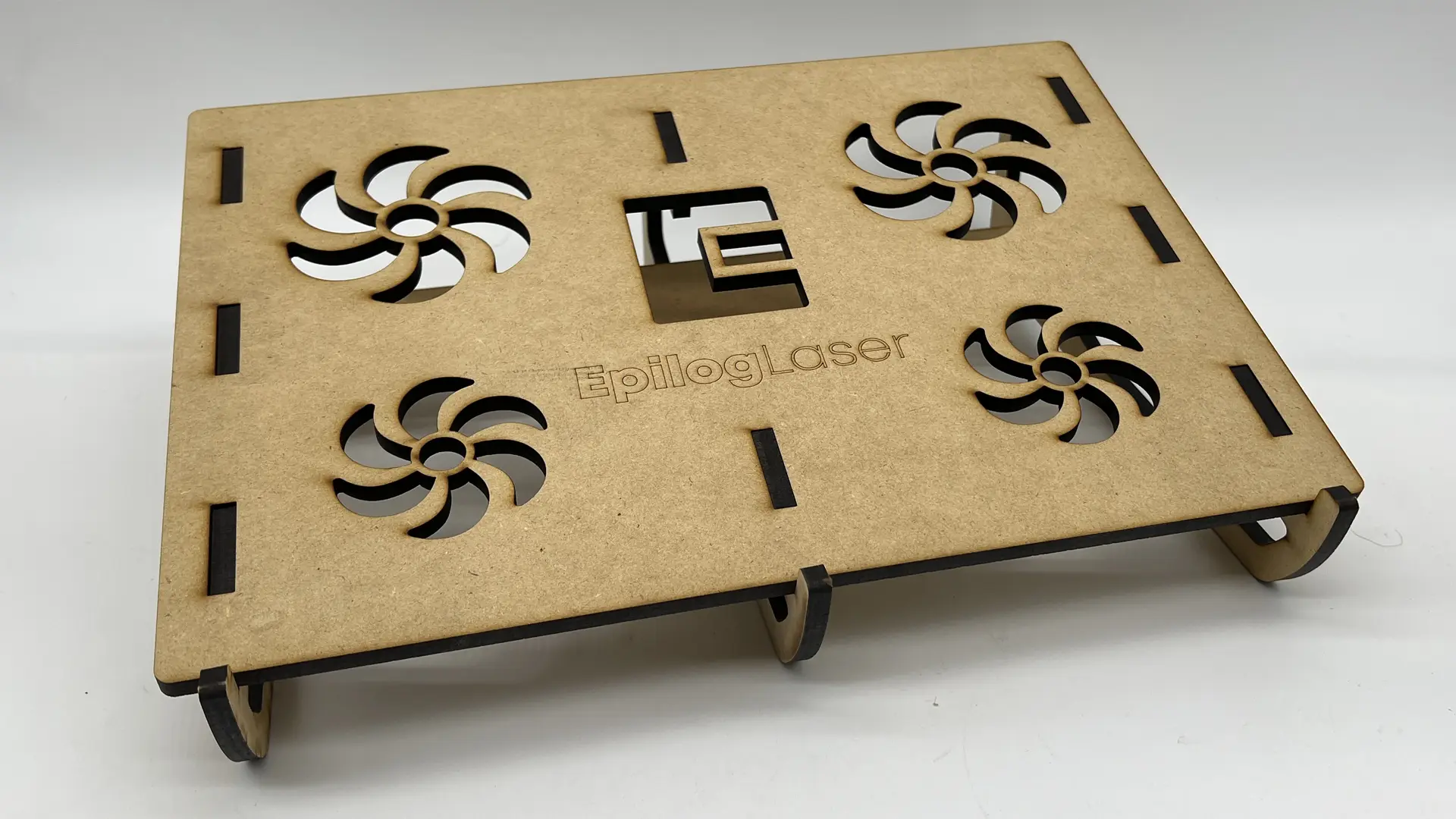
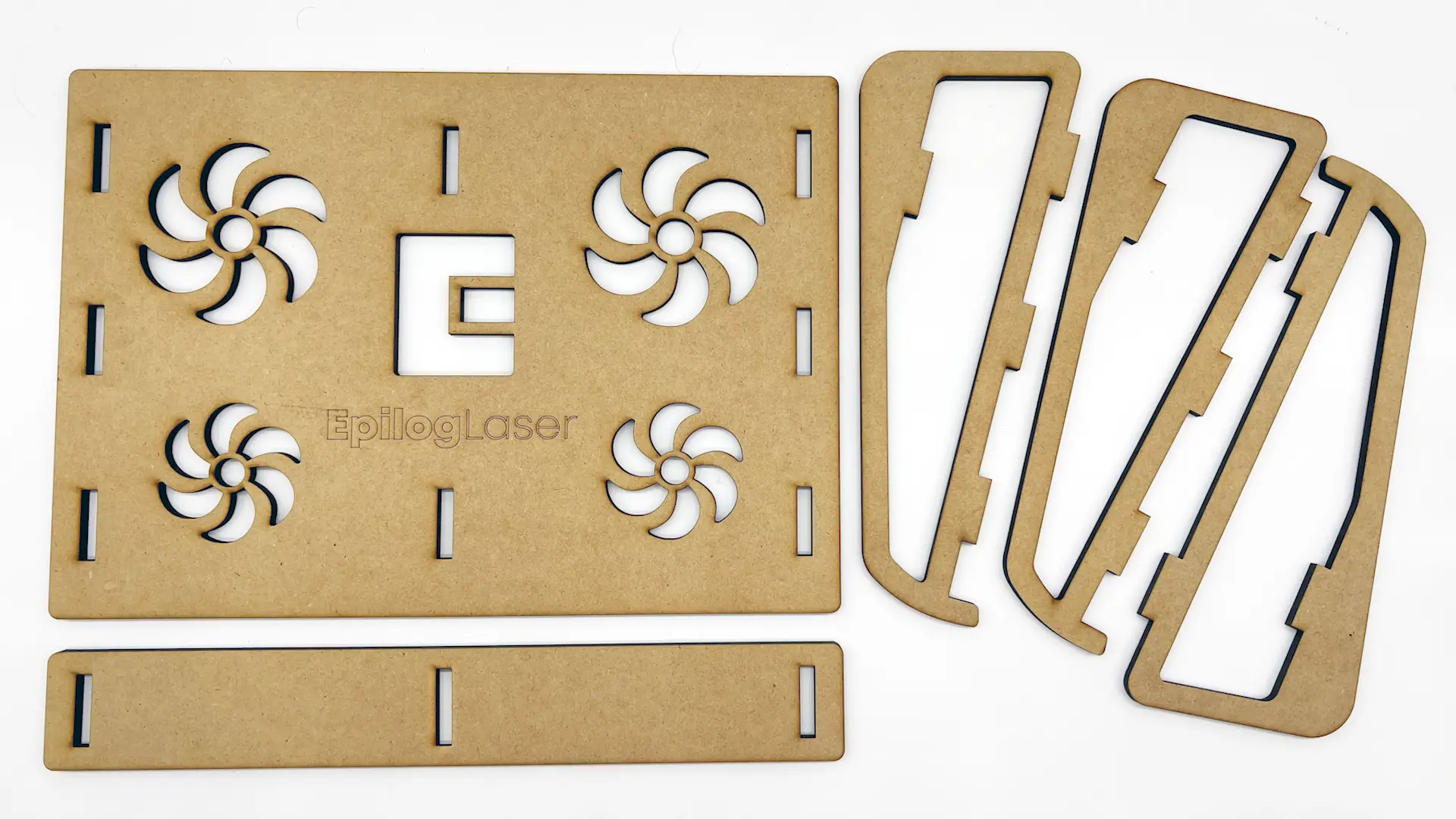
Når delene til laptopstativet er kuttet, er du klar til å begynne å montere laptopstativet. Kunstverket på laptopstativet er en press-fit-design, som ikke krever lim. Du kan presse tappene inn i de matchende hullene med liten anstrengelse, men hvis du trenger det, bruk en gummihammer eller hammer og bank forsiktig på delene til tappene passer godt inn i sporene.
Trinn 6: Klikk inn venstre ben
Start med å feste venstre ben til hovedstøtten til den bærbare datamaskinen.
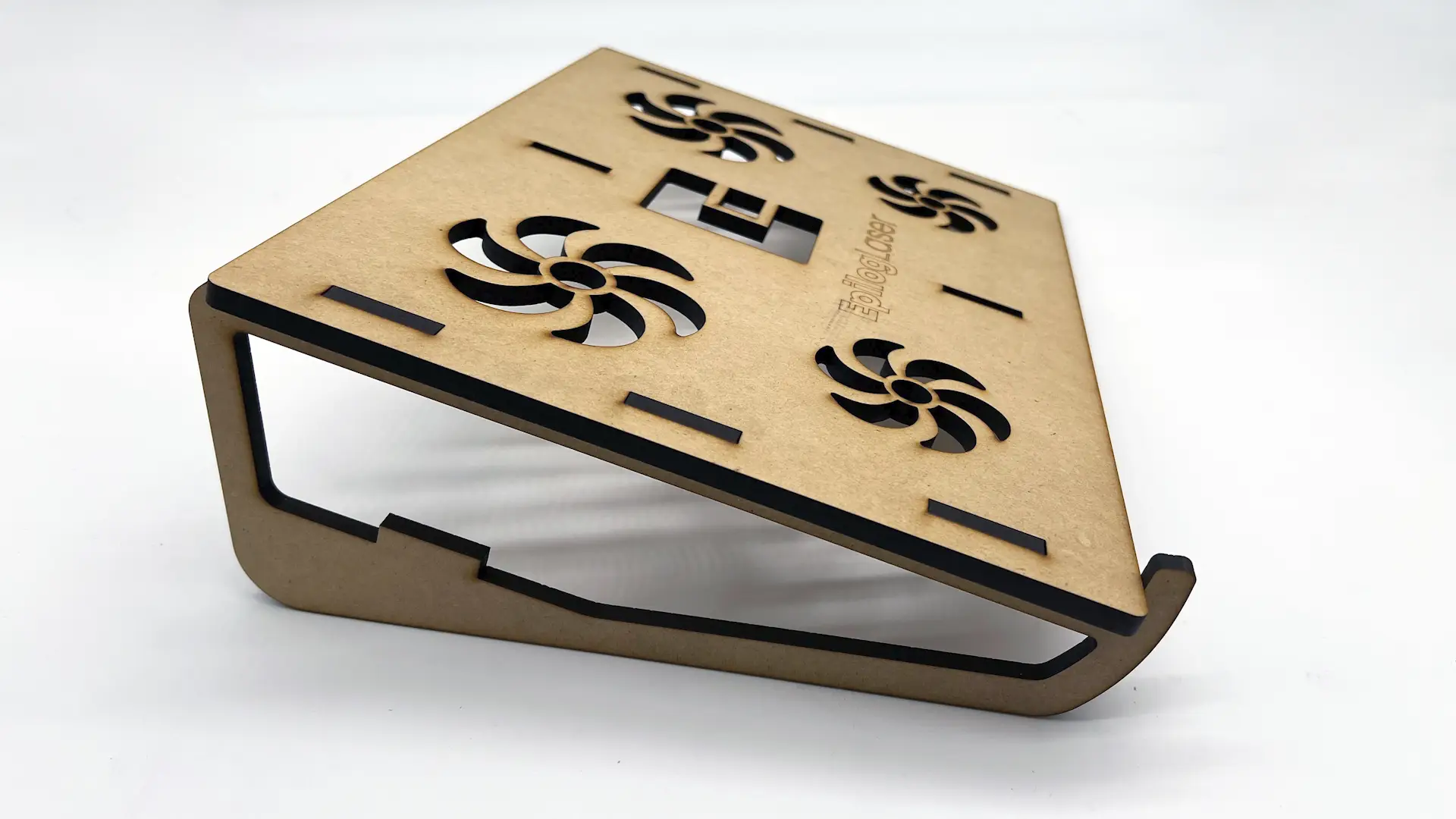
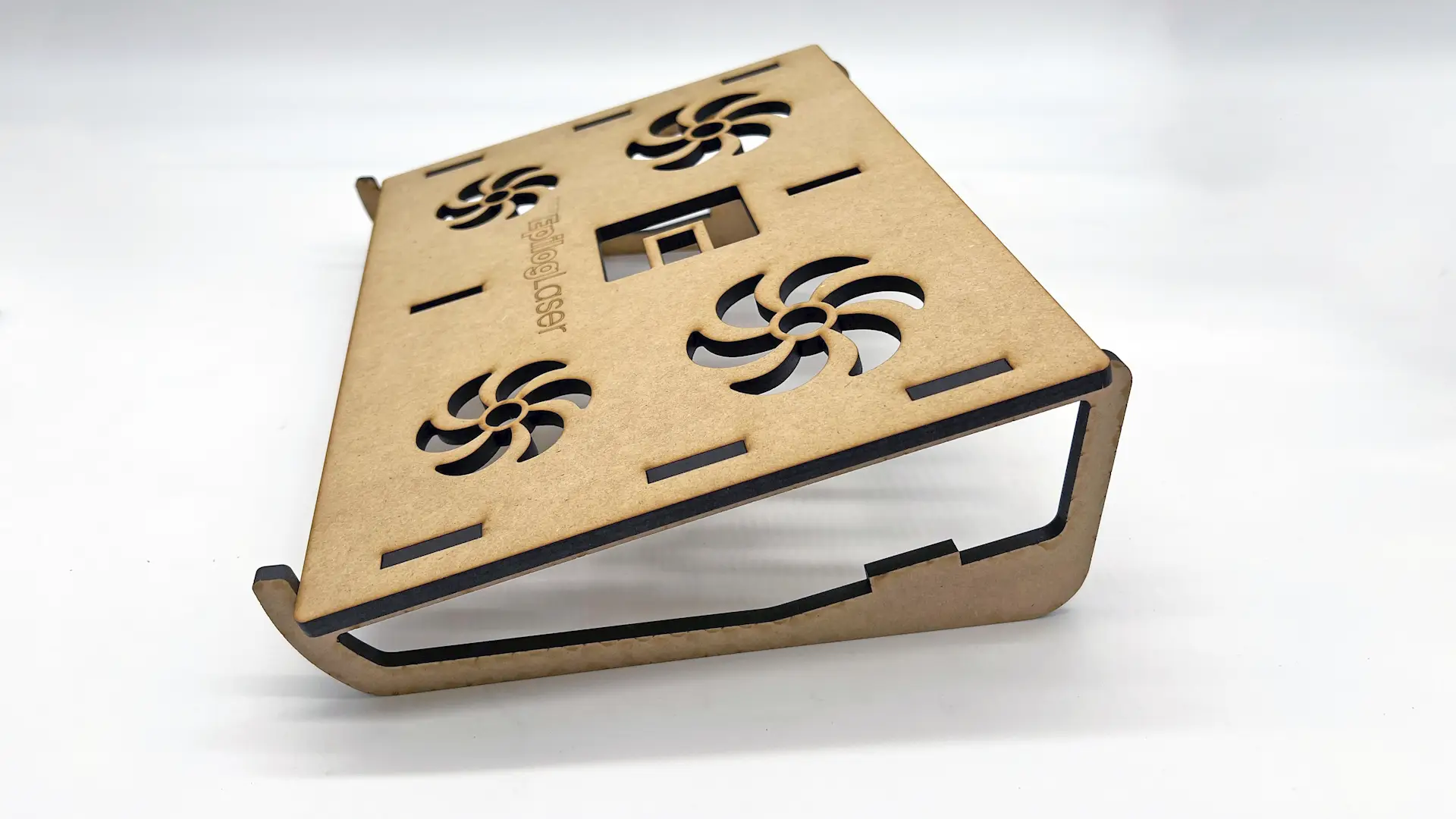
Trinn 7: Klikk inn høyre ben
Deretter legger du til høyre ben.
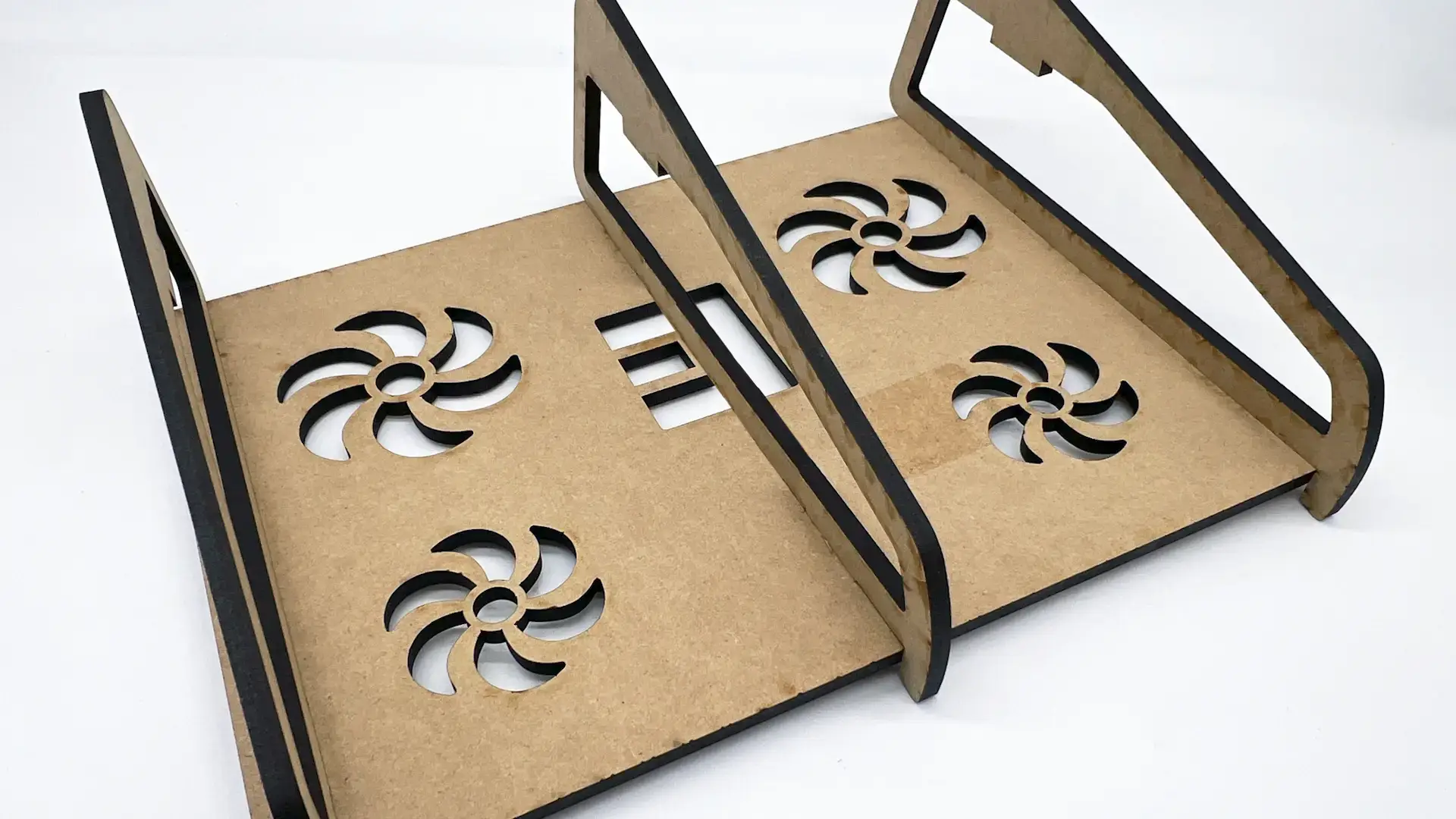
Trinn 8: Klikk inn midtbenet
Legg deretter til det midterste støttebenet.
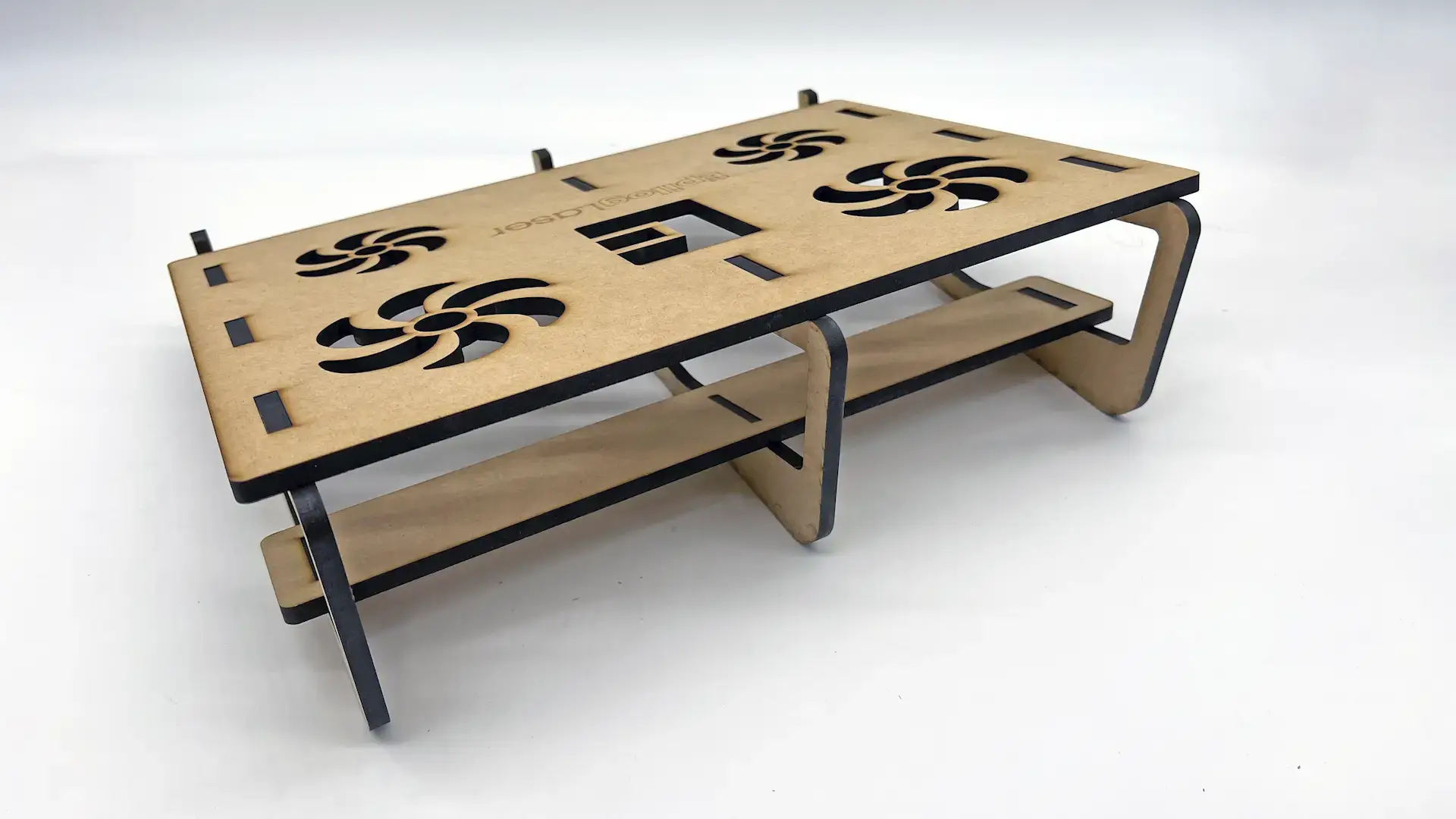
Trinn 9: Klikk inn benstøtten
Til slutt legger vi til tverrstangskoblingen for benet, som kobler de tre bena sammen og gir ekstra stabilitet og styrke til laptopstativet.
Trinn 10: Endelig laptopstativ – klar til bruk!
Nå som MDF-laserskjæringsprosjektet er montert og ferdig, er dette funksjonelle laptopstativet klart til bruk!