
Trinn 1: Komme i gang
Vi starter med å lage innstillinger for gravering av kartongen. Ved å bruke en hvit kjernekartong kan vi gravere gjennom fargelaget og ned til det hvite nivået. Men du kan bruke nesten hvilken som helst kartong til de to øverste lagene, siden de ikke blir gravert. Å velge en mørkere farge til det nederste laget av kortet vil gi deg den beste kontrasten for den graverte teksten, men du kan eksperimentere med hvilke farger du ønsker.
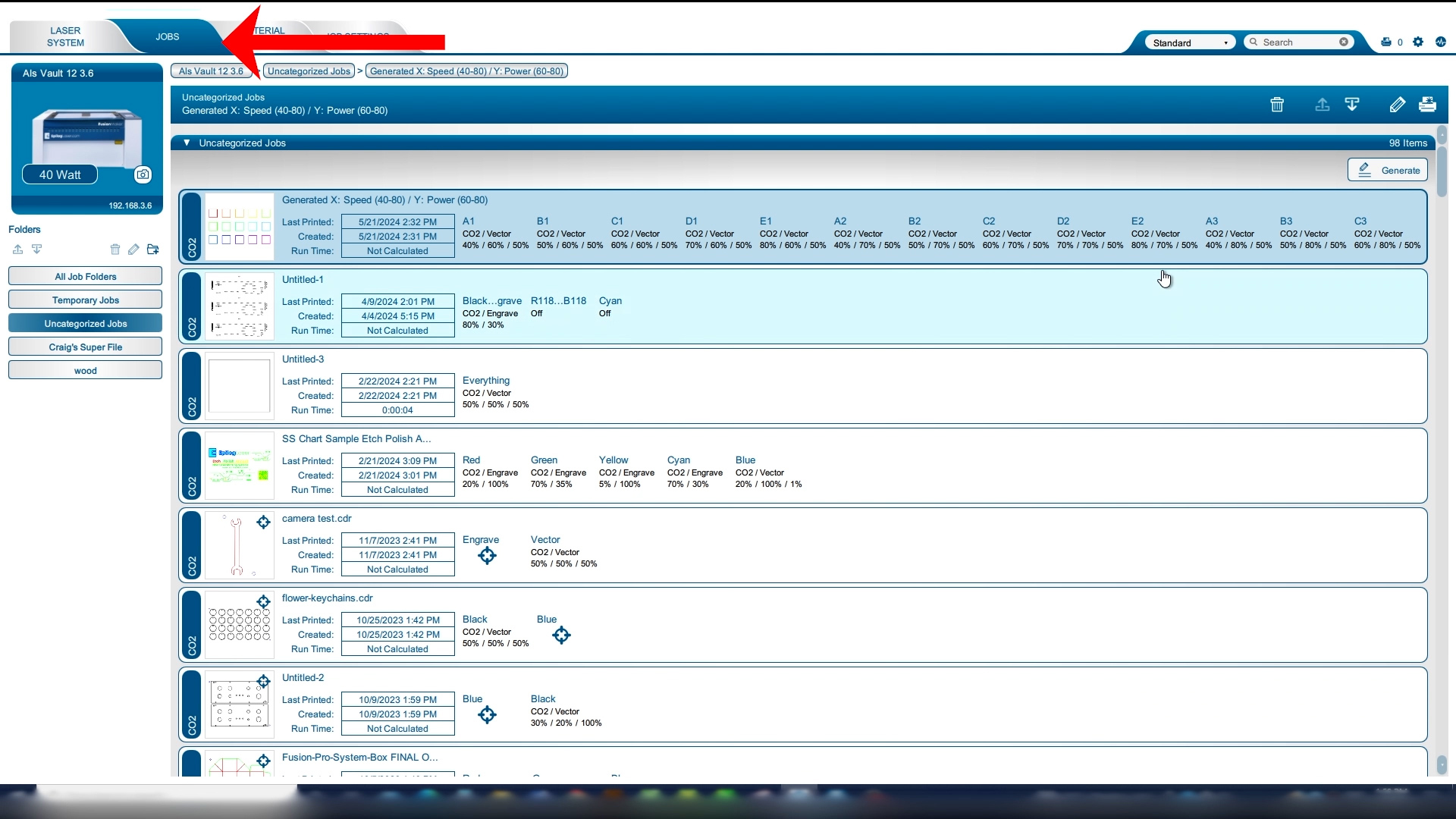
Start i Epilog Job Manager, naviger til Jobber-fanen og klikk på Generer-knappen. Dette vil opprette en rekke materialinnstillinger slik at vi kan finne den perfekte innstillingen.
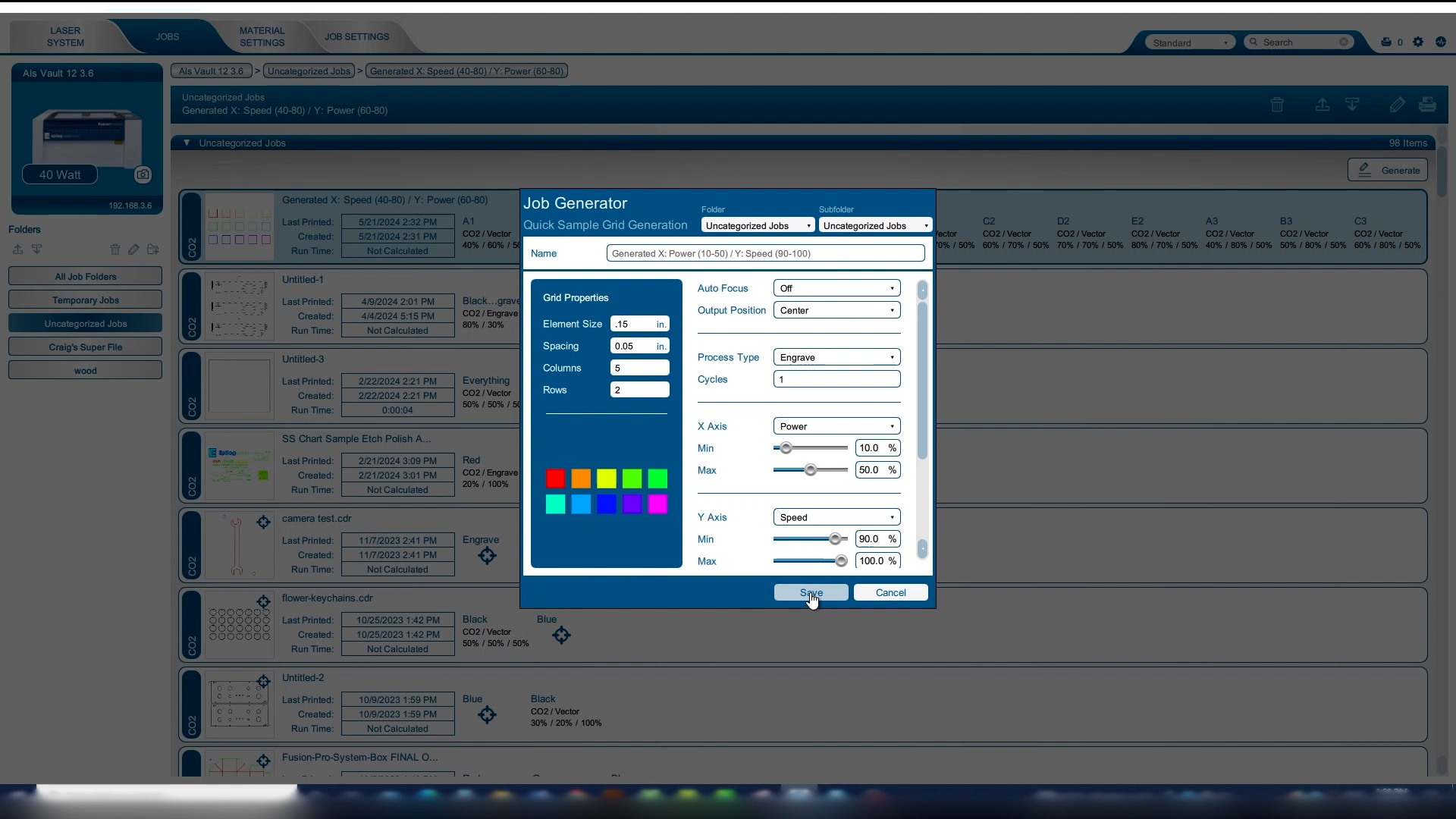
Vi setter boksstørrelsen til 0,15 tommer, avstanden til 0,05 tommer, og setter kolonnene til 5 og radene til 2. Dette lar oss vise 5 forskjellige effektinnstillinger og 2 forskjellige hastighetsinnstillinger. I X-aksen setter vi effekten mellom 10 og 50 %. I Y-aksen setter vi hastigheten mellom 90 og 100 %. Klikk på Lagre.
Trinn 2: Materialtesting
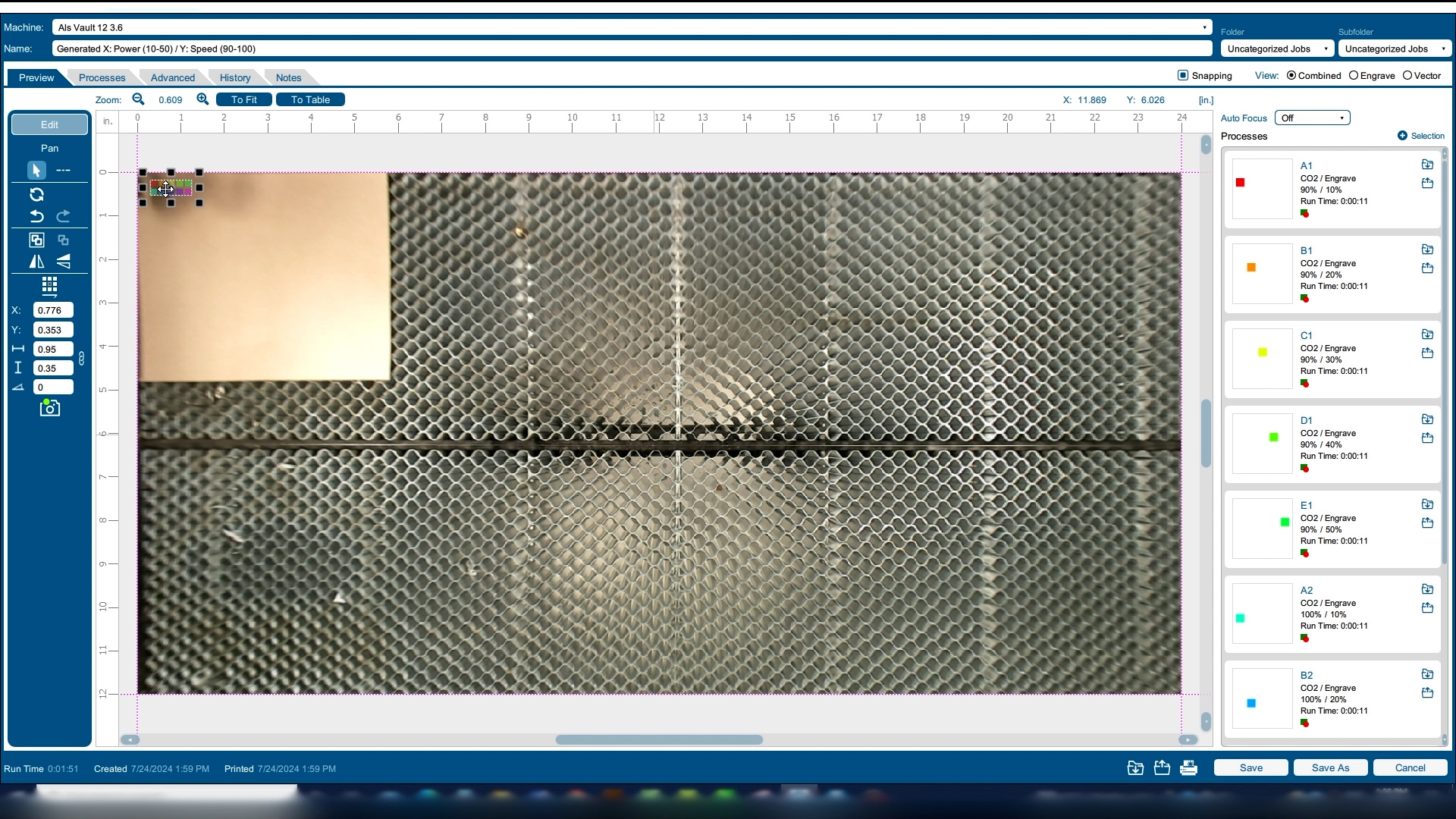
Åpne nå den nye jobben vår. Bruk et kartongark til å flytte den genererte filen over kartongen og trykk på skriverikonet.
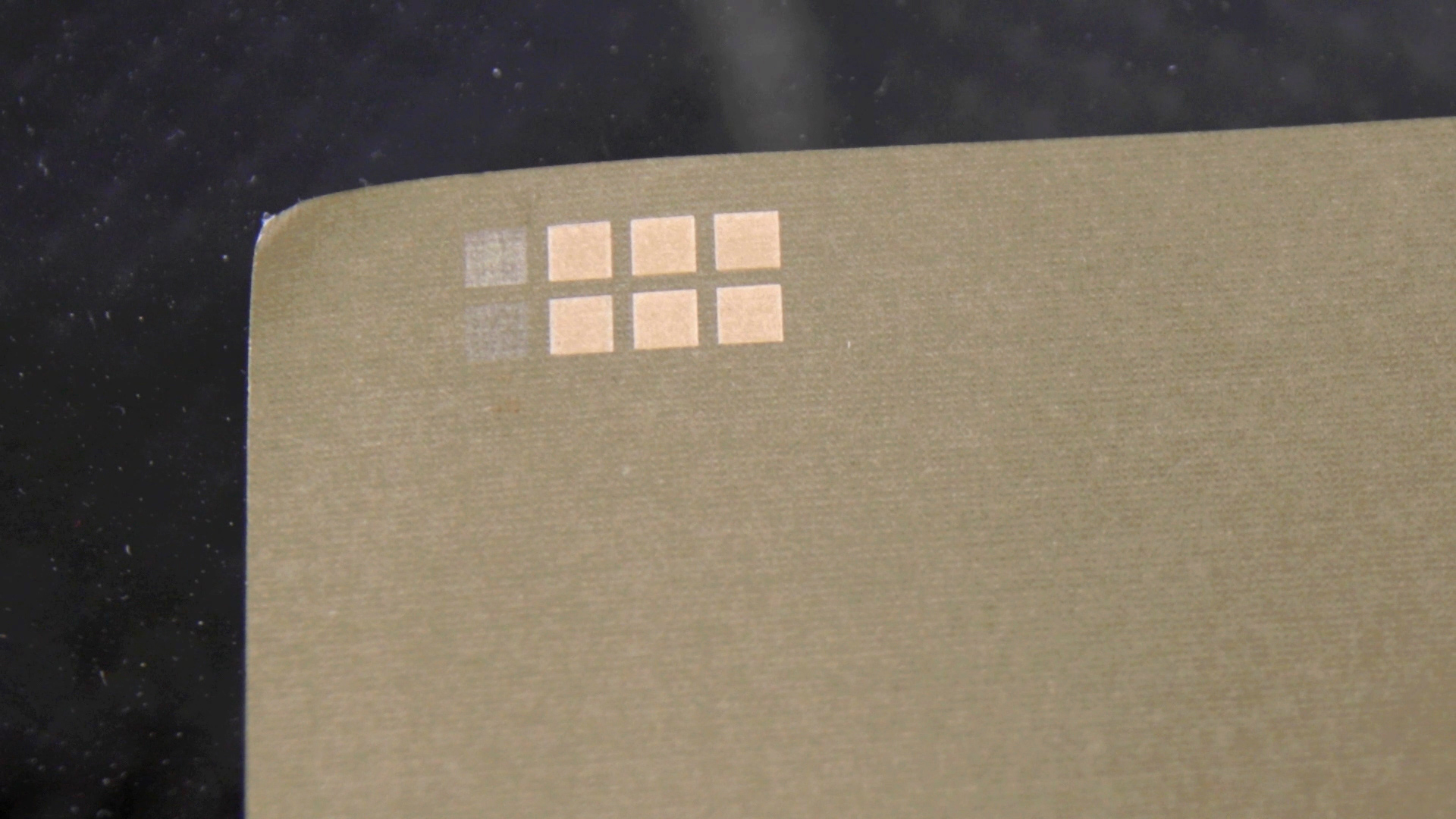
Etter at filen er gravert, kan vi finne våre favorittinnstillinger for å få et hvitt merke på kartongen. Vi foretrakk firkanten med 100 % hastighet og 30 % kraft.
Trinn 3: Gravering og skjæring
Vi plasserer grafikken øverst til høyre på siden. Merk at du kan sette opp dette til å lage opptil fire invitasjoner samtidig. Velg nå innstillingene for graveringen ved å bruke innstillingene vi likte best fra generatorfiltesten. På et 30-watts system bruker vi 100 % hastighet, 30 % effekt og 500 dpi. Vi setter skjærelaget vårt til 50 % hastighet, 60 % effekt og 20 % frekvens, og sender deretter filen til laseren.
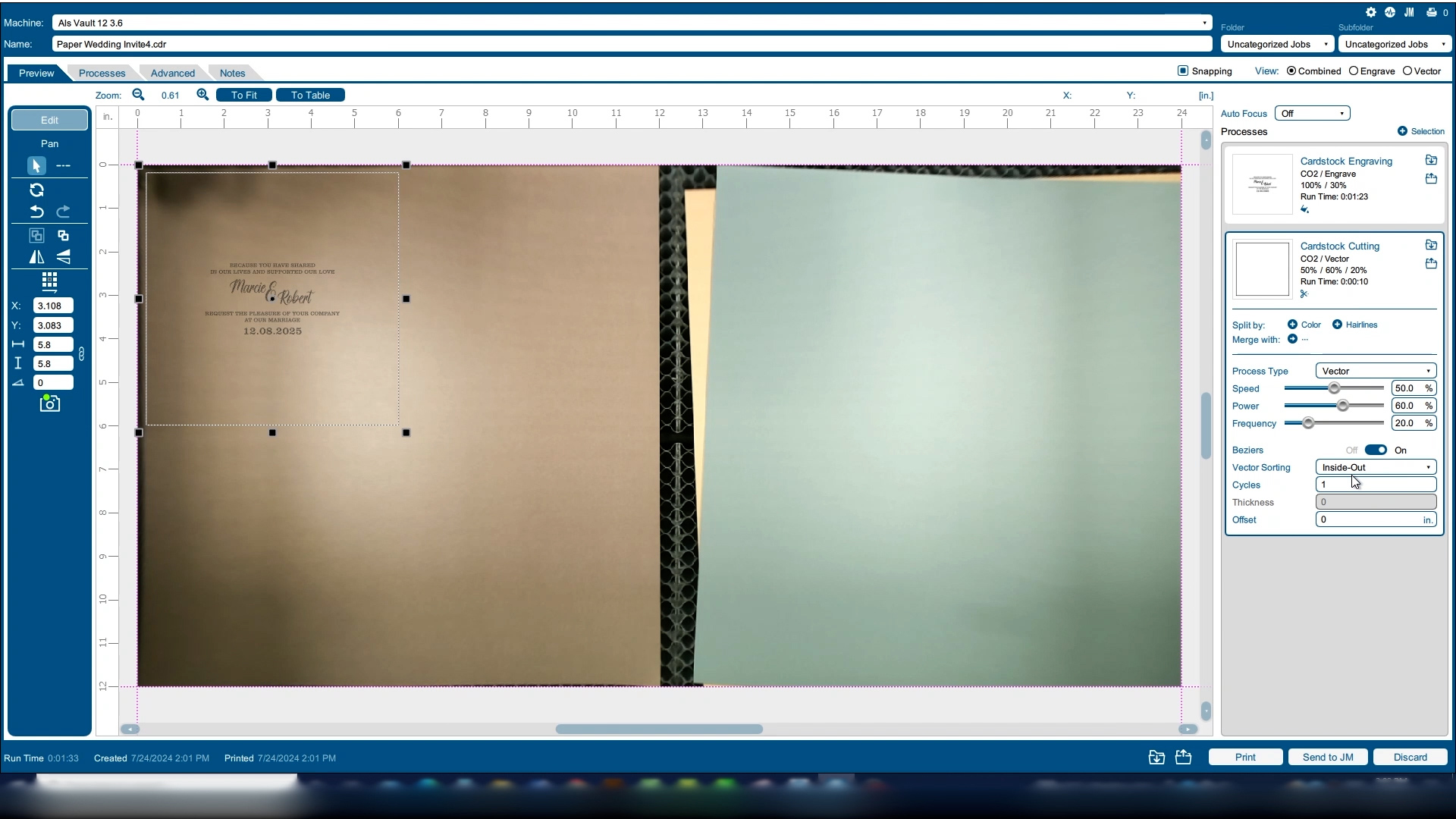
Deretter går vi videre til det midterste laget. Dette laget vil bare ha noen få kutt der vi vil at fargen på det bakre laget skal vises hele veien gjennom invitasjonen. Velg dette laget og skriv det ut, kun det merkede, til Laser Dashboard Vi slår sammen de to prosessene til én enkelt kutteprosess.
Importer innstillingene dine for kartongskjæring. Det er lurt å lagre innstillingene når du har stilt dem inn, slik at de er raske å finne neste gang du jobber med materialet! Skriv ut filen til laseren.
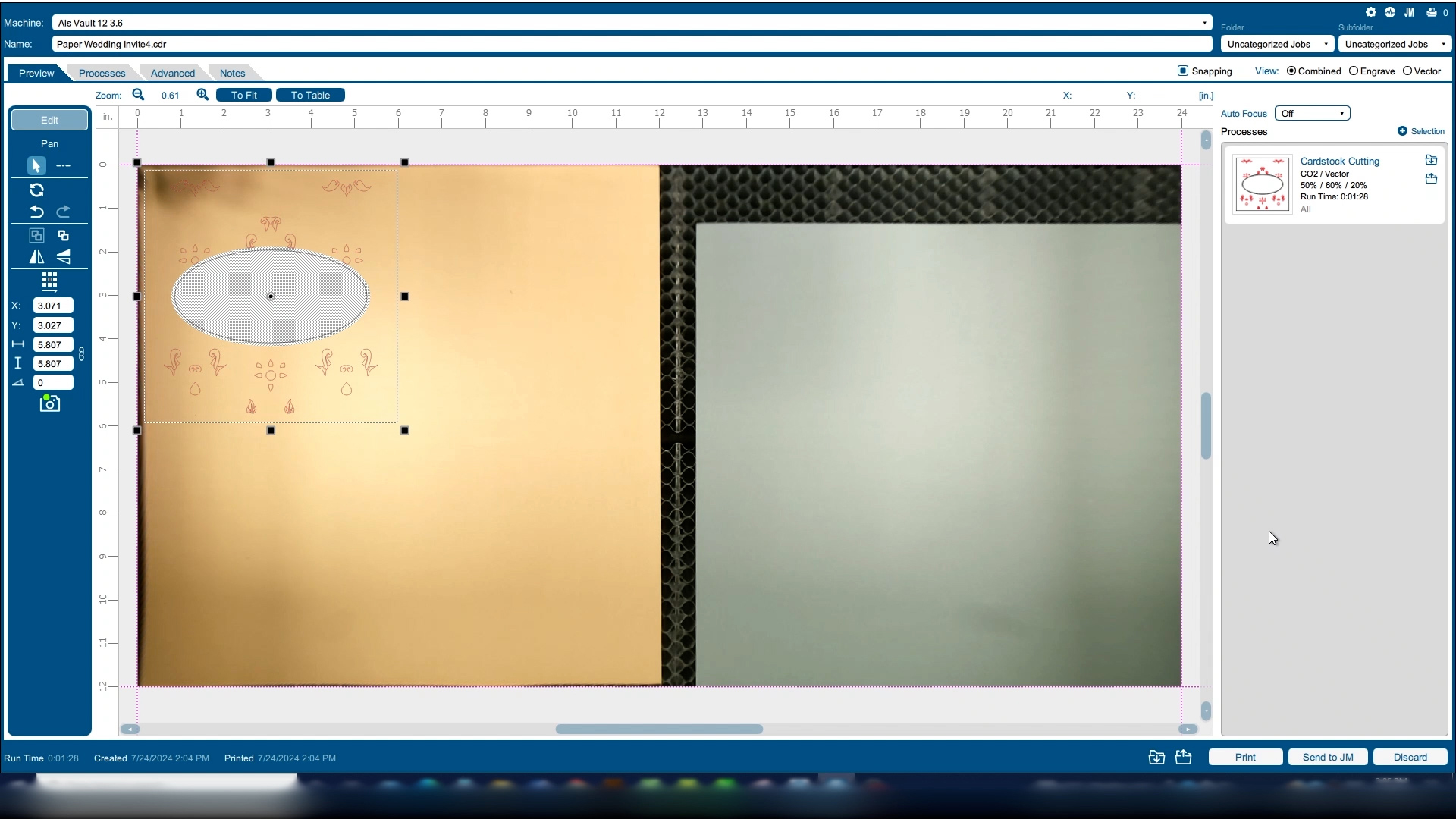
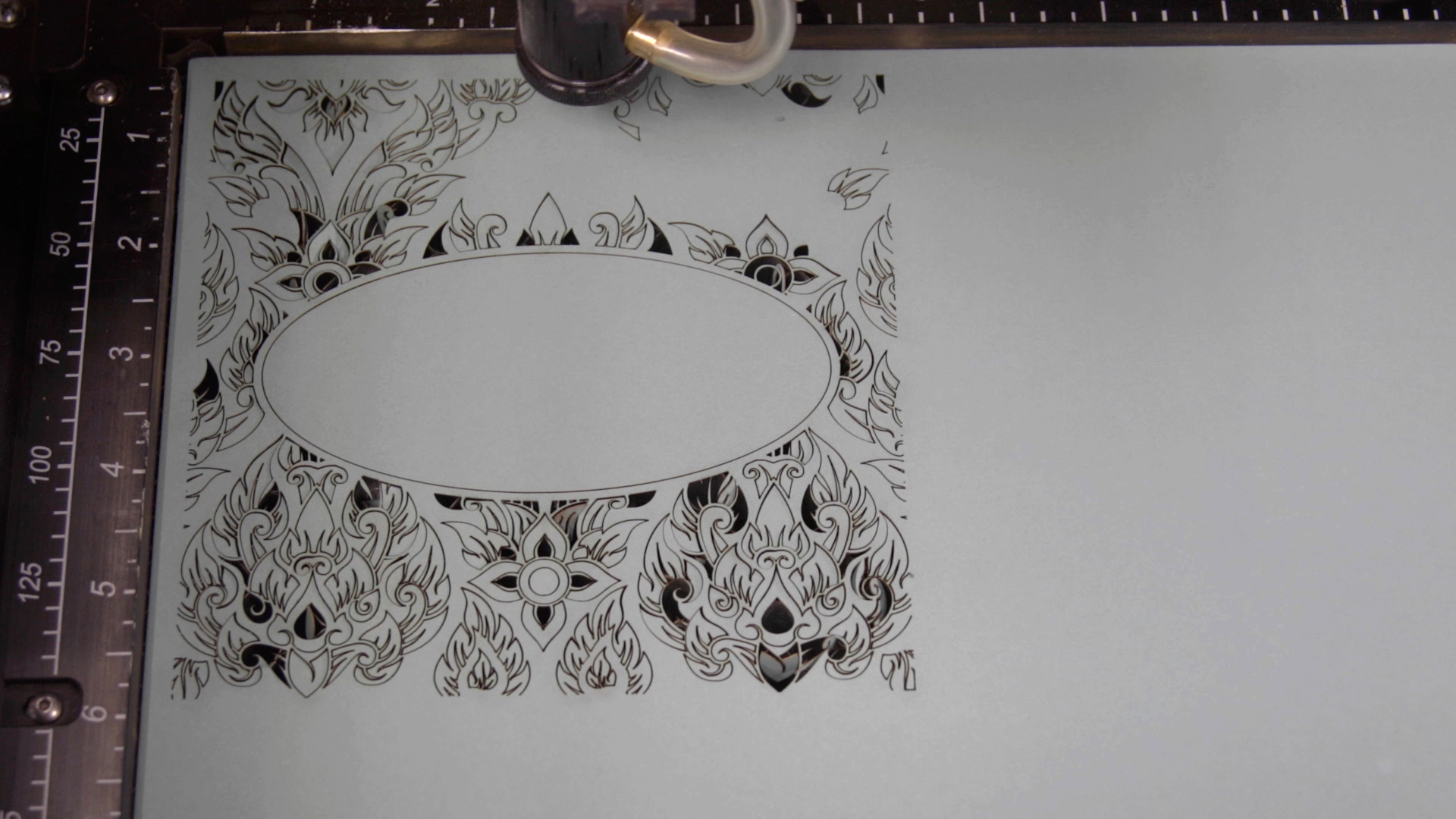
Til slutt kutter vi ut det øverste laget som har mesteparten av det kuttede designet. Velg det laget og skriv det ut kun til dashbordutvalget. Slå sammen de to prosessene våre og velg innstillingene for kartongskjæring. Skriv deretter ut filen til laseren.
Trinn 4: Montering
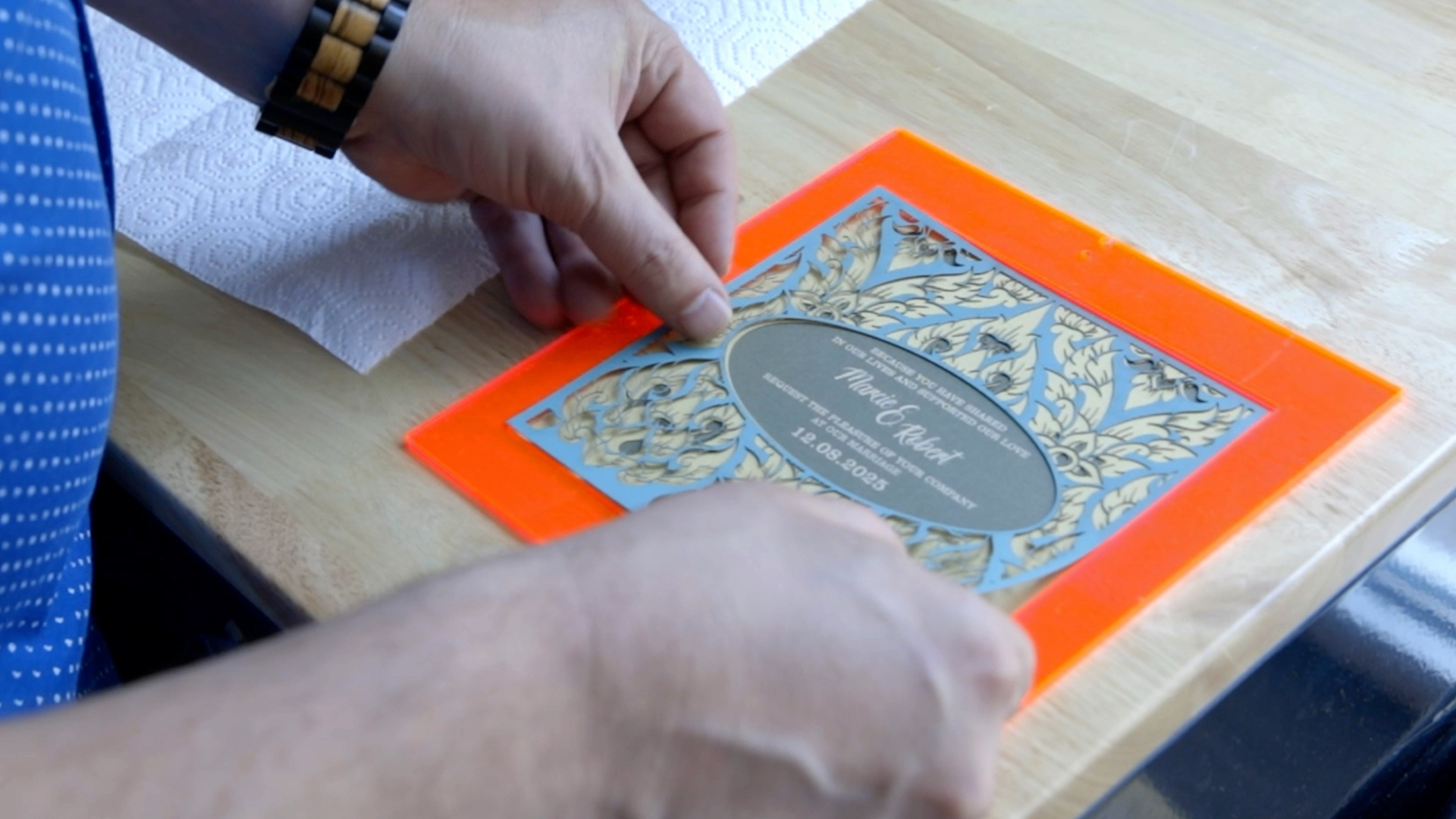
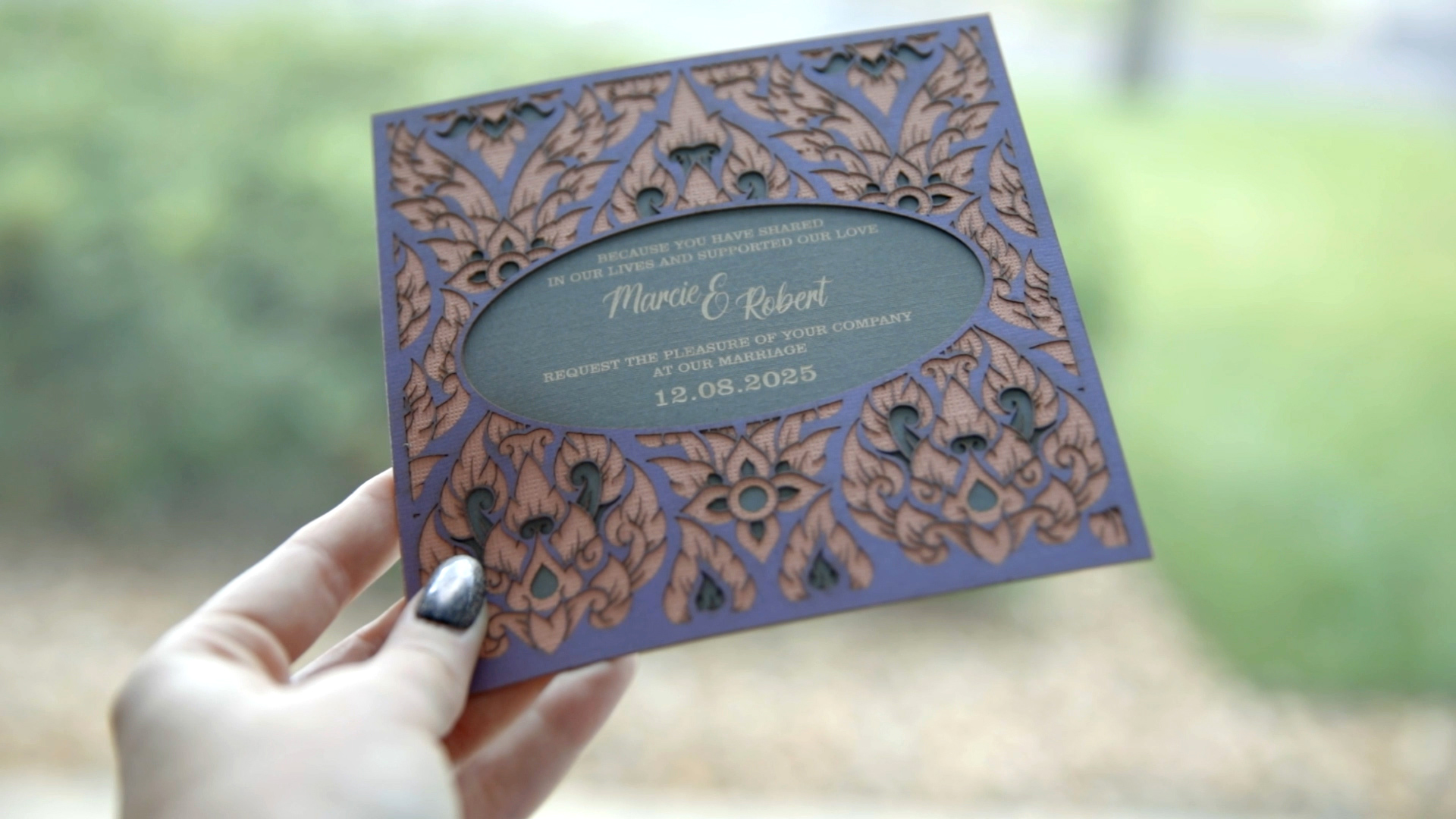
Nå som vi har de tre lagene våre, skal vi bruke en jigg for å feste lagene perfekt til hverandre. Til jiggen vår brukte vi et reststykke akryl som vi har skåret et hull i samme størrelse som invitasjonen.
Plasser det nederste laget i jiggen. Rist limboksen godt, og spray deretter baksiden av det midterste laget. Plasser det oppå det nederste laget. Gjenta dette med det øverste laget, spray baksiden av papiret og legg det deretter i jiggen. Trykk forsiktig, og invitasjonen er perfekt justert. Du kan til og med gravere baksiden av invitasjonen med alle bryllupsdetaljene!
Hvor kan man selge spesiallagde laserskårne bryllupsinvitasjoner?
Salg av laserskårne bryllupskaketoppere kan gjøres gjennom ulike kanaler, både på nett og i fysiske butikker. Her er noen alternativer:
- Nettmarkedsplasser, som Etsy, Amazon Handemade eller eBay.
- Spesialiserte bryllupsplattformer som The Knot Marketplace eller WeddingWire.
- Din egen nettside.
- Sosiale mediekanaler.
- Håndverksmesser.
- Bryllupsshow.
- Lokale bryllupsbutikker.


