
ステップ1:マップを作成する
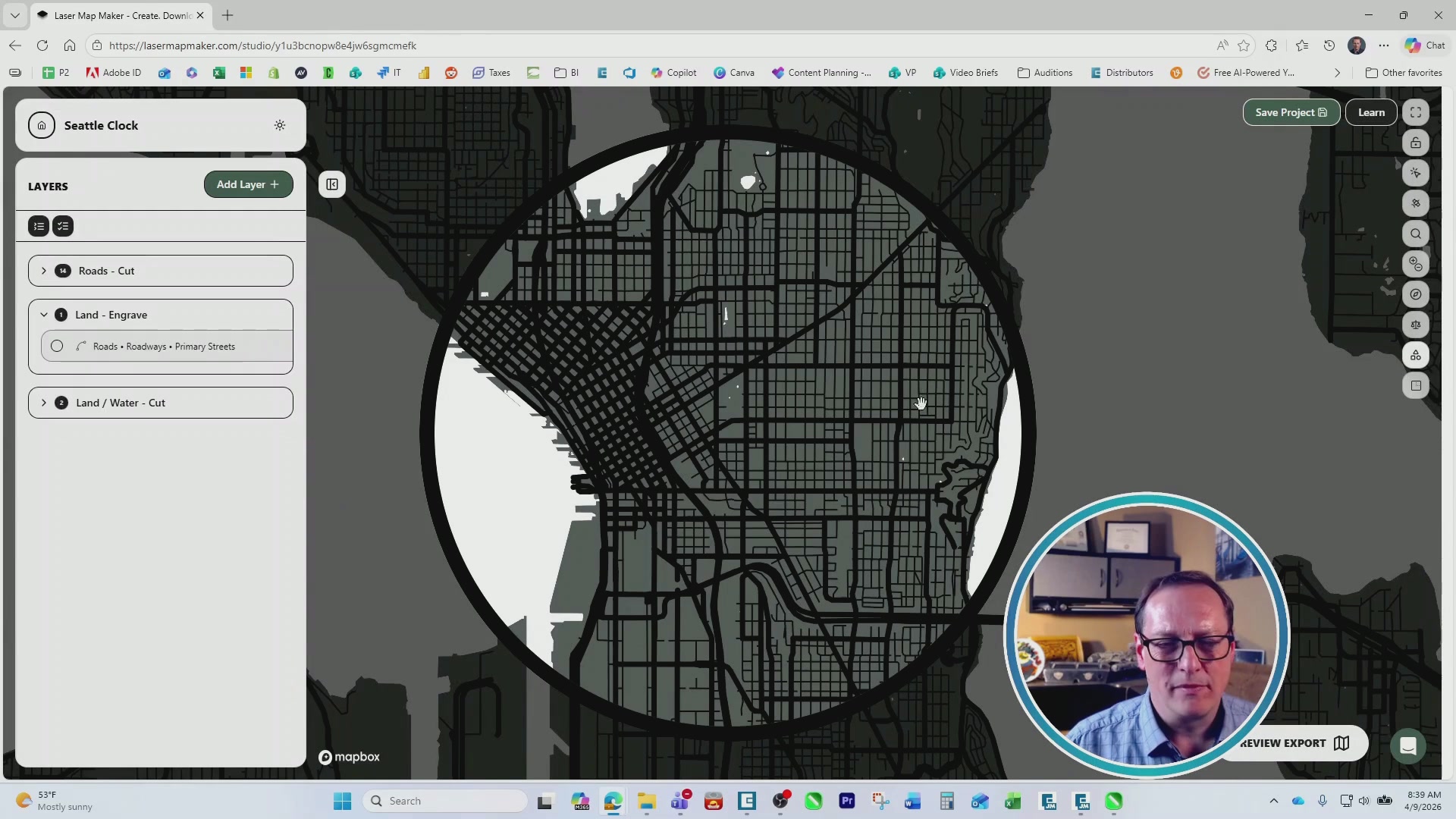
独自の地図を作成するには、「Laser Map Maker」をご利用ください。弊社の無料サンプルクラブファイルをご利用になる場合は、次の手順に進んでください。「Laser Map Maker」では、無料アカウントに登録すると、3回まで無料でエクスポートが可能です。「New Project(新規プロジェクト)」をクリックし、「Basic City Map(基本都市地図)」を選択して、彫刻したい都市を選んでください。「Map Shape(地図の形状)」で形状を円に変更し、お好みの地図のエリアを選択してください。
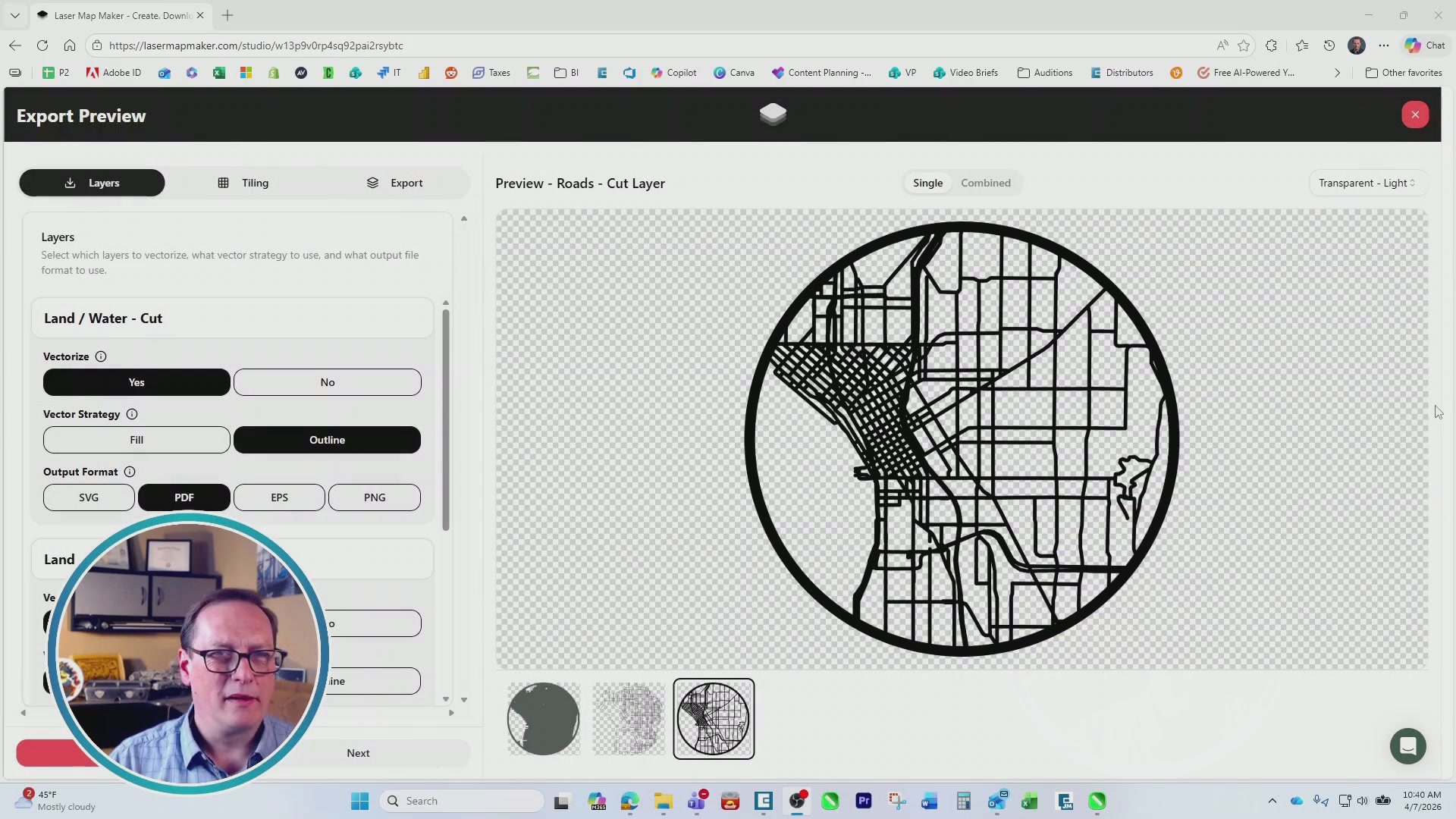
各レイヤーの設定を確認してください。各レイヤーの出力形式をPDFに変更し、境界線の色が道路の色と一致していることを確認してください。地図の設定に問題がなければ、「エクスポートのプレビュー」を選択してください。設定を確認した後、地図をエクスポートします。エクスポートの生成が完了したら、すべてのレイヤーをダウンロードしてください。
ステップ2:アートワークの準備
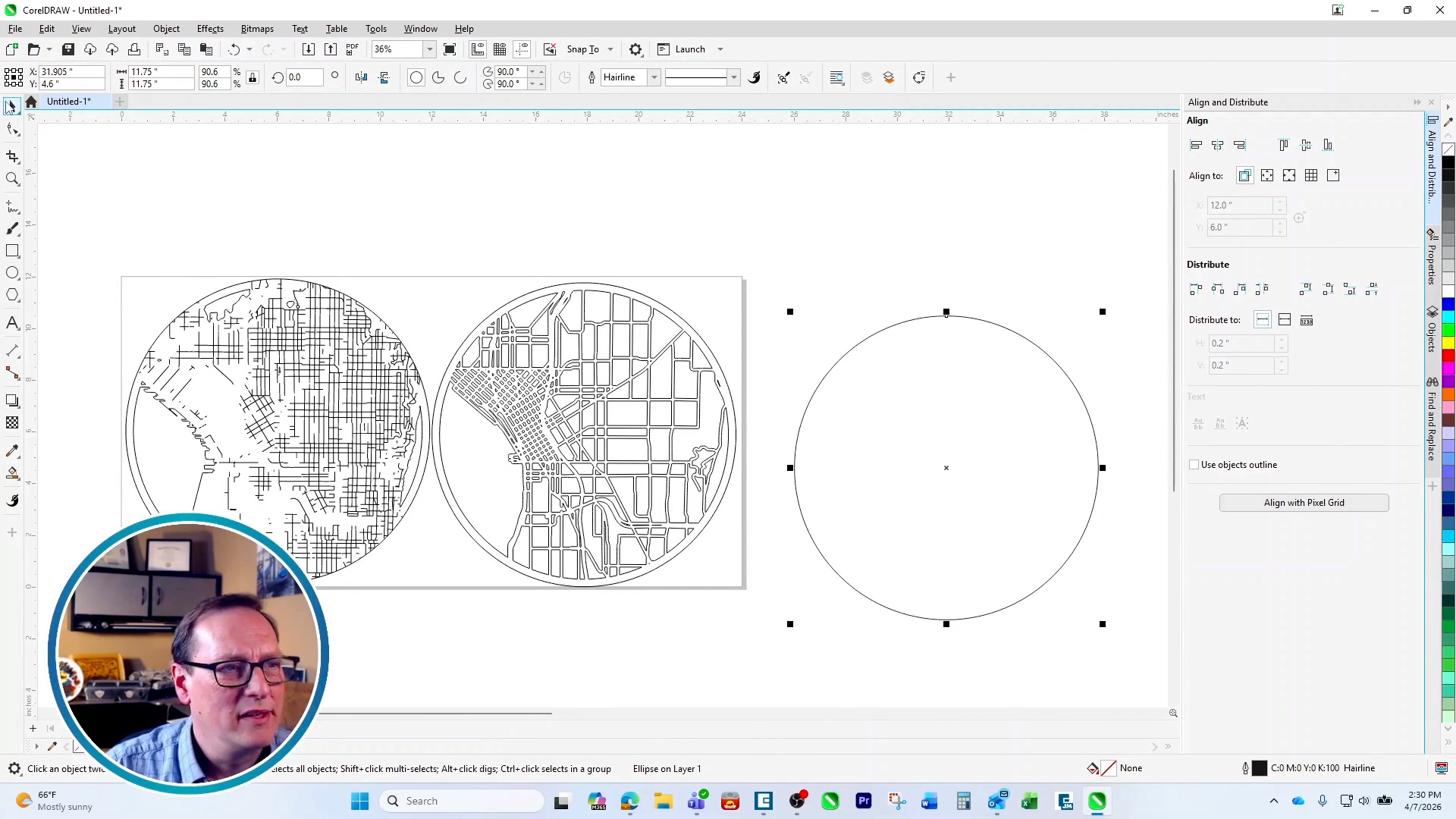
お好みのデザインソフトにマップレイヤーを読み込みます。レイヤーのサイズをお好みの大きさに調整してください。このプロジェクトでは11.75インチに設定しました。各カットレイヤーのグループを解除して、各円の周囲にあるバウンディングボックスを削除し、その後、再度グループ化してください。
彫刻レイヤーについては、他のレイヤーと同じサイズの円を作成し、その円の中に道路の彫刻レイヤーをパワークリップして、外側の余白を削除します。次に、道路の彫刻レイヤーを陸地と水面のカットレイヤーに合わせて配置します。
時計の土台用に、もう1つ円を作成してください。その際、中央には時計の文字盤が収まる円を含めてください(今回の例では0.3インチに設定しました)。地図のレイアウトによっては、道路の切り抜きレイヤー上にも、時計用の境界領域を作成する必要があるかもしれません。
アートワークの準備ができたら、Laser Dashboardに印刷してください。
ステップ3:Laser Dashboard
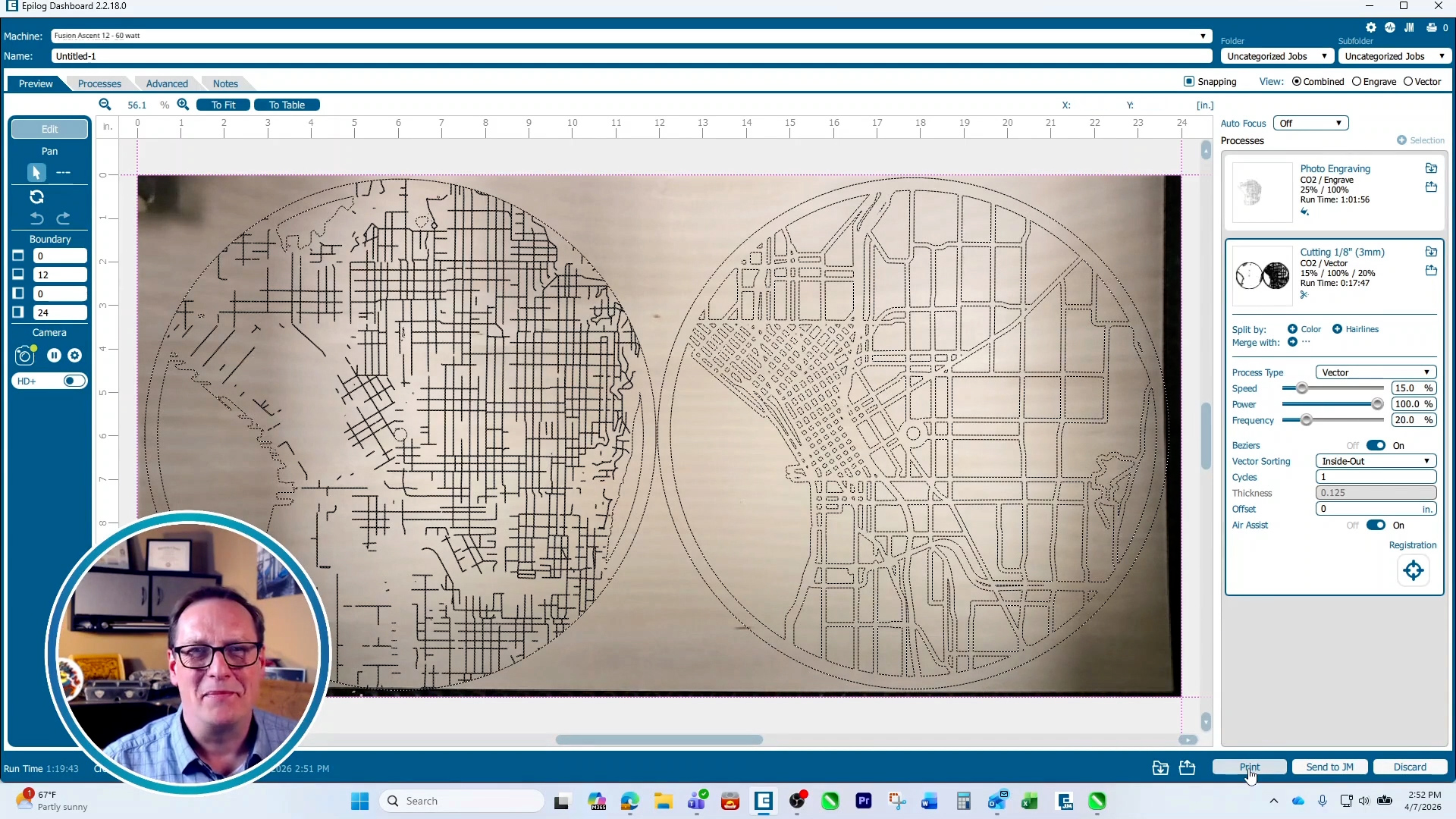
Epilogダッシュボードで、アートワークを配置し、彫刻設定を入力します。60Fusion Ascent では、速度25%、出力100%、解像度500 DPI、下から上への彫刻設定を使用しました。ベクター部分については、速度15%、出力100%、周波数20%を設定しました。これで、ジョブをレーザーに出力します。
ステップ4: ジョブを実行する
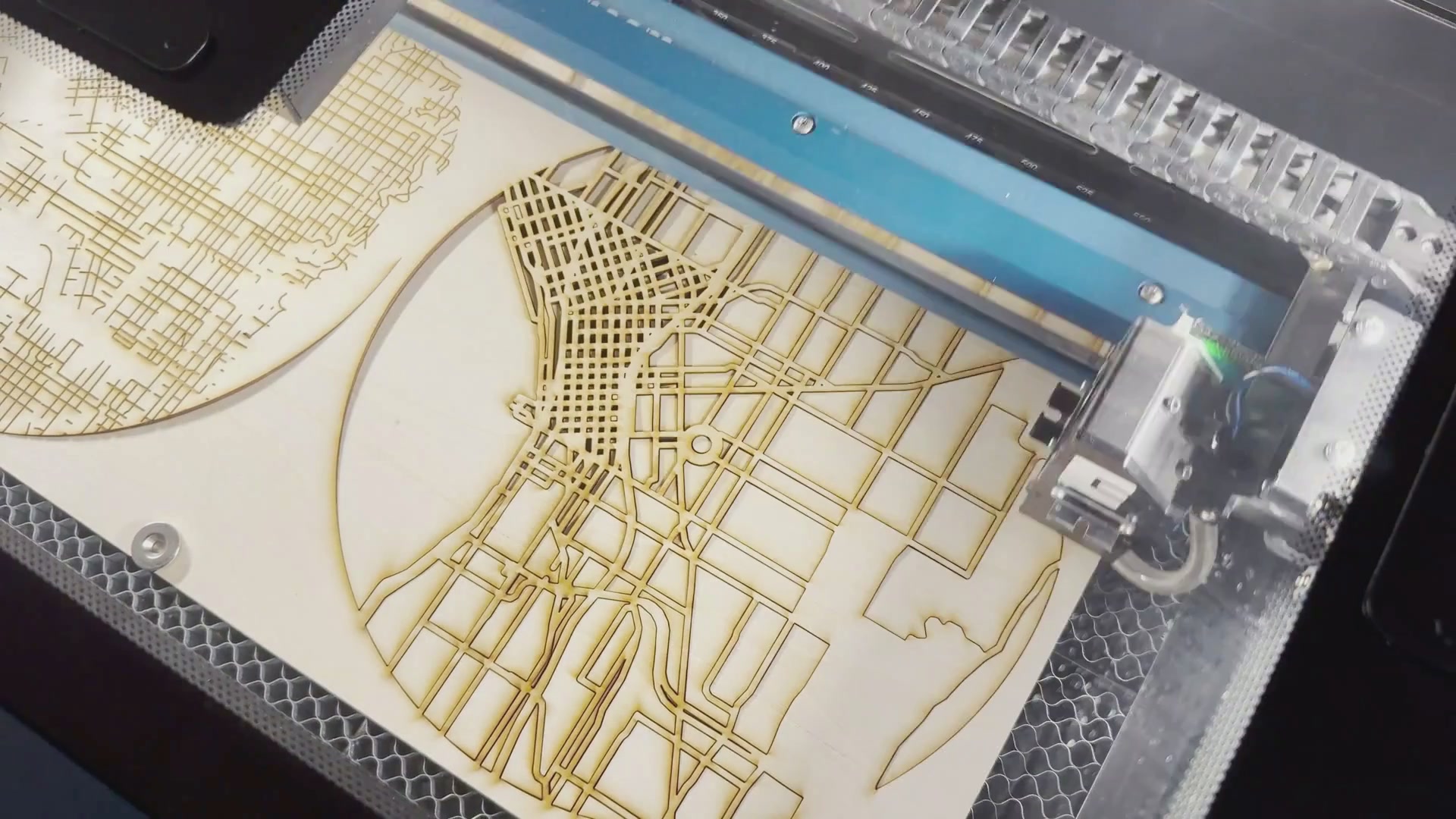
レーザーにジョブを送信したら、そのジョブを選択して「実行」を押してください!
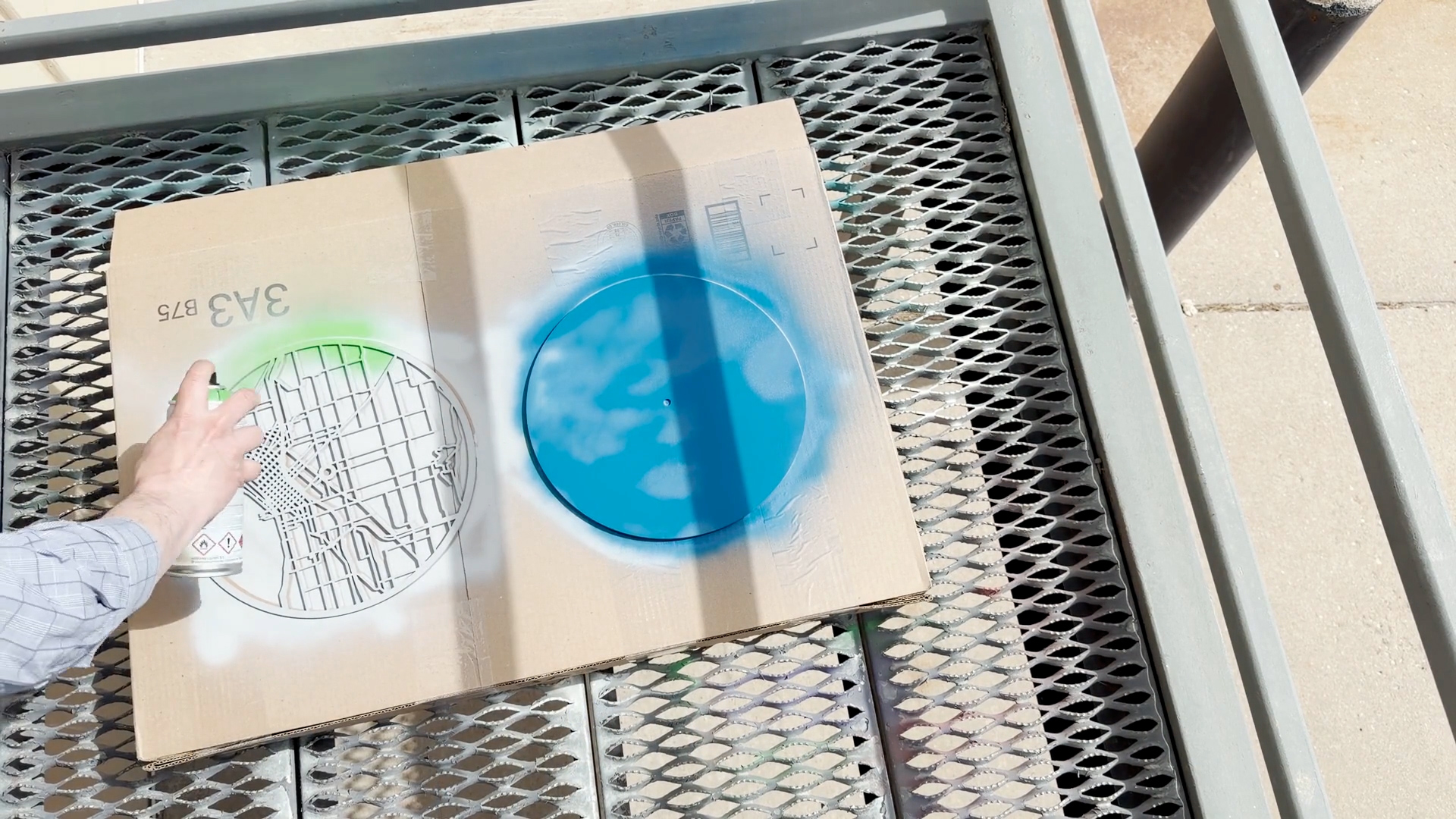
ステップ5:時計の塗装と組み立て
完成したら、余分な塗料を拭き取ってください。表面と裏面には下地塗料と上塗り塗料を塗布し、中央の彫刻面には彫刻の線が薄くならないよう、上塗り塗料のみを塗布してください。
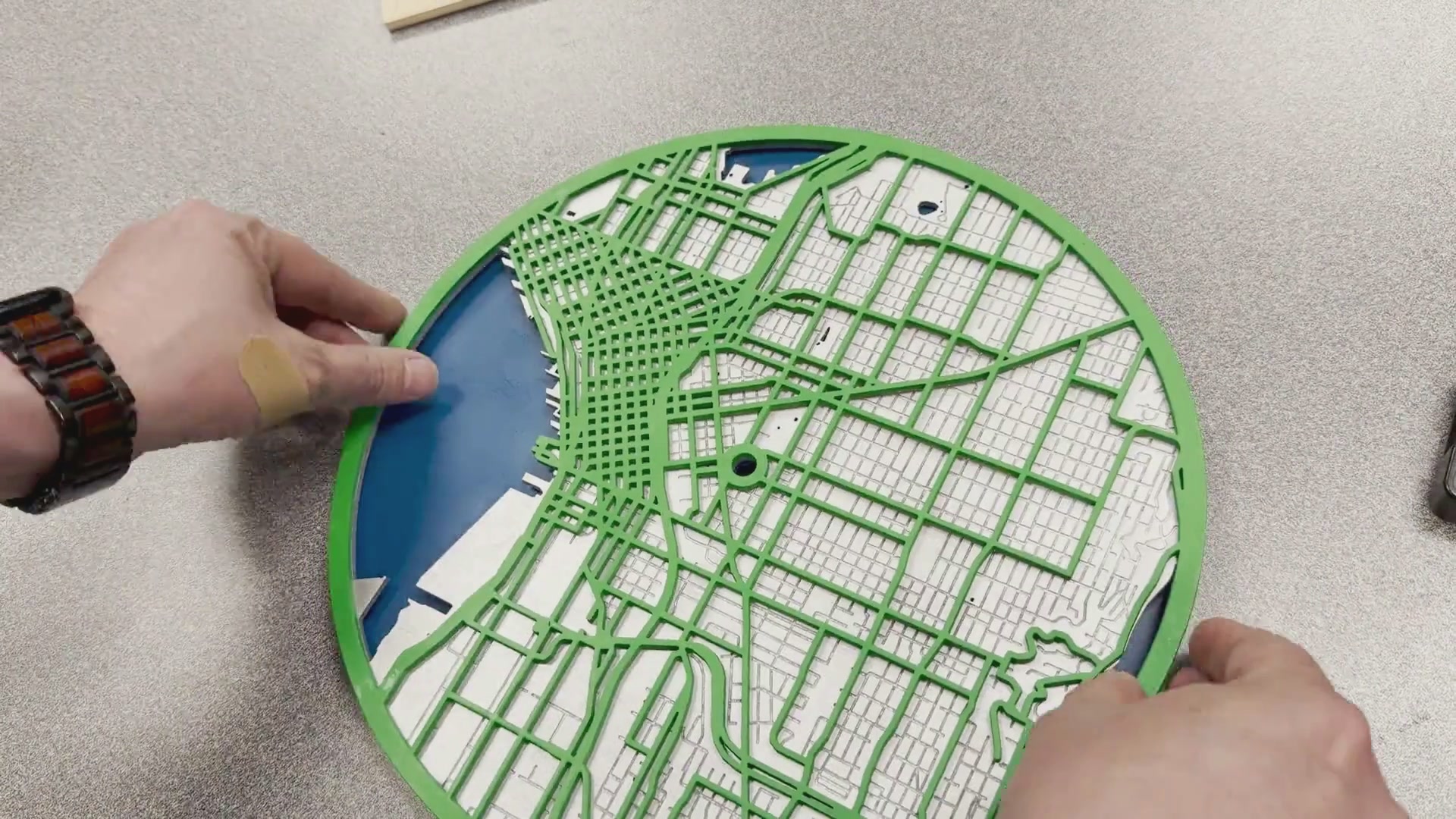
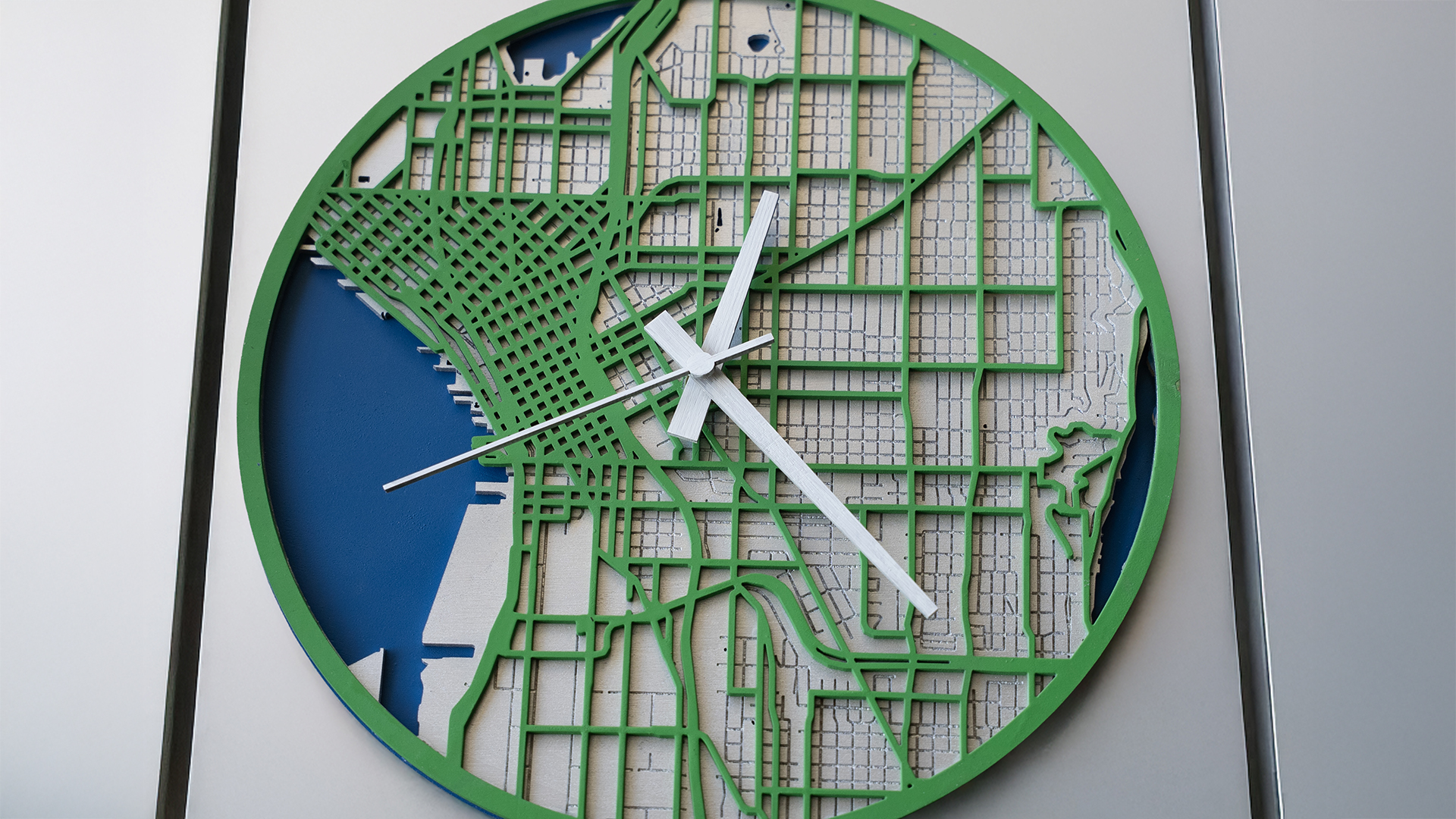
塗料が完全に乾いたら、各層を1つずつ接着していきます。層が乾いたら、時計キットを組み立てます。これで、オリジナルの3Dレーザーカット都市地図時計の完成です!
オリジナルの都市地図時計はどこで販売できますか?
- エッツィ
- Amazonハンドメイド
- ご自身のウェブサイト
- Facebookマーケットプレイス / Instagram / TikTokショップ
- クラフトフェア&メイカーズマーケット
- 地元の土産物店やブティック
- 地元の小売店やギャラリー
- 法人向け・特注品


