
はじめに
このプロジェクトでは、80ワットのレーザーチューブを搭載したFusion Pro 32と、オプションのスラット式ベクターテーブルを使用します。このテーブルは、アクリルシートから大きな形状を切り出すのに最適です。
Illustrator、最終プロジェクトの完成イメージを3Dでモックアップしました。Illustrator。このような3Dデジタルモックアップの作成は、プロジェクトの概念実証(PoC)を構築する優れた方法です。必須の工程ではありませんが、レーザー加工による制作段階に進む前に、最終作品の完成イメージを可視化することが可能です。
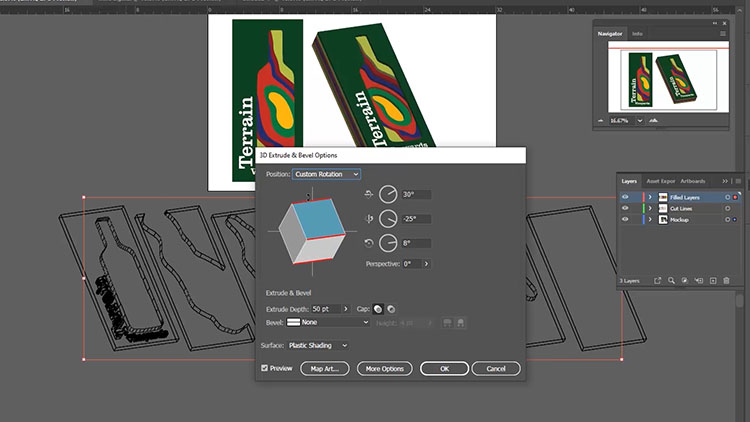
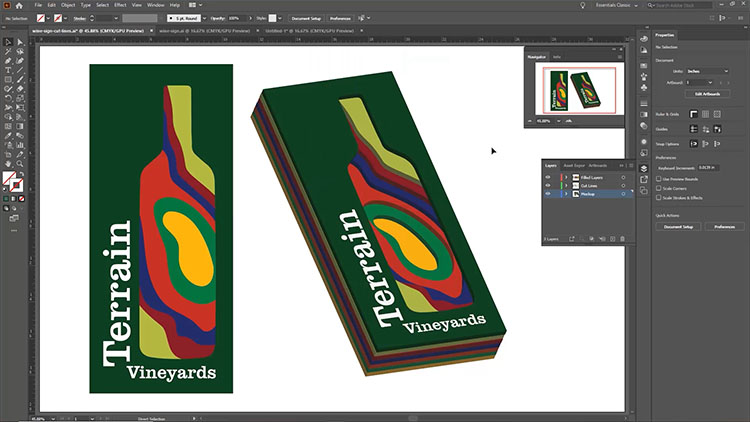
レイヤーはカットラインとして準備し、アクリルシートの色に合わせて着色します。Epilog Software Suiteに印刷する前に、AdobeIllustrator 印刷Illustrator レイヤーIllustrator すべてオフにします。その後、すべてのカットラインIllustrator アートボード中央に配置します。これによりSoftware Suiteでの作業フローが簡素化されます。ファイルをSoftware Suiteに印刷します。
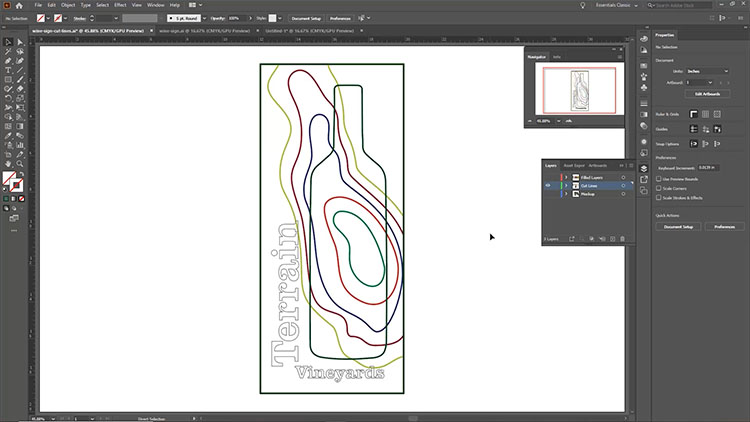
設定とワークフローの確立
まず、ソフトウェアスイートの材料データベースから1/8インチ(3mm)アクリル用の切断設定をインポートします。プロセス内の「材料設定をインポート」ボタンをクリックし、ベクタータブのアクリルセクションから「切断 1/8インチ(3mm)」オプションを選択します。
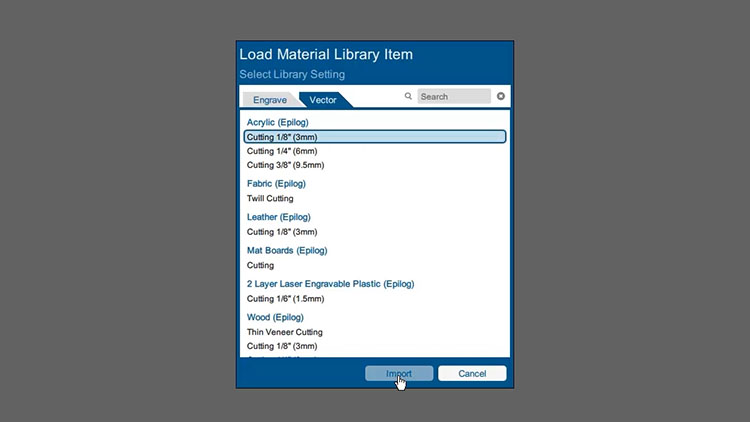
ソフトウェアスイートは設定を当社のプロセスに適用します。
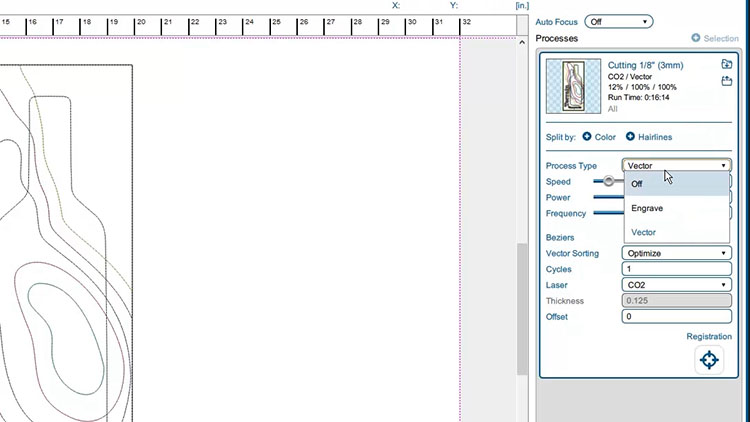
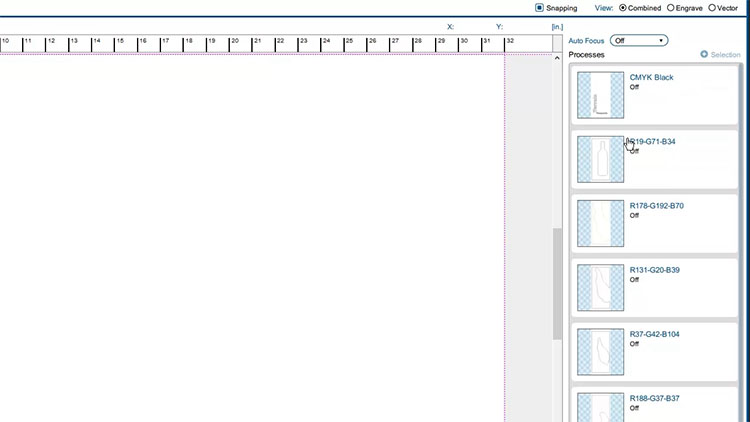
次に、プロセス種別を「オフ」に設定します。このプロセスを個々のレイヤーに分割する前にプロセス種別を「オフ」に設定することで、各レイヤーがデフォルトでオフ状態になります。これにより、レーザー印刷時に各プロセスを個別にオンにする作業が容易になります。
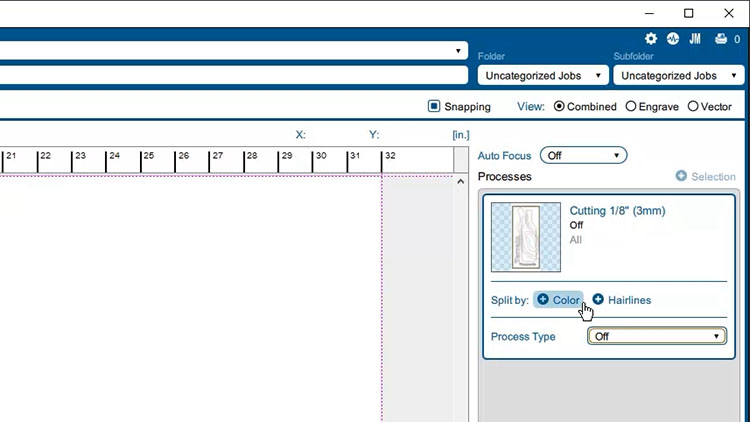
グループ内のカットラインを色別に分割するには、プロセスオプションの「分割基準」横にある「色」ボタンをクリックします。これにより、色分けされたカットラインがすべて別々のプロセスに分割されますが、以前に適用した材料設定とプロセスタイプは維持されます。
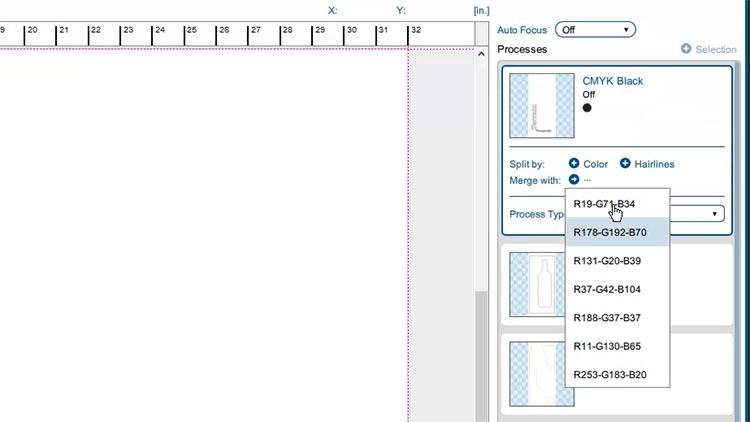
さらに、マージ機能を使用して、テキストカットラインを当社の濃い緑色のレイヤーと再グループ化し、これら2つのサインレイヤーをグループ化したままにします。これらを同時にレーザー加工機へ送信することになります。
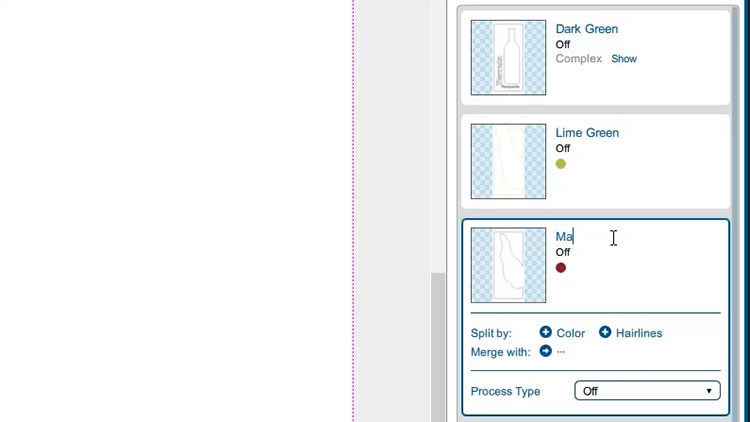
エピログソフトウェアスイートでは、ジョブ内の各プロセスに固有の名前を付けることが可能です。そのため、看板用アクリル板の切断を開始する前に、各プロセスの名前を、切断するアクリル板の色に再命名します。必須の手順ではありませんが、これによりレーザー加工機へ送る際の操作性が向上します。全プロセスの名前変更が完了したため、レーザー加工を開始する準備が整いました。
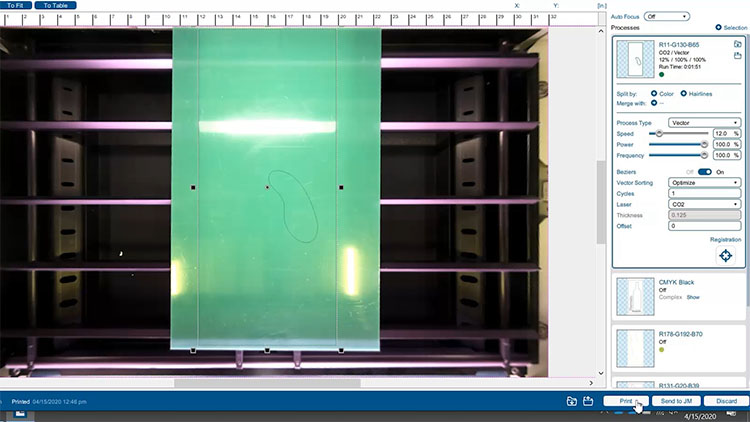
最初のカットをレーザーに送信するには、プロセスタイプを「オフ」から「ベクター」に変更するだけです。まずは緑色アクリルの加工から始めましょう。
レイヤーの印刷
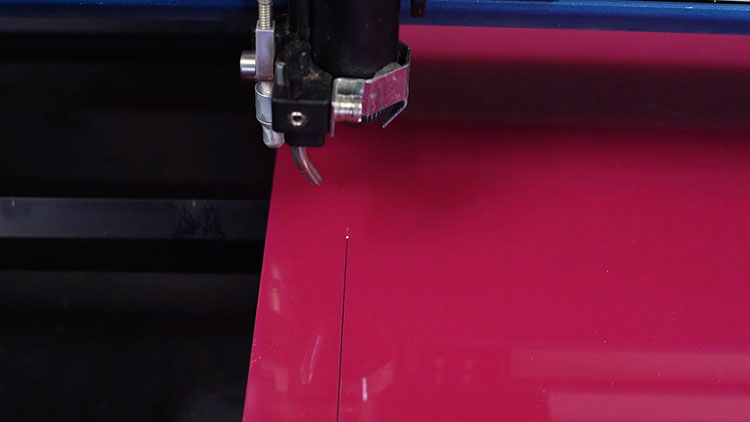
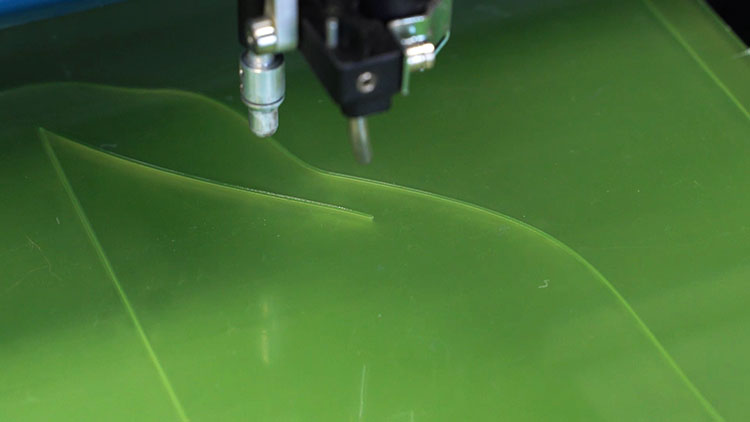
必ずレーザーを素材に焦点を合わせ、ソフトウェアスイート内でカットラインをアクリルシートに合うように配置してください。その後「印刷」を選択してカットラインをレーザーに送信します。レーザー装置でジョブを選択し、実行ボタンを押してください。
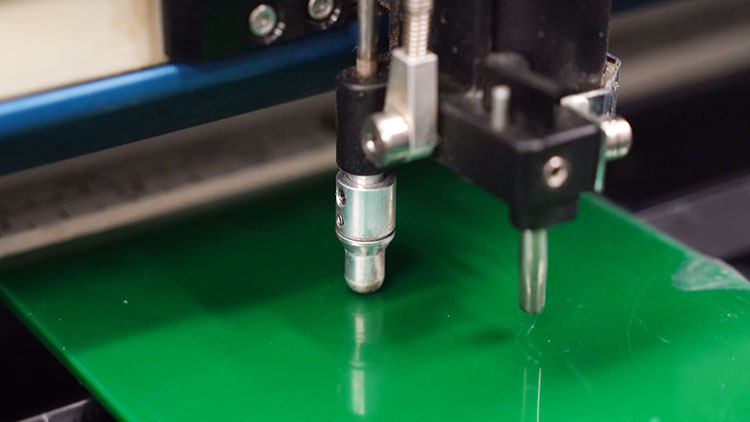
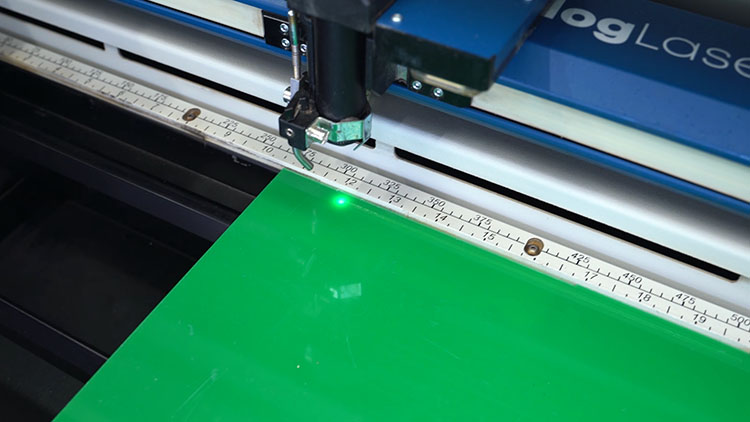
最初のアクリルシートの切断が完了したら、看板を組み立てるために必要なすべてのレイヤーとパーツを切り出すまで、この工程を繰り返します。各アクリルシートについて、ソフトウェアスイート内で切断したいレイヤーの「加工タイプ」を「ベクター」に設定し、他のすべてのレイヤーが「オフ」になっていることを確認してください。その後、レーザーに印刷します。
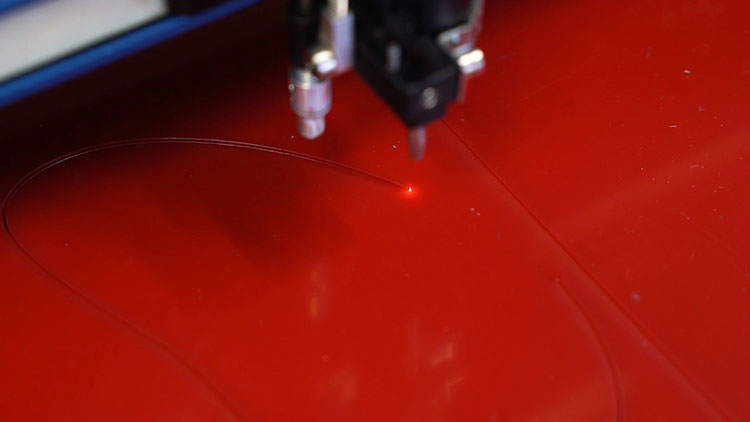
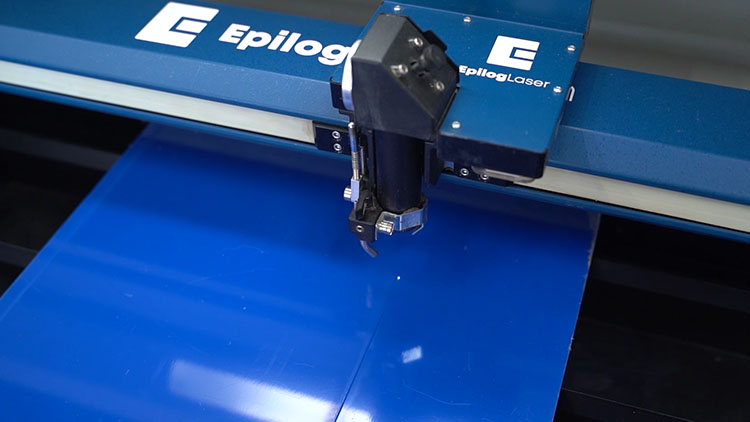
最上層の切断
アクリル板の最上層には、文字と濃緑色のアクリル板「Process」を印刷します。耐久性のある粘着裏打ちの白色紙を使用し、濃緑色アクリル板の表面にオーバーレイ・キスカット技法を施すことで、看板の白色文字を作成します。
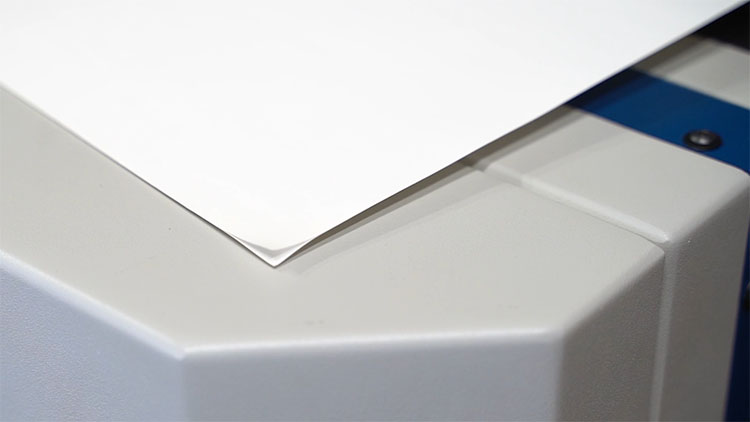
ダークグリーンのアクリル板の光沢面からマスキング材を取り除きます。
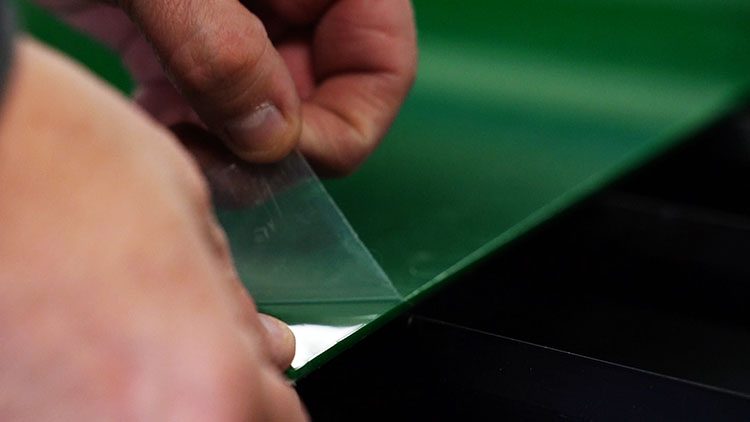
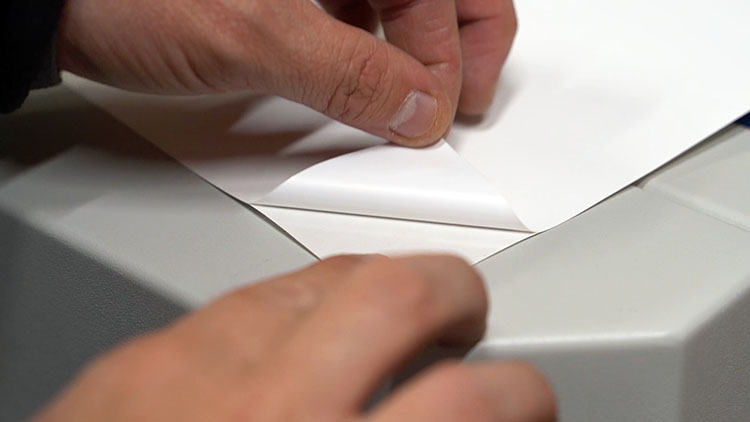
次に、粘着紙の裏紙を剥がし、濃い緑色のアクリル板の表面に貼り付けます。文字が配置される位置の目安に合わせて位置を決めます。
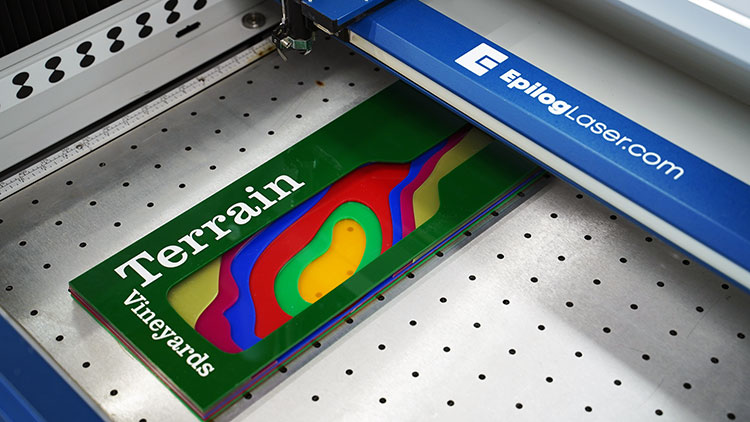
ソフトウェアスイートに戻り、緑色アクリルの完全カットと紙オーバーレイのキスカットについて、速度とパワー設定を調整します。
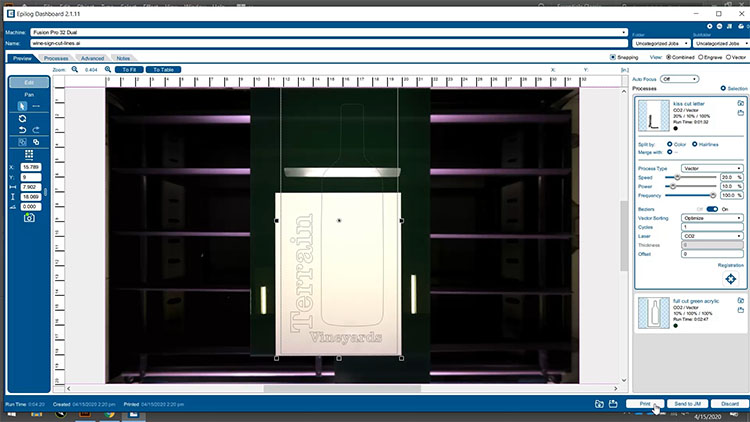
接着紙とアクリル板の両方を貫通する完全切断には、10%の速度、100%の出力、100%の周波数を使用します。
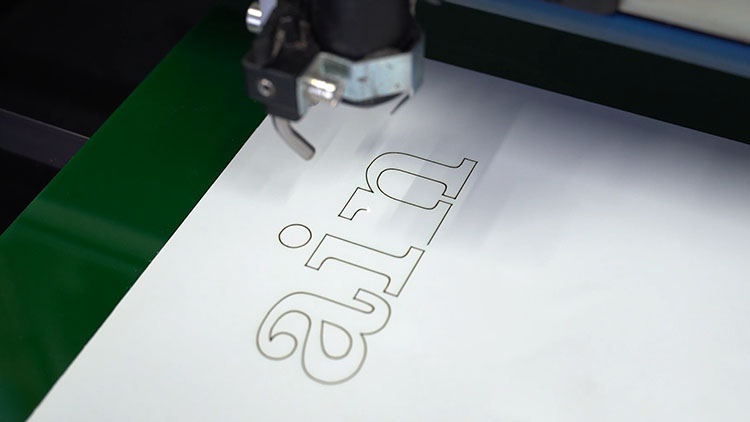
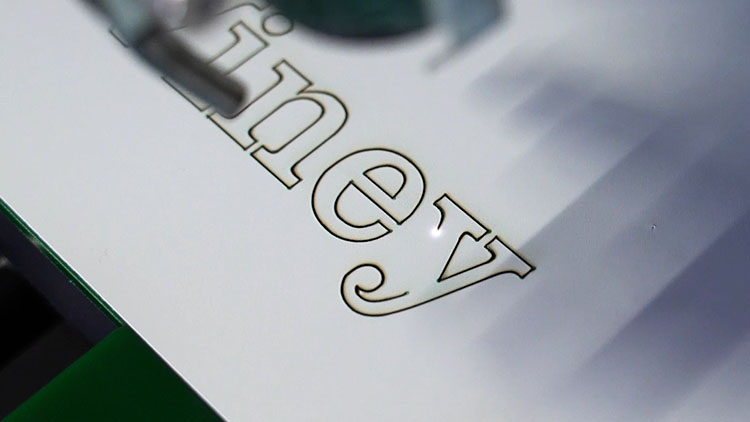
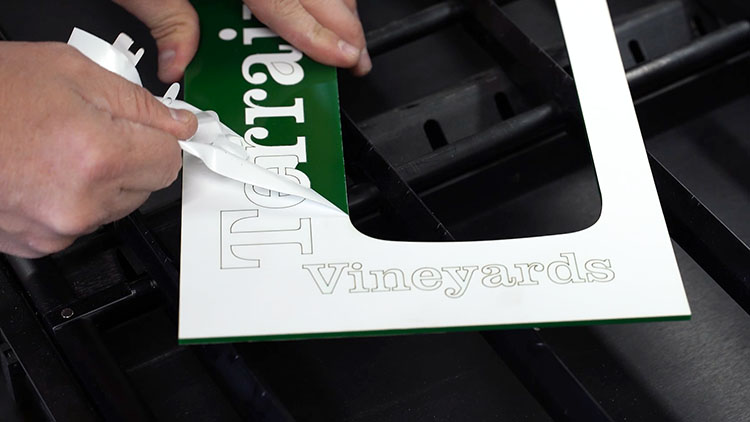
白い文字のキスカットには、速度20%、出力10%、周波数100%を使用します。キスカットは濃い緑のアクリルを貫通せず、白い粘着紙のみをカットするため、余分な白い紙を剥がすことができます。ジョブをレーザープリンターに印刷し、機械で選択して「実行」を押してください。
組立
次に、余分な白いシール紙をはがして、文字部分だけを残します。
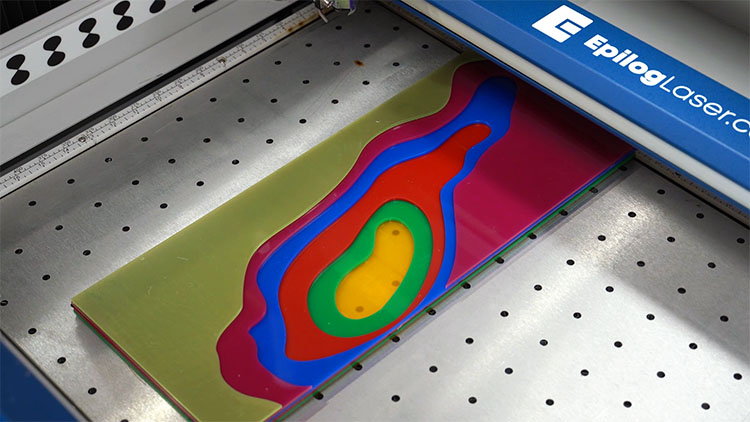
アクリル層の全工程が完了したため、最終組み立てに備えて各層が問題ないか、仮組みで確認します。
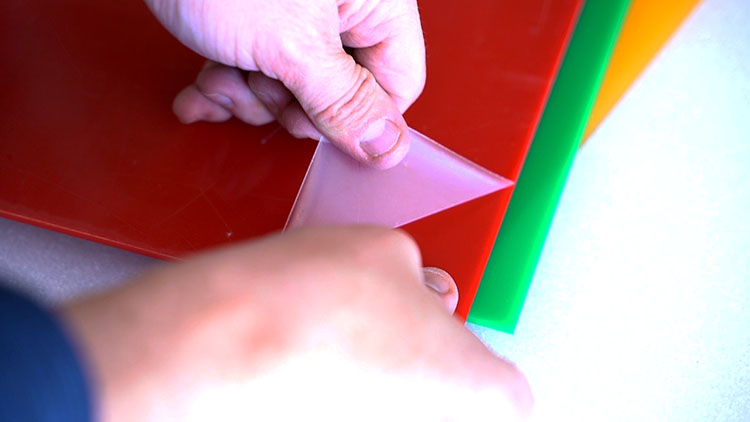
各アクリル層から残っているマスキング材をすべて除去します。
次に、シアノアクリレート(CA)接着剤で層を接着します。
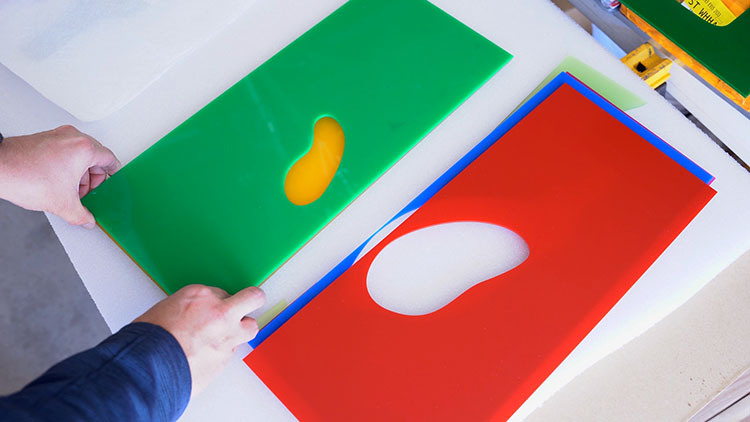
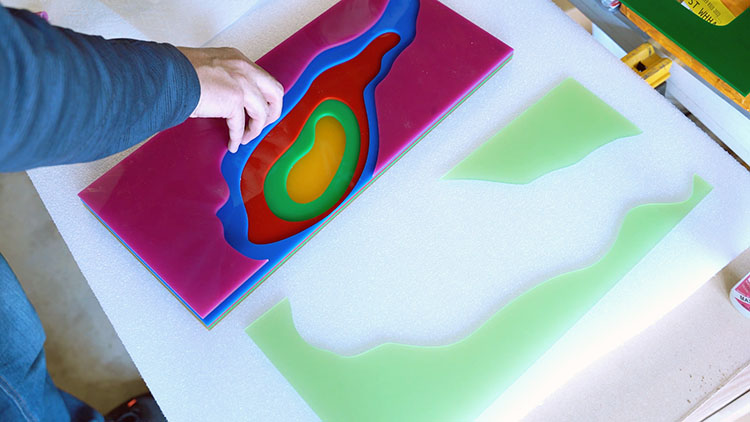
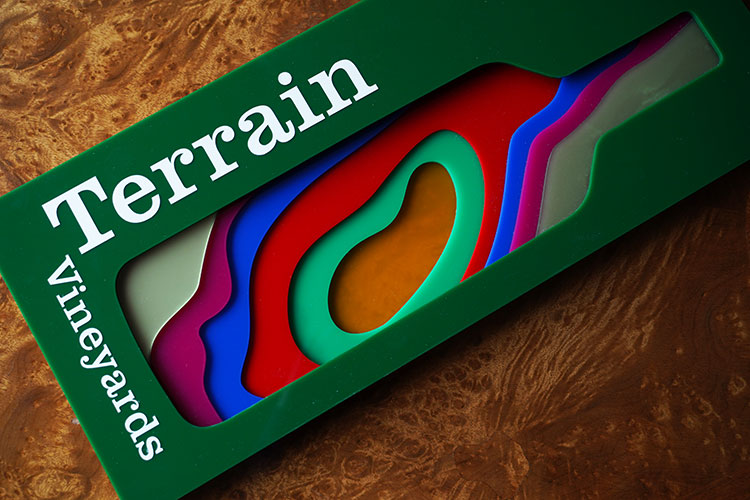
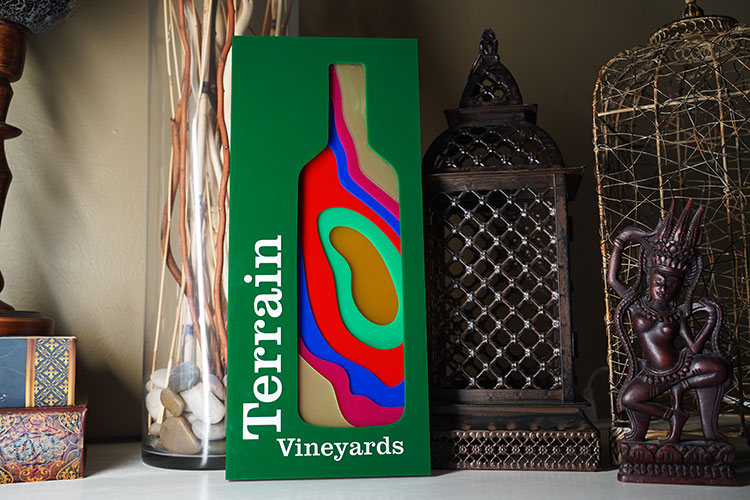
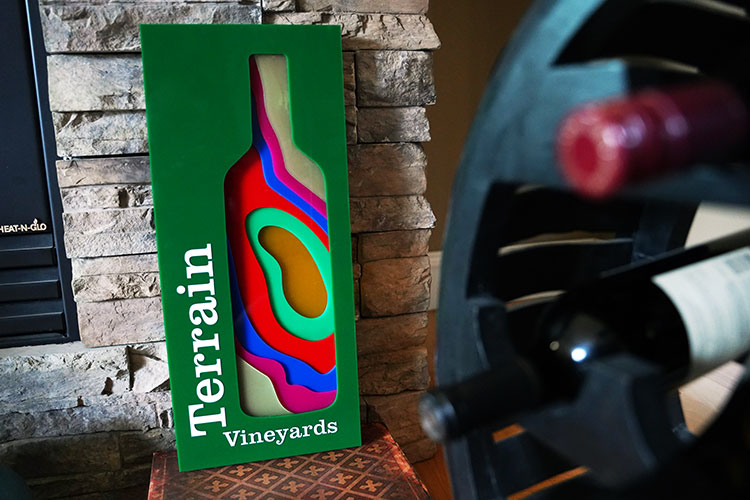
最後の層を配置すれば、完成です。Epilog Laserで作成した、ユニークな層状のアクリル看板です。
カスタムレーザーカットアクリル看板はどこで使用および/または販売できますか?
- 地元企業へ
- 御社または学校様へ
- 方向案内標識
- 博物館および教育展示


