
Placez la guitare
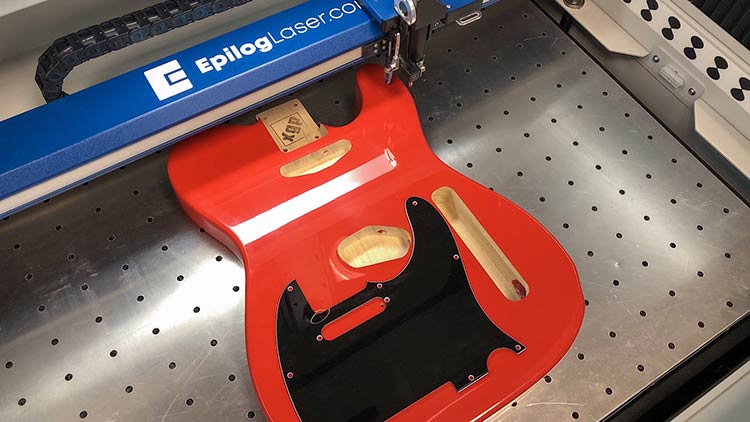
Commencez par placer le corps et la plaque de protection de votre guitare dans un système laser Fusion Pro, puis fermez la porte supérieure. Au niveau du laser, utilisez les fonctions Focus et Jog pour mettre au point le corps et la plaque de protection de la guitare.
Copier l'image d'arrière-plan
Une fois le tableau de bord Epilog ouvert, vous verrez une vue de dessus du corps de la guitare et du pickguard sur le plateau de votre système laser.
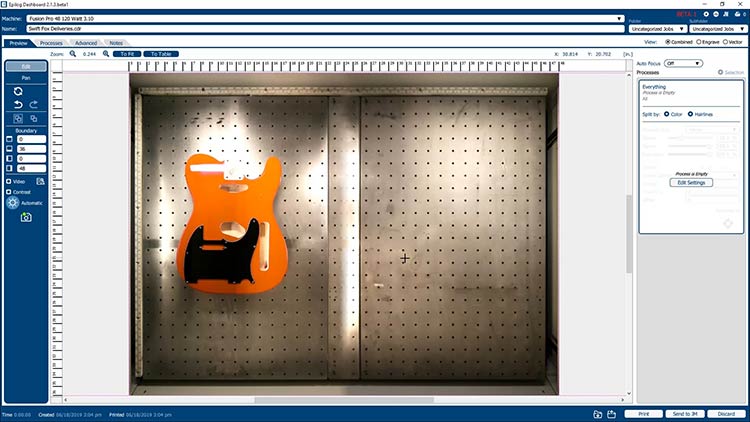
Cliquez sur le bouton Copier l'image d'arrière-plan dans le panneau d'outils de gauche.
Coller l'image d'arrière-plan
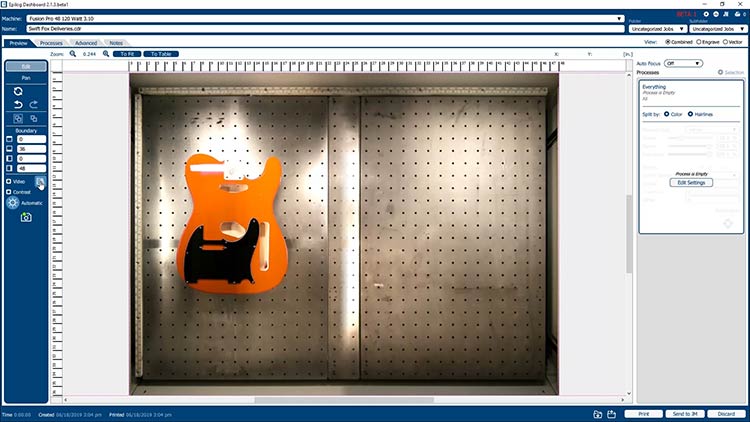
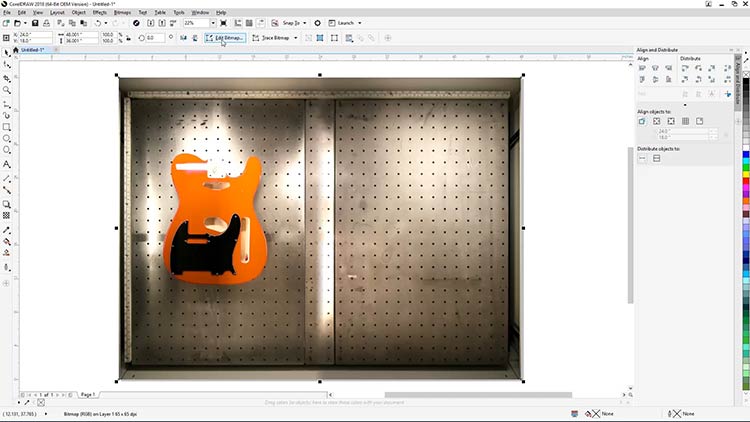
Ouvrez votre version de CorelDRAW et collez l'image d'arrière-plan copiée dans la page.
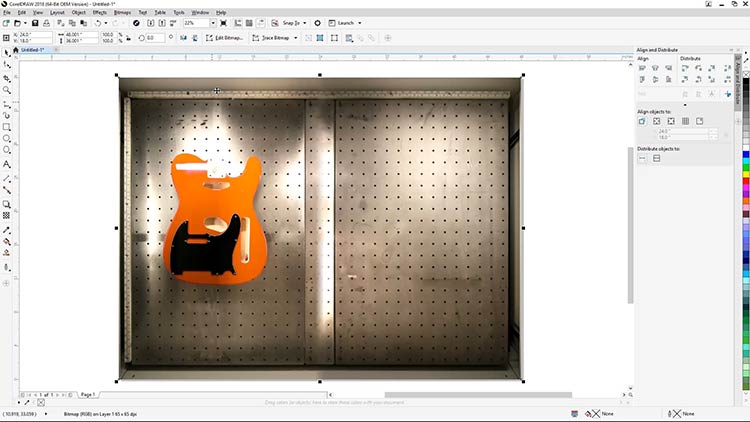
Image d'arrière-plan de culture
Nous allons recadrer l'image collée afin de faciliter son utilisation dans CorelDRAW. L'image étant toujours sélectionnée, cliquez sur le bouton Modifier le bitmap dans la barre de propriétés en haut de l'écran pour ouvrir une copie de l'image collée dans Corel PHOTO-PAINT.
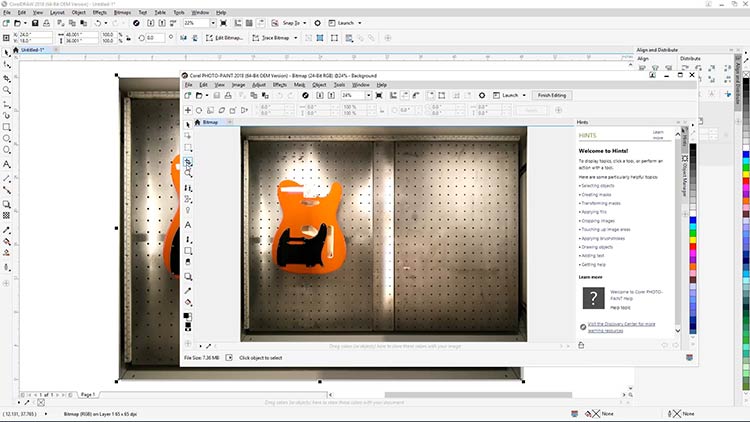
Dans PHOTO-PAINT, sélectionnez l'outil de recadrage dans la barre d'outils située à gauche de l'écran.
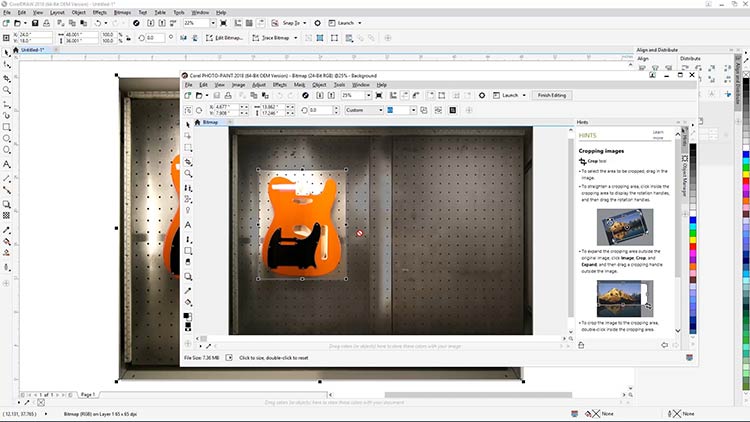
Dessinez un rectangle autour du corps de la guitare et appuyez sur Entrée pour créer une version recadrée.
Pour enregistrer cette nouvelle version et mettre à jour l'image collée dans CorelDRAW, appuyez simplement sur CTRL + S pour enregistrer l'image ou sélectionnez Fichier > Enregistrer en haut de l'écran.
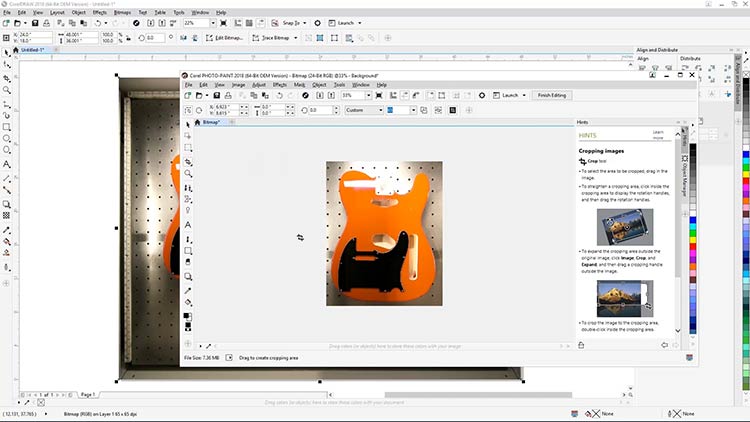
Fermez ensuite PHOTO-PAINT et revenez à CorelDRAW. Vous verrez la nouvelle version mise à jour de l'image d'arrière-plan.
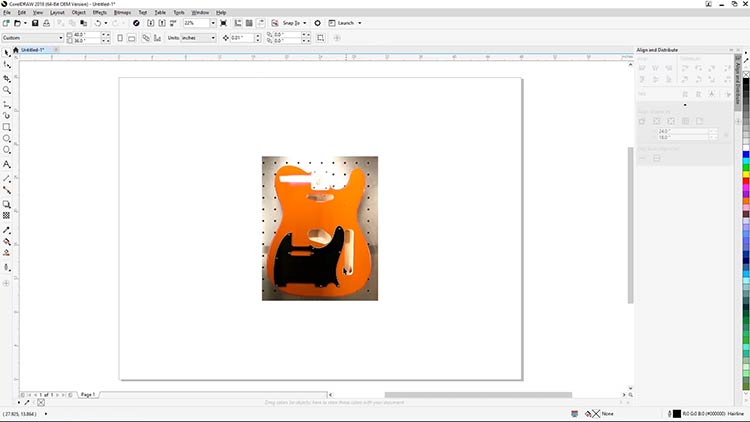
Tracez les formes de la guitare
Sélectionnez l'outil Bézier dans la barre d'outils à gauche.
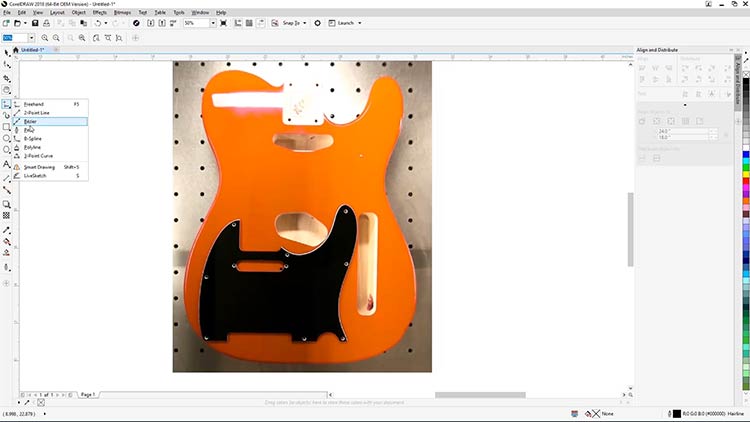
Une fois l'outil Bézier sélectionné, tracez le contour du corps de la guitare et des trous fraisés pour créer votre gabarit de gravure.
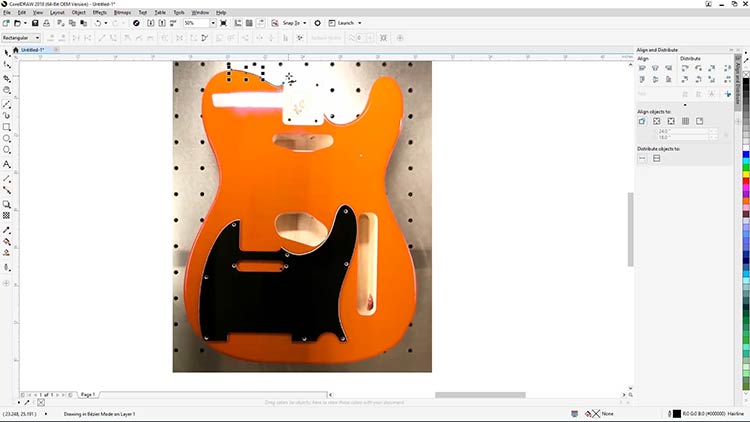
Une fois que vous avez fini de tracer le corps de la guitare Telecaster, tracez également le pickguard et (facultatif) la tête du manche de la guitare.
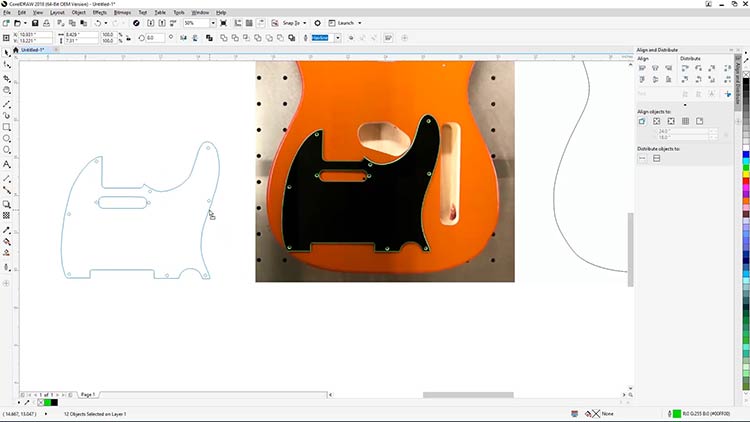
Une fois vos contours terminés, vous êtes prêt à passer à l'application des graphiques à votre modèle.
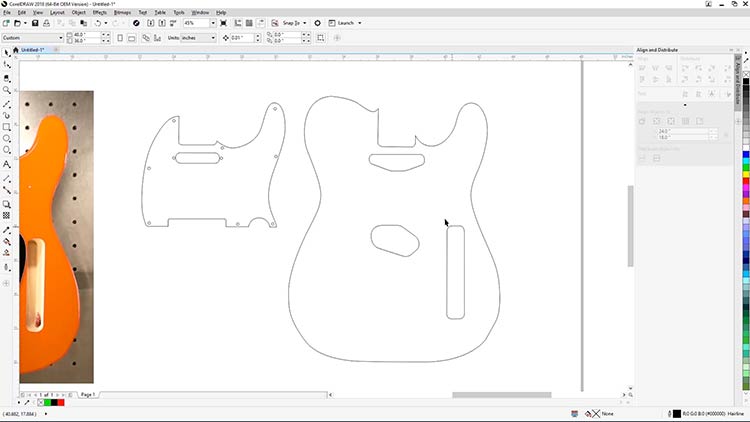
Créer des courbes de niveau
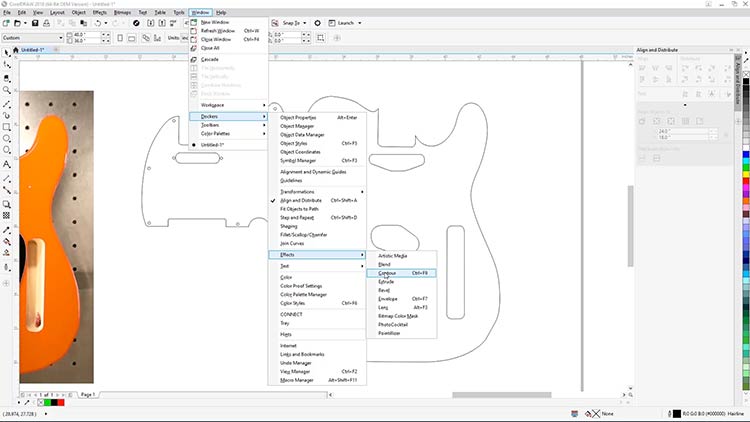
Commencez par ouvrir l'outil CorelDRAW . Sélectionnez Fenêtre > Dockers > Effets > Outil Contour dans les menus déroulants en haut de l'écran.
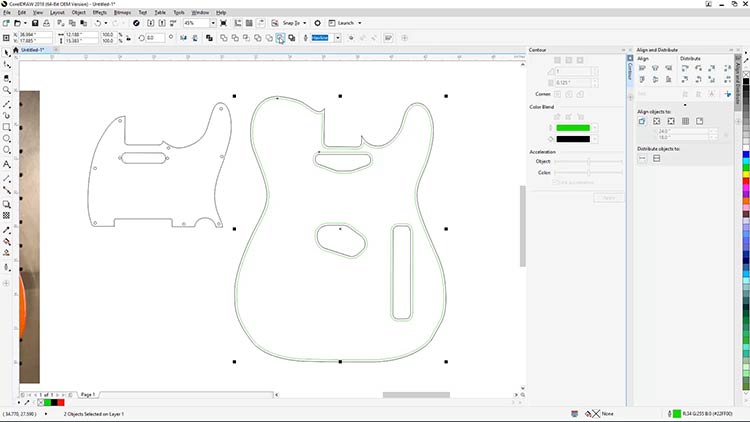
Ensuite, sélectionnez le contour extérieur du corps de la Telecaster et utilisez les paramètres suivants pour ajouter une bordure intérieure au corps.
- Définir le contour sur Contour intérieur
- Définir les étapes de contour à 1
- Réglez le décalage du contour sur 0,125 pouce.
- Sélectionnez Vert comme couleur de contour.
- Cliquez ensuite sur Appliquer.
Créer des bordures
Nous allons maintenant créer des bordures pour les découpes du corps. Commencez par sélectionner l'une des formes découpées sur le corps de la guitare.
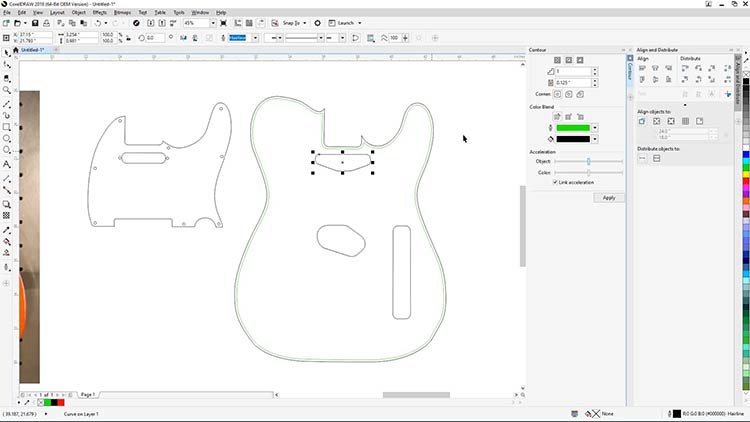
Utilisez les paramètres suivants pour ajouter une bordure extérieure à la découpe. Dans le panneau Outil Contour
- Définir le contour sur Contour extérieur
- Cliquez ensuite sur Appliquer.
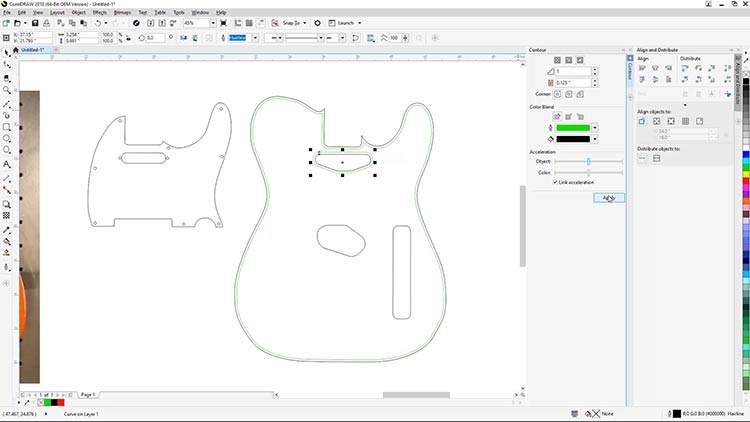
Maintenant, sélectionnez une par une les autres lignes de découpe du corps et appliquez les mêmes paramètres pour créer les bordures des découpes.
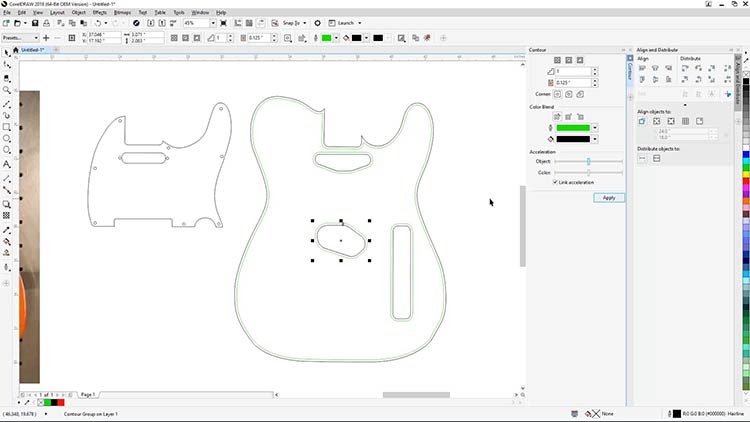
Une fois toutes les bordures créées, vous devez maintenant séparer les formes du groupe de contours afin de distinguer la ligne de contour nouvellement créée des lignes tracées à l'origine.
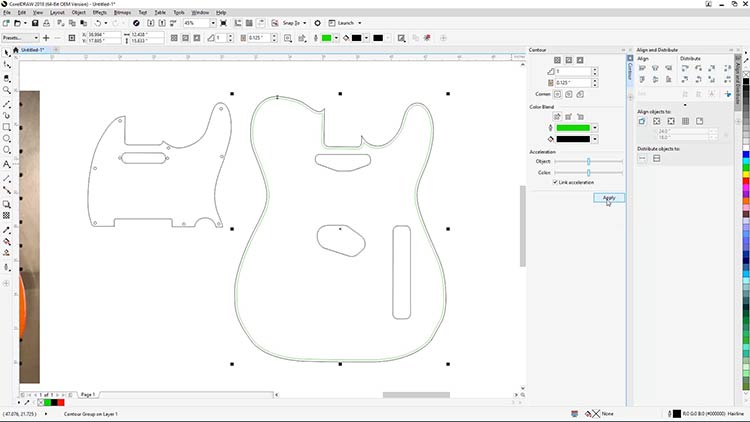
Séparer les formes de contour
Sélectionnez tous les groupes de lignes de contour, puis cliquez avec le bouton droit sur l'un des groupes et sélectionnez « Séparer le groupe de contours » pour séparer les lignes de contour des lignes d'origine.
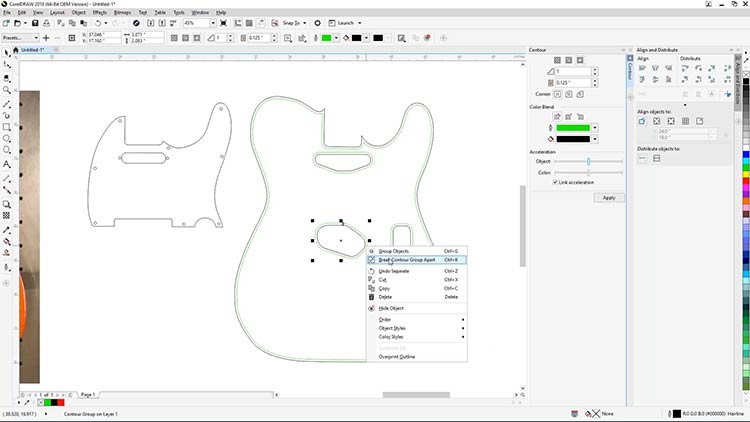
Une fois les lignes de contour vertes séparées, sélectionnez uniquement les lignes vertes, puis cliquez sur le bouton « Back Minus Front » (Arrière moins avant) dans la barre de propriétés en haut de l'écran pour supprimer les objets tracés représentant les trous du contour du corps de la guitare.
Testez les résultats en ajoutant un remplissage de couleur à la forme obtenue. La forme obtenue servira de modèle pour graver le corps de la guitare Telecaster.
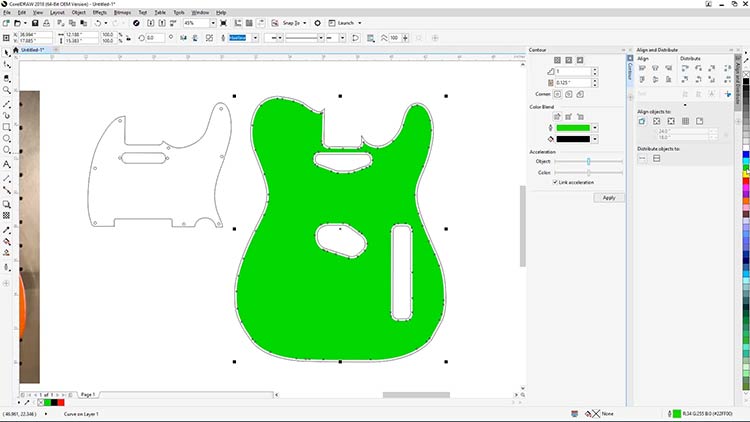
Ajouter des rayures à une illustration
Pour ajouter les rayures au corps, commencez par dessiner vos rayures noires remplies sur le corps.
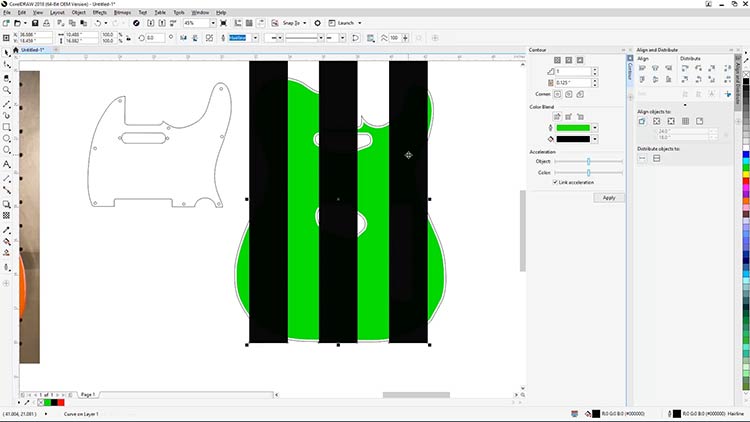
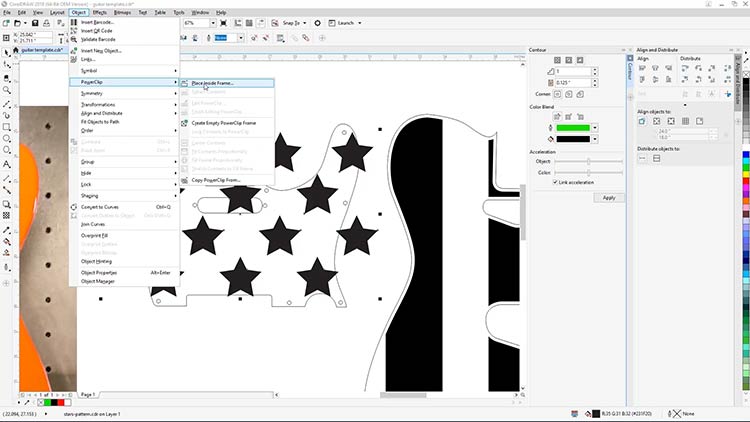
Une fois vos rayures dessinées, sélectionnez les trois rayures, puis sélectionnez Objet > PowerClip > Placer dans le cadre dans les menus en haut de l'écran, et cliquez sur le modèle de corps de guitare pour placer les rayures à l'intérieur du conteneur.
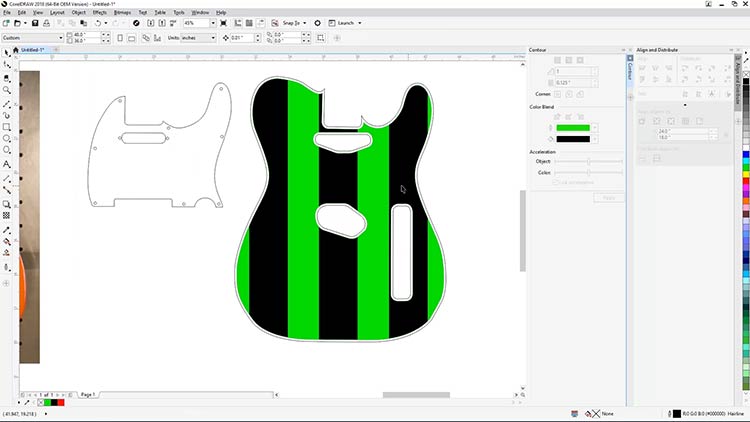
Une fois que vous avez terminé, sélectionnez uniquement le contour du pickguard et le trou du micro manche, puis sélectionnez « Back Minus Front » (Arrière moins avant) dans la barre des propriétés en haut de l'écran pour supprimer le trou du contour du pickguard.
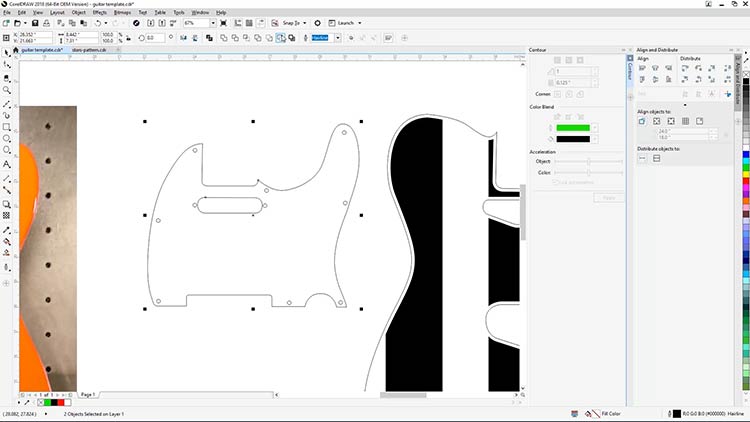
Nous sommes maintenant prêts à ajouter le motif en étoile au pickguard. Appuyez sur CTRL + I ou sélectionnez Fichier > Importer dans le menu déroulant en haut de l'écran.
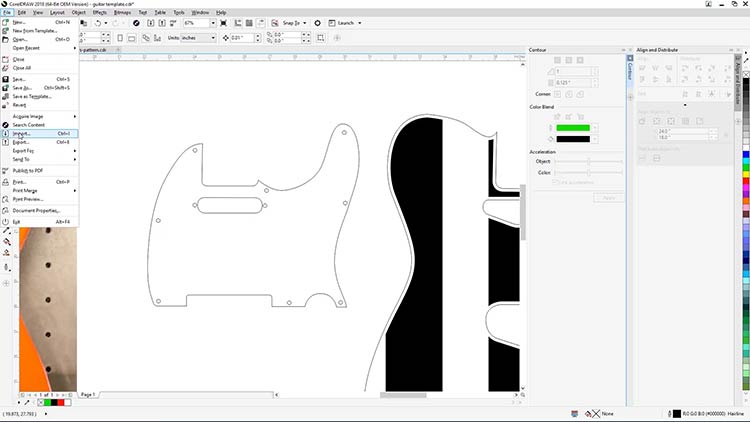
Sélectionnez ensuite le fichier stars-pattern.eps (téléchargez le fichier à l'aide du bouton situé en haut de la page) à partir de son emplacement d'enregistrement sur votre ordinateur, puis appuyez sur Importer.
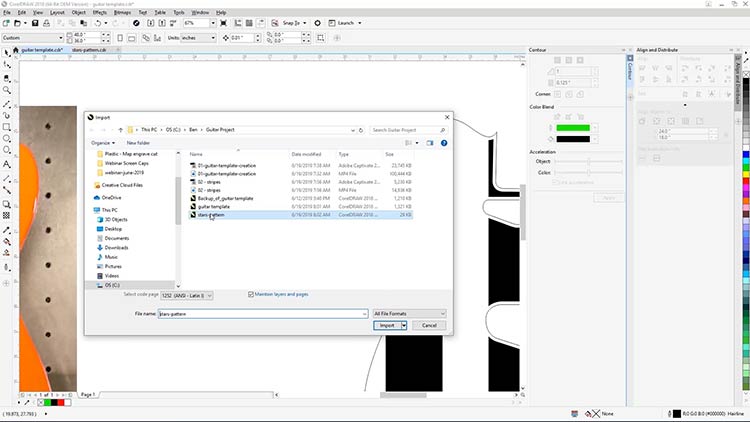
Cliquez maintenant sur votre espace de travail pour placer le motif étoiles.
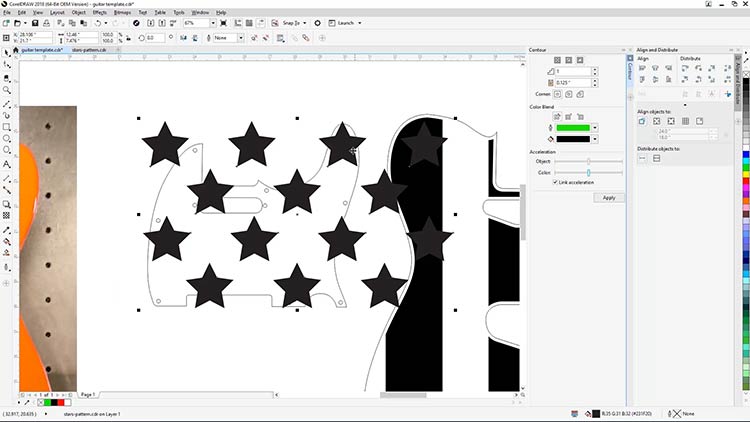
Une fois le motif étoilé placé dans votre zone de travail, nous allons maintenant déplacer, redimensionner et appliquer la fonction PowerClip au motif étoilé à l'intérieur de votre modèle de pickguard.
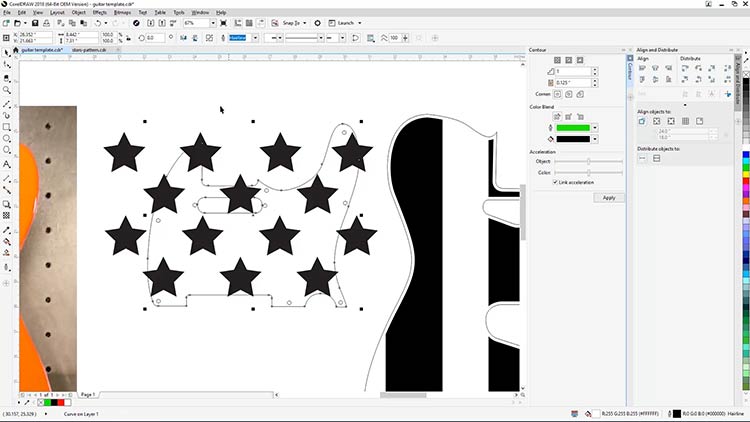
Une fois que vous avez terminé de régler le motif étoilé pour le pickguard, sélectionnez Objet > PowerClip > Placer à l'intérieur du cadre, puis cliquez sur le pickguard pour placer les étoiles à l'intérieur de votre modèle.
Ajouter un motif étoilé
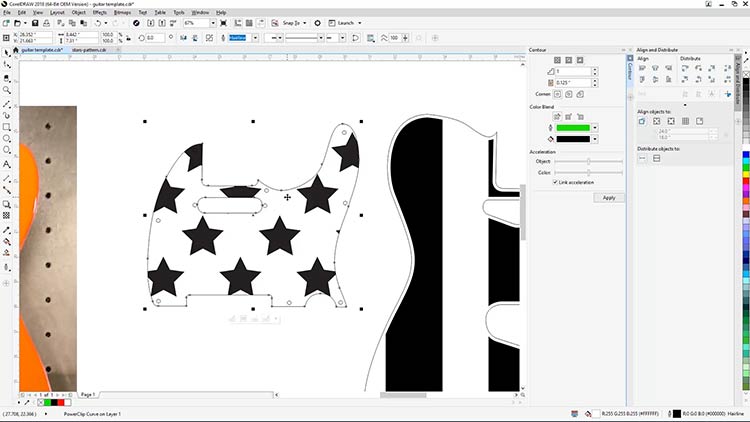
Le corps de la guitare et la plaque de protection sont désormais prêts à être envoyés au laser.
Imprimer sur le tableau de bord Epilog
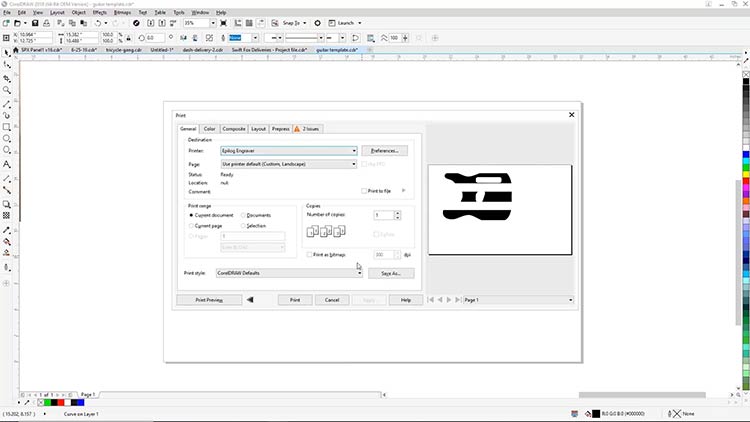
Sélectionnez uniquement le modèle du corps de guitare, puis imprimez le travail sur le Epilog Laser .
Une fois le corps de la guitare placé dans le laser, la porte supérieure fermée et le matériau mis au point, vous verrez alors un aperçu du corps de la guitare et de vos graphiques dans le tableau de bord.
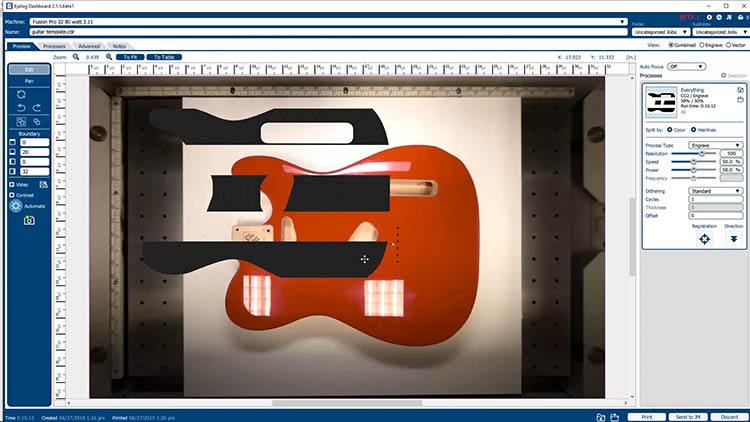
Cliquez et déplacez les graphiques sur le corps de la guitare jusqu'à ce qu'ils soient visuellement alignés avec celui-ci.
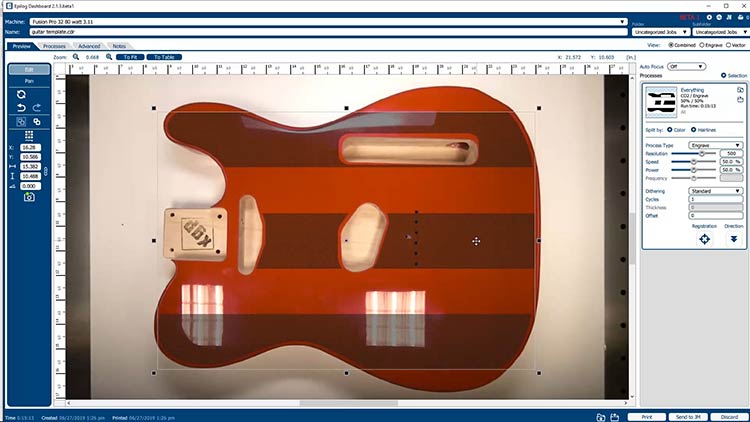
Imprimer sur Epilog Laser
Une fois vos graphiques placés, réglez les paramètres et les réglages du laser pour le matériau, puis imprimez le travail sur le laser et lancez-le.
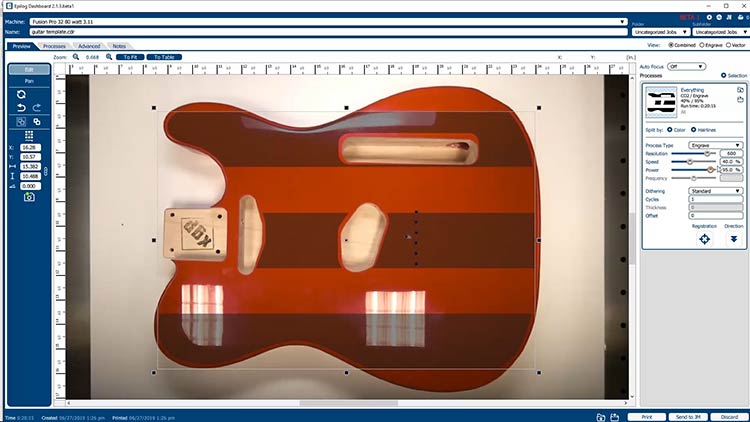
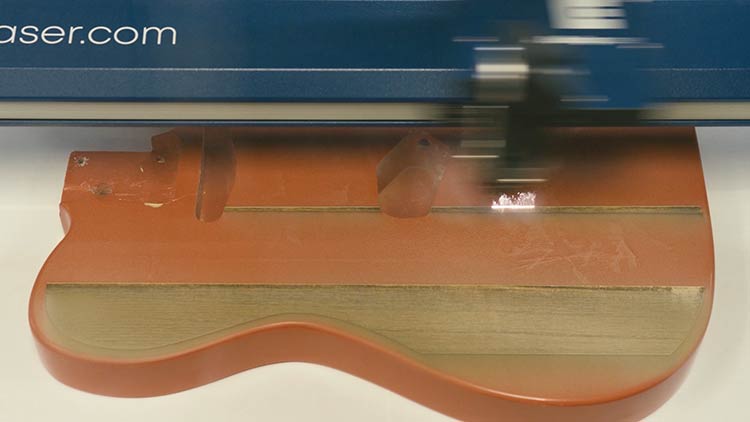
Répétez ces mêmes étapes pour découper et graver votre plaque de protection et, si vous le souhaitez, la tête du manche.
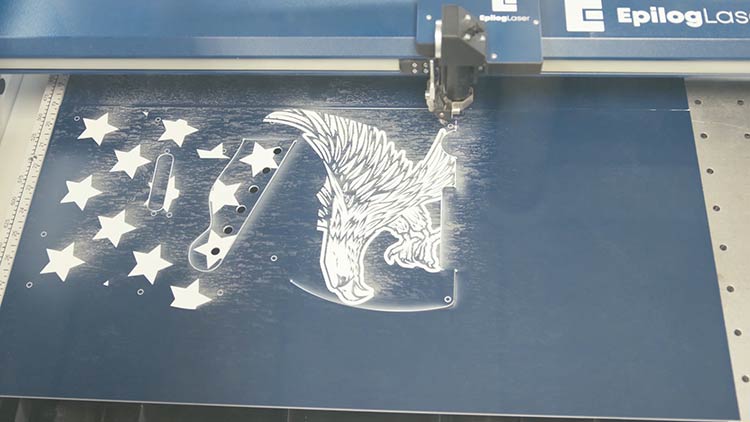
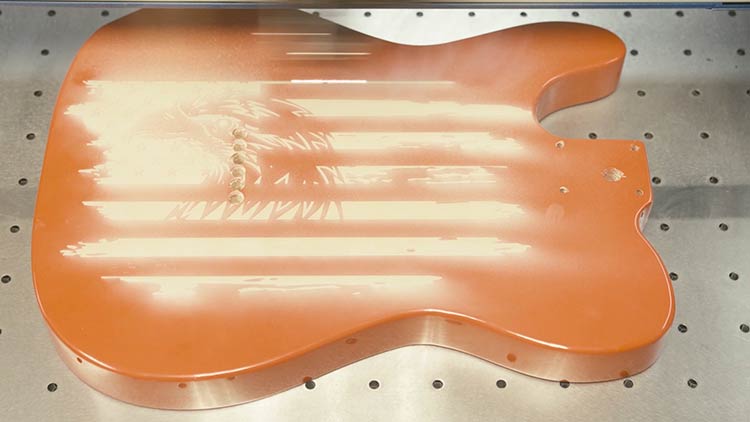
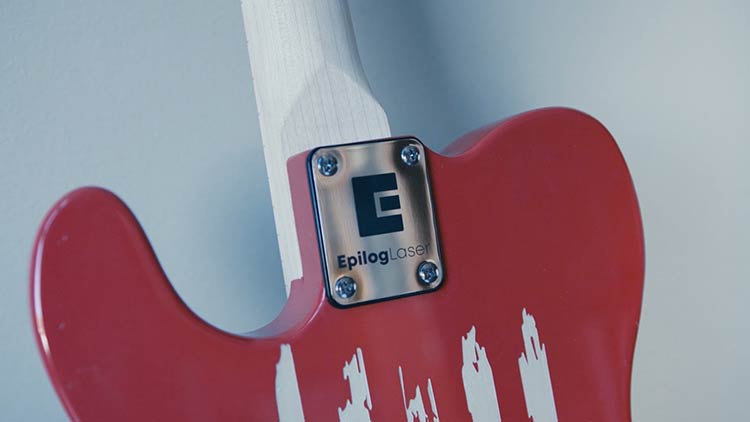
De plus, nous avons gravé le dos du corps de la guitare et la plaque du manche afin de rendre ce projet unique en son genre.
Apporter la touche finale
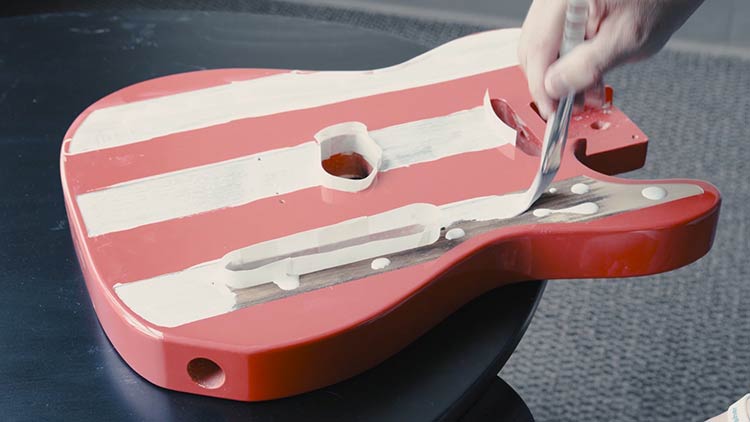
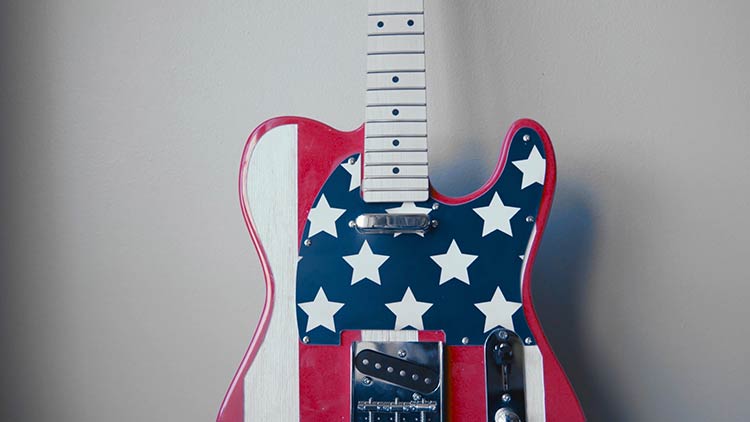
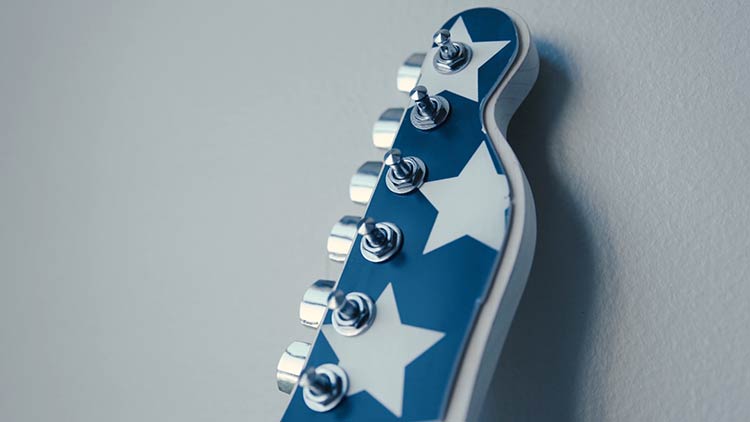
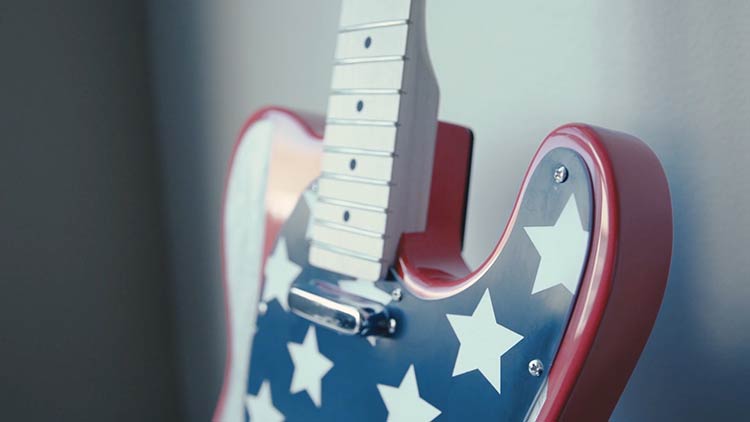
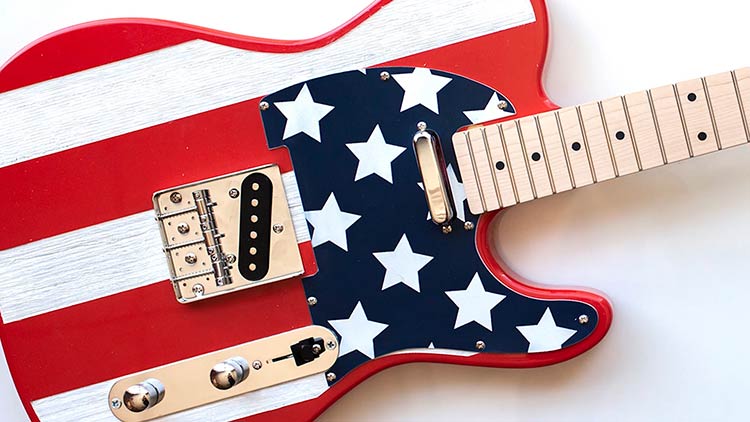
Une fois toutes les parties de la guitare gravées, terminez les étapes supplémentaires, telles que le remplissage des rayures en couleur. Nous avons utilisé de la peinture acrylique blanche pour faire ressortir le motif étoiles et rayures.
Suivez ensuite les instructions de montage fournies avec votre kit de guitare pour terminer votre projet de guitare sur le thème du chiffre 4 !
Où pouvez-vous vendre des instruments personnalisés gravés au laser ?
- Magasins de cadeaux spécialisés
- Enchères silencieuses et collectes de fonds
- Cadeaux d'anniversaire ou d'anniversaire de mariage


