
Pour commencer
Nous commencerons par placer un morceau de carton noir et le plateau de chaîne sur la surface de travail sous la Fusion Edge . L'utilisation d'un morceau de carton noir permettra d'obtenir un contraste élevé entre le plateau de chaîne métallique et l'arrière-plan, ce qui est important pour obtenir un bon tracé automatique lors d'une étape ultérieure.
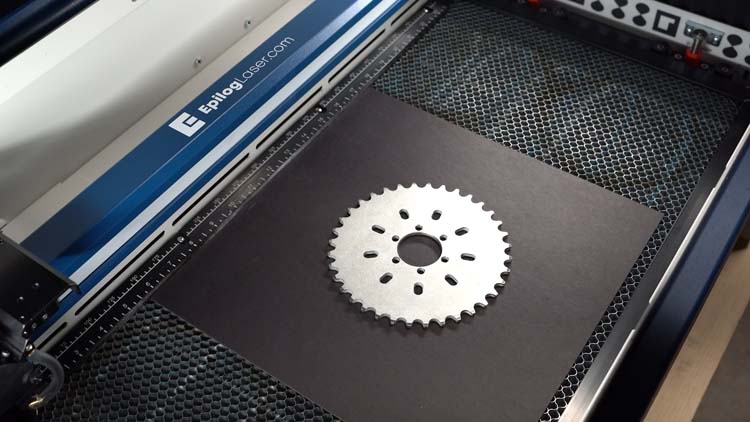
Ensuite, nous utiliserons la fonction de mise au point automatique pour focaliser la caméra IRIS sur le plateau afin d'obtenir une image grandeur nature.
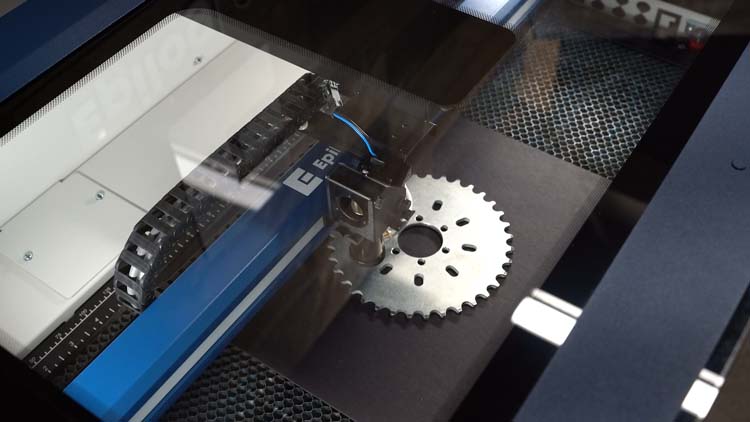
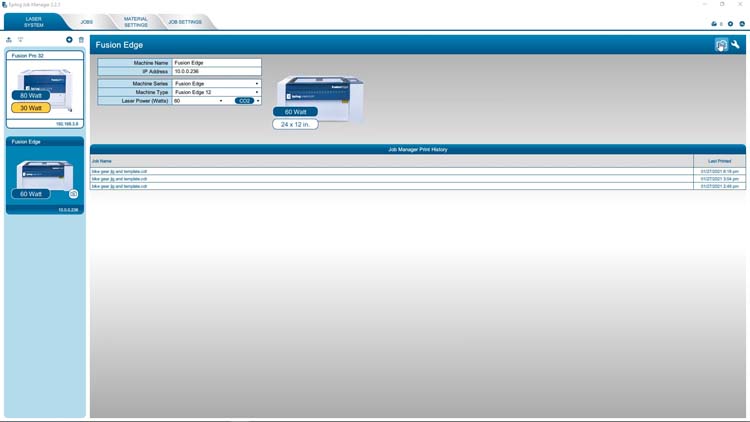
Pour capturer une image avec la caméra IRIS, ouvrez le Gestionnaire de tâches et cliquez sur l'icône Options de la caméra dans le coin supérieur droit.
Sélectionnez l'option Vidéo aérienne pour ouvrir le flux vidéo en direct de la caméra IRIS.
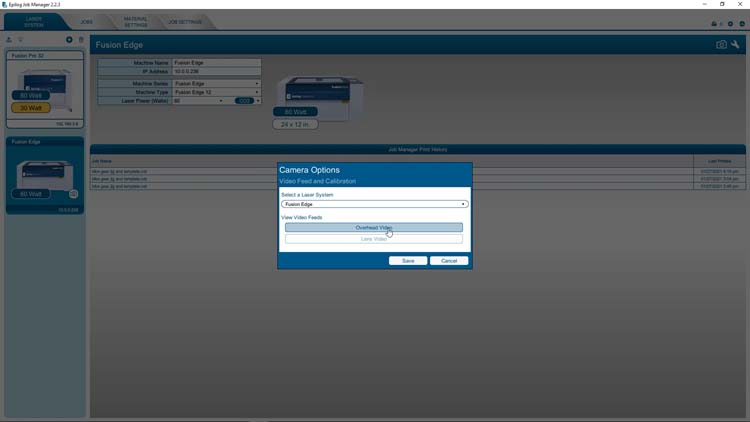
La caméra aérienne offre une vue plongeante sur la zone de travail et comprend un réglage automatique de la luminosité et du contraste.
Nous pouvons également désactiver la fonction automatique et régler manuellement la luminosité et le contraste pour obtenir un résultat personnalisé.
Pour cet exemple, nous avons désactivé le réglage automatique et ajusté la luminosité et le contraste afin d'obtenir un résultat très contrasté entre notre carton noir mat et notre chaîne métallique.
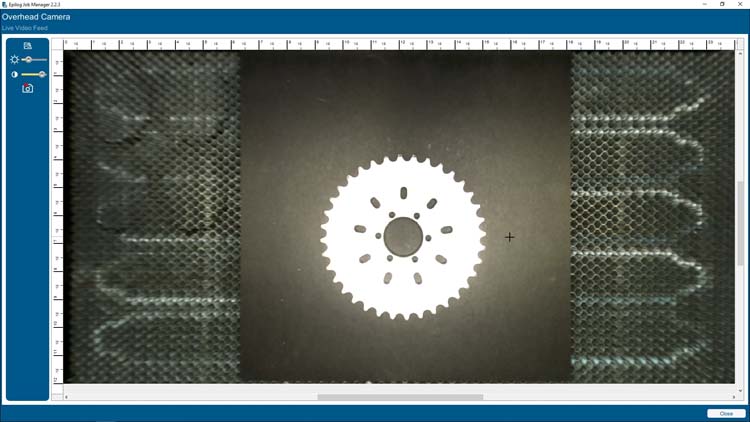
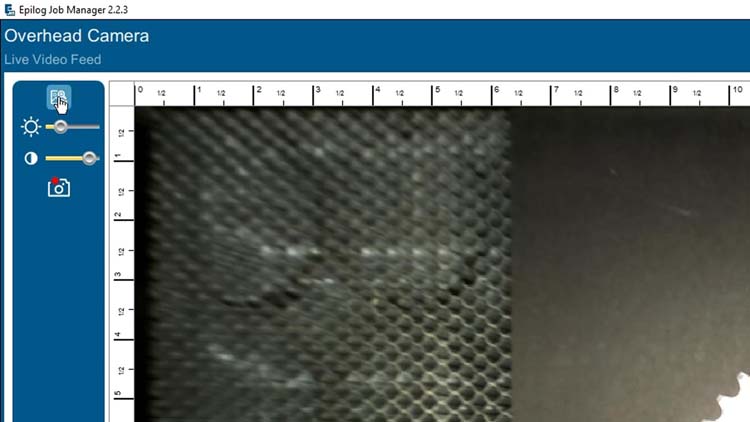
Une fois la luminosité et le contraste optimisés pour la capture d'image, nous sélectionnons le bouton Copier l'image d'arrière-plan pour copier la vue de la caméra IRIS dans le presse-papiers de l'ordinateur.
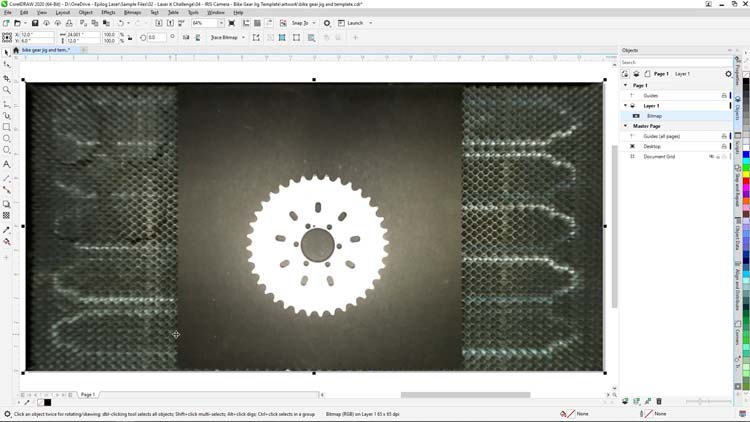
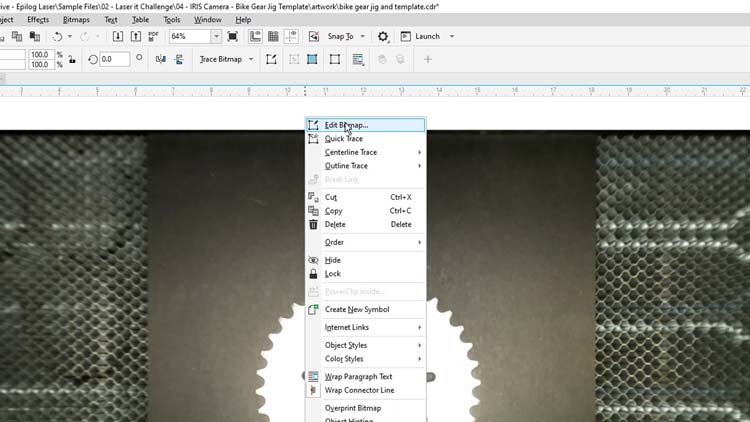
Dans CorelDRAW, nous allons coller notre capture d'image dans un nouveau document de 24 pouces x 12 pouces, puis cliquer avec le bouton droit sur l'image et sélectionner Modifier le bitmap pour ouvrir l'image dans Corel PHOTO-PAINT, où quelques ajustements supplémentaires seront effectués.
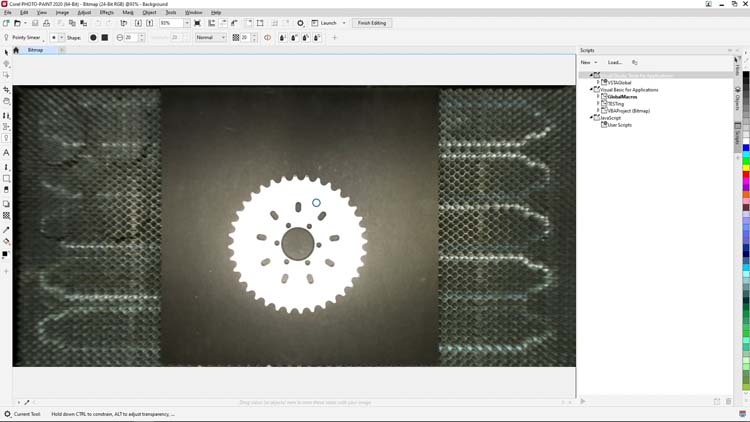
Sélectionnez l'outil Recadrage dans la boîte à outils à gauche et tracez un cadre de recadrage autour du plateau en laissant une marge suffisante tout autour.
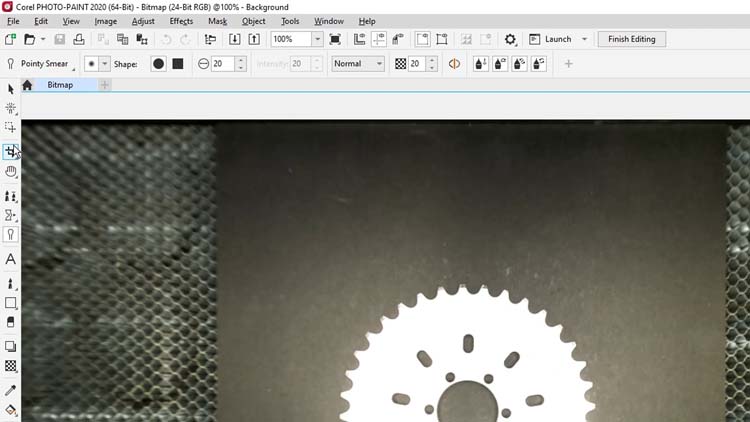
À ce stade, nous allons nettoyer les dents de notre plateau à l'aide de l'outil Gomme. Cela nous permettra d'obtenir un tracé vectoriel de bien meilleure qualité lorsque nous reviendrons dans CorelDRAW.
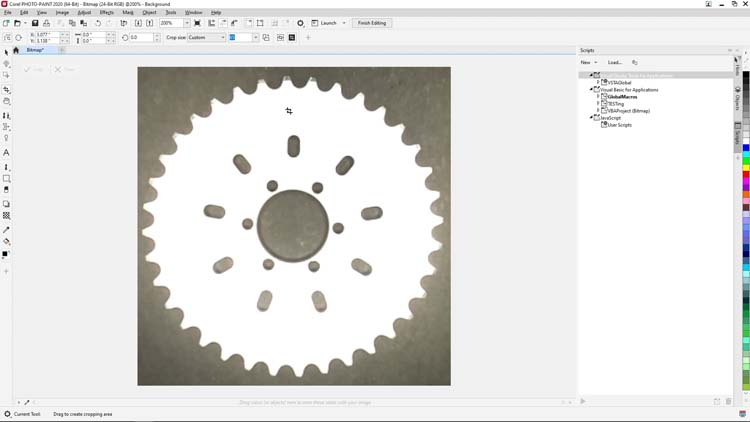
Sélectionnez l'outil Gomme dans la boîte à outils à gauche et commencez à cliquer et à effacer tous les pixels gris visibles sur les pointes des dents du plateau.
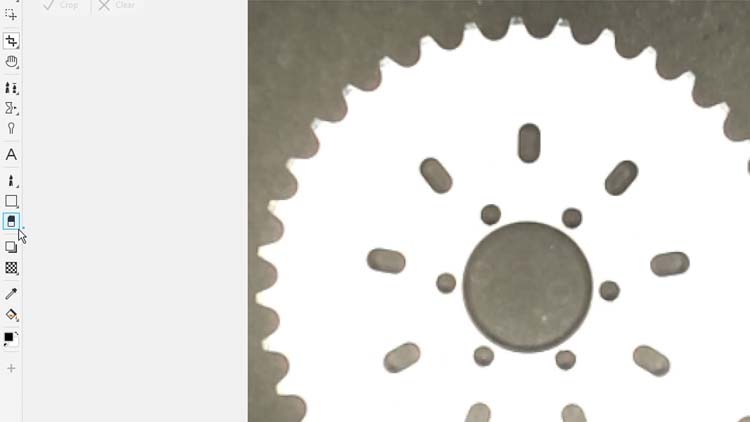
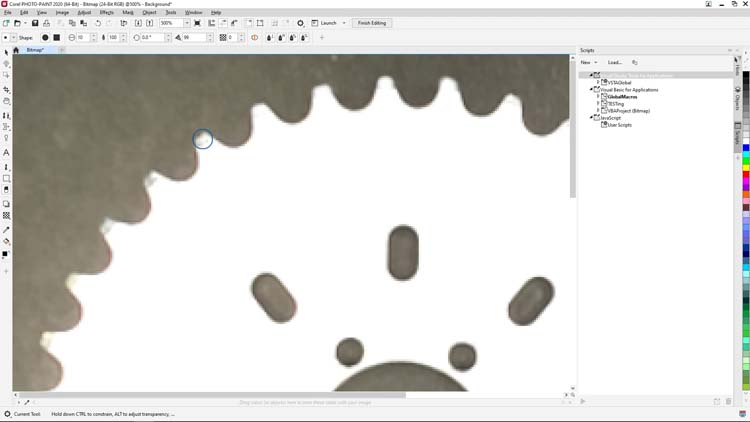
L'outil gomme propose plusieurs options permettant d'augmenter la taille et de modifier la forme de l'outil, mais dans cet exemple, les paramètres par défaut conviennent parfaitement pour épouser la courbe à l'extrémité de chaque dent du plateau.
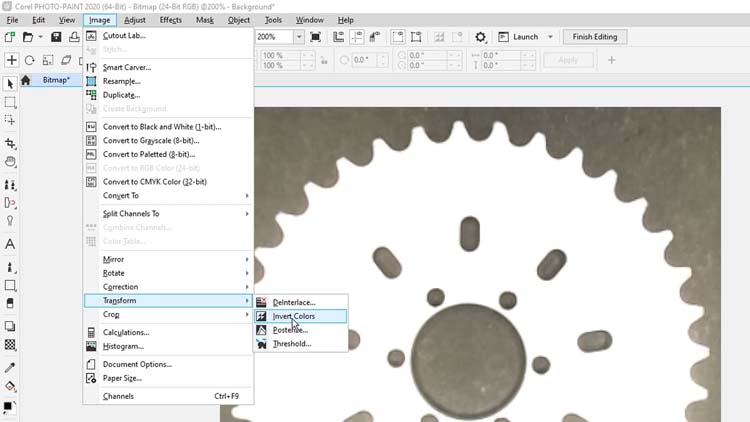
Une fois que toutes les dents du plateau ont été nettoyées, nous utiliserons l'option Inverser les couleurs dans PHOTO-PAINT pour inverser les couleurs de notre capture d'image.
Dans la barre de menus en haut de l'écran, sélectionnez Image > Transformer > Inverser les couleurs pour inverser l'image.
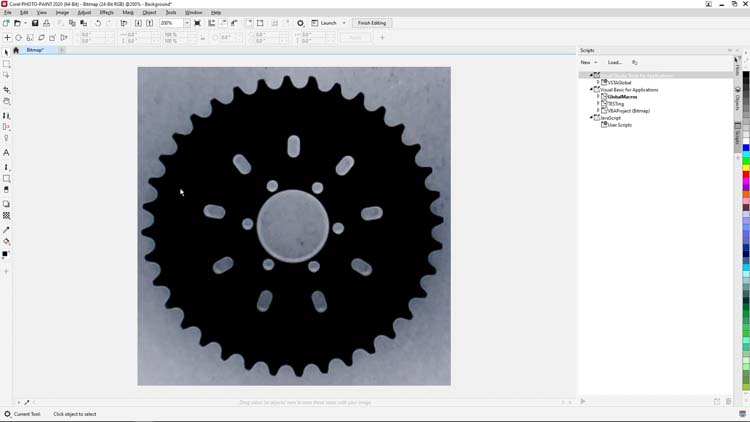
Nous allons maintenant supprimer l'arrière-plan de notre image, qui est désormais gris, à l'aide de l'outil Masque baguette magique. Cliquez et maintenez enfoncé l'outil Masque rectangulaire dans la boîte à outils à gauche, puis sélectionnez l'outil Masque baguette magique parmi les options.
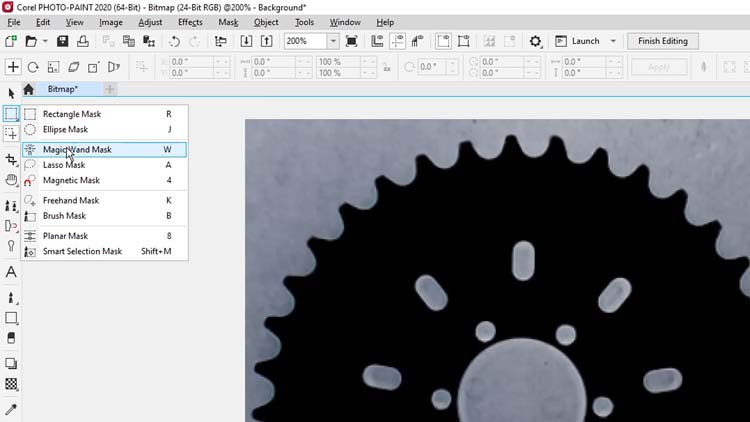
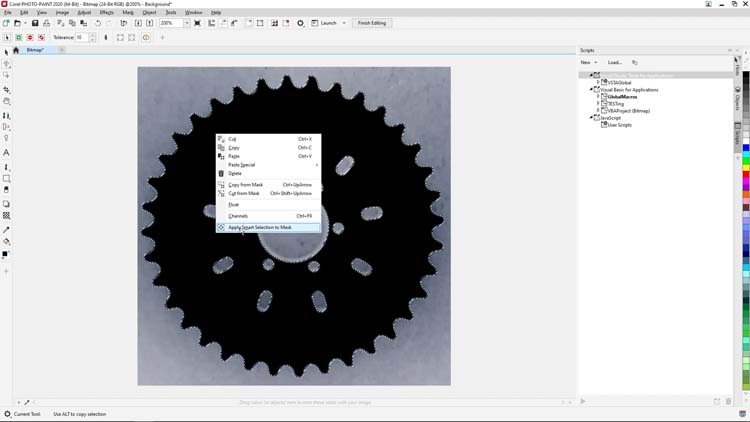
Cliquez sur l'image du plateau noir pour créer une sélection du plateau, puis cliquez avec le bouton droit sur la sélection et sélectionnez Appliquer la sélection intelligente au masque dans le menu.
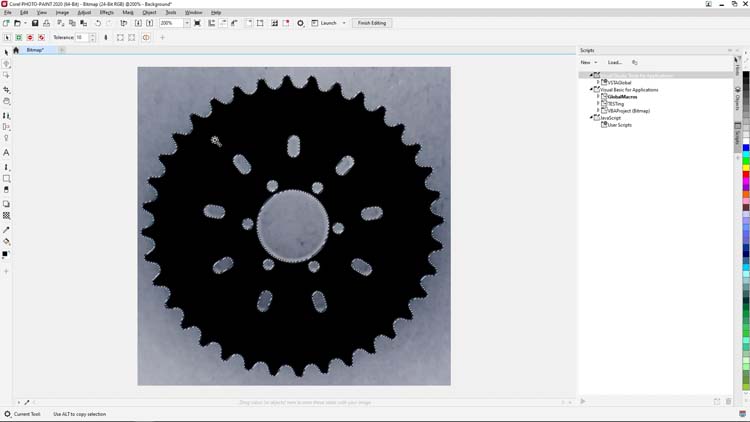
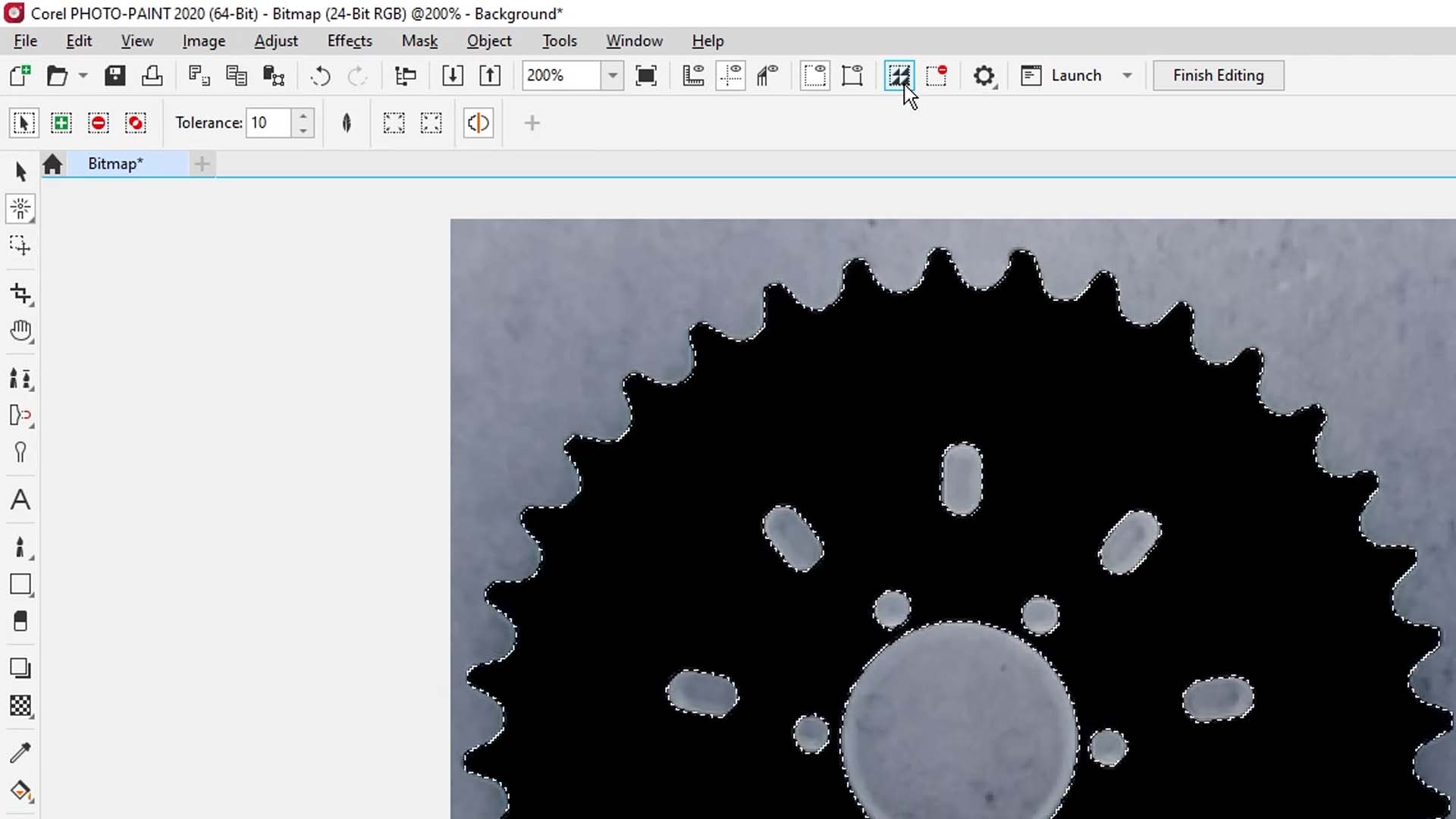
Avant de revenir dans CorelDRAW notre tracé vectoriel, nous allons inverser notre sélection de masque en cliquant sur l'option Inverser le masque dans la barre de menu Standard en haut de l'écran.
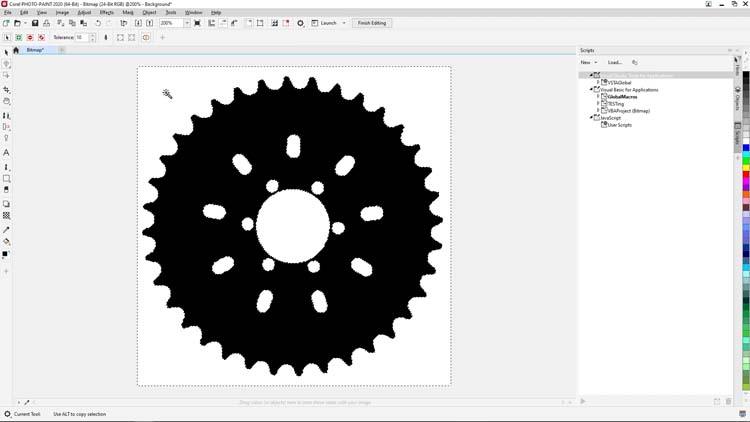
Appuyez ensuite sur Supprimer pour supprimer l'arrière-plan.
Pour finaliser notre image et revenir dans CorelDRAW, nous cliquons sur le bouton Terminer l'édition dans la barre de menu Standard en haut de l'écran, puis sélectionnons Oui lorsque nous sommes invités à enregistrer les modifications apportées au bitmap.
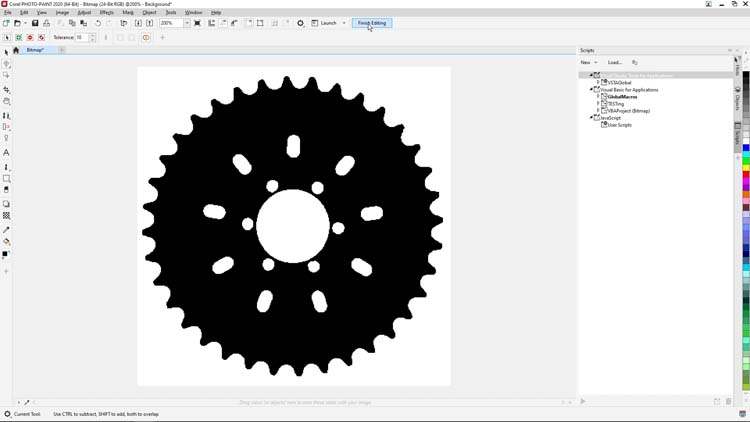
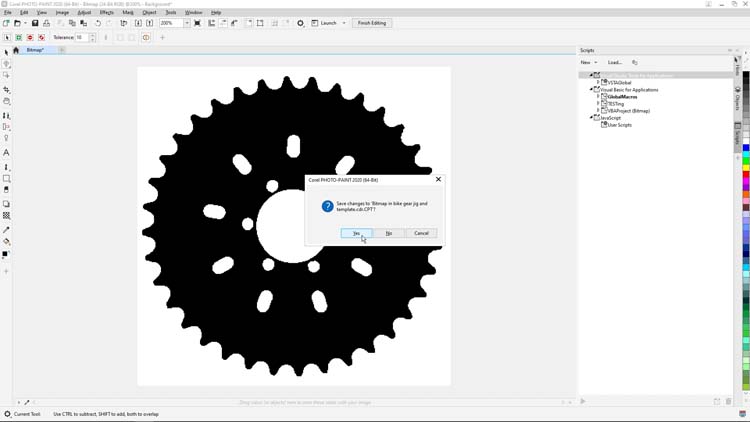
Une fois que PHOTO-PAINT aura finalisé notre enregistrement, nous passerons à CorelDRAW créer un tracé vectoriel de notre image bitmap nouvellement ajustée.
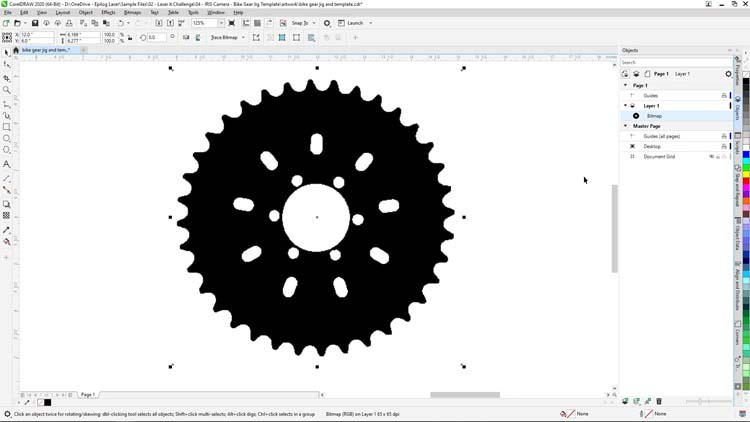
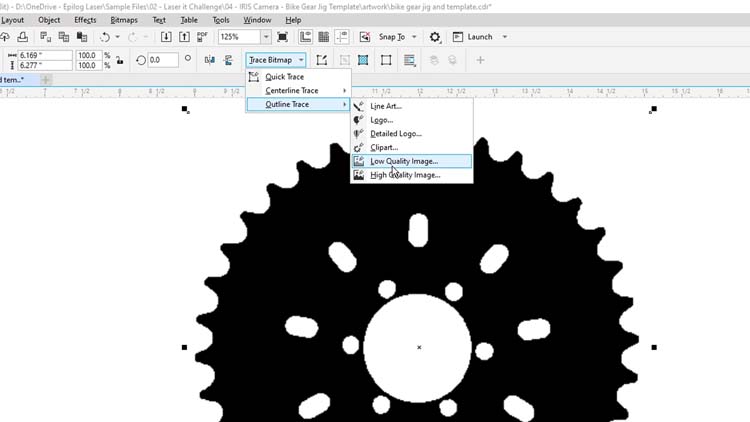
De retour dans CorelDRAW notre image sélectionnée, nous allons sélectionner le bouton Trace Bitmap dans la barre de propriétés en haut de notre écran, puis sélectionner Outline Trace > Low Quality Image parmi les options pour ouvrir la fonctionnalité PowerTrace CorelDRAW.
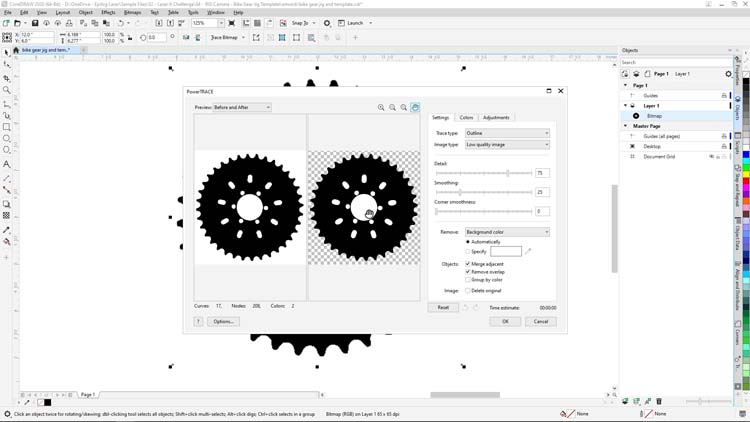
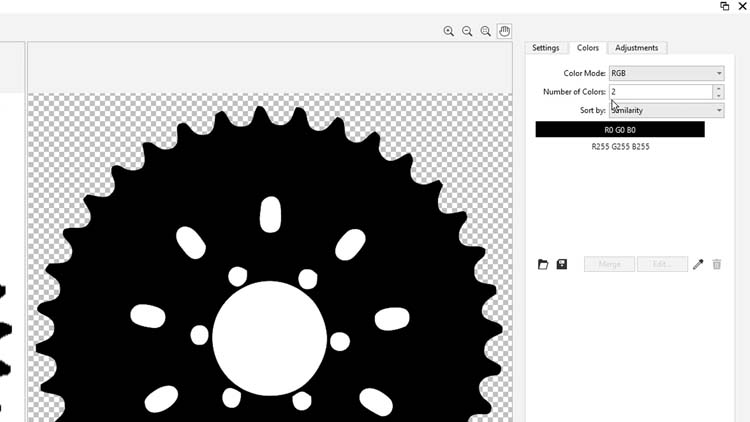
Nous commencerons par sélectionner l'onglet Couleur en haut à droite de PowerTrace, puis nous réglerons notre mode couleur sur RVB et les couleurs sur 2. Ces paramètres simplifieront le traçage vectoriel de l'image et nous donneront un résultat en noir et blanc uniquement.
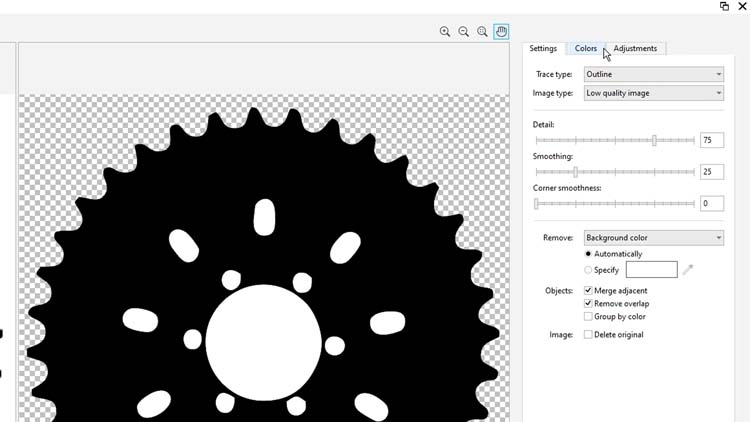
Ensuite, nous retournerons dans l'onglet Paramètres pour effectuer quelques ajustements à nos paramètres Détails et Lissage.
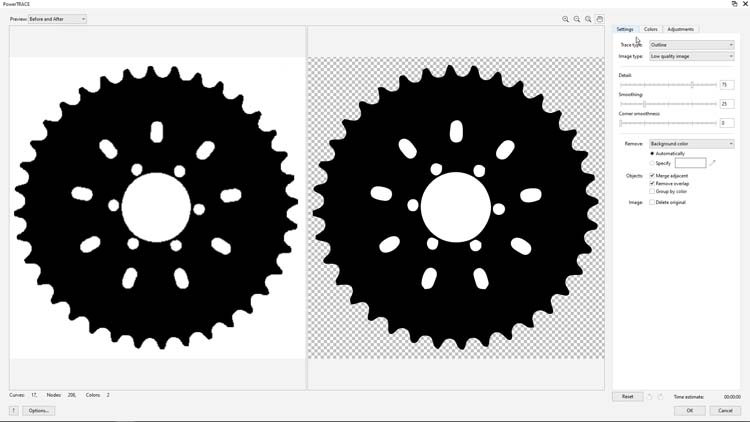
Nous allons régler le niveau de détail sur 100 et le lissage sur 31, puis cliquer sur OK en bas de l'écran.
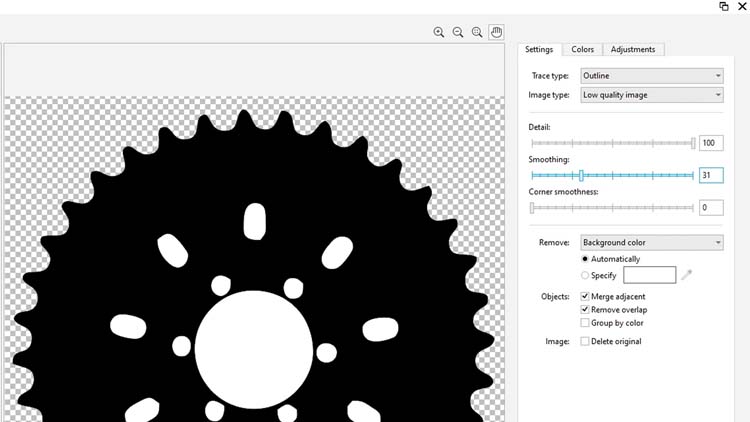
La fonction PowerTrace n'est pas parfaite pour tous les projets de traçage vectoriel, mais pour cette conversion en noir et blanc et cet exemple, elle fonctionne très bien. En fonction de divers facteurs tels que la luminosité et le contraste, la résolution DPI de la capture bitmap et l'éclairage, vous devrez peut-être tester différents paramètres PowerTrace pour obtenir les résultats que vous voyez ici.
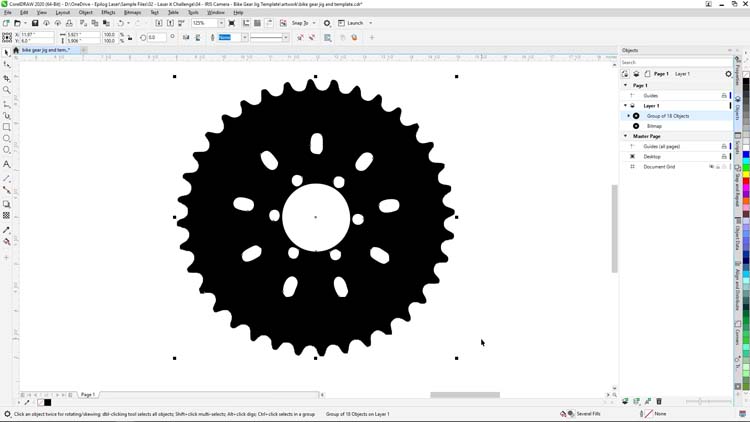
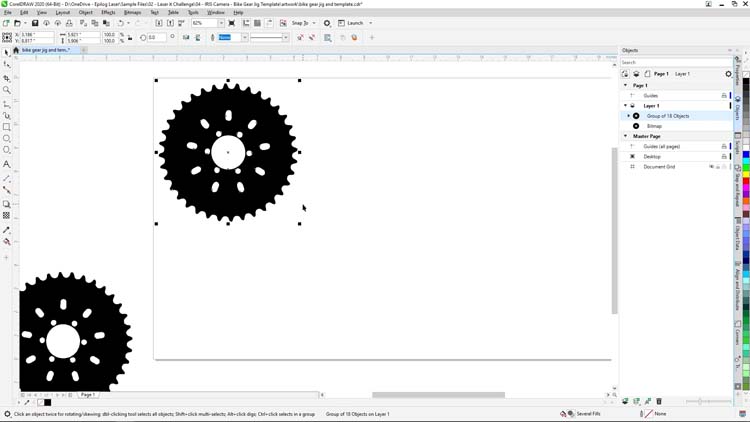
Une fois notre tracé vectoriel terminé, nous créerons une copie de nos résultats et les déplacerons sur le côté de notre zone de document afin de les utiliser dans une étape ultérieure.
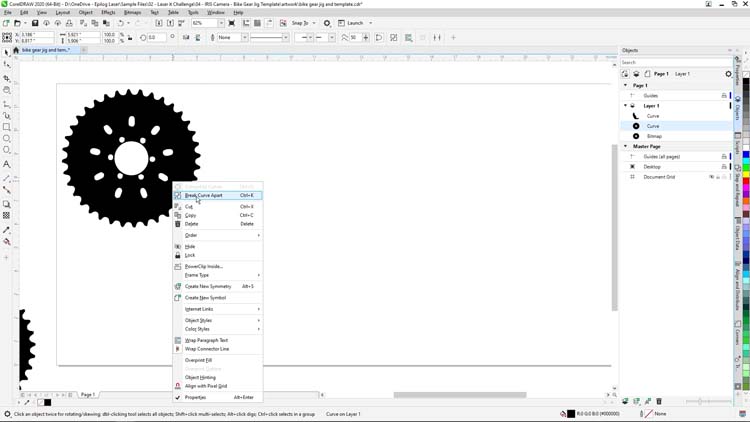
Pour créer notre gabarit pour les plateaux, nous n'aurons besoin que du contour du plateau. Pour isoler le contour du plateau, nous allons cliquer avec le bouton droit sur notre groupe vectoriel, sélectionner « Break Apart » (Séparer) dans les options du menu, puis sélectionner les trous intérieurs du plateau dont nous n'avons pas besoin et appuyer sur la touche Supprimer.
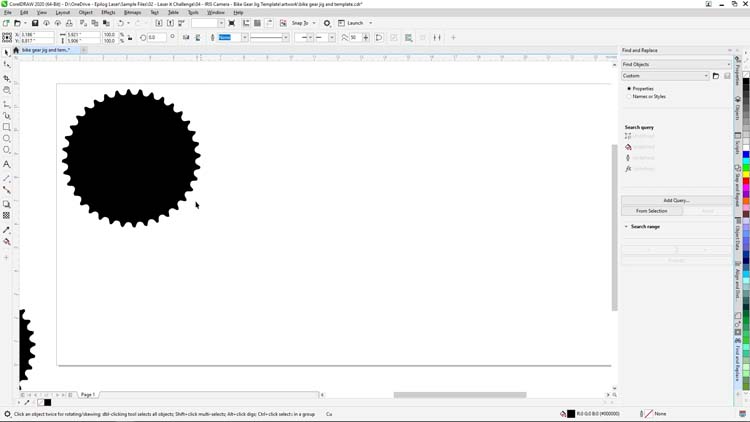
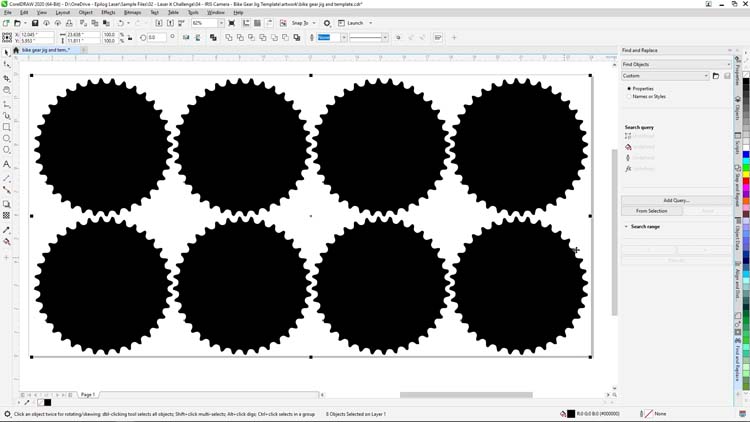
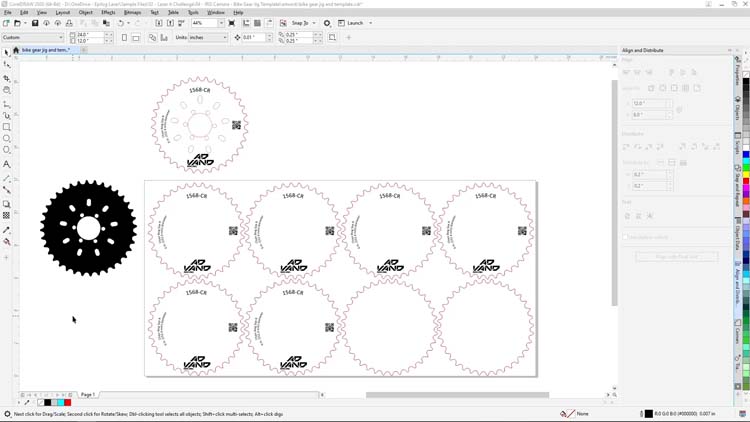
Maintenant que le contour du plateau est isolé, nous allons créer un gabarit avec 4 colonnes et 2 rangées de trous pour le plateau.
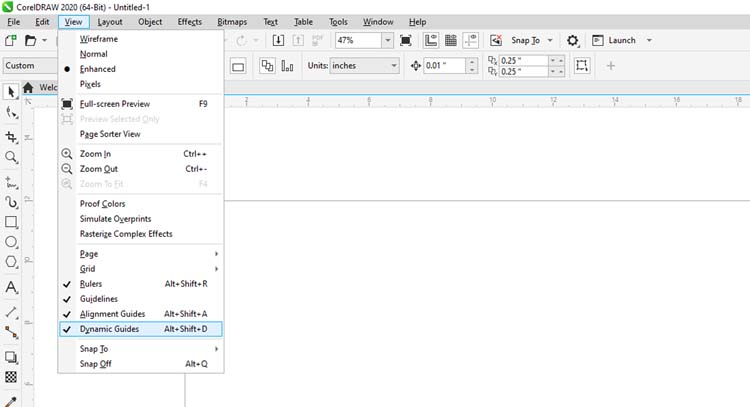
Remarque rapide : l'activation des options Alignement et Guides dynamiques dans le menu Affichage de CorelDRAW considérablement l'alignement et la création de notre matrice de trous de gabarit dans les étapes suivantes.
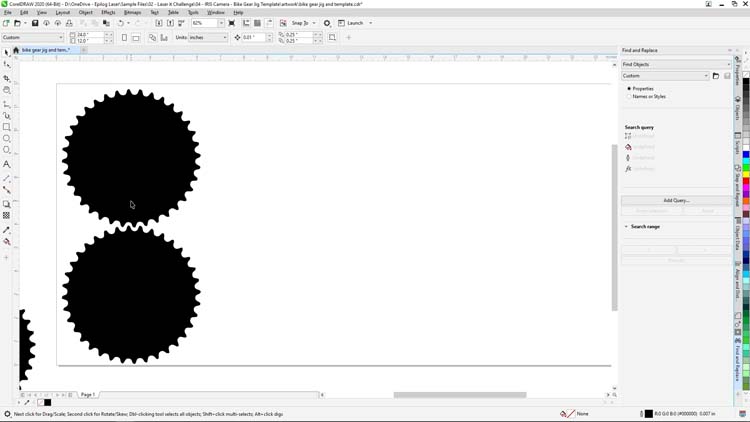
Pour créer notre matrice de gabarit, nous allons commencer par sélectionner la forme de notre plateau, puis, tout en maintenant la touche Maj enfoncée, faire glisser une copie sous l'original et appuyer sur la barre d'espace pour créer un double. Supprimez ensuite la copie supplémentaire.
Nous allons maintenant sélectionner les deux formes de plateaux et répéter le processus jusqu'à obtenir une configuration de gabarit 4 x 2 formes de plateaux qui deviendront les trous de notre gabarit.
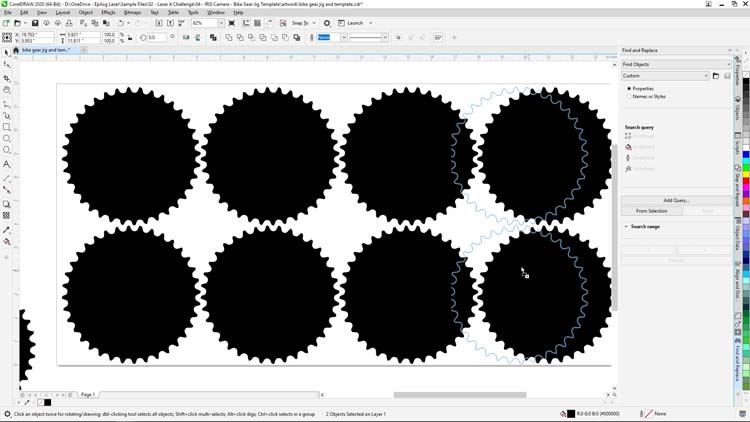
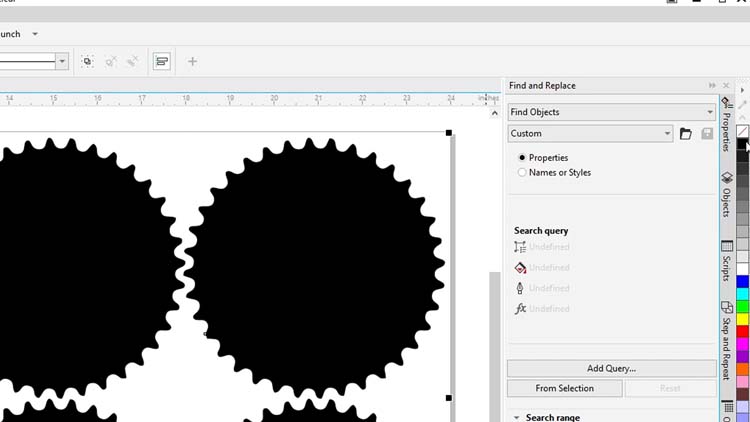
Sélectionnez maintenant toutes les formes de plateaux, puis dans la palette de couleurs située à droite de l'écran, cliquez avec le bouton droit sur Noir et cliquez avec le bouton gauche sur Aucun pour donner au plateau un contour noir sans remplissage de couleur.
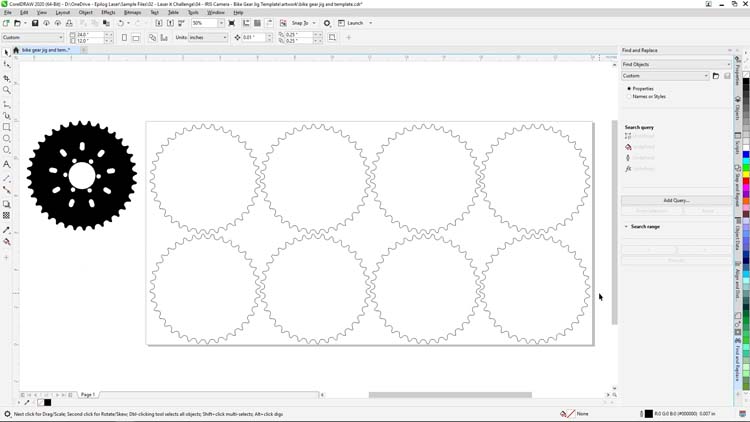
Nous sommes maintenant prêts à imprimer et découper notre gabarit de chaîne à l'aide du laser. Nous allons configurer les paramètres de traitement laser pour le carton ondulé. Il existe de nombreux types de matériaux adaptés aux applications de gabarits, par exemple le bois, l'acrylique, le plastique gravable et le carton. Le carton ondulé est un excellent matériau pour un gabarit à usage unique, car il est facilement disponible et peu coûteux.
Nous commencerons cette partie de notre projet en imprimant le fichier dans la suite logicielle Epilog.
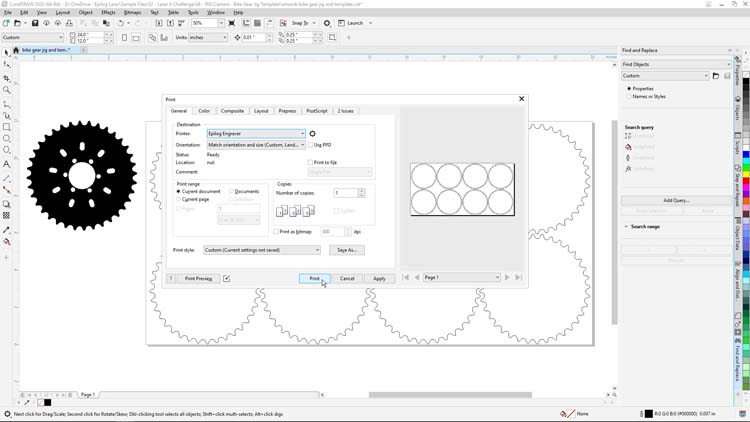
Dans la suite logicielle Epilog, nous allons régler les paramètres suivants :
Paramètres de gravure
Machine : Fusion Edge CO2 60 watts
Vitesse25
Puissance100
Fréquence50
(Veuillez vérifier les réglages recommandés pour les matériaux dans le manuel de votre machine.)
Imprimez ensuite le fichier sur l'imprimante laser.
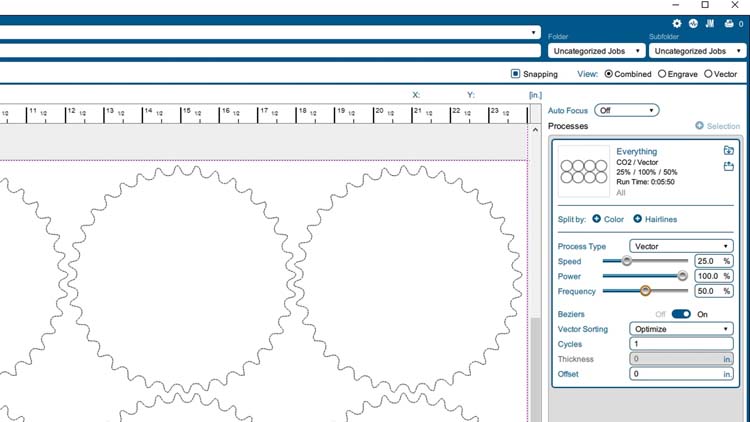
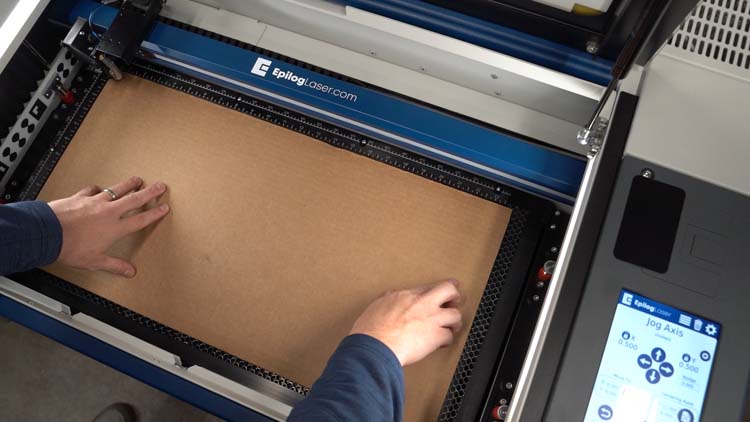
Au niveau du laser, nous allons charger notre feuille de carton ondulé de 24 pouces x 12 pouces sur le plateau du système laser dans le coin supérieur gauche, fermer le couvercle, focaliser le matériau et appuyer sur le bouton « Go » pour commencer la découpe.
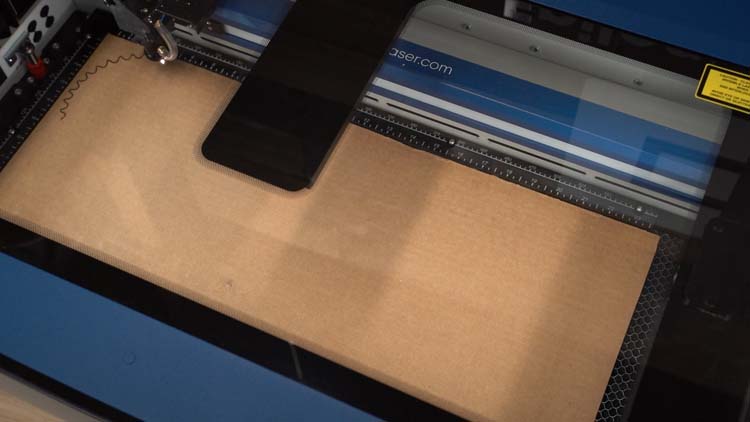
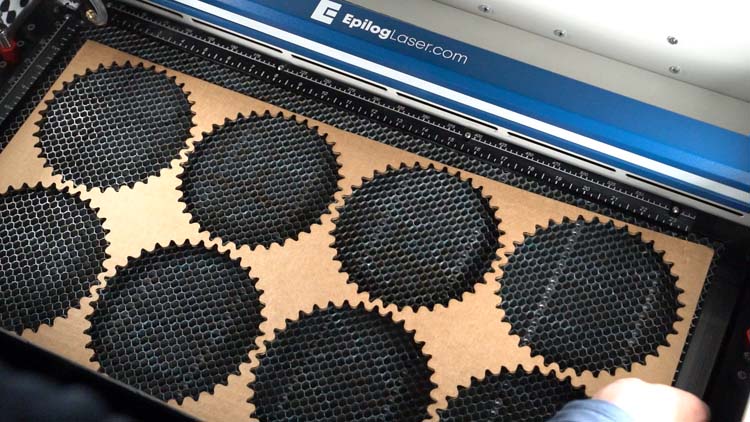
Une fois le travail terminé, nous retirerons toutes les découpes inutiles du plateau et remettrons le gabarit en place sur le plateau laser.
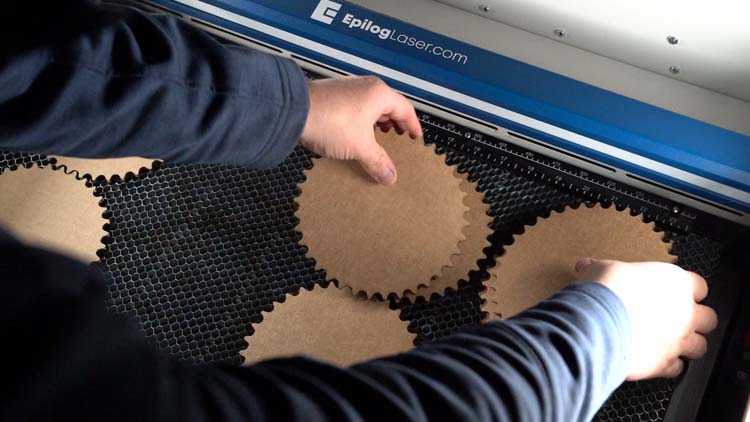
Il est maintenant temps de préparer nos pièces de plateau pour la gravure.
Si nous utilisions un laser à fibre Epilog, nous pourrions marquer directement sur le plateau, mais pour cet exemple, nous utilisons le spray de marquage métallique Enduramark pour CO2 , un composé de marquage métallique qui permet à notre Fusion Edge CO2 de marquer des composants et des pièces métalliques nus.
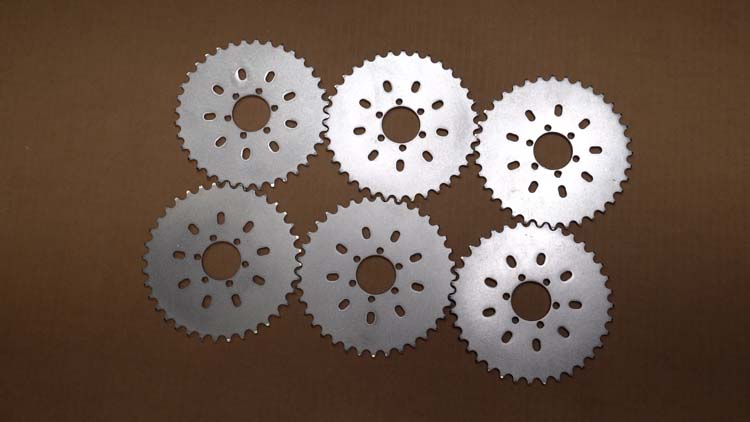
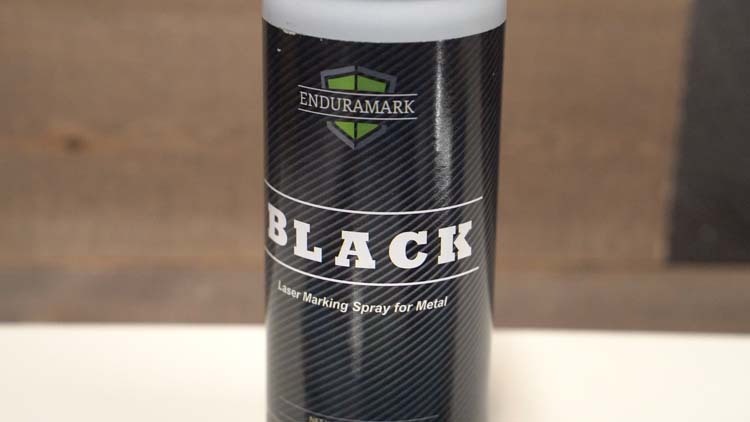
Nous disposons les pièces du plateau sur une feuille de carton, puis nous les recouvrons entièrement avec le spray Enduramark Black jusqu'à ce qu'elles soient uniformément recouvertes d'une seule couche de spray de marquage métallique.
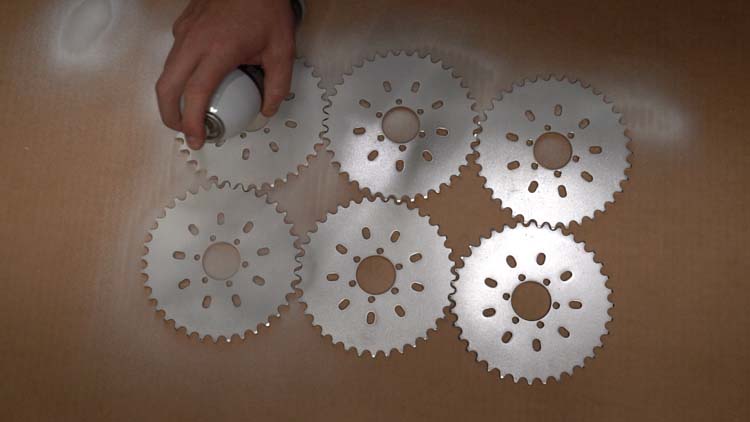
Une fois que le spray de marquage métallique aura séché, nous placerons les pièces de notre plateau dans notre gabarit afin de les préparer pour le marquage laser.
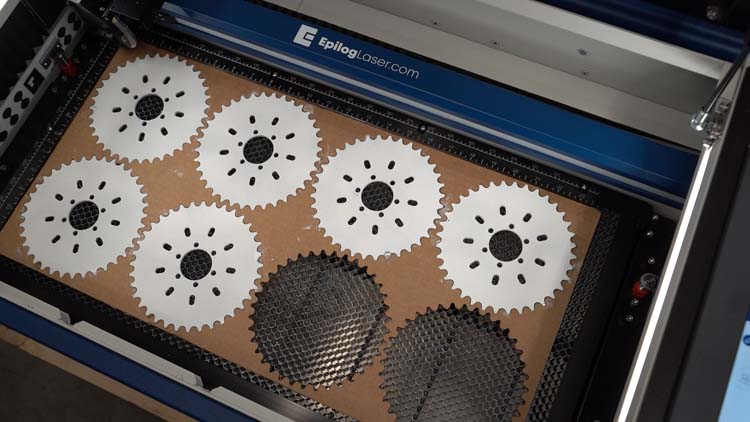
De retour dans CorelDRAW, nous avons utilisé notre fichier de gabarit comme modèle pour aligner et dupliquer notre fichier de marquage aux emplacements de notre gabarit où nous avons configuré les pièces.
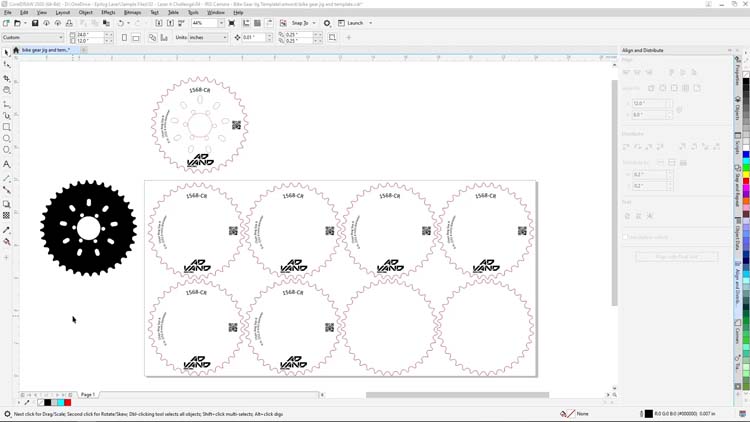
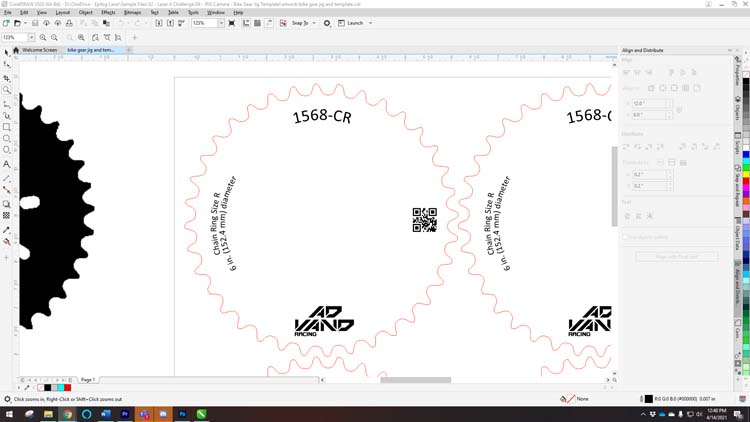
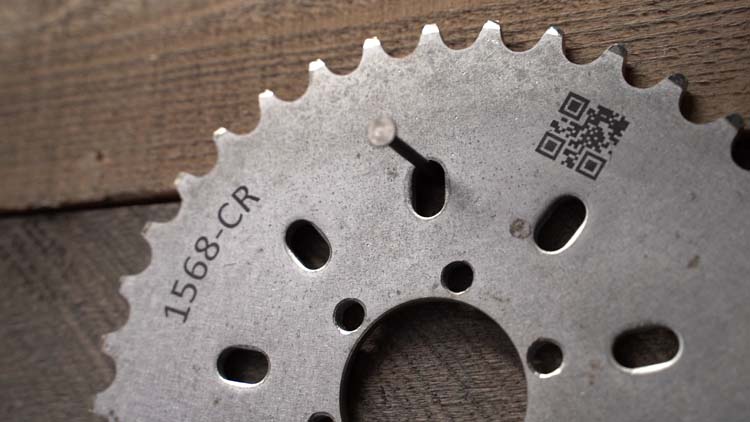
Les illustrations que nous utiliserons pour les plateaux comprennent un numéro de série, un code Data Matrix, un logo et un texte descriptif du plateau.
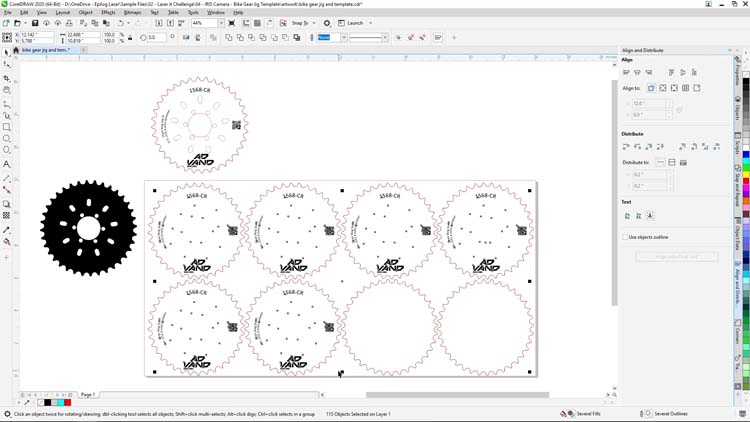
Une fois nos illustrations prêtes, nous sélectionnerons uniquement celles que nous imprimerons pour le travail.
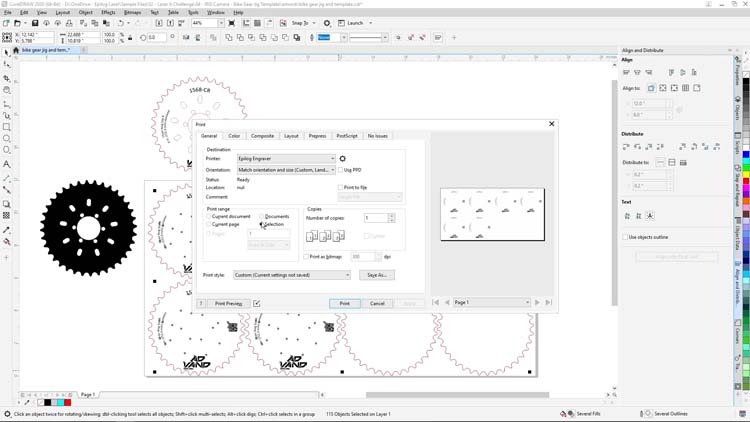
Ensuite, nous sélectionnerons Imprimer dans le menu Fichier en haut de l'écran et nous veillerons à cliquer sur le bouton Sélection dans les options de la plage d'impression. Avant de cliquer sur Imprimer, nous pouvons vérifier à droite que nous n'imprimons que les illustrations sélectionnées dans la suite logicielle, puis appuyer sur Imprimer.
Dans la suite logicielle Epilog, nous laisserons le type de processus réglé sur « Graver » et ajusterons les paramètres pour :
Paramètres de gravure
Machine : Fusion Edge CO2 60 watts
(Veuillez vérifier les réglages recommandés pour les matériaux dans le manuel de votre machine.)
Ensuite, nous cliquerons sur le bouton Imprimer pour envoyer notre travail de marquage à l'imprimante laser.
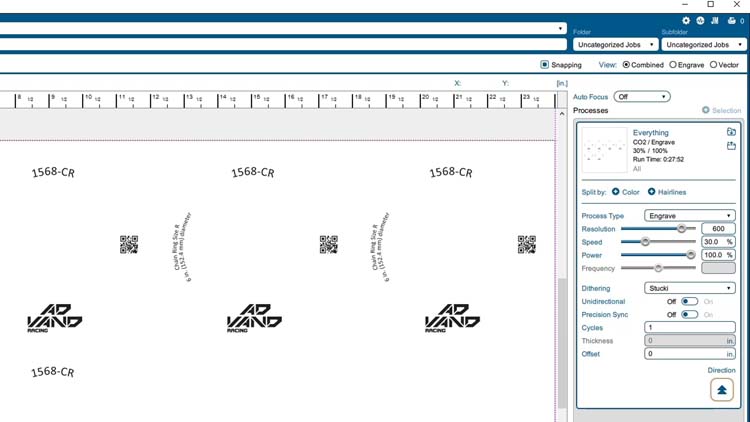
Au niveau du laser, nous allons focaliser le laser sur nos plateaux, puis commencer le travail en appuyant sur Go.
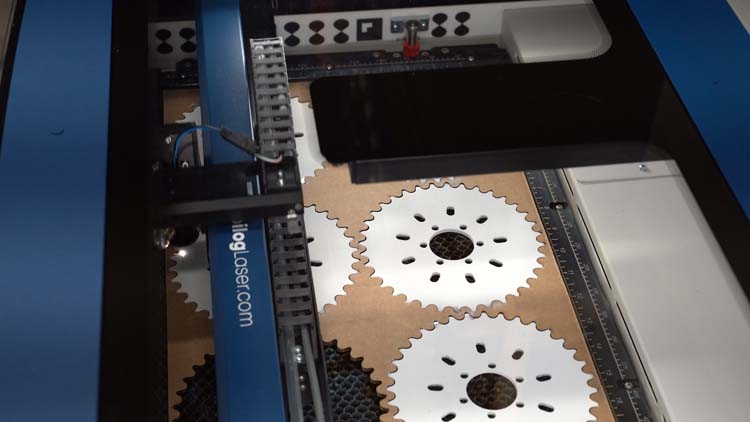
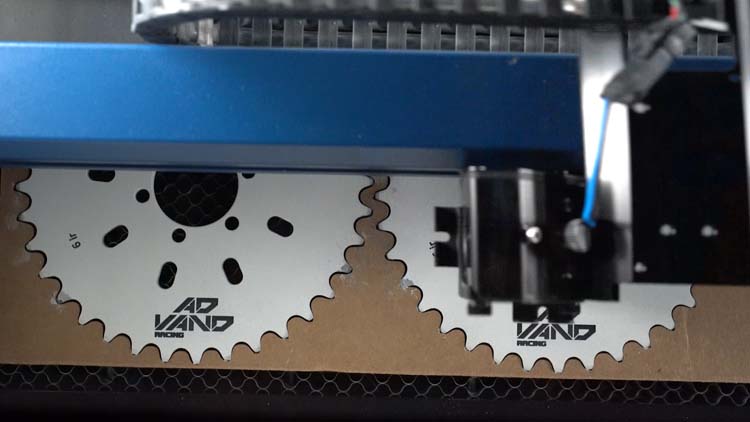
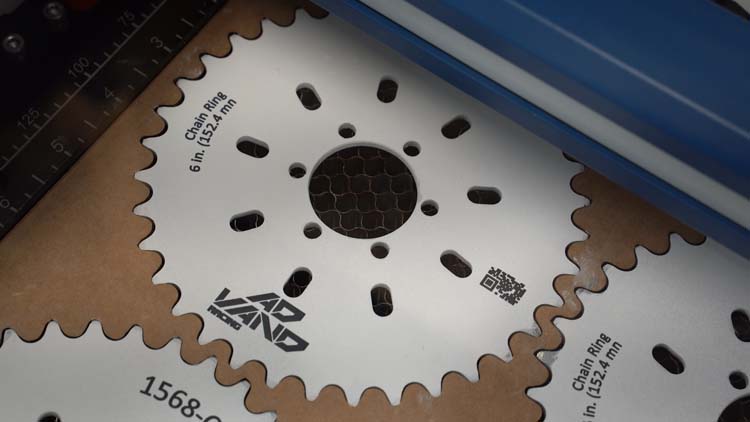
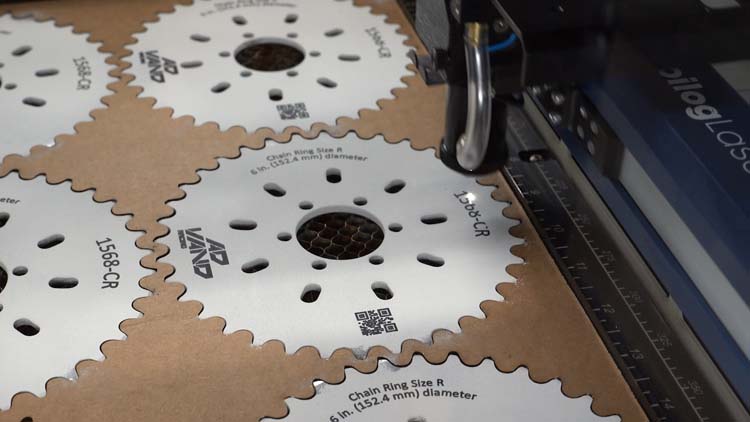
Une fois le travail terminé, vaporisez de l'eau sur le plateau et essuyez l'excédent de produit de marquage pour révéler le marquage final et le produit fini.
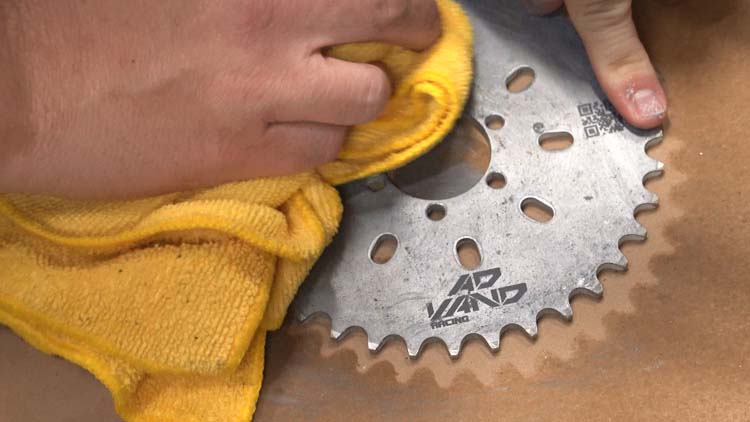
Et voilà, un gabarit pour plateau de chaîne et un modèle graphique créés à l'aide du système IRIS Camera et de la suite logicielle graphique Corel. Nous avons ensuite marqué la pièce à l'aide d'une machine Fusion Edge Epilog Fusion Edge et d'Enduramark.
Nous espérons que ces conseils et techniques vous aideront à réussir votre prochain laser project. Merci de nous avoir suivis, à bientôt !
Vous aimerez peut-être aussi…

Lampe torche Maglite

Mugs de voyage en acier inoxydable

Gobelets en acier inoxydable

Marquage laser UID

Spray de marquage CO2

Système de gravure laser de codes-barres
