
Introducción
Para este proyecto, utilizaremos la Fusion Pro 32 con un tubo láser de 80 vatios y la mesa vectorial opcional de tipo listón, que es perfecta para cortar formas grandes en láminas de acrílico.
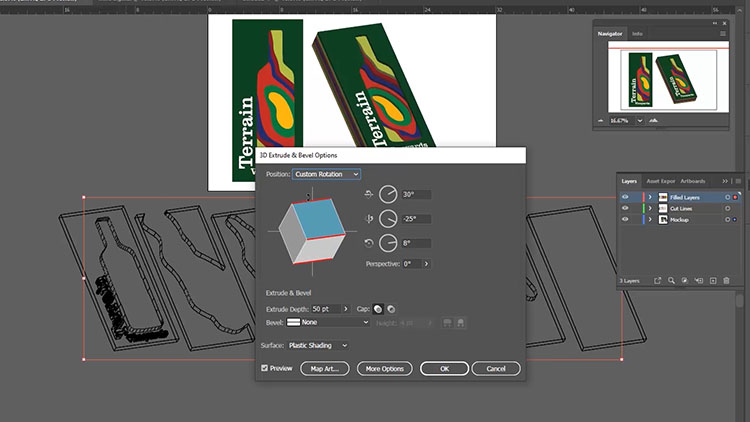
En Adobe Illustrator, hemos creado una maqueta en 3D de cómo quedará nuestro proyecto final, utilizando las funciones 3D / Biselar y Extruir Illustrator. Crear una maqueta digital en 3D como esta es una forma estupenda de desarrollar una prueba de concepto para tu proyecto. Aunque no es un paso necesario, te permite visualizar cómo quedará tu pieza final antes de pasar a la fase de producción con el láser.
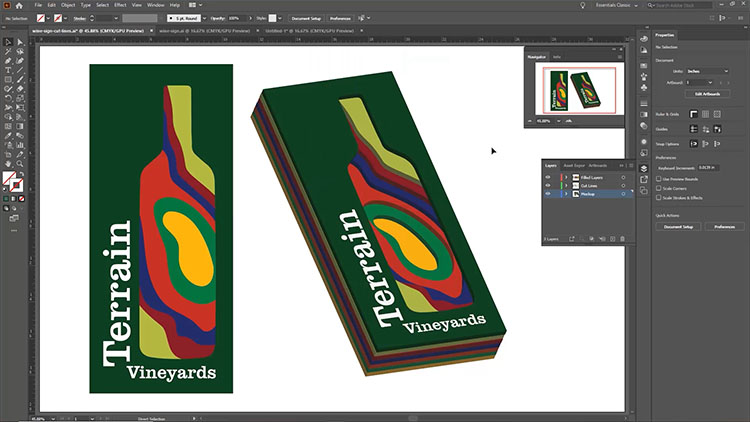
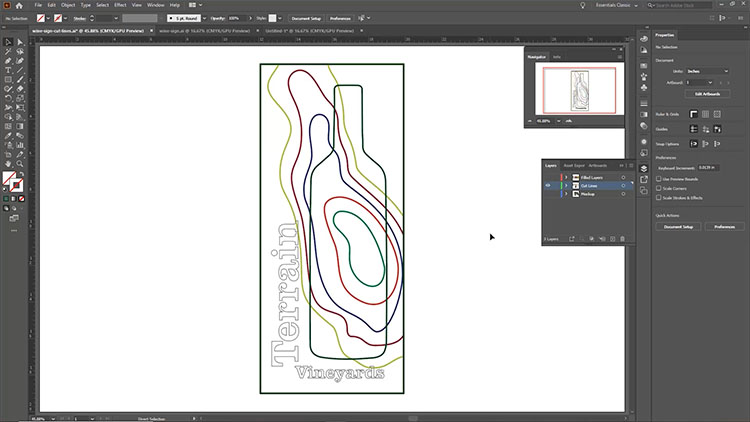
Tenemos nuestras capas preparadas como líneas de corte, coloreadas para que coincidan con nuestras láminas de acrílico. Antes de imprimir en Epilog Software Suite, nos aseguraremos de haber desactivado todas las capas de Adobe Illustrator no queremos imprimir. A continuación, centraremos todas nuestras líneas de corte en la mesa de trabajo. Esto simplificará el flujo de trabajo una vez que estemos en Software Suite. Imprima el archivo en Software Suite.
Establecimiento de la configuración y el flujo de trabajo
Comenzaremos importando los ajustes de corte de acrílico de 1/8″ desde la base de datos de materiales del paquete de software. Haremos clic en el botón «Importar ajustes de material» dentro de nuestro proceso y, a continuación, seleccionaremos la opción «Corte de 1/8″ (3 mm)» en la sección Acrílico de la pestaña Vector.
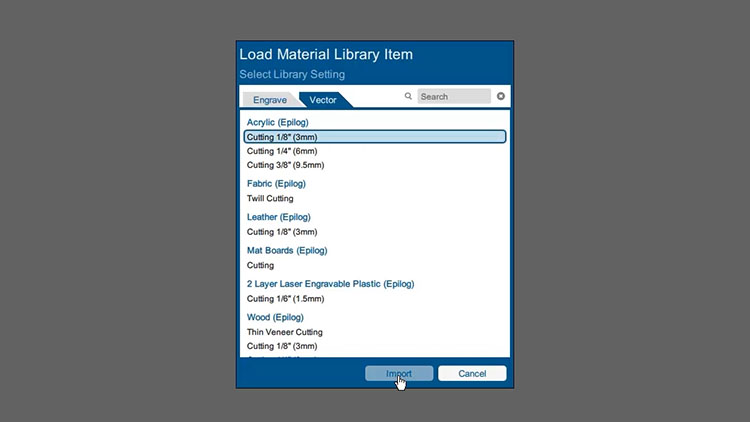
El paquete de software aplica la configuración a nuestro proceso.
Ajustes de corte (acrílico)
Máquina: CO2 Fusion Pro de 80 vatios
(Asegúrese de consultar la configuración recomendada para los materiales en el manual de su máquina).
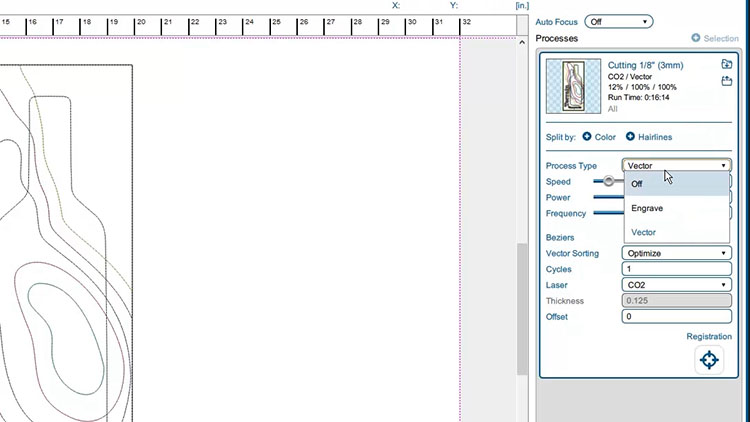
A continuación, configuraremos el Tipo de proceso en «Desactivado». Estamos a punto de dividir este proceso en capas individuales, y al configurar el Tipo de proceso en «Desactivado» antes de dividirlo, cada capa se desactivará de forma predeterminada. Esto facilitará la activación de cada proceso de forma individual para imprimir en la impresora láser.
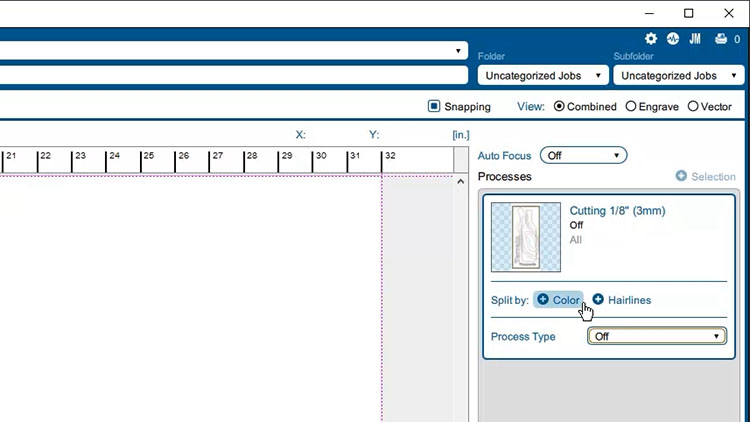
Para separar nuestro grupo de líneas de corte por color, haga clic en el botón Color junto a Dividir por: en las opciones del proceso. Esto separará todas nuestras líneas de corte de colores en procesos independientes, manteniendo al mismo tiempo los ajustes de material y el tipo de proceso que aplicamos anteriormente.
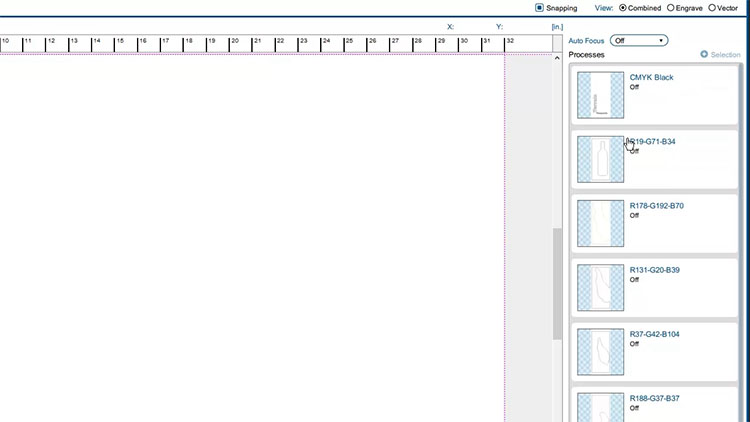
Además, utilice la función Combinar para reagrupar las líneas de corte del texto con nuestra capa verde oscuro para mantener agrupadas estas dos capas de signos. Al final, las enviaremos al láser al mismo tiempo.
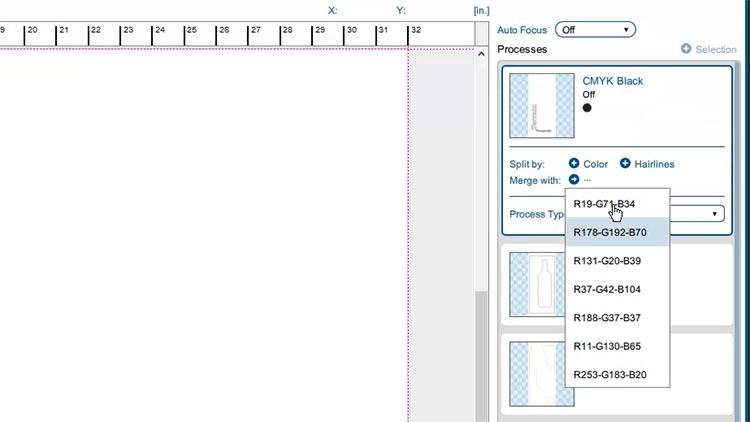
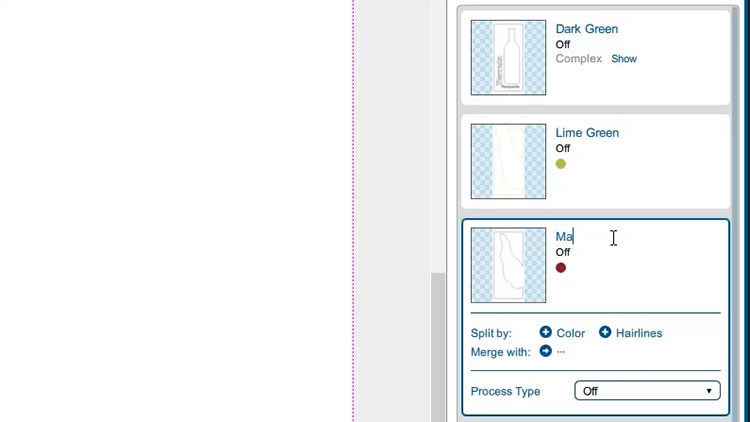
El paquete de software Epilog nos permite asignar nombres únicos a cada proceso dentro de nuestro trabajo, por lo que, antes de comenzar a cortar el acrílico para nuestro letrero, vamos a renombrar cada proceso con el color del acrílico que vamos a cortar. Aunque no es un paso necesario, esto facilitará el trabajo con los procesos cuando los enviemos al láser. Una vez renombrados todos nuestros procesos, ya estamos listos para comenzar a cortar con el láser.
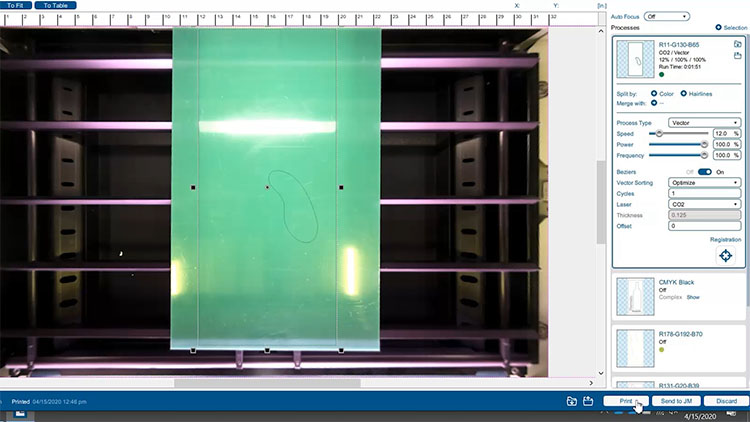
Para enviar nuestros primeros cortes al láser, simplemente cambie el tipo de proceso de «Desactivado» a «Vector». Comenzaremos con nuestro proceso de acrílico verde.
Impresión de nuestras capas
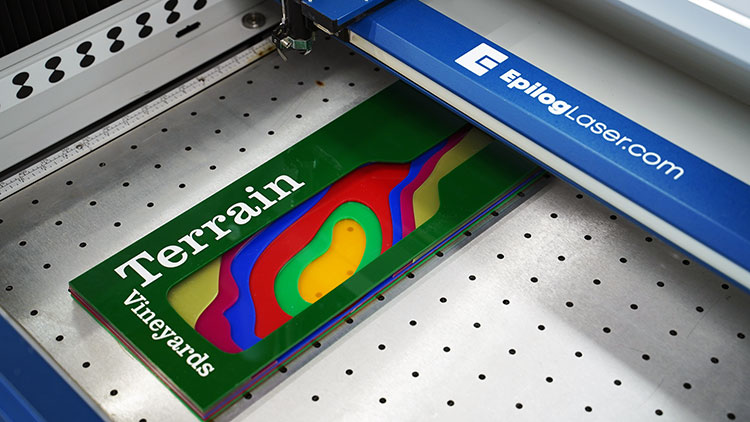
Asegúrese de enfocar el láser hacia el material y coloque las líneas de corte dentro del paquete de software para que se ajusten a la lámina acrílica. A continuación, seleccione «Imprimir» para enviar las líneas de corte al láser. En el láser, seleccione el trabajo y pulse el botón «Go».
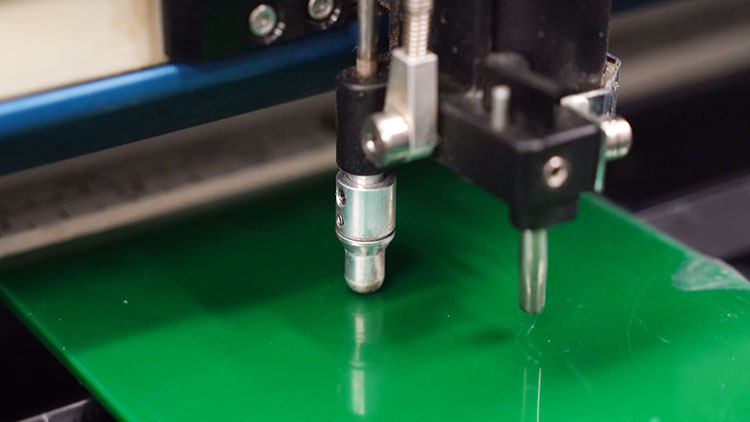
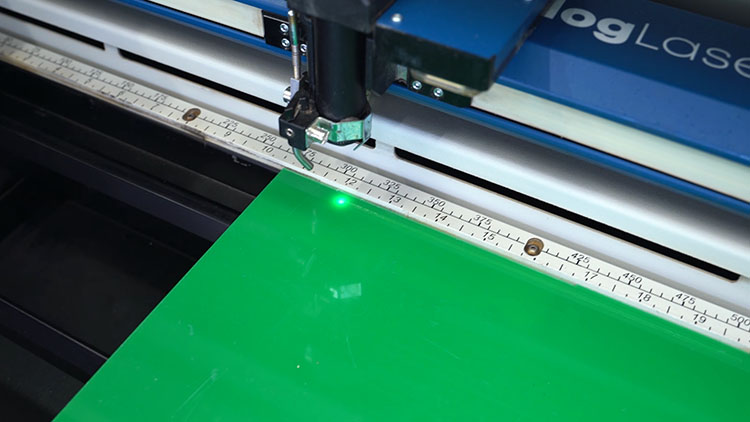
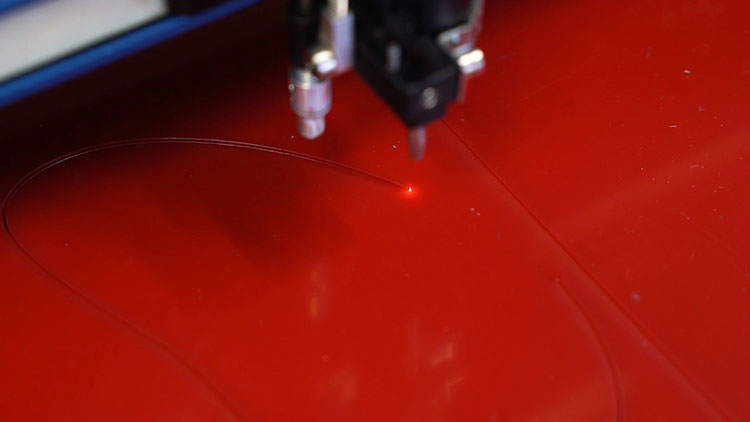
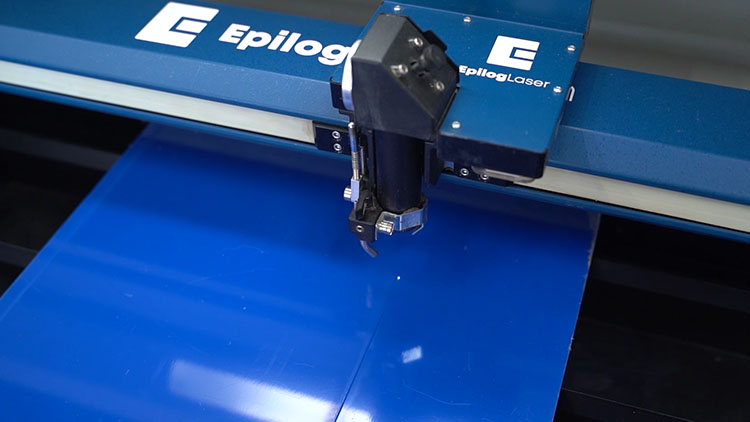
Una vez que hayamos terminado de cortar nuestra primera lámina acrílica, repetiremos este proceso hasta que hayamos cortado todas las capas y piezas que necesitamos para montar nuestro letrero. Para cada lámina acrílica, establezca el tipo de proceso de la capa que desea cortar en «Vector» dentro del paquete de software y asegúrese de que todas las demás capas estén establecidas en «Desactivado». A continuación, imprímalo en el láser.
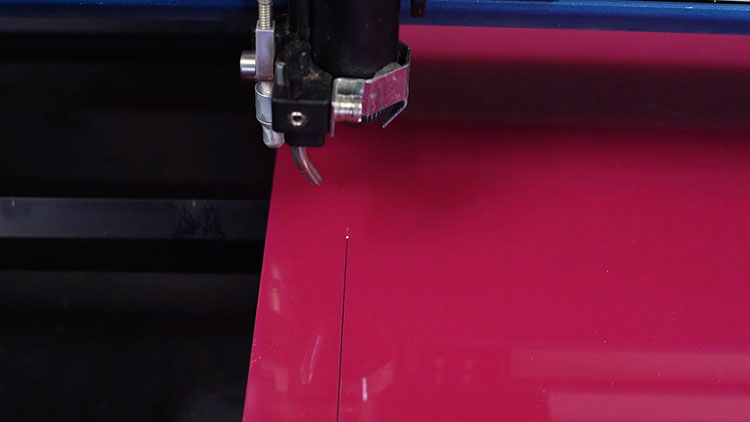
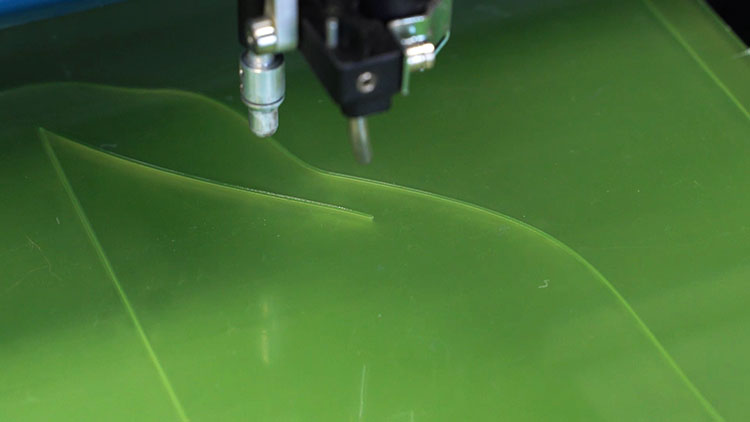
Cortar la capa superior
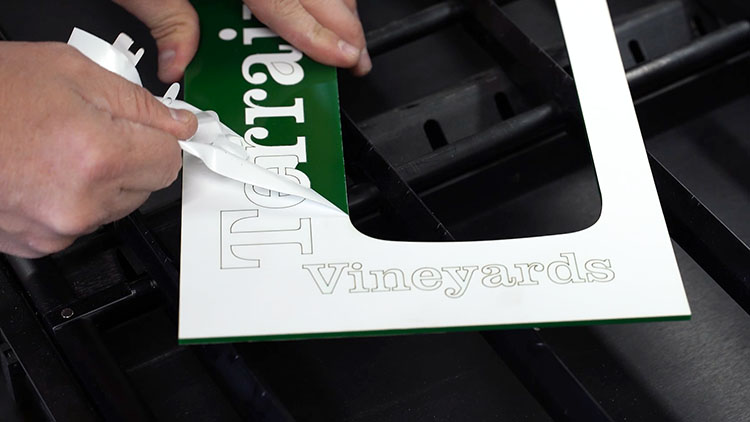
Para nuestra última capa de acrílico, imprimiremos el texto y el proceso en acrílico verde oscuro. Utilizaremos papel blanco resistente con dorso adhesivo y una técnica de recorte superficial sobre la superficie del acrílico verde oscuro para crear las letras blancas de nuestro letrero.
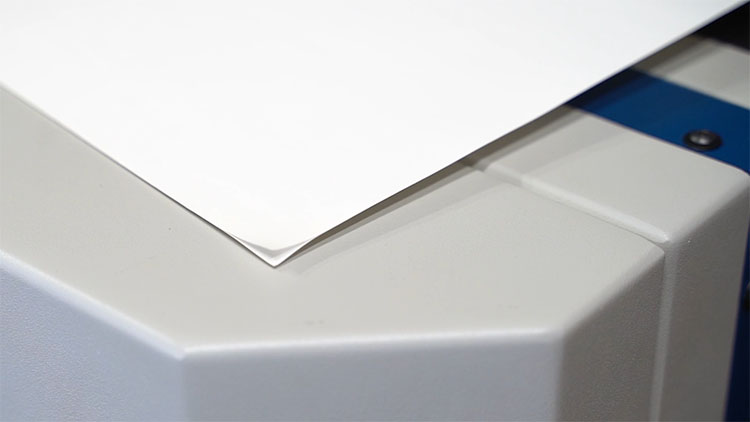
Retiraremos el material de enmascaramiento del lado brillante de nuestro acrílico verde oscuro.
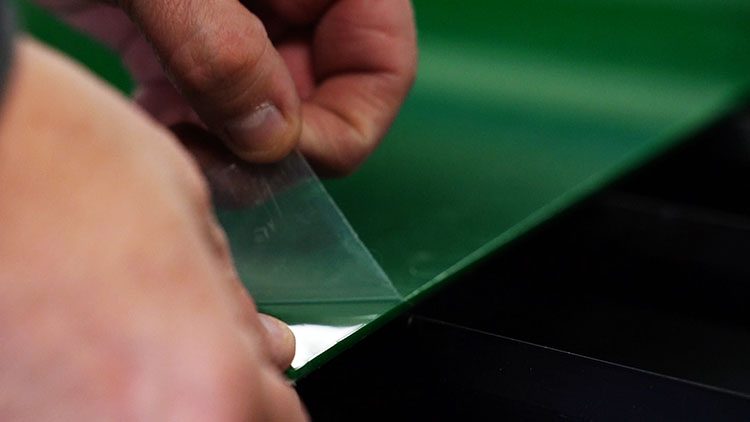
A continuación, retiraremos el papel protector del adhesivo y lo aplicaremos a la superficie de nuestro acrílico verde oscuro, colocándolo aproximadamente donde se ubicará nuestro texto.
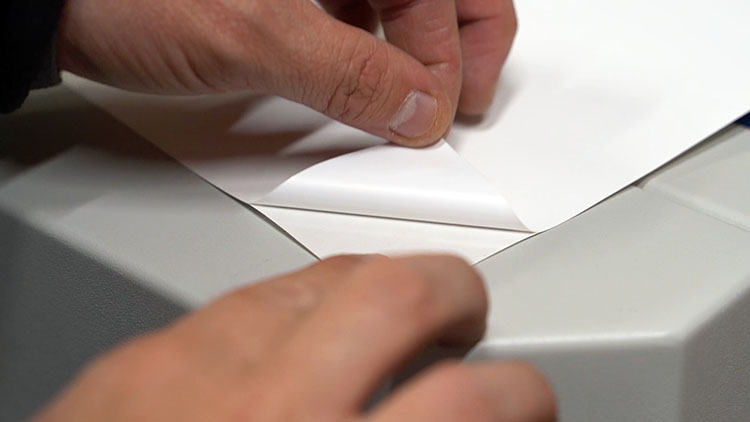
De vuelta en la suite de software, ajustaremos la velocidad y la potencia para los cortes completos en acrílico verde y los cortes superficiales en el papel superpuesto.
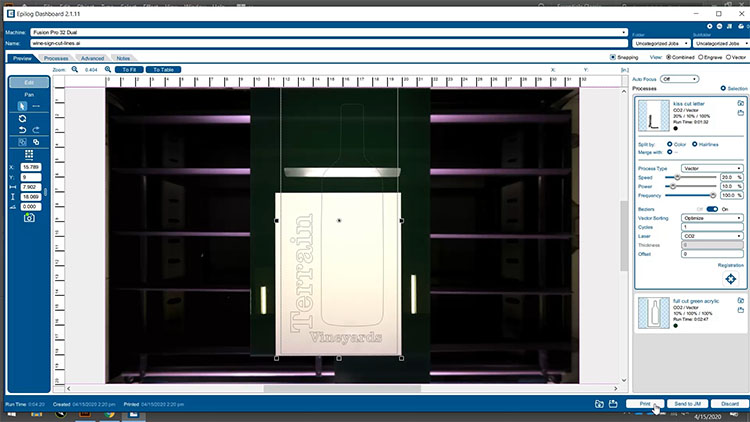
Usaremos una velocidad del 10 %, una potencia del 100 % y una frecuencia del 100 % para nuestros cortes completos, que atravesarán tanto el papel adhesivo como el acrílico.
Ajustes de corte (acrílico y papel adhesivo)
Máquina: CO2 Fusion Pro de 80 vatios
(Asegúrese de consultar la configuración recomendada para los materiales en el manual de su máquina).
Usaremos un 20 % de velocidad, un 10 % de potencia y un 100 % de frecuencia para nuestros cortes superficiales de letras blancas. El corte superficial atravesará solo el papel adhesivo blanco sin cortar el acrílico verde oscuro, lo que nos permitirá despegar el exceso de papel blanco. Imprima el trabajo en la impresora láser, selecciónelo en la máquina y pulse «Go».
Ajustes de corte por beso (papel adhesivo)
Máquina: CO2 Fusion Pro de 80 vatios
(Asegúrese de consultar la configuración recomendada para los materiales en el manual de su máquina).
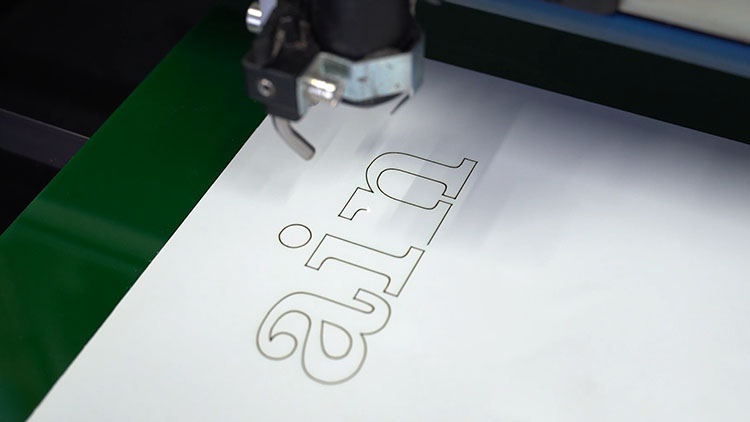
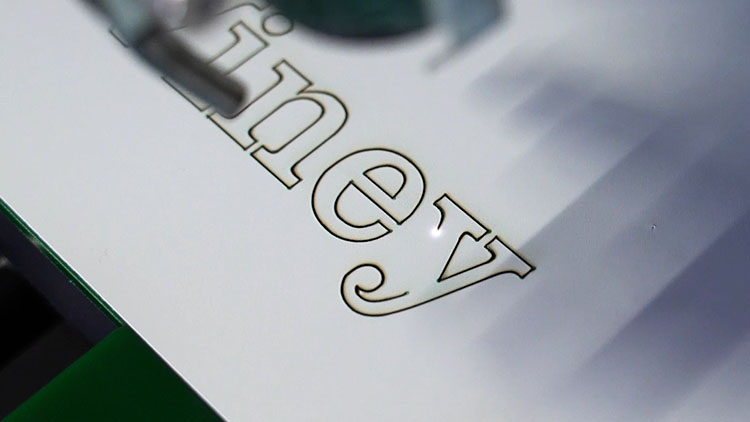
Ensamblaje
A continuación, retire el exceso de papel adhesivo blanco para dejar solo el texto.
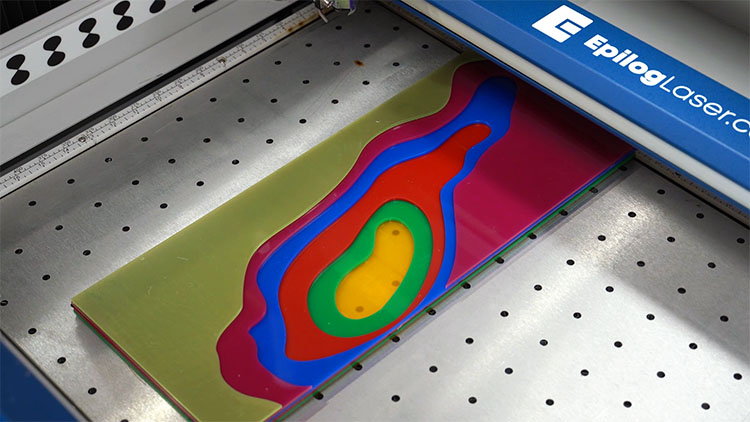
Ahora que todas las capas acrílicas están completas, realizaremos un ensamblaje en seco rápido para asegurarnos de que las capas estén listas para el montaje final.
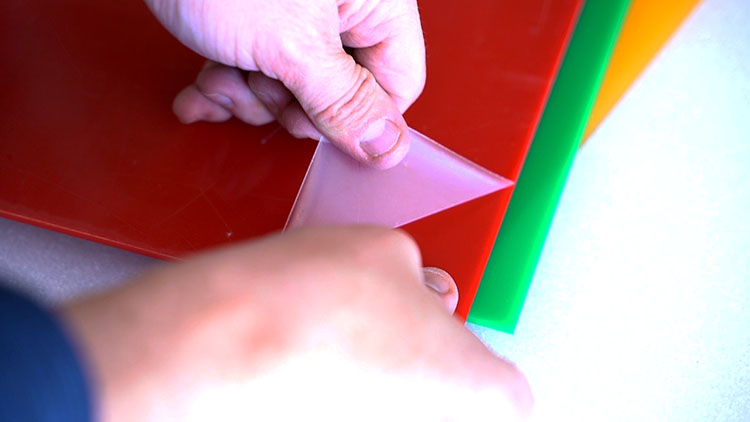
Retiraremos todo el material de enmascaramiento restante de cada capa de acrílico.
A continuación, pegaremos las capas con pegamento de cianoacrilato (CA).
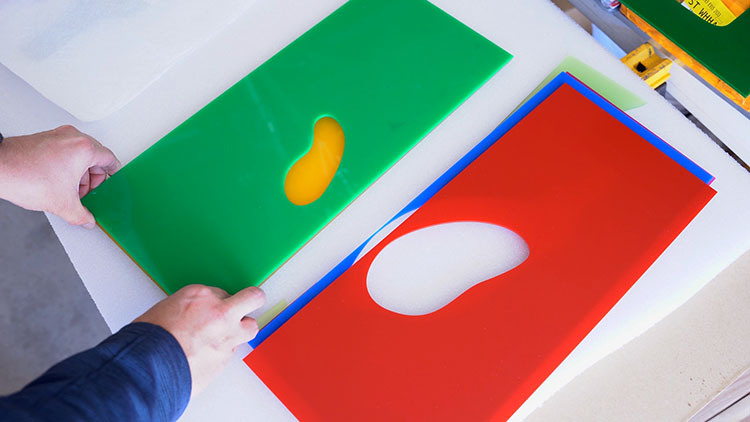
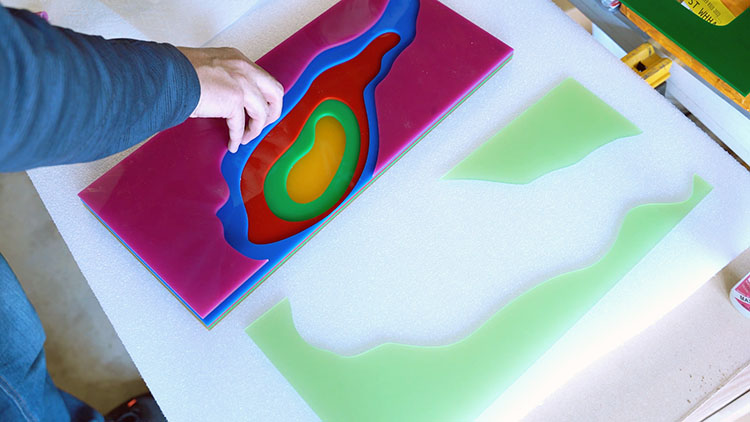
Con la colocación de la última capa, ya lo tienes: un letrero acrílico único, con capas, creado con un Epilog Laser.
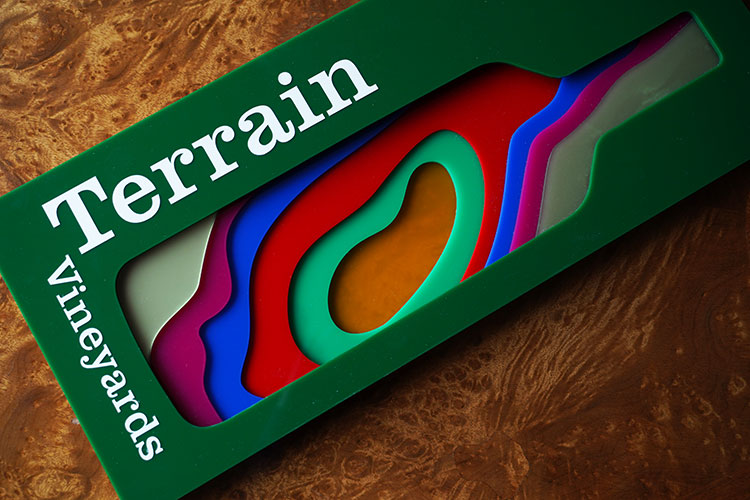
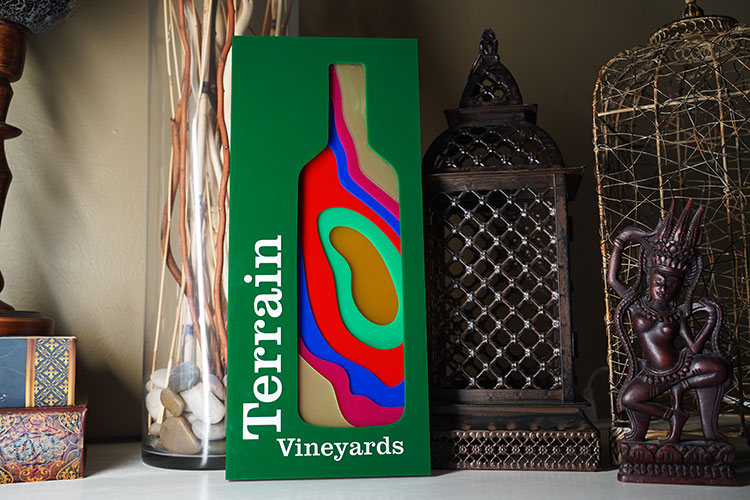
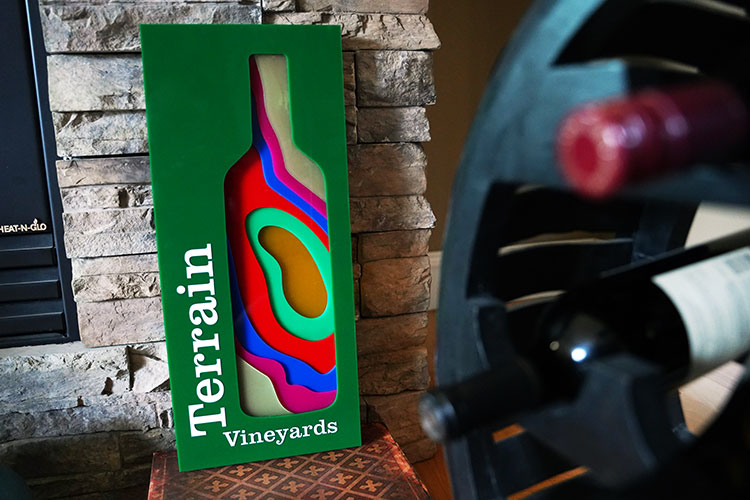
¿Dónde se pueden utilizar y/o vender los letreros acrílicos cortados con láser personalizados?
- A las empresas locales
- Para su empresa o centro educativo
- Para señalización direccional
- Exposiciones museísticas y educativas


